Manual de usuario · Edición 2026
Tu clínica,
bajo control.
Todo lo que necesitas saber para sacar el máximo partido a NexusClinic, explicado paso a paso y sin tecnicismos.
Bienvenido/a. Este manual está pensado para acompañarte desde el primer día. No hace falta que lo leas entero ni de corrido: usa el menú de la izquierda o el buscador para ir directo a lo que necesites. Cada apartado explica qué es, para qué sirve y cómo se usa, con ejemplos reales del día a día de una clínica.
Agenda viva
Gestiona citas, salas y profesionales de un vistazo, con recordatorios automáticos.
Ficha completa
Historia clínica, documentos y consentimientos de cada paciente, siempre a mano.
Facturación legal
Cobros y facturas conformes con VeriFactu, enviadas a Hacienda automáticamente.
Primeros pasos
Cuando tu clínica se da de alta, recibes un correo con la dirección de tu NexusClinic y tus datos de acceso. A partir de ahí, en unos minutos lo tienes funcionando.
Entra con tu correo y contraseña
Abre el enlace que recibiste por email (algo como tuclínica.nexusclinic.es) e inicia sesión con los datos que te enviamos.
Completa el asistente de configuración
La primera vez, un asistente te guía para poner el nombre de tu clínica, tu especialidad y tus datos fiscales. Solo se hace una vez.
Añade a tu equipo y tus servicios
Da de alta a tus profesionales y los tipos de tratamiento que ofreces. Así la agenda y los cobros ya saben con qué trabajas.
¡Empieza a citar!
Crea tu primera cita desde la Agenda. Eso es todo: ya estás usando NexusClinic.
Importante antes de facturar: si vas a emitir facturas con NexusClinic, asegúrate de haber indicado el NIF/CIF de tu clínica en los datos de la clínica. Sin él, Hacienda no acepta las facturas. Te lo explicamos en Cobros y facturación.
Consejo: no tienes que configurarlo todo el primer día. Empieza por lo que necesites (la agenda, por ejemplo) y ve añadiendo el resto cuando te haga falta.
Conocer la pantalla
NexusClinic siempre tiene la misma estructura, así nunca te pierdes: un menú a un lado para moverte entre secciones, y el contenido en el centro.
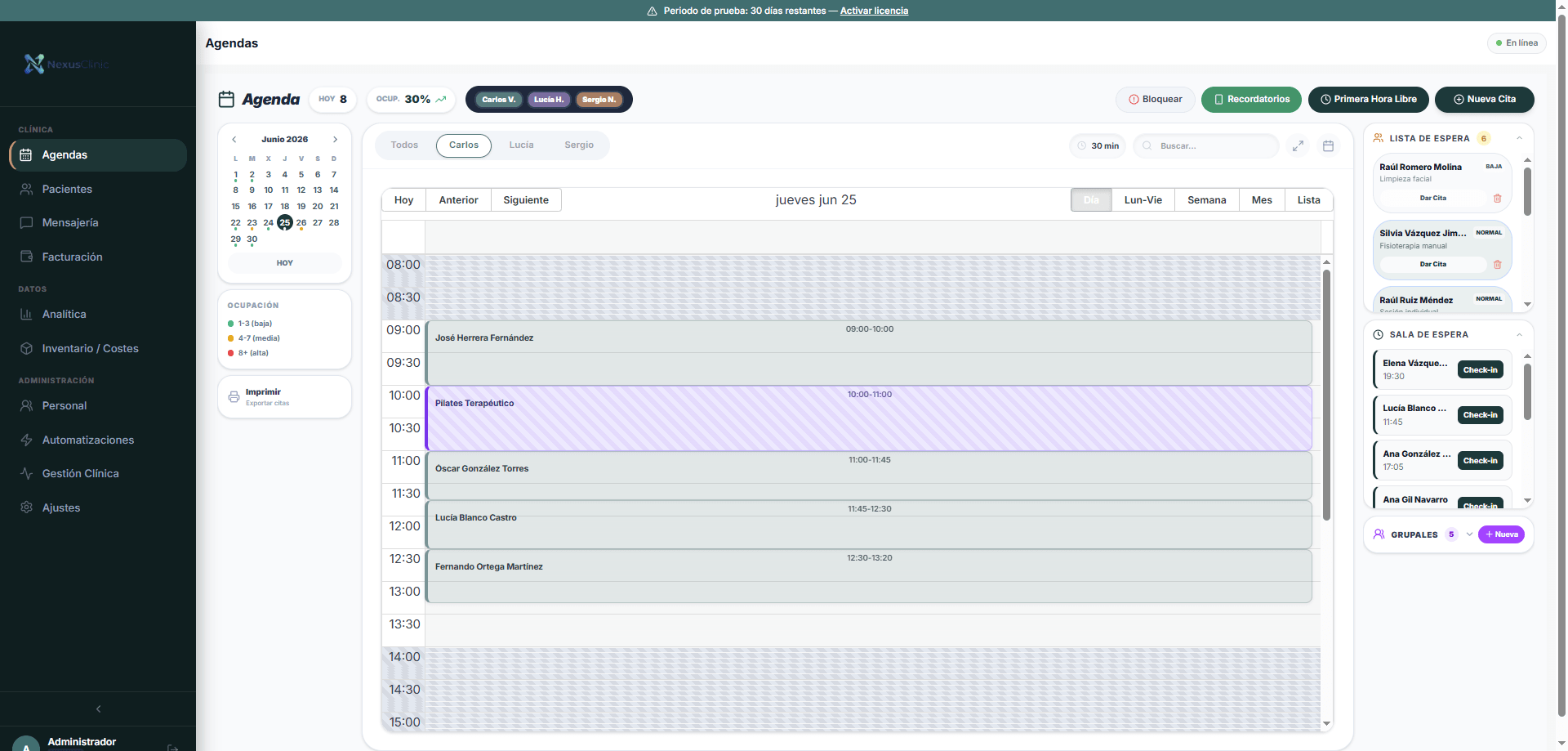
Así se ve NexusClinic: el menú lateral (izquierda) y la sección activa (centro).
El menú lateral
Desde el menú de la izquierda llegas a todas las áreas: Agenda, Pacientes, Facturación, etc. La sección en la que estás aparece resaltada. En el móvil, el menú se abre con el botón ☰ de arriba.
Tu perfil y la sesión
Arriba a la derecha encontrarás tu nombre y la opción de cerrar sesión. Si compartes el ordenador en recepción, recuerda cerrar sesión al terminar.
¿No encuentras algo? Casi todas las listas (pacientes, facturas, productos…) tienen un buscador arriba. Escribe un nombre o número y filtra al instante.
Agenda y citas
La Agenda es el corazón de tu clínica. Aquí ves de un vistazo qué hay cada día, quién atiende, en qué sala, y das cita a tus pacientes en segundos.
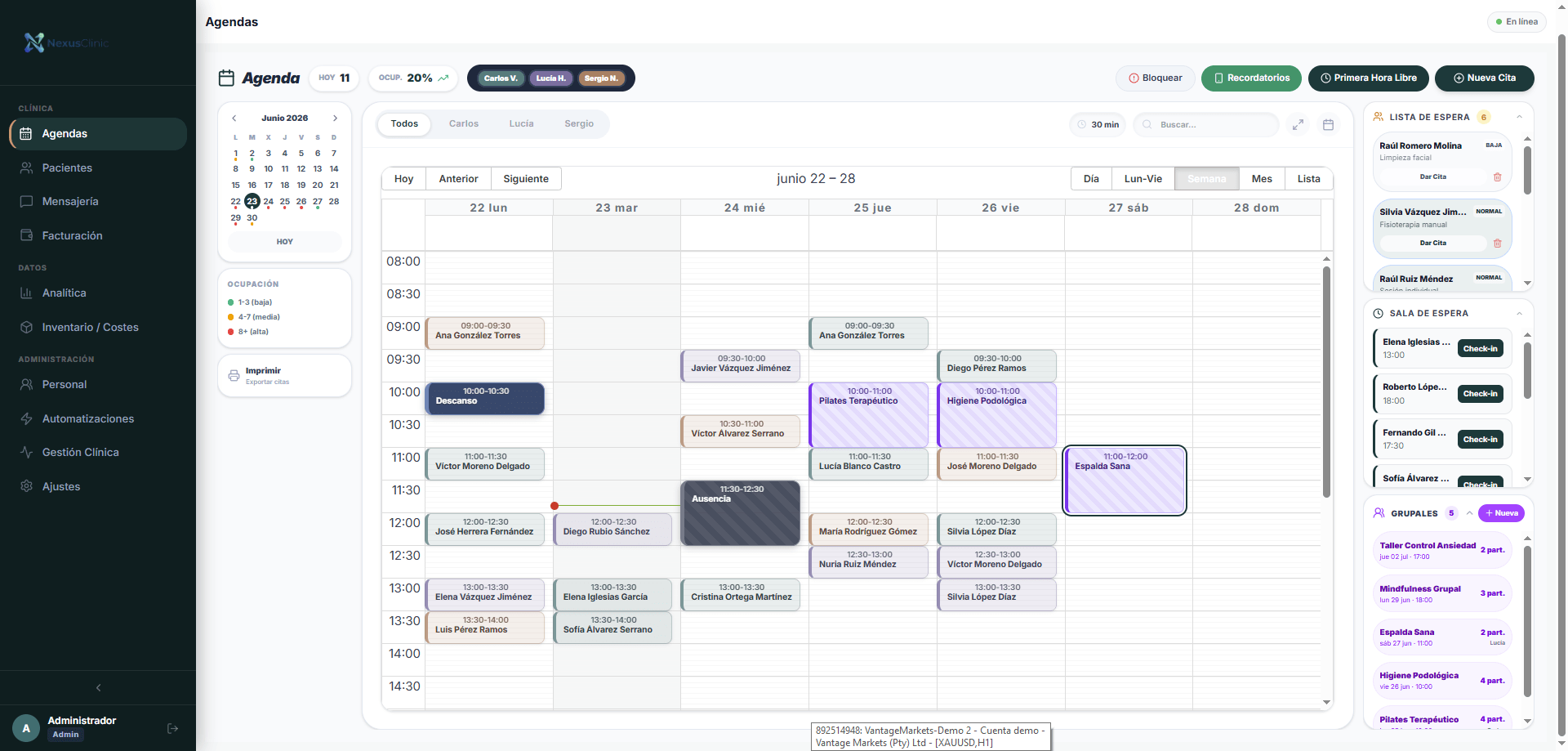
Vista semanal: cada color es un profesional o tipo de cita.
Crear una cita
Pulsa “Nueva cita” o haz clic en un hueco libre
Puedes empezar desde el botón de arriba o, más rápido aún, pinchando directamente en el día y la hora que quieras.
Elige el paciente
Empieza a escribir su nombre y aparecerá en la lista. Si es nuevo, puedes crearlo en el momento sin salir de la cita.
Indica profesional, tratamiento y sala
NexusClinic propone la duración según el tipo de tratamiento, pero puedes ajustarla.
Guarda
La cita aparece en la agenda. Si tienes los recordatorios activados, el paciente recibirá un aviso automático.
Llama Ana para pedir cita de fisioterapia el jueves por la tarde. Pinchas en el hueco del jueves a las 17:00, escribes “Ana”, la seleccionas, eliges “Sesión de fisioterapia (45 min)” y guardas. Ana recibe un WhatsApp de confirmación. Tiempo total: menos de 20 segundos.
Mover o cancelar una cita
Para mover una cita, arrástrala a otro hueco. Para cancelar o ver sus detalles, haz clic sobre ella. Cada cita guarda su estado: pendiente, confirmada, atendida o ausencia.
Estados de una cita
| Estado | Qué significa |
|---|---|
| Pendiente | La cita está dada pero el paciente aún no ha confirmado. |
| Confirmada | El paciente ha confirmado que vendrá (por el recordatorio o por teléfono). |
| Atendida | El paciente acudió y fue atendido. Lista para cobrar o registrar la sesión. |
| Ausencia | El paciente no se presentó. Queda registrado para tu control. |
Consejo: usa los colores para distinguir de un vistazo a cada profesional o tipo de servicio. Los configuras en Gestión, en tipos de tratamiento y profesionales.
¿Citas que se repiten cada semana? Al crear la cita puedes marcarla como recurrente y NexusClinic generará toda la serie por ti.
Pacientes
Aquí vive la información de todas las personas que pasan por tu clínica: sus datos, su historial, sus facturas y sus documentos. Todo ordenado y siempre accesible.
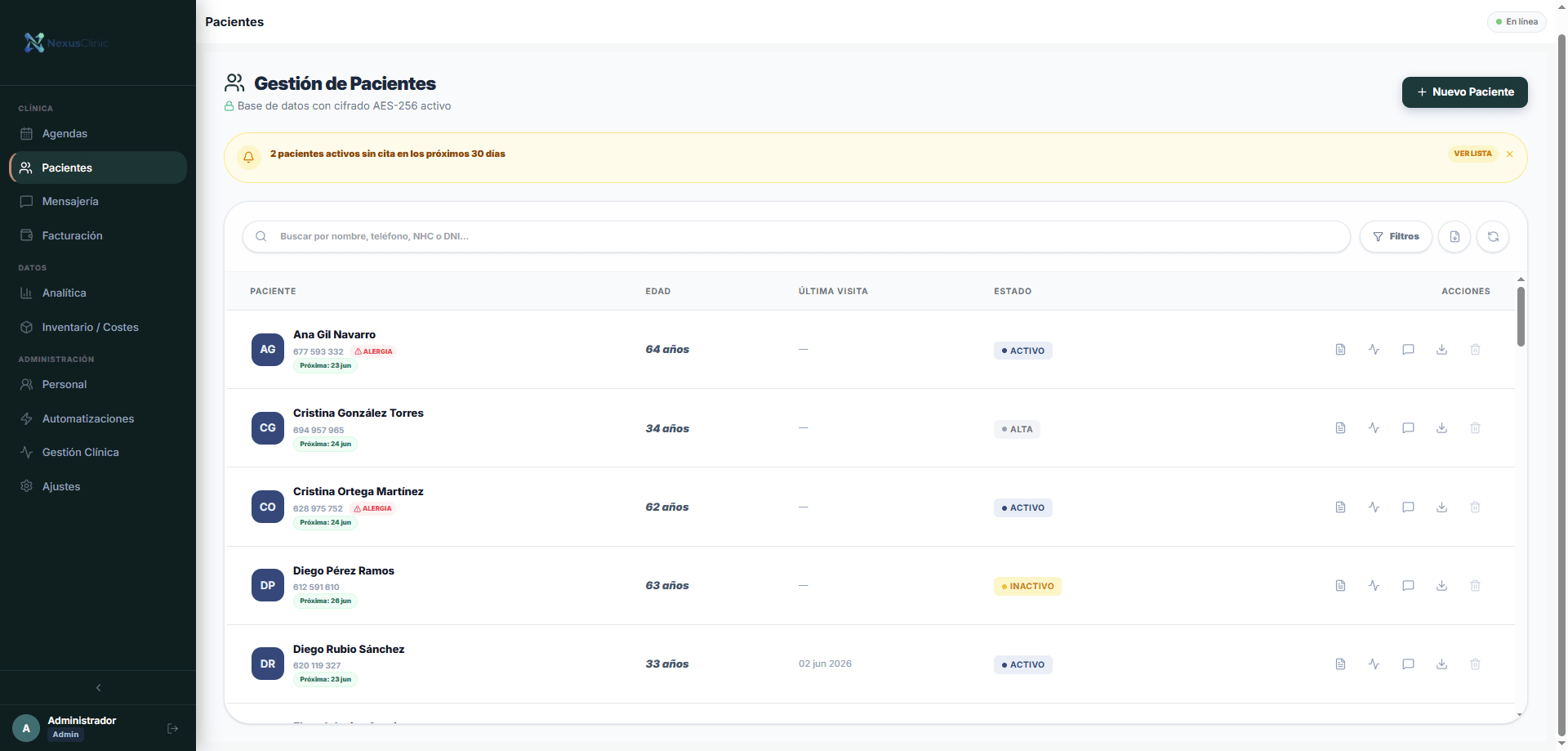
Listado de pacientes con buscador. Pulsa en uno para abrir su ficha.
Dar de alta un paciente
Pulsa “Nuevo paciente”
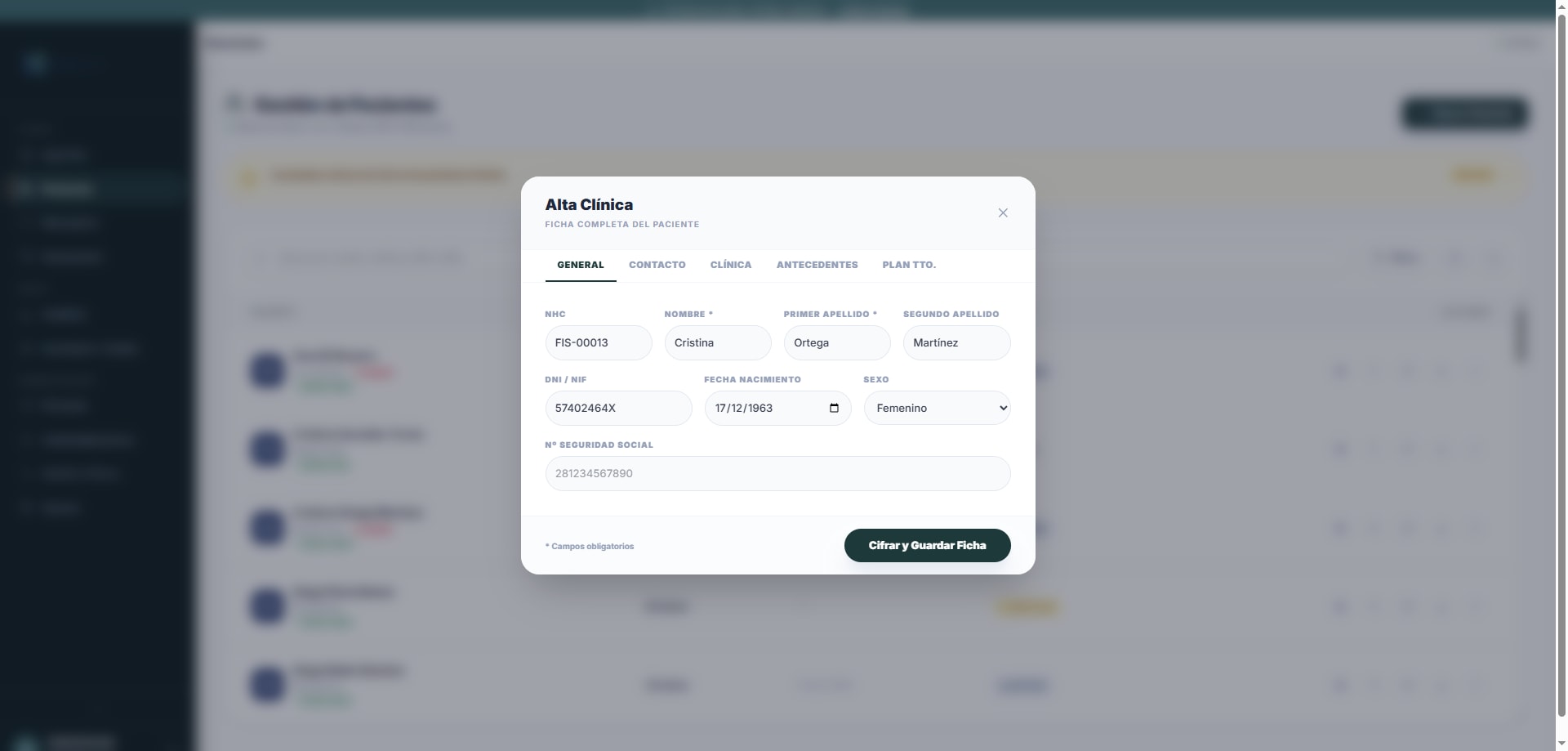
Se abre una ficha en blanco organizada por pestañas (datos generales, contacto, historia clínica…).
Rellena lo esencial
Solo el nombre y el primer apellido son obligatorios. El resto (teléfono, email, DNI, dirección…) puedes completarlo ahora o más adelante.
Guarda
El paciente queda registrado con un número de historia (NHC) automático y ya puedes citarlo o facturarle.
El DNI/NIE no es obligatorio para crear el paciente, pero sí lo necesitas si vas a emitirle una factura completa (con sus datos identificativos). Sin DNI, la factura saldrá como simplificada. Lo vemos en Cobros y facturación.
La ficha del paciente
Al pulsar sobre un paciente se abre su ficha completa. Desde ahí tienes, en pestañas, todo lo relacionado con esa persona:
Datos
Información personal, de contacto y administrativa.
Historia clínica
Evolución, antecedentes y notas de cada sesión.
Facturas
Todos los cobros y facturas de ese paciente.
Documentos
Consentimientos, informes y archivos adjuntos.
Un paciente que ya viene desde hace meses te pregunta cuándo fue su última sesión y cuánto debe. Abres su ficha: en la pestaña de Historia clínica ves la última visita y en Facturas, lo que tiene pendiente. Todo sin levantarte ni buscar en papeles.
Editar o eliminar
Dentro de la ficha puedes editar cualquier dato. Para eliminar un paciente (solo administradores), NexusClinic no lo borra del todo de inmediato: lo marca como eliminado para preservar la trazabilidad legal de sus facturas e historia. Es lo correcto a efectos de protección de datos y conservación.
El DNI es único: no puede haber dos pacientes con el mismo. Si al guardar te avisa de que “ya existe un paciente con ese DNI”, busca primero en el listado: probablemente esa persona ya está dada de alta.
Historia clínica
La historia clínica recoge la evolución de cada paciente sesión a sesión. Es el registro profesional de tu trabajo y queda guardado de forma segura y confidencial.
Confidencialidad por diseño. La historia clínica solo es accesible para el personal con permiso clínico (profesionales sanitarios). El personal de recepción puede gestionar citas y cobros, pero no ve ni edita la historia clínica de los pacientes.
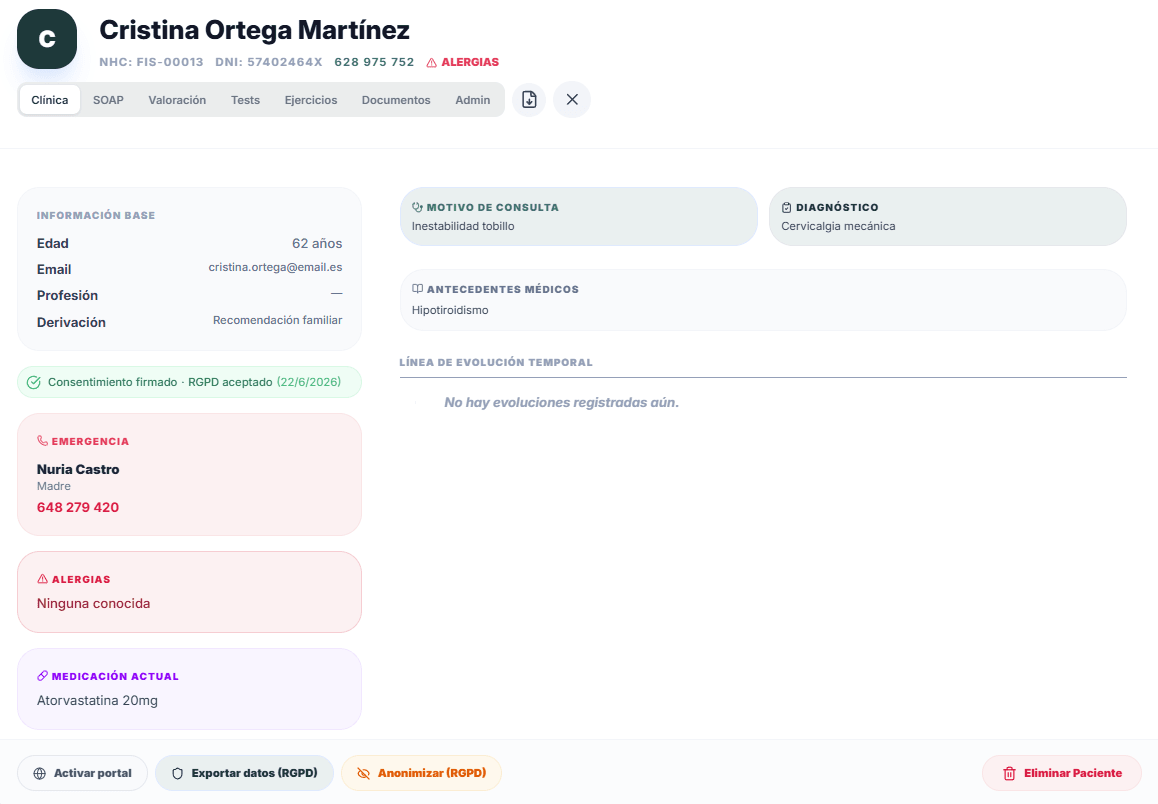
Registrar una sesión
Desde la ficha del paciente, en la pestaña de historia clínica, añades una nota nueva por cada visita. Según tu especialidad, dispondrás de plantillas que te guían (por ejemplo, el esquema SOAP: lo que cuenta el paciente, lo que observas, tu valoración y el plan).
Abre la ficha del paciente y su historia
Verás el listado de sesiones anteriores, de la más reciente a la más antigua.
Añade una nota de evolución
Escribe libremente o usa una plantilla de tu especialidad. Se guarda con la fecha de la sesión.
Adjunta lo que necesites
Puedes añadir escalas de valoración, mediciones, fotos de evolución o documentos, según las herramientas de tu especialidad.
Herramientas según tu especialidad
NexusClinic se adapta a tu vertical. Según la especialidad de tu clínica verás unas u otras herramientas:
| Especialidad | Herramientas específicas |
|---|---|
| Fisioterapia | Mapa corporal, rango de movimiento (ROM), ejercicios para casa, escalas de dolor. |
| Psicología | Escalas clínicas validadas (PHQ-9, GAD-7, BDI-II, STAI…) y su seguimiento. |
| Podología | Exploración del pie, registro de cirugías, fotos y consentimientos enlazados. |
| Estética | Fichas de tratamiento, fotos de antes/después, bonos de sesiones. |
Consejo: registra la sesión justo al terminarla, mientras lo tienes fresco. Te llevará un minuto y tu historia clínica quedará siempre al día.
Informe y exportación
Puedes generar un informe en PDF de la evolución de un paciente (por ejemplo, un informe de alta) y, si el paciente lo solicita, exportar todos sus datos conforme a su derecho de acceso (RGPD).
Cobros y facturación
Cobra a tus pacientes y emite facturas en regla, sin complicaciones. NexusClinic se encarga de la numeración, los impuestos y, si lo deseas, de enviar las facturas a Hacienda automáticamente.
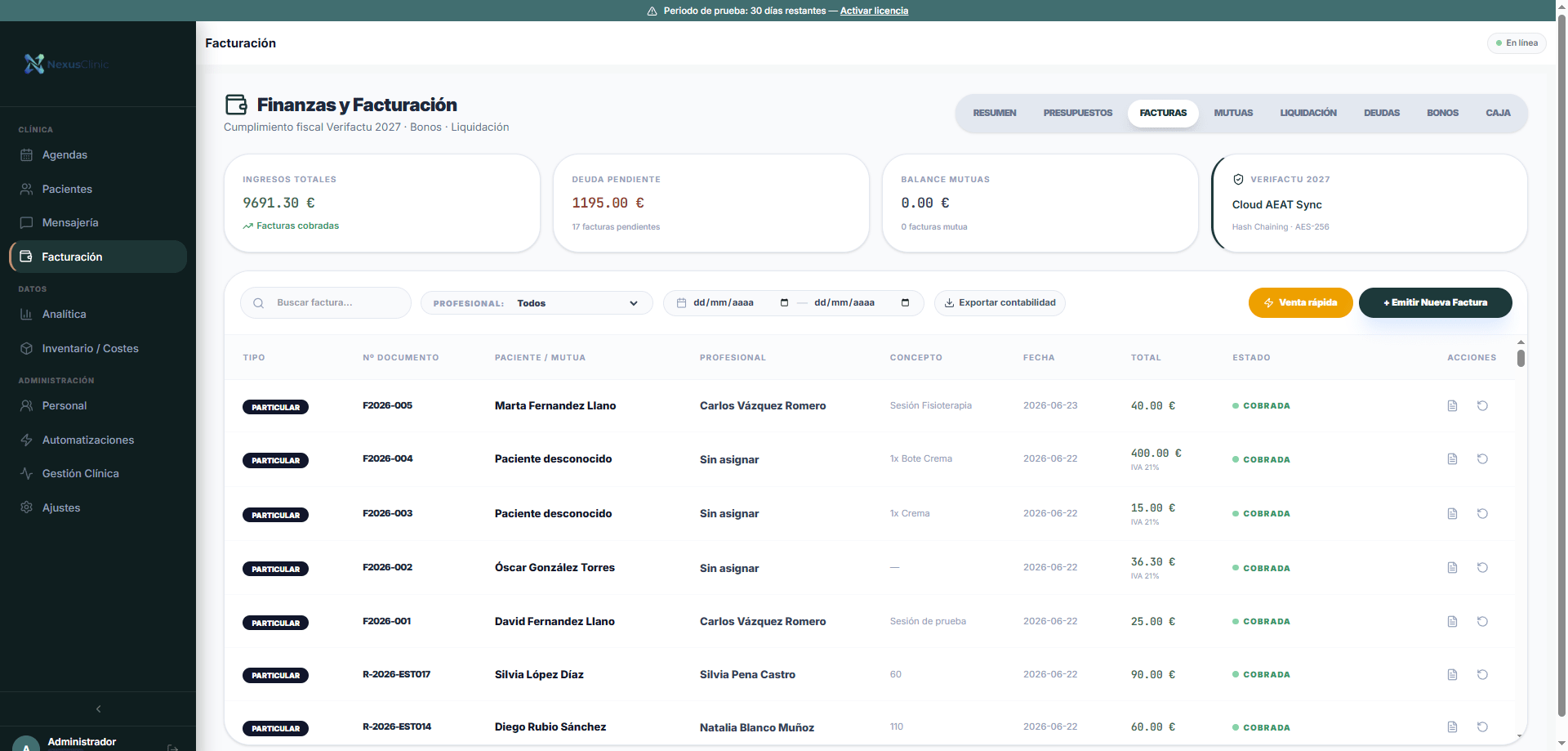
Listado de facturas con su estado de cobro.
Los dos modos de facturación
Al configurar tu clínica eliges quién lleva tu facturación. Esta decisión cambia cómo funciona todo lo demás:
NexusClinic (VeriFactu)
NexusClinic emite tus facturas y las envía a Hacienda automáticamente. Cumple por ti con la normativa.
Facturación externa
Tu facturación la lleva otro programa o tu gestoría. NexusClinic solo registra cobros internos, sin valor fiscal.
Si no estás seguro, la opción recomendada es NexusClinic (VeriFactu): es la más cómoda y cumple por ti. Lo explicamos a fondo en VeriFactu y la AEAT.
Emitir una factura
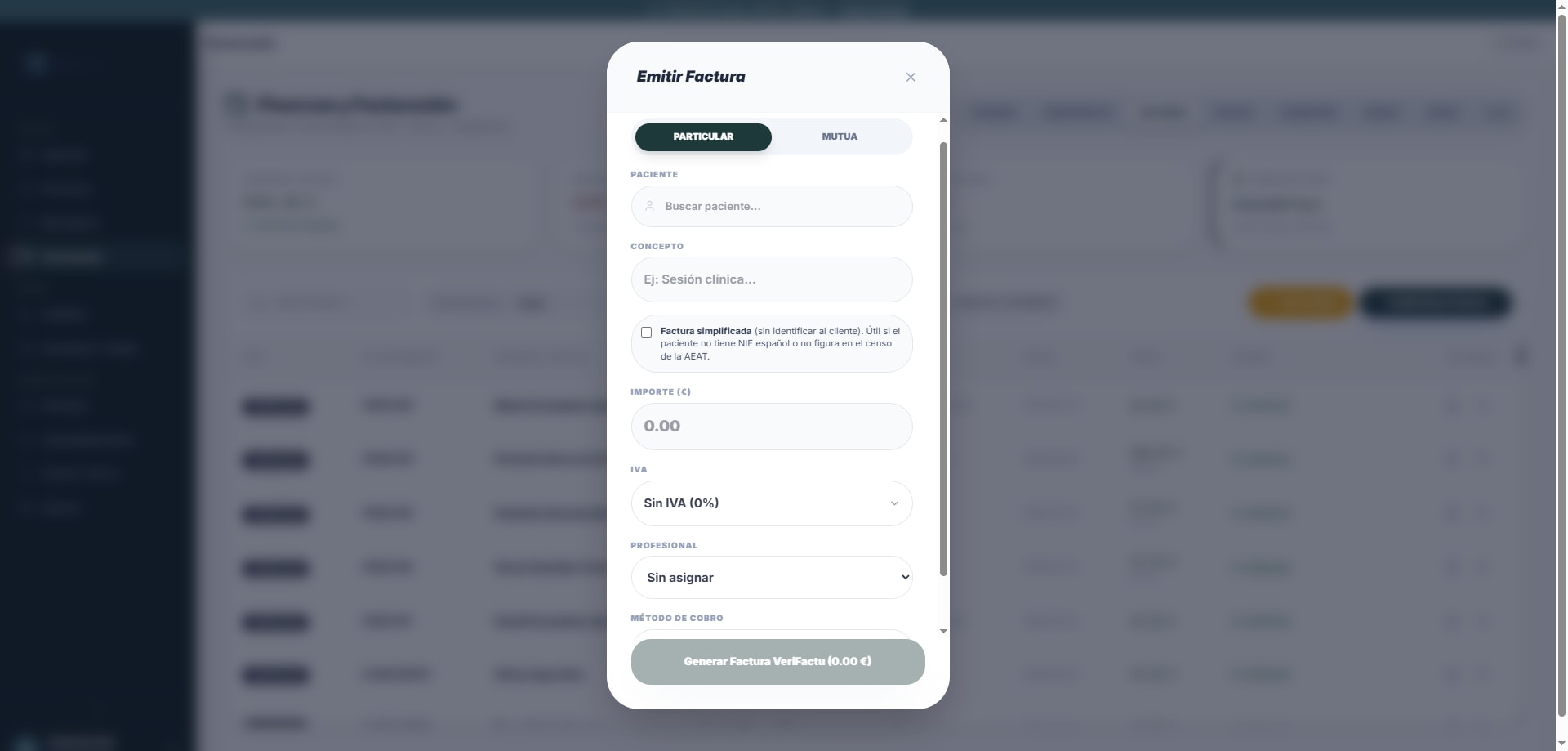
Pulsa “Emitir factura”
Eliges si es particular o de mutua.
Selecciona el paciente y el concepto
Indica el importe y el tipo de IVA (en sanidad, normalmente exento).
Genera la factura
NexusClinic le asigna número, calcula los importes y —en modo VeriFactu— la envía a Hacienda. En segundos la tienes lista, con su PDF y su QR.
Factura completa o simplificada
Hay dos tipos de factura, y NexusClinic elige el correcto según los datos:
| Tipo | Cuándo | Lleva NIF del cliente |
|---|---|---|
| Completa (F1) | El paciente tiene DNI/NIE válido en su ficha. | Sí |
| Simplificada (F2) | El paciente no tiene DNI, o marcas la casilla “factura simplificada”. | No |
Límite de la factura simplificada. Una factura simplificada (sin identificar al cliente) no puede superar cierto importe: 400€ netos en fisioterapia, podología y psicología, o 3.000€ con IVA en estética. Si te pasas, NexusClinic te avisa y te pide identificar al cliente con su NIF (factura completa). Tú no tienes que recordarlo: el sistema lo controla.
Cobras una sesión de fisioterapia de 35€ a un paciente sin DNI en su ficha. Sale como simplificada y se acepta sin problema (35€ < 400€). Si fuera un tratamiento de 600€, NexusClinic te diría: “para este importe identifica al cliente con su NIF”.
Estado de cobro
Cada factura tiene su estado de cobro: pagada o pendiente. Ojo, no es lo mismo que el estado ante Hacienda (eso lo veremos en VeriFactu): una factura puede estar correctamente emitida y registrada, pero aún pendiente de cobro. En la pestaña de Deudas ves quién te debe y cuánto.
Venta rápida (TPV)
Para cobros de mostrador sin cita —vender una crema, un producto, un bono— usa la Venta rápida. Indicas el concepto, el importe y el método de pago, y listo.
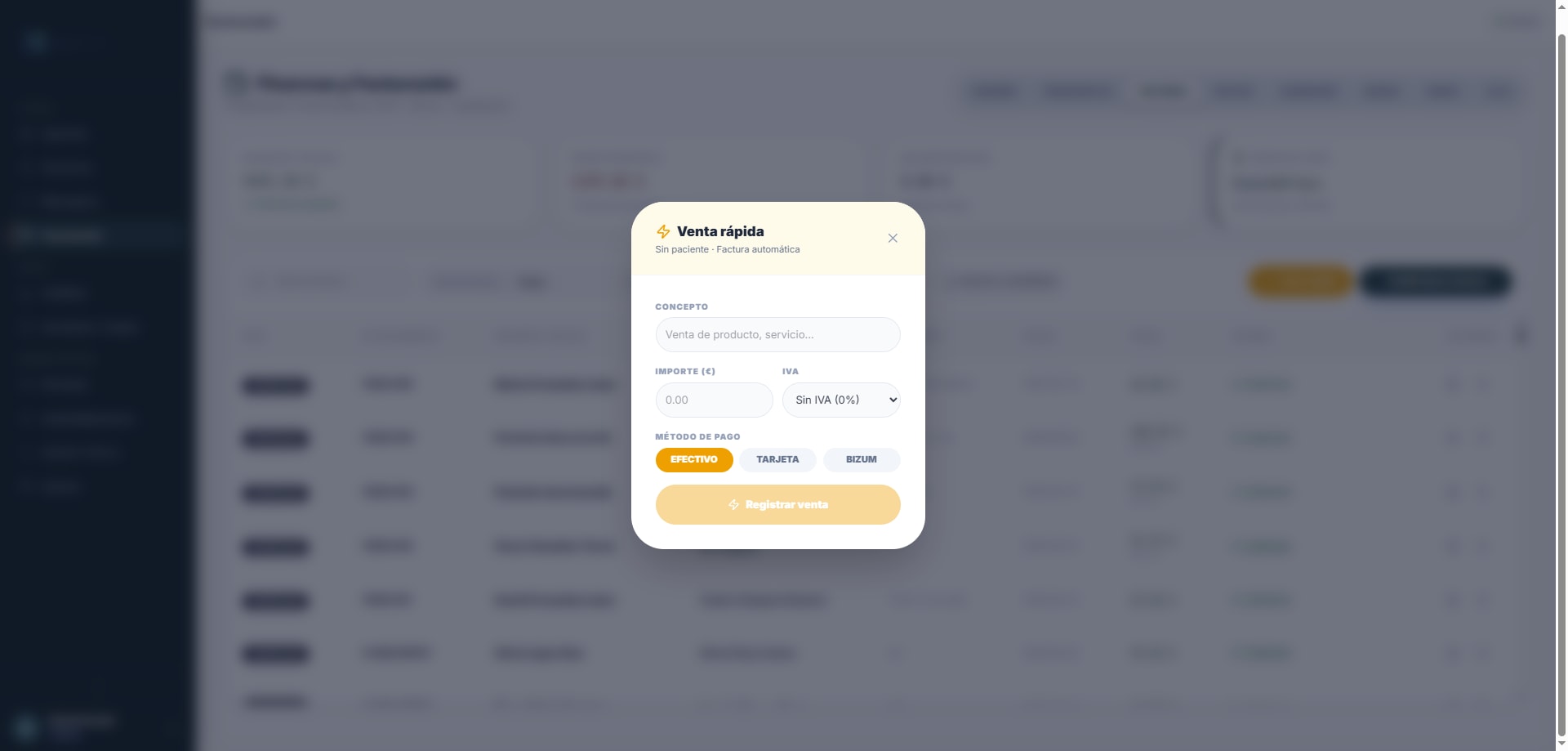
La venta rápida no necesita paciente: se emite como factura simplificada (como un ticket). Si el importe supera el límite legal de la simplificada, el sistema te pide identificar al cliente.
El PDF de la factura
Cada factura genera su PDF con los datos de tu clínica, el desglose, y —en modo VeriFactu— el código QR que permite verificarla en la sede de la Agencia Tributaria. Puedes descargarlo o enviárselo al paciente.
VeriFactu y la AEAT
VeriFactu es el sistema de la Agencia Tributaria para que las facturas sean verificables y no se puedan manipular. Suena complicado, pero con NexusClinic no tienes que hacer prácticamente nada: cumple por ti.
¿Qué es VeriFactu, en una frase? Es la forma en que, a partir de su entrada en vigor, las facturas deben registrarse de manera segura y, opcionalmente, enviarse a Hacienda en el momento de emitirlas. NexusClinic lo hace automáticamente.
Cómo funciona en NexusClinic
Si tu clínica está en modo VeriFactu, cada vez que emites una factura ocurren tres cosas, solas y al instante:
Se sella la factura
Se le calcula una “huella” digital única y se encadena con la anterior, de forma que no puede alterarse sin que se note.
Se envía a Hacienda
La factura se remite automáticamente a la Agencia Tributaria.
Hacienda responde
Si todo está bien, devuelve un justificante (un código CSV). Verás la factura como “Aceptada”.
El panel de estado
En Gestión › VeriFactu tienes un panel que te dice, de un vistazo, cómo están tus facturas ante Hacienda:
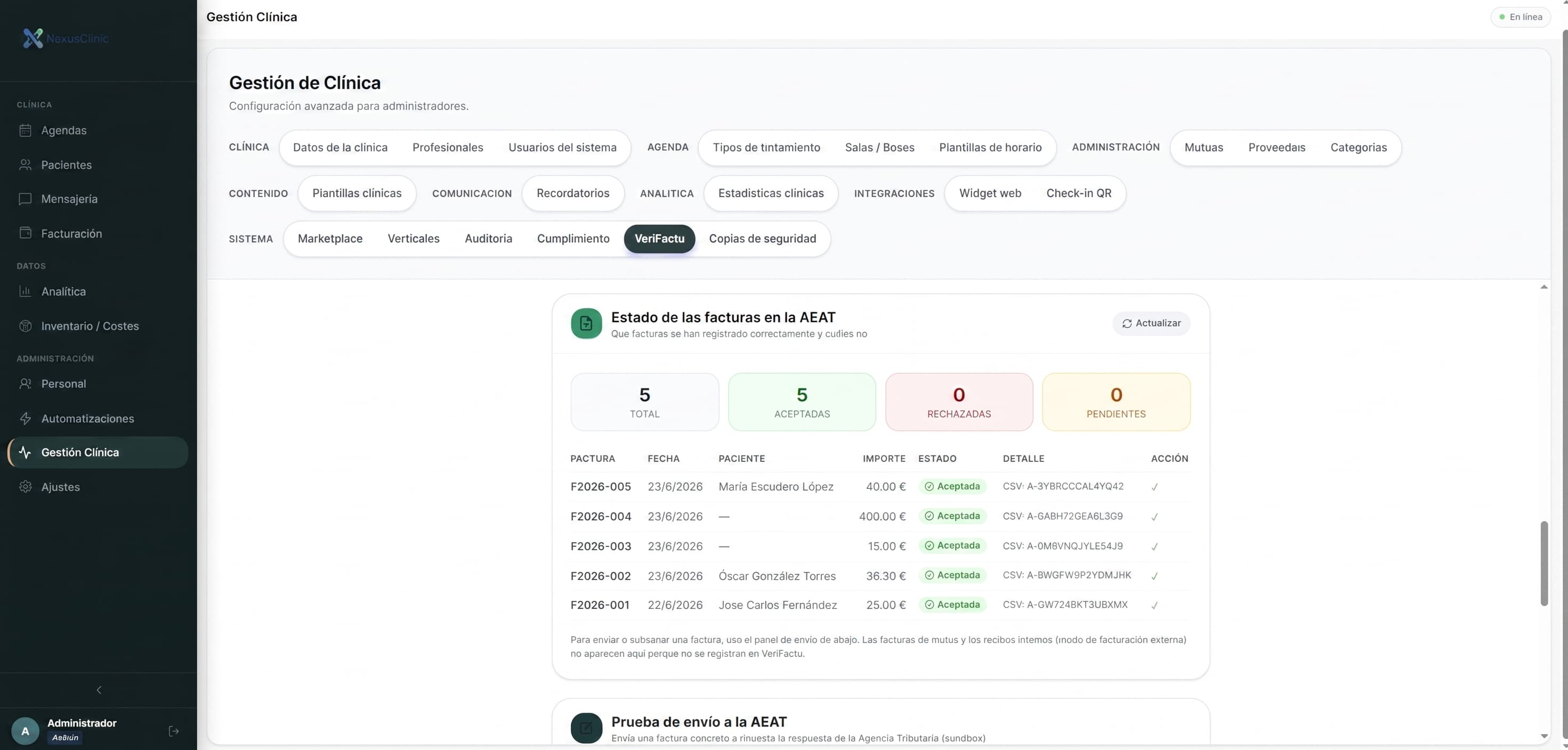
| Estado | Qué significa | Qué hacer |
|---|---|---|
| ✓ Aceptada | Hacienda la registró correctamente (con su CSV). | Nada. Todo en orden. |
| ✗ Rechazada | Hacienda encontró algo que corregir (p. ej. un DNI que no existe). | Corrige el dato y pulsa “Subsanar”. |
| Pendiente | Aún no se ha enviado (p. ej. no había conexión). | Pulsa “Enviar” (o “Enviar pendientes”). |
Si una factura es rechazada
No te preocupes: una factura rechazada no cuenta ante Hacienda hasta que se acepta. El caso más típico es un DNI mal escrito o de alguien que no consta en el censo. La solución está a un clic:
Subsanar
Corriges el DNI del paciente en su ficha y pulsas “Subsanar”. Se reenvía con el mismo número, ya corregida.
Subsanar como simplificada
Si el cliente no puede identificarse (p. ej. un extranjero), la reemites como simplificada con un clic.
Emites una factura a un paciente nuevo y sale Rechazada: “el NIF no está en el censo”. Te das cuenta de que escribiste mal una cifra del DNI. Vas a su ficha, lo corriges, vuelves al panel de VeriFactu y pulsas “Subsanar”. La factura pasa a Aceptada. Total: un minuto.
Modo de pruebas vs. real
Mientras tu clínica está en fase de pruebas (sandbox), las facturas no llegan a Hacienda de verdad (son ensayos sin efecto fiscal). Verás un aviso ámbar avisándote. Cuando todo esté listo para ir en serio, el equipo de NexusClinic activa el entorno de producción y a partir de ahí las facturas cuentan oficialmente.
Mientras veas el aviso de “entorno de pruebas” en el panel de VeriFactu, las facturas no se están registrando en Hacienda. Si crees que ya deberías estar facturando de verdad, contacta con soporte de NexusClinic.
¿De quién es la responsabilidad fiscal? La obligación de declarar es siempre de la clínica (es quien factura). NexusClinic se encarga de que el envío técnico a Hacienda se haga correctamente. Para tu tranquilidad, conviene que tu gestoría conozca que usas NexusClinic como sistema de facturación.
Inventario
Controla los productos y materiales de tu clínica: cuánto tienes, cuándo reponer y a qué proveedor pedir. Pensado para que nunca te quedes sin lo que necesitas.
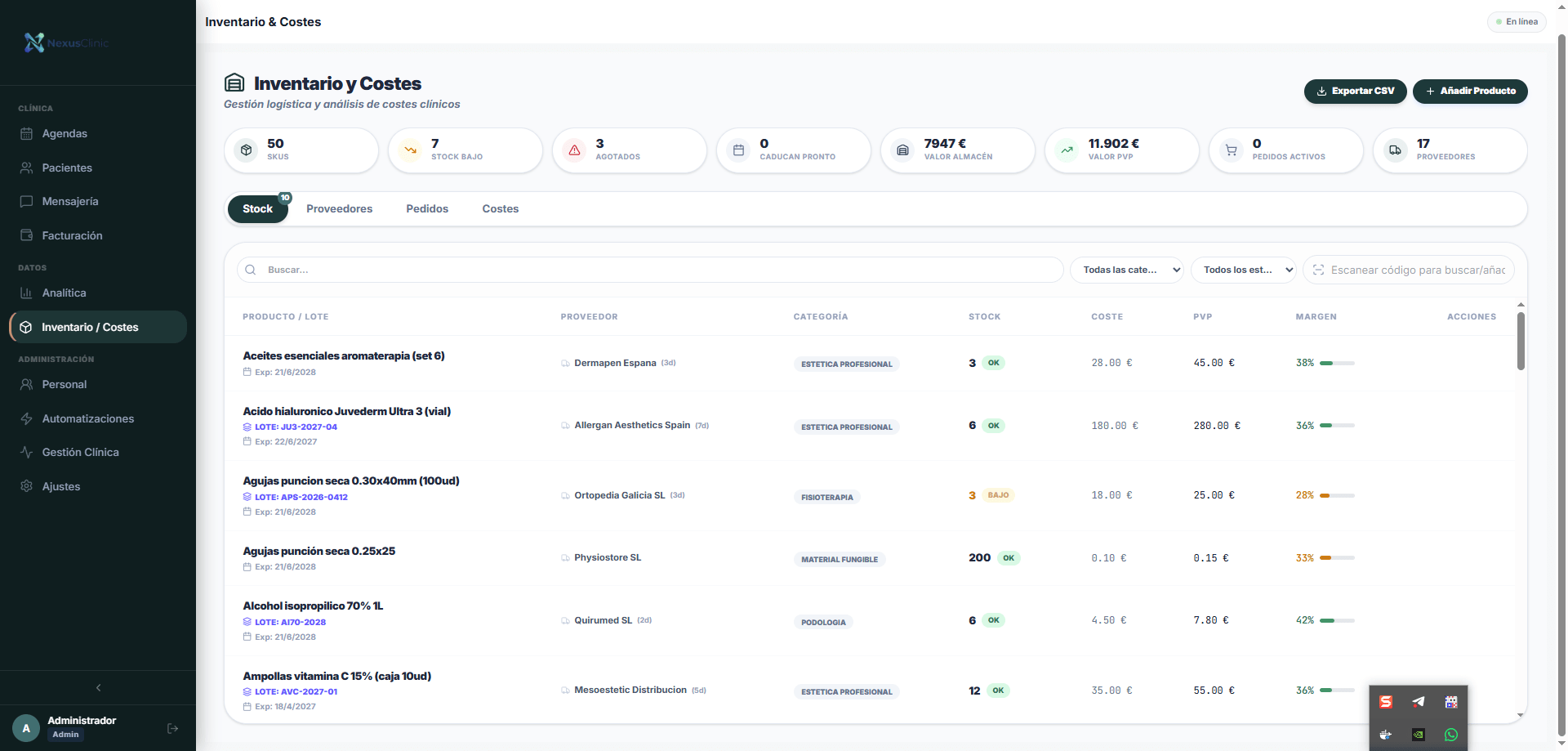
Productos
Da de alta cada producto con su nombre, su stock actual y un stock mínimo. Cuando las existencias bajan de ese mínimo, NexusClinic te avisa para que repongas a tiempo.
Añade un producto
Nombre, categoría, precio y stock. Opcionalmente, un código de barras y el proveedor habitual.
Define el stock mínimo
El umbral por debajo del cual quieres recibir el aviso de reposición.
Deja que el sistema cuente
Cada venta rápida descuenta del stock automáticamente. Tú solo repones.
Consejo: cuando vendas un producto desde Venta rápida, su stock baja solo. Así el inventario está siempre al día sin esfuerzo.
Proveedores y pedidos
Registra a tus proveedores (contacto, plazo de entrega, pedido mínimo) y crea pedidos cuando necesites reponer. Llevas el control de lo que has pedido y lo que está por llegar.
Te quedan 3 vendas y tu mínimo es 5. NexusClinic te lo marca como “stock bajo”. Creas un pedido a tu proveedor habitual con un par de clics y, cuando llega, actualizas el stock recibido.
Comunicaciones
Mantén el contacto con tus pacientes sin esfuerzo: recordatorios de cita automáticos, mensajes y avisos. Menos ausencias, pacientes más contentos.
Recordatorios automáticos
NexusClinic puede enviar recordatorios por WhatsApp, SMS o email en los momentos clave: al confirmar una cita, el día antes, tras una cancelación, etc. Tú decides cuáles activar.
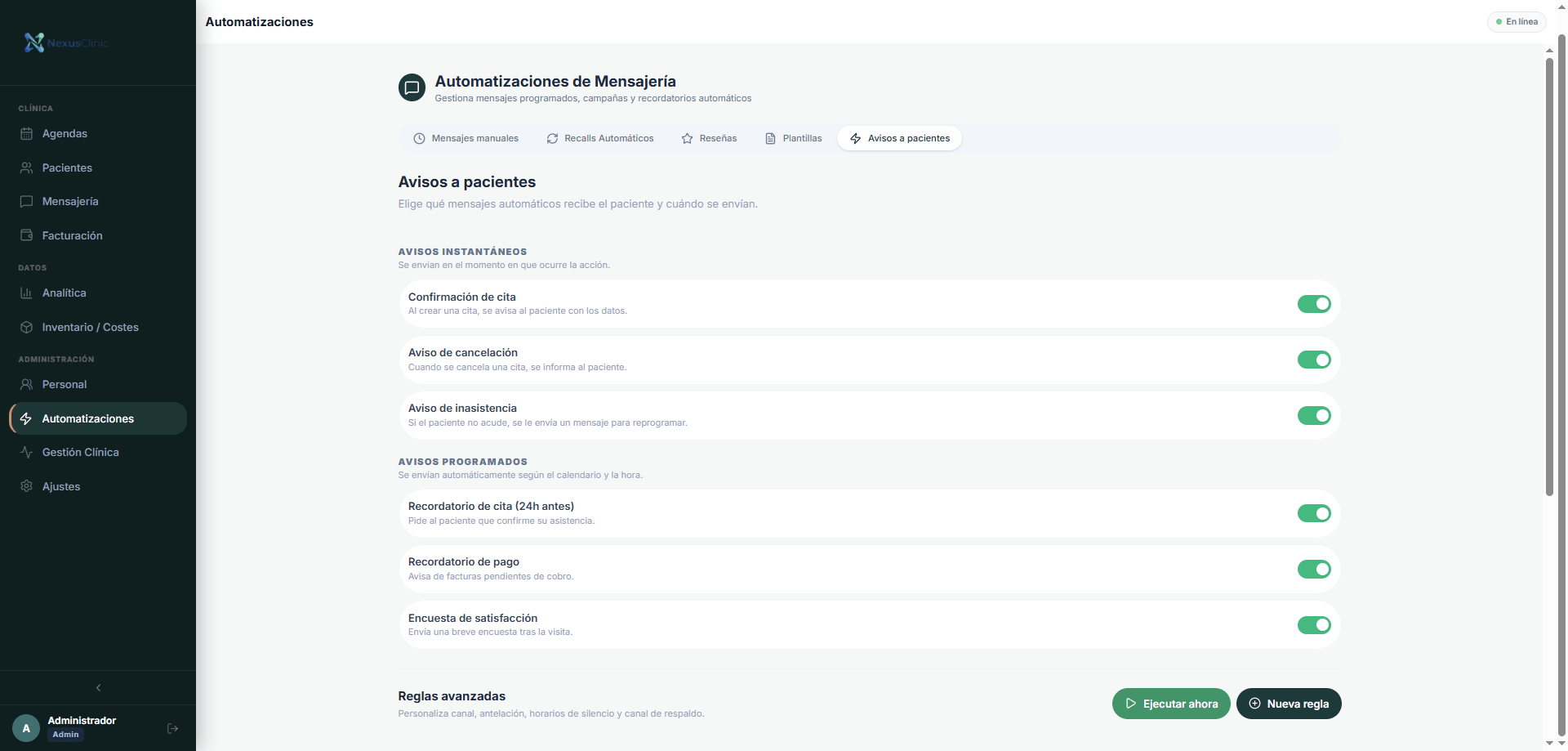
| Recordatorio | Cuándo se envía |
|---|---|
| Confirmación | Al crear la cita. |
| Recordatorio 24 h | El día antes de la cita. |
| Cancelación | Si se anula una cita. |
| Encuesta de satisfacción | Tras la visita, para conocer la opinión del paciente. |
El paciente debe haber dado su consentimiento para recibir comunicaciones. Lo recoges en su ficha o en el alta, y queda registrado.
Interruptor general y por tipo
En los ajustes de comunicaciones tienes un interruptor maestro (activar/desactivar todos los avisos) y la posibilidad de activar cada tipo por separado. Así controlas exactamente qué se envía.
Consejo: el recordatorio de 24 h es el que más reduce las ausencias. Si solo activas uno, que sea ese.
Portal del paciente
Un espacio web privado donde tus pacientes pueden hacer gestiones por su cuenta: ver sus citas, firmar consentimientos, rellenar cuestionarios o consultar sus ejercicios. Menos llamadas, más comodidad para todos.
Qué puede hacer el paciente
Reservar online
Pedir cita desde la web, según tu disponibilidad.
Firmar consentimientos
Firmar documentos a distancia, con validez y registro.
Cuestionarios
Rellenar el formulario de admisión antes de venir.
Ejercicios
Consultar los ejercicios para casa que le has prescrito.
Cómo se activa
Desde la ficha del paciente activas su acceso al portal. Se genera un enlace seguro y personal que puedes enviarle. Por seguridad, ese enlace caduca: si hace falta, generas uno nuevo.
La reserva online y el formulario de admisión también funcionan para pacientes nuevos, que se dan de alta solos al reservar. Sus datos llegan a tu sistema listos para revisar.
Antes de la primera visita, le envías al paciente el enlace del formulario de admisión. Lo rellena en casa desde el móvil. Cuando llega a la clínica, su ficha ya tiene todos los datos: ganas tiempo y evitas el papeleo en recepción.
Analítica
Conoce cómo va tu clínica con datos claros: ingresos, ocupación de la agenda, pacientes nuevos, satisfacción… Para tomar decisiones con cabeza, no a ciegas.
El cuadro de mando
El panel de analítica te muestra, mes a mes, los indicadores clave de tu negocio y cómo evolucionan respecto al periodo anterior:
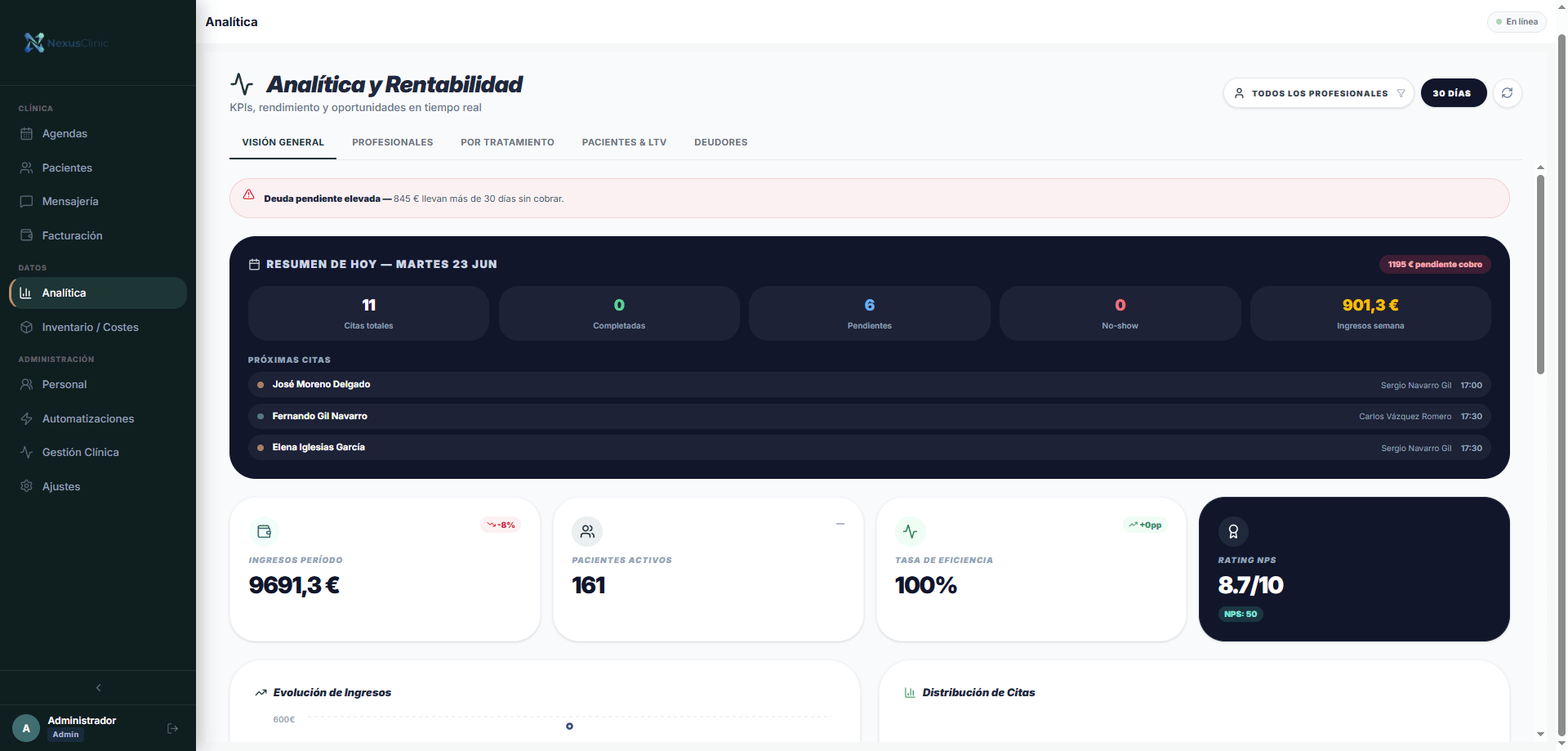
| Indicador | Qué te dice |
|---|---|
| Ingresos | Lo facturado y cobrado en el mes, con comparativa. |
| Ocupación | Qué porcentaje de tu agenda está aprovechado. |
| Pacientes nuevos | Cuántas altas nuevas has tenido. |
| Satisfacción | La valoración media de tus pacientes (si usas encuestas). |
Consejo: mira la analítica una vez al mes. En cinco minutos sabes si vas mejor o peor que el mes pasado y por qué.
Según tu especialidad, dispondrás además de estadísticas clínicas (evolución de tus pacientes) y KPIs del negocio específicos de tu vertical.
Gestión de la clínica
El centro de mando de tu clínica. Aquí configuras todo lo que define cómo trabaja NexusClinic: tus datos, tu equipo, tus servicios, las salas, las mutuas y más. Suele configurarse al principio y se retoca de vez en cuando.
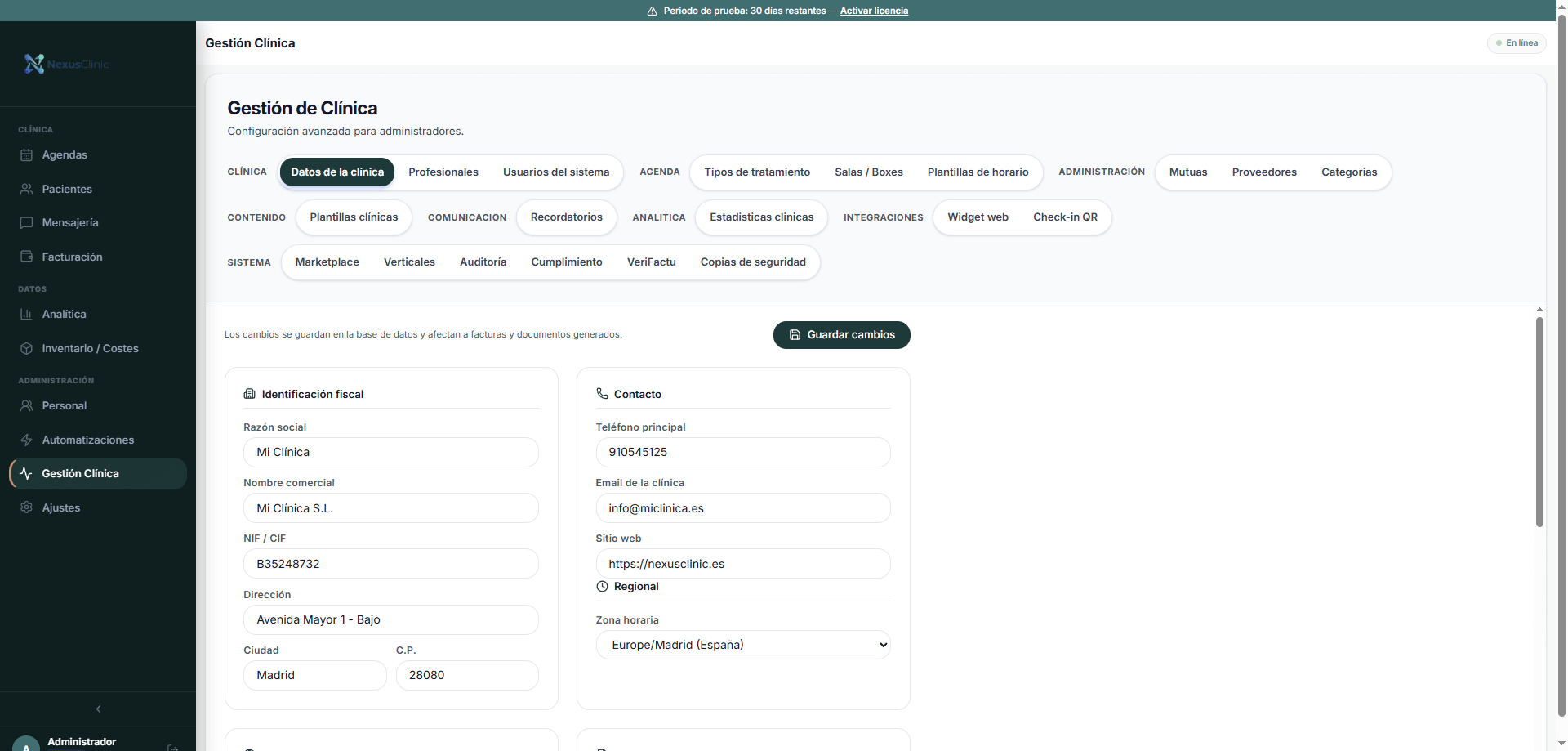
La sección Gestión está organizada en bloques. Estos son los principales:
Clínica
Datos de la clínica
Nombre, NIF/CIF, dirección, logo y datos fiscales. Aquí también eliges el modo de facturación.
Profesionales
Tu equipo: cada profesional con su color, su horario y su duración de cita.
Usuarios del sistema
Quién puede entrar y con qué permisos (administrador, profesional, recepción).
Antes de emitir facturas, asegúrate de rellenar el NIF/CIF de la clínica en Datos de la clínica. Es imprescindible: sin él, Hacienda rechaza las facturas.
Agenda
Tipos de tratamiento
Tus servicios, con su precio, duración y color en la agenda.
Salas / Boxes
Los espacios físicos donde atiendes, para organizar la agenda por sala.
Plantillas de horario
Horarios tipo para aplicar rápido a tus profesionales.
Administración
Mutuas
Las aseguradoras con las que trabajas y sus tarifas.
Proveedores
Tus proveedores de material (también en Inventario).
Categorías
Para clasificar productos y servicios a tu gusto.
Sistema
Cumplimiento
Herramientas de control y registros (esterilización, notas, auditoría…).
Copias de seguridad
El respaldo de tus datos.
Consejo: dedica un rato el primer día a Tipos de tratamiento y Profesionales. Con eso bien puesto, la agenda y los cobros funcionan casi solos.
Ajustes
Las preferencias de la aplicación: cómo se ve, integraciones con otras herramientas y tu licencia. Lo configuras una vez y te olvidas.
Apariencia
Tema e idioma de la interfaz.
Integraciones
Conexión con Google Calendar, WhatsApp, pasarela de pago, etc.
Licencia
El estado de tu suscripción a NexusClinic.
Información legal
Textos legales, privacidad y protección de datos.
Las integraciones (Google Calendar, WhatsApp, pagos online…) son opcionales. Actívalas solo si las vas a usar; cada una se conecta con unos pocos pasos guiados.
Preguntas frecuentes
Respuestas rápidas a las dudas más habituales. Si no encuentras la tuya, escríbenos a soporte.
He cobrado a un paciente pero no veo la factura en VeriFactu como aceptada. ¿Por qué?
Revisa dos cosas: que tu clínica tenga el NIF/CIF puesto, y si estás en modo de pruebas (en ese caso las facturas no llegan a Hacienda de verdad). El panel de VeriFactu te muestra el estado de cada una.
¿Puedo facturar sin pedir el DNI al paciente?
Sí: sería una factura simplificada, válida hasta el límite legal (400€ netos en sanitarias, 3.000€ con IVA en estética). Por encima de eso necesitas su NIF.
Una factura salió rechazada. ¿La pierdo?
No. Una factura rechazada no cuenta hasta que se acepta. Corrige el dato (normalmente el DNI) y pulsa “Subsanar” en el panel de VeriFactu. Se reenvía con el mismo número.
¿Quién puede ver la historia clínica?
Solo el personal con permiso clínico (profesionales sanitarios). El personal de recepción gestiona citas y cobros, pero no accede a la historia clínica.
Se me ha olvidado enviar una factura a Hacienda. ¿Pasa algo?
En modo VeriFactu, las facturas se envían solas al emitirlas. Si alguna quedó pendiente (por ejemplo, sin conexión), aparece como “Pendiente” en el panel y la reenvías con un clic (“Enviar pendientes”).
¿Mis datos están seguros?
Sí. La información viaja cifrada, se aloja en servidores de la Unión Europea, se hacen copias de seguridad y el acceso está protegido por usuario y contraseña. Los datos clínicos solo los ve quien debe.
¿Necesito instalar algo?
No. NexusClinic funciona desde el navegador. Entras con tu dirección y tus datos de acceso, desde cualquier ordenador, tablet o móvil.
✦ Gracias
¿Listo para empezar?
Ya conoces NexusClinic de arriba a abajo. Recuerda: no hace falta dominarlo todo el primer día. Empieza por la agenda y los cobros, y descubre el resto a tu ritmo.
¿Dudas? Escríbenos a soporte@nexusclinic.es · nexusclinic.es
NexusClinic — tu clínica, bajo control.