Manual de usuario · Vertical Fisioterapia · Edición 2026
Tu clínica de fisioterapia,
bajo control.
Todo lo que necesitas saber para sacar el máximo partido a NexusClinic en tu clínica, explicado paso a paso y sin tecnicismos.
Cómo usar este manual
Este manual explica NexusClinic paso a paso, pensando en una clínica de fisioterapia. No hace falta que lo leas de principio a fin: usa el menú de la izquierda o el buscador para ir directo a lo que necesites.
Busca lo que necesitas
Escribe una palabra (por ejemplo «escala» o «factura») en el buscador del menú y verás solo los apartados relacionados.
Amplía las capturas
Todas las imágenes son de la aplicación real. Pulsa sobre cualquiera para verla en grande; para cerrarla, pulsa fuera o la tecla Esc.
Rutas de menú
Cuando veas una etiqueta como Gestión Clínica › Profesionales significa: pulsa «Gestión Clínica» en el menú de la izquierda y, dentro, la pestaña «Profesionales».
Entrar en la aplicación
Abre la dirección de tu clínica en el navegador. Verás la pantalla de acceso: escribe tu correo electrónico y tu contraseña y pulsa «Acceder al sistema». El icono del ojo, a la derecha de la contraseña, sirve para ver lo que estás escribiendo y comprobar que no hay errores.
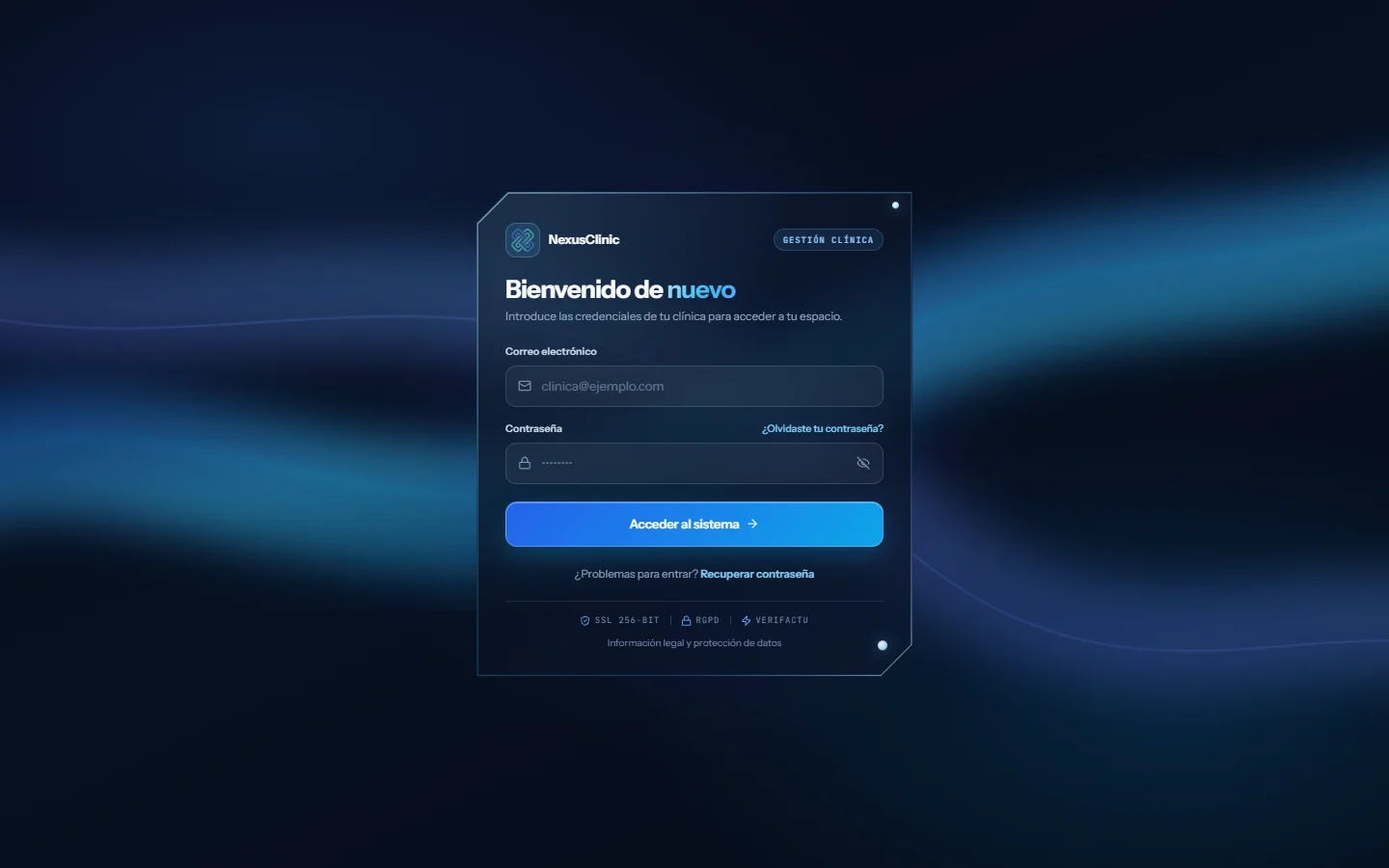
Pantalla de acceso. Si no recuerdas la contraseña, pulsa «Recupérala aquí» (debajo del botón): escribe tu correo, pulsa «Enviar enlace de recuperación» y recibirás un mensaje para crear una nueva.
La pantalla principal
Al entrar llegas a Agendas, el centro de trabajo de la clínica. A la izquierda tienes el menú con todas las secciones; arriba, el buscador y el estado de la conexión; en el centro, las citas de tus fisioterapeutas.
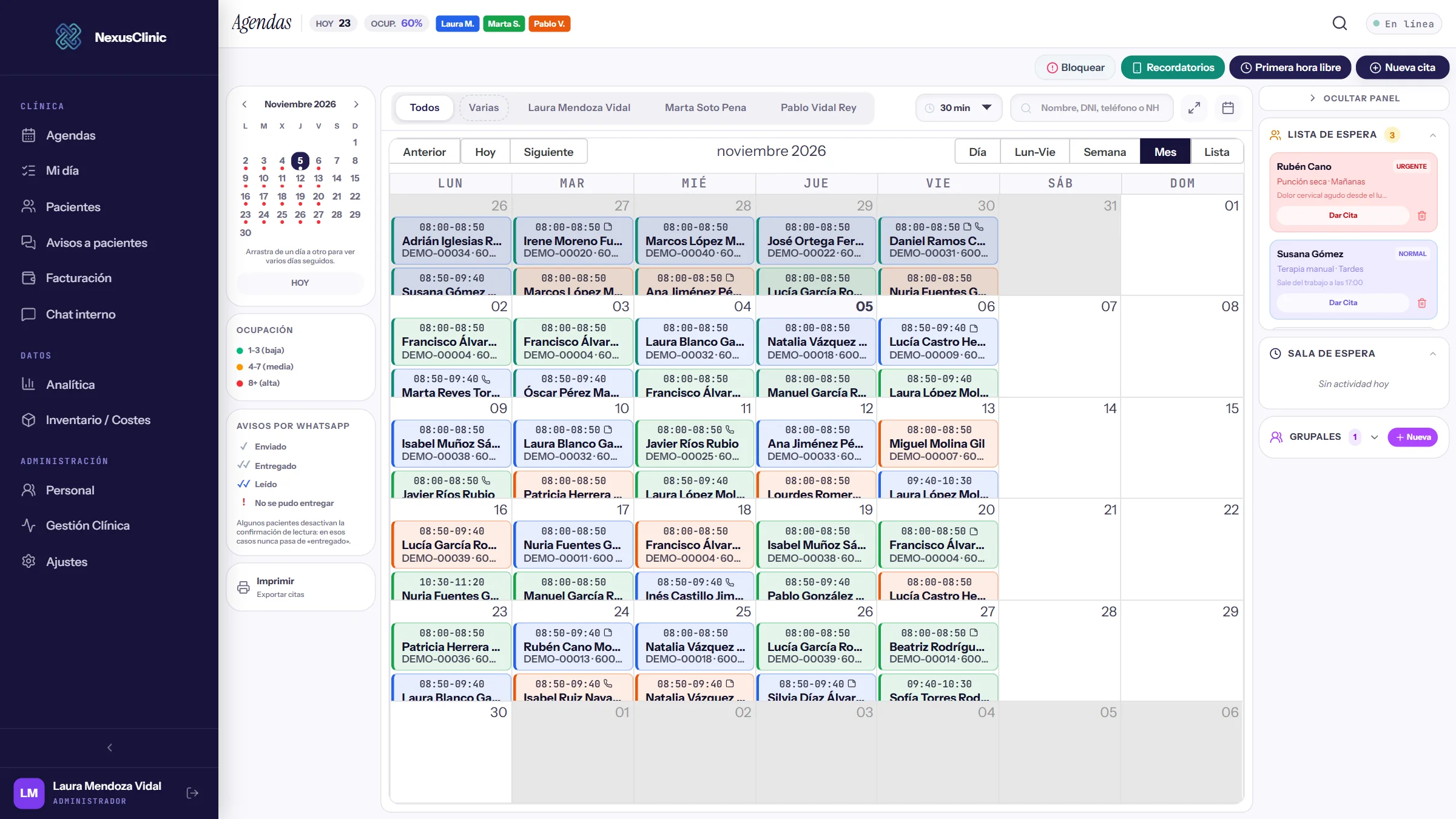
La pantalla principal con la agenda en vista «Mes». El menú de la izquierda te lleva al resto de secciones; qué opciones ves depende de tu rol.
Cada sección se explica en su apartado del manual, con capturas de la pantalla real. Si es tu primer día, empieza por Primeros pasos y la agenda.
Los avisos de colores
Consejo: una forma más cómoda o rápida de hacer algo.
Nota: información que conviene saber para entender cómo funciona.
Atención: algo que, si se hace mal, puede causar un problema o no se puede deshacer.
Privacidad y normativa: aspectos legales o de protección de datos que afectan a tu clínica.
Quién puede hacer qué
En NexusClinic cada persona entra con su usuario y ve lo que le corresponde según su rol. Tu rol aparece debajo de tu nombre, abajo a la izquierda. En este manual indicamos cuando algo es exclusivo de un rol.
| Rol | Para quién es | Qué puede hacer |
|---|---|---|
| Administrador | El titular o responsable de la clínica (puede atender pacientes además de administrar). | Todo: agenda, pacientes, historia clínica, facturación, analítica, inventario, avisos a pacientes, configuración, usuarios y copias de seguridad. |
| Fisioterapeuta | Fisioterapeutas y demás profesionales que atienden a pacientes. | Su agenda, la lista de pacientes, la historia clínica (notas SOAP, escalas, goniometría, mapa corporal, pautas de ejercicios…), el chat interno y su parte de Gestión Clínica (profesionales, tipos de tratamiento, plantillas de horario, impresión de agenda y plantillas clínicas). La facturación la puede tener abierta o cerrada según lo decida el administrador. No ve Analítica, Inventario ni Avisos a pacientes. |
| Auxiliar / Recepción | Personal de recepción y administración. | Citas, sala de espera, cobros, datos de contacto de los pacientes y chat interno. No ve ni modifica la historia clínica (no puede crear notas ni informes de alta) y no entra en Gestión Clínica. |
Los menús «Personal» y «Ajustes» los ven todos los roles, pero dentro de Ajustes algunas pestañas (Integraciones, Portal del Paciente, Licencia) son solo del administrador.
Primeros pasos
Cuando tu centro se da de alta, recibes un correo con la dirección de tu NexusClinic y tus datos de acceso. En esta sección verás cómo entrar, cómo se configura el centro la primera vez, qué es el recorrido de bienvenida y qué hacer justo después para empezar a citar pacientes.
Cómo se entra
Abre la dirección que recibiste (algo como tucentro.nexusclinic.es). Verás la pantalla de acceso: a la izquierda, un panel oscuro con el nombre del programa; a la derecha, el formulario.
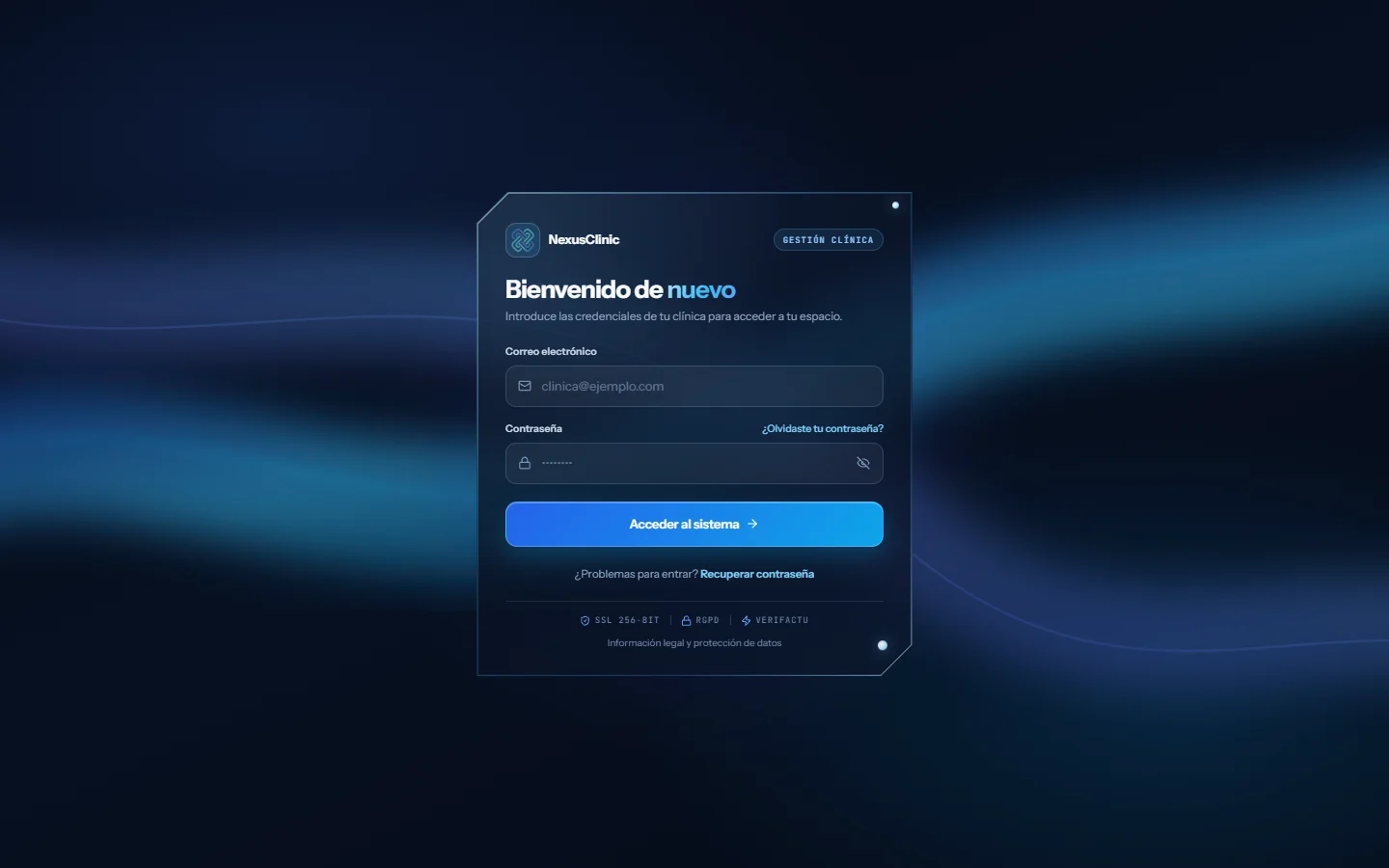
Pantalla de acceso. En el móvil o en una ventana estrecha, el panel oscuro se convierte en una banda superior y el formulario queda debajo.
| Elemento | Qué hace |
|---|---|
| Correo electrónico | Escribe el correo con el que se te dio de alta (el mismo en el que recibiste los datos). |
| Contraseña | Tu contraseña. El icono del ojo, a la derecha del campo, la muestra u oculta para que compruebes que la escribes bien. |
| Acceder al sistema | Entra en el programa. Si el correo o la contraseña no son correctos aparece un aviso rojo bajo los campos. Tras varios intentos fallidos seguidos, el programa te pide esperar un minuto antes de volver a probar. |
| Recupérala aquí | Para cuando has olvidado la contraseña (ver más abajo). |
| Información legal y protección de datos | Enlace al pie con los textos legales y de protección de datos del programa. |
Si has olvidado la contraseña
Pulsa “Recupérala aquí”
La pantalla cambia a Recuperar contraseña y desaparece el campo de contraseña.
Escribe tu correo y pulsa “Enviar enlace de recuperación”
Por seguridad, el mensaje de confirmación es siempre el mismo exista o no el correo: “Si el email existe, recibirás un enlace para restablecer la contraseña”.
Abre el correo y sigue el enlace
Te llevará a una pantalla donde eliges una contraseña nueva. Para volver al formulario normal pulsa Volver al inicio de sesión.
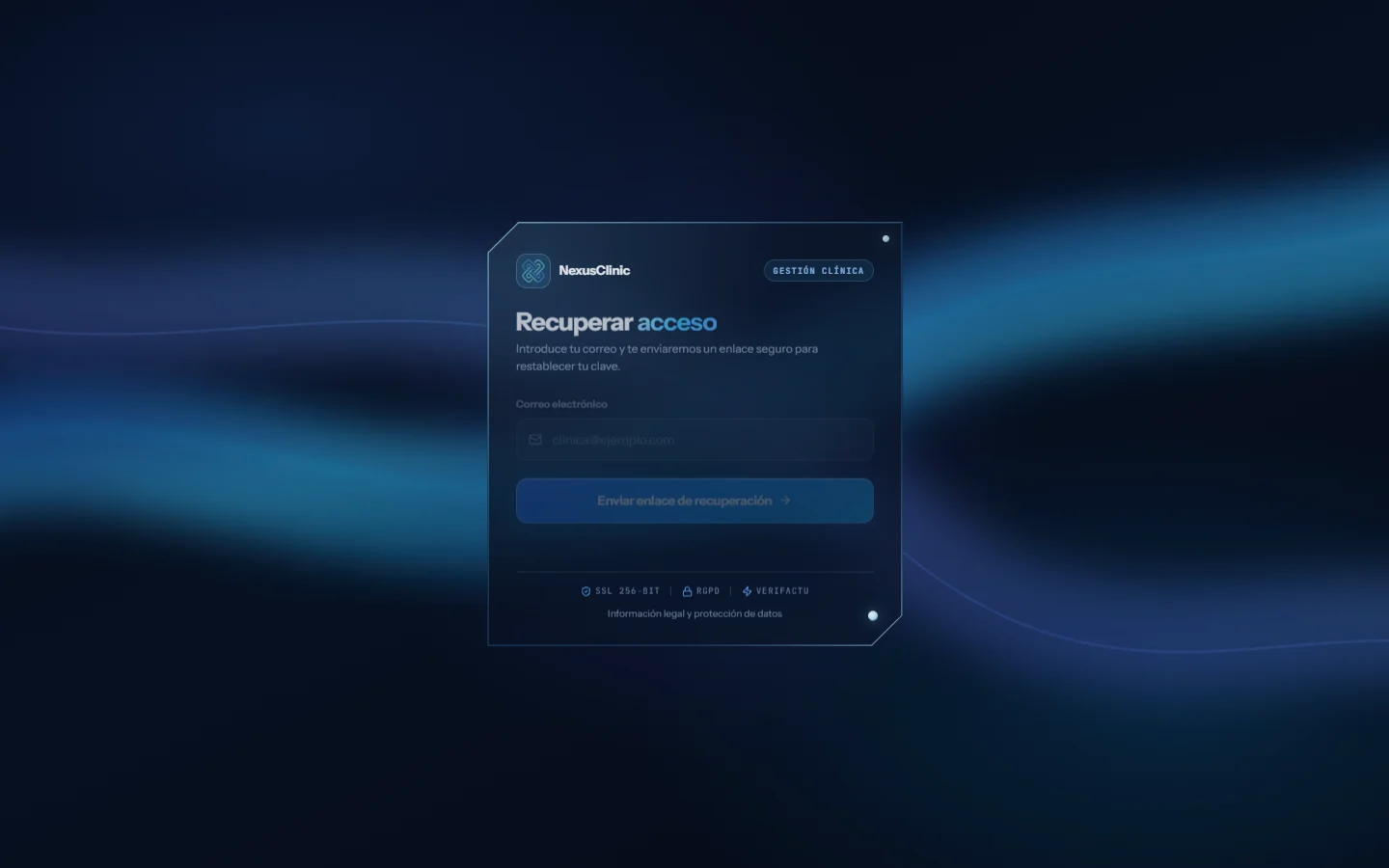
Recuperar contraseña: solo hace falta el correo.
Cerrar sesión
Abajo del todo del menú lateral verás tu nombre, tu perfil (Administrador, Fisioterapeuta o Auxiliar) y un icono de puerta con flecha (al pasar el ratón pone “Cerrar Sesión”). Púlsalo al terminar, sobre todo si compartes el ordenador en recepción: te devuelve a la pantalla de acceso.
Consejo: usa una contraseña que solo conozcas tú y no compartas la sesión entre compañeros. Así cada cambio, cada nota de sesión y cada cita queda a nombre de quien lo hizo. En Ajustes puedes cambiar tu contraseña cuando quieras.
El asistente de configuración inicial
La primera vez que entra la persona administradora, el programa le muestra un asistente de dos pasos antes de enseñarle nada más. Solo se hace una vez. Si entras con otro perfil y el centro aún no está configurado, aparece el aviso “Configuración pendiente”: tendrá que hacerlo primero la persona administradora.
Paso 1 de 2: elegir qué tipo de centro es
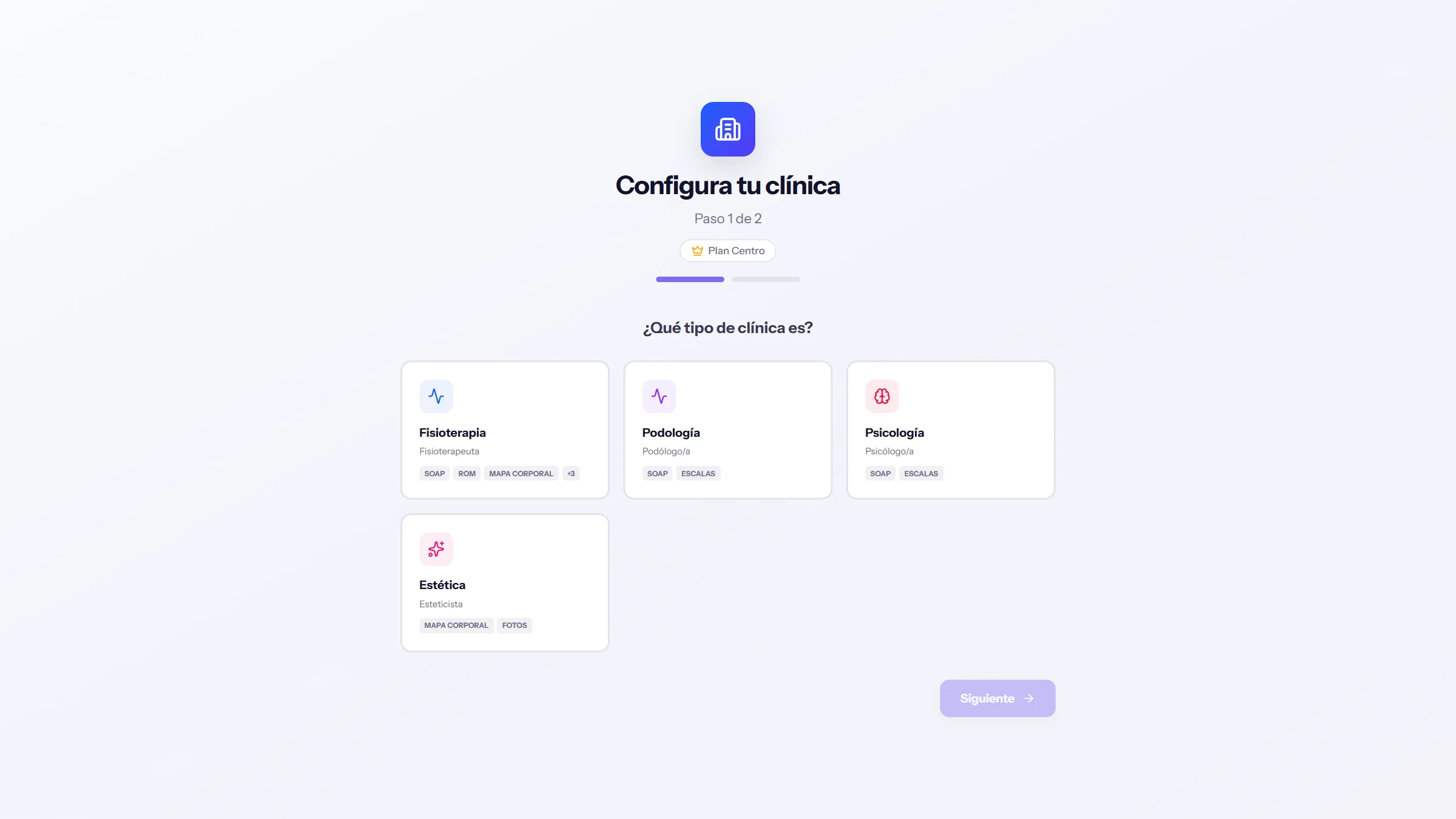
Arriba ves el paso en el que estás, una insignia con tu plan (por ejemplo “Plan Centro”) y dos barras de progreso. Debajo, una tarjeta por cada especialidad que incluye tu licencia.
Cada tarjeta muestra el nombre de la especialidad, cómo se llama allí al profesional (“Fisioterapeuta”) y unas etiquetas con las herramientas que activa (“SOAP”, “ROM”, “Mapa corporal”… y un “+3” con las que no caben). Pulsa la tarjeta de Fisioterapia: se resalta con una marca de verificación y se activa el botón Siguiente.
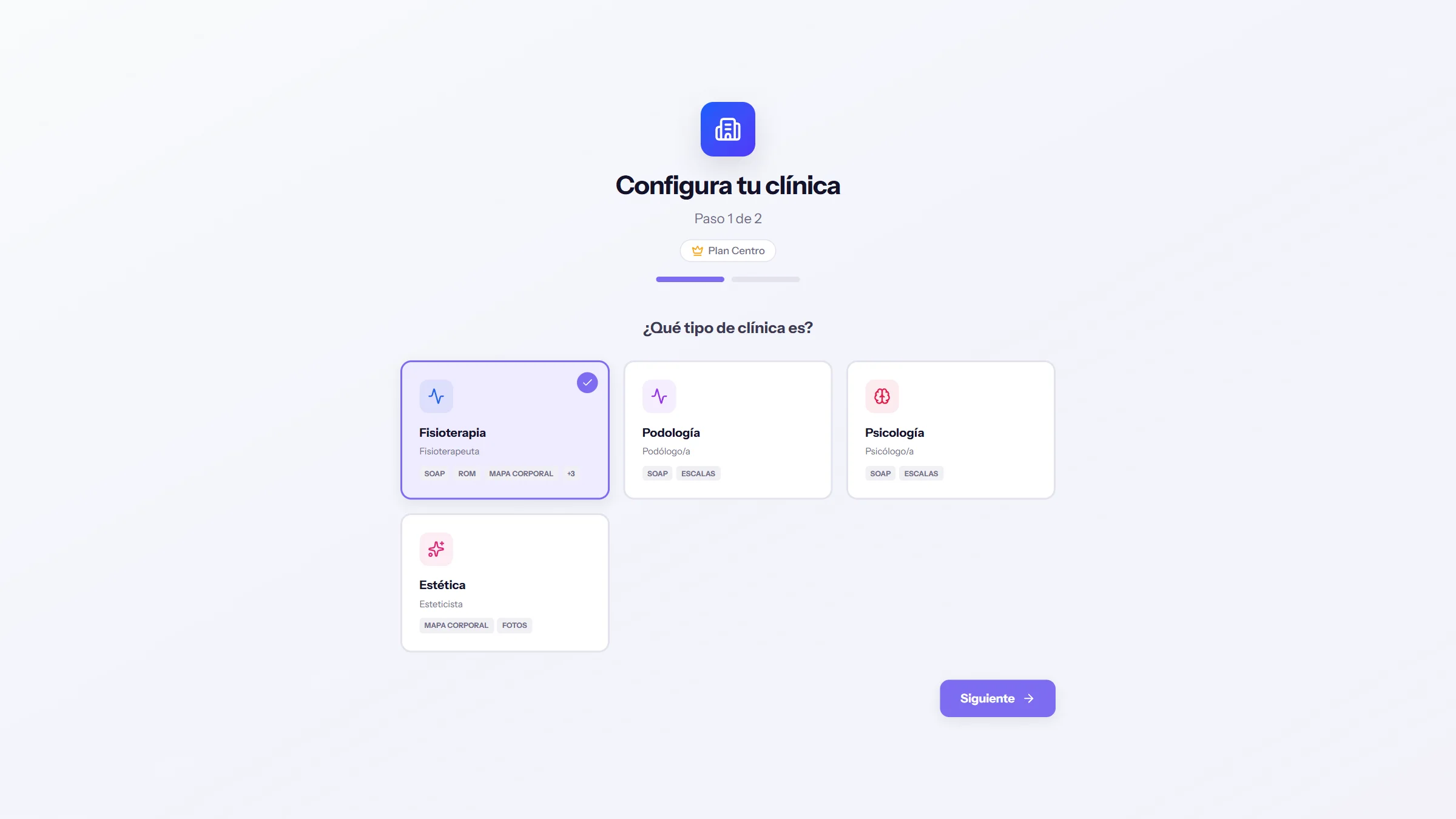
Con Fisioterapia elegida, el botón Siguiente se activa. Mientras no elijas ninguna tarjeta aparece apagado.
Si no aparece ninguna tarjeta y ves el aviso “No hay verticales disponibles en tu plan actual”, tu licencia no incluye ninguna especialidad. Escribe a soporte para que lo revisen.
Paso 2 de 2: datos del centro
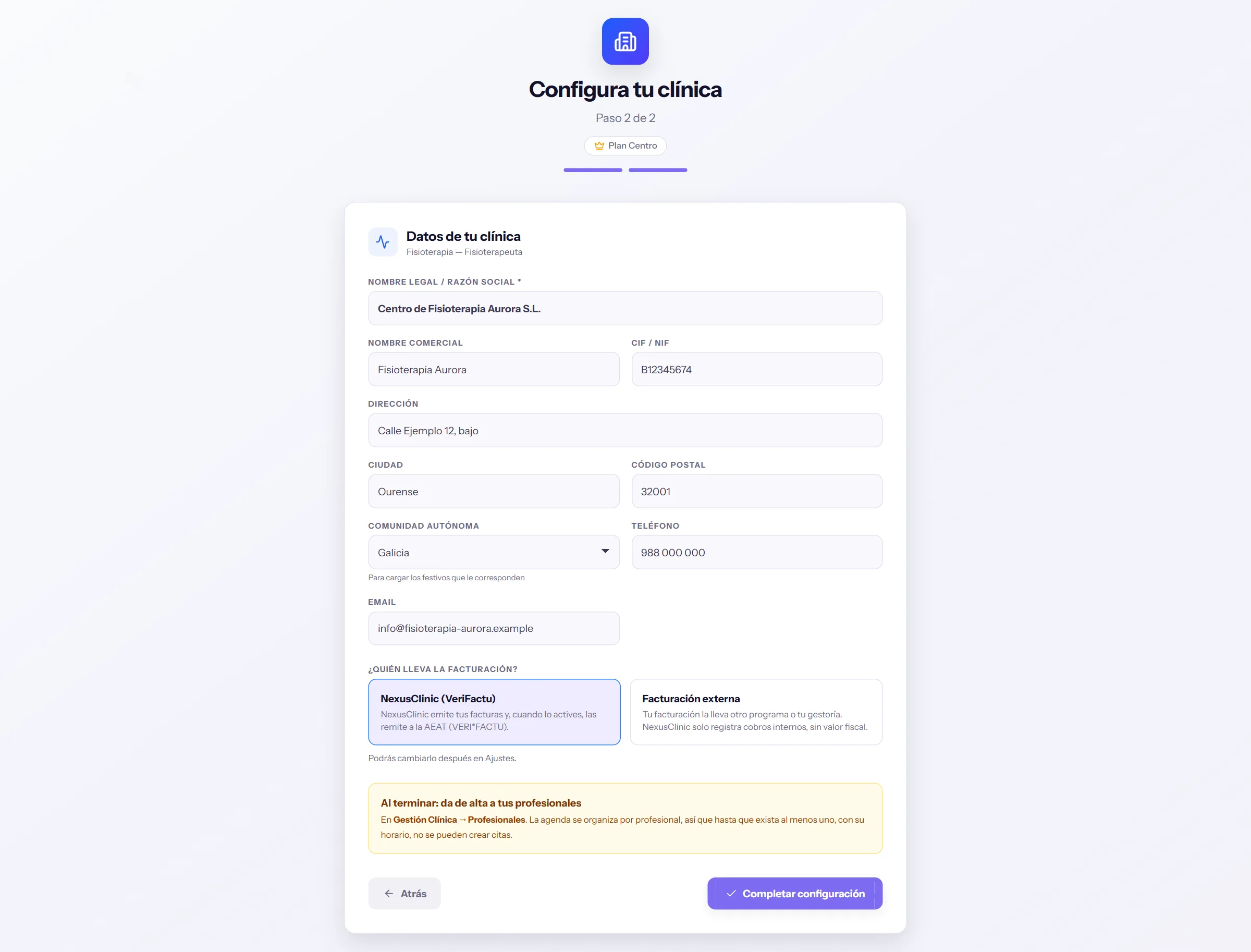
Ejemplo de cómo queda con los datos de un centro. Los textos grises dentro de cada campo son pistas de qué escribir.
| Campo | Qué poner |
|---|---|
| Nombre legal / razón social * | El nombre con el que está dada de alta la empresa (por ejemplo “Centro de Fisioterapia Aurora S.L.”). Es el único campo obligatorio: sin él no se puede terminar. |
| Nombre comercial | El nombre que conocen tus pacientes (por ejemplo “Fisioterapia Aurora”). |
| CIF / NIF | El número fiscal de la empresa. Es el que saldrá en tus facturas; si piensas facturar con NexusClinic, rellénalo ahora o en cuanto puedas. |
| Dirección, Ciudad, Código postal | La dirección del centro. También aparece en documentos, informes y facturas. |
| Comunidad autónoma | Elígela de la lista. Sirve para cargar automáticamente los festivos que te corresponden en la agenda. |
| Teléfono y Email | Los datos de contacto del centro. |
| ¿Quién lleva la facturación? | Dos tarjetas: NexusClinic (VeriFactu), si NexusClinic va a emitir tus facturas y, cuando lo actives, remitirlas a Hacienda; o Facturación externa, si tu gestoría u otro programa lleva la facturación y NexusClinic solo registra cobros internos, sin valor fiscal. Se puede cambiar después en Ajustes. |
Al pie hay un recuadro amarillo que te recuerda el siguiente paso (dar de alta a tus profesionales). Los botones son Atrás (vuelve al paso 1) y Completar configuración, que guarda todo y te lleva a la agenda. Mientras guarda pone “Guardando…”.
El recorrido de bienvenida
La primera vez que entra la persona administradora (solo en pantallas de ordenador o tablet grande) el programa oscurece la pantalla y le enseña, una a una, las secciones del menú. Una flecha curvada apunta a cada entrada y una tarjeta cuenta para qué sirve.
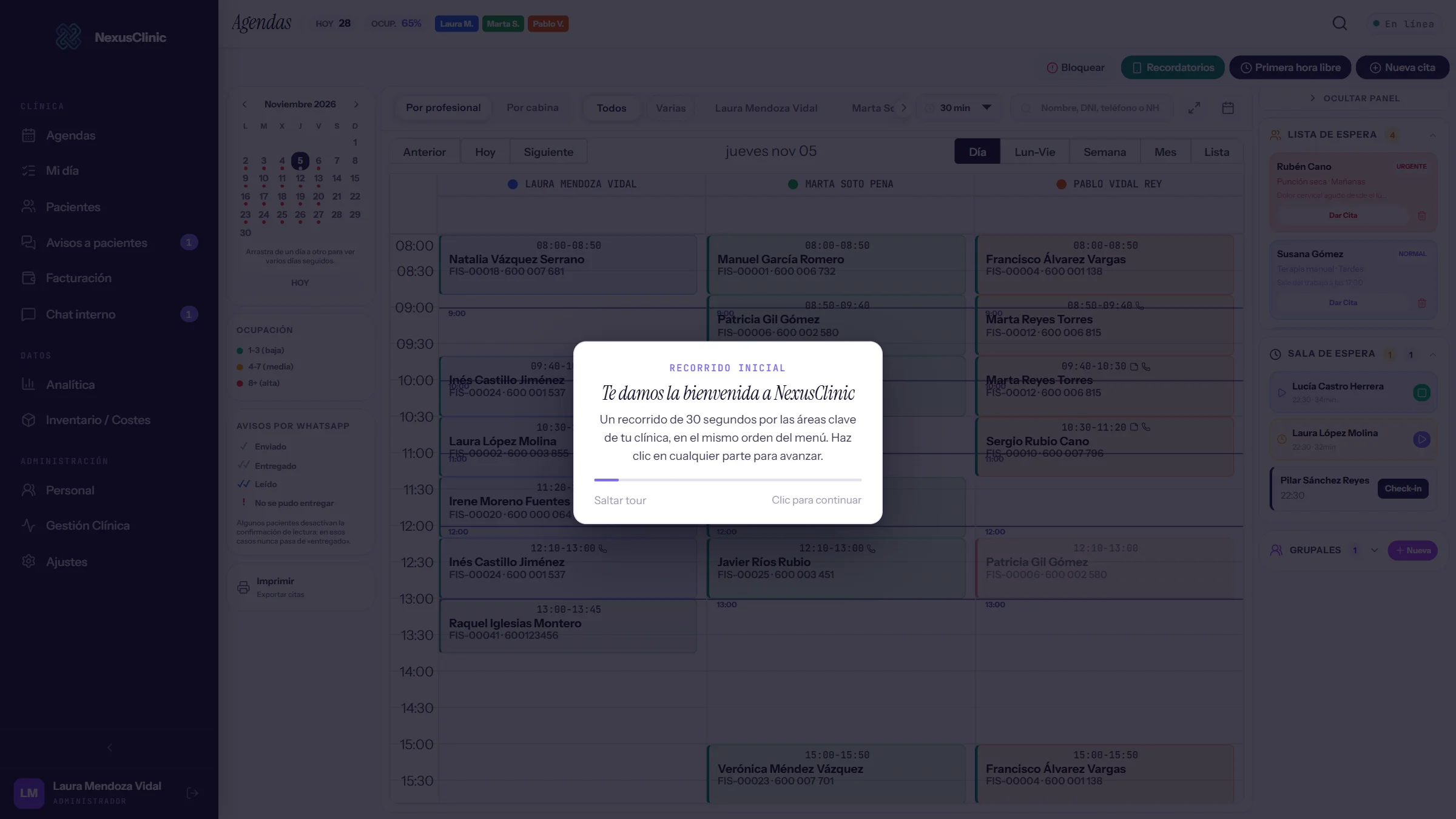
Tarjeta de bienvenida. Pulsa en cualquier parte para pasar al siguiente paso.
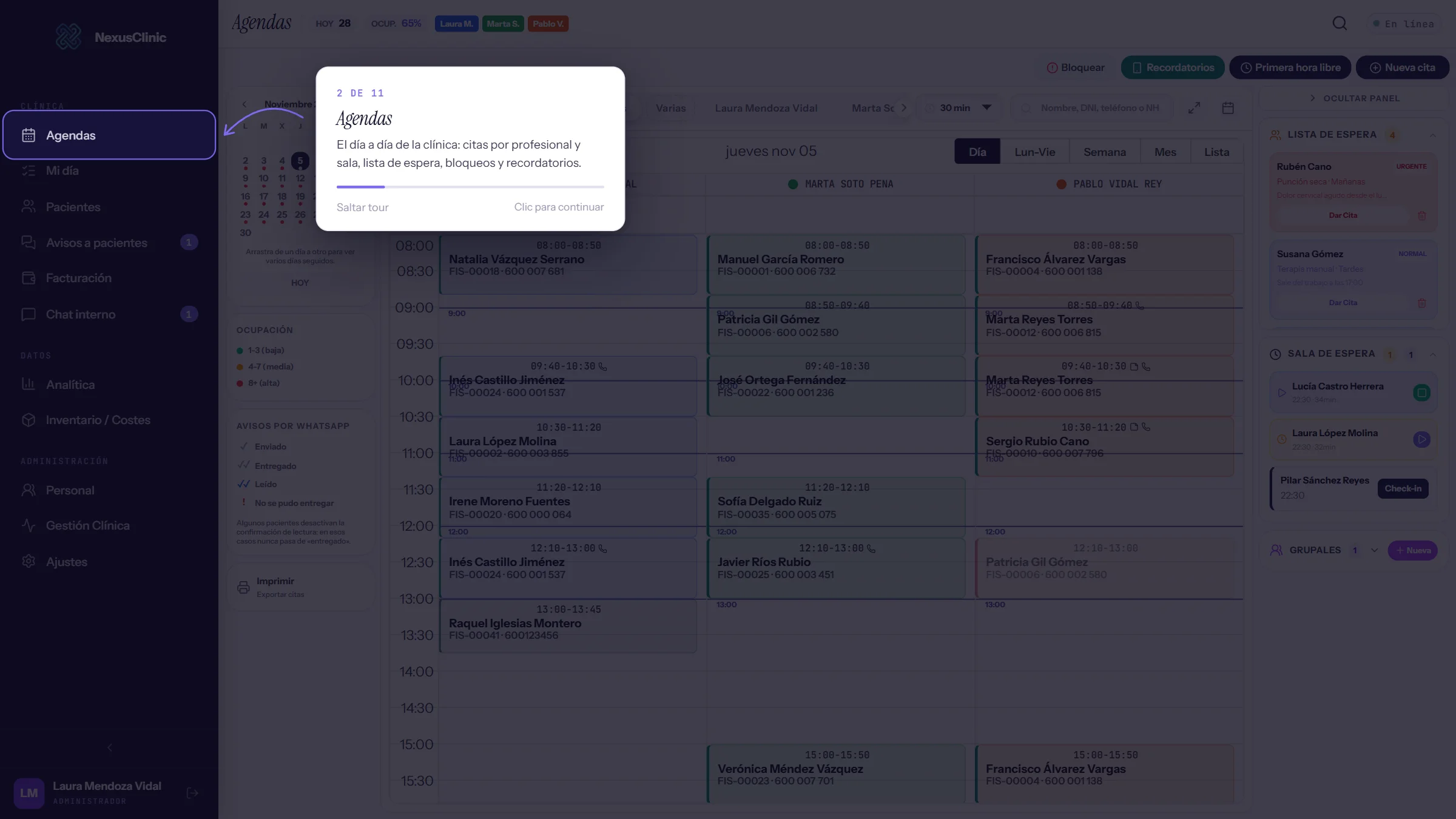
Cada paso ilumina una entrada del menú. Arriba de la tarjeta verás “2 de 11”, el número de paso.
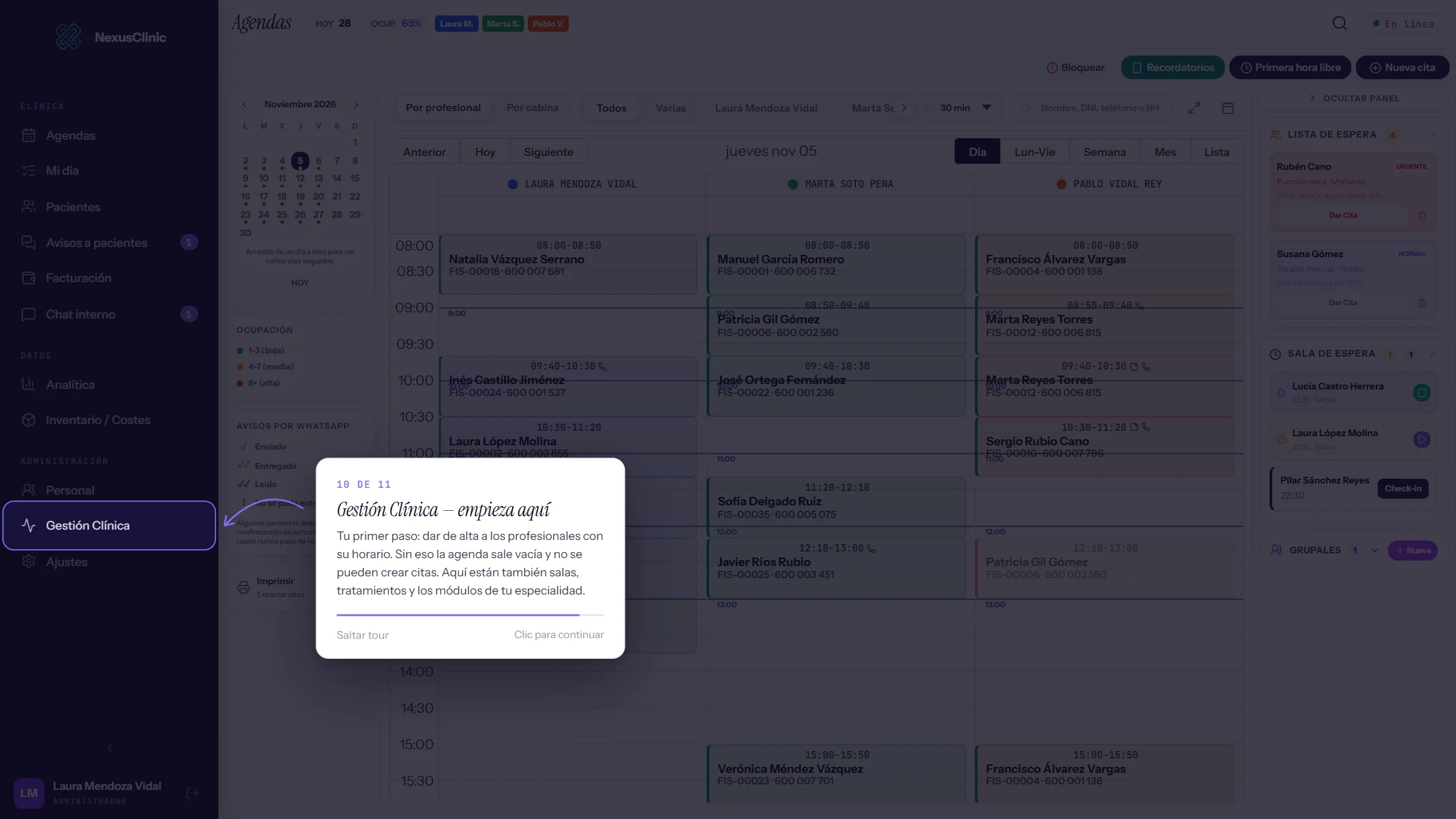
El paso de “Gestión Clínica — empieza aquí” es el más importante: es donde das de alta a tu equipo, las salas y los tratamientos.
- Para avanzar, pulsa en cualquier parte de la pantalla (o en la tarjeta). En el último paso el texto cambia a “Clic para terminar”.
- Para salir antes, pulsa Saltar tour o la tecla Esc.
- El recorrido se muestra una única vez en cada ordenador.
Qué hacer después: ponerlo todo a punto
Da de alta a tus profesionales
Ve a Gestión Clínica › Profesionales y crea a cada fisioterapeuta que atiende, con su horario. Sin al menos un profesional con horario la agenda sale vacía y no se pueden crear citas; de hecho, la agenda te lo recuerda con un aviso amarillo “Primero, da de alta un profesional” y un botón Ir a Profesionales.
Crea tus tipos de tratamiento
En Gestión Clínica › Tipos de tratamiento da de alta lo que ofreces (primera consulta, terapia manual, punción seca, ondas de choque, ejercicio terapéutico…) con su duración, su precio y su color. Al dar una cita, el programa usará esa duración y ese color.
Añade tus salas (opcional)
Si trabajas con varios boxes o con un gimnasio terapéutico, regístralos en Gestión Clínica para poder reservarlos dentro de la cita y ver la agenda “por cabina”.
Da tu primera cita
Vuelve a Agendas y pulsa Nueva cita. Lo tienes explicado paso a paso en la sección de la agenda.
Antes de facturar: comprueba que el NIF/CIF del centro está bien escrito en los datos del centro. Sin él, las facturas no son válidas.
Conocer la pantalla
NexusClinic siempre tiene la misma estructura, así nunca te pierdes: un menú oscuro a la izquierda para moverte entre secciones, una cabecera arriba con el título y unos pocos controles, y el contenido en el centro.
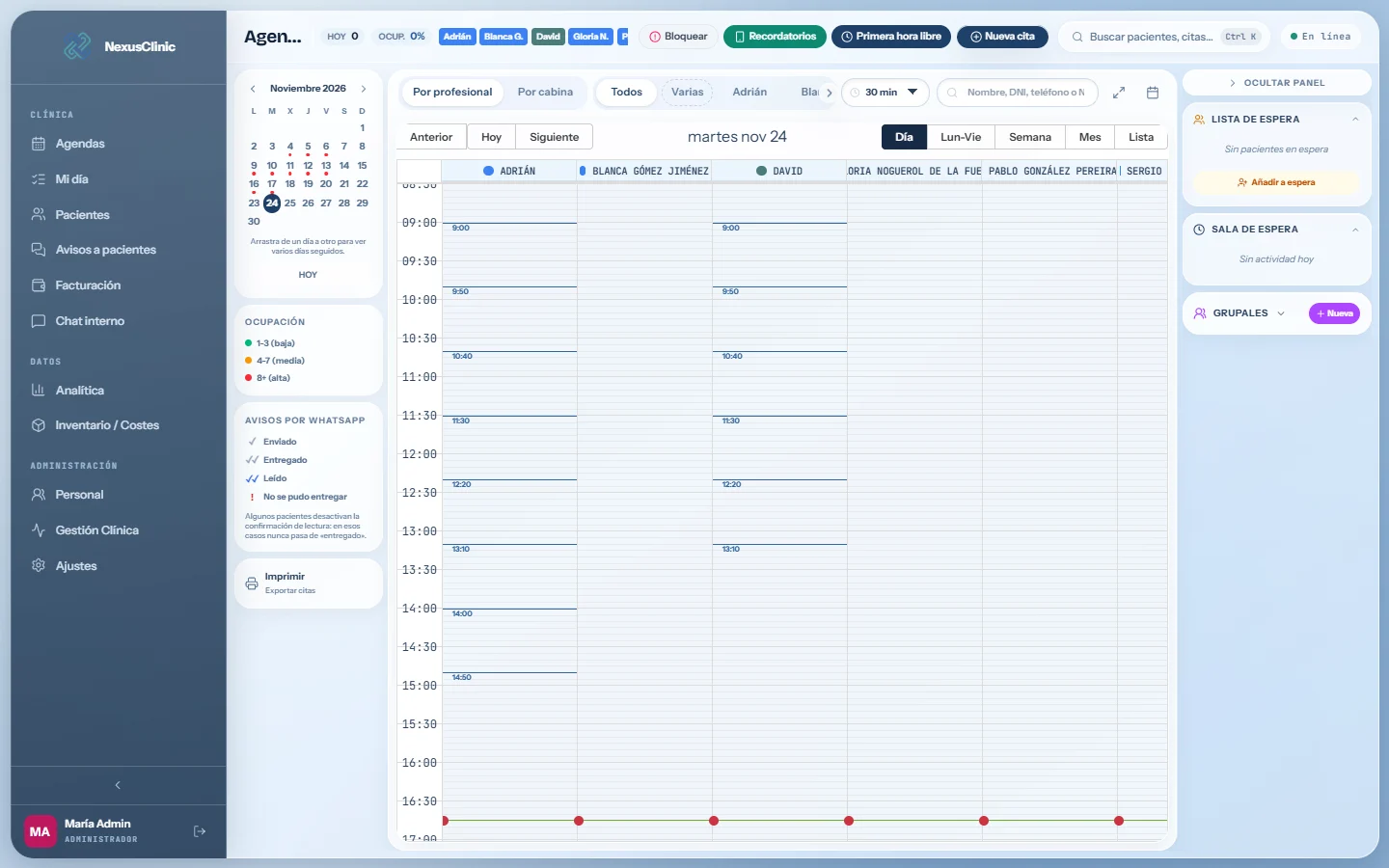
Pantalla principal con la agenda del día. A la izquierda, el menú. Arriba, la cabecera. Al centro, la sección activa.
El menú lateral
El menú se divide en tres bloques y la sección en la que estás aparece resaltada. Qué ves exactamente depende de tu perfil (más abajo, en “Diferencias por perfil”).
| Entrada | Qué hay dentro |
|---|---|
| CLÍNICA (el trabajo de cada día) | |
| Agendas | La agenda: citas por profesional o por sala, lista de espera, sala de espera, sesiones grupales, bloqueos, recordatorios. Es la pantalla que se abre al entrar. |
| Mi día | Las citas de hoy de una persona, en lista, con botones grandes. Pensada para usar con el móvil. |
| Pacientes | El fichero de pacientes: datos, historia clínica, ejercicios, documentos y consentimientos. |
| Avisos a pacientes | Todo lo que se envía a tus pacientes (recordatorios, confirmaciones, felicitaciones) y la bandeja de respuestas. Un numerito morado indica cuántas respuestas de pacientes siguen sin atender. Solo lo ve la administración. |
| Facturación | Facturas, presupuestos, caja y cobros. No aparece si a tu usuario se le ha cerrado la facturación. |
| Chat interno | Mensajes entre las personas del equipo, sin salir del programa. El numerito indica mensajes sin leer. |
| DATOS | |
| Analítica | Indicadores de actividad, ocupación e ingresos. Solo para administración. |
| Inventario / Costes | Productos, stock, lotes, caducidades y costes. Solo para administración. |
| ADMINISTRACIÓN | |
| Personal | Control horario (fichajes), turnos y ausencias del equipo. |
| Gestión Clínica | La configuración del centro: profesionales, salas, tipos de tratamiento, plantillas de horario, festivos, usuarios… El fisioterapeuta ve solo una parte; recepción no entra. |
| Ajustes | Tu perfil, seguridad, aspecto, notificaciones, integraciones y licencia. |
Encoger el menú
El botón con la flecha pequeña, justo encima de tu nombre, encoge el menú a una tira de iconos para dar más sitio a la agenda; se recuerda la próxima vez que entres. Con el menú encogido, si pasas el ratón por encima se despliega unos segundos sin mover el resto de la pantalla, y cada icono muestra su nombre. En pantalla completa de la agenda (tecla F) el menú también se encoge solo.
La cabecera
- Título de la sección a la izquierda. En la agenda, a su lado aparecen tres datos útiles: HOY (cuántas citas hay hoy), OCUP. (porcentaje de ocupación) y una pastilla de color por profesional para saber qué color es de cada uno.
- Lupa (a la derecha): abre el buscador global.
- En línea: un puntito verde que indica que el programa está conectado al servidor. Si lo ves sin conexión, comprueba tu internet.
Buscador global
Pulsa la lupa o las teclas Ctrl + K desde cualquier pantalla. Escribe al menos dos letras de un nombre, un teléfono o un número y el programa busca a la vez en Pacientes, Citas, Facturas y Bonos de tu centro (solo de la especialidad activa; Facturas y Bonos solo si tu perfil puede ver facturación). No distingue mayúsculas de minúsculas ni tildes: da igual cómo escribas el nombre. Usa las flechas ↑↓ para moverte por los resultados, Enter para ir al elegido y Esc (o Ctrl + K otra vez) para cerrar.
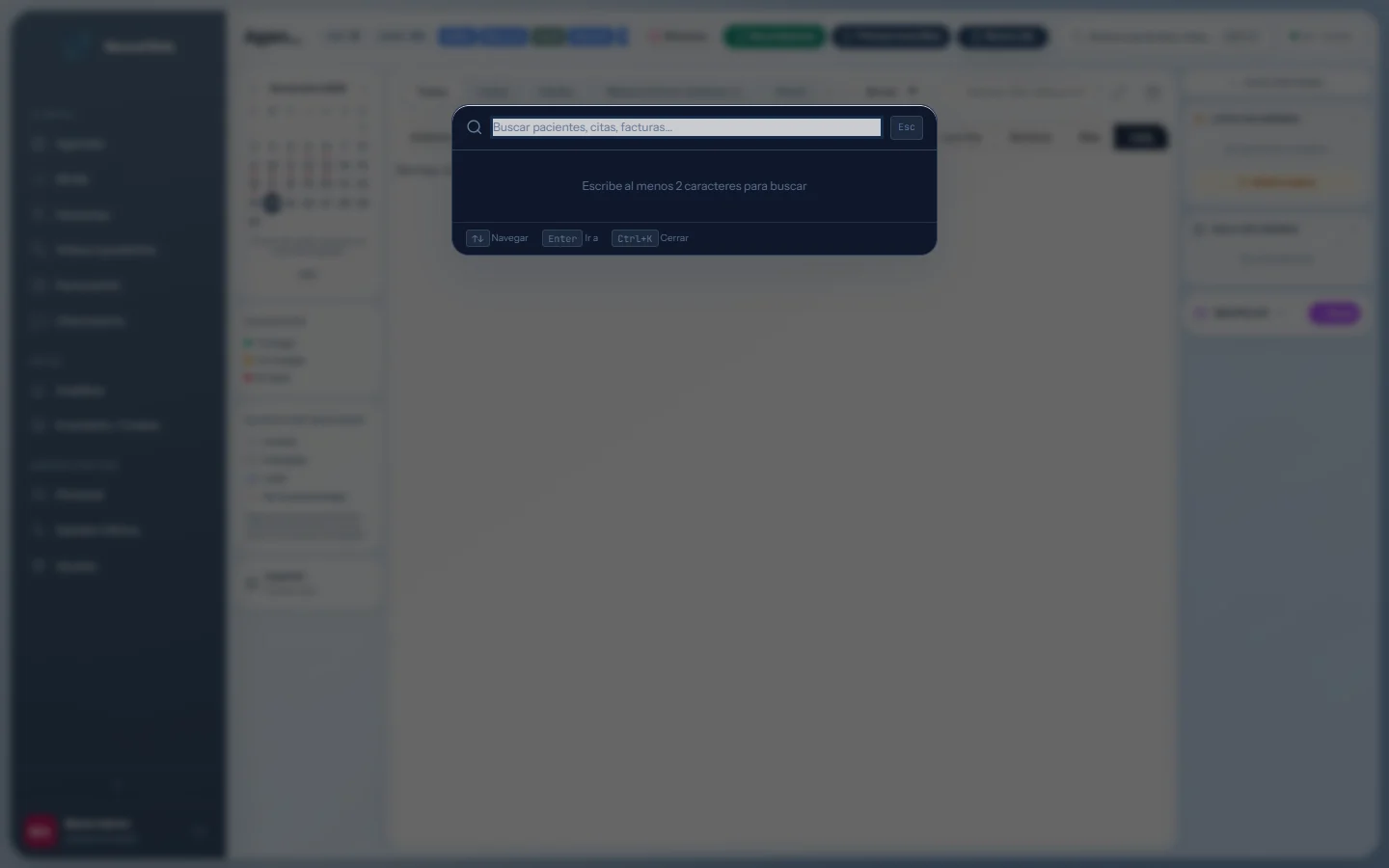
Resultados agrupados por tipo: Pacientes, Citas y Facturas.
Avisos que aparecen solos
Algunas tarjetas aparecen en la esquina inferior derecha y se quedan hasta que las cierras con la X (las de aviso personal, que ves al final de la lista, se cierran solas a los pocos segundos):
- Cita confirmada o cancelada por el paciente (desde el portal, un enlace o WhatsApp), o que pide cambiarla.
- Llamada perdida con el motivo que dejó el paciente (quiere pedir cita, cambiarla o tiene otra consulta). (Opcional, según tu plan: depende de tener conectado el sistema de llamadas.)
- Quedan pocos mensajes de WhatsApp o Sin mensajes de WhatsApp, con un botón Comprar más mensajes. Si se acaban, dejan de salir recordatorios por WhatsApp. (Según tu plan.)
- Fichaje abierto: una franja amarilla bajo la cabecera si te dejaste un fichaje sin cerrar (“Tienes un fichaje abierto desde ayer… ¿Fichar la salida?”), con el botón Fichar salida. (Si usas el control horario.)
- Avisos personales: una tarjeta pequeña te avisa cuando te asignan una cita nueva (la dé un compañero o la reserve el paciente por la web o el portal), cuando se cancela una cita tuya (la cancele el equipo o el paciente) o cuando alguien te nombra con @ en el chat interno. Se cierra sola a los 9 segundos o con la X; si pulsas sobre ella, te lleva a la agenda o al chat. No te avisa de lo que haces tú mismo ni de citas que ya han pasado. Cada tipo de aviso se activa o se apaga en Ajustes › Mis Notificaciones.
- Hay una versión nueva: si el programa se ha actualizado mientras tenías la pestaña abierta, te invita a recargar.
Si la licencia caduca o se suspende, el programa muestra una pantalla de Licencia expirada o Licencia suspendida en lugar del contenido, con el camino Ajustes › Licencia para renovarla. Los datos no se pierden.
Aspecto, colores y preferencias
Puedes cambiar el aspecto (la “piel” del programa), el formato de fecha y hora y el color del menú. Se hace en Ajustes › Preferencias; lo encontrarás explicado en la sección de Ajustes.
Diferencias por perfil
| Perfil | Qué ve en el menú y qué puede hacer |
|---|---|
| Administrador | Todo el menú: Avisos a pacientes, Analítica, Inventario / Costes, Gestión Clínica completa y Ajustes. Es el único perfil que ve la configuración inicial y que puede dar de alta usuarios. |
| Fisioterapeuta | Agendas, Mi día, Pacientes, Facturación (salvo que dirección se la cierre), Chat interno, Personal, Gestión Clínica y Ajustes. En Gestión Clínica y Facturación solo ve lo que le corresponde. No ve Avisos a pacientes, Analítica ni Inventario. En la agenda puede abrir la Nota de la sesión, pero no cobrar citas. |
| Auxiliar / Recepción | Agendas, Mi día, Pacientes, Facturación, Chat interno, Personal y Ajustes. No entra en Gestión Clínica y no tiene acceso a la historia clínica: no ve las notas de sesión. Sí puede dar citas, cobrar y gestionar la sala de espera. |
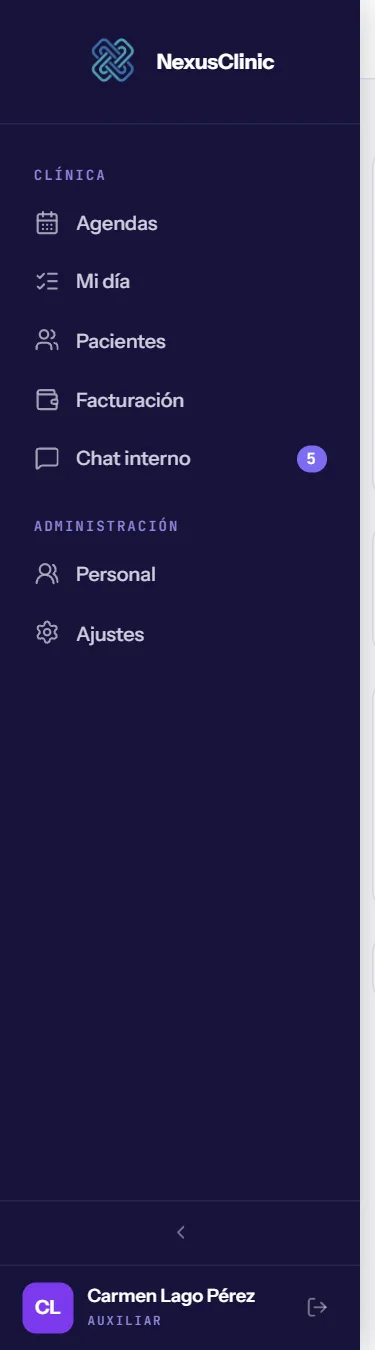
Menú con perfil Auxiliar / Recepción: sin Avisos a pacientes, Analítica, Inventario ni Gestión Clínica.
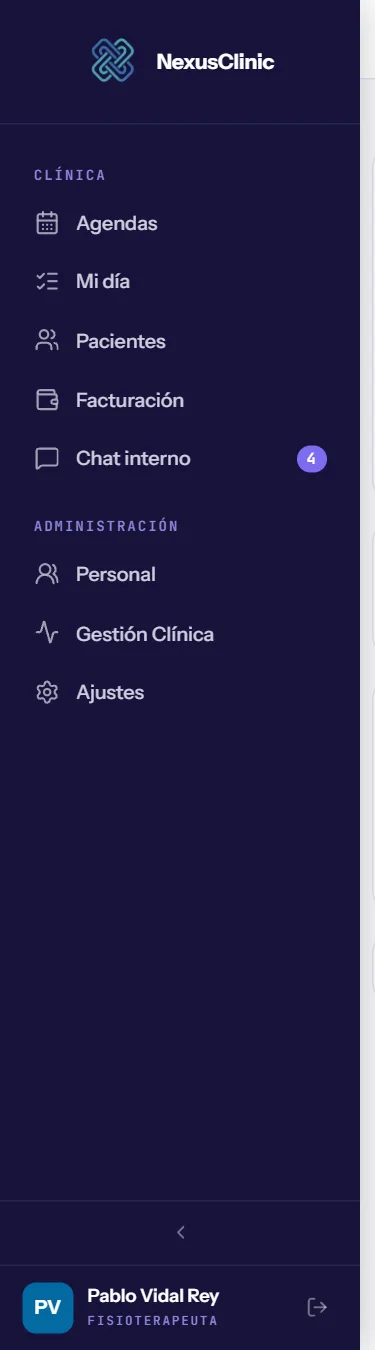
Menú con perfil Fisioterapeuta: añade Gestión Clínica (solo una parte) respecto a recepción.
Si echas en falta una opción, es casi siempre por tu perfil. Pide a la persona administradora que revise tu usuario en Gestión Clínica › Usuarios del sistema.
En el móvil
En el móvil el menú lateral se sustituye por una barra inferior con las cosas de cada día al alcance del pulgar: Agenda, Pacientes, Avisos (solo administración), Buscar y Más. Más abre el menú completo, con el resto de secciones.
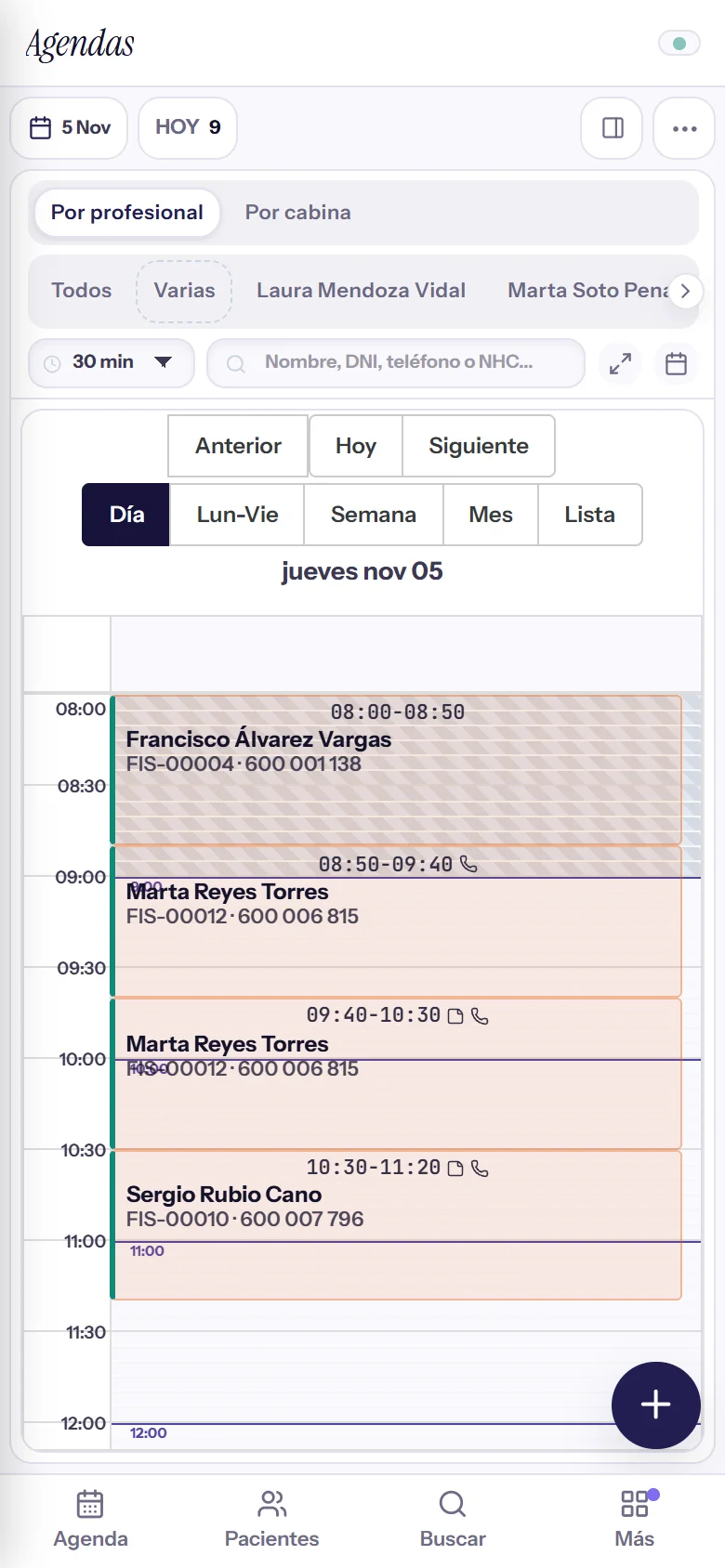
La agenda en el móvil: arriba el botón del calendario y la fecha; abajo, la barra con Agenda, Pacientes, Buscar y Más. El botón redondo + da una cita nueva.
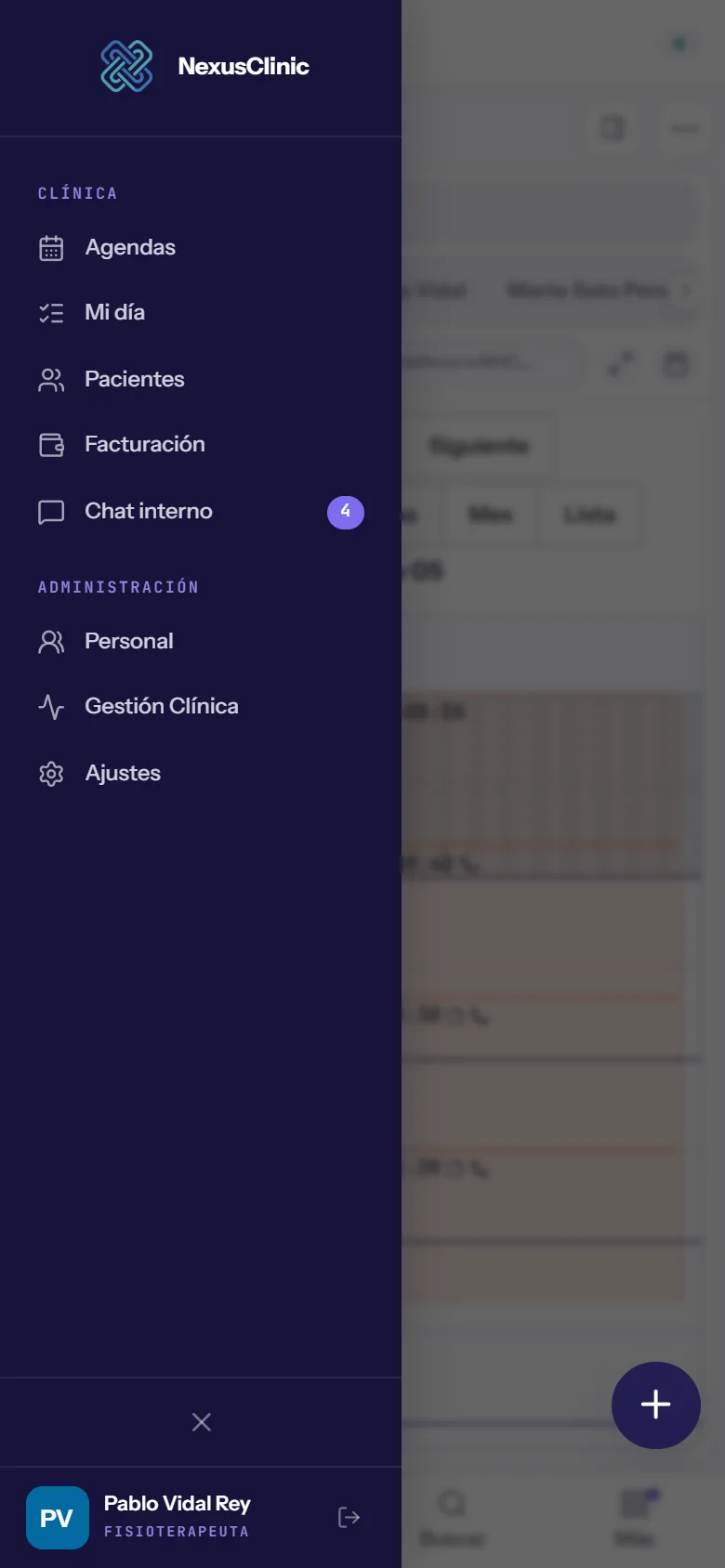
El menú completo se abre con Más y se cierra al elegir una sección.
NexusClinic también existe como app de Android: una sola app sirve para todos los centros; al abrirla, eliges tu centro y entras con tus datos de siempre.
Agendas y citas
La agenda es el corazón del centro. Aquí ves de un vistazo quién viene, con qué fisioterapeuta y en qué sala; das cita, la mueves, la cobras y avisas al paciente. Se abre al entrar y está en el menú como Agendas.
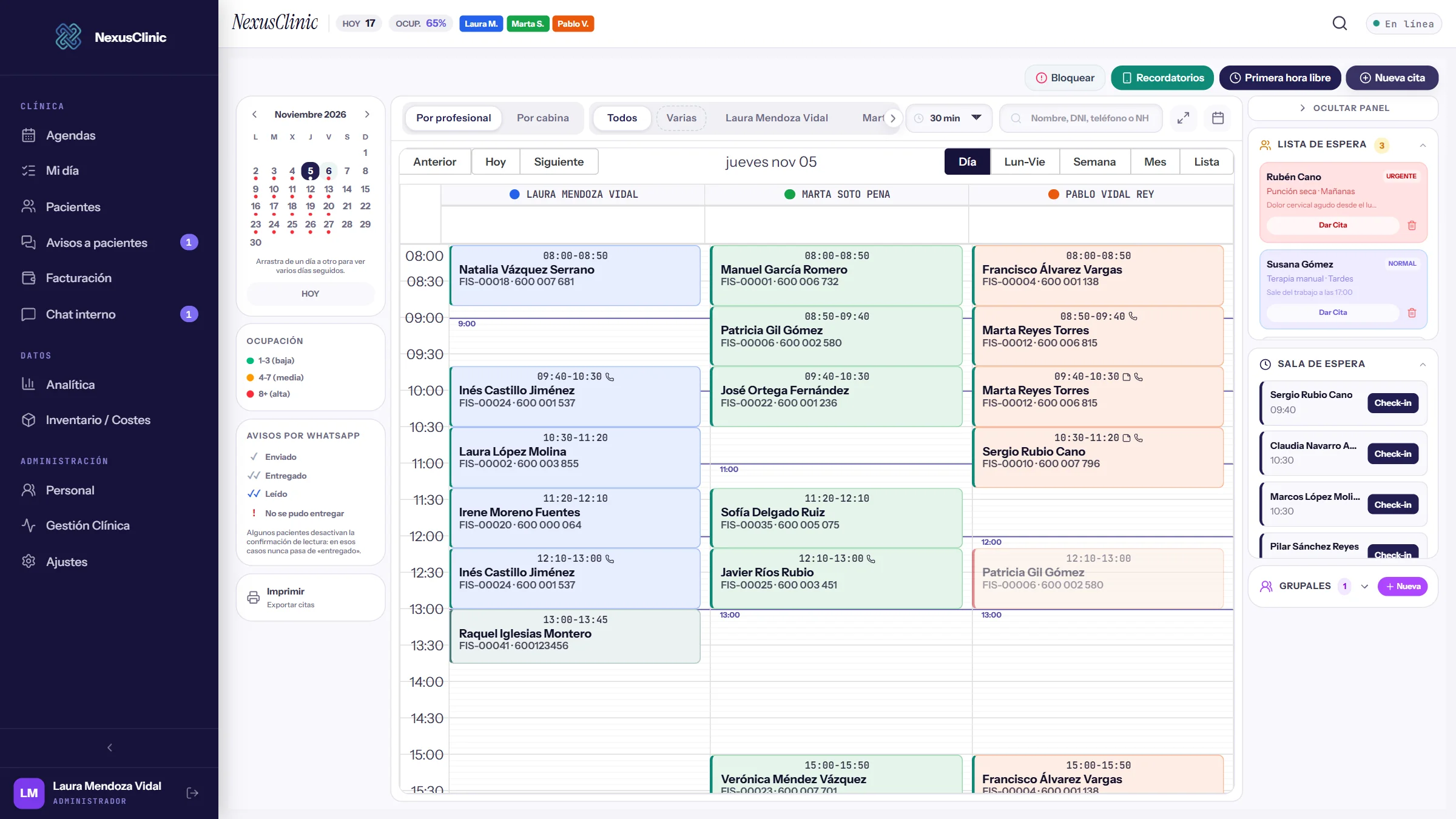
Vista Día: una columna por fisioterapeuta (Laura, Marta y Pablo), con el color de cada uno. Cada rectángulo es una cita.
Recorrido por la pantalla
| Zona | Qué contiene |
|---|---|
| Columna izquierda | El mini calendario del mes, la leyenda de Ocupación, la leyenda de Avisos por WhatsApp y el botón Imprimir. |
| Barra de botones (arriba a la derecha) | Bloquear, Recordatorios, Primera hora libre y Nueva cita. |
| Barra de filtros | Por profesional / Por cabina (el segundo solo si hay salas dadas de alta), las agendas (Todos, Varias y cada profesional), la escala de tiempo (30 min), el buscador, pantalla completa y exportar a calendario. |
| Navegación y vistas | Anterior · Hoy · Siguiente a la izquierda, el título del día o rango en el centro, y los botones de vista Día · Lun-Vie · Semana · Mes · Lista a la derecha. |
| Rejilla | El cuadro horario donde se ven y se colocan las citas. |
| Panel derecho | Lista de espera, Sala de espera (con Check-in) y Grupales. Se puede ocultar con Ocultar panel para dar más ancho a la agenda. |
Cambiar de vista
Los botones de la derecha cambian cuánto tiempo ves. Para cambiar de día usa Anterior, Hoy y Siguiente o pincha un día del mini calendario.
| Vista | Para qué sirve |
|---|---|
| Día | Un solo día con una columna por profesional (o por sala). Es la mejor para trabajar: es donde ves todos los detalles. |
| Lun-Vie | La semana laboral, de lunes a viernes. |
| Semana | La semana completa, de lunes a domingo. |
| Mes | El mes entero, con las dos o tres primeras citas de cada día. Los festivos aparecen con su nombre en el día (por ejemplo “Todos los Santos”). |
| Lista | Las citas del periodo una debajo de otra, con fecha, hora y paciente. Útil para repasar o localizar a alguien. |
| Rango | Aparece solo cuando eliges varios días seguidos en el mini calendario (ver más abajo). |
En las vistas de varios días, pinchar en una columna te lleva a ese día.
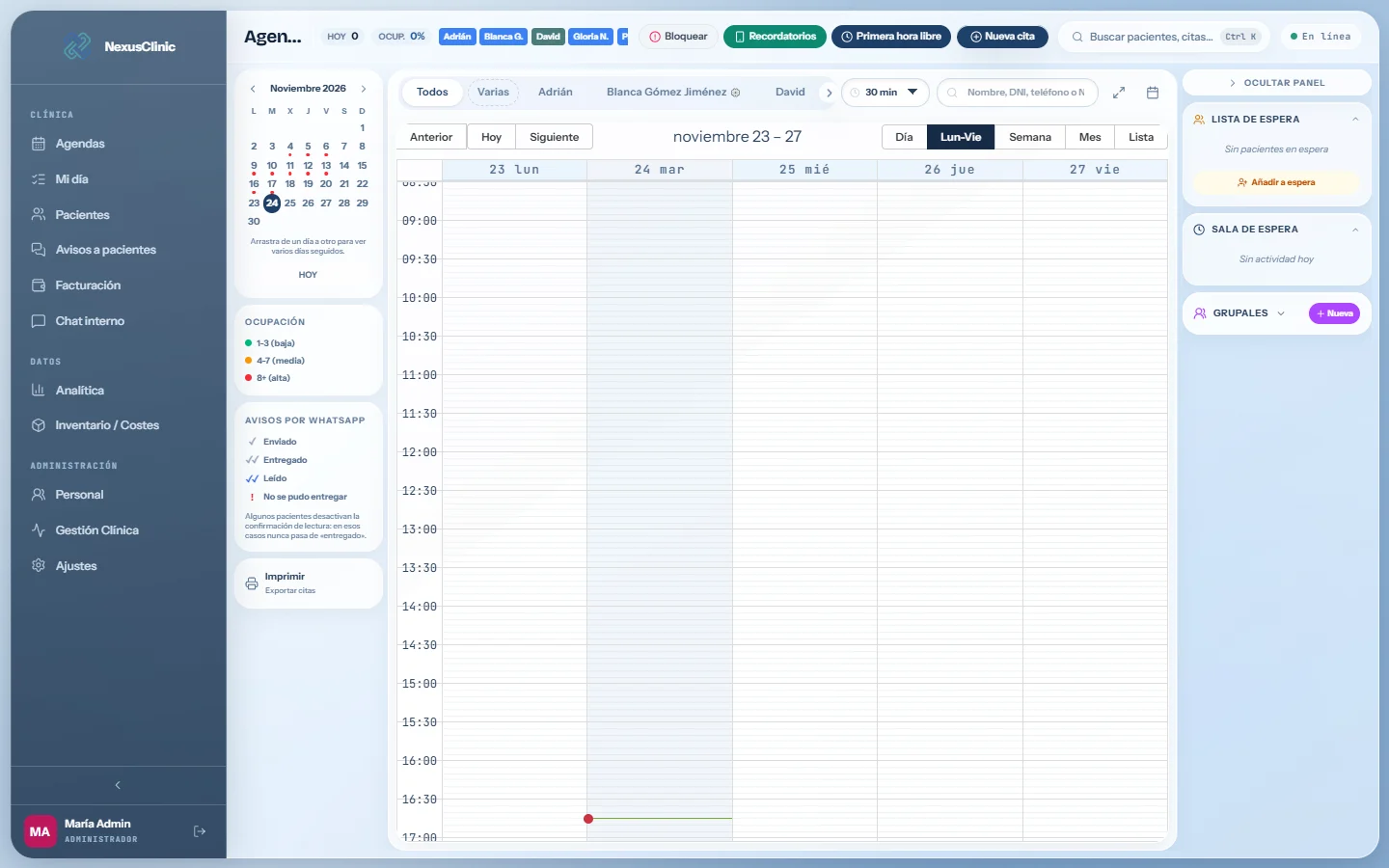
Lun-Vie: una columna por día laborable. Aquí se está viendo solo la agenda de Laura; si ves a todos a la vez, las citas de cada profesional se reparten una al lado de otra dentro de cada día.
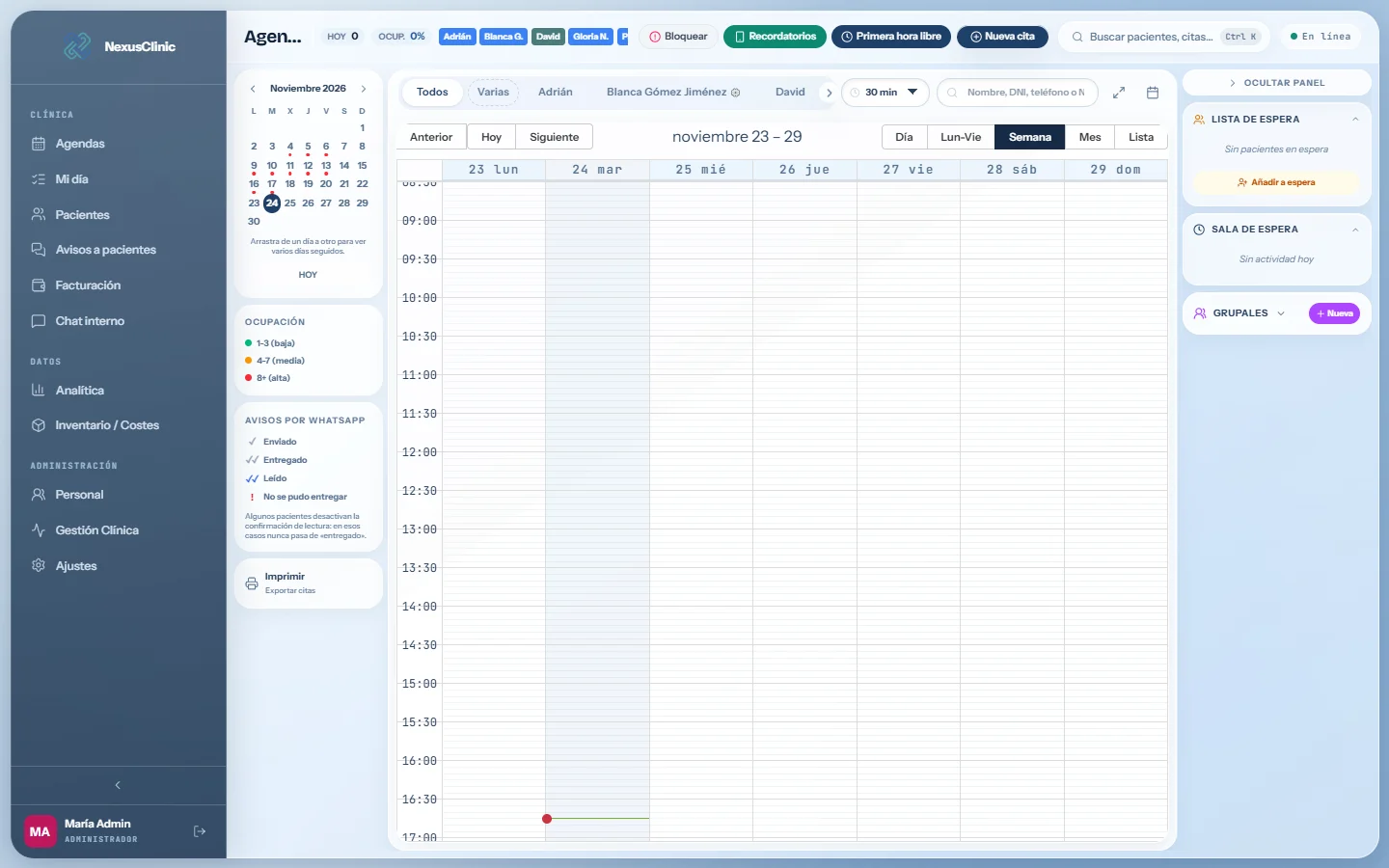
Semana: de lunes a domingo. Las zonas rayadas en gris son horas fuera del horario del profesional (o su descanso): ahí no se puede citar sin habilitar esas horas.
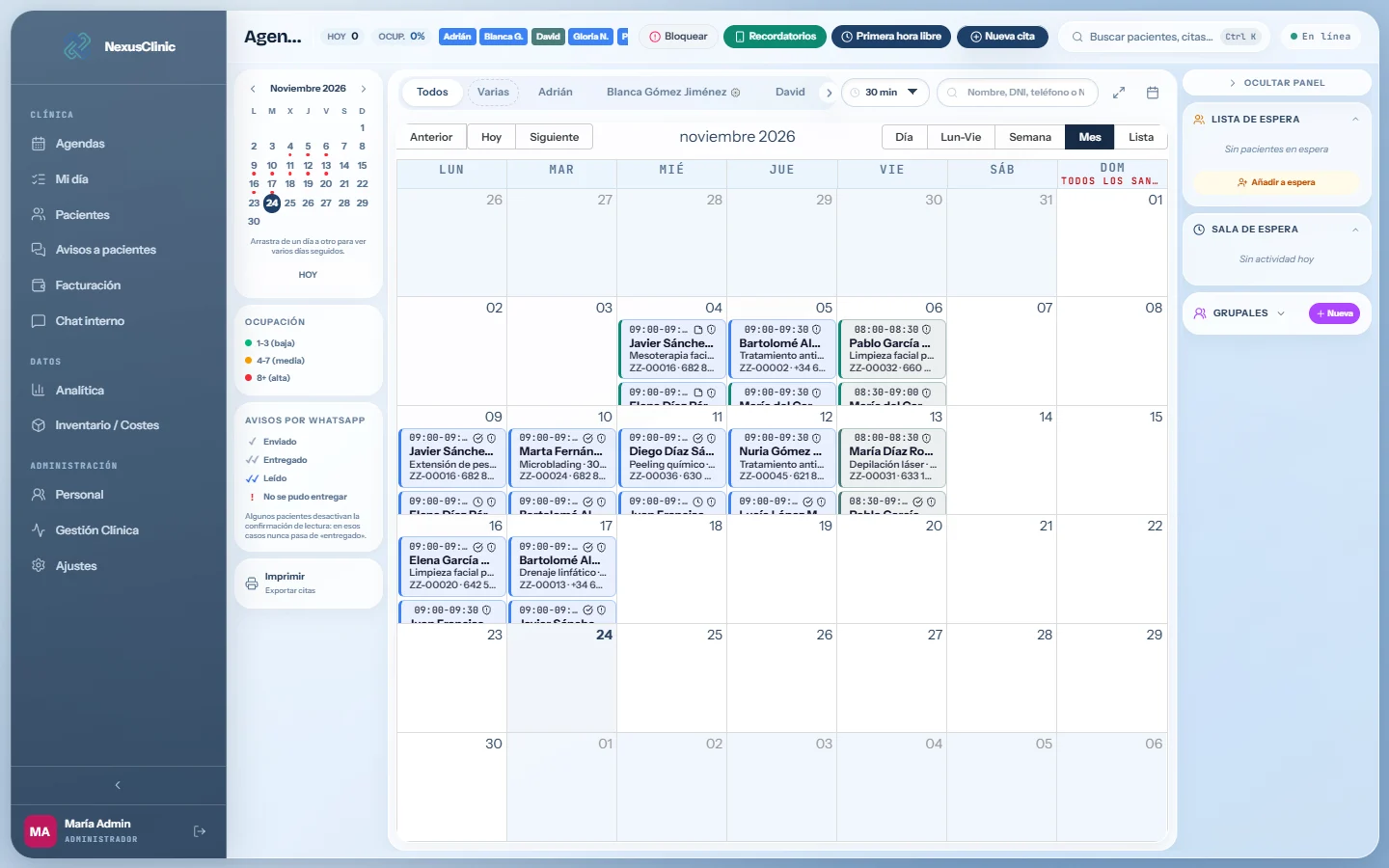
Mes: los días que no son del mes aparecen en gris. Si tu centro tiene indicada la comunidad autónoma, el nombre de cada festivo se anota en su casilla.
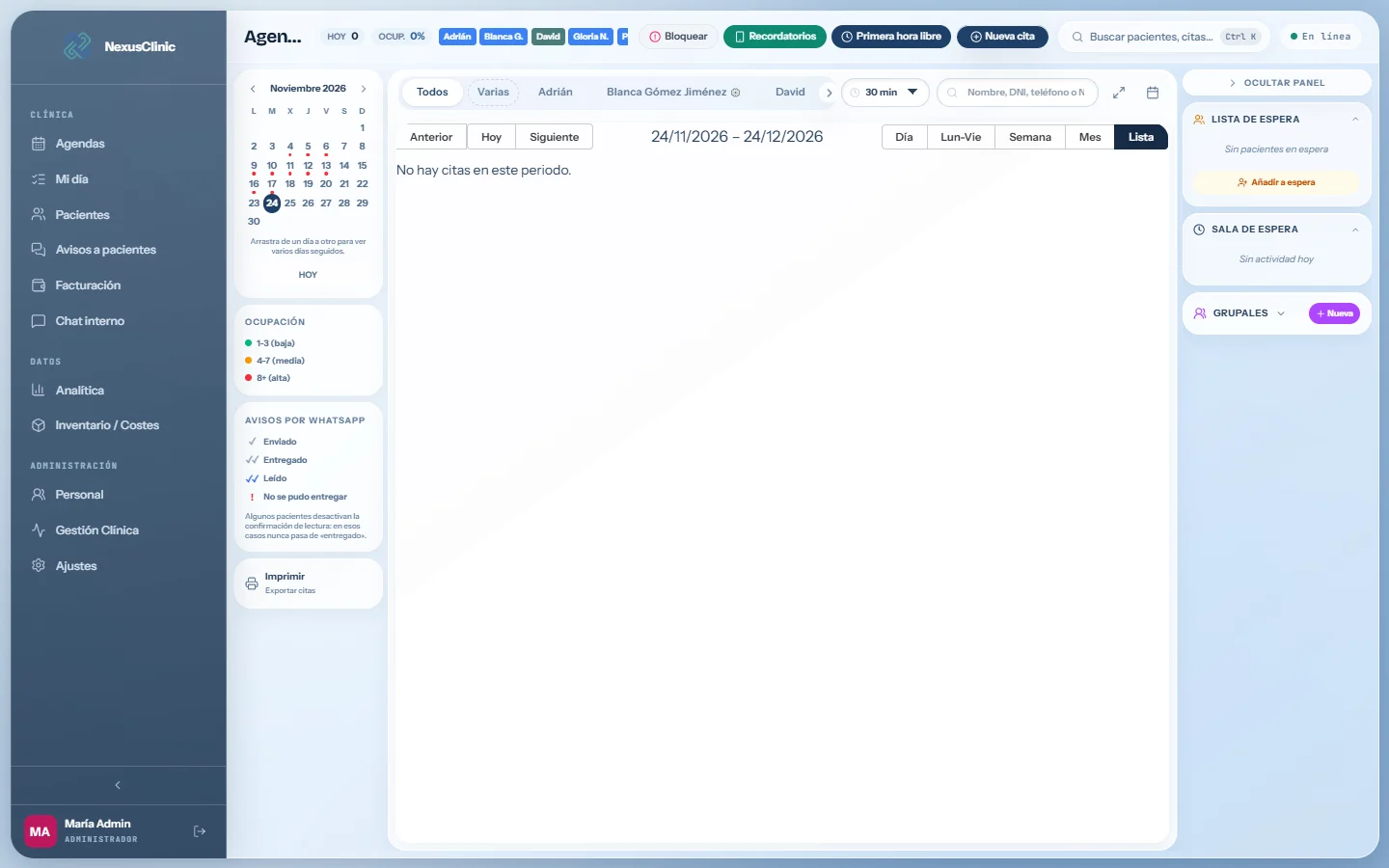
Lista: columnas Fecha, Hora y Cita. Pinchar una fila te lleva a ese día; si no hay citas en el periodo, verás «No hay citas en este periodo.».
Por profesional o por sala
Solo en la vista Día (y solo si tienes salas dadas de alta) aparece un selector con dos opciones:
- Por profesional: una columna por cada fisioterapeuta. Es la forma normal.
- Por cabina: una columna por cada sala (Box 1, Box 2, Gimnasio terapéutico…). Sirve para ver qué sala está libre u ocupada, con quién y a qué hora. Aquí se eligen las salas que quieres ver: arriba aparecen Todas y cada sala.
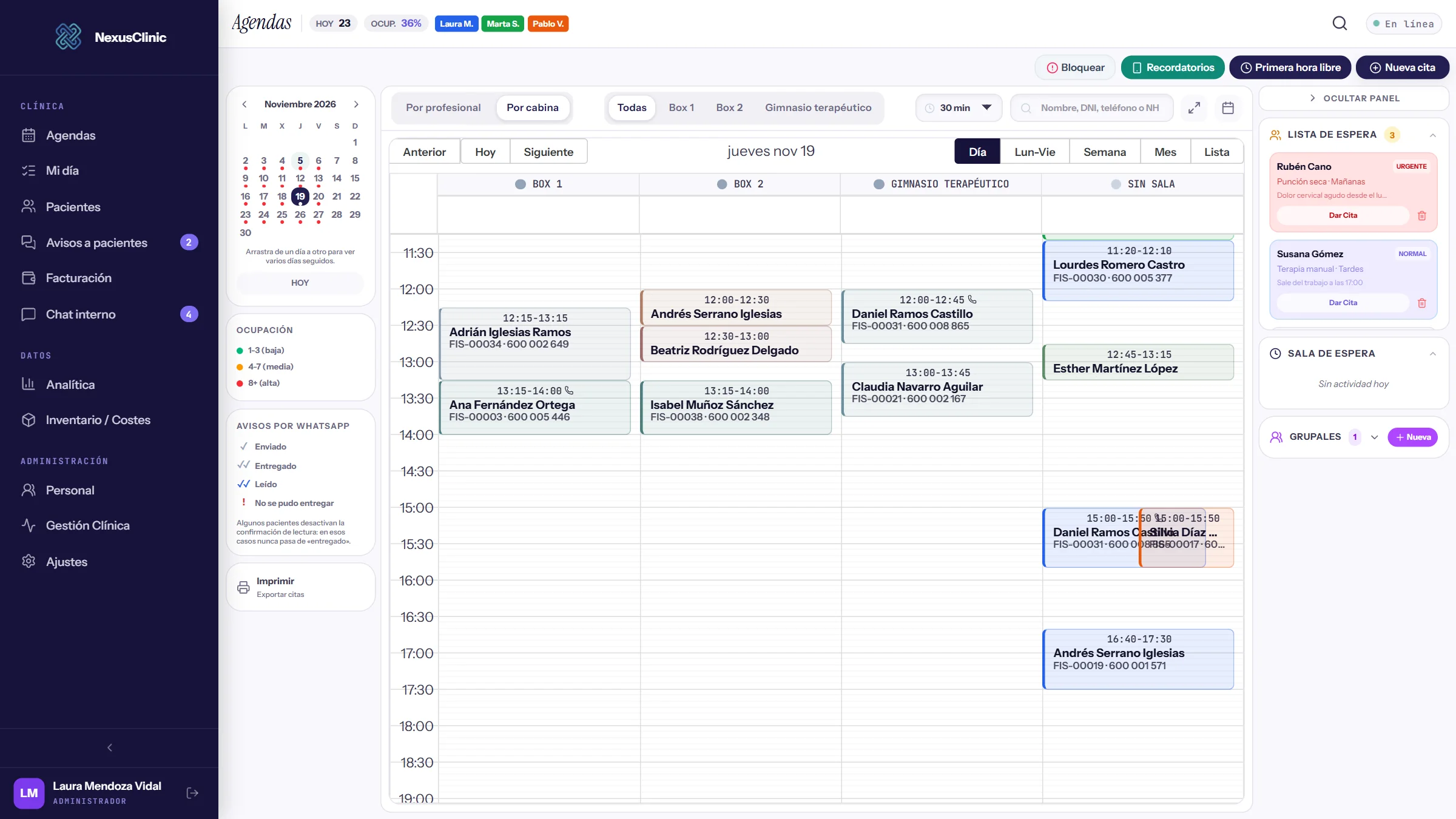
Por cabina: una columna por cada sala y, a la derecha, una columna Sin sala con las citas que todavía no tienen sala asignada. Soltar una cita en otra columna la cambia de sala.
Las citas que no tienen sala elegida se agrupan en la columna Sin sala. Para pasarlas a una sala, ábrelas con Editar Cita y elige la sala en el campo Sala o cabina, o arrástralas a la columna de la sala.
Filtros: qué agendas ver
| Botón | Qué hace |
|---|---|
| Todos | Muestra a todos los profesionales a la vez. |
| Nombre de un profesional | Deja solo esa agenda. Si la pulsas otra vez, vuelves a ver a todos. Un pequeño engranaje junto al nombre significa que ese profesional aún no tiene horario configurado (acepta citas en cualquier franja). |
| Varias | Activa el modo para elegir varias agendas a la vez: mientras está activo (se pone en color y con una marca), cada toque en un nombre añade o quita esa agenda. En el ordenador también puedes mantener pulsada la tecla Ctrl y hacer clic. |
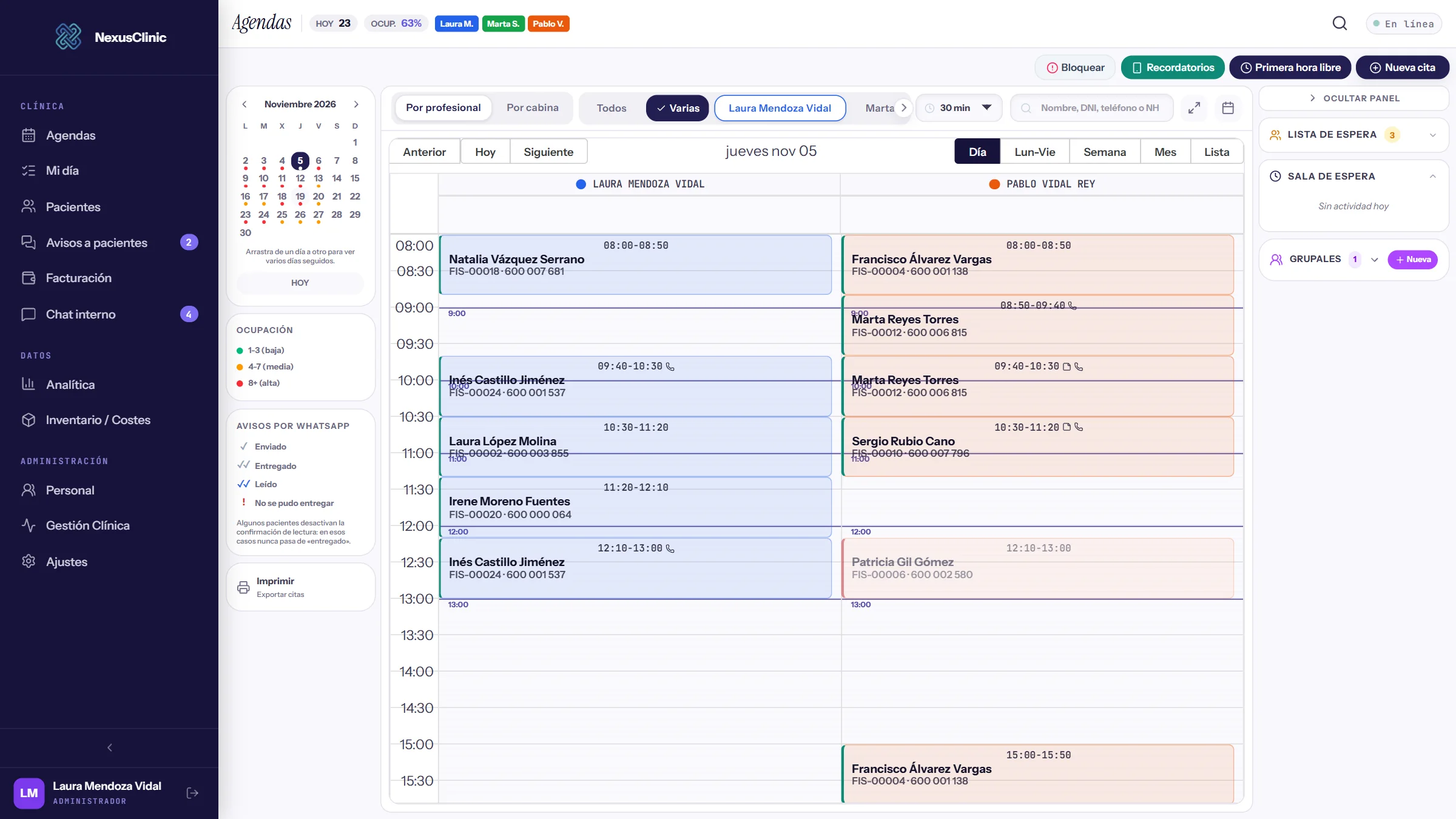
Con “Varias” activado puedes marcar una o más agendas (aquí, Laura y Pablo). Las flechas a los lados de la tira desplazan los nombres si no caben.
Qué agendas ves puede limitarlo la administración: hay usuarios (por ejemplo, fisioterapeutas colaboradores) a los que solo se les muestra su propia agenda.
Escala, buscador, pantalla completa y calendario
| Control | Qué hace |
|---|---|
| 30 min (reloj) | La escala de la rejilla: cada cuántos minutos se dibuja una línea. Opciones: 5, 10, 15, 20, 30 y 60 min. Solo cambia cómo se ve; no cambia la duración de las citas (esa se pone en la ficha del profesional o en el tipo de tratamiento). |
| Nombre, DNI, teléfono o NHC… | El buscador de citas. Escribe y, al instante, la agenda deja solo las citas de ese paciente. Vacía el campo para volver a ver todas. |
| Flechas hacia fuera | Pantalla completa: oculta el menú y las columnas laterales para dar toda la pantalla a la rejilla. También con la tecla F; se sale con Esc, con la tecla F otra vez o con el mismo botón. |
| Icono de calendario | Exportar iCal: descarga un archivo con las citas de la especialidad activa (o solo las del profesional que estés viendo) para abrirlo en otro calendario (Google, Apple…). |
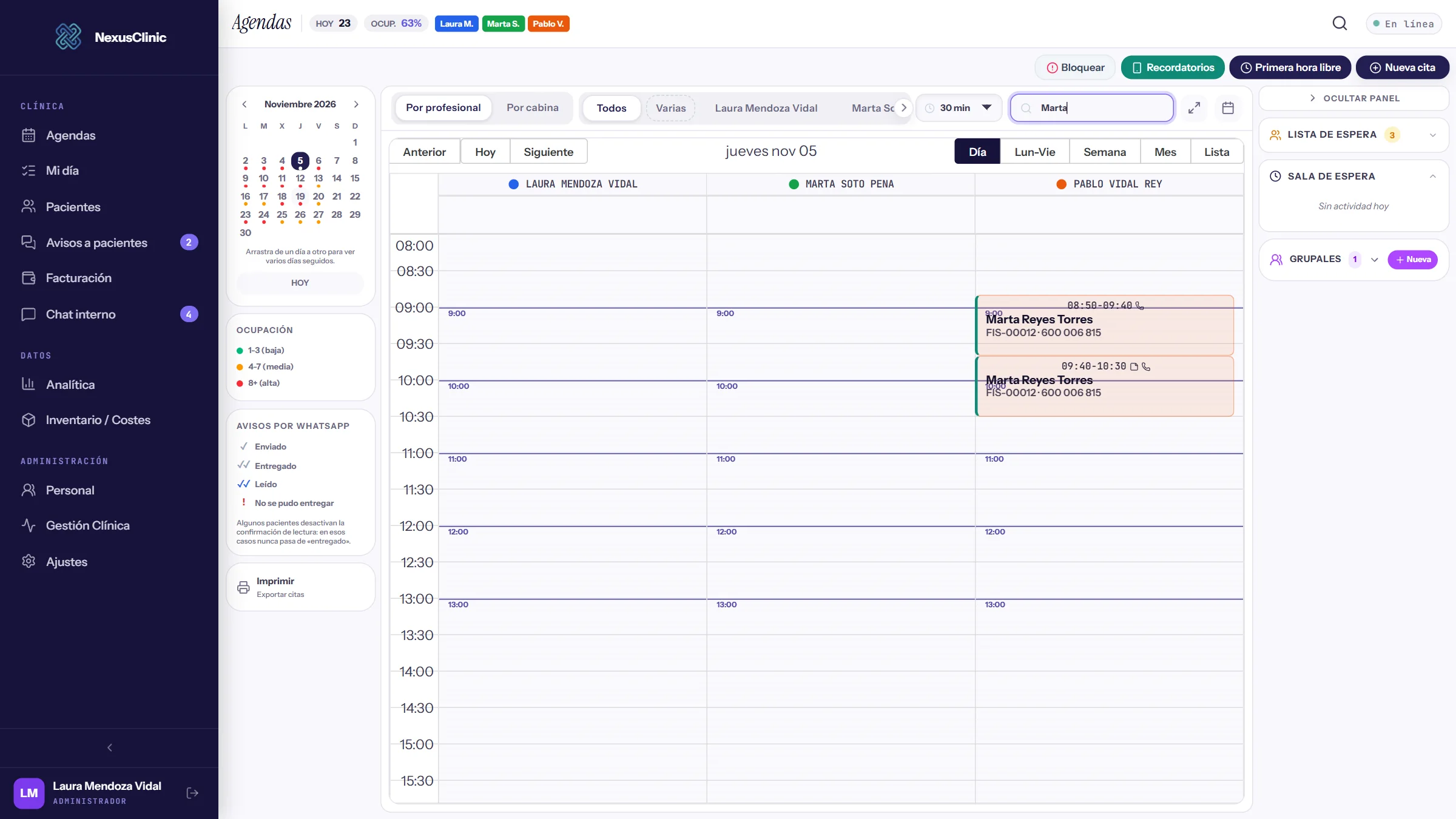
Al escribir en el buscador, solo quedan visibles las citas que coinciden.
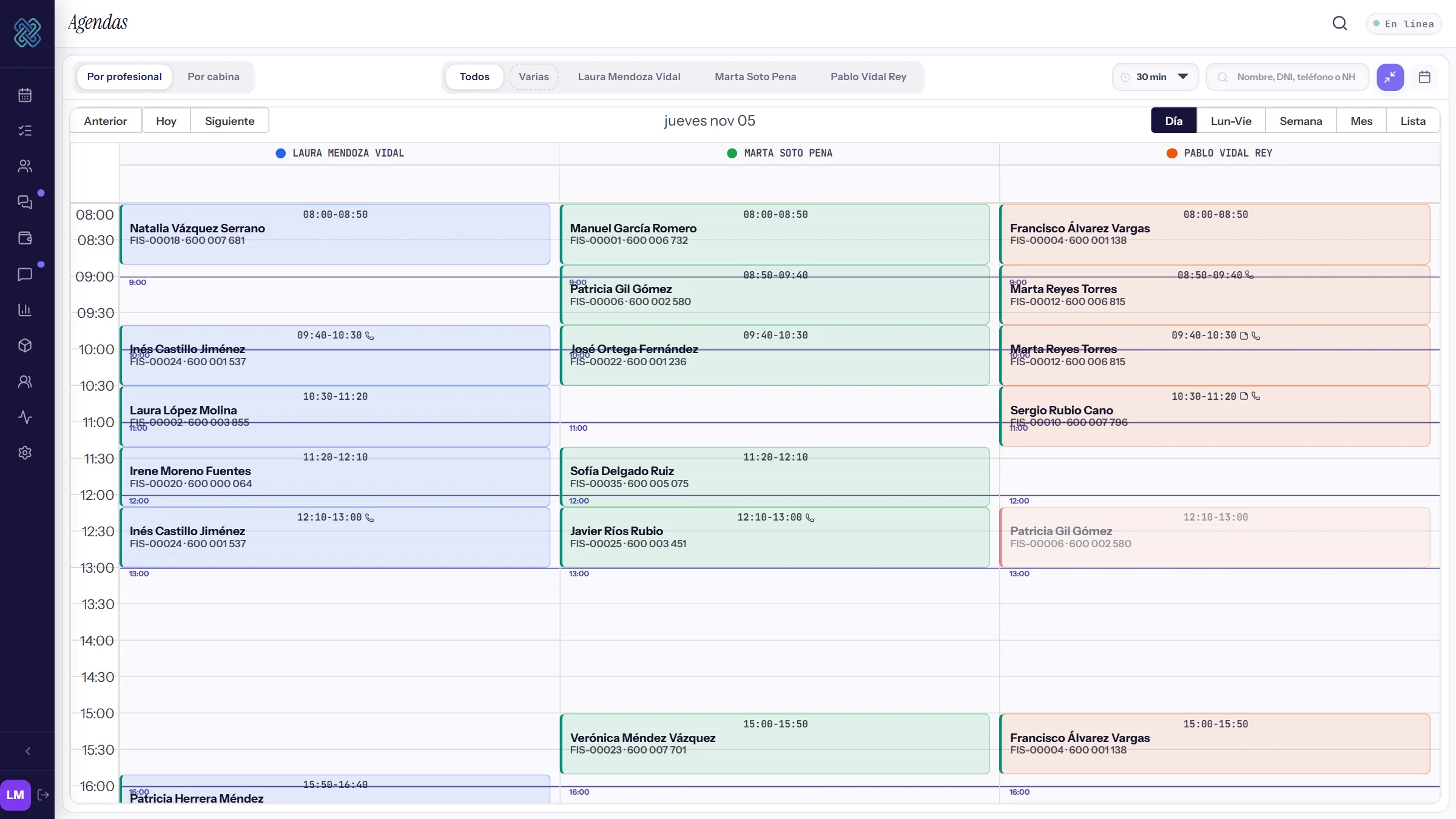
Pantalla completa: toda la superficie para la rejilla. El menú se despliega al pasar el ratón por el borde izquierdo.
El mini calendario y la leyenda de ocupación
- Pincha un día y la agenda va a ese día. La flecha de cada lado cambia de mes. El botón HOY vuelve al día actual.
- Arrastra de un día a otro (por ejemplo del lunes 9 al jueves 12) y la agenda pasa a mostrar esos días seguidos, en la vista Rango. El botón Quitar selección la deshace.
- Bajo cada día hay un puntito de color: verde = ocupación baja (1 a 3 citas), naranja = media (4 a 7) y rojo = alta (8 o más). Es lo que explica la leyenda Ocupación.
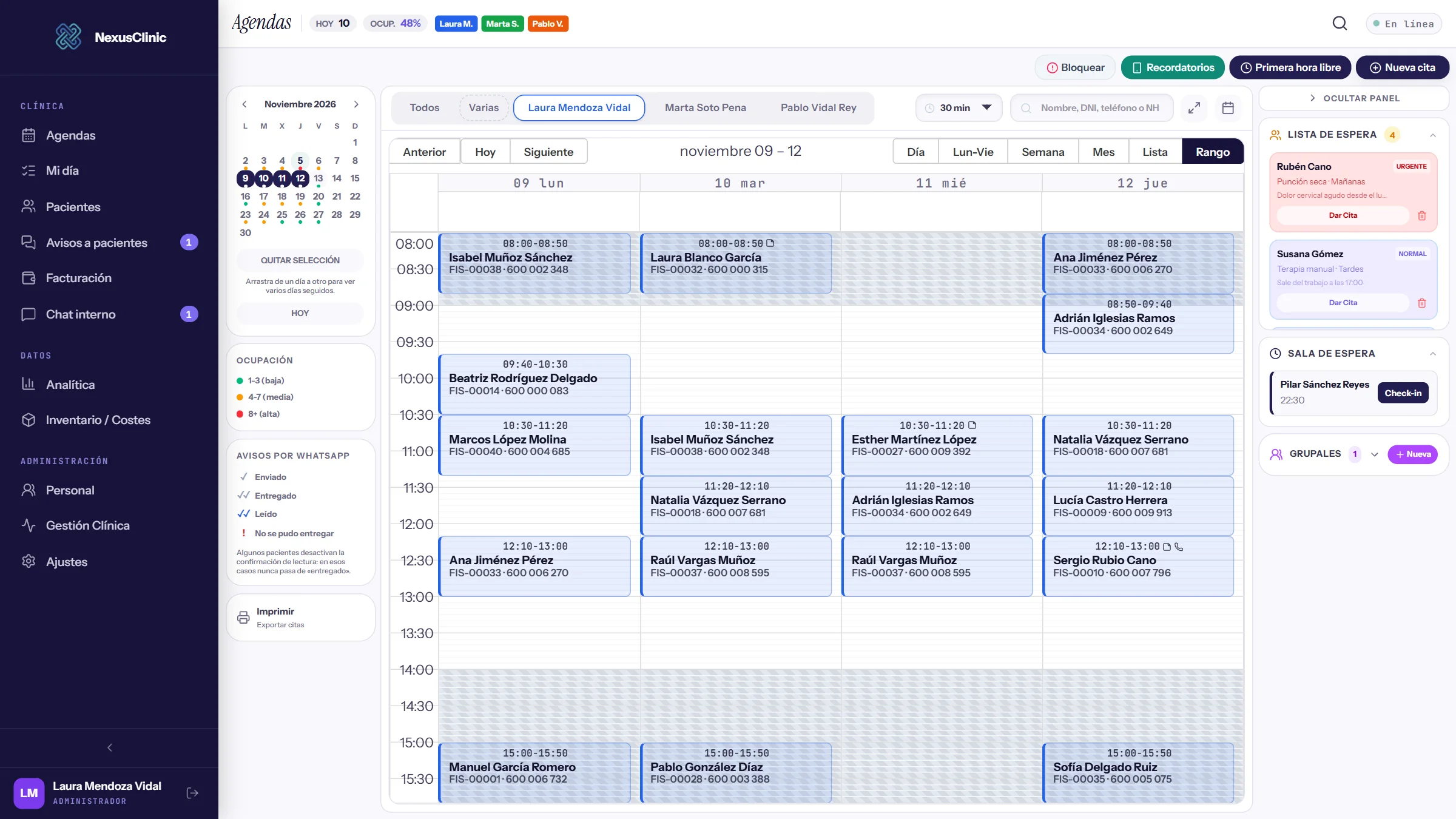
Rango: del lunes 9 al jueves 12, elegido arrastrando. Los días elegidos se marcan en el mini calendario.
Leer una cita en la rejilla
Cada cita muestra la hora, el nombre del paciente y debajo su número de historia y teléfono. El color lo da el tipo de tratamiento si lo hay; si no, el del profesional. Alrededor hay pequeñas marcas:
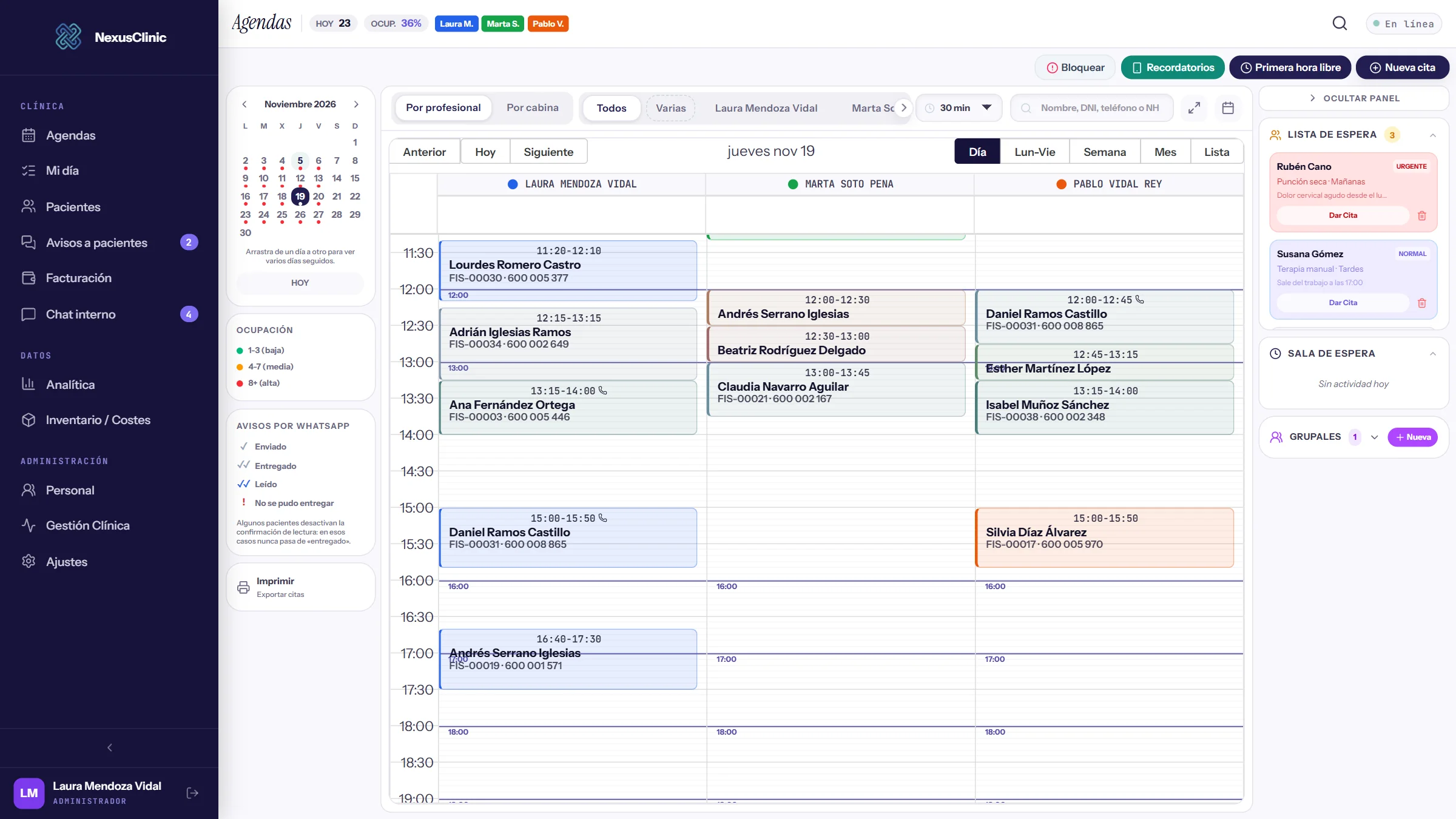
Las citas con tipo de tratamiento toman su color (terapia manual, punción seca, ondas de choque, ejercicio terapéutico…).
| Marca | Significa |
|---|---|
| Borde izquierdo verde | El paciente ha venido (asistencia marcada como presente). |
| Borde izquierdo rojo | El paciente no vino (ausencia). |
| Borde naranja y triángulo ⚠ | La cita está solapada con otra del mismo profesional. |
| Cita en rojo | Marcada como “No particular” (mutua, aseguradora…) al darla. |
| Reloj, check o aspa junto a la hora | Respuesta del paciente al aviso: reloj = aviso enviado, sin respuesta; check = confirmada; aspa = cancelada por el paciente. |
| Uno o dos tics (✓ / ✓✓) | Estado del último WhatsApp enviado: ✓ gris enviado, ✓✓ gris entregado, ✓✓ azul leído, ! rojo no se pudo entregar. Es la leyenda Avisos por WhatsApp de la columna izquierda. Algunos pacientes desactivan la confirmación de lectura: en ese caso nunca pasa de “entregado”. |
| Icono de nota | La cita tiene Notas rápidas. Pasa el ratón para leerlas. |
| Flechas circulares | Forma parte de una serie (tratamiento periódico). |
| Teléfono tachado / campana tachada | El paciente no recibe avisos: no tiene teléfono, pidió que se le llame, o está marcado “No notificar”. |
| Rectángulo con rayas | Un bloqueo (descanso, vacaciones, cita personal). |
Las líneas violetas finas en la rejilla marcan las horas de inicio de cita de cada profesional según su horario. Pincharlas es un atajo para dar cita justo a esa hora. Al arrastrar una cita, si la sueltas cerca de una de esas líneas, se pega a ella sola.
La barra de botones
| Botón | Qué hace |
|---|---|
| Bloquear | Abre la ventana para bloquear horas o días (vacaciones, bajas, descansos). Se explica más abajo. |
| Recordatorios | Abre la ventana para enviar recordatorios por WhatsApp de las citas de un día (por defecto, mañana). |
| Primera hora libre | Busca el primer hueco libre (en los próximos 30 días) del profesional que estés viendo y abre directamente Nueva cita en esa hora. Si no hay hueco, te avisa. |
| Nueva cita | Abre la ventana para dar una cita. Atajo de teclado: N. |
| Imprimir (columna izquierda) | Imprime o exporta el listado de citas de un periodo. Se explica más abajo. |
Dar una cita nueva
Abre la ventana
Pulsa Nueva cita, haz doble clic en un hueco libre, o pulsa con el botón derecho en el hueco y elige Nueva Cita. Si arrastras sobre la rejilla para marcar una franja y luego eliges Nueva Cita, la cita nace con esa duración exacta. Desde el botón (o con la tecla N), se abre con el día que estás viendo y una hora de inicio válida: si es hoy, el siguiente inicio de cita libre de la agenda del profesional; si es otro día, el primero del día. Así no tienes que ajustar minutos sueltos.
Elige el paciente
Empieza a escribir el nombre en Paciente. Aparece una lista con el nombre, el número de historia y el teléfono; muévete con las flechas y pulsa Enter, o haz clic. Si es un paciente nuevo, pulsa Primera cita (arriba a la derecha del campo): se abre la ficha completa en blanco y, al guardarla, vuelves a la cita con el paciente ya puesto.
Mira el aviso del paciente
Justo debajo del paciente aparece un recuadro con lo que conviene saber antes de citar: edad, última visita, alergias, si ya tiene otra cita, faltas del último año, deudas, bonos o autorizaciones de mutua con pocas sesiones, consentimiento sin firmar, si está en lista de espera, a qué franja suele venir… En una primera visita te recuerda que reserves más tiempo para la valoración.
Indica profesional, hora y duración
Elige el especialista y ajusta la hora de inicio y fin, o la fecha. La cita toma la duración que ese profesional tiene configurada.
Elige el tratamiento
Pulsa uno de los botones de colores (primera consulta, terapia manual, punción seca…): pone la duración, el color y, si el tratamiento lo pide, la sala. Sin tipo deja la cita libre.
Sala
Elige la sala o box. Las que ya están completas en esa franja se marcan en rojo y con quién están, pero puedes elegirlas igualmente (una sala grande admite a veces más de un paciente).
Cita online
Si la sesión va a ser por videollamada, marca Cita online (videoconsulta), justo debajo de los tipos de tratamiento. Al guardar, el programa prepara la sala y, en los recordatorios por correo o SMS, el paciente recibe su enlace. Si el tipo elegido admite videoconsulta, la casilla se marca sola. En una cita ya guardada se sigue usando el botón Videoconsulta.
Confirma
Escribe el motivo en el cuadro de abajo si quieres y pulsa Confirmar Reserva en Tiempo Real. La cita aparece en la agenda al momento.
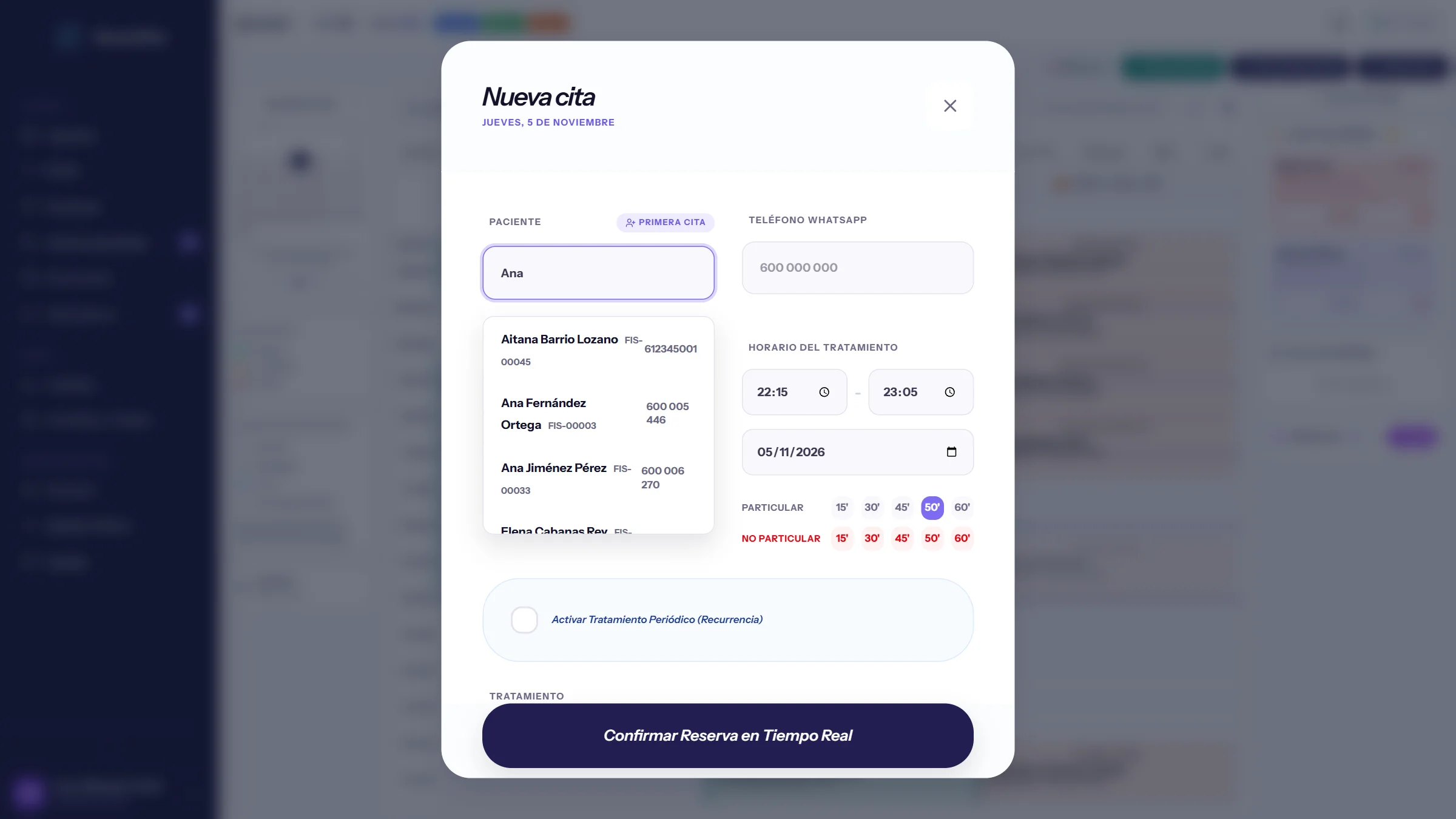
Al escribir en Paciente aparece la lista de coincidencias con número de historia y teléfono.
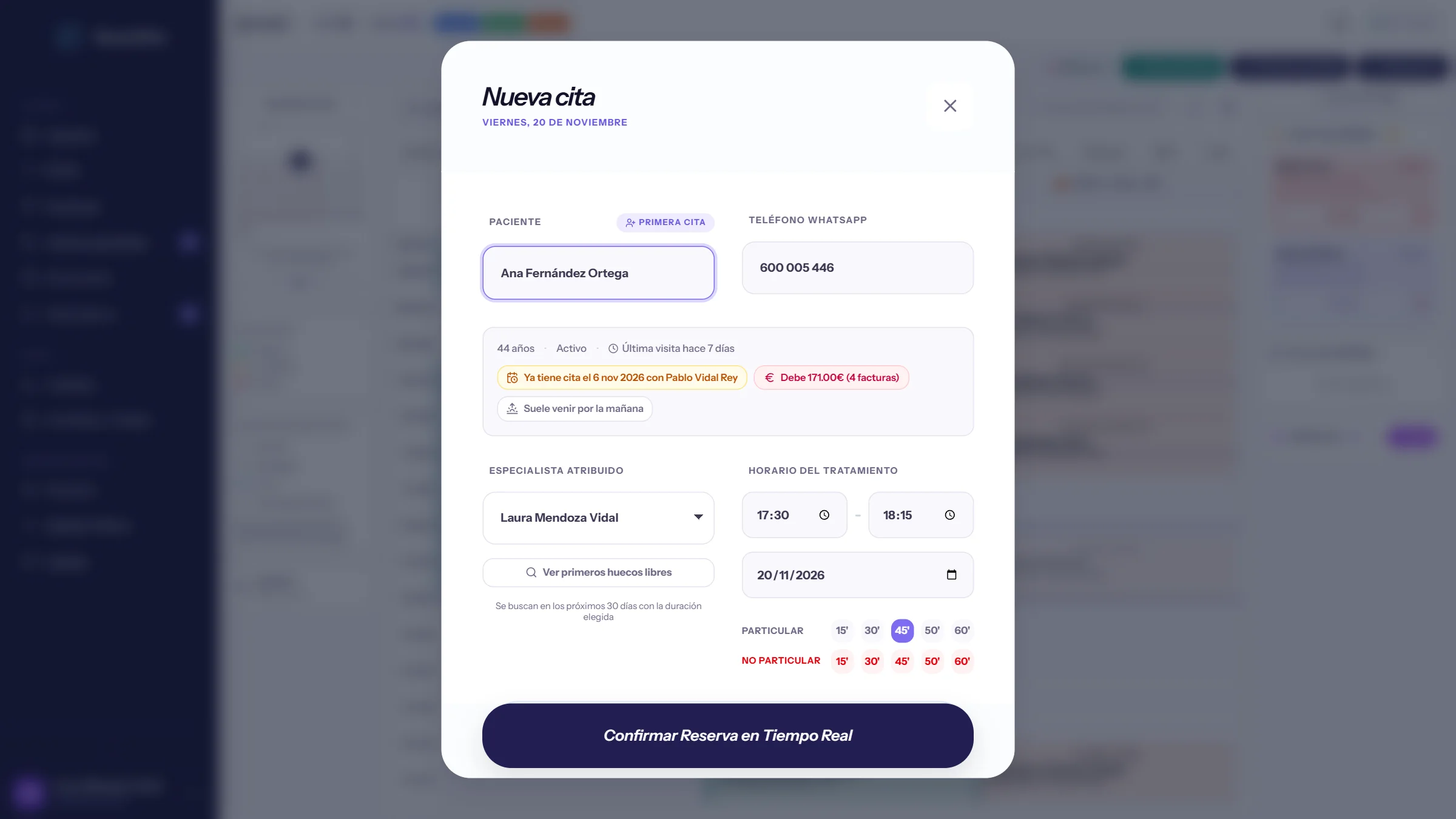
Con el paciente elegido, el recuadro gris resume lo que conviene saber: edad, última visita, si ya tiene otra cita, si debe algo y a qué hora suele venir.
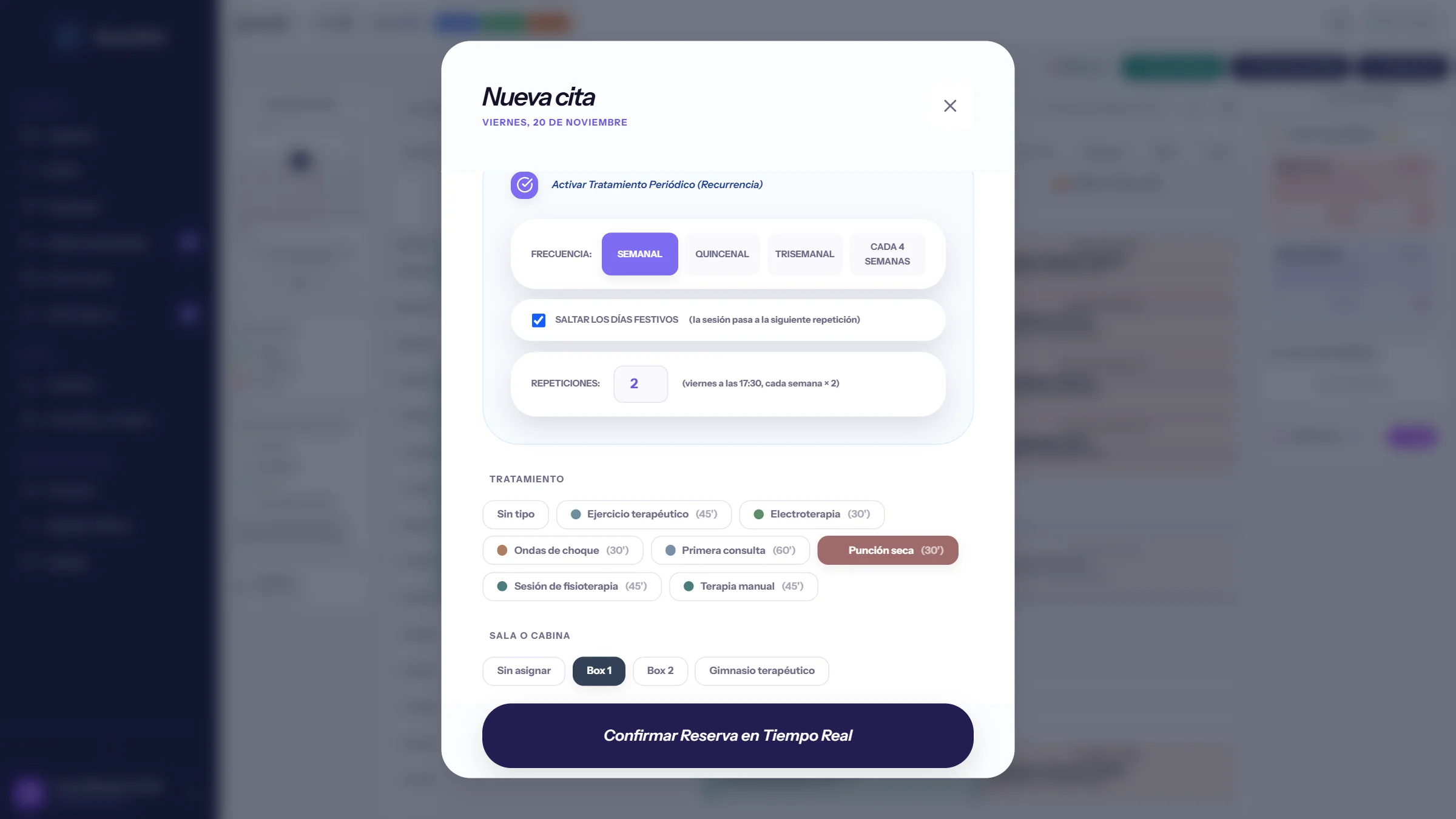
Parte baja de la ventana, con el tratamiento periódico activado, un tratamiento y una sala elegidos.
Todos los campos de la ventana de cita
| Campo | Qué hace |
|---|---|
| Paciente | Busca por nombre. Si escribes un nombre que no existe, se crea una ficha nueva al guardar; es mejor usar Primera cita para tener la ficha completa. |
| Primera cita | Abre la ficha de paciente completa, en blanco, sin salir de la agenda. |
| Teléfono WhatsApp | El móvil del paciente, de 9 dígitos. Si lo dejas vacío te avisa de que no se podrán enviar recordatorios, pero puedes seguir. En un paciente que ya existe, este teléfono es el de su ficha. |
| Especialista atribuido | Quién atiende. Al cambiarlo, la duración pasa a ser la que tenga configurada esa persona (salvo que ya hayas elegido un tratamiento). |
| Ver primeros huecos libres | Muestra los primeros huecos libres de ese profesional (próximos 30 días, con la duración elegida) como botones. Pulsa uno y la cita se coloca ahí. |
| Horario del tratamiento | Hora de inicio, hora de fin y fecha. |
| Particular / No particular | Dos filas de botones con duraciones rápidas (15, 30, 45, 50 y 60 minutos). “Particular” usa el color del profesional; “No particular” marca la cita en rojo para distinguir lo que no es un paciente privado (mutua, aseguradora…). |
| Activar Tratamiento Periódico (Recurrencia) | Para citas que se repiten, como un ciclo de 10 sesiones. Al marcarlo eliges la Frecuencia (Semanal, Quincenal, Trisemanal o Cada 4 semanas), si quieres Saltar los días festivos (la sesión pasa a la siguiente repetición; viene marcado) y las Repeticiones (de 2 a 52). Abajo te resume el día y la hora: “viernes a las 17:30, cada semana × 2”. Al editar una cita suelta, la opción se llama Convertir en Tratamiento Periódico. Si la cita ya pertenece a una serie, no se puede cambiar la frecuencia: hay que eliminar la serie y crearla de nuevo. |
| Tratamiento | Botones con los tipos de tratamiento: nombre, color y minutos. Sin tipo para no elegir ninguno. |
| Autorización de mutua | Solo aparece si el paciente tiene autorizaciones de mutua. Privado o una mutua, con las sesiones que le quedan (“3 de 10”); avisa si caducan o se agotan. Imputar aquí la sesión es lo que la descuenta de la autorización cuando la cita se completa. |
| Sala o cabina | Solo aparece si hay salas. Sin asignar o una sala (Box 1, Box 2, Gimnasio terapéutico…). Las que ya están completas en esa franja salen en rojo. |
| Motivo (cuadro grande) | Texto libre con el motivo de la consulta. Si eliges un tratamiento, se rellena con su nombre. |
| Cita online (videoconsulta) | Casilla que solo aparece al crear la cita. Prepara la sala de videoconsulta al guardar. |
| Confirmar Reserva en Tiempo Real | Guarda la cita. (Al editar una cita ya creada, el botón se llama Guardar.) |
| Videoconsulta / Cancelar cita | Solo aparecen al editar una cita existente. La videollamada se explica más abajo; Cancelar cita abre la pregunta de quién cancela (ver más abajo). |
Consejo: la ventana se puede arrastrar por la franja de arriba para apartarla de lo que quieres consultar en la agenda. Si cierras el navegador con una cita a medias, el programa te avisa antes.
Avisos al guardar
El programa comprueba la cita antes de guardarla. Según el caso, te pide confirmar con una ventana (“¿Crear la cita igualmente?”) o directamente no la guarda. Si aceptas, la cita se guarda; si cancelas, no se crea nada:
- Cita en fecha pasada (confirmas tú): “FECHA PASADA — la cita se está colocando el … y esa fecha ya ha pasado. ¿Quieres registrarla igualmente?”. Casi siempre es un error al pinchar el día equivocado, pero a veces es legítimo (apuntar una sesión que ya se hizo). Pulsa Aceptar para registrarla o Cancelar para corregirla.
- Citas solapadas (confirmas tú): “SOLAPAMIENTO DETECTADO — ya existe una cita con … en este horario para este profesional. ¿Deseas crear la cita de todas formas?”. Es útil cuando se atiende a varios pacientes a la vez, por ejemplo en una sala compartida (corrientes, sala de rehabilitación, grupos pequeños). Si aceptas, la cita se crea y ambas quedan con el triángulo ⚠.
- Día festivo (confirmas tú): si el centro cierra ese día o la hora cae fuera del horario reducido.
- Sin teléfono o teléfono repetido en otra ficha (confirmas tú): te avisa de que no se podrán enviar recordatorios o de que otra ficha usa el mismo número (familiares y parejas a veces comparten).
- Avisos del tratamiento (confirmas tú): una contraindicación del tipo de tratamiento, un intervalo mínimo entre sesiones o un margen de preparación que no se respeta.
- Fuera del horario del profesional o en una hora bloqueada (no se guarda): aparece un aviso rojo arriba de la ventana. Para citar a esa hora hay que quitar el bloqueo o abrir esas horas con Habilitar Horas (ver “Menú de un hueco libre”).
- El profesional tiene una ausencia aprobada (vacaciones, baja…) en esas fechas (confirmas tú): “El profesional tiene una ausencia aprobada en esas fechas. ¿Quieres programar la cita igualmente? ¿Guardar la cita igualmente?”. Acepta solo si de verdad necesitas citarle esos días (una urgencia, por ejemplo).
- El paciente ya tiene otra cita a esa hora con otro profesional (confirmas tú): “Este paciente ya tiene otra cita a esa hora con …” y el nombre del otro profesional. Si aceptas, el paciente queda con dos citas a la vez; suele ser un error al elegir el día o el profesional. Con el mismo profesional, en cambio, lo trata como un solapamiento normal.
- En una serie, se revisan todas las repeticiones y te avisa de las que caen fuera de horario o solapan; puedes crear la serie igualmente. Las repeticiones que chocan con otra cita del mismo profesional se saltan y al terminar se te dice cuáles (una serie admite como máximo 52 citas).
Abrir, editar y cambiar una cita
Con un clic sobre una cita (en el ordenador) se abre la misma ventana pero con el título Editar cita, con todo rellenado: cambia lo que haga falta y pulsa Guardar.
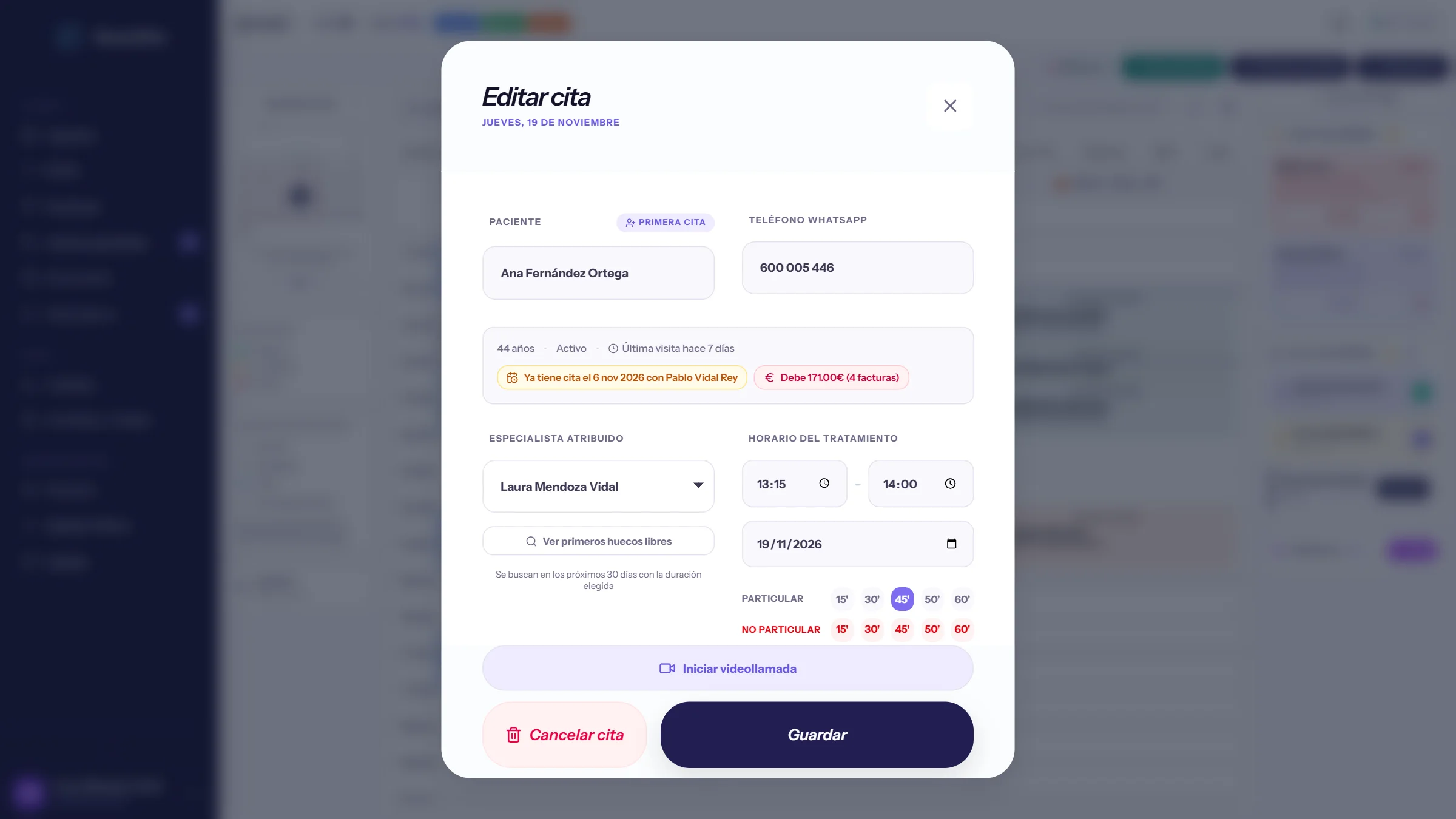
Editar cita: abajo aparecen los botones Videoconsulta, Cancelar cita y Guardar. El recuadro gris resume lo que conviene saber del paciente.
Moverla de hora o de día
- Arrastrar: en el ordenador, agarra la cita y suéltala en otro hueco, otra hora u otro profesional (o, en la vista por cabina, en otra sala). Si hay solapamiento te pide confirmar; si cae fuera del horario o en un bloqueo, no se mueve y te lo dice.
- Cambiar la duración: arrastra el borde inferior de la cita hacia arriba o hacia abajo.
- Menú “Mover Cita” (ordenador y móvil): pulsa botón derecho sobre la cita (o toca la cita en el móvil) y elige Mover Cita. Aparece una barra violeta arriba con un selector de día y de hora, el botón Mover y Cancelar. También puedes tocar el hueco de destino en la rejilla.
- Copiar o cortar: en el menú de la cita, Copiar Cita duplica y Cortar Cita traslada; después, botón derecho sobre un hueco y Pegar Cita. Esc suelta lo copiado.
- Si la cita es de una serie, al moverla te pregunta si el cambio es Sólo esta cita o Esta y las siguientes.
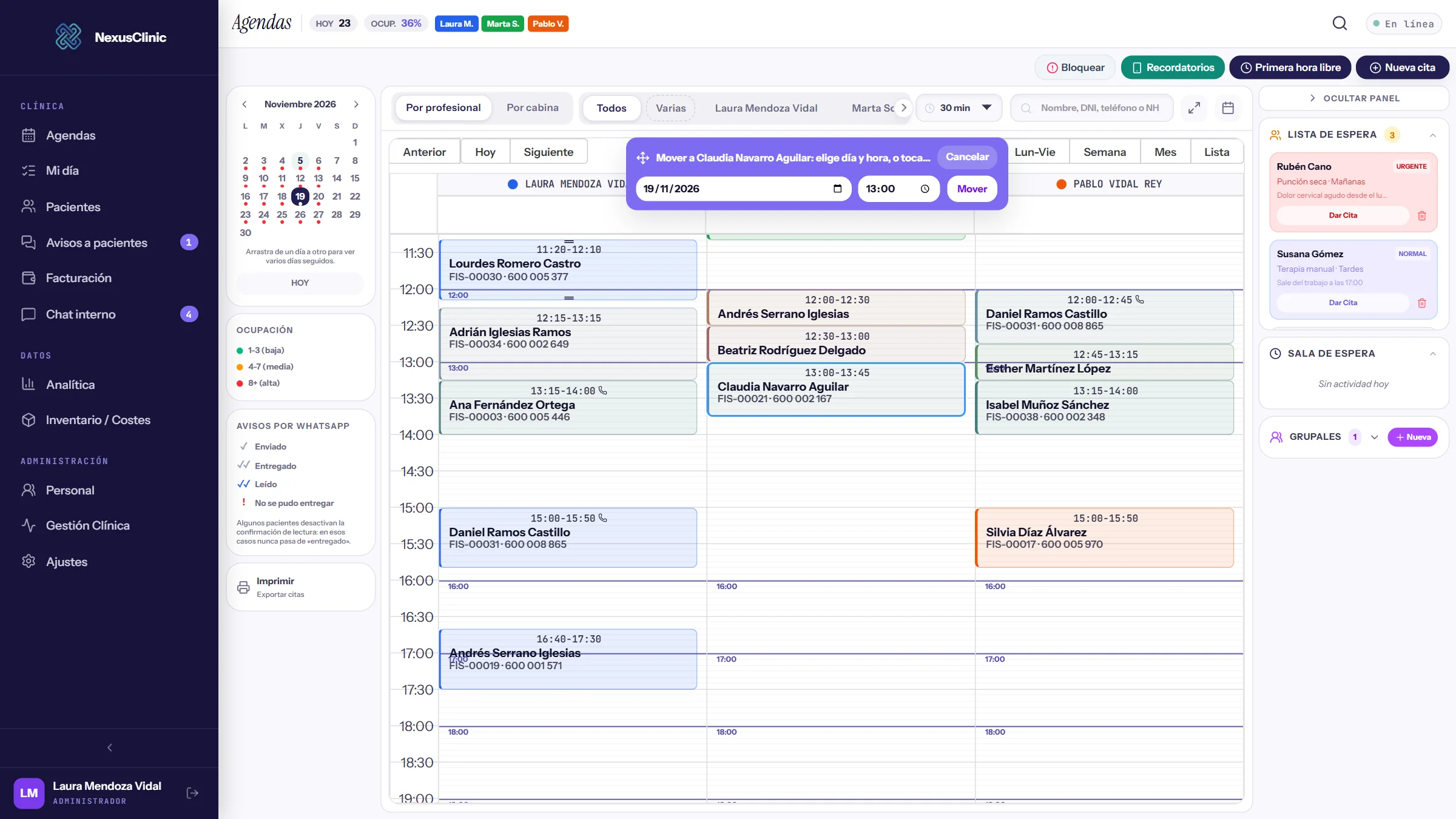
La barra violeta de “Mover a…” con la fecha, la hora, el botón Mover y Cancelar. La cita elegida queda resaltada.
El menú de la cita (botón derecho o toque)
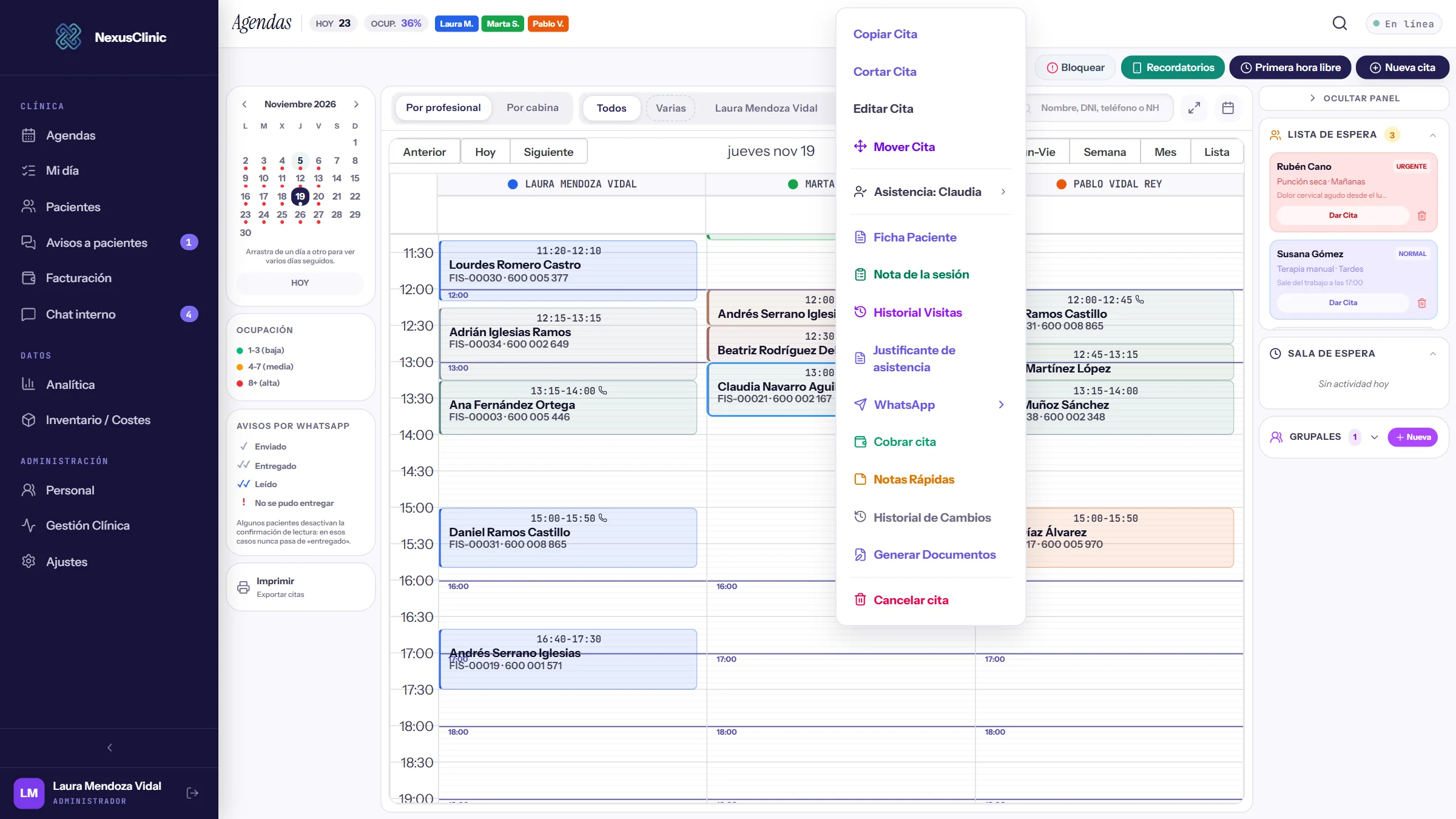
Menú de una cita visto por la administración. En el móvil se abre con un toque sobre la cita.
| Opción | Qué hace |
|---|---|
| Copiar Cita / Cortar Cita | Duplica o traslada la cita (se pega en un hueco con el botón derecho). |
| Editar Cita | Abre la ventana de edición. |
| Mover Cita | Activa la barra de “Mover a…” (arriba). |
| Asistencia: [nombre] | Submenú para registrar si el paciente vino (ver más abajo). |
| Ficha Paciente | Abre la ficha del paciente encima de la agenda, sin cambiar de sección. |
| Nota de la sesión | Abre la historia del paciente en la nota SOAP enlazada a esta cita y con su fecha, lista para escribir. Solo para fisioterapeutas y administración (recepción no lo ve). |
| Historial Visitas | Tabla con sus próximas citas, las visitas confirmadas y las ausencias. Tiene un botón Imprimir para dárselo al paciente o llevarlo a una mutua. |
| Justificante de asistencia | Genera un PDF con un texto neutro, para entregar al paciente. Queda constancia en su ficha. |
| Submenú para enviar un aviso de esa cita (ver más abajo). Al lado puede indicar “confirmada”, “pidió cambio” o “sin respuesta”. | |
| Cobrar cita | Cobra la cita desde aquí (ver más abajo). Solo aparece para administración y recepción, que son quienes pueden cobrar. |
| Notas Rápidas | Anota una observación sobre esta cita. Aparece en la agenda como un icono de nota. |
| Historial de Cambios | Registro de quién creó, movió o cambió la cita y cuándo. |
| Generar Documentos | Crea informes y documentos del paciente con ayuda de inteligencia artificial. Solo fisioterapeutas y administración. (Opcional, según tu plan.) |
| Eliminar citas pendientes | Solo en citas de una serie: borra esa cita y las siguientes. Las anteriores se conservan. |
| Cancelar cita | Cancela la cita (ver más abajo). |
Qué cambia según quién eres
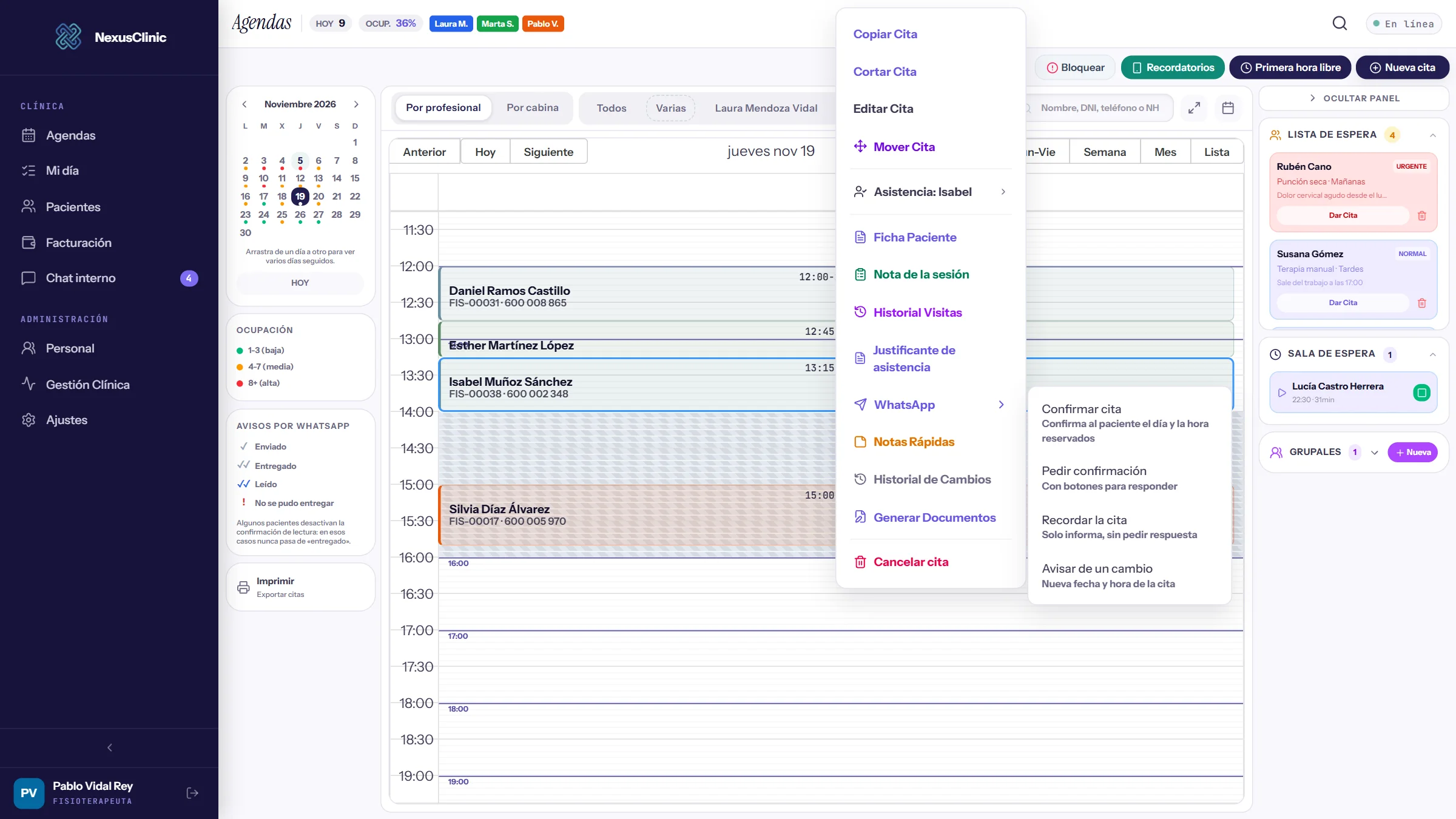
Fisioterapeuta: tiene Nota de la sesión y Generar Documentos, pero no Cobrar cita.
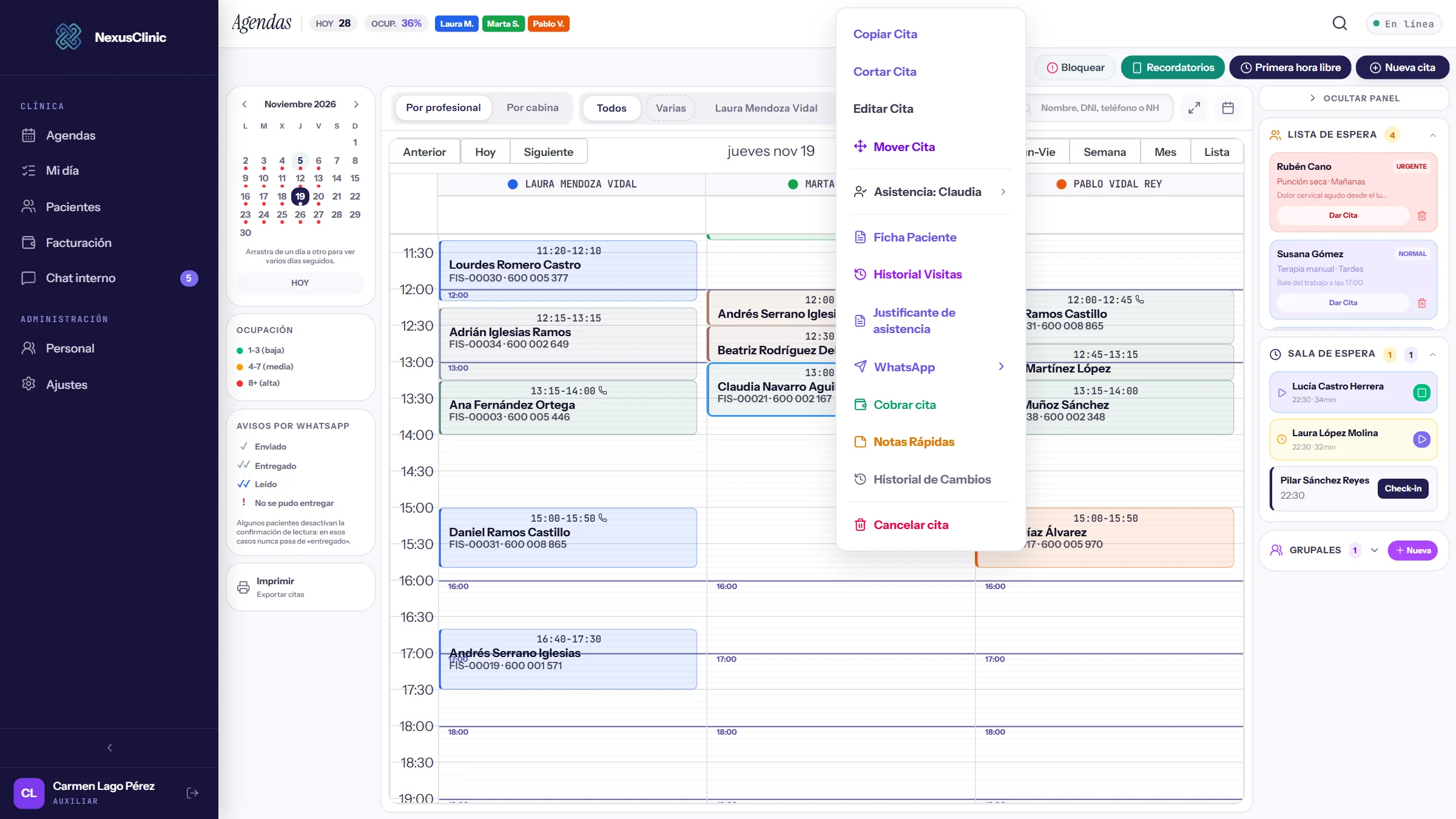
Auxiliar / Recepción: tiene Cobrar cita, pero no ve Nota de la sesión ni Generar Documentos, porque no accede a la historia clínica.
Marcar asistencia (atendida, ausencia)
Con el cursor sobre Asistencia se abre un submenú. En Mi día hay botones directos para lo mismo.
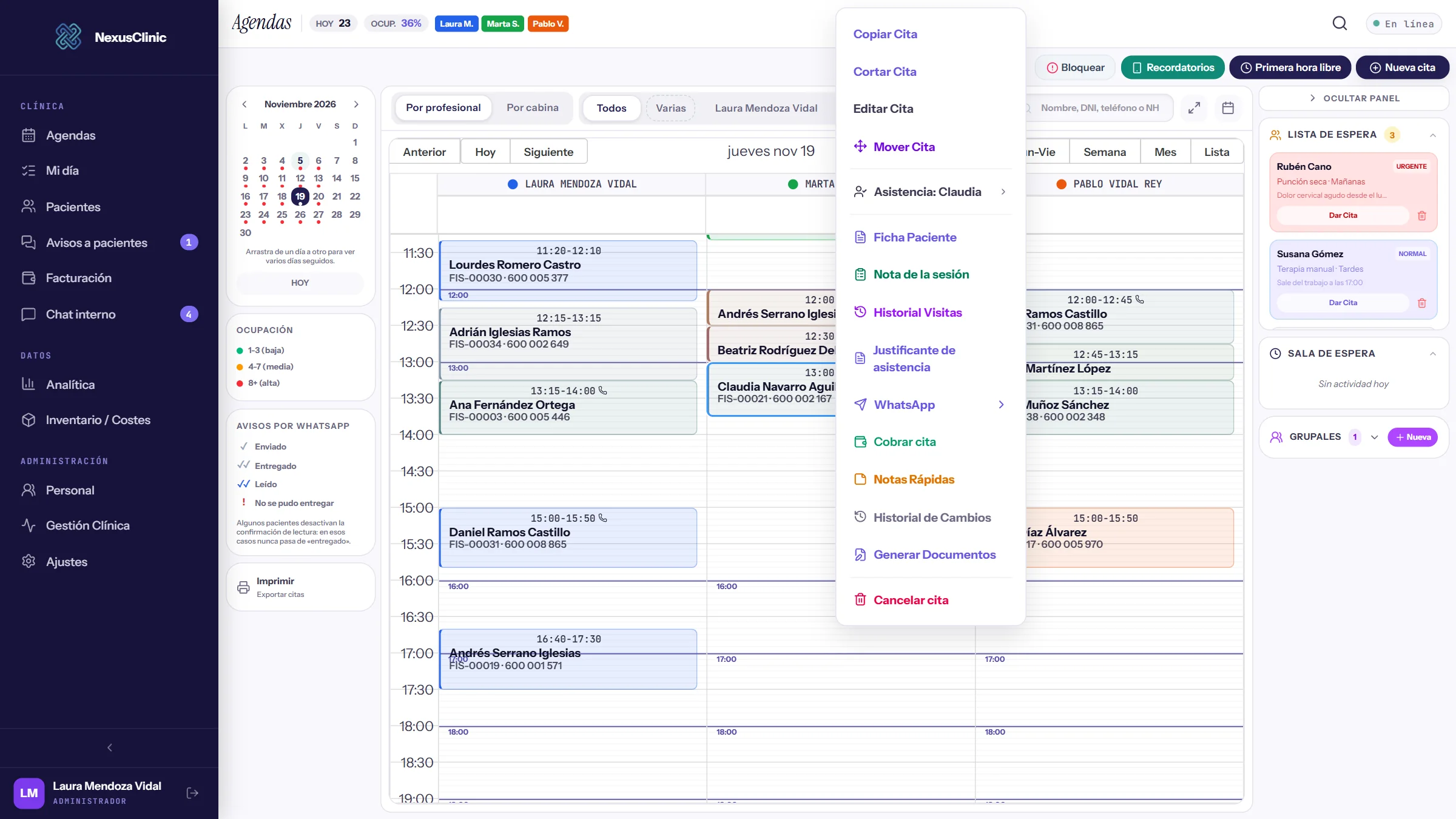
Submenú de asistencia.
| Opción | Qué significa |
|---|---|
| Presente | El paciente ha venido. La cita se cuenta como realizada y el borde se pone verde. |
| Ausencia Justificada | No vino pero avisó o tenía motivo. |
| Ausencia Injustificada | No vino y no avisó. Queda registrado en sus faltas y el borde se pone rojo. |
| Limpiar registro | Quita la marca si te equivocaste; la cita vuelve a estar programada. Solo aparece cuando ya hay una marca. |
Una cita se considera hecha salvo que esté cancelada o marcada como ausencia. Cobrarla desde la agenda también la marca como Presente.
Avisos por WhatsApp desde la cita
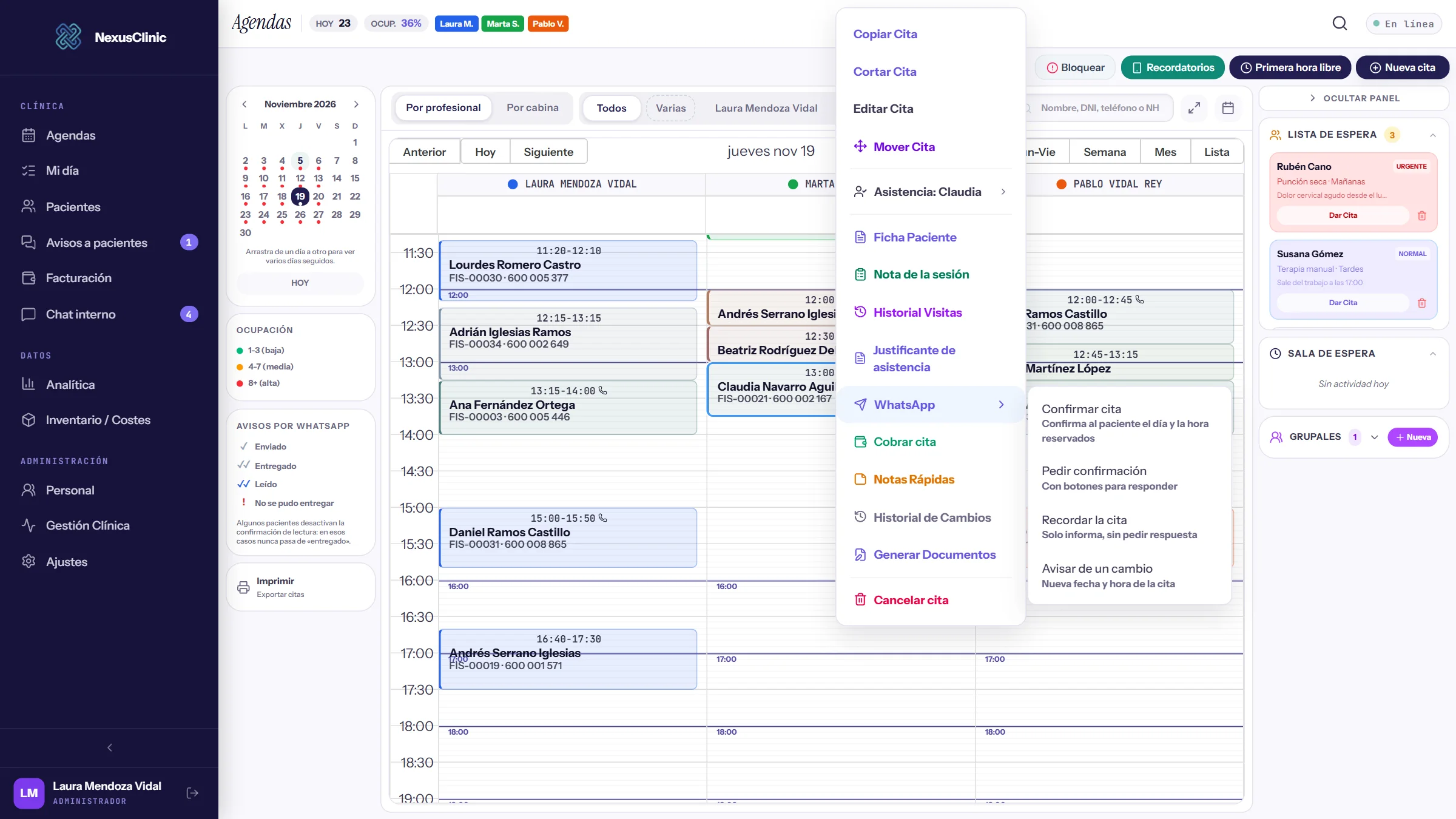
Submenú WhatsApp: cuatro envíos posibles. (Opcional, según tu plan: requiere tener WhatsApp configurado en Ajustes › Integraciones.)
- Confirmar cita: confirma al paciente el día y la hora reservados.
- Pedir confirmación: con botones para que el paciente responda. No se ofrece si ya confirmó.
- Recordar la cita: solo informa, sin pedir respuesta.
- Avisar de un cambio: la nueva fecha y hora de la cita.
Cobrar desde la cita
En el menú de la cita, Cobrar cita abre una ventana para cobrar y emitir el comprobante sin salir de la agenda. Si la cita ya estaba cobrada, el programa te avisa (“Esta cita ya está cobrada: factura …”) y te ofrece ir a Facturación en lugar de cobrarla dos veces.
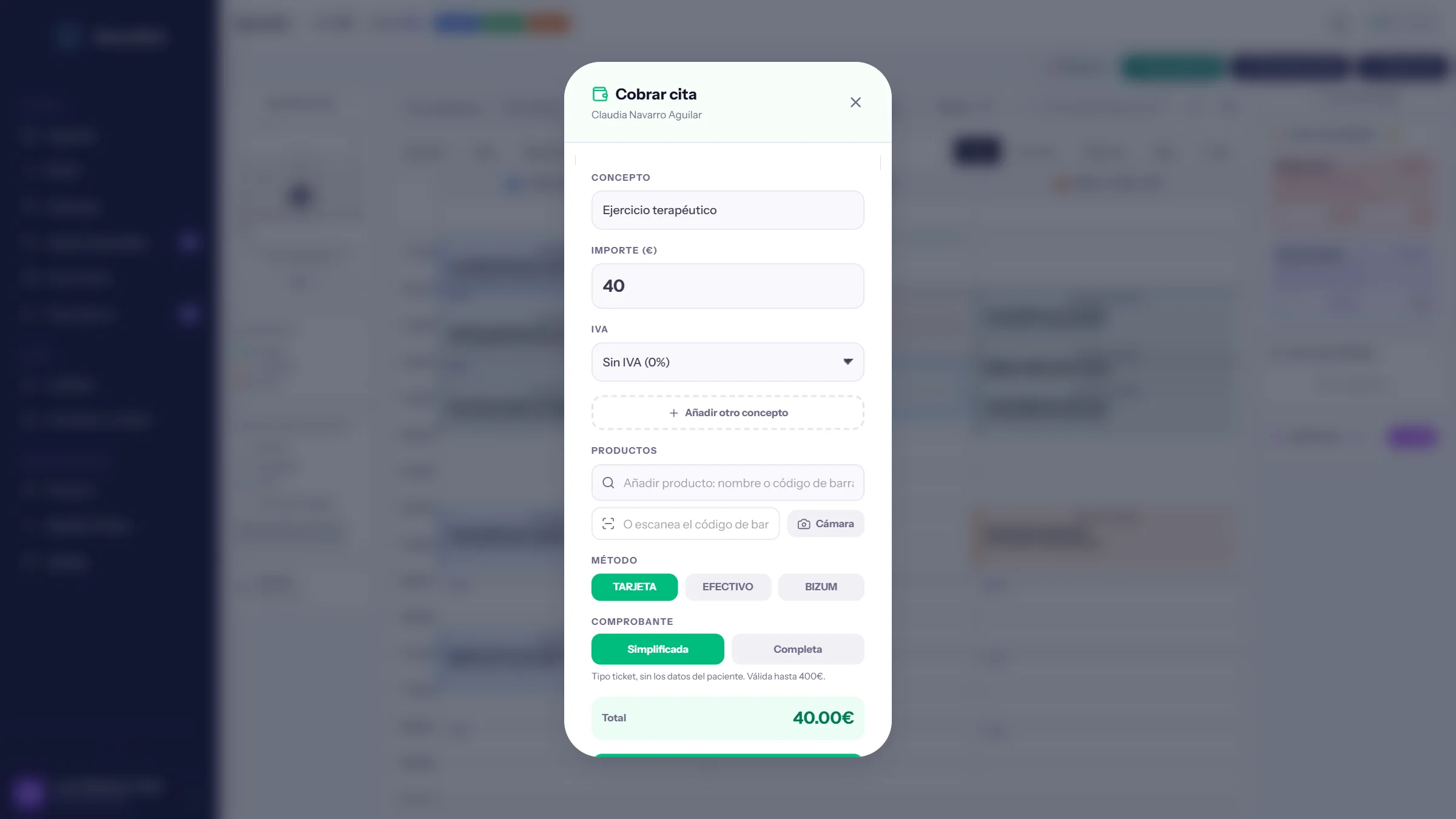
Ventana de cobro rápido.
| Campo | Qué hace |
|---|---|
| Concepto | Lo que se cobra. Viene con el nombre del tratamiento de la cita. |
| Importe | La cantidad; viene con el precio del tipo de tratamiento. Si la cita no tiene tarifa, aparece el aviso “Esta cita no tiene tarifa: escribe el importe a cobrar”. Debe ser mayor que 0. |
| IVA | Sin IVA (0%), IVA superreducido (4%), IVA reducido (10%) o IVA general (21%). En fisioterapia viene en Sin IVA (0%) (servicio sanitario exento); cámbialo solo si tu gestoría te lo indica. |
| El importe que escribes | Solo aparece si eliges un IVA mayor que 0: Lleva el IVA incluido (el paciente paga exactamente esa cantidad) o Sin IVA (se suma) (el IVA se añade encima). |
| Añadir otro concepto | Suma una línea más con su concepto, importe e IVA. |
| Productos | Añade productos de la tienda (plantillas, bandas, cremas…), buscándolos por nombre o con el lector de código de barras / cámara. Descuentan stock. |
| Método | Tarjeta, Efectivo o Bizum. Si el paciente tiene un bono con sesiones, aparece también Bono: descuenta una sesión del bono en vez de cobrar. |
| Comprobante | Simplificada (tipo ticket, sin datos del paciente; en fisioterapia vale hasta 400 € sin IVA) o Completa (factura con los datos del paciente: la que pide una mutua o quien quiere desgravar). |
| Total | Suma de todo lo anterior; si hay IVA, debajo se desglosa la base y el IVA. |
| Cobrar y emitir… | Confirma el cobro y genera la factura. Si el importe supera el límite de la simplificada, el botón se bloquea y te pide elegir la Completa. Si tu facturación es externa, solo registra un cobro interno sin valor fiscal. |
Cancelar una cita
Cancelar no borra la cita: queda en el historial y libera el hueco para la lista de espera. Desde el menú de la cita elige Cancelar cita (o pulsa Supr con la cita elegida).
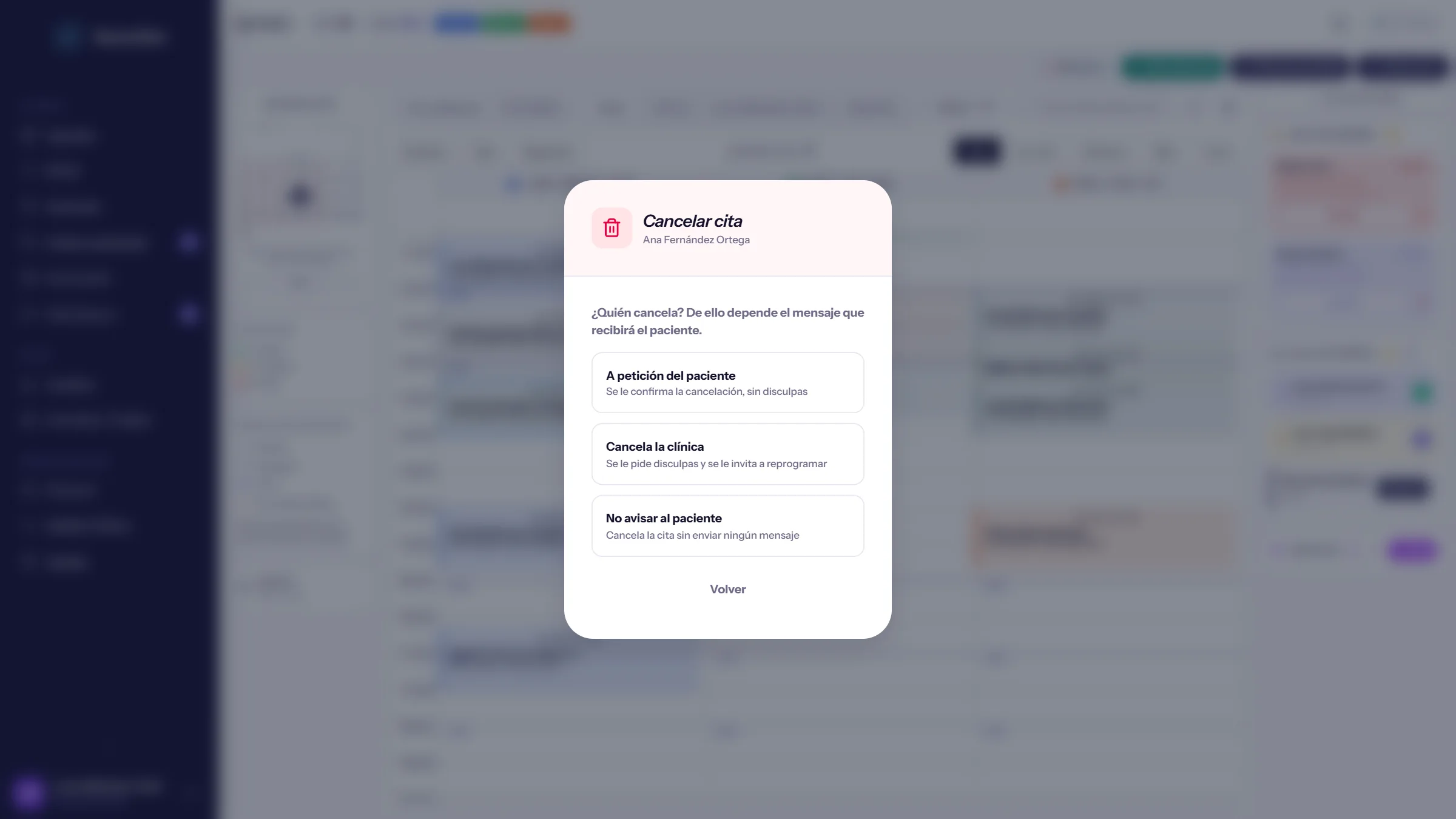
El programa pregunta quién cancela, porque de eso depende el mensaje que recibirá el paciente.
- A petición del paciente: se le confirma la cancelación, sin disculpas.
- Cancela la clínica: se le piden disculpas y se le invita a reprogramar.
- No avisar al paciente: cancela sin enviar ningún mensaje.
- Volver: no cancela nada.
Si la cita era de una serie, antes te pregunta si cancelas Sólo esta cita o Esta y las siguientes. Tras cancelar, si hay pacientes en la lista de espera, el programa les ofrece el hueco por WhatsApp según su urgencia y su franja preferida. (Según tu plan.)
Política de cancelación: el centro puede definir un plazo mínimo de aviso. Si la política está activada y un paciente cancela fuera de plazo (cancelación tardía) o no se presenta sin avisar (ausencia sin aviso), al registrarlo aparece una ventana con el paciente, el día y la hora y cuatro opciones: Registrar sin cobro, Cobrarla (propone un importe y emite la factura, o la deja pendiente de cobro si no puedes facturar), Causa justificada (enfermedad, urgencia… no se cobra) o Decidir más tarde (queda pendiente en su ficha). Nunca se cobra sola: el programa propone y tú decides. En fisioterapia viene desactivada; la persona administradora la activa y ajusta en Ajustes › Portal del Paciente, en las secciones «Política de cancelación» (plazo y texto) y «Incidencias por cancelación tardía o ausencia» (importe que se propone, qué hacer en cada caso, causas justificadas e incluirla en el consentimiento).
Notas rápidas e historial de cambios
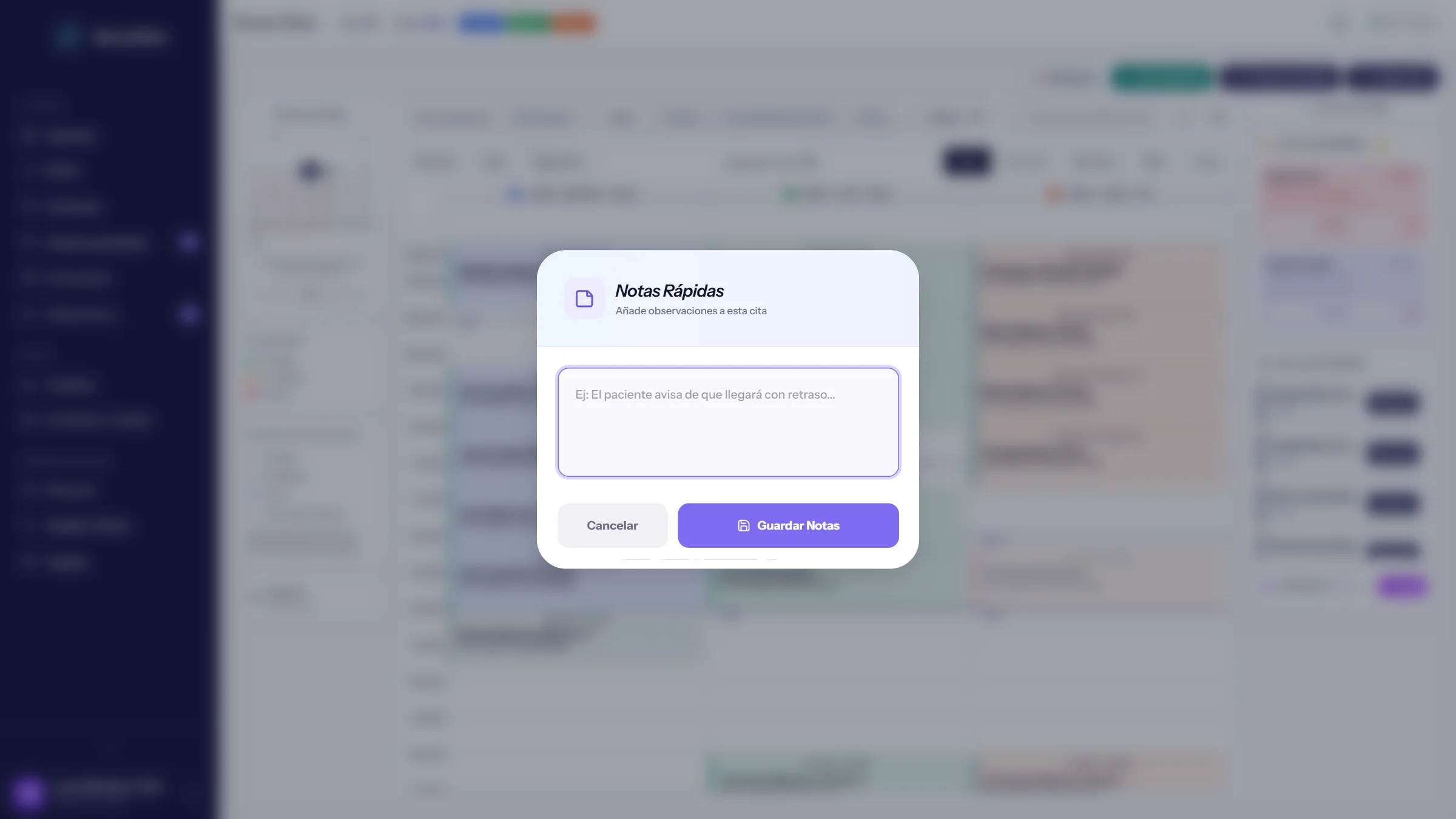
Notas Rápidas: un cuadro para anotar algo sobre esta cita (el ejemplo que sugiere es «El paciente avisa de que llegará con retraso...») y el botón Guardar Notas. No son la nota clínica de la sesión: para esa usa Nota de la sesión.
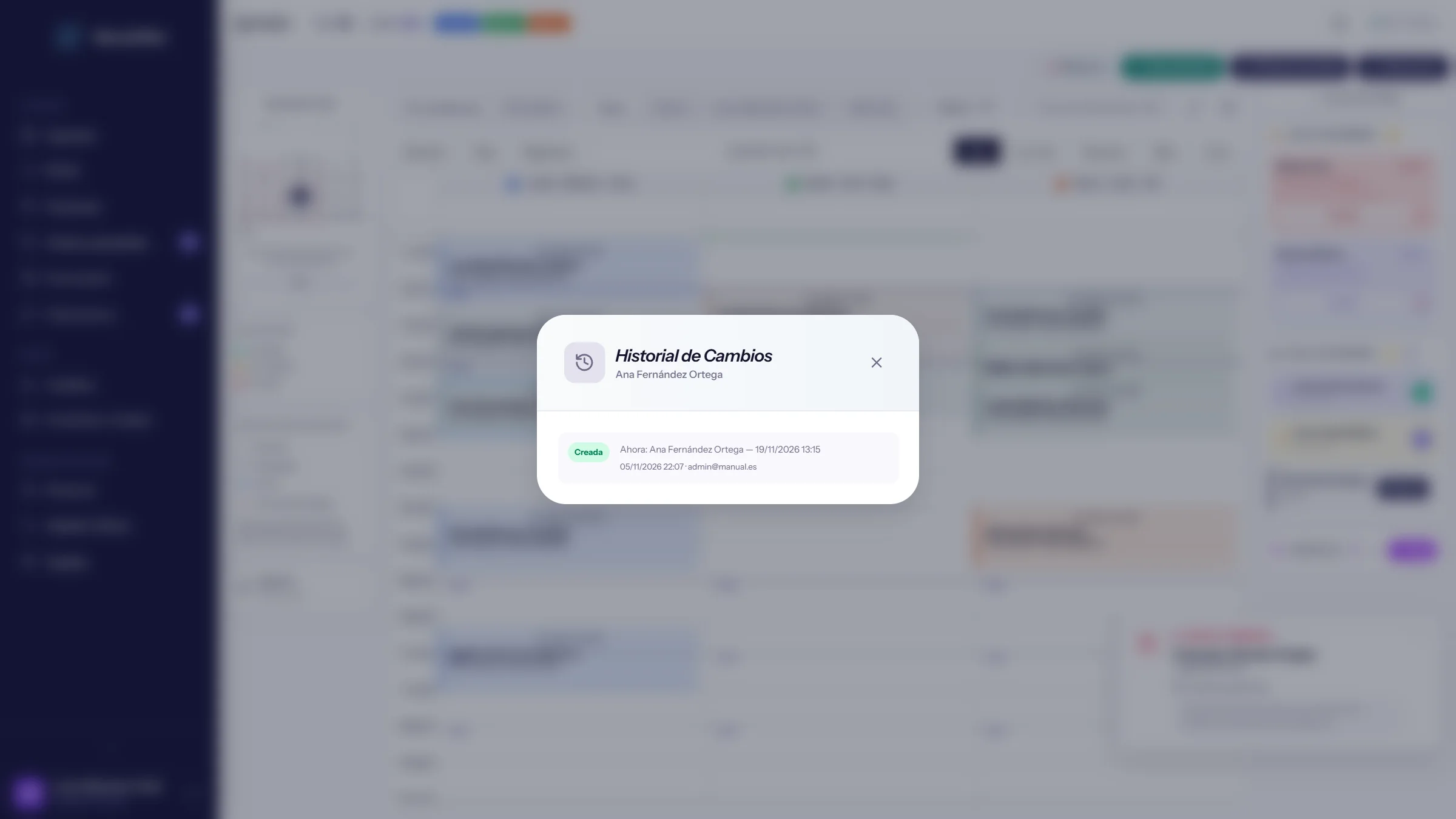
Historial de Cambios: todo lo que se ha hecho con la cita (creada, movida, asistencia marcada, cancelada…), con la fecha y el usuario.
Menú de un hueco libre
Pulsa con el botón derecho sobre un hueco vacío (o mantén pulsado en el móvil). Si antes arrastraste para marcar una franja, el menú trabaja sobre esa franja.
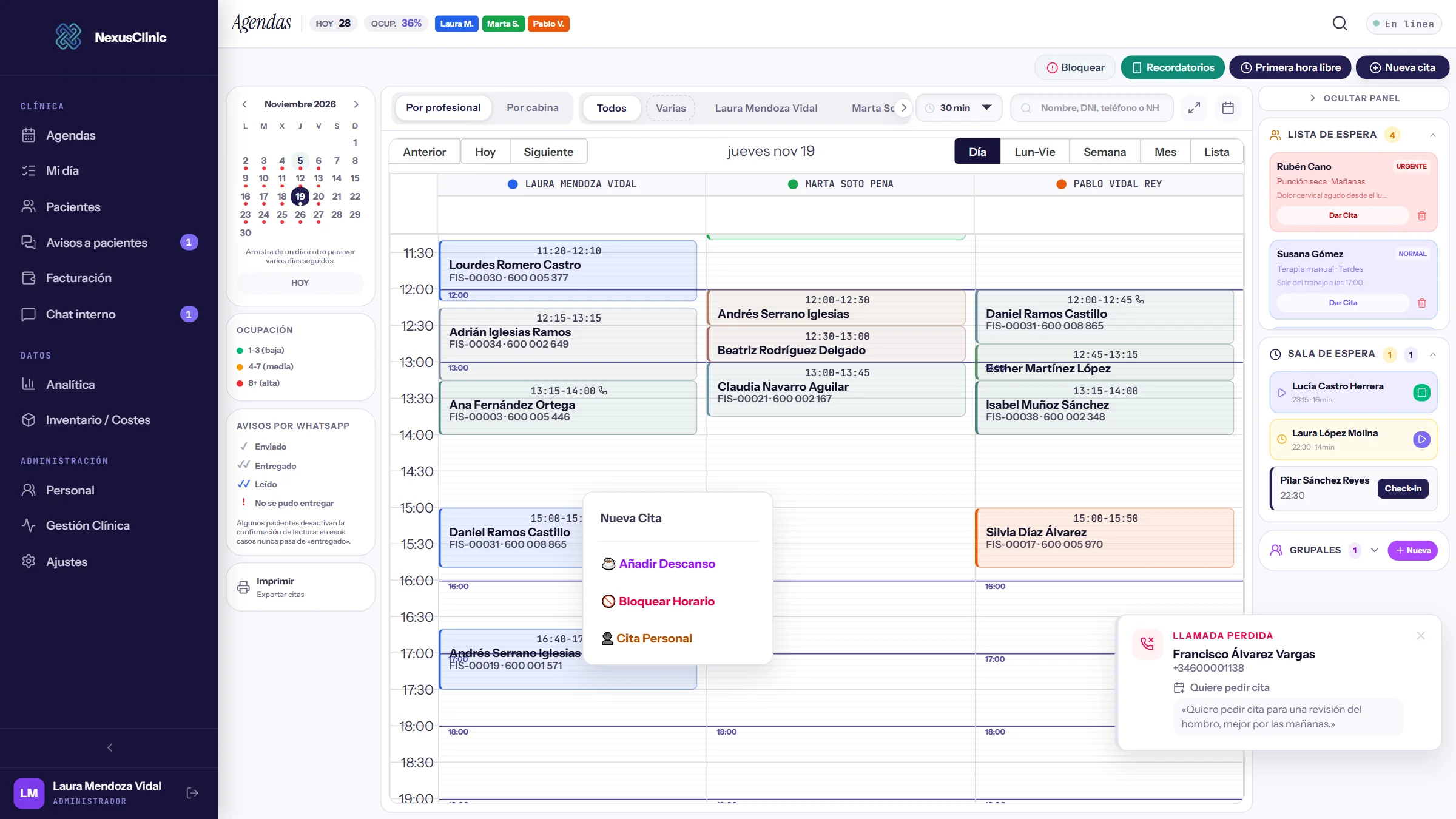
| Opción | Qué hace |
|---|---|
| Nueva Cita | Abre la ventana de cita en ese hueco. |
| Pegar Cita / Cancelar copia | Solo si has copiado o cortado una cita antes. |
| Añadir Descanso | Bloquea 30 minutos como descanso (o la franja marcada). |
| Bloquear Horario | Bloquea una hora (o la franja marcada) como “Ausencia”. |
| Cita Personal | Para un asunto propio del profesional (médico, recado…): te pregunta el motivo y los minutos. |
| Habilitar Horas / Quitar Horas Habilitadas | Lo contrario de bloquear: deja libre una franja fuera del horario habitual del profesional (por ejemplo, una tarde extra) para un día puntual, y la quita después. Aparecen al pulsar sobre horas que están fuera de su horario. |
Bloqueos de tiempo: vacaciones, descansos y festivos
Pulsa Bloquear (barra de botones) para impedir citas en unas horas o días. Los bloqueos salen en la agenda como rectángulos rayados, con un color según el tipo: ámbar para vacaciones o asunto personal, azul para descanso, gris para ausencia.
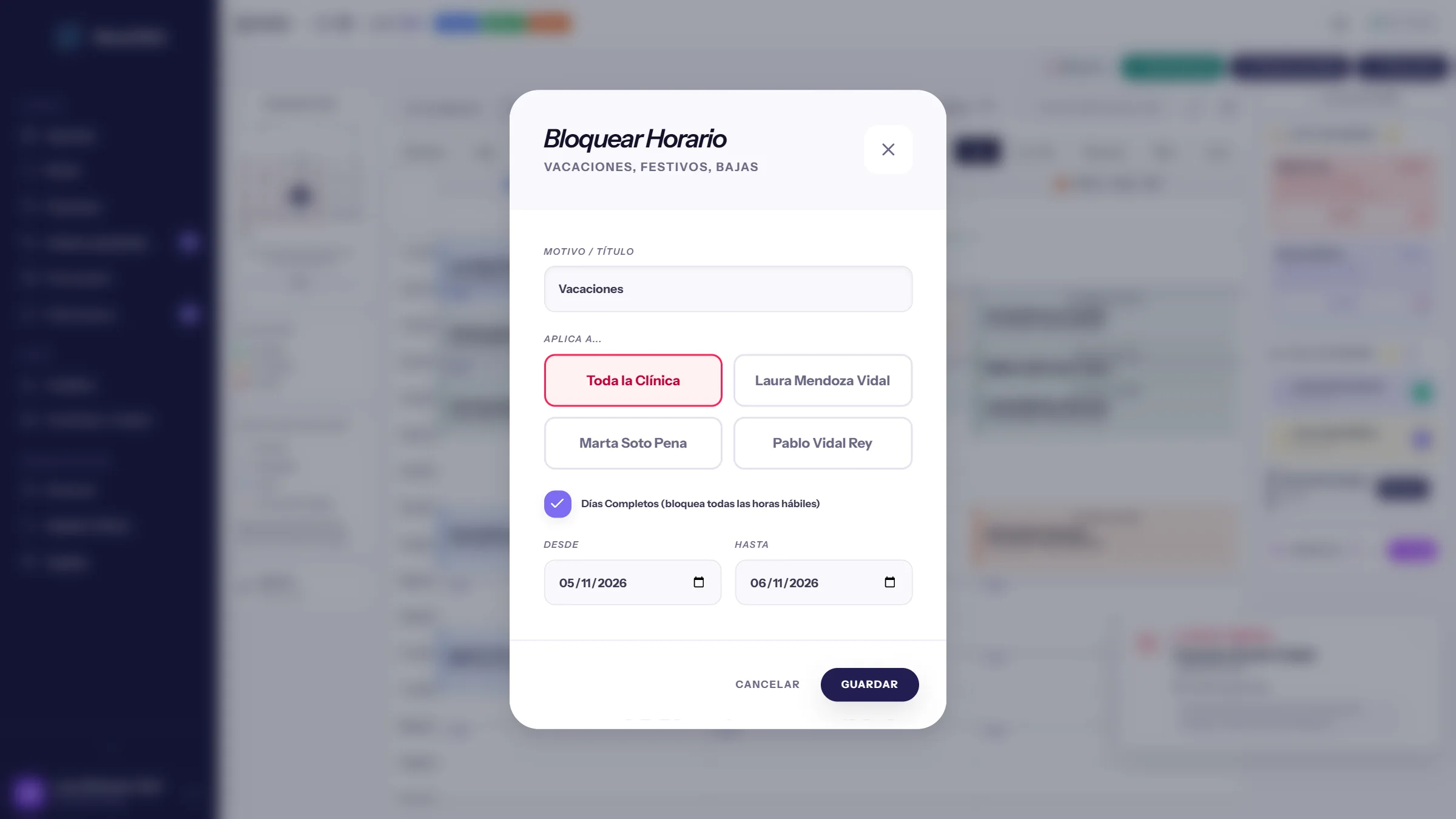
Ventana Bloquear Horario.
| Campo | Qué hace |
|---|---|
| Motivo / Título | El texto que verás en la agenda (por defecto, “Vacaciones”). |
| Aplica a… | Toda la Clínica o solo a un profesional. |
| Días Completos | Si está marcado eliges Desde y Hasta (fechas) y se bloquean todas las horas hábiles. Si no, eliges un Inicio y un Fin con día y hora. |
| Guardar / Cancelar | Guarda el bloqueo o cierra sin guardar. |
| Eliminar | Solo al abrir un bloqueo ya creado (clic sobre él): lo borra. |
Un bloqueo no admite citas encima. Los bloqueos también se pueden borrar con Supr, o convertir de un tipo en otro con el botón derecho (Convertir en Descanso, en Bloqueo, en Cita Personal o Habilitar Estas Horas).
Un bloqueo no es lo mismo que las vacaciones o bajas que se piden en Personal. Las ausencias aprobadas en Personal tampoco dejan guardar citas ese profesional esos días (ver “Avisos al guardar”); los bloqueos sirven para cerrar horas concretas o todo el centro.
Festivos: los festivos del calendario laboral se calculan solos según la comunidad autónoma que pusiste en el asistente y se marcan en la agenda con su nombre (en rojo si el centro cierra, en ámbar si abre con horario reducido). Se activan o desactivan en Gestión Clínica › Festivos. Dar una cita en festivo no está prohibido: el programa avisa y tú decides.
Recordatorios por WhatsApp
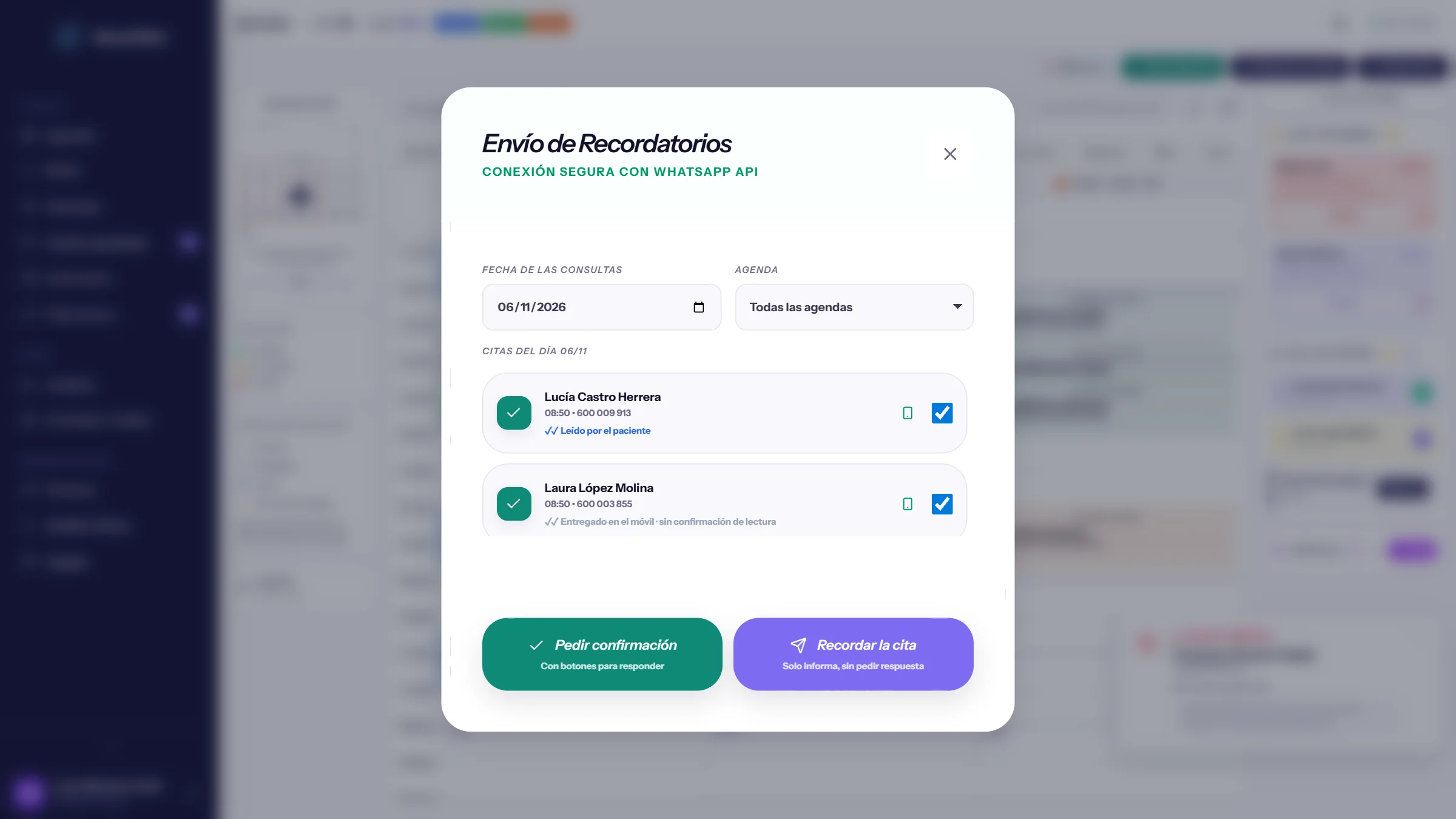
Envío de recordatorios: por defecto se abre con las citas de mañana, todas marcadas.
- Fecha de las consultas: el día cuyos pacientes quieres avisar.
- Agenda: Todas las agendas o un profesional. Si estabas viendo una sola agenda, se abre con esa.
- Lista de citas: cada una con su nombre, hora, teléfono y el estado del último WhatsApp. Marca o desmarca con la casilla de la derecha. El icono del móvil envía solo a ese paciente.
- Pedir confirmación (con botones para que el paciente responda) o Recordar la cita (solo informa, sin pedir respuesta): envían a todas las citas marcadas. A quien ya confirmó no se le vuelve a pedir.
Los recordatorios por WhatsApp dependen de tu plan y de tener WhatsApp configurado (Ajustes › Integraciones). Cuentan para tu cuota mensual de mensajes. Los avisos automáticos del día a día se configuran en Avisos a pacientes.
Lista de espera, sala de espera y grupales
El panel de la derecha tiene tres bloques desplegables. Si la pantalla es estrecha, se abre desde el botón Espera.
Lista de espera
Pacientes que quieren cita pronto y aún no tienen hueco. Se ordenan por urgencia: primero los Urgentes, luego los Normales y al final los de prioridad Baja. Cada tarjeta muestra su nombre, su urgencia, el tratamiento y su preferencia (“Mañanas” o “Tardes”). Dos botones: Dar Cita (abre una cita ya rellenada con el paciente y el primer hueco libre disponible) y la papelera (quita al paciente de la lista).
Pulsa “Añadir a espera”
Está al final del bloque.
Busca al paciente
Escribe en “Buscar o escribir paciente nuevo…”. Si es nuevo, escribe su nombre y, si quieres, el teléfono: el botón pasa a Crear ficha y añadir.
Rellena los datos
Tratamiento (texto libre: “Punción seca”, “Ondas de choque”…), urgencia (Urgente, Normal, Baja), franja (Indiferente, Mañana, Tarde) y Notas.
Pulsa “Añadir”
El paciente queda en la lista. Cancelar cierra el formulario.
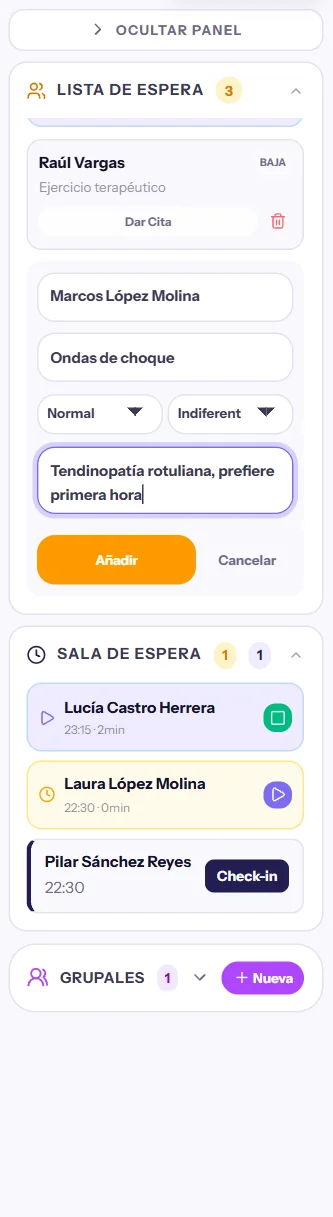
Panel derecho con el formulario de alta: primero se busca al paciente y después se indican el tratamiento, la urgencia, la franja y las notas.
Cuando se libera un hueco por una cancelación, el programa ofrece ese hueco por WhatsApp a quien lleve más tiempo esperando, por orden de urgencia y respetando su franja. El paciente responde y la cita se coloca. (Según tu plan.)
Sala de espera (Check-in)
Cuando el paciente llega al centro, se registra su llegada para saber quién espera. Se actualiza sola cada medio minuto. Debajo de “Sala de espera” aparecen primero los que ya han llegado y después todas las citas de hoy aún sin llegar (se retiran las canceladas, las ya atendidas y las que terminaron hace más de una hora).
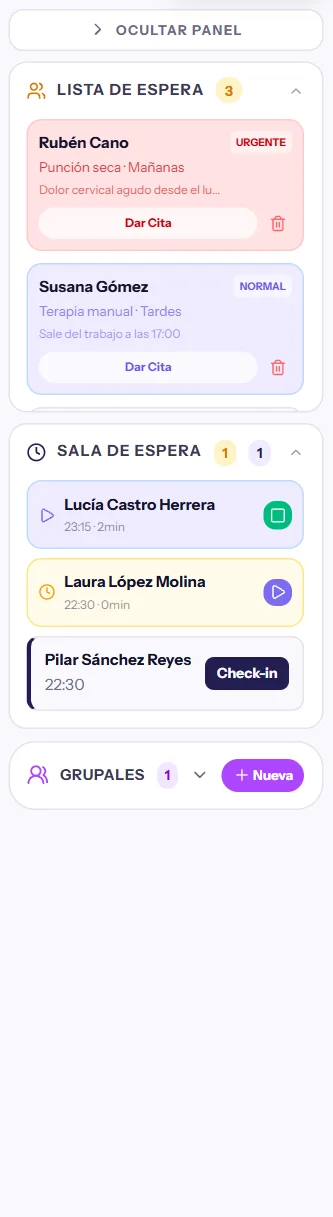
Arriba, la paciente que está en sesión (icono ▶ y botón verde); en el centro, quien espera con los minutos que lleva; abajo, la cita que aún no ha llegado, con su botón Check-in.
- Check-in: pulsa este botón en la cita del paciente cuando llegue. Pasa a “en espera” (icono de reloj amarillo) y cuenta los minutos.
- Pasar a consulta (botón con flecha ▶): cuando entra al box; pasa a “en sesión”.
- Finalizar (botón cuadrado verde): cuando termina; sale de la lista.
- Los numeritos junto al título indican cuántos esperan (amarillo) y cuántos están en sesión (lila).
El paciente también puede avisar de su llegada con un código QR y la sala puede mostrar quién espera en una pantalla: lo tienes en Check-in y sala de espera.
Grupales
Para clases o talleres con varias personas a la vez (pilates terapéutico, escuela de espalda, readaptación en grupo…). Se listan las próximas sesiones con su fecha, hora, número de participantes y profesional; pulsa una para abrirla. El botón morado Nueva crea una.
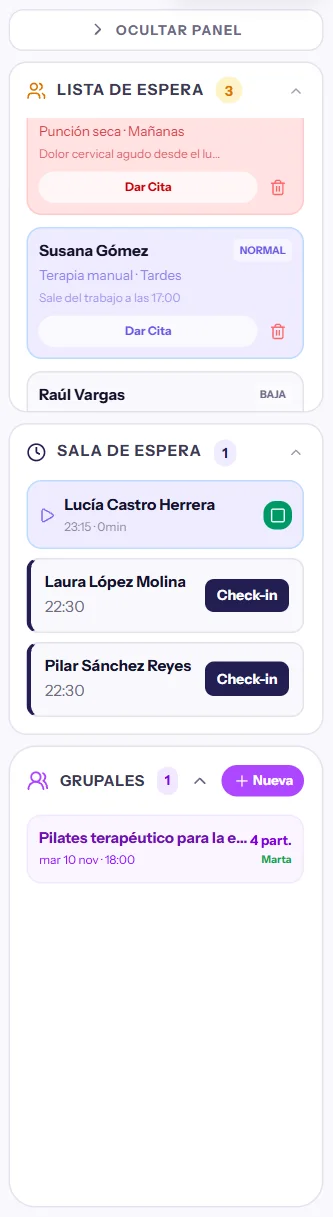
Bloque Grupales desplegado: cada tarjeta muestra el título, el día y la hora, y cuántos participantes tiene.
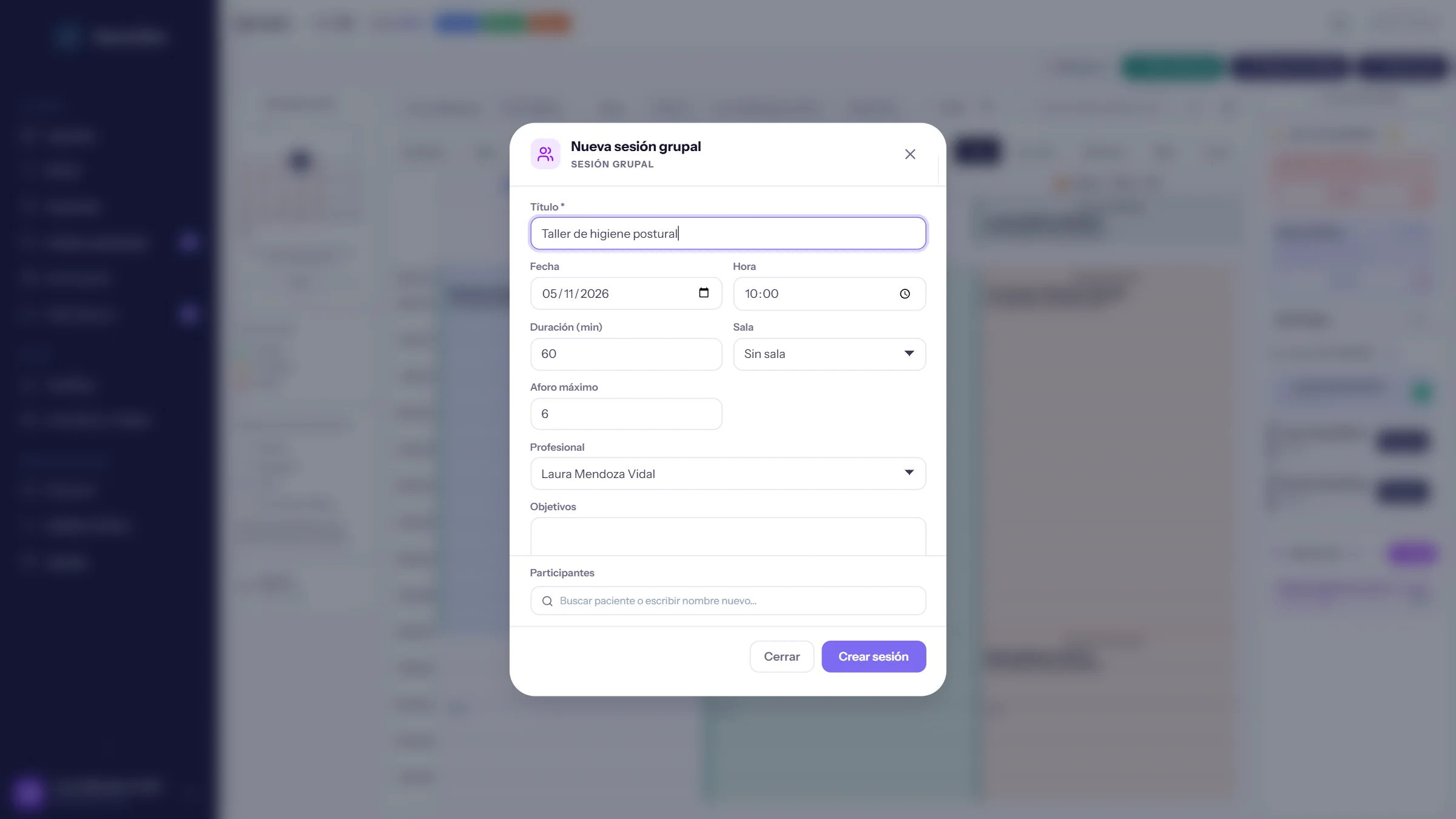
Nueva sesión grupal.
| Campo | Qué hace |
|---|---|
| Título * | El nombre de la sesión (obligatorio). |
| Fecha y Hora | Cuándo se hace. |
| Duración (min) | Cuánto dura (de 15 en 15). |
| Sala | La sala donde se hace, de la lista de salas de tu centro (por ejemplo, el Gimnasio terapéutico), o Sin sala. |
| Aforo máximo | El número de plazas (por defecto 6). Si añades más participantes que plazas, el programa avisa (“Se supera el aforo: 7 participantes para 6 plazas”) y no guarda la sesión. |
| Profesional | Quién la imparte. |
| Objetivos | Notas de qué se va a trabajar. |
| Participantes | Busca un paciente o escribe un nombre nuevo y pulsa Crear paciente … y añadir. Cada participante se puede quitar con la X antes de crear la sesión. |
| Crear sesión / Eliminar sesión / Cerrar | Guarda, borra o cierra la ventana. Si la sala o el profesional ya están ocupados a esa hora, el programa lo indica en un aviso amarillo. |
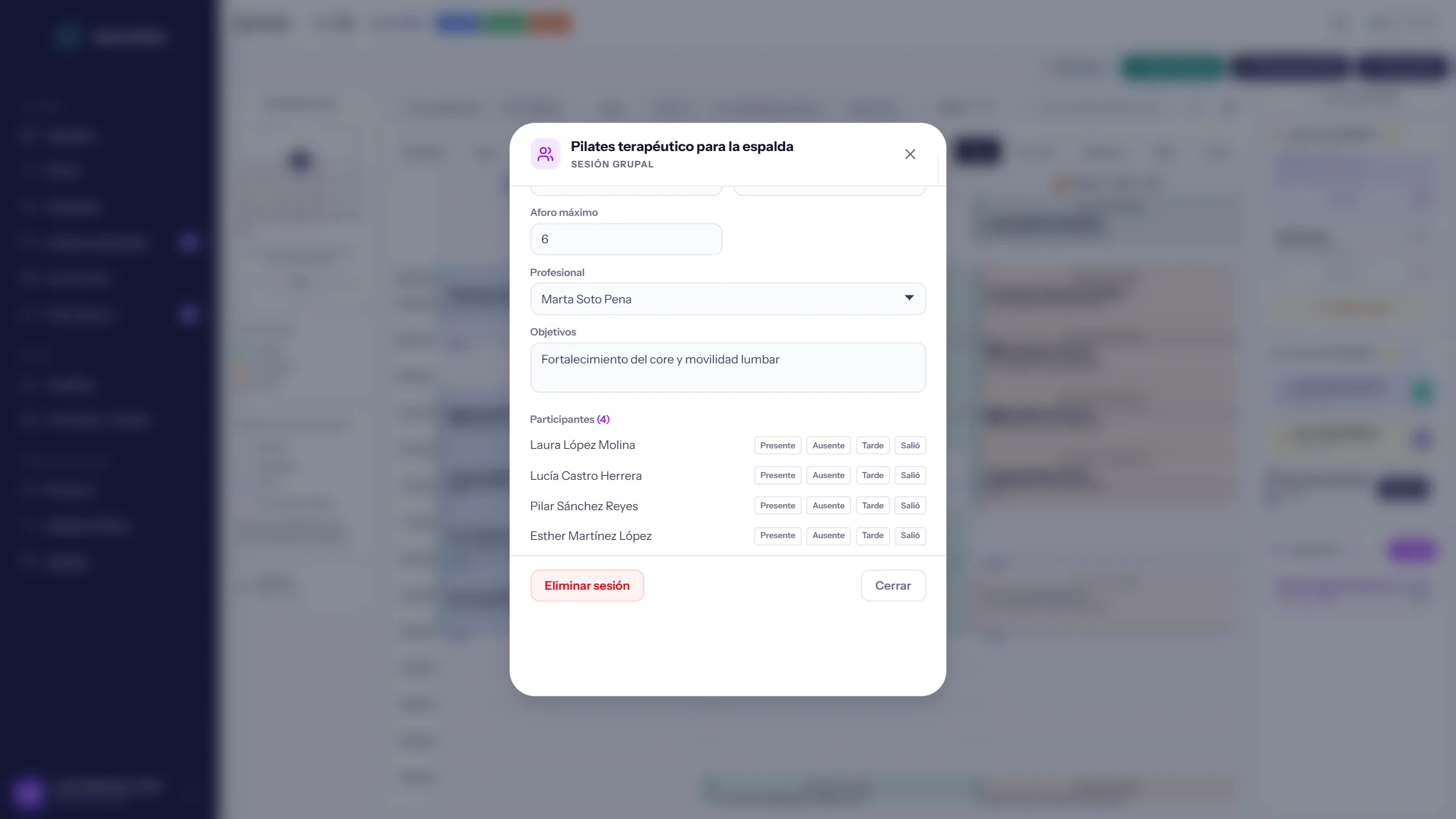
Una sesión ya creada: los datos quedan fijos y cada participante tiene botones de asistencia (Presente, Ausente, Tarde y Salió, de “salió antes”).
Las sesiones grupales salen en la agenda con fondo morado rayado. Con el botón derecho puedes Copiar Clase, Cortar Clase, Editar Clase o eliminarla. Para cambiar el día o la hora de una sesión ya creada, arrástrala a su nuevo sitio en la agenda.
Videollamada
Al editar una cita aparece el botón Videoconsulta, para las consultas por vídeo. Primero te enseña una ventana “Sesión lista — Videollamada a punto de iniciarse” con el nombre del paciente y la hora, y dos botones: Cancelar e Iniciar. Pulsa Iniciar: se crea la sala y el enlace para el paciente se copia solo; solo tienes que pegárselo por WhatsApp o correo. Mientras la llamada está activa, el botón pasa a “Videoconsulta activa — copiar enlace del paciente” y aparece Abrir sala de videoconsulta.
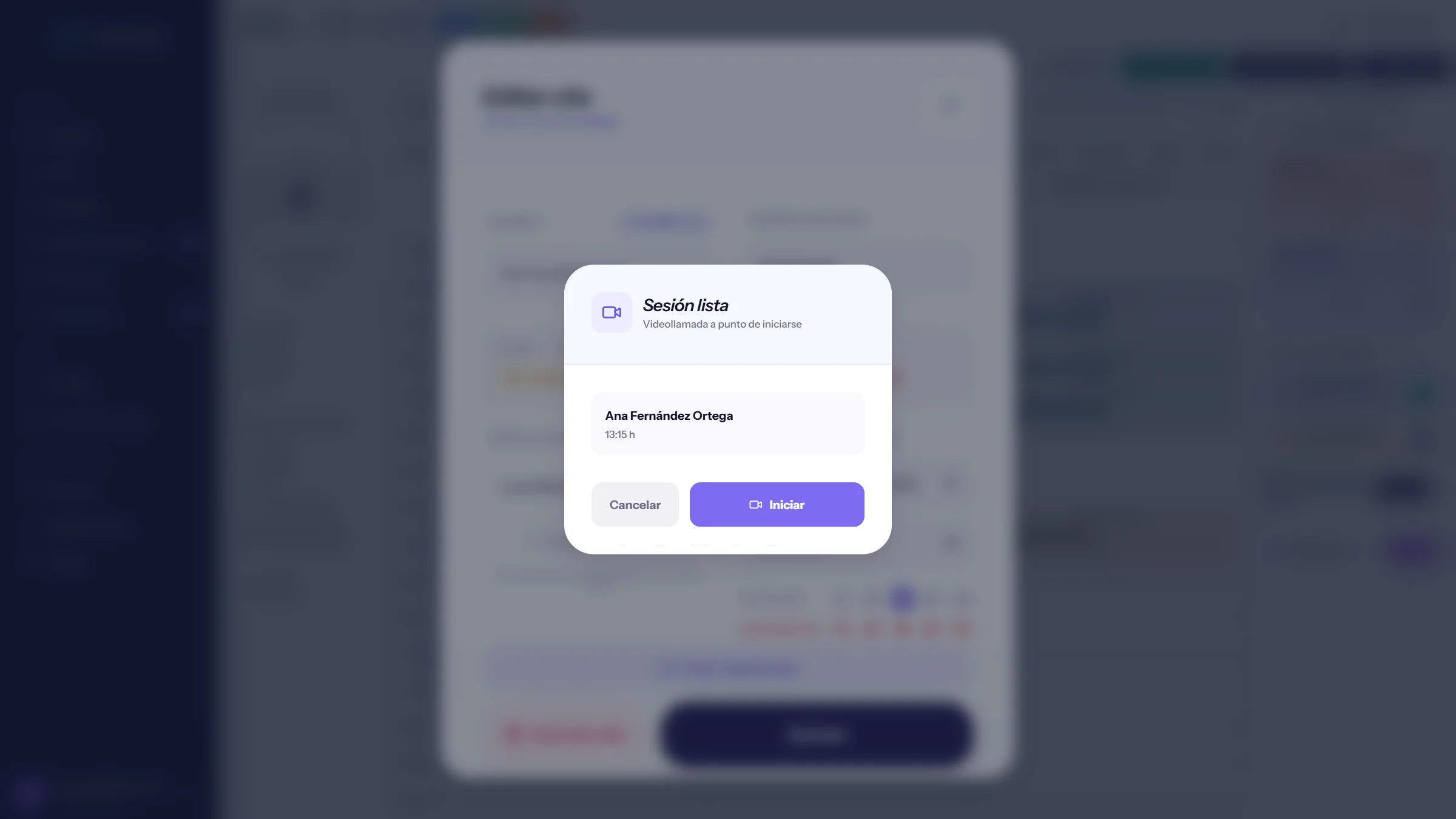
Ventana previa a la videollamada: Iniciar crea la sala y copia el enlace para el paciente.
Imprimir la agenda
El botón Imprimir de la columna izquierda abre una ventana con Desde, Hasta y Agenda (Todas las agendas o una concreta). Por defecto propone el día que ves (o la semana/mes, según la vista). Pulsa Imprimir para sacar el listado de visitas o Cancelar para cerrar.
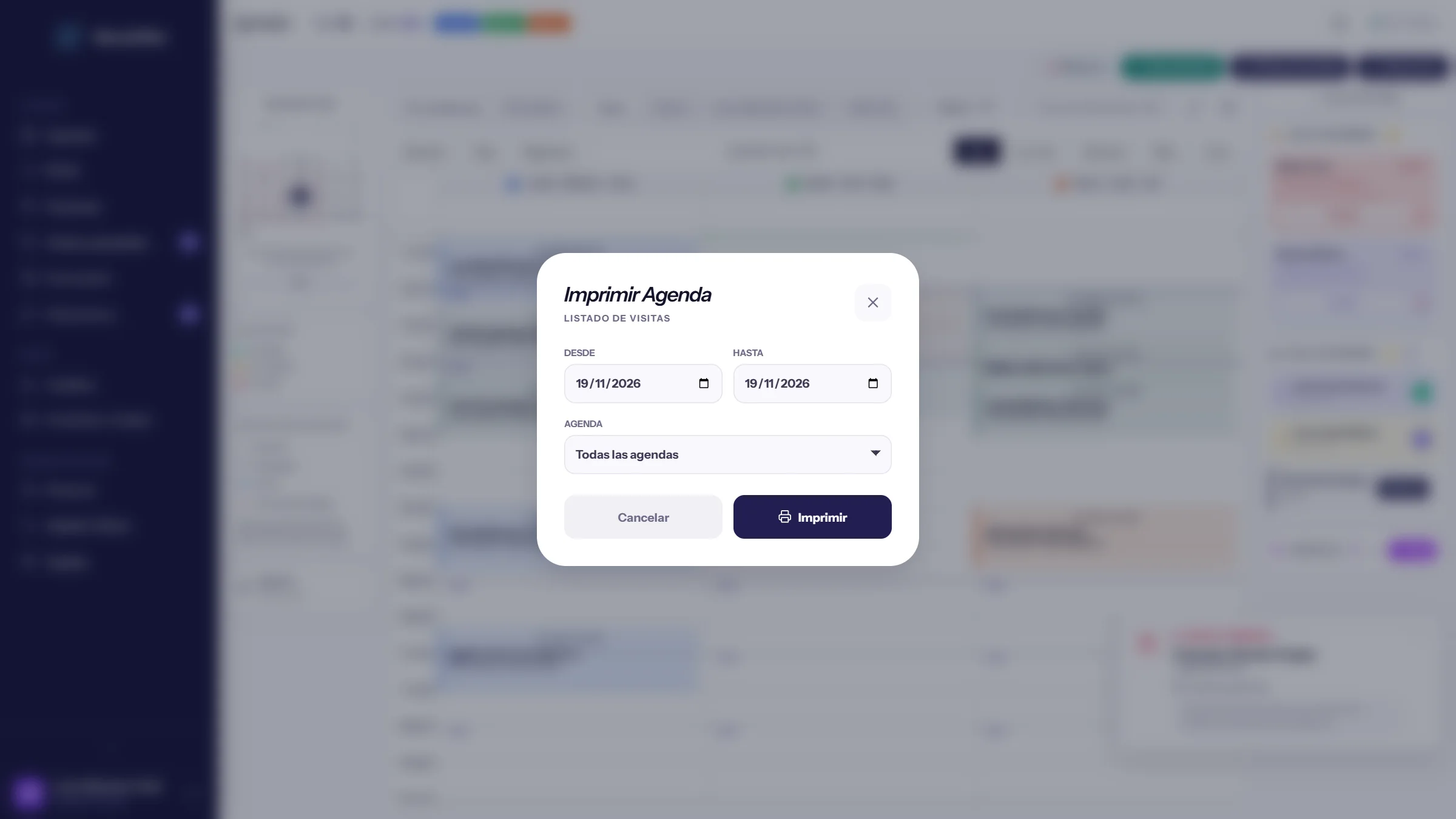
Imprimir agenda.
En Gestión Clínica › Impresión de agenda tienes más opciones de impresión.
Atajos de teclado
| Tecla | Qué hace |
|---|---|
| N | Nueva cita. |
| ← / → | Día o semana anterior / siguiente. |
| T | Ir a hoy. |
| D | Vista Día. |
| S | Vista Lun-Vie (semana laboral). |
| M | Vista Semana completa. |
| F | Pantalla completa. Esc sale. |
| ? | Muestra u oculta la ayuda de atajos. |
| Supr o Retroceso | Cancela la cita elegida (o borra el bloqueo elegido). Con una cita copiada o cortada, avisa y no borra nada. |
| Esc | Suelta la cita copiada o elegida y quita la franja marcada. Con la ventana de cita abierta, la cierra; si hay algo escrito, pregunta antes de descartarlo. |
| Ctrl + K | Buscador global (en cualquier pantalla). |
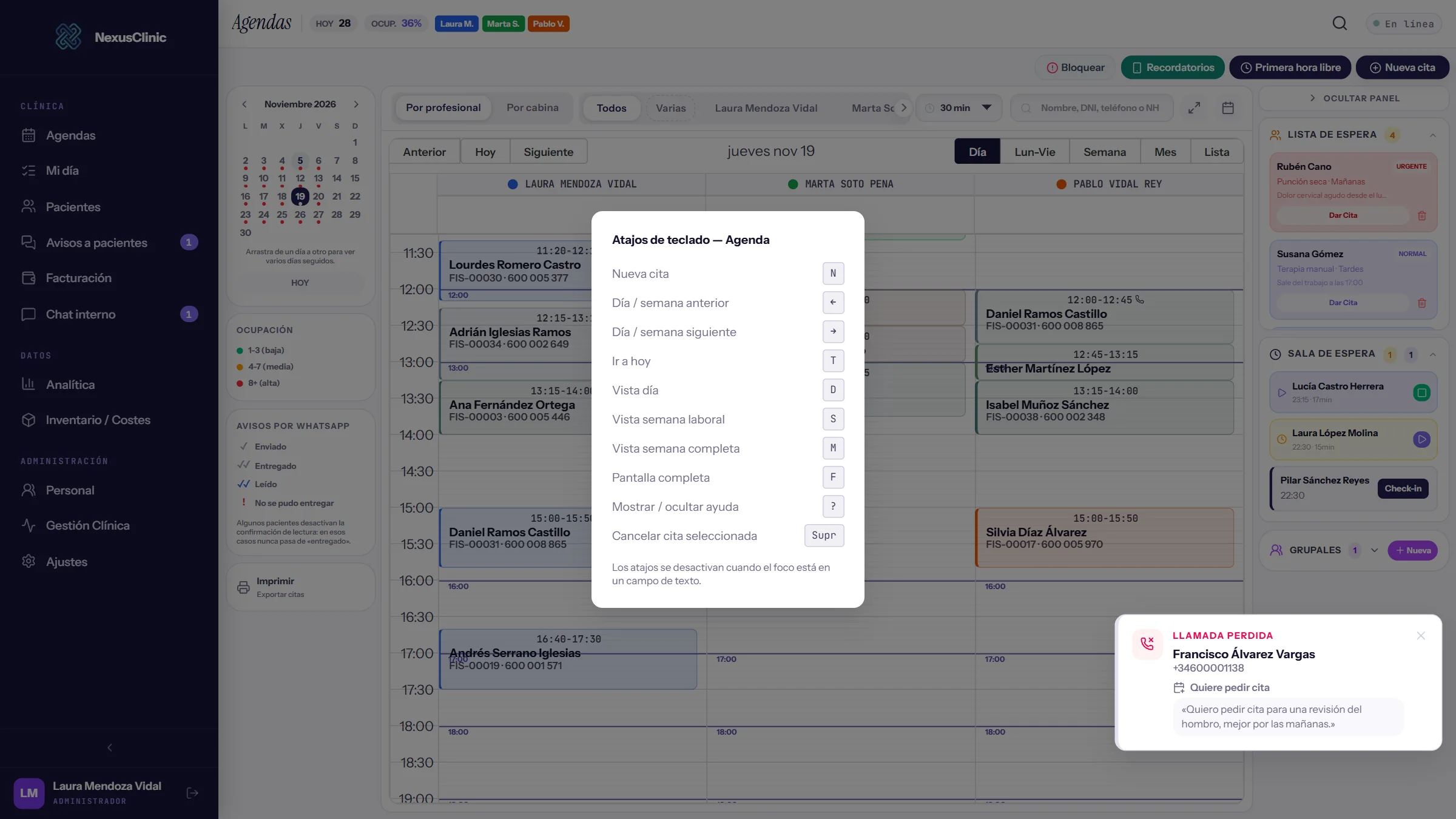
La ayuda se abre con la tecla ?. Los atajos se desactivan mientras escribes en un campo de texto.
La agenda en el móvil
- Arriba a la izquierda, el botón con el calendario y la fecha abre el mini calendario; arrastrar de un día a otro elige varios días seguidos. A su lado, el contador Hoy.
- El botón Espera abre la lista de espera, la sala de espera y las grupales.
- El botón de tres puntos reúne Bloquear horas, Recordatorios y Primera hora libre.
- El botón redondo + (abajo a la derecha) da una cita nueva.
- Toca un hueco libre: se marca con la duración habitual y una barra te ofrece qué hacer ahí. Toca una cita: se abre su menú de acciones.
- No se arrastra con el dedo: para mover una cita usa Mover Cita del menú, que te deja elegir día y hora.
Llama Javier, que lleva dos semanas con dolor lumbar, y quiere empezar rehabilitación. Pulsas Nueva cita, escribes “Javier”, eliges su ficha, marcas Primera consulta (60 minutos), eliges Box 1 y pulsas Confirmar Reserva en Tiempo Real. En esa primera visita la fisioterapeuta le propone un ciclo de 10 sesiones: abres su cita, activas Convertir en Tratamiento Periódico, eliges Semanal con 10 repeticiones y ya tienes toda la serie en la agenda.
Mi día
“Mi día” es la agenda de una persona para un solo día, en forma de lista con botones grandes. Está pensada para usarla con el móvil entre paciente y paciente: ves quién viene, lo marcas como atendido y llamas o escribes con un toque.
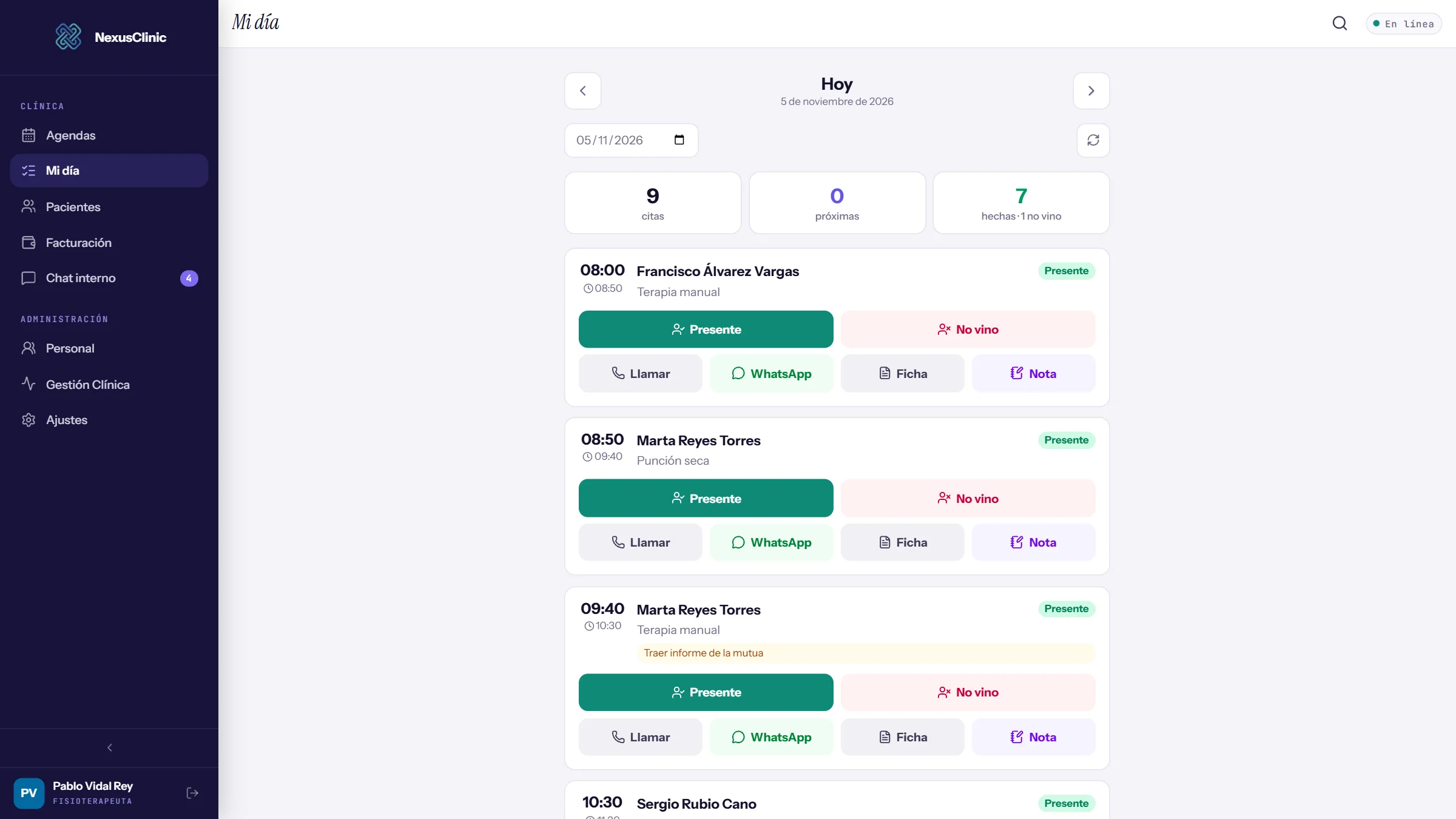
Mi día en el ordenador, con las citas de un fisioterapeuta.
Recorrido por la pantalla
| Elemento | Qué hace |
|---|---|
| Título del día y flechas | Arriba pone Hoy, Mañana o Ayer (o el día de la semana) y debajo la fecha completa. Las flechas de los lados cambian de día. En el móvil también puedes deslizar el dedo hacia los lados. |
| Selector de fecha | Elige cualquier día. Si no estás en hoy, aparece el botón Hoy para volver. |
| Botón de actualizar | Vuelve a cargar las citas por si ha cambiado algo. La pantalla también se actualiza sola cada minuto. |
| Fisioterapeuta (selector) | De quién son las citas. A un fisioterapeuta con usuario propio se le abre su agenda directamente y no ve el selector; administración y recepción eligen la agenda de la lista (“Elige una agenda…”), y la elegida se recuerda. El nombre del selector cambia según la especialidad. |
| Resumen | Tres cuadros: citas (total del día), próximas (las que aún no han llegado) y hechas (atendidas), con el número de “no vino” si lo hay. |
Cada tarjeta de cita
En orden por hora, cada cita muestra la hora de inicio (con la de fin pequeña debajo), el nombre del paciente, el tratamiento y una etiqueta de estado:
| Etiqueta | Significa |
|---|---|
| Pendiente | Aún sin confirmar por el paciente. |
| Confirmada | El paciente ha confirmado que vendrá. |
| Ahora | Es la cita que está en curso en este momento. |
| Pasada | Ya terminó su hora, sin marcar asistencia. |
| Presente | La has marcado como atendida. |
| No vino | La has marcado como ausencia. |
Y los botones:
| Botón | Qué hace |
|---|---|
| Presente | Marca que el paciente ha venido y ha sido atendido. |
| No vino | Marca la ausencia (injustificada). Queda en su historial de faltas. Si la política de cancelación está activada, te pregunta qué hacer con la ausencia. |
| Llamar | Abre el marcador del móvil con el teléfono del paciente. |
| Abre una conversación de WhatsApp con el paciente. | |
| Ficha | Abre la ficha del paciente encima de la pantalla. |
| Nota | Abre la historia del paciente en la nota de esta sesión. Solo para fisioterapeutas y administración; recepción no ve este botón. |
Pulsar otra vez el botón activo (por ejemplo, “Presente”) quita la marca, por si te equivocas. En el móvil los botones muestran solo el icono.
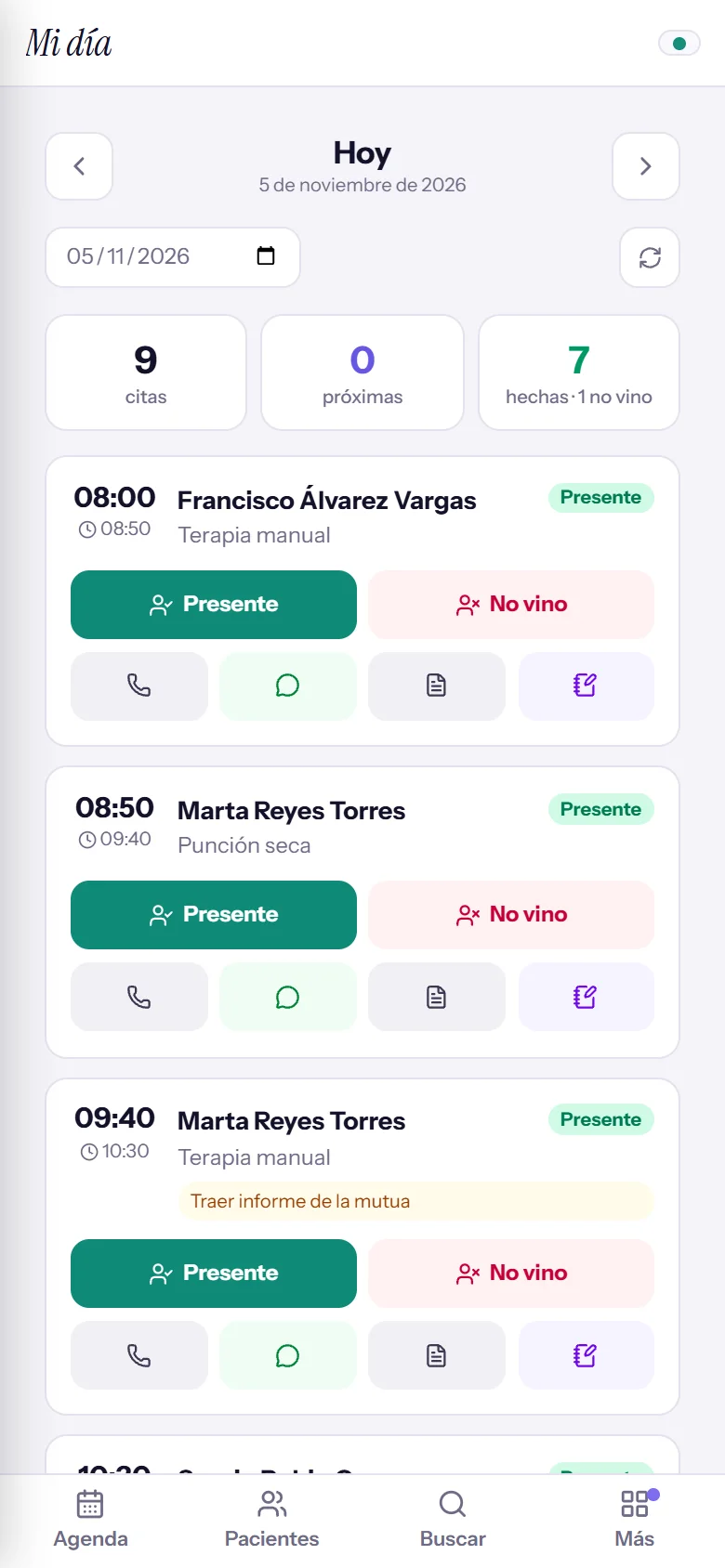
En el móvil las tarjetas ocupan todo el ancho y los botones secundarios son solo iconos: llamar, WhatsApp, ficha y nota.
Lo que ve recepción
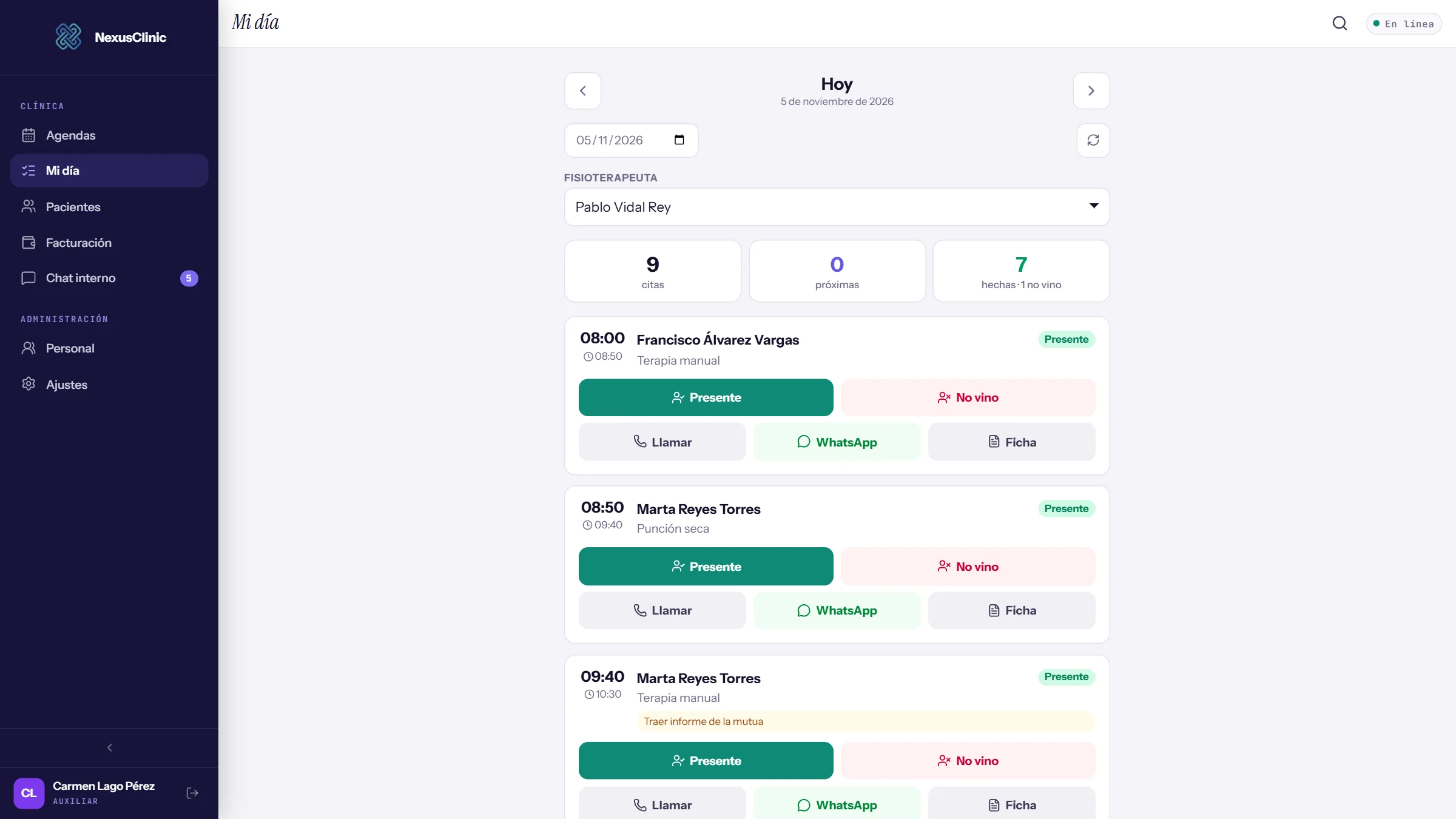
Recepción elige de quién quiere ver el día en el selector Fisioterapeuta y no tiene el botón Nota.
Consejo: al final de la jornada, repasa Mi día: lo que quede sin marcar (“Pasada”) puede ser una cita atendida a la que se olvidó pulsar Presente, algo que luego afecta al recuento de visitas y a los cobros.
Si ves “Sin citas este día”, no hay citas para esa agenda y esa fecha. Si ves “No tienes ninguna agenda asignada”, pide a administración que te asocie como profesional.
Pacientes: el listado
Aquí están todos tus pacientes. Desde esta pantalla los buscas, abres su ficha, das de alta a los nuevos y accedes a su historial, a su chat o a su informe de alta. Es la pantalla que más vas a usar después de la agenda.
Menú lateral › Clínica › Pacientes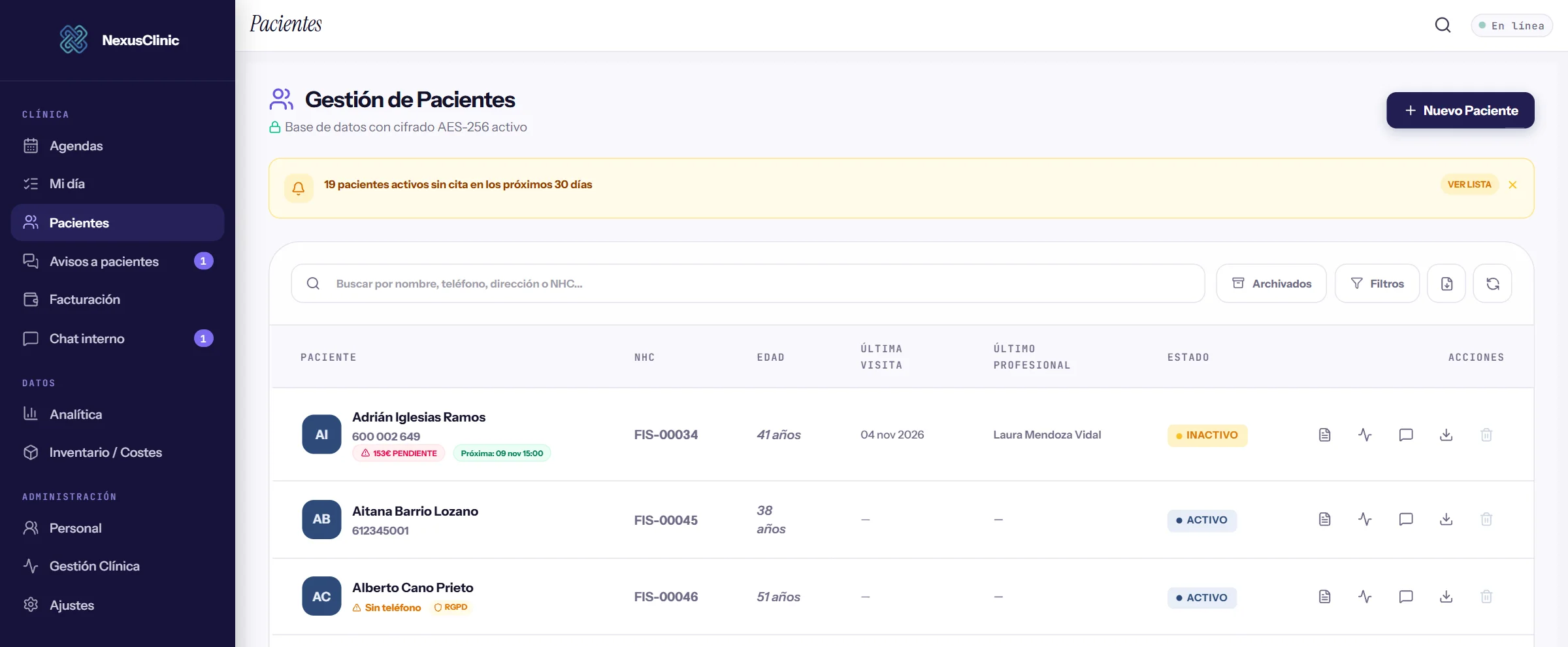
El listado de pacientes. Cada fila es una persona: nombre y teléfono, número de historia (NHC), edad, última visita, quién la atendió y su estado. Debajo del nombre pueden aparecer etiquetas de aviso.
Recorrido por la pantalla
- Arriba a la derecha, «Nuevo Paciente»: abre la ventana para dar de alta a una persona nueva (lo explicamos en Dar de alta a un paciente).
- Buscador: escribe un trozo del nombre o de los apellidos, del teléfono, de la dirección o del NHC («Buscar por nombre, teléfono, dirección o NHC…»). Da igual que pongas o no las tildes: «fernandez» encuentra a «Fernández». La búsqueda se hace sobre todos tus pacientes, no solo sobre los que ves en pantalla. El DNI solo sirve si lo escribes completo.
- Botones a la derecha del buscador: «Archivados» (solo Administrador), «Filtros», un icono de descarga (exportar a CSV, solo Administrador) y un icono de flechas circulares (recargar el listado). Si entras como Fisioterapeuta o como Recepción verás menos botones.
- Tabla: una fila por paciente. Al pulsar sobre la fila se abre «Editar paciente» para corregir sus datos.
- Aviso amarillo (si aparece): «N pacientes activos sin cita en los próximos 30 días». Es una ayuda para que no se te pierda nadie (si son 50 o más, el aviso dice «50+»). Pulsa «Ver lista» para ver sus nombres (al pulsar un nombre se busca en el listado) o la «x» para ocultarlo.
- Paginación (abajo): el listado se reparte en páginas de 50 pacientes. Con «Anterior» y «Siguiente» cambias de página; verás «Página 1 de N».
Las columnas de la tabla
| Columna | Qué muestra |
|---|---|
| Paciente | Iniciales, nombre completo y teléfono. Debajo pueden aparecer las etiquetas de aviso (ver más abajo). Se puede ordenar pulsando la cabecera. |
| NHC | Número de historia clínica. Es el número que identifica la ficha (en esta clínica empieza por «FIS-»). Se puede ordenar. |
| Edad | Años cumplidos, calculados desde la fecha de nacimiento. Se puede ordenar. Si la ficha no tiene fecha de nacimiento, aparece un guion «—». |
| Última visita | Fecha de la última sesión a la que vino. Un guion «—» significa que todavía no ha venido. No se ordena. |
| Último profesional | Quién le atendió esa última vez. Útil para saber a quién preguntar. No se ordena. |
| Estado | «Activo», «Inactivo» o «Alta». Se puede ordenar. |
| Acciones | Los iconos de cada fila (tabla de más abajo). |
Consejo: para ordenar, pulsa la cabecera de la columna (Paciente, NHC, Edad o Estado). El primer clic ordena de menor a mayor y el siguiente invierte el orden; la flecha te dice cuál manda. Sin pulsar nada, se ordena por nombre, respetando las tildes. El orden se aplica a todos tus pacientes, no solo a la página que ves.
Etiquetas que aparecen bajo el nombre
| Etiqueta | Qué significa |
|---|---|
| Sin teléfono (naranja) | La ficha no tiene teléfono: esa persona no recibirá recordatorios ni confirmaciones. |
| ALERGIA (rosa) | La ficha tiene alergias anotadas. Ábrela antes de aplicar látex, vendajes adhesivos u otros materiales. |
| RGPD (ámbar) | Todavía no consta ningún consentimiento firmado por el paciente. Mira Consentimientos y firmas. |
| 153€ PENDIENTE (rojo) | Tiene facturas sin cobrar por ese importe (suma las facturas pendientes de esa persona). Se cobran desde Facturación. |
| Próxima: 09 nov 15:00 (verde) | Su próxima cita en la agenda. |
| Avisar por teléfono (violeta) | Su preferencia de aviso es «Llamada»: no recibe recordatorios automáticos, hay que llamarle vosotros. |
| No notificar (gris) | No recibe ninguna comunicación automática, por ningún canal. |
Los iconos de la columna «Acciones»
| Icono (al pasar el ratón) | Qué hace |
|---|---|
| Historia Clínica (hoja) | Abre el historial de la persona (la ficha con sus pestañas). A Recepción se le abre directamente en «Documentos». |
| Nueva Nota SOAP (línea de pulso; Administrador y Fisioterapeuta) | Abre la ventana para escribir la nota de una sesión. Se explica en la parte clínica. Recepción no ve este icono. |
| Abrir chat con paciente (bocadillo) | Abre una conversación del chat interno vinculada a esa persona. |
| Descargar Informe de Alta (flecha hacia abajo; Administrador y Fisioterapeuta) | Abre la ventana «Informe de alta» para generar el PDF (ver La ficha del paciente). Recepción no ve este icono. |
| Eliminar Paciente (papelera, solo Administrador) | Archiva la ficha: sale del listado pero no se borra nada. Detalles en Archivar, restaurar y anonimizar. |
Filtros
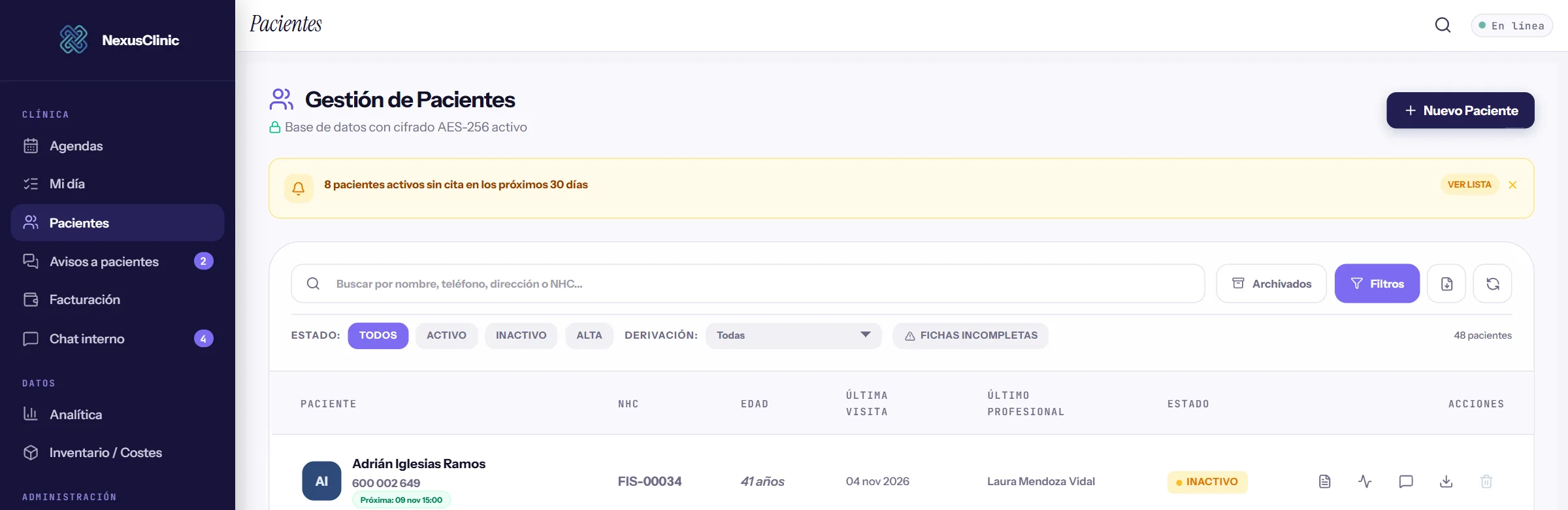
Pulsa «Filtros» para desplegar la barra. Si hay algún filtro puesto, el botón muestra un círculo rojo con «!».
| Filtro | Qué hace |
|---|---|
| Estado: Todos / Activo / Inactivo / Alta | Muestra solo las personas con ese estado. «Activo» es el paciente que está en tratamiento o viene con regularidad; «Inactivo» el que lleva tiempo sin venir; «Alta» el que ha terminado su tratamiento. |
| Derivación | Desplegable con cómo llegó a tu centro: Médico de cabecera, Traumatólogo, Reumatólogo, Cirujano, Recomendación de paciente, Google / Internet, Redes sociales, Mutua / Seguro médico, Walk-in (sin derivación) u Otro. |
| Fichas incompletas | Enseña las fichas a las que les falta el teléfono o los apellidos, para que las completes. Si no las revisas, esa persona nunca recibirá un recordatorio. |
| Limpiar filtros | Aparece cuando hay algún filtro puesto y los quita todos. |
| «48 pacientes» (a la derecha; la cifra varía según tus fichas) | Cuántas personas cumplen los filtros actuales. |
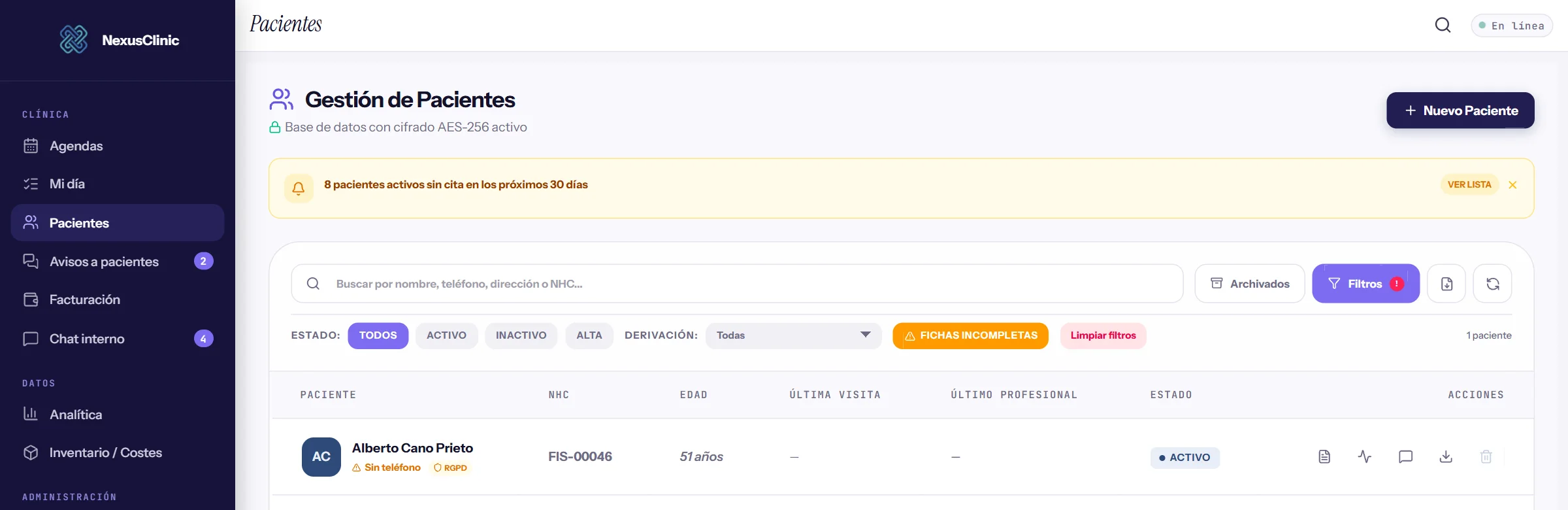
Con «Fichas incompletas» solo ves las que necesitan atención: aquí, un paciente sin teléfono y sin consentimiento firmado. Los filtros se pueden combinar con el buscador.
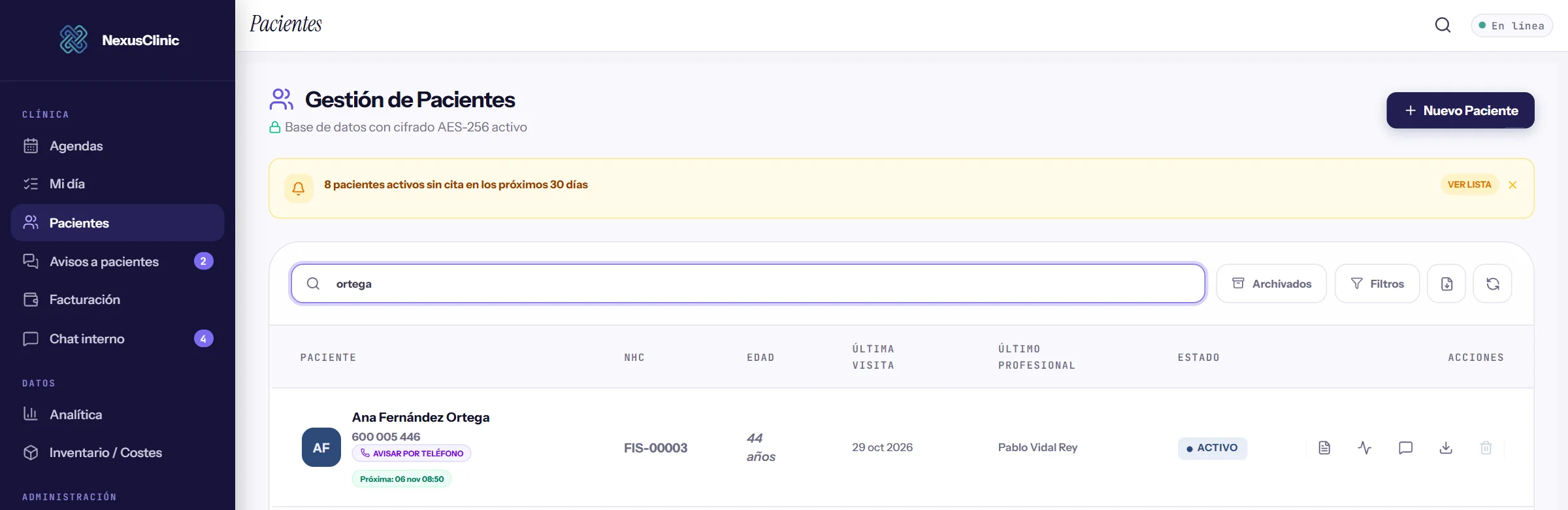
Al escribir en el buscador el listado se filtra solo, sin pulsar ningún botón (tarda una fracción de segundo en responder).
Solo ves los pacientes de tu especialidad. NexusClinic trabaja con una especialidad activa a la vez (en tu caso, Fisioterapia). El listado, los buscadores de la agenda y los desplegables muestran únicamente las fichas de esa especialidad.
Exportar a CSV
El icono de descarga (Exportar CSV) baja un archivo pacientes-AAAA-MM-DD.csv que puedes abrir con Excel. Contiene, por cada paciente: NHC, nombre, apellidos, fecha de nacimiento, sexo, DNI, Seguridad Social, teléfonos, email, dirección, ciudad, provincia, código postal, profesión, empresa, categoría, fuente de derivación, notas internas y fecha de alta. El icono solo aparece con el perfil de Administrador, y cada descarga queda anotada en el registro de accesos. Si el archivo no se puede generar, la pantalla te avisa. Trátalo con cuidado: contiene datos personales y de contacto de tus pacientes.
Cuidado con los duplicados. Antes de dar de alta a alguien, búscalo por teléfono o por apellido. Si ya existe, no crees otra ficha: se divide su historial y sus facturas. Si el teléfono ya está en otra ficha, el programa te avisa al guardar (puede ser un familiar).
Una paciente te dice por teléfono que se llama Ana Fernández y que viene por una lumbalgia. En el buscador escribes «Fernández» y aparece Ana Fernández Ortega, con la etiqueta verde «Próxima: 06 nov 08:50». Pulsas su fila para corregirle el teléfono, o el icono de la hoja para ver todo su historial.
Dar de alta a un paciente (y editar su ficha)
La ventana «Alta Clínica» recoge los datos de una persona nueva. Es la misma ventana que se abre al pulsar sobre una fila del listado, pero entonces se llama «Editar paciente» y trae los datos ya rellenados. Se organiza en pestañas para que no tengas que rellenar todo de golpe.
Pacientes › Nuevo Paciente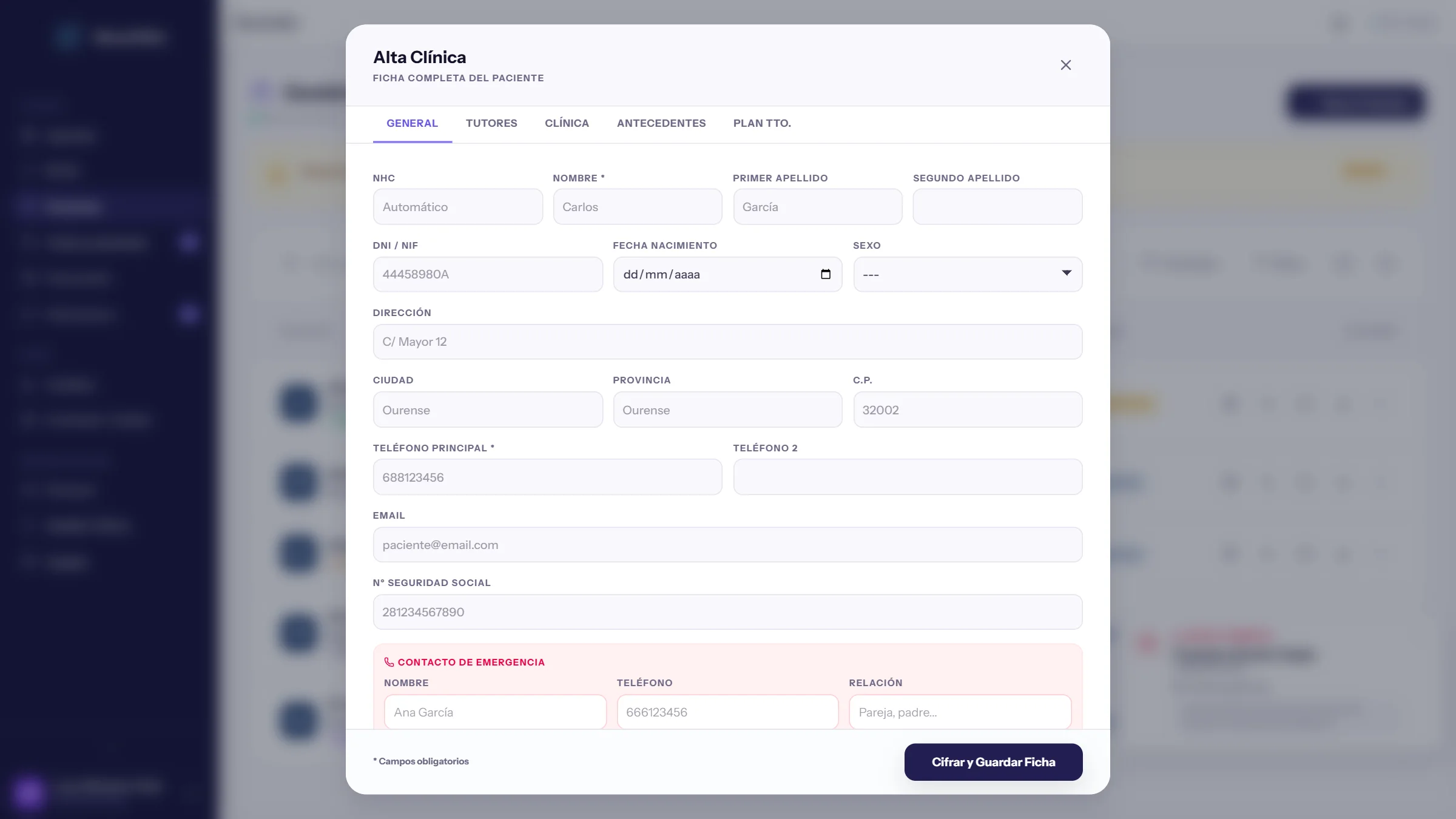
En un alta nueva la ventana se llama «Alta Clínica» y los campos aparecen vacíos con un ejemplo en gris. No aparece la pestaña «Citas», porque todavía no hay citas. Los campos con asterisco (*) son obligatorios.
Lo mínimo imprescindible: solo el Nombre es obligatorio para poder guardar. El apellido y el teléfono se piden, pero si falta alguno el programa te pregunta («¿Guardar igualmente?») y puedes guardar (la ficha queda «incompleta» y la encuentras luego en Filtros › Fichas incompletas).
Pestaña «General»
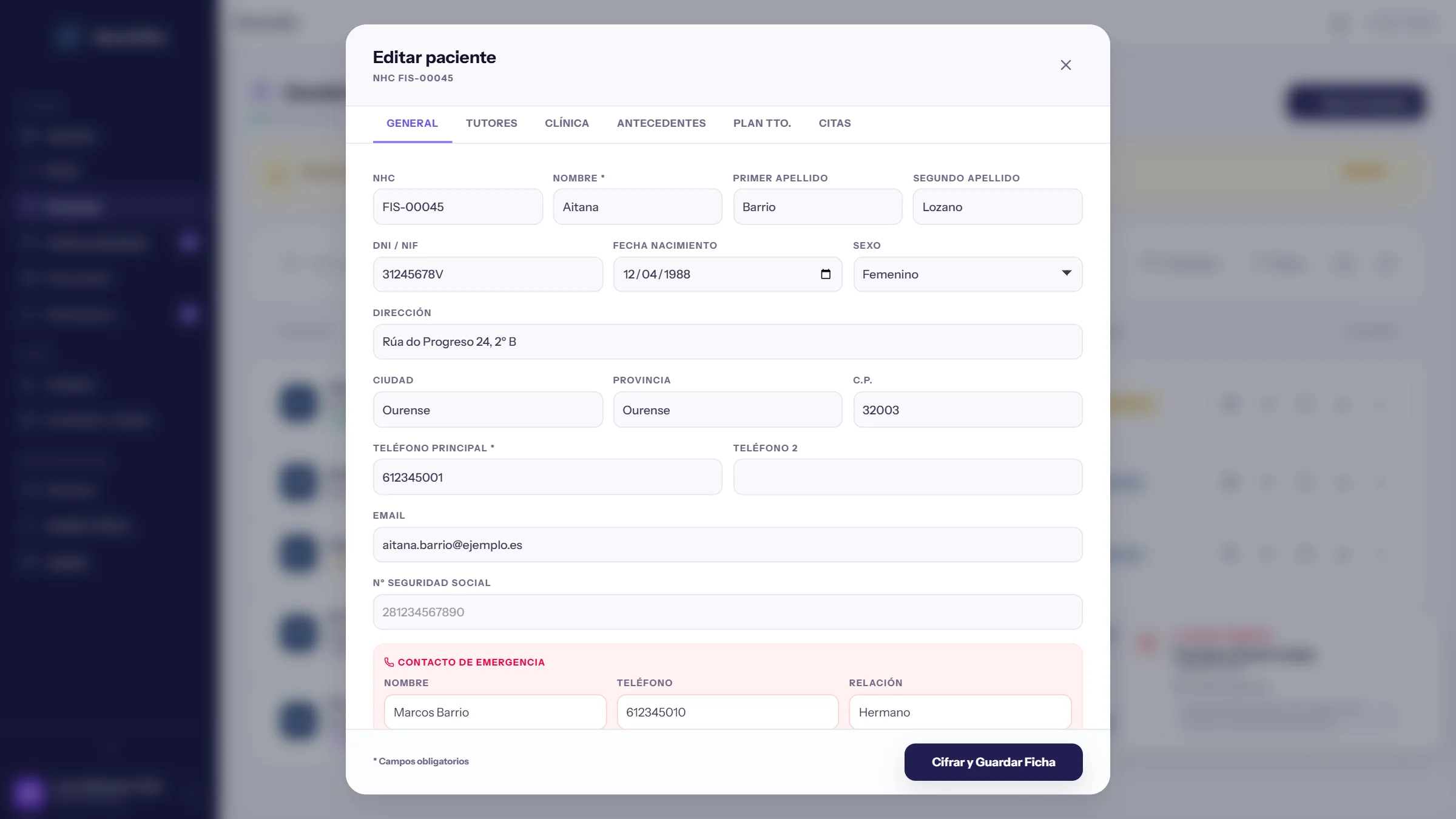
Pestaña «General» de una ficha ya existente: identificación y contacto.
| Campo | Qué poner / qué hace |
|---|---|
| NHC | Número de historia. Déjalo vacío («Automático») y se asigna solo, correlativo. Solo lo escribes a mano si traes fichas de otro programa. Es único: no puede haber dos iguales. |
| Nombre * | Obligatorio. Si lo dejas vacío, se marca en rojo con «El nombre es obligatorio». |
| Primer Apellido / Segundo Apellido | Con ellos se compone el nombre completo que ves en el listado. Máximo 120 caracteres por campo. |
| DNI / NIF | Opcional. Si lo pones, el programa comprueba que el número y la letra sean correctos (vale DNI y NIE) y avisa si no: «DNI/NIE no válido: revisa el número y la letra». Es único: no se puede dar de alta a otra persona con el mismo DNI («Ya existe un paciente con ese DNI/NIE»). Aparece en facturas y justificantes. |
| Fecha Nacimiento | Con ella se calcula la edad y se detecta si es menor de edad (ver Menores y tutores). No puede ser futura ni anterior a 1900. |
| Sexo | Masculino, Femenino u Otro. |
| Dirección, Ciudad, Provincia, C.P. | Datos postales. Las facturas usan la dirección. |
| Teléfono Principal * | Es el que usan los recordatorios y las confirmaciones. Debe tener entre 9 y 15 dígitos (puedes escribirlo con espacios o prefijo; el programa lo deja en 9 dígitos). Si escribes un fijo (no empieza por 6 o 7), avisa de que a un fijo no le llegan WhatsApp ni SMS. Si el teléfono ya existe en otra ficha, al guardar te lo dice por si es una madre, un hijo o una pareja: puedes continuar. |
| Teléfono 2 | Segundo teléfono, opcional (mismas reglas de 9 a 15 dígitos). |
| Para enviar documentos, informes, facturas o el formulario previo a la cita. Se comprueba que tenga forma de correo («Correo electrónico no válido»). | |
| Nº Seguridad Social | Opcional. Útil si trabajas con mutuas o derivaciones de la sanidad pública. |
| Contacto de Emergencia | Nombre, teléfono y relación (pareja, madre, hermano…) de alguien a quien llamar si hay una urgencia en el centro. |
| Preferencia de Aviso | Botones: Sin preferencia, WhatsApp, SMS, Email, Llamada y No notificar. Márcalo solo si la persona lo pide expresamente. Con «Llamada» no se le envía nada automático y la tienes que llamar tú. Con «No notificar» queda aislada: no recibe recordatorios, enlaces, encuestas ni campañas por ningún canal (tampoco sus tutores por ella). |
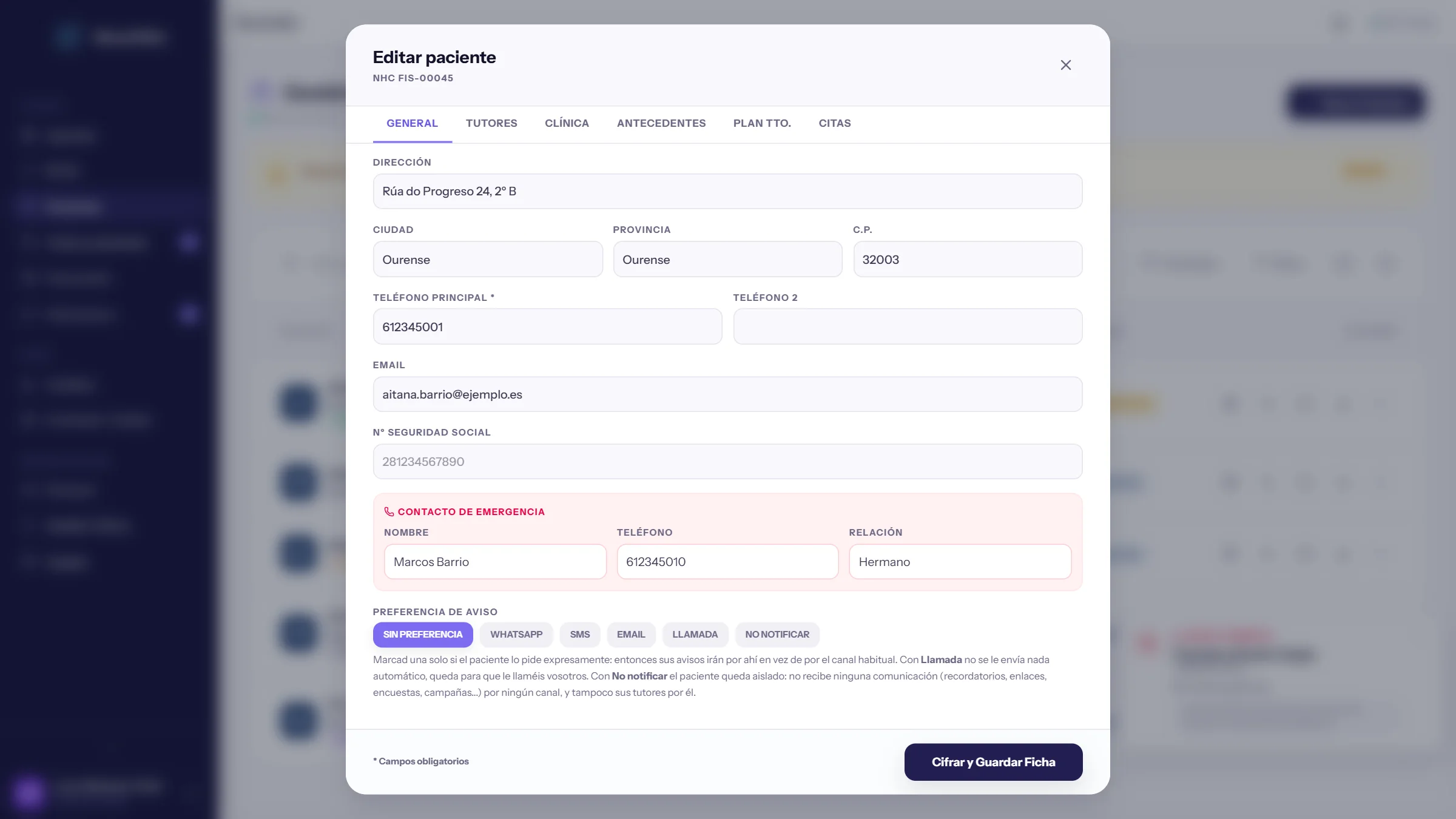
Parte baja de «General»: contacto de emergencia y los botones de «Preferencia de Aviso». Debajo, el texto explica qué ocurre con «Llamada» y con «No notificar».
Qué comprueba el programa al guardar
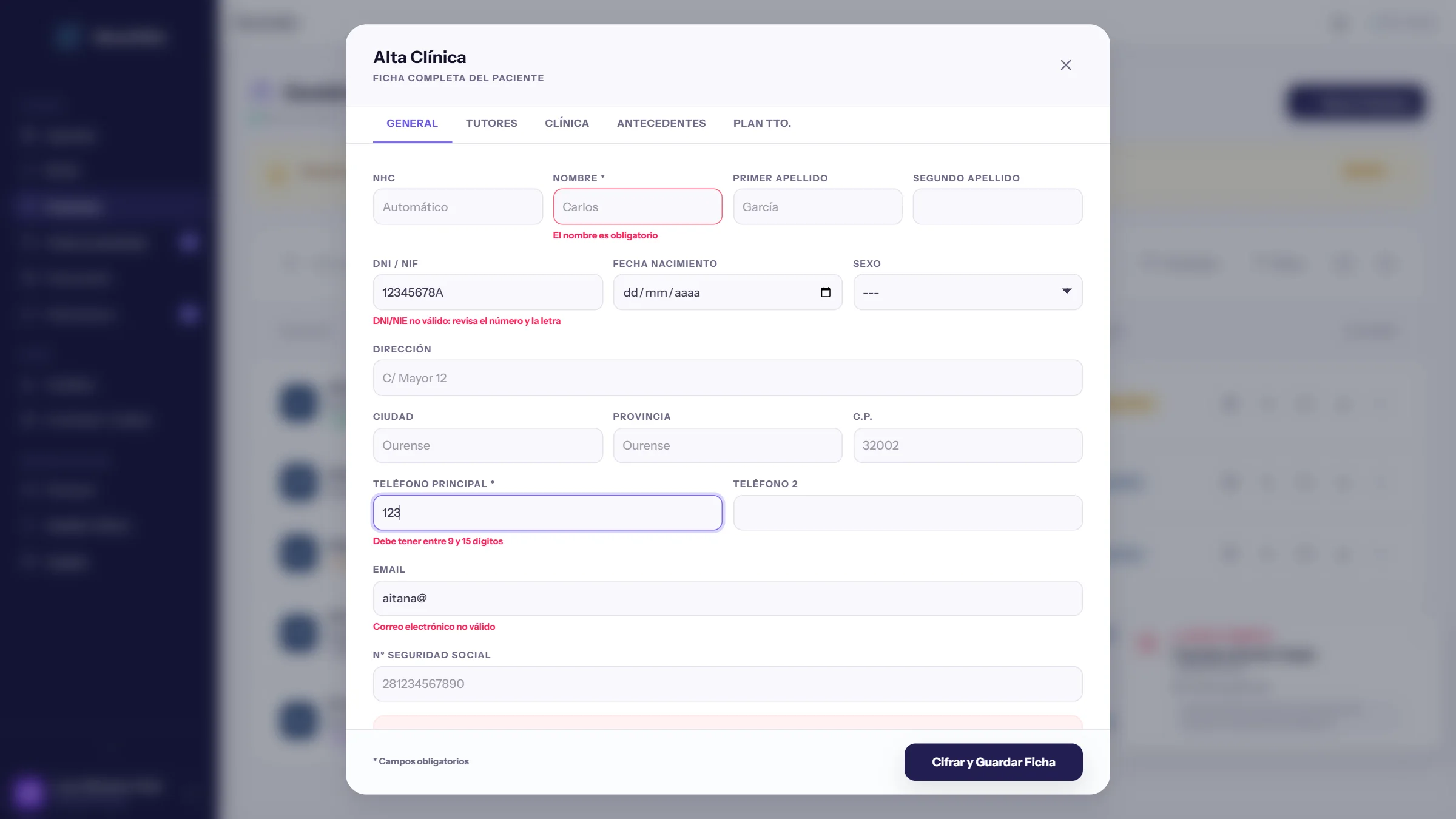
Si algo no cuadra, el campo se marca en rojo con el motivo y el programa te devuelve a la pestaña «General». No se guarda nada hasta corregirlo.
- En un alta se revisan nombre, DNI/NIE, correo, teléfonos y fecha de nacimiento.
- Al editar una ficha antigua solo se revisa lo que has cambiado: así una ficha traída de otro programa con un dato dudoso no se queda bloqueada para otras correcciones.
- Al corregir el nombre, la agenda se actualiza sola: las citas del paciente pasan a mostrar el nombre nuevo.
Pestaña «Clínica»
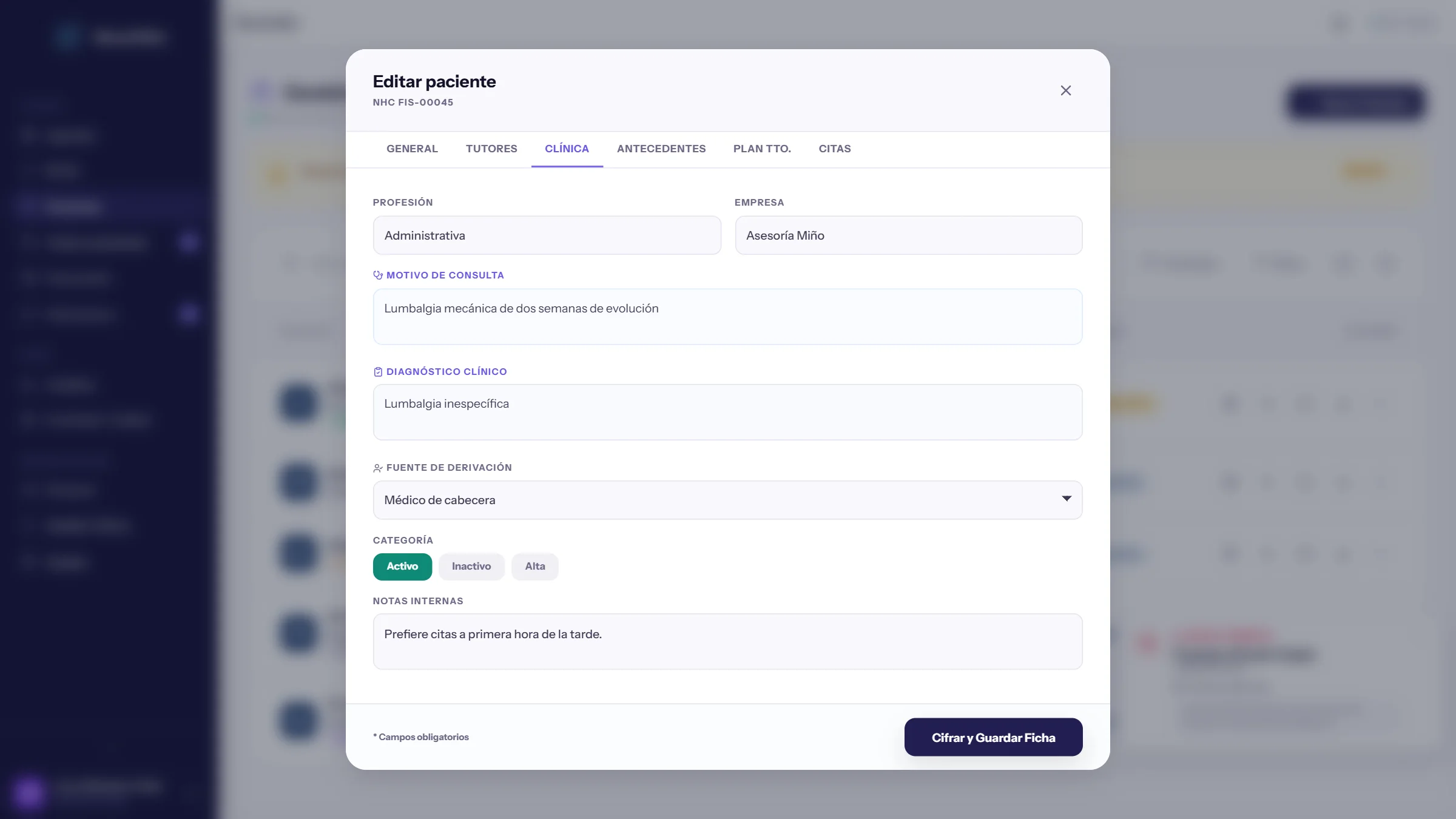
| Campo | Qué poner |
|---|---|
| Profesión / Empresa | Dato de contexto. En fisioterapia es importante: una persona que pasa ocho horas sentada o que carga peso en su trabajo condiciona el tratamiento. |
| Motivo de Consulta | Por qué viene («Lumbalgia mecánica de dos semanas de evolución»). |
| Diagnóstico Clínico | Texto libre con ayuda para buscar códigos de diagnóstico («Lumbalgia inespecífica»). |
| Fuente de Derivación | Cómo llegó a ti. Es lo que usa el filtro «Derivación» del listado y las estadísticas. |
| Categoría | Botones Activo, Inactivo y Alta. Es el «Estado» que ves en el listado. |
| Notas Internas | Apuntes del equipo sobre la persona («Prefiere citas a primera hora de la tarde»). No salen en ningún documento para ella. |
Pestaña «Antecedentes»
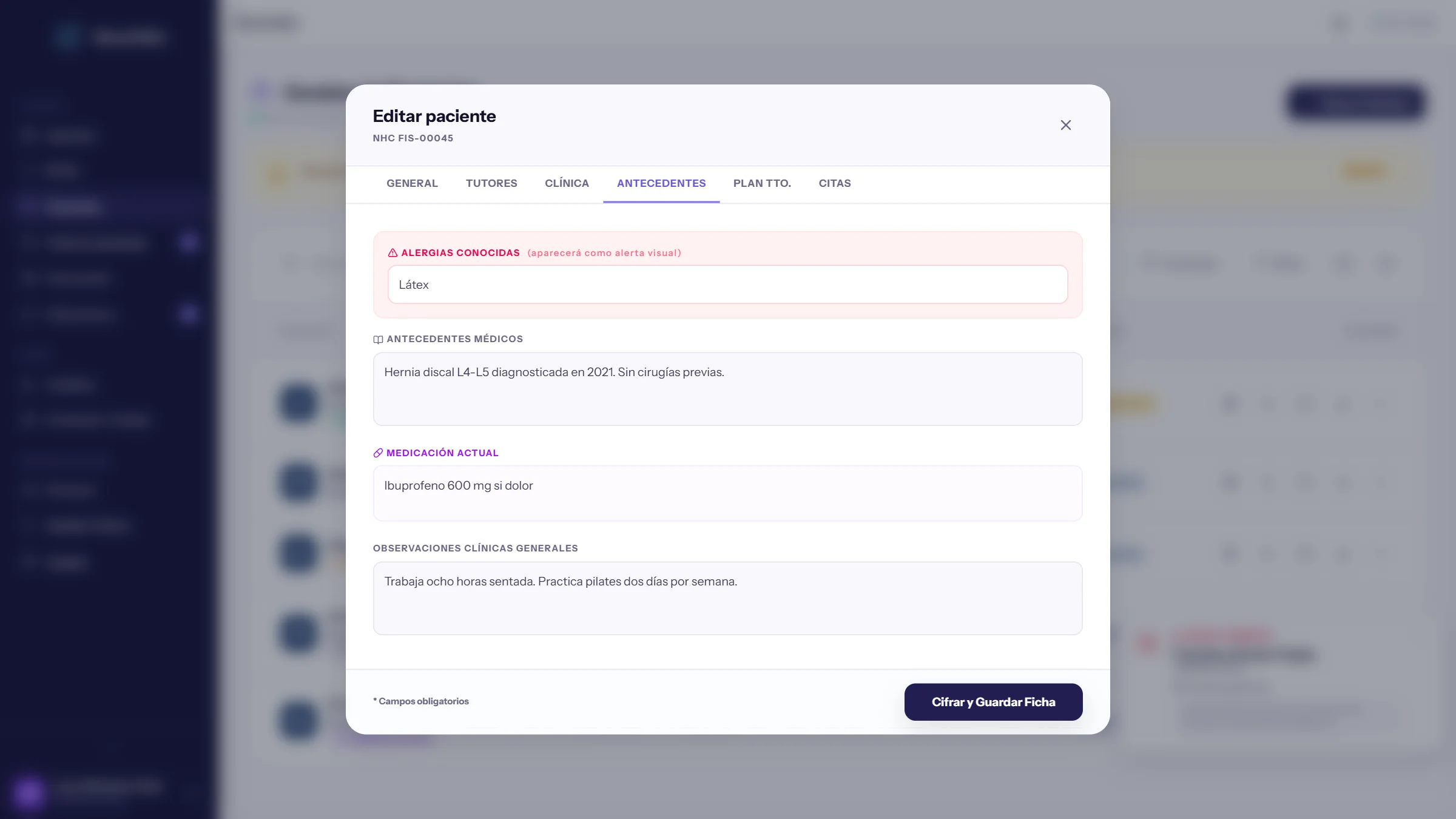
| Campo | Qué poner |
|---|---|
| Alergias Conocidas | Látex, níquel, adhesivos, AINE, penicilina… Lo que escribas aquí aparece como alerta (etiqueta «ALERGIAS» en la cabecera de la ficha y «ALERGIA» en el listado). |
| Antecedentes Médicos | Enfermedades crónicas, cirugías previas, fracturas, hernias, patologías que condicionan el tratamiento. |
| Medicación Actual | Lo que toma ahora (anticoagulantes, antiinflamatorios, corticoides…). Importante antes de punción seca o técnicas invasivas. |
| Observaciones Clínicas Generales | Cualquier otra información relevante para el tratamiento. |
Pestaña «Plan Tto.»
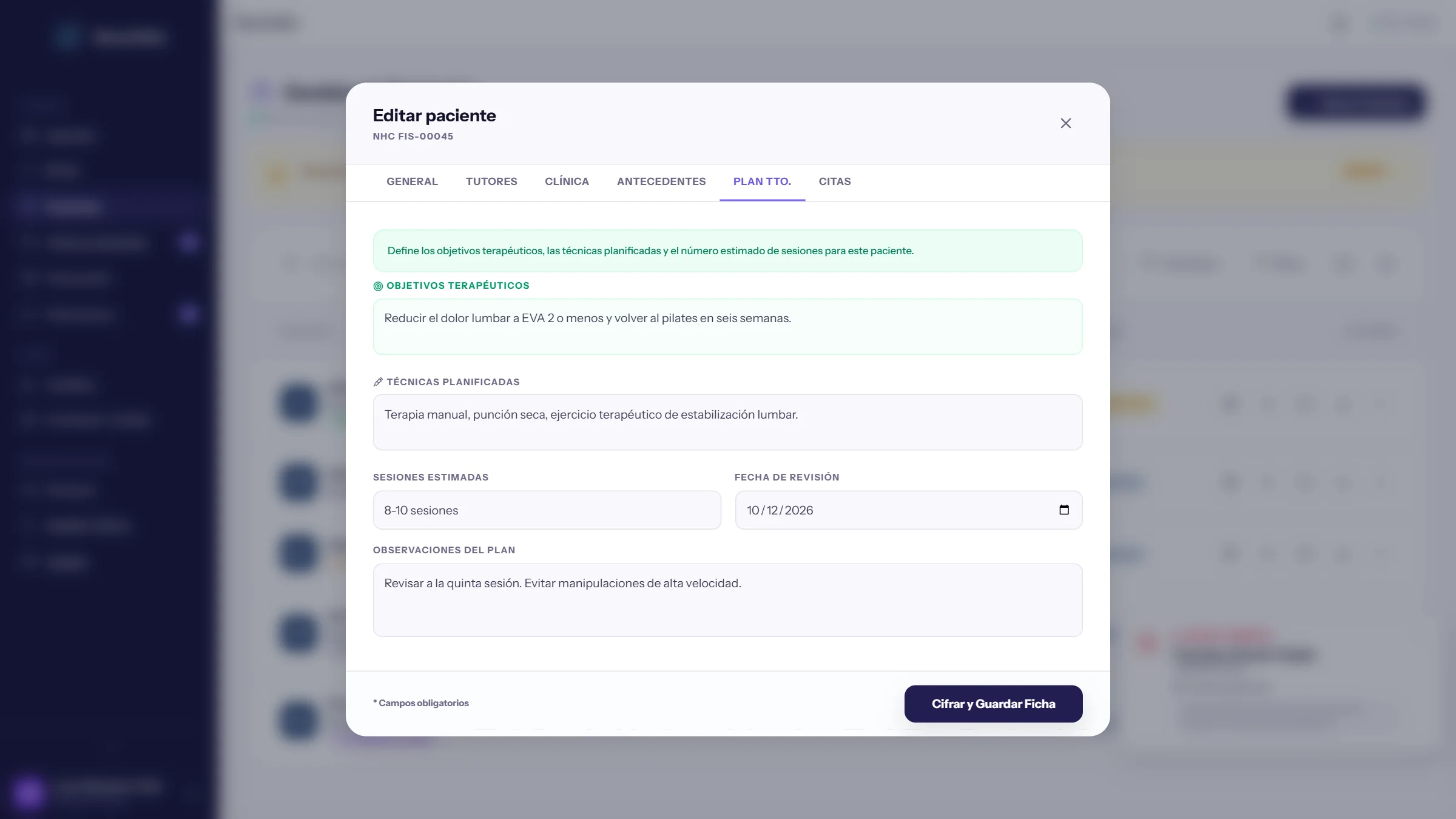
Resumen del tratamiento previsto: Objetivos Terapéuticos, Técnicas Planificadas, Sesiones Estimadas («8-10 sesiones»), Fecha de Revisión y Observaciones del Plan. Los textos en gris te dan ideas para rellenarlos («Reducir dolor a EVA ≤2, recuperar ROM completo…», «Terapia manual, punción seca, TENS, ultrasonidos…»). Lo que escribas aquí se ve resumido en la pestaña «Clínica» del historial. El protocolo de tratamiento detallado, sesión a sesión, está en la parte clínica.
Pestaña «Citas» (solo al editar)
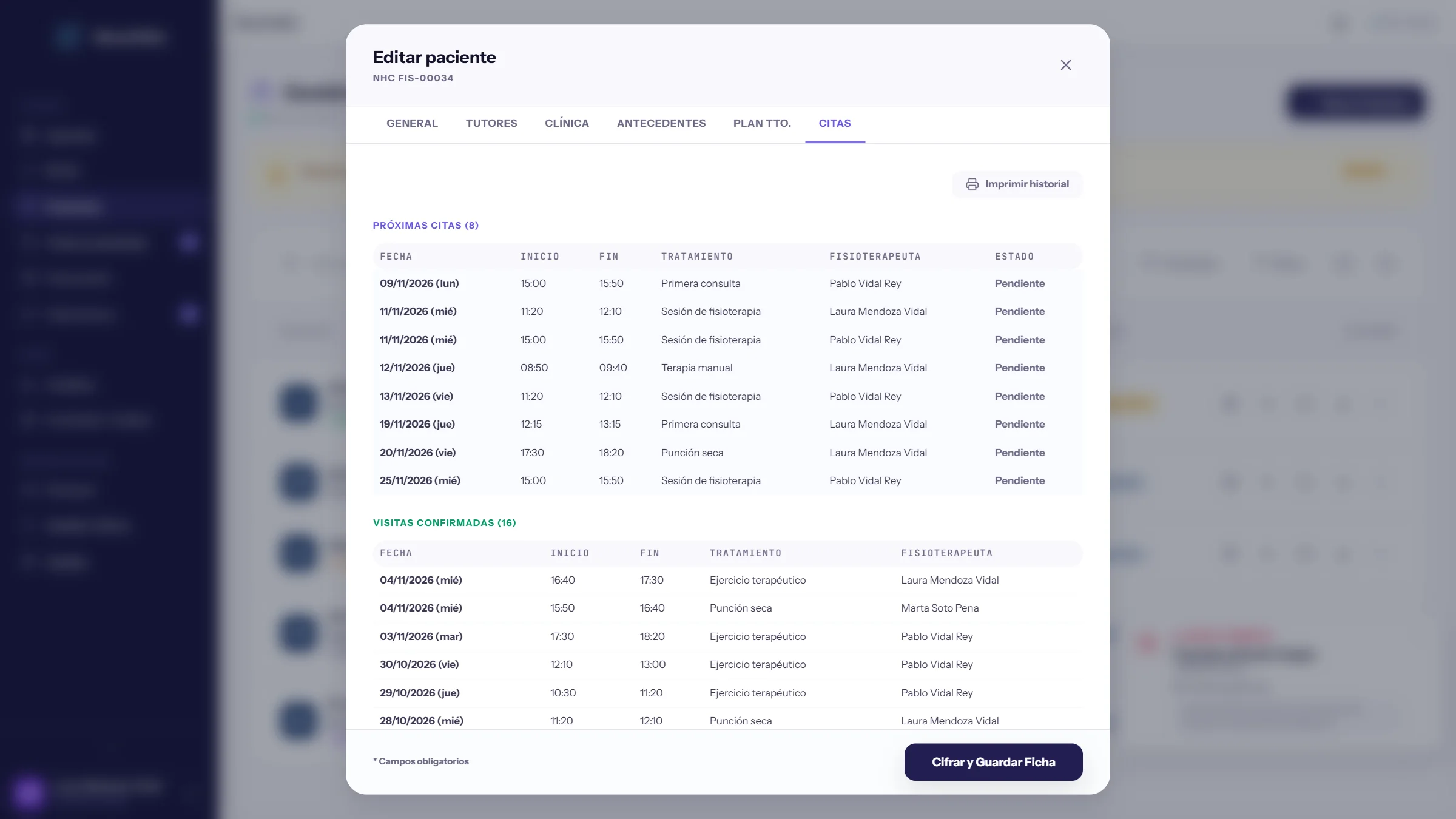
Solo lectura. Muestra «Próximas citas», «Visitas confirmadas» y, si las hay, «Ausencias».
- Próximas citas (N): fecha, hora de inicio y fin, tratamiento, fisioterapeuta y estado (Pendiente / Confirmada). Las canceladas no cuentan.
- Visitas confirmadas: las sesiones a las que ya vino. Si alguna tiene comentarios, se añade esa columna (solo la ve quien tiene acceso clínico).
- Ausencias: las veces que no vino, marcadas como «Justificada» o «Injustificada».
- Imprimir historial: abre una hoja imprimible con ese historial de citas.
Guardar la ficha
El botón «Cifrar y Guardar Ficha» (abajo a la derecha) guarda todas las pestañas a la vez. «Cifrar» quiere decir que los datos sensibles se guardan protegidos. Si cierras con la «x» sin guardar, los cambios se pierden.
Pulsa «Nuevo Paciente»
Se abre la ventana «Alta Clínica» en la pestaña General.
Rellena nombre, apellidos y teléfono
Con eso la ficha ya sirve para dar citas y enviar recordatorios. Añade la fecha de nacimiento y el email si los tienes.
Anota alergias, medicación y el motivo de consulta
En las pestañas «Antecedentes» y «Clínica». Si no sabes si es importante, anótalo: es mejor que sobre en la ficha que un susto en la camilla.
Pulsa «Cifrar y Guardar Ficha»
Si falta el apellido o el teléfono, el programa te lo recuerda y te deja guardar igualmente. La ficha nace en la especialidad activa de tu centro.
Pide la firma de protección de datos
Hasta que firme, la etiqueta «RGPD» seguirá en su fila. Mira Consentimientos y firmas.
Alta rápida desde la agenda
Cuando creas una cita para alguien que no existe, puedes darle de alta ahí mismo sin salir de la agenda: se abre esta misma ficha (con el subtítulo «Alta de paciente para la cita»). En ese caso el nombre y el primer apellido son obligatorios. Al abrir una cita de alguien que ya existe, la tarjeta de la agenda también te enseña de un vistazo lo importante antes de dar la hora: alergias, deuda pendiente, ausencias del último año, bonos y autorizaciones de mutua que le quedan, si es su primera visita, si el consentimiento está firmado, su franja habitual (mañana o tarde) y si está en lista de espera. Es solo informativo: nunca impide crear la cita. Más detalles en Agendas y citas.
DNI repetido. Si el DNI ya está en otra ficha, el alta se rechaza con un mensaje. Búscala en el listado antes de crear otra. Si esa ficha estaba archivada, su DNI quedó libre al archivarla; mira Archivar y restaurar.
Menores de edad y tutores
Si atiendes a menores (un adolescente con una lesión deportiva, un niño con una escoliosis…), la ley exige que el consentimiento lo dé su madre, padre o representante legal. NexusClinic te deja registrarlos en la ficha para que los avisos y las facturas vayan a la persona adecuada.
Gestión Clínica › Datos de la clínica › «Pacientes menores de edad»(Opcional, según tu configuración.) En Fisioterapia la pestaña «Tutores» no aparece por defecto. El Administrador la activa marcando la casilla «Registrar tutores de los pacientes menores» en Gestión Clínica › Datos de la clínica y pulsando «Guardar cambios». Una vez activada, la pestaña sale en la ficha de todas las personas (para los adultos no cambia nada importante).
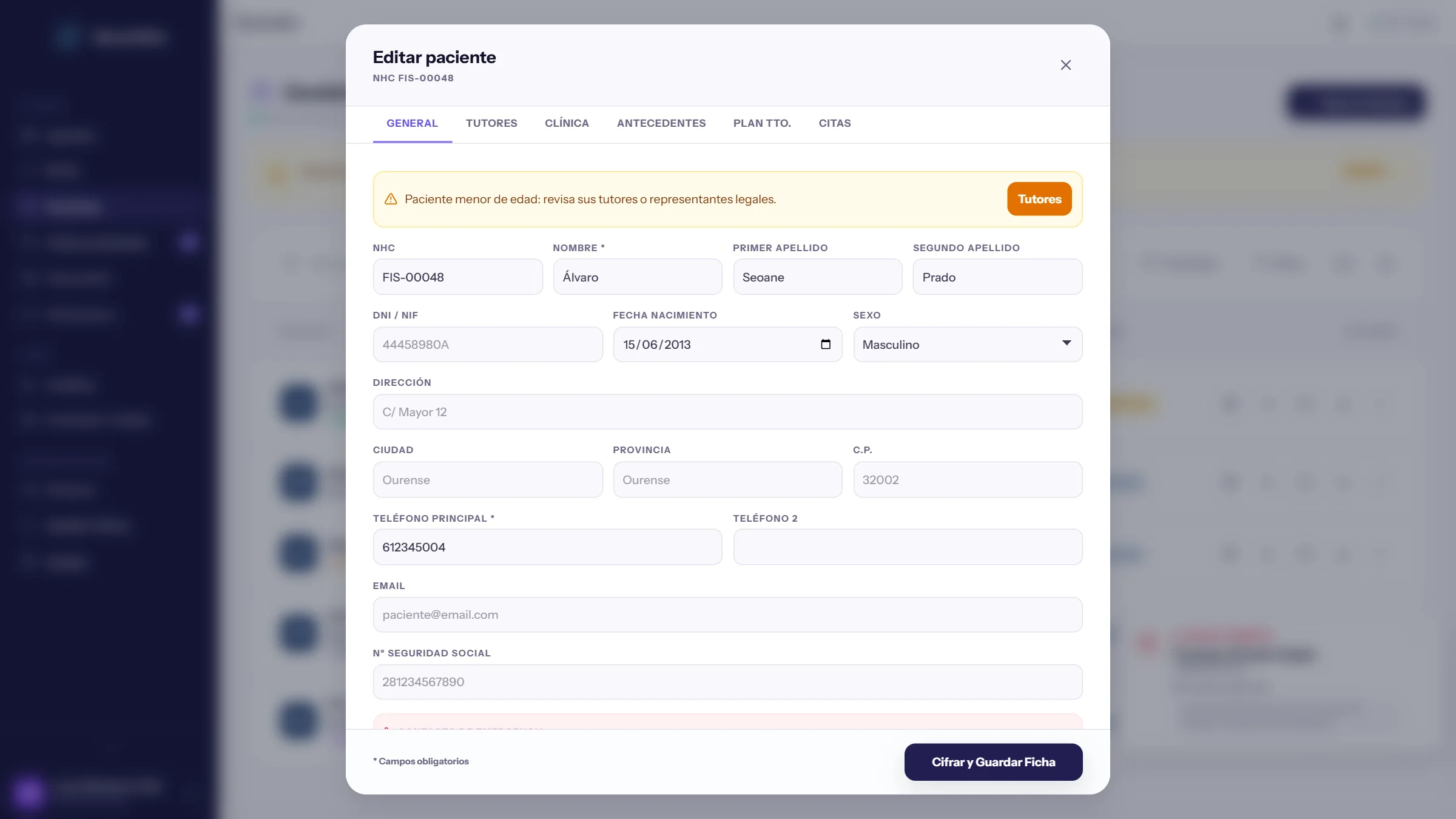
Si la fecha de nacimiento indica que es menor de 18 años, aparece un aviso amarillo con el botón «Tutores» que te lleva a esa pestaña.
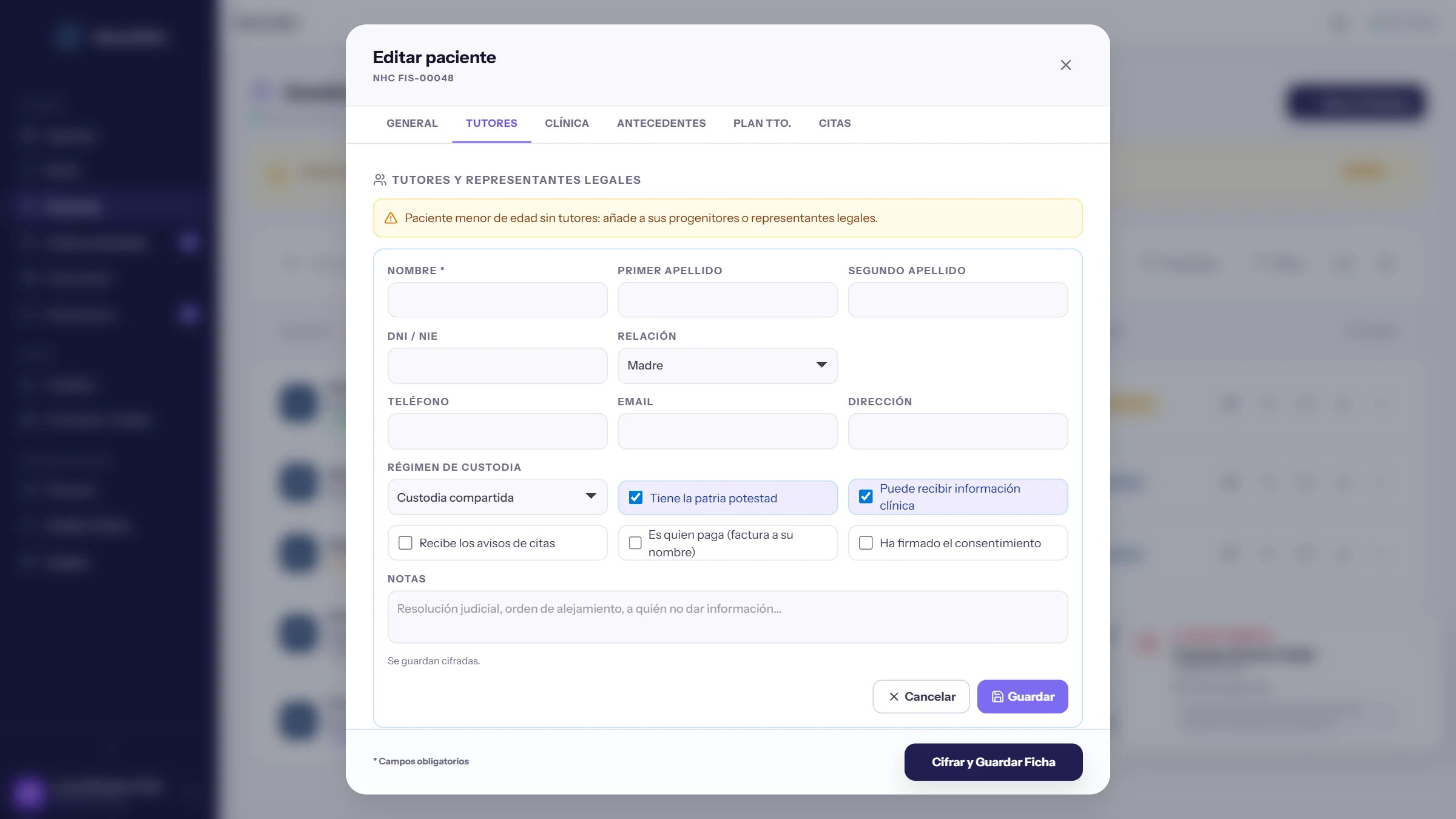
Formulario de un tutor. Se abre con el botón azul «Añadir tutor» (si el menor no tiene ninguno, aparece ya abierto con el aviso «Paciente menor de edad sin tutores»).
| Campo | Qué significa |
|---|---|
| Nombre * / Primer y Segundo apellido | Datos de la madre, padre o representante. El nombre es obligatorio. |
| DNI / NIE, Teléfono, Email, Dirección | Contacto. El DNI sale en los justificantes escolares y en las facturas a su nombre. |
| Relación | Madre, Padre, Tutor legal u Otro (y entonces «¿Qué relación?»: abuela, acogedor…). |
| Régimen de custodia | Custodia compartida, Custodia exclusiva o Sin custodia. Con «Sin custodia» el tutor deja de recibir avisos. |
| Tiene la patria potestad | Marca si puede decidir sobre el tratamiento del menor. |
| Puede recibir información clínica | Si no se marca, queda en la ficha como «Sin información clínica»: no le cuentes nada del tratamiento. |
| Recibe los avisos de citas | Los recordatorios del menor se envían a este tutor. |
| Es quien paga (factura a su nombre) | La factura saldrá a nombre de este tutor. |
| Ha firmado el consentimiento | Control de que el consentimiento del menor lo ha firmado un adulto responsable. |
| Notas | Resoluciones judiciales o a quién no dar información. Se guardan cifradas. |
Con «Guardar» (o «Añadir» si estás dando de alta la ficha) queda registrado; con el lápiz de cada tarjeta lo editas y con la papelera lo quitas. En la tarjeta de cada tutor verás etiquetas como «Sin patria potestad», «Sin información clínica», «Firmó el 5/11/2026» o «Falta su consentimiento». El programa muestra avisos en amarillo si falta algo importante (por ejemplo, un menor sin tutores).
Consejo: para un menor, usa el consentimiento «Consentimiento informado — Paciente menor de edad» (lo verás en Firmar en la tablet) y firma con el tutor.
La ficha (historial) del paciente
Al pulsar el icono de la hoja («Historia Clínica») en la fila de un paciente se abre una ventana grande con todo lo que sabes de esa persona, repartido en siete pestañas: Clínica, Sesión, Valoración, Tests, Ejercicios, Documentos y Admin. Es distinta de la ventana «Editar paciente», que sirve para corregir los datos.
Pacientes › icono Historia Clínica de la fila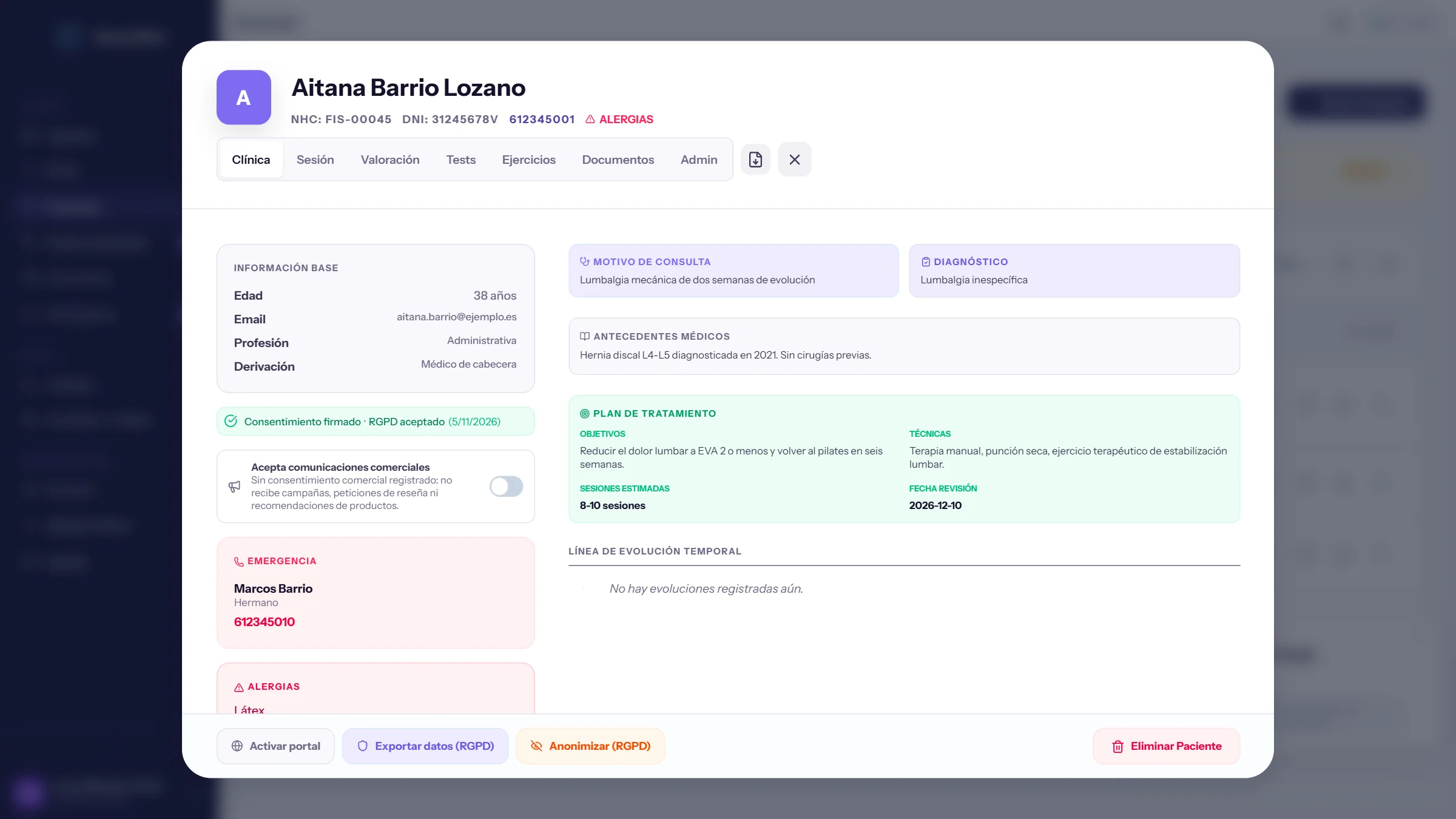
Pestaña «Clínica». A la izquierda, los datos de la persona; a la derecha, el motivo de consulta, el diagnóstico, los antecedentes y el plan de tratamiento.
La cabecera
- Nombre completo y una inicial en un cuadro de color.
- NHC, DNI y teléfono.
- Etiquetas de aviso: ALERGIAS (rojo), Sin avisos (la persona pidió no recibir mensajes automáticos; ver Plantillas, bajas y discreción) y N ausencias (ámbar) cuando lleva dos o más ausencias recientes: se recomienda pedirle pago anticipado.
- Las pestañas, el icono de Exportar resumen del historial como PDF y la «x» para cerrar.
Esta ventana se puede arrastrar por la cabecera si te tapa algo de detrás.
Las siete pestañas, de un vistazo
| Pestaña | Para qué sirve | Dónde se explica |
|---|---|---|
| Clínica | Resumen: datos base, consentimientos, emergencia, alergias, medicación, motivo de consulta, diagnóstico, antecedentes, plan de tratamiento y línea de evolución. | Aquí y en la parte clínica |
| Sesión | Notas SOAP de cada sesión, técnicas invasivas y protocolo de tratamiento. Botón «Nueva nota SOAP». | Parte clínica |
| Valoración | Escalas, mapa corporal, goniometría, balance muscular, pruebas ortopédicas, FMS, marcha y fotos. | Valoración |
| Tests | Registro rápido de escalas clínicas y «Otras medidas» que quieras seguir en el tiempo. | Parte clínica |
| Ejercicios | Programas de ejercicios para casa, recordatorios automáticos y control de adherencia. | Ejercicios |
| Documentos | Consentimientos, formulario previo, encuesta, archivos adjuntos, informes, receta y justificantes. | Más abajo |
| Admin | Facturación del paciente, volantes de mutuas, lista de espera e incidencias de citas. | Más abajo |
Pestaña «Clínica»: lo común
Columna izquierda:
| Zona | Qué enseña |
|---|---|
| Información Base | Edad, email, profesión y derivación. |
| Franja verde «Consentimiento firmado · RGPD aceptado (fecha)» | Cuándo firmó. Si hay firma, también se ve «Firma Digital LOPD». |
| Acepta comunicaciones comerciales | Interruptor del consentimiento de marketing (ver abajo). |
| Emergencia, Alergias y Medicación Actual | Tarjetas rosas y moradas con lo que escribiste en la ficha. |
Columna derecha: «Motivo de consulta», «Diagnóstico», «Antecedentes médicos», el «Plan de tratamiento» si lo hay (objetivos, técnicas, sesiones estimadas y fecha de revisión) y debajo la «Línea de evolución temporal» con las últimas notas de sesión.
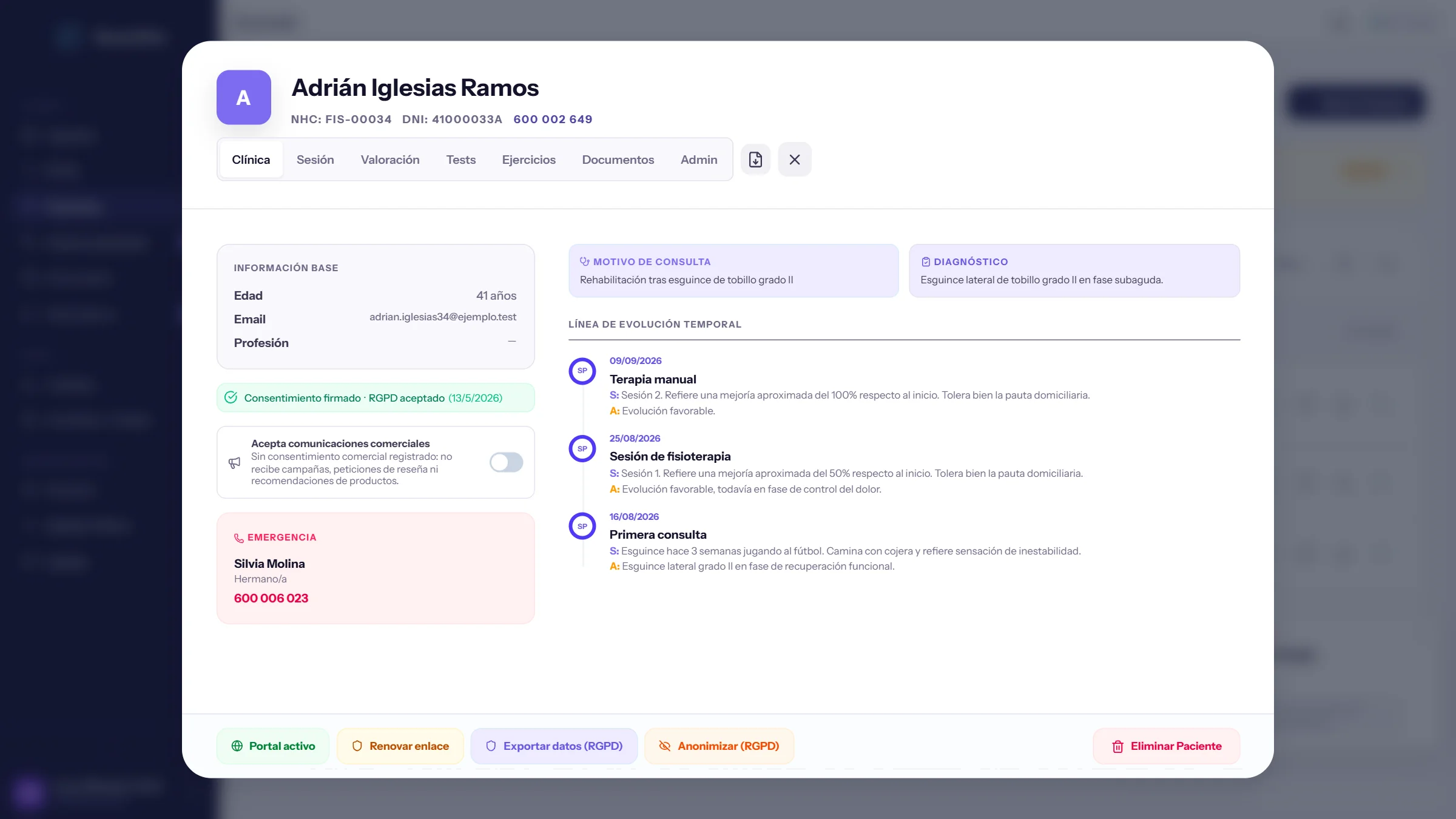
Cuando el paciente ya tiene sesiones, la «Línea de evolución temporal» resume cada una con su fecha, la técnica, lo que refiere el paciente (S) y tu valoración (A).
Consentimiento comercial (marketing)
Es un interruptor llamado «Acepta comunicaciones comerciales». Por defecto está apagado. Solo debes encenderlo si la persona ha aceptado de forma expresa recibir campañas, peticiones de reseña o recomendaciones. Al cambiarlo el programa te pide confirmar, y guarda quién lo cambió y cuándo. El icono del reloj junto al interruptor abre el historial de cambios («Aceptó» o «Retiró el consentimiento»). Cambiarlo no afecta a los recordatorios de sus citas: esos siguen funcionando.
Sesión, Valoración, Tests y Ejercicios
Son el corazón clínico del historial y tienen sus propios apartados. Aquí tienes cómo se ven, para que sepas dónde está cada cosa.
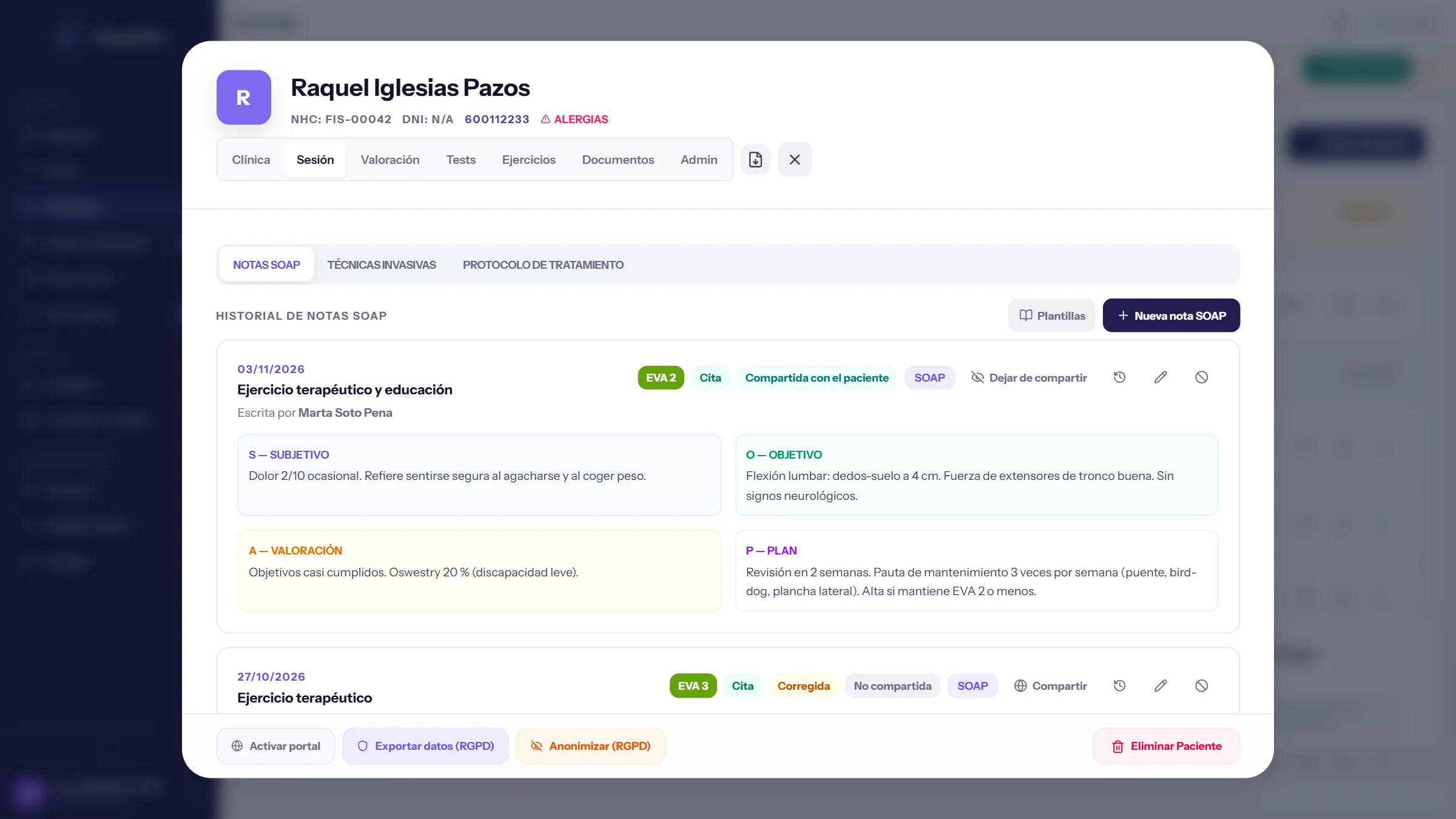
«Sesión»: tres vistas (Notas SOAP, Técnicas invasivas, Protocolo de tratamiento). En cada nota ves si está compartida con el paciente y el botón Compartir / Dejar de compartir, y los iconos de historial de cambios (solo Administrador), corregir (lápiz) y anular. Más en la parte clínica.
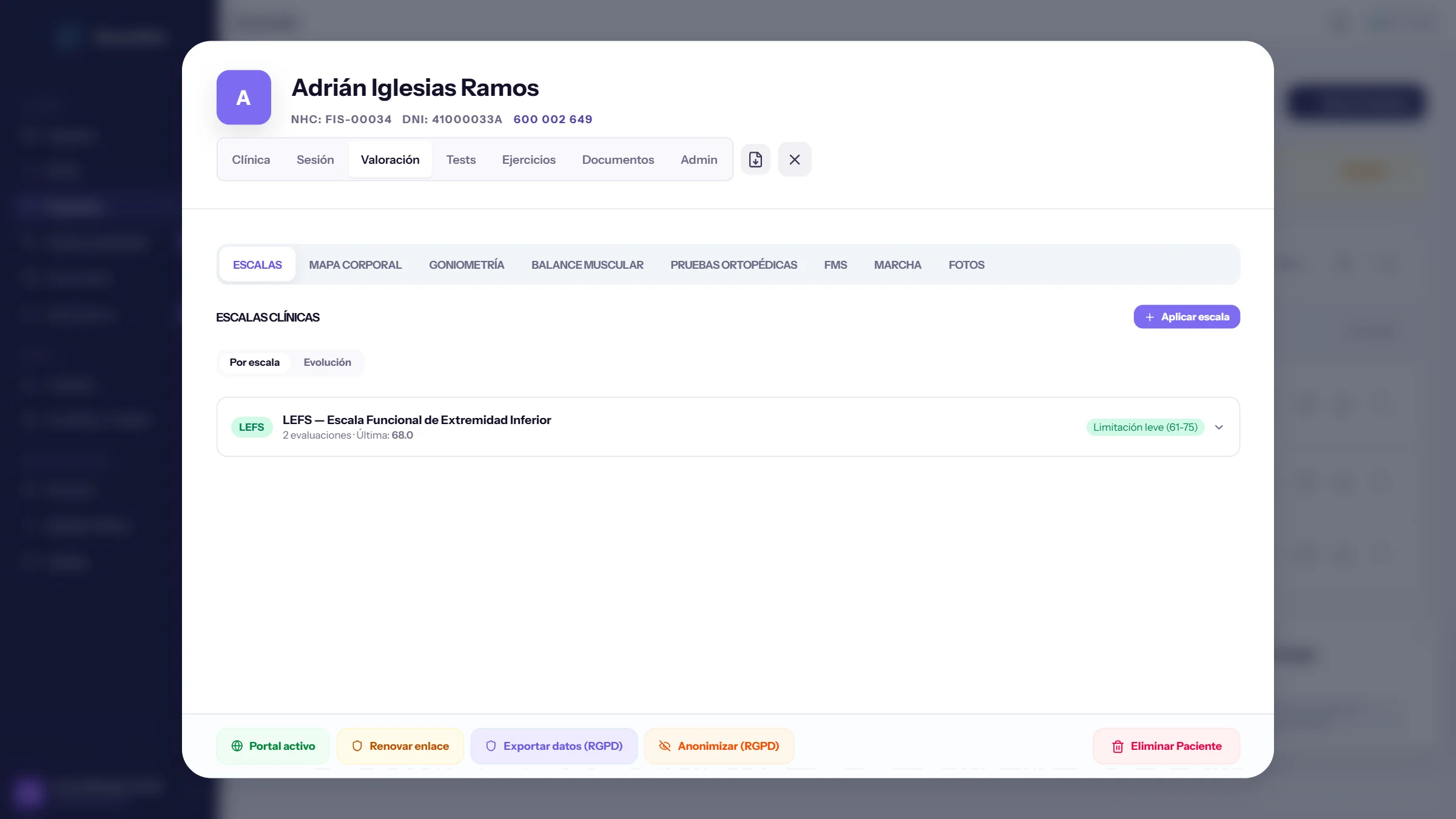
«Valoración»: ocho subpestañas con las exploraciones. Se explican en Valoración.
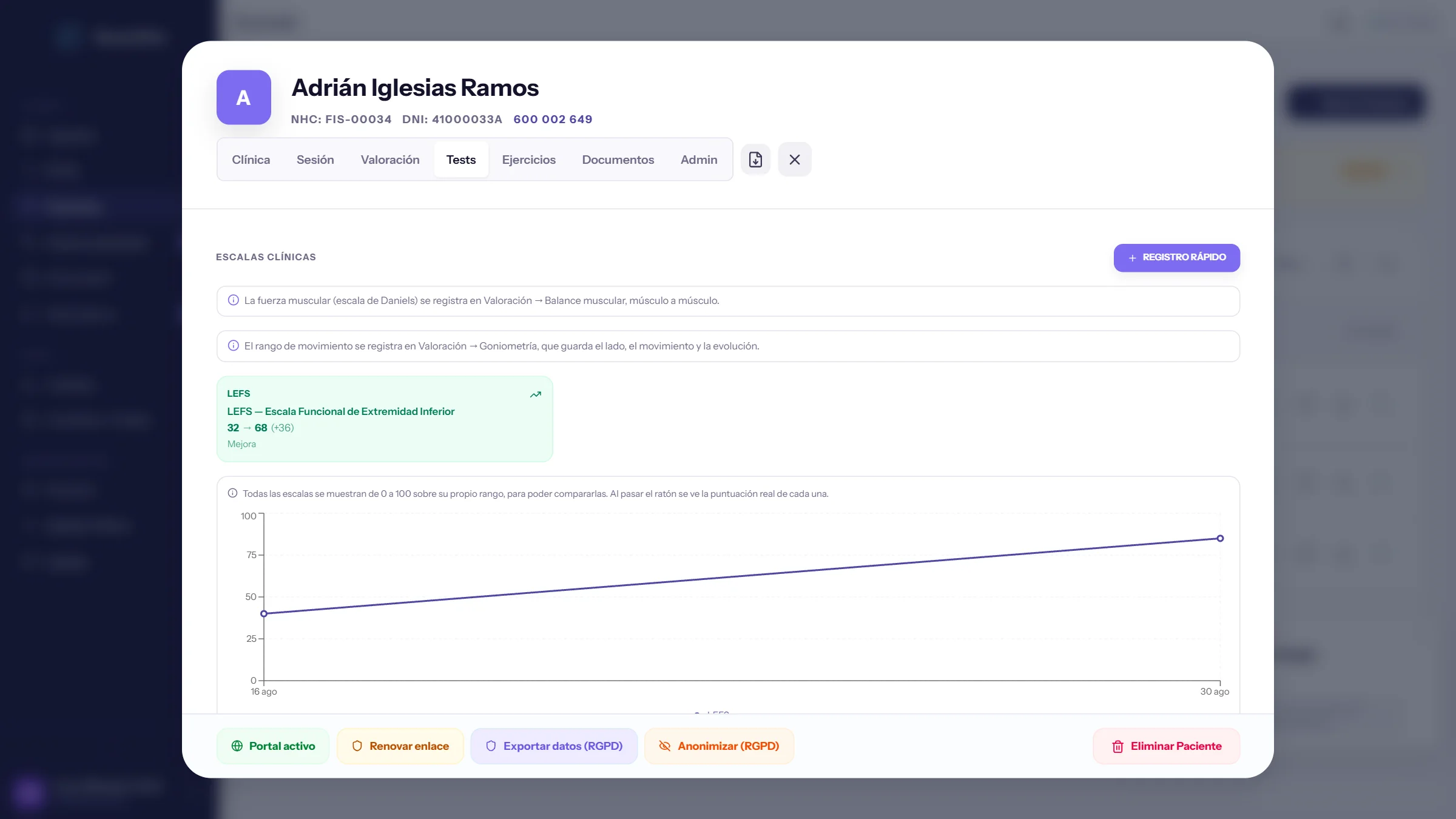
«Tests»: el botón «Registro rápido» anota una puntuación sin abrir toda la escala, y «Otras medidas» (botón «Nueva medida») guarda cualquier medida que quieras seguir en el tiempo.
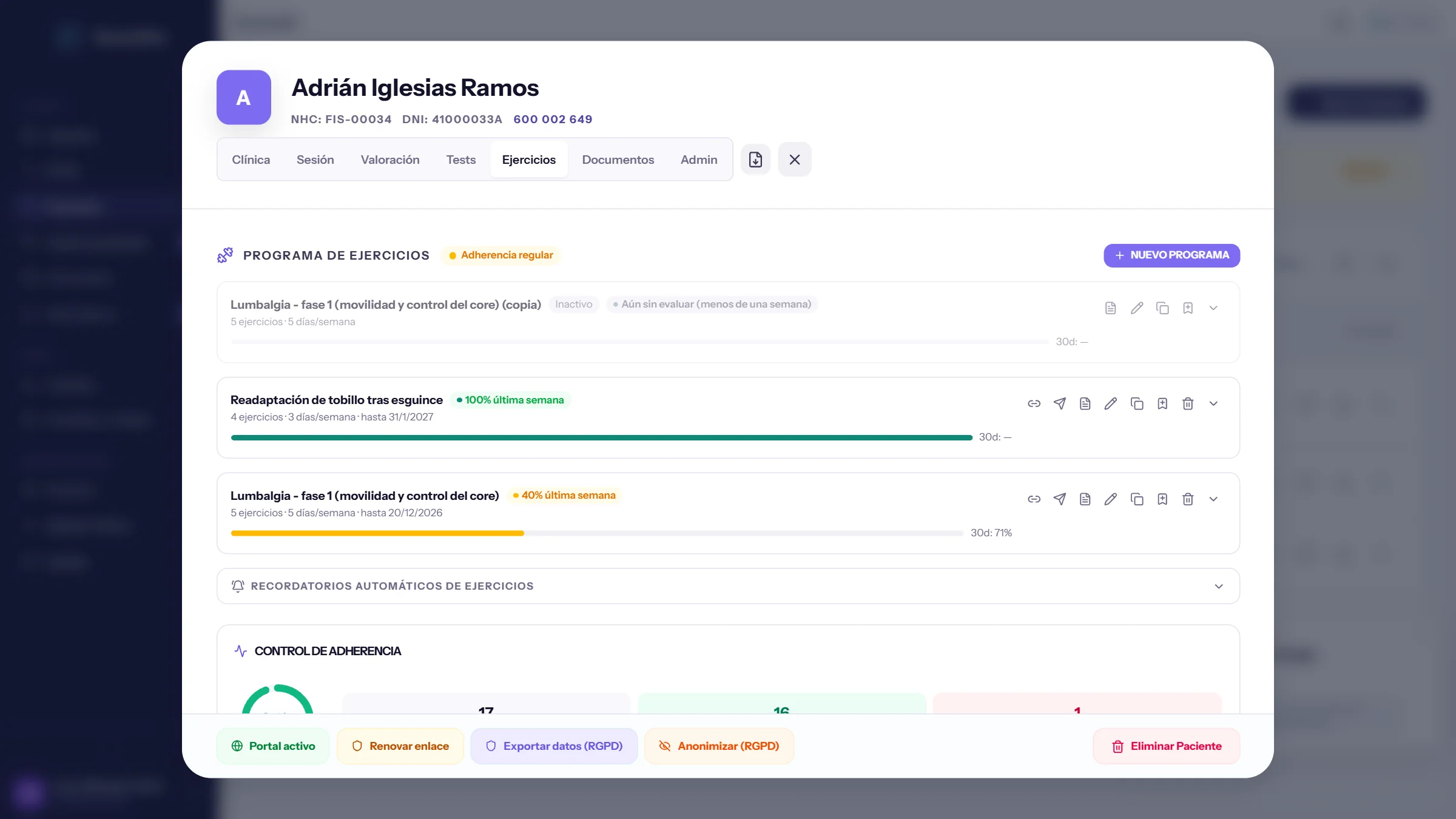
«Ejercicios»: programas para casa, recordatorios automáticos y control de adherencia. Se explican en Ejercicios.
Pestaña «Documentos»
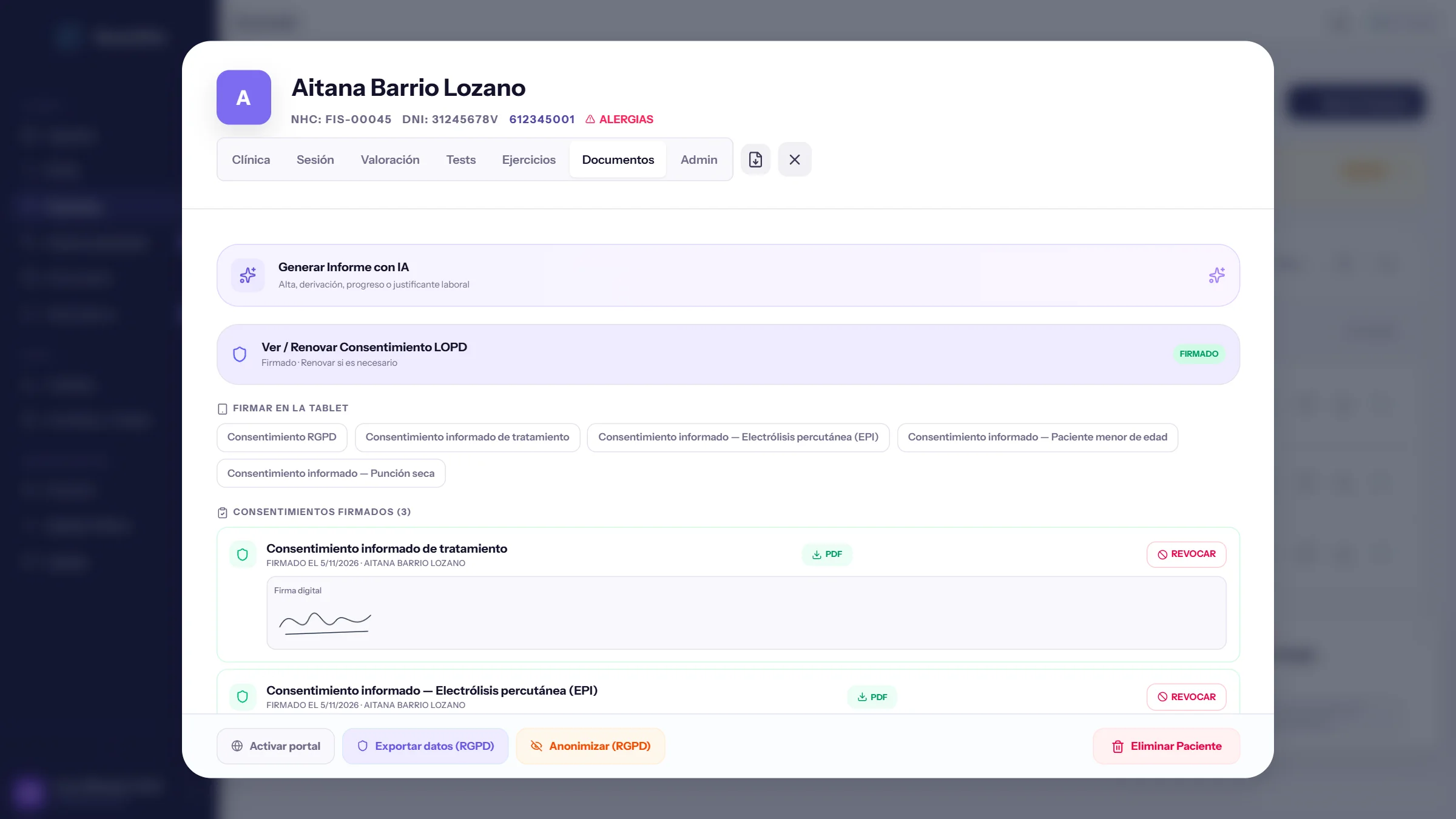
Parte superior de Documentos: los consentimientos. Más abajo están el formulario de datos previo, la encuesta, los archivos adjuntos y los informes.
| Bloque | Qué hace |
|---|---|
| Generar Informe con IA (opcional, según tu plan) | Redacta con ayuda de la inteligencia artificial un informe de alta, derivación, progreso o justificante laboral. Siempre lo revisas antes de usarlo. |
| Ver / Renovar Consentimiento LOPD (o «Capturar Consentimiento LOPD» si falta) | Abre la ventana para que firme el consentimiento de protección de datos. Detalles en Consentimientos y firmas. |
| Firmar en la tablet | Una fila de botones, uno por cada consentimiento disponible: Consentimiento RGPD, Consentimiento informado de tratamiento, Electrólisis percutánea (EPI), Paciente menor de edad y Punción seca. |
| Consentimientos Firmados (N) | Lista de los que ya firmó, con fecha, firmante, botón «PDF» y «Revocar». |
| Formulario de Intake Digital | Un formulario para que la persona rellene sus datos antes de venir (ver más abajo). Botones: Enviar por email, Enviar por WhatsApp (solo si la persona os ha escrito en las últimas 24 horas), Copiar enlace y Abrir en esta tablet (se lo das en mano). |
| Encuesta de Satisfacción | Envía una breve encuesta (puntuación de 0 a 10) por WhatsApp o genera un enlace para copiarlo. Si ya hay respuestas, aparece el Historial de Encuestas con la media y el NPS (cuántas personas recomendarían tu centro). |
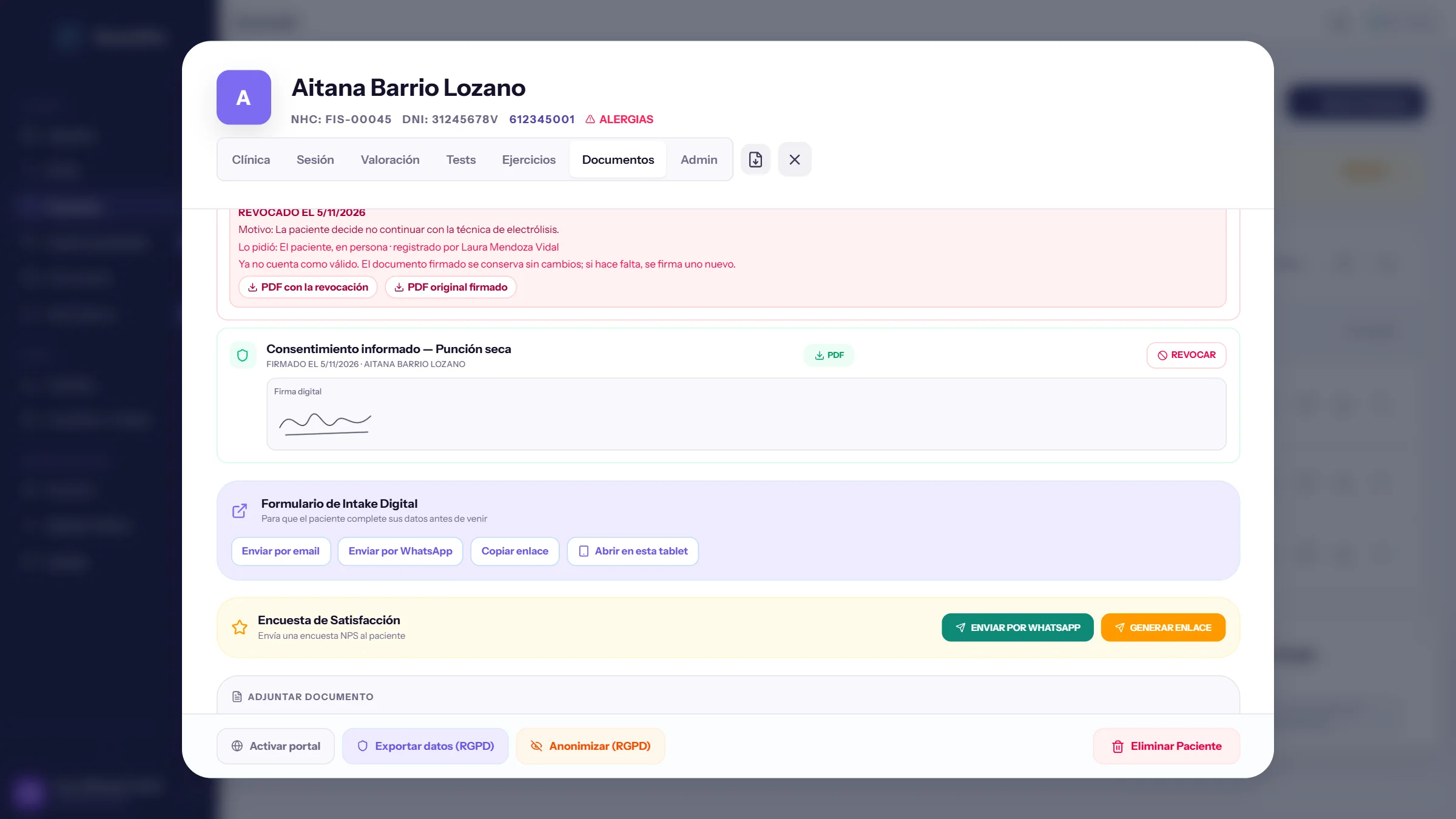
Parte central: formulario de datos previo, encuesta de satisfacción y, debajo, la zona para adjuntar documentos.
Adjuntar documentos (solo Administrador y Fisioterapeuta)
- Elige el Tipo: Informe médico, Radiografía / Imagen, Derivación, Alta hospitalaria, Analítica u Otro.
- Si quieres, escribe un Nombre (opcional) y unas Notas (opcional).
- Pulsa «Haz clic para adjuntar PDF o imagen (JPG, PNG, GIF, WEBP; máx. 15 MB)» y elige el archivo, o usa «Fotografiar documento» para hacerle una foto con la cámara del móvil o la tableta.
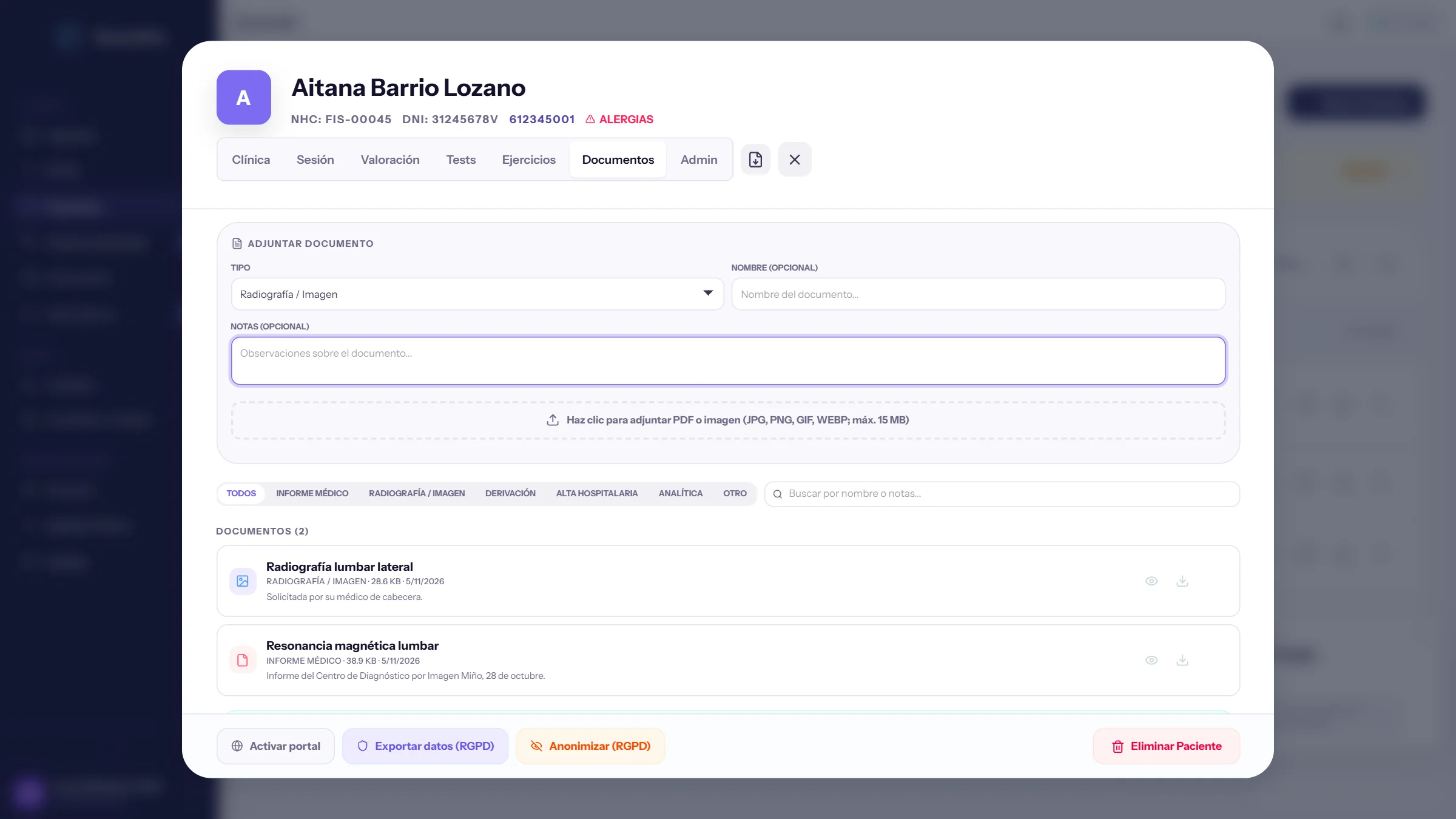
Debajo de la zona de subida aparece la lista, con filtros por tipo (Todos, Informe médico, Radiografía / Imagen, Derivación, Alta hospitalaria, Analítica, Otro) y un buscador («Buscar por nombre o notas…»).
En cada documento tienes tres iconos: Vista previa (el ojo), Descargar y Anular (la papelera, que aparece al pasar el ratón). Al anular, el programa te pide un motivo; el documento deja de verse pero se conserva por seguridad legal.
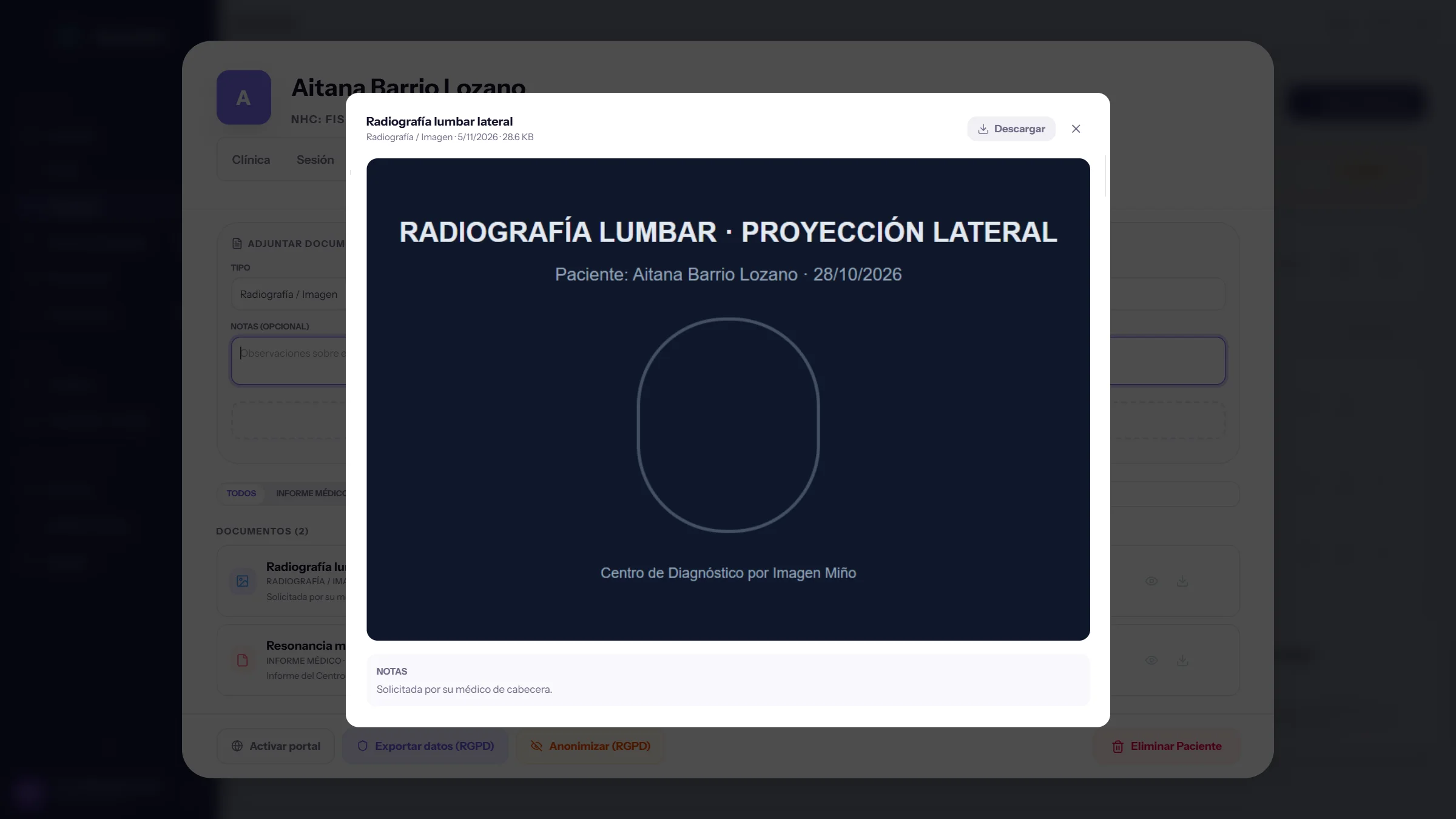
La vista previa muestra la imagen o el PDF sin salir de la ficha, con su tipo, fecha, tamaño y notas. Desde ahí también puedes descargarlo.
Informes del fisioterapeuta
Debajo de los documentos, el Administrador y el Fisioterapeuta tienen tres bloques más:
- Informe de alta / progreso: genera el PDF de alta o de seguimiento a partir de lo que ya está en el historial. Se explica a continuación.
- Informes de Derivación / Alta: para escribir a mano un informe dirigido a otro profesional. Con «Nuevo informe» eliges el Tipo de informe (Derivación, Nota de alta (texto libre) o Informe de Progreso), la fecha, los datos del destinatario (nombre del médico, especialidad, centro u hospital) y rellenas diagnóstico, hallazgos objetivos, resumen clínico, tratamiento y número de sesiones, evolución, estado funcional, objetivos alcanzados y recomendaciones. También eliges la Urgencia (Normal, Preferente o Urgente) y puedes añadir notas internas. Cada informe guardado se despliega con «Editar», «Anular» y «Exportar PDF».
- Receta electrónica: la franja «Receta electrónica» (botón «Abrir») emite una receta privada con código QR y PDF para el paciente.
Justificantes de asistencia
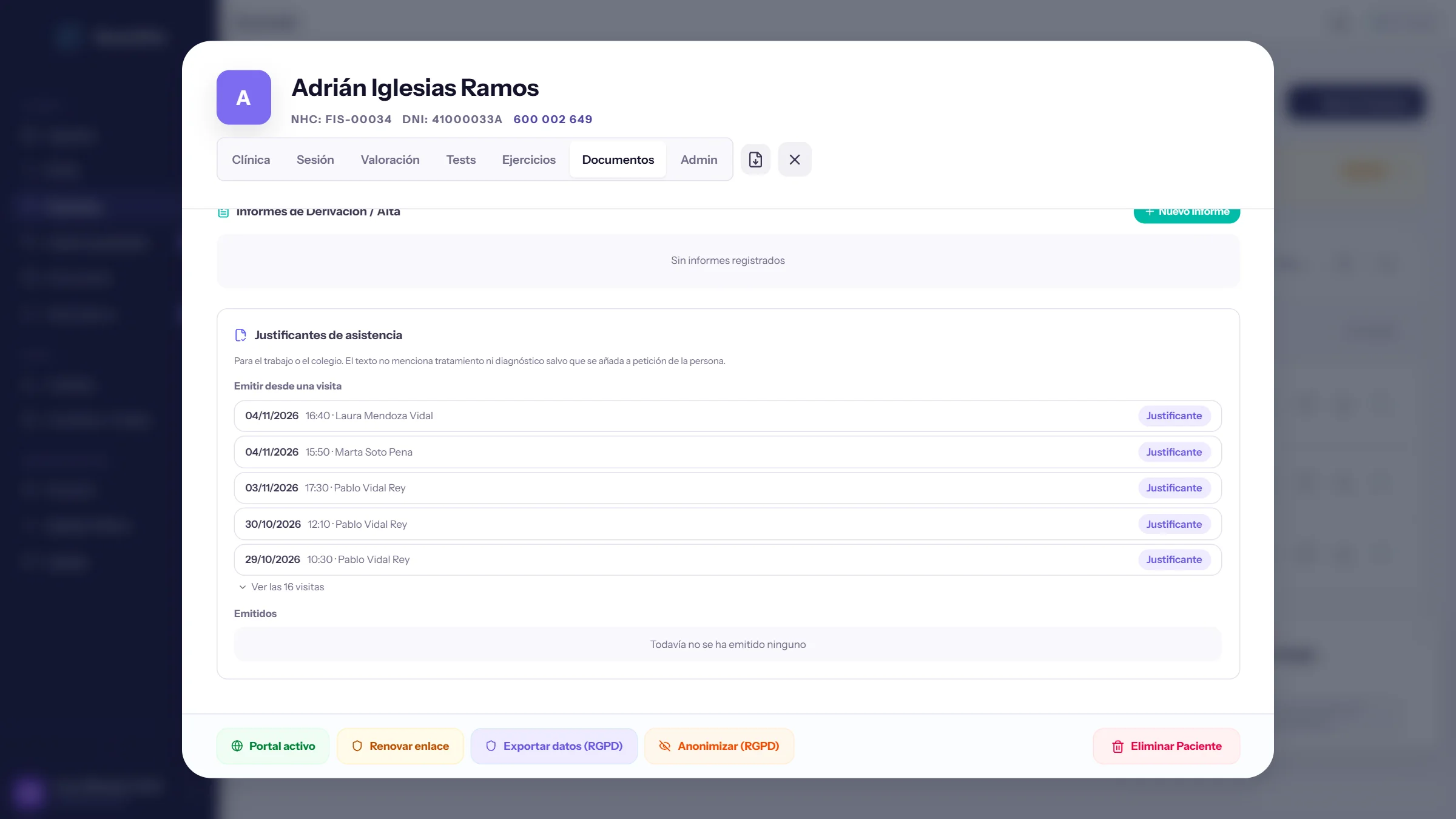
En «Emitir desde una visita» aparecen las últimas visitas realizadas (con «Ver las N visitas» ves todas). Pulsa «Justificante» junto a la que quieras.
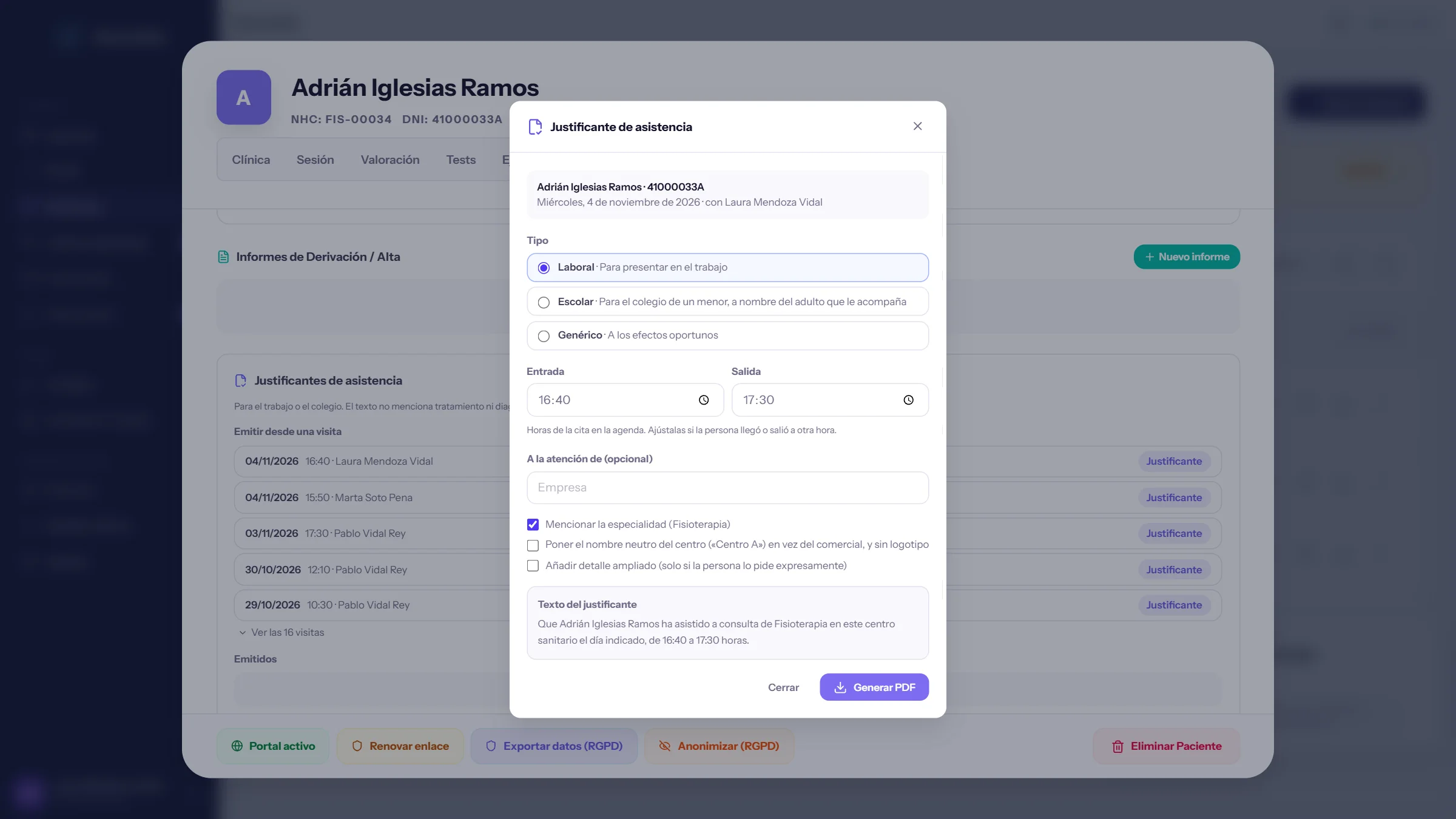
Sirve para que el paciente justifique en su trabajo o en el colegio que ha estado en tu centro. En la ventana eliges:
| Opción | Qué hace |
|---|---|
| Tipo: Laboral / Escolar / Genérico | «Laboral» para el trabajo; «Escolar» para el colegio de un menor, a nombre del adulto que le acompaña (te pide su nombre, DNI/NIE y «En calidad de»); «Genérico» para «los efectos oportunos». |
| Entrada / Salida | Las horas de la cita; cámbialas si llegó o se fue a otra hora. |
| A la atención de (opcional) | Empresa o centro educativo. |
| Mencionar la especialidad | Si lo desmarcas, el justificante no dice «Fisioterapia». |
| Poner el nombre neutro del centro… en vez del comercial, y sin logotipo | Usa un nombre sin la marca comercial y sin logotipo, para mayor discreción. |
| Añadir detalle ampliado | Solo si la persona lo pide expresamente (lo ve el personal sanitario). Por defecto el texto no menciona tratamiento ni diagnóstico. |
| Generar PDF | Crea el documento. Queda guardado en la lista «Emitidos» (con «Descargar» y «Anular»). Si el profesional no tiene número de colegiado o firma guardada, el programa avisa: saldrá una línea para completarlo a mano. |
Pestaña «Admin»
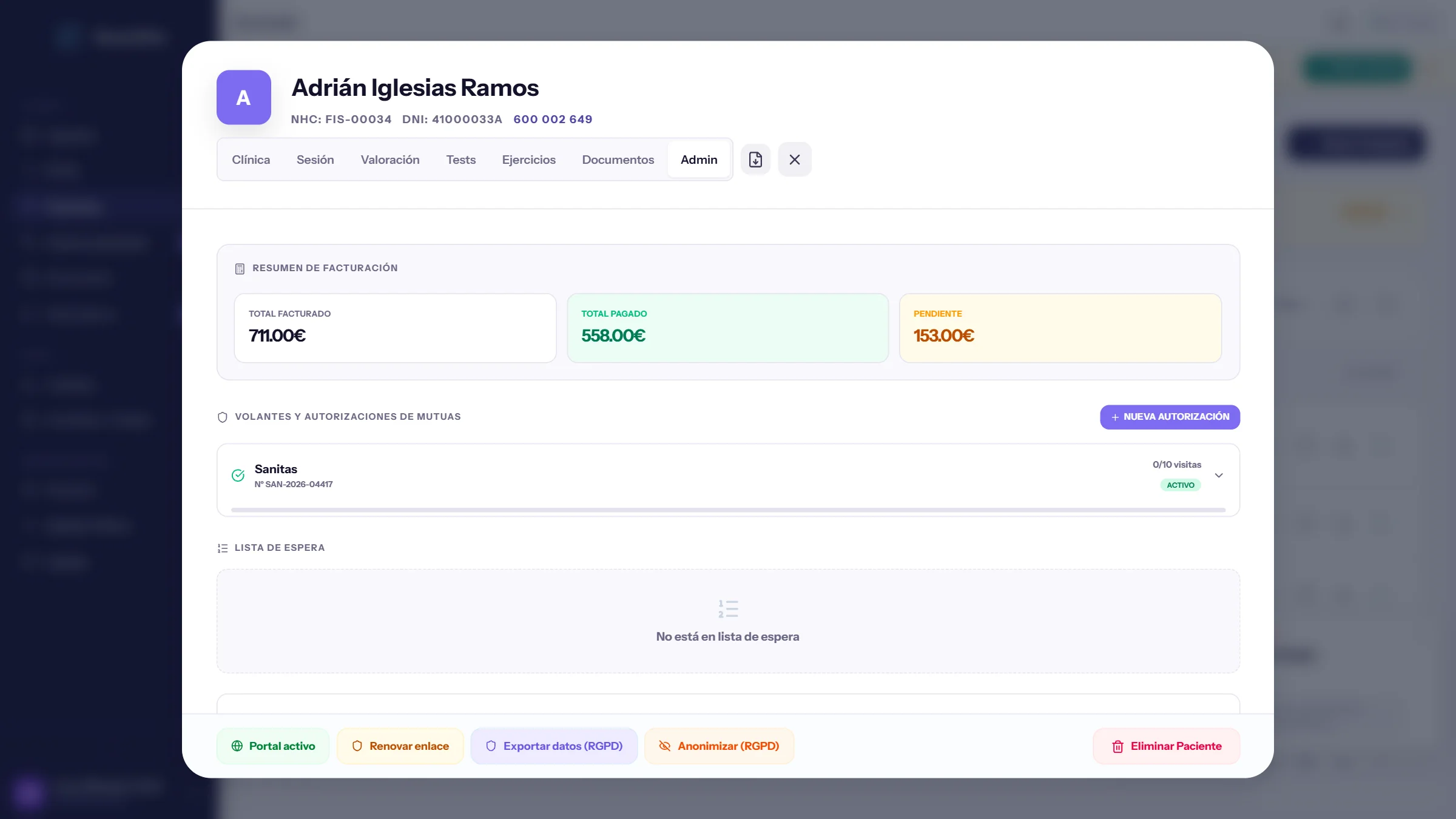
Pestaña «Admin»: lo administrativo de esa persona. Abajo, la barra de acciones del Administrador.
- Resumen de Facturación: tres tarjetas con el Total Facturado, Total Pagado y Pendiente de esa persona. Si tu usuario no tiene permiso de facturación, este bloque no sale; si solo ves tus propias facturas, lo indica con «solo tus facturas». Las facturas completas se ven en Facturación.
- Volantes y Autorizaciones de Mutuas: si el paciente viene con una autorización de su mutua, aquí se ve cada una con su número, las visitas usadas y las que quedan, una barra de progreso y las fechas de validez. Pasa a «xx % usado» al llegar al 80 %, a «Agotado» cuando no quedan visitas y a «Expirado» cuando caduca; arriba aparece un aviso amarillo («N autorizaciones requieren atención»). Al dar una cita desde la agenda puedes imputar la sesión a una autorización (apartado «Autorización de mutua»). Si no hay ninguna, el bloque dice «No hay volantes registrados».
Con el botón Nueva autorización (arriba a la derecha del bloque) la registras tú mismo. Cada autorización, al abrirla, tiene Editar y Anular; una anulada pasa a «Anulada», deja de ofrecerse al dar la cita y se puede volver a poner en marcha con Reactivar. Pueden crearla y editarla el administrador, el fisioterapeuta y recepción; solo el administrador puede borrarla. - Lista de espera: si la persona está esperando un hueco, aquí se ve su prioridad (Urgente, Normal, Baja), su estado (En espera, Ofertado, Reservado, Expirado, Cancelado), el tratamiento, el profesional preferido, desde cuándo espera y su franja (Mañana, Tarde o Indiferente). Si no, dice «No está en lista de espera».
- Cancelaciones tardías y ausencias: si tu centro tiene política de cancelación (Ajustes › Portal), aparece aquí lo que ha ocurrido con esa persona y lo que se decidió con cada incidencia (botones «Decidir», «Cobrar» o «Cambiar»). Si la política está apagada y no hay incidencias, el bloque no se muestra.
Registrar una autorización de mutua
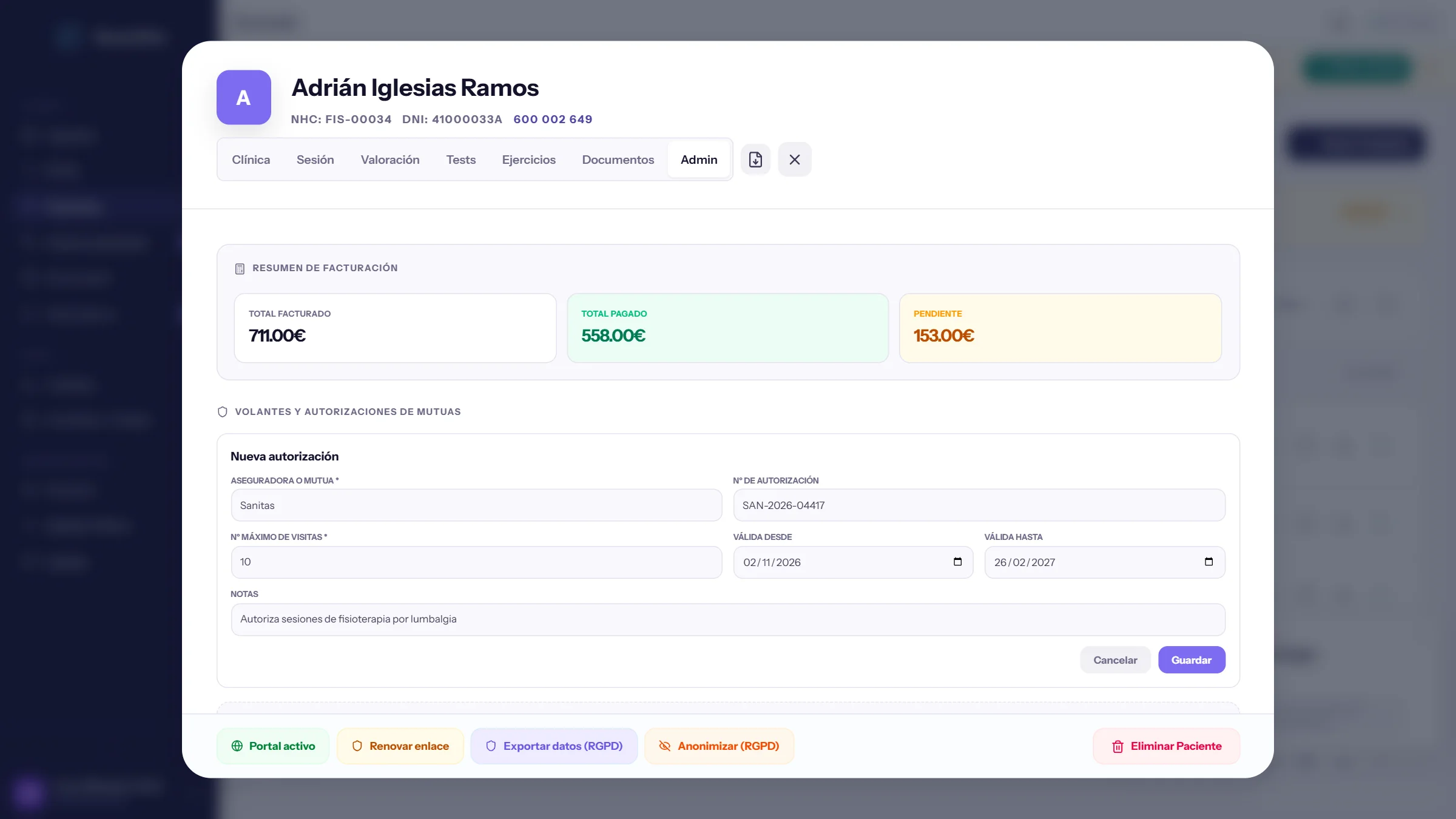
Formulario de «Nueva autorización». Los campos con asterisco son obligatorios.
| Campo | Qué poner |
|---|---|
| Aseguradora o mutua * | El nombre de la compañía. Es obligatorio. |
| Nº de autorización | El número que te dio la mutua (opcional). |
| Nº máximo de visitas * | Cuántas sesiones autoriza: un número entero entre 1 y 1000. |
| Válida desde / Válida hasta | Las fechas de validez. La de inicio no puede ser posterior a la de fin. |
| Notas | Lo que quieras recordar (por ejemplo, para qué lesión es). |
Se guarda con Guardar y aparece en la lista con su barra de visitas usadas. Al editar una autorización no puedes bajar el máximo por debajo de las visitas que ya se han usado: el programa te lo avisa. Al anularla te pide confirmar y deja de ofrecerse al dar citas.
Quién ha consultado esta ficha (solo Administrador)
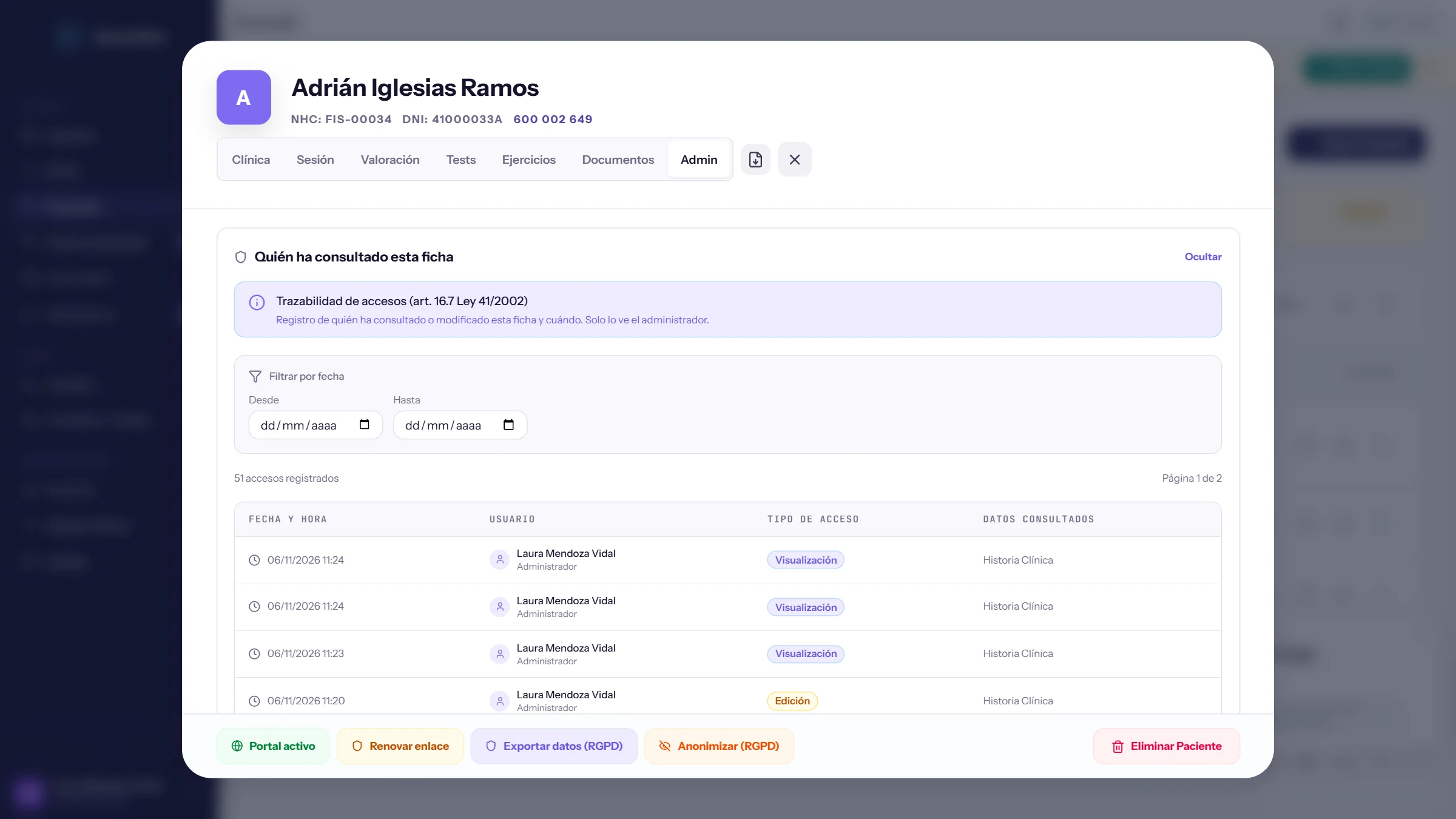
Registro de accesos de una sola ficha: quién la abrió o la cambió, y cuándo.
En la pestaña «Admin» hay un bloque que se abre con el enlace «Ver accesos» (y se cierra con «Ocultar»). Es la «Trazabilidad de accesos (art. 16.7 Ley 41/2002)»: el registro de quién ha consultado o modificado esa ficha y cuándo. Sirve para contestar a un paciente que pregunta «¿quién ha mirado mi historia?» sin salir de su ficha.
- Desde / Hasta: filtran por fechas; «Quitar filtro» los borra.
- Contador: «N accesos registrados», con «Anterior» y «Siguiente» si hay más de una página.
- Tabla: Fecha y hora, Usuario (con su nombre y su rol en español), Tipo de acceso (Visualización, Creación, Edición, Eliminación o Exportación) y Datos consultados.
Solo lo ve el administrador: ni los fisioterapeutas ni Recepción pueden abrir este registro (el servidor les responde que no tienen permiso). El registro de todo el centro está en Auditoría de accesos.
La barra de acciones inferior (solo Administrador)
| Botón | Qué hace |
|---|---|
| Activar portal / Portal activo | El portal del paciente es una web donde la persona ve sus citas y sus ejercicios (ver Portal del paciente). «Activar portal» le da acceso y le envía el enlace; «Portal activo» lo desactiva. Con «Renovar enlace» generas un enlace nuevo y el anterior deja de funcionar (úsalo si el enlace pudo llegar a quien no debía). |
| Exportar datos (RGPD) | Abre la ventana «Exportar datos (RGPD)» para descargar el expediente completo de la persona en un archivo ZIP. Es el «derecho de acceso y portabilidad» del RGPD: se lo das si lo pide. Mira más abajo qué contiene. |
| Anonimizar (RGPD) | Borra de forma irreversible los datos personales. Ver Archivar, restaurar y anonimizar. |
| Eliminar Paciente | Archiva la ficha. Ver misma sección. |
En el teléfono esta barra se esconde y se abre con el botón de tres puntos de la cabecera.
Exportar todos los datos de un paciente (RGPD)
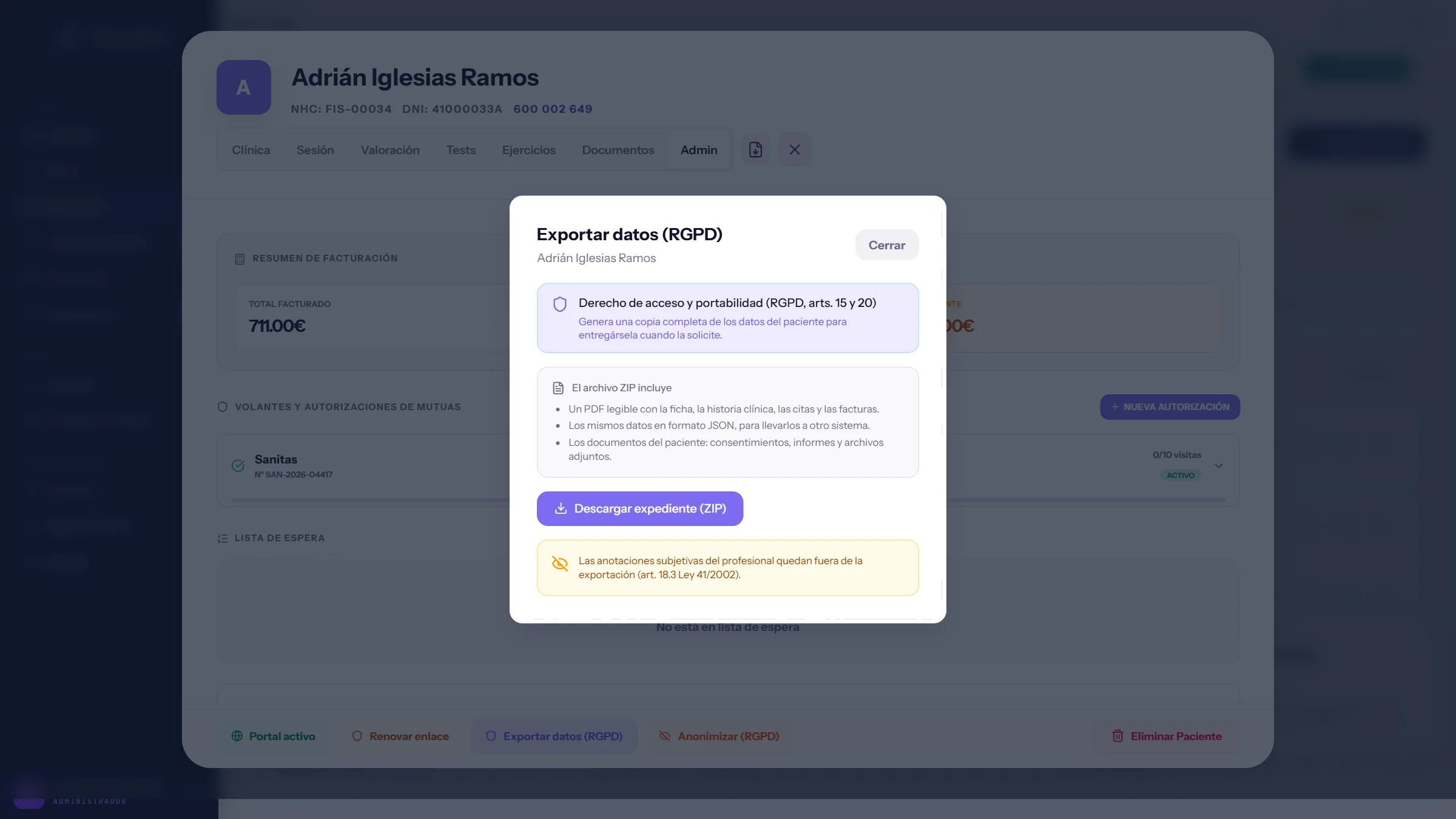
Ventana «Exportar datos (RGPD)»: «Derecho de acceso y portabilidad (RGPD, arts. 15 y 20)».
El botón «Exportar datos (RGPD)» de la barra inferior abre una ventana que te cuenta qué vas a descargar. El archivo ZIP incluye:
- Un PDF legible con la ficha, la historia clínica, las citas y las facturas.
- Los mismos datos en JSON, para llevarlos a otro sistema.
- Los documentos del paciente: consentimientos, informes y archivos adjuntos.
Pulsa «Descargar expediente (ZIP)». Cuando termina, el programa dice «Expediente descargado. La exportación ha quedado registrada en los accesos de la ficha.», y en el bloque «Quién ha consultado esta ficha» aparece una línea de tipo Exportación con tu nombre y la hora.
En un recuadro ámbar la ventana avisa de que las anotaciones subjetivas del profesional quedan fuera de la exportación (art. 18.3 de la Ley 41/2002): son notas personales del profesional, que no forman parte de lo que se entrega al paciente.
Exportar el resumen del historial en PDF
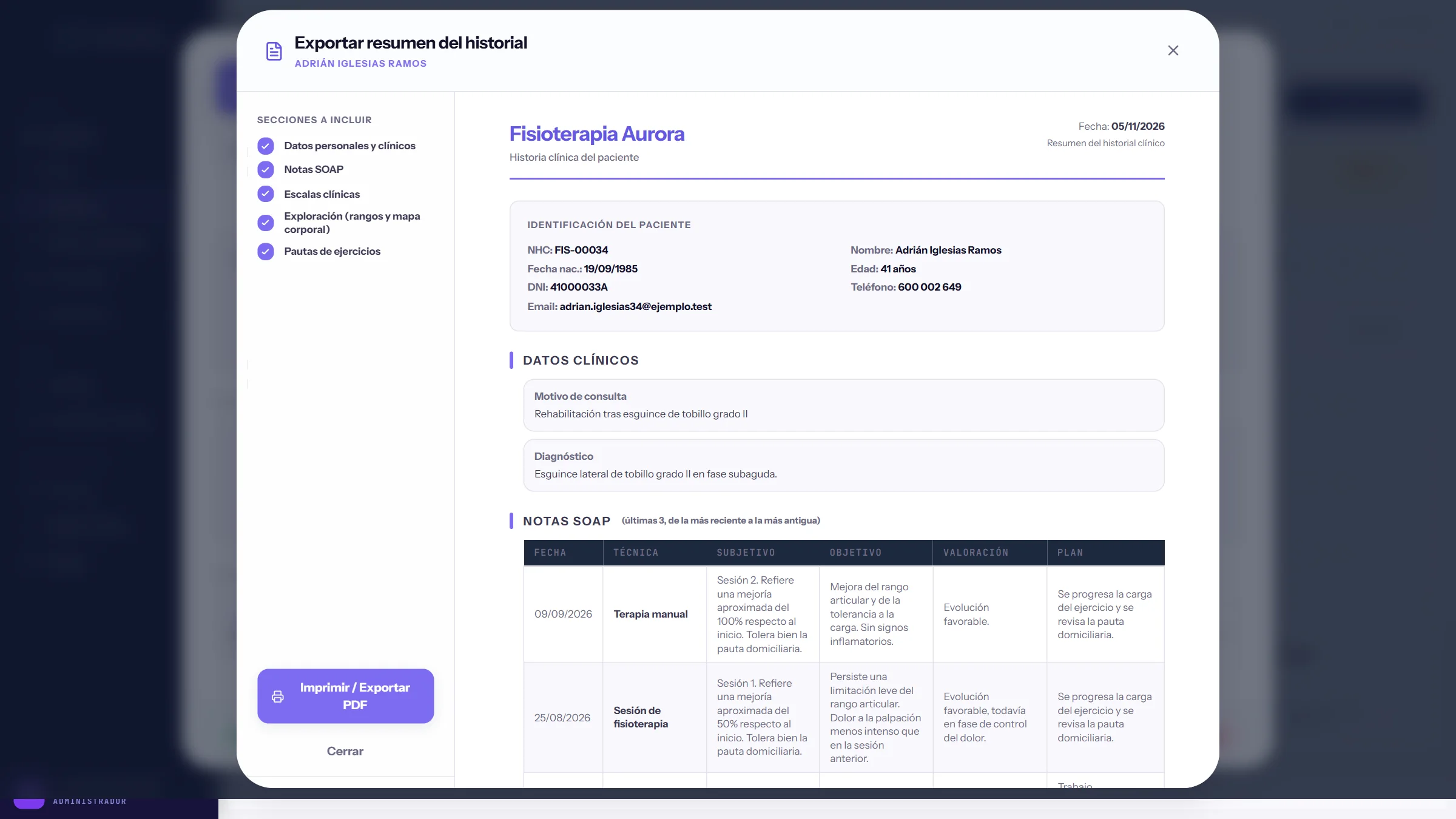
El icono de documento con flecha, junto a las pestañas (Administrador y Fisioterapeuta), abre la ventana «Exportar resumen del historial». A la izquierda marcas las secciones que quieres incluir y a la derecha ves la vista previa del documento, ya con el nombre de tu centro:
- Datos personales y clínicos: identificación, motivo de consulta, diagnóstico, antecedentes, alergias y medicación.
- Notas SOAP: las 10 últimas, de la más reciente a la más antigua.
- Escalas clínicas: cada escala con sus puntuaciones por fecha.
- Exploración (rangos y mapa corporal): mediciones de goniometría y mapas corporales.
- Pautas de ejercicios: los programas activos con sus series y repeticiones.
Con «Imprimir / Exportar PDF» sale el cuadro de impresión de tu navegador: elige «Guardar como PDF» para obtener el archivo.
Es un resumen, no el historial entero. Si la persona pide todos sus datos, usa «Exportar datos (RGPD)».
Informe de alta o de progreso
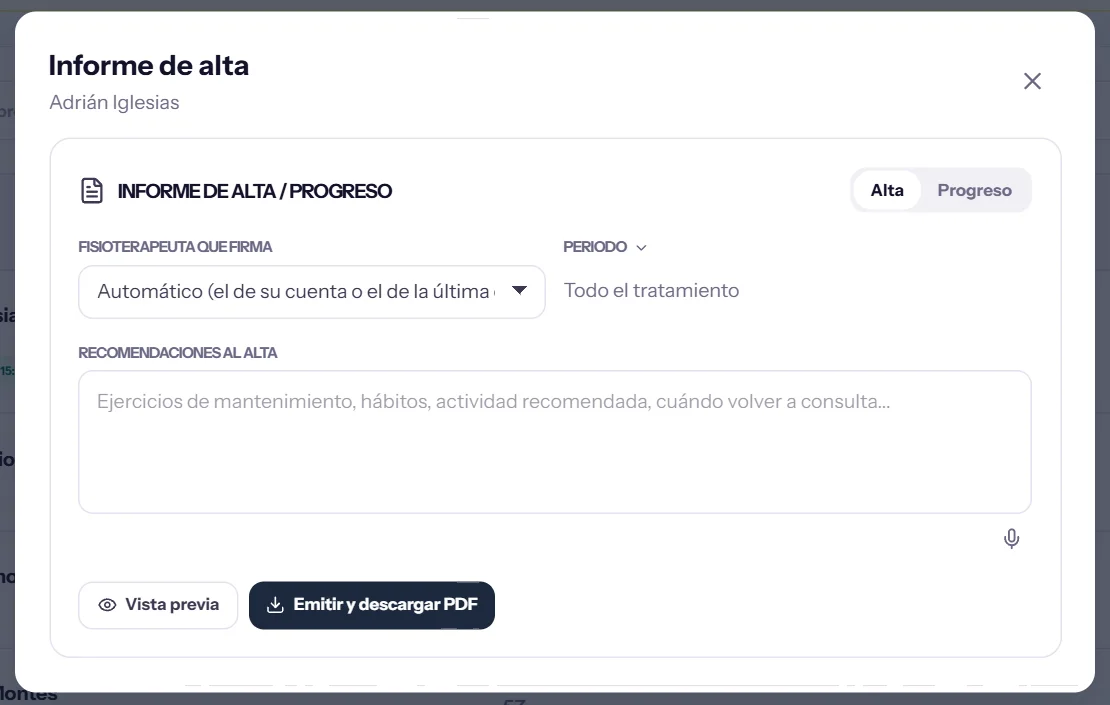
El icono de la flecha hacia abajo del listado (Administrador y Fisioterapeuta) abre esta ventana; el mismo bloque está en la pestaña «Documentos» de la ficha. Con los botones Alta o Progreso eliges el tipo de informe. Eliges el Fisioterapeuta que firma («Automático» usa el de su cuenta o el de la última cita), el Periodo («Todo el tratamiento» o un tramo entre dos fechas) y escribes las Recomendaciones al alta (o «Recomendaciones y próximos pasos» si es de progreso); también se pueden dictar con el micrófono.
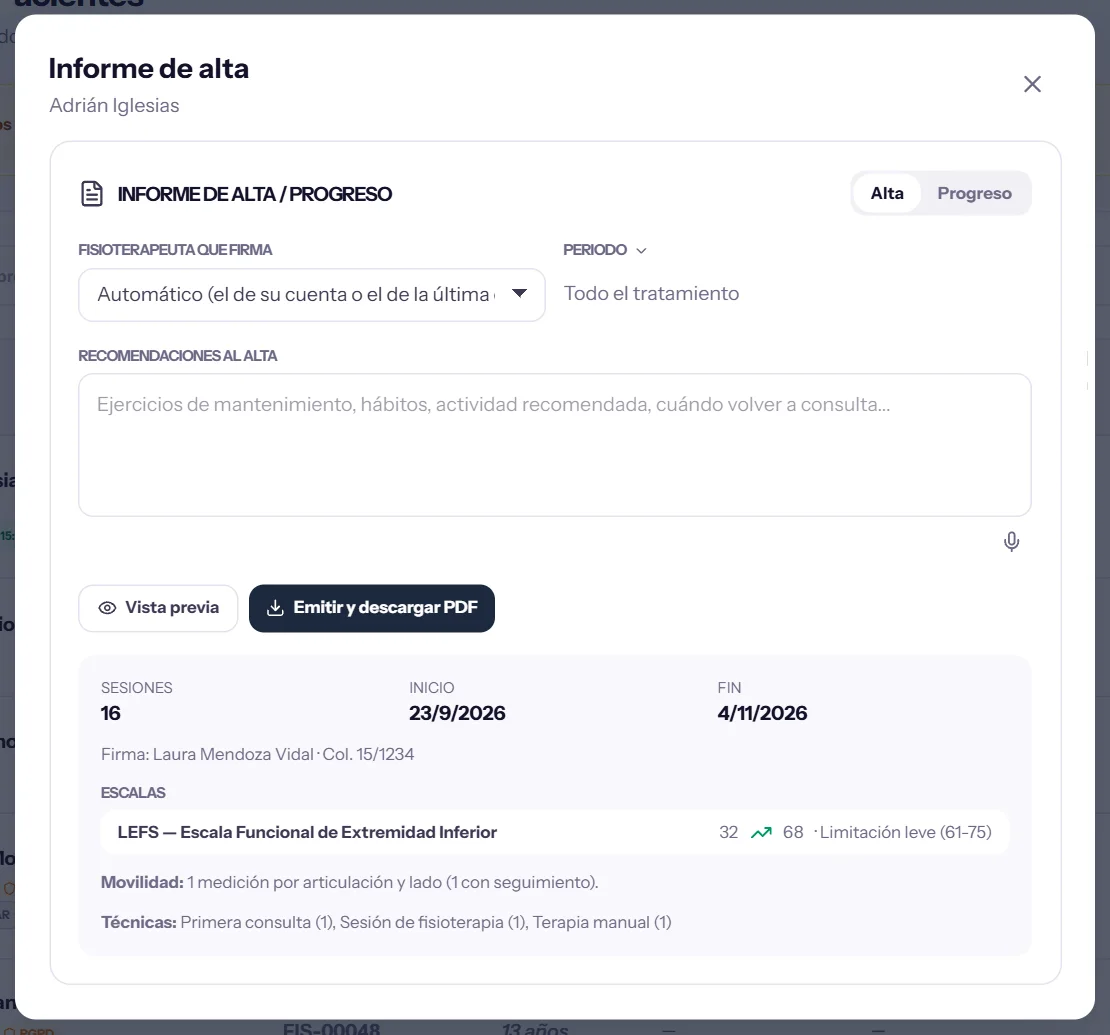
«Vista previa» te enseña lo que llevará el informe: número de sesiones, fechas de inicio y fin, quién firma (con su nº de colegiado), la evolución de cada escala (de la primera a la última medición), las mediciones de movilidad y las técnicas aplicadas.
«Emitir y descargar PDF» genera el documento, lo descarga y lo guarda en el historial. En «Informes emitidos» quedan todos, con un icono para descargarlos otra vez y otro para enviarlos por correo al paciente (necesita que la ficha tenga email). Si la ficha no tiene diagnóstico, el informe dirá «No consta»: complétalo antes.
Consentimientos, firmas y protección de datos
La ley te obliga a tener el consentimiento de tus pacientes para tratar sus datos (RGPD/LOPD) y, antes de una técnica con riesgo (punción seca, electrólisis percutánea…), su consentimiento informado. NexusClinic te permite hacerlos firmar en una tableta o con un enlace, y los guarda en su ficha.
Pacientes › Historia Clínica › Documentos1. Consentimiento de protección de datos (LOPD / RGPD)
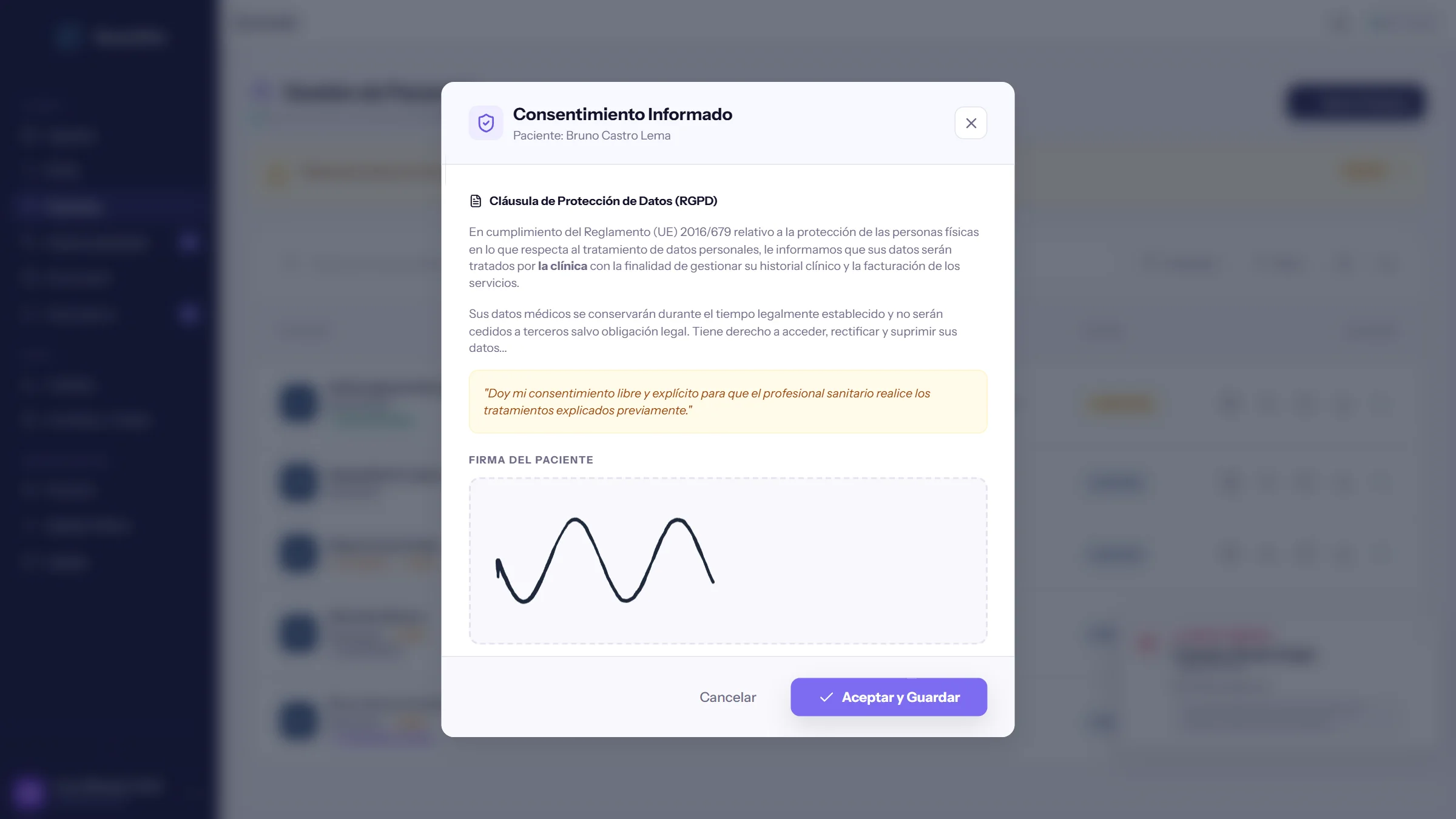
Se abre con la franja «Capturar Consentimiento LOPD» (si falta) o «Ver / Renovar Consentimiento LOPD» (si ya está firmado, con el sello verde «Firmado»). Ves la cláusula, la persona firma en el recuadro con el dedo o el ratón y pulsas «Aceptar y Guardar». «Borrar Firma» la limpia para repetirla; «Cancelar» cierra sin guardar. Si pulsas guardar sin firma, el programa te pide que firme antes. Al guardar, desaparece la etiqueta «RGPD» de su fila en el listado y la franja verde «Consentimiento firmado · RGPD aceptado» sale en su ficha.
Para técnicas concretas: esta ventana recoge solo el consentimiento de protección de datos. Antes de una punción seca o una electrólisis percutánea, usa los botones de la zona «Firmar en la tablet», que tienen un documento específico para cada técnica.
2. Firmar un consentimiento informado en la tableta o por enlace
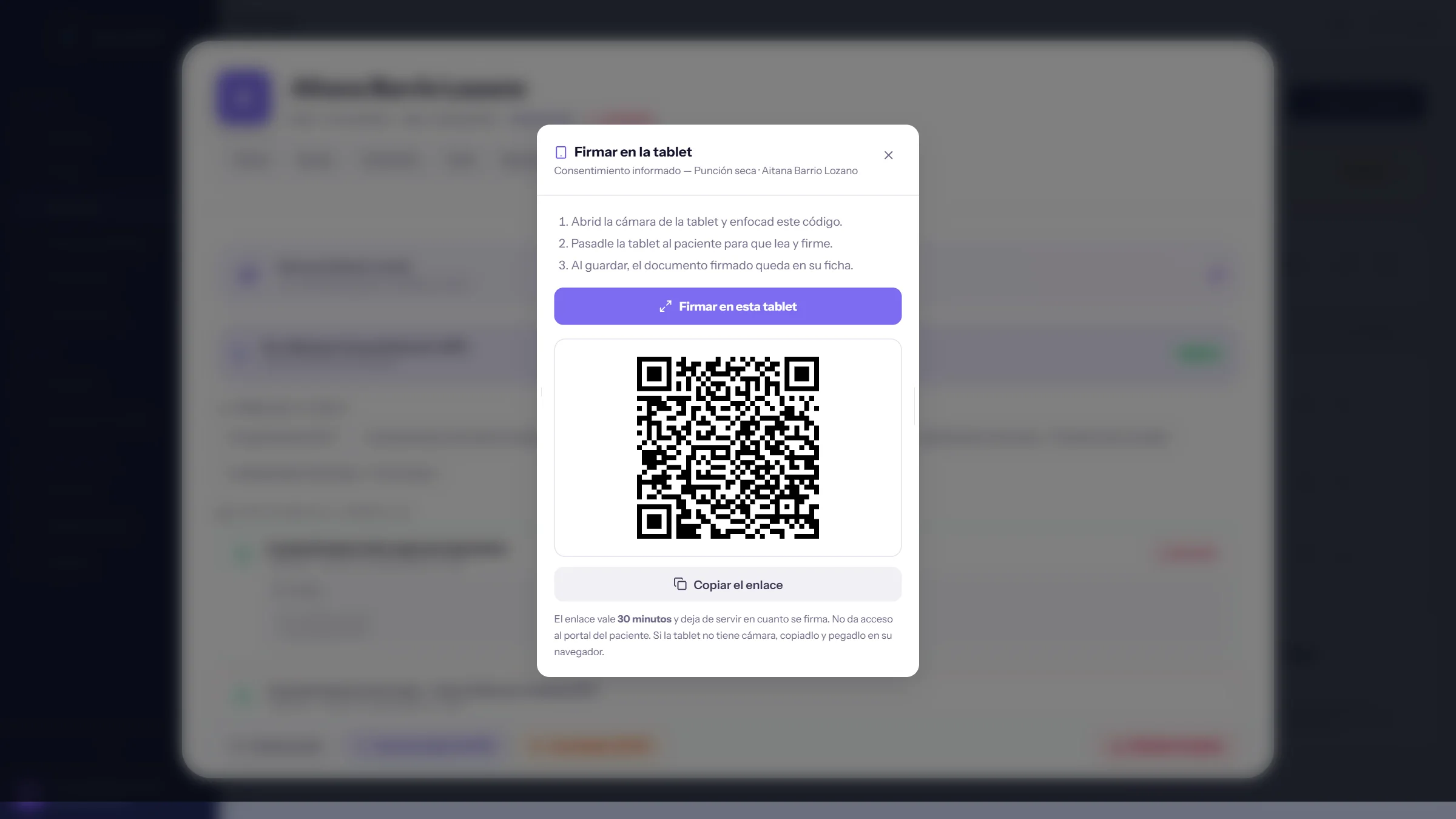
En la zona «Firmar en la tablet» elige el consentimiento que corresponda (por ejemplo, «Consentimiento informado — Punción seca»). Se abre una ventana con tres formas de firmar:
- «Firmar en esta tablet»: si ya estás en la tableta, pantalla completa para que el paciente lea y firme. Al terminar muestra «¡Gracias! Devuelve la tablet al profesional».
- Código QR: el paciente lo escanea con la cámara de su móvil y firma en su propio teléfono.
- «Copiar el enlace»: para enviárselo o pegarlo en el navegador si la tableta no tiene cámara.
El enlace vale 30 minutos y deja de servir en cuanto se firma. No da acceso al portal del paciente. Al firmar, el documento queda en «Consentimientos Firmados» con la fecha, el nombre del firmante (y su parentesco si firma un tutor) y un botón PDF para descargarlo. Si la firma se hizo con trazo real, el documento lleva el sello «Firma avanzada verificable». En el consentimiento de menores se pide el nombre y el parentesco de quien firma, y puede requerir la firma de los dos progenitores.
- Abre Historia Clínica › Documentos del paciente.
- Pulsa el consentimiento de la técnica que le vas a hacer.
- Pulsa «Firmar en esta tablet» y dale la tableta.
- Cuando devuelva la tableta, comprueba que aparece en «Consentimientos Firmados».
Aitana viene a su tercera sesión y vas a hacerle punción seca por primera vez. Antes de empezar, abres su ficha, pulsas «Consentimiento informado — Punción seca» y le das la tableta. Aitana firma, y el PDF queda guardado en su ficha.
3. Formulario de datos previo (Intake) y ficha de bienvenida
En la franja «Formulario de Intake Digital» envías (por email o WhatsApp), copias el enlace o abres en la tableta un formulario para que la propia persona complete sus datos antes de venir (dirección, contacto de emergencia, motivo de consulta, alergias, antecedentes, medicación…) y firme el consentimiento de datos.
- El enlace es personal y de un solo uso: caduca a los 30 días y deja de valer en cuanto se envía el formulario. Si hace falta otro, pulsa de nuevo el botón y se genera uno nuevo.
- No sirve para entrar al portal del paciente.
- Si el paciente ya había firmado el consentimiento, el formulario no lo pisa: se conservan la firma y la aceptación anteriores.
- Con «Enviar por email» hace falta que la ficha tenga correo y que el correo esté configurado en Ajustes › Integraciones. Si es un menor con un tutor que recibe los avisos, el mensaje va al tutor.
4. Revocar un consentimiento
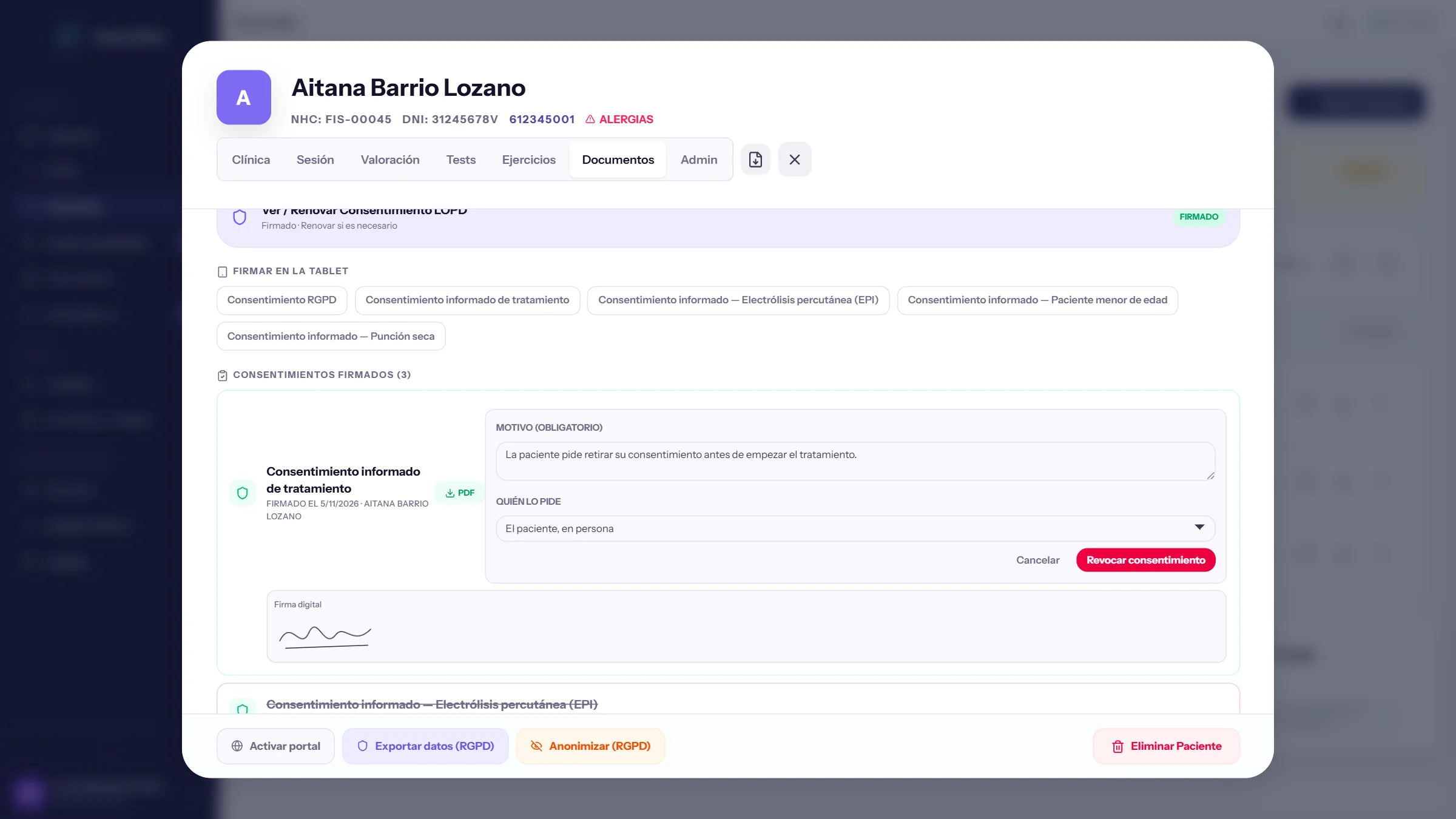
Si el paciente pide retirar un consentimiento, en «Consentimientos Firmados» pulsa «Revocar» (Administrador y Fisioterapeuta; Recepción no ve este botón). Escribe el Motivo (obligatorio), indica Quién lo pide («El paciente, en persona», «Su representante legal o tutor» u «Otra persona o vía», y entonces su nombre) y confirma con «Revocar consentimiento».
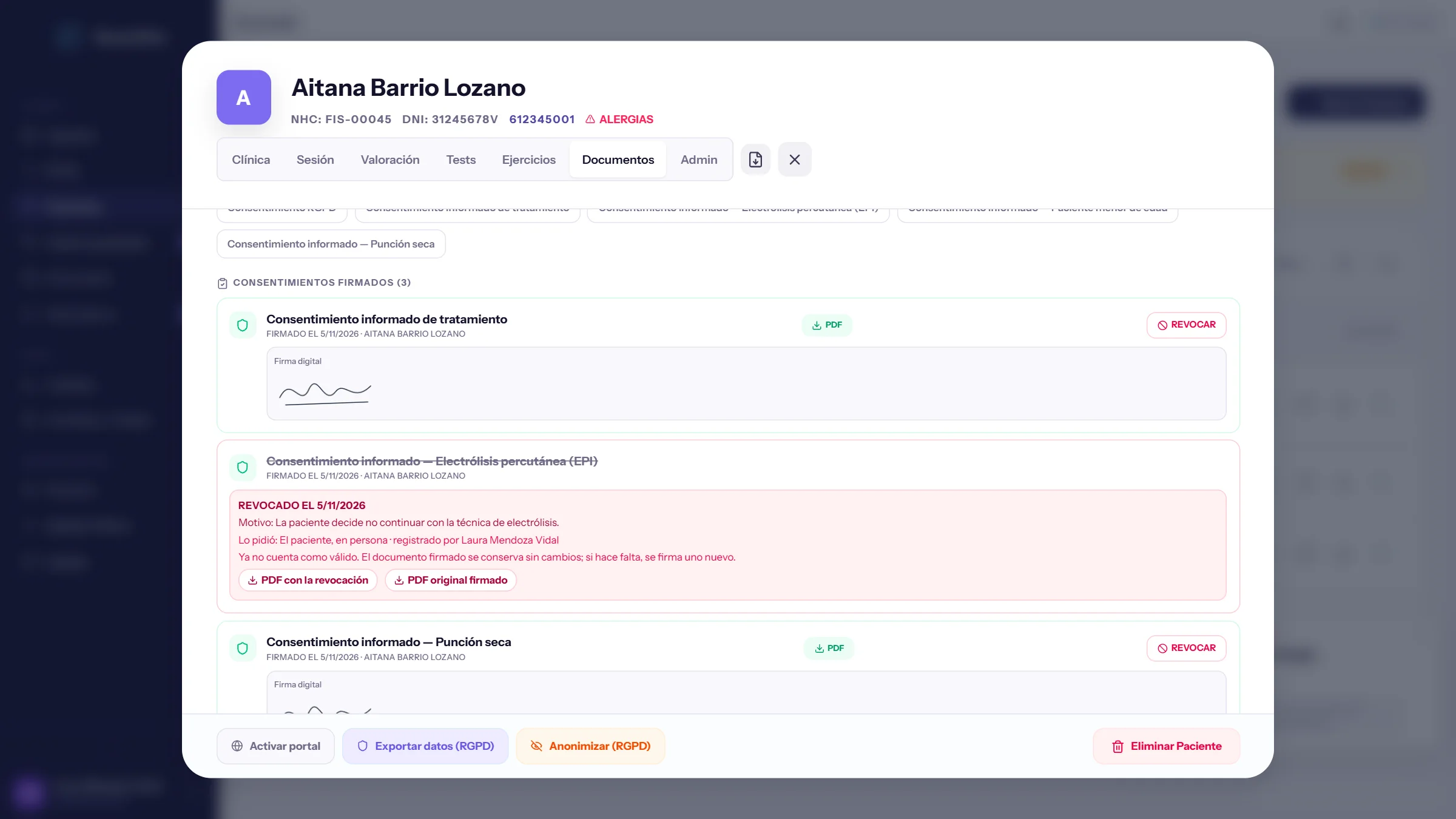
El documento firmado no se borra: queda tachado, deja de contar como válido y se generan dos PDF («PDF con la revocación» y «PDF original firmado»). Si hace falta, se firma uno nuevo.
Un consentimiento caducado aparece con la nota «Caducado: hace falta firmarlo de nuevo».
5. Consentimiento comercial (marketing)
Es distinto al de datos. Se gestiona con el interruptor «Acepta comunicaciones comerciales» de la pestaña Clínica de la ficha (ver La ficha del paciente). Sin él, la persona no recibe campañas, peticiones de reseña ni recomendaciones, pero sí los avisos de sus citas.
6. Avisos y baja de mensajes
Cada paciente decide si quiere recibir los mensajes automáticos de la clínica (recordatorios de cita, enlaces, encuestas). Lo ves en tres sitios:
- En el listado: las etiquetas «Avisar por teléfono» y «No notificar» (según la «Preferencia de Aviso» de su ficha).
- En la cabecera de la ficha: la etiqueta «Sin avisos» aparece cuando la persona ha pedido no recibir mensajes automáticos (por ejemplo, contestando al mensaje o porque la clínica la dio de baja a mano). Sus citas y los avisos que le mandes tú a mano no se ven afectados.
- En «Avisos a pacientes»: la lista de bajas, donde se da de baja a mano a quien lo pide por teléfono o en persona y se reactivan los avisos. Se explica en Plantillas, bajas y discreción.
Si un paciente dice que «no le llegan los recordatorios», mira primero estas tres cosas: que tenga teléfono (etiqueta «Sin teléfono»), que su preferencia no sea «Llamada» o «No notificar» y que no figure «Sin avisos».
7. Quién accedió a los datos (auditoría)
Cada vez que alguien abre o modifica una historia clínica, NexusClinic lo anota. El Administrador puede consultarlo en Auditoría de accesos, con el nombre del profesional, qué tipo de acceso fue y cuándo. Es lo que te pide la ley si hay una inspección. También quedan anotadas las exportaciones de datos y los archivados. Para ver los accesos de una sola ficha, el Administrador tiene el bloque «Quién ha consultado esta ficha» en la pestaña «Admin» (ver la pestaña Admin).
Archivar, restaurar y anonimizar pacientes
Por ley, la historia clínica se conserva años aunque la persona deje de ser paciente. Por eso NexusClinic nunca borra una ficha de verdad cuando pulsas «Eliminar»: la archiva. Solo el Administrador puede hacerlo.
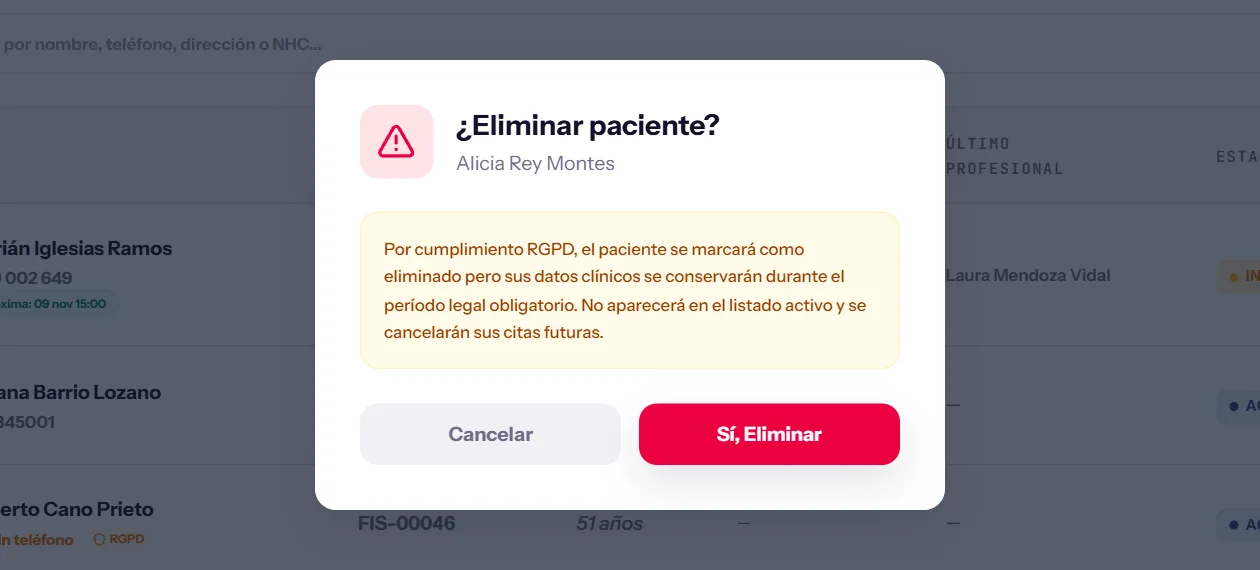
Confirmación al pulsar la papelera. «Sí, Eliminar» archiva la ficha y cancela sus citas futuras.
| Acción | Qué ocurre | ¿Se puede deshacer? |
|---|---|---|
| Eliminar Paciente (papelera) | La ficha sale del listado y de las búsquedas. Se conservan sus notas, documentos y facturas durante el plazo legal. Sus citas futuras se cancelan (el programa te dice cuántas) y su DNI queda libre para poder usarlo en otra ficha. | Sí, con «Restaurar» desde «Archivados». Las citas canceladas no vuelven solas. |
| Anonimizar (RGPD) | Sustituye el nombre por «Anónimo Paciente» y borra DNI, email, teléfono, dirección, fecha de nacimiento, antecedentes y firmas. El nombre también desaparece de las citas, bonos, lista de espera y reseñas, y se cancelan las citas futuras. Se eliminan los archivos físicos adjuntos. Las notas clínicas y las facturas se conservan por obligación legal, y en la ficha queda una nota con la fecha. | No. Es irreversible. |
Ver las fichas archivadas y restaurarlas
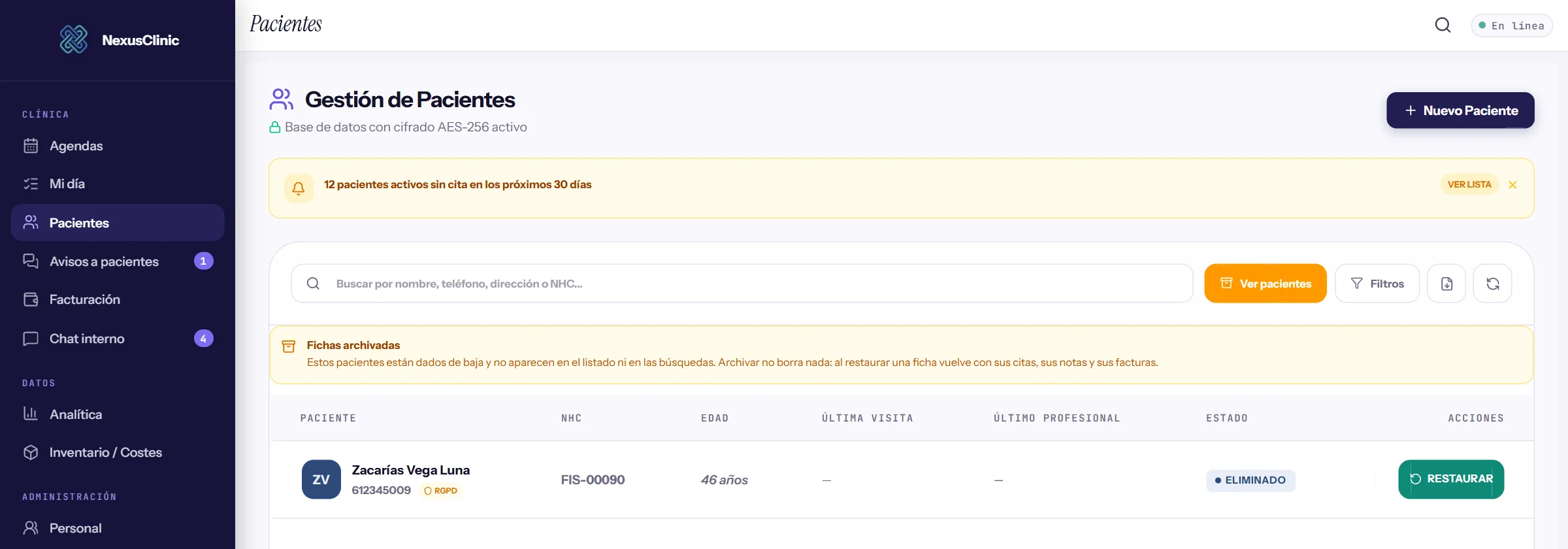
La vista «Archivados». El botón de arriba cambia a «Ver pacientes» para volver al listado normal.
Pulsa «Archivados»
Está junto a «Filtros» (solo lo ves como Administrador). Aparece un aviso amarillo, «Fichas archivadas»: «Estos pacientes están dados de baja y no aparecen en el listado ni en las búsquedas. Archivar no borra nada: al restaurar una ficha vuelve con sus citas, sus notas y sus facturas».
Localiza la ficha
El estado se muestra como «Eliminado». En esta vista las filas no se abren: solo se recuperan.
Pulsa «Restaurar» y confirma
La ficha vuelve al listado como «Activo», con sus notas, documentos y facturas, y se le asigna la especialidad activa de tu centro. Si su DNI lo ha ocupado otra ficha mientras tanto, se restaura sin DNI y el programa te avisa para que lo revises.
No uses «Anonimizar» para quitar a alguien del listado. Para eso está «Eliminar» (archivar). «Anonimizar» solo es para cuando la persona ejerce su derecho de supresión y ya no hay obligación de conservar sus datos.
Notas y seguimiento de cada paciente: dónde anotar cada cosa
En una clínica de fisioterapia lo que apuntas tras cada sesión (qué refiere el paciente, qué exploras, tu valoración y el plan) se guarda en la nota SOAP. Además, la ficha tiene varios sitios para los datos que no cambian de una visita a otra. Esta tabla te ayuda a saber dónde anotar cada cosa.
Lo que haces en cada sesión va en la nota SOAP. Está explicado en la parte clínica. Para escribirla, usa el icono «Nueva Nota SOAP» del listado, el botón «Nueva nota SOAP» de la pestaña «Sesión» o, desde la agenda, «Nota de la sesión» en la cita.
| Qué quieres apuntar | Dónde se hace |
|---|---|
| Lo que has hecho hoy (qué refiere, exploración, valoración, plan, dolor EVA) | Pestaña «Sesión» de la ficha › «Nueva nota SOAP». Ver la parte clínica. |
| Apuntes del equipo sobre la persona (horarios que prefiere, cómo le gusta que se le trate…) | Ventana «Editar paciente» › pestaña «Clínica» › Notas Internas. No salen en ningún documento para el paciente. |
| Alergias, medicación, enfermedades | «Editar paciente» › pestaña «Antecedentes». Aparecen como alerta en el listado y en la cabecera de la ficha. |
| Qué vais a hacer y en cuántas sesiones | «Editar paciente» › pestaña «Plan Tto.». |
| Escalas, goniometría, balance muscular, mapa corporal, fotos | Pestañas «Valoración» y «Tests». Ver Valoración. |
| Ejercicios para casa | Pestaña «Ejercicios». Ver Ejercicios. |
| Resonancias, radiografías, informes de otros médicos | Pestaña «Documentos» › «Adjuntar Documento». Ver La ficha del paciente › Documentos. |
| Informe para el médico o el alta | Pestaña «Documentos» › «Informe de alta / progreso» o «Informes de Derivación / Alta». |
Consejo: escribe lo importante en cuanto termine la sesión, mientras lo recuerdas. Si algo debe saberlo todo el equipo (una reacción a una técnica, una alergia nueva), añádelo también en «Antecedentes» para que salga como alerta.
Quién ve qué en Pacientes (por rol)
No todo el equipo necesita ver la parte clínica. NexusClinic ajusta lo que se ve según el perfil de cada persona. Lo más importante: el personal de Recepción (Auxiliar) no ve ni edita la historia clínica.
| Función | Administrador | Fisioterapeuta | Auxiliar / Recepción |
|---|---|---|---|
| Listado, buscador, filtros, alta de pacientes, chat con la persona | Sí | Sí | Sí |
| Botón «Archivados» y papelera «Eliminar Paciente» | Sí | No | No |
| Exportar CSV (icono de descarga) | Sí | No (no aparece) | No (no aparece) |
| Ficha «Editar paciente»: General, Tutores y Citas | Sí | Sí | Sí |
| Ficha «Editar paciente»: Clínica, Antecedentes y Plan Tto. | Sí | Sí | No (las pestañas no aparecen) |
| Historial: Clínica, Sesión, Valoración, Tests y Ejercicios | Sí | Sí | No |
| Icono «Nueva Nota SOAP» en el listado | Sí | Sí | No (el icono no aparece) |
| Historial: «Documentos» (consentimientos, intake, encuesta, justificantes) | Sí | Sí | Sí, solo la parte administrativa |
| Adjuntar y ver documentos clínicos, informe con IA, informes de alta y derivación, receta electrónica | Sí | Sí | No |
| Revocar un consentimiento | Sí | Sí | No |
| Historial: «Admin» (facturación, volantes, lista de espera) | Sí | Según permisos de facturación | Sí |
| Exportar el resumen del historial en PDF (icono junto a las pestañas) | Sí | Sí | No |
| Informe de alta o progreso (icono de la flecha en el listado) | Sí | Sí | No (el icono no aparece) |
| Barra inferior: portal, exportar datos RGPD, anonimizar, eliminar | Sí | No | No |
Cómo lo ve Recepción
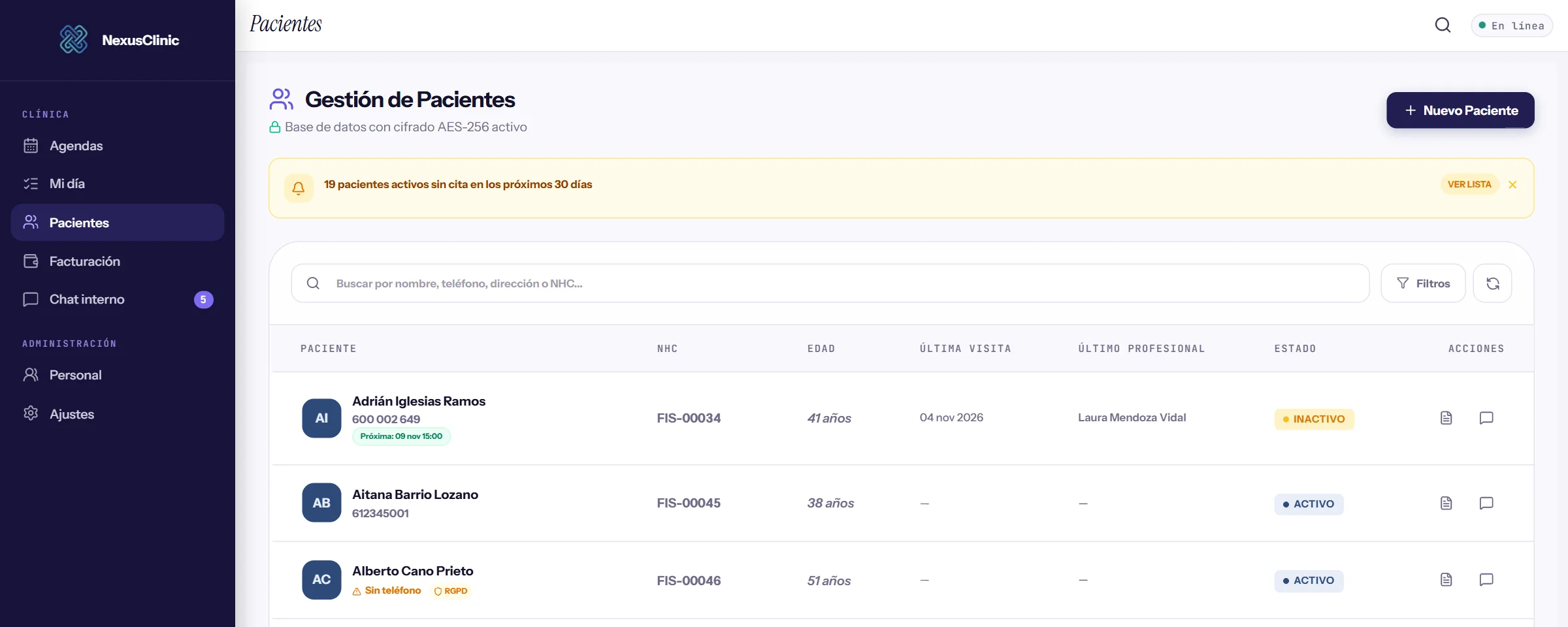
El listado de Recepción: no tiene «Archivados», ni exportar, ni papelera, y en cada fila solo hay dos iconos (historial y chat).
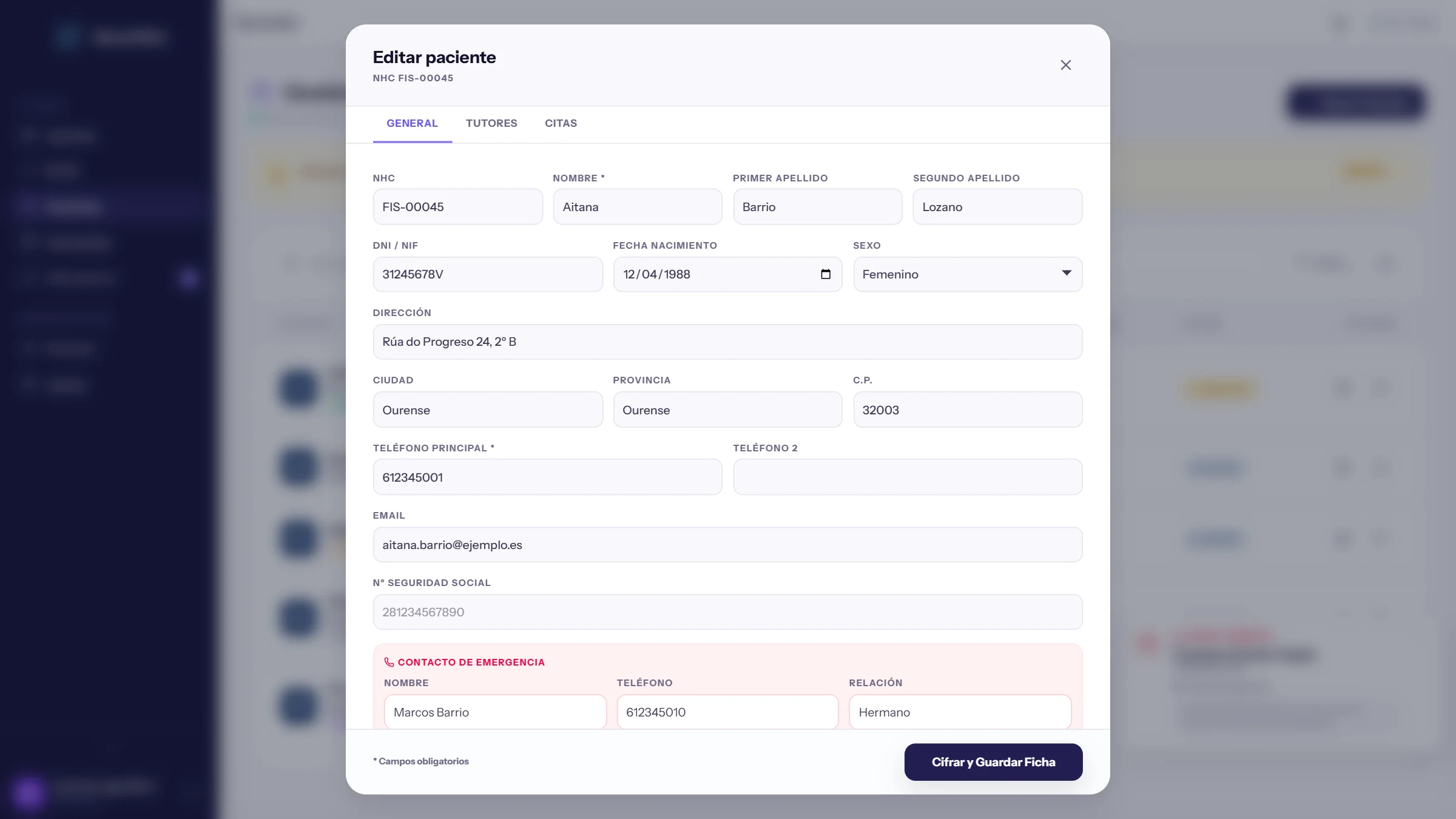
Recepción solo ve «General», «Tutores» (si está activa) y «Citas»: lo necesario para atender el teléfono y el mostrador.
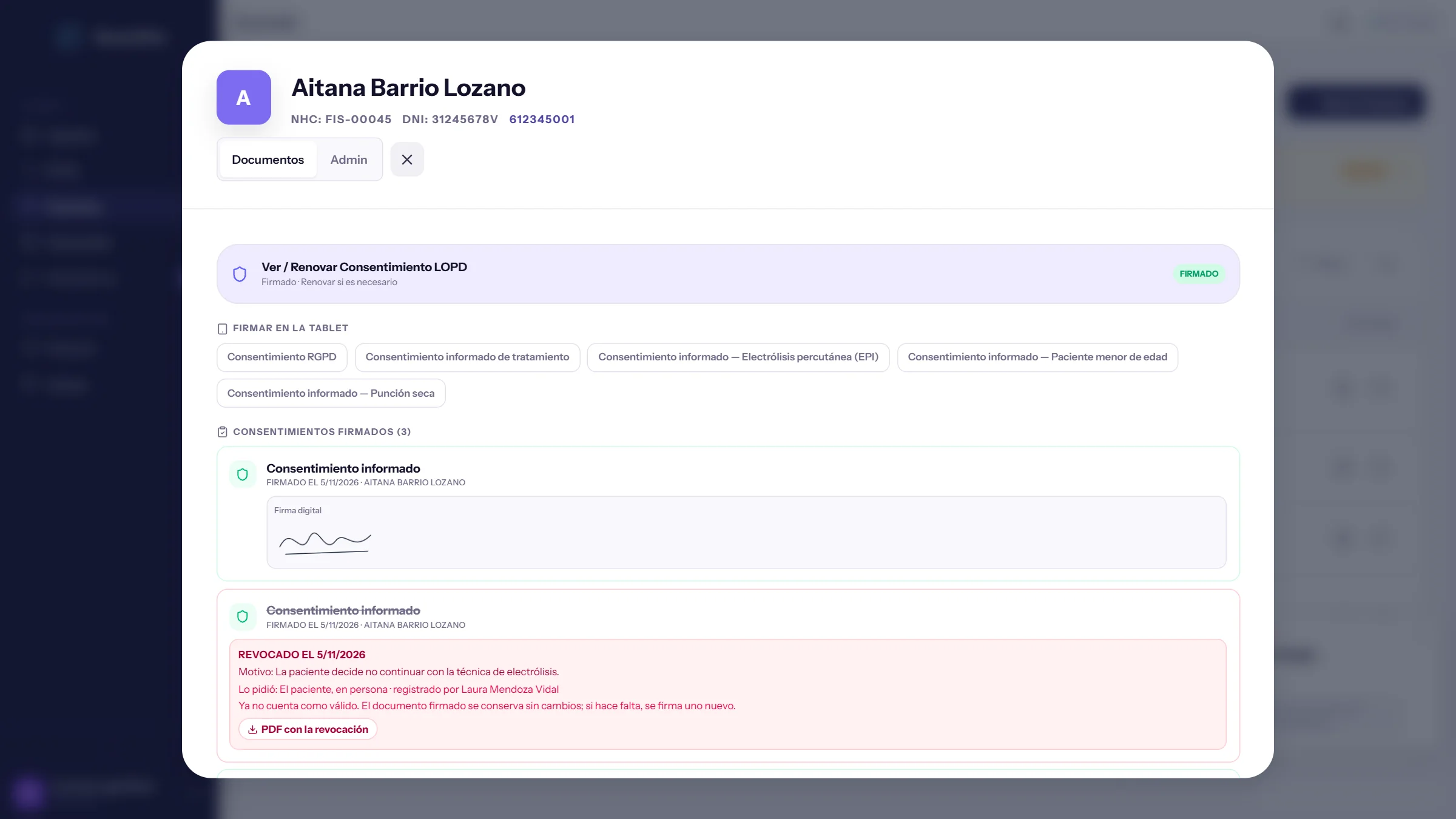
El historial de Recepción se abre directamente en «Documentos». Solo tiene las pestañas «Documentos» y «Admin»; no se ve el diagnóstico, las alergias, los antecedentes ni las sesiones. Los consentimientos firmados aparecen con el nombre genérico «Consentimiento informado», sin decir de qué técnica, y sin botón «Revocar». Recepción puede hacer firmar consentimientos, enviar el formulario previo y la encuesta, y emitir justificantes, pero no ve ni sube documentos clínicos.
Por qué: los datos de salud están especialmente protegidos. Solo quien los necesita para atender a la persona debe verlos. Esta separación la hace el programa: no depende de que Recepción «no mire». Cada acceso de un profesional a una historia queda anotado en la auditoría. Más sobre este tema en Privacidad: quién ve la historia clínica.
La ficha clínica del paciente: pestaña «Clínica»
Cada paciente tiene una historia clínica: una ventana grande con todo lo que necesitas para tratarlo (datos de salud, notas de cada sesión, valoraciones, ejercicios e informes). Lo primero que ves al abrirla es la pestaña Clínica, que es el resumen: quién es, qué le pasa, qué alergias tiene, qué plan seguís y cómo ha ido evolucionando.
Cómo abrir la historia clínica
Entra en Pacientes
Pulsa Pacientes en el menú de la izquierda. Verás la lista de pacientes del centro. Puedes buscar por nombre, teléfono o NHC (el número de historia clínica) en la barra de arriba.
Pulsa «Historia Clínica»
En la fila del paciente, a la derecha, está el icono de documento (Historia Clínica). Se abre la ventana con su ficha.
Elige la pestaña que necesites
Arriba tienes las pestañas Clínica, Sesión, Valoración, Tests, Ejercicios, Documentos y Admin. Se abre siempre en Clínica.
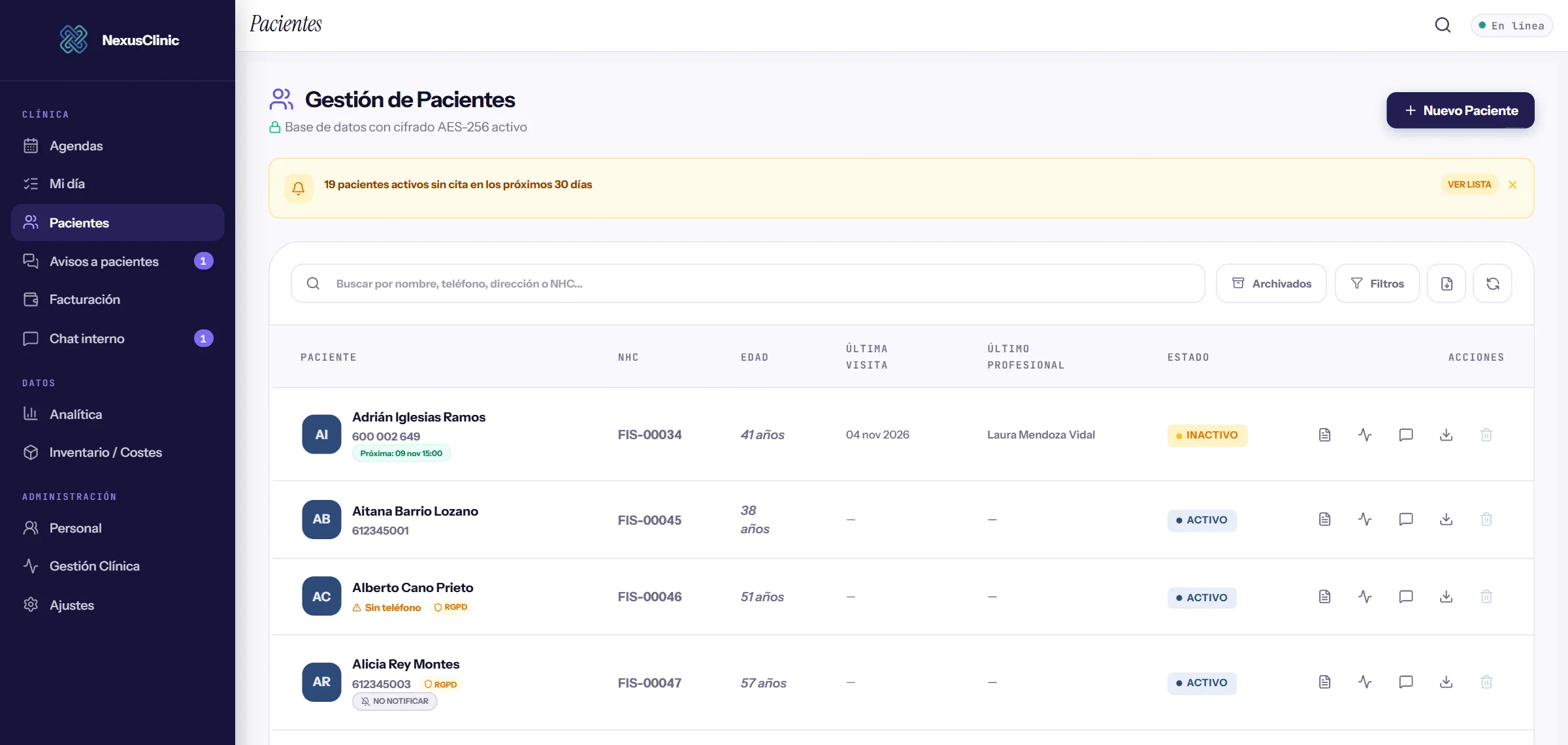
Al final de cada fila hay cuatro botones. Al pasar el ratón por encima, cada uno muestra su nombre.
| Botón de la fila | Qué hace |
|---|---|
| Historia Clínica (icono de documento) | Abre la ficha clínica completa del paciente. |
| Nueva Nota SOAP (icono de pulso) | Abre directamente la ventana para escribir la nota de la sesión, sin pasar por la ficha. Solo lo ven el administrador y los fisioterapeutas. |
| Abrir chat con paciente | Abre una conversación interna sobre ese paciente (se explica en Chat interno). |
| Descargar Informe de Alta (flecha hacia abajo) | Abre la ventana «Informe de alta» para generar el informe sin entrar en la ficha. Se explica en Informes de alta, progreso y derivación. |
Desde la agenda: con el botón derecho sobre una cita tienes «Ficha Paciente» (abre la ficha encima de la agenda, para consultar y seguir citando) y «Nota de la sesión» (abre la nota ya enlazada a esa cita). Lo verás en Notas SOAP.
Las pestañas de la ficha
| Pestaña | Para qué sirve | Dónde se explica |
|---|---|---|
| Clínica | Resumen: datos de salud, alergias, motivo de consulta, diagnóstico, antecedentes, plan de tratamiento y línea de evolución. | Este apartado |
| Sesión | Tiene tres bloques: Notas SOAP (la nota de cada sesión), Técnicas invasivas (punción seca, EPI) y Protocolo de tratamiento (fases del tratamiento). | Notas SOAP, Técnicas invasivas, Protocolos |
| Valoración | Escalas, mapa corporal, goniometría, balance muscular, pruebas ortopédicas, FMS, marcha y fotos. | Valoración |
| Tests | Registro rápido de escalas, gráfica de evolución y otras medidas sueltas. | Tests y evolución |
| Ejercicios | Pauta de ejercicios para casa y su cumplimiento. | Ejercicios |
| Documentos | Consentimientos, informe de alta o de progreso, informes de derivación, receta electrónica (si tu plan la incluye) y justificantes de asistencia. | Informes |
| Admin | Datos administrativos del paciente y, si tu centro usa política de cancelación, sus incidencias de cita. | Pacientes |
Junto a las pestañas hay dos botones más: el icono de documento con flecha («Exportar resumen del historial como PDF», lo verás en Informes) y la X para cerrar la ficha.
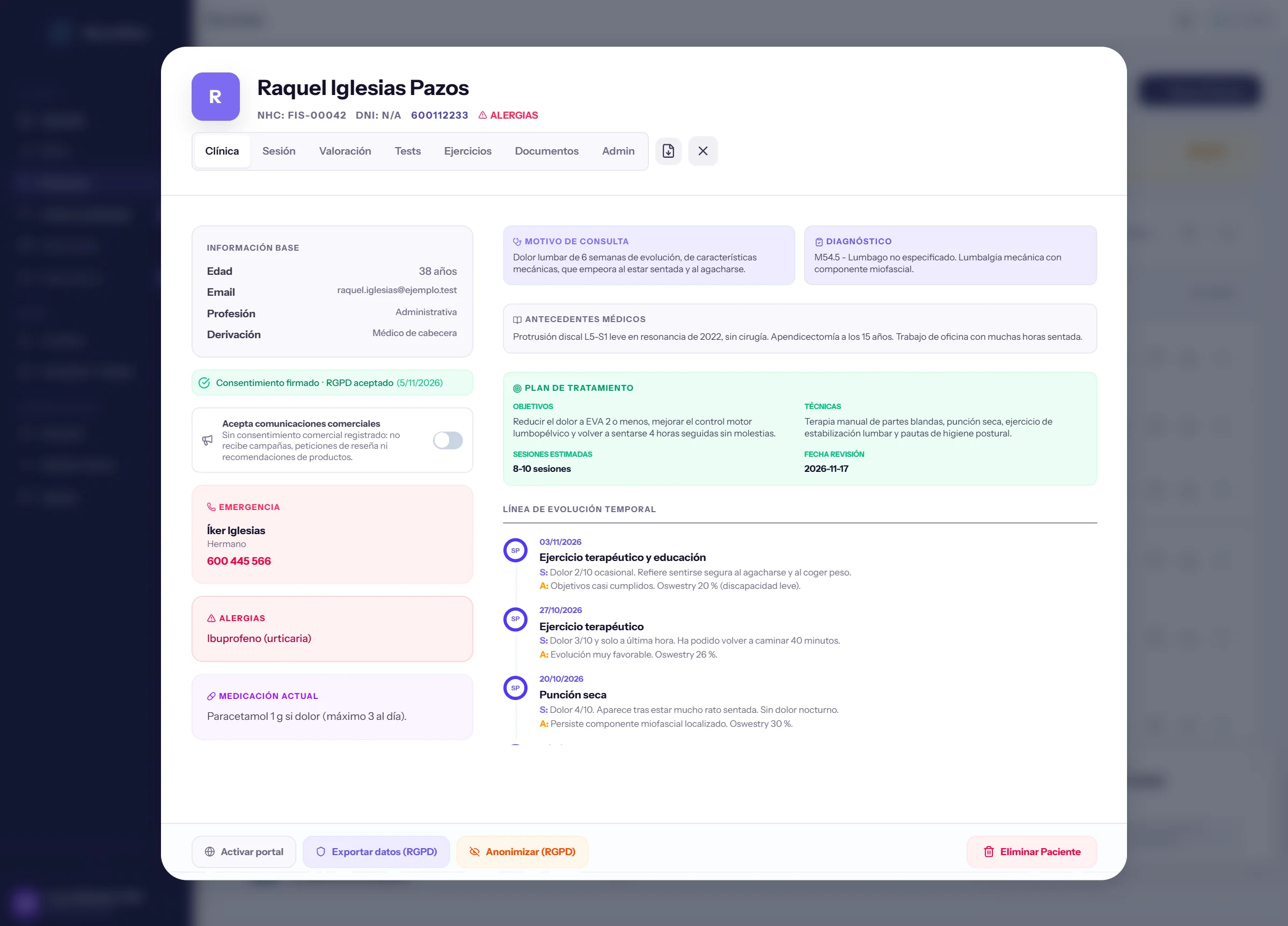
Pestaña «Clínica» de una paciente con lumbalgia mecánica. A la izquierda, datos generales y alertas; a la derecha, lo clínico.
La cabecera de la ficha
Encima de las pestañas ves el nombre del paciente y una línea con datos útiles de un vistazo:
- NHC: número de historia clínica. DNI y teléfono.
- ALERGIAS (en rojo): aparece solo si hay alguna alergia anotada. Te avisa aunque estés en otra pestaña.
- Sin avisos (en naranja): el paciente pidió no recibir mensajes automáticos. Sus citas y los avisos que mandes tú a mano no se ven afectados.
- N ausencias (en naranja): aparece cuando el paciente tiene dos o más ausencias recientes. Es un aviso para valorar, por ejemplo, pedir pago anticipado.
Recorrido por la pestaña Clínica
Solo aparecen los bloques que tienen datos: si un paciente no tiene medicación anotada, no verás el recuadro de medicación.
Columna de la izquierda
| Bloque | Qué muestra |
|---|---|
| Información base | Edad, email, profesión y, si se anotó, la derivación (quién lo envía: médico de cabecera, mutua, club deportivo…). |
| Consentimiento firmado · RGPD aceptado | Banda verde que confirma que el paciente firmó el consentimiento y aceptó la protección de datos, con la fecha. |
| Acepta comunicaciones comerciales | Interruptor que indica si el paciente ha dado permiso para recibir campañas y propuestas comerciales. Sin permiso registrado, no recibe campañas ni peticiones de reseña. |
| Emergencia | Persona de contacto en caso de urgencia: nombre, parentesco y teléfono (en rojo). |
| Alergias | Cuadro rojo con las alergias conocidas. Consúltalo antes de aplicar cualquier producto, pomada o técnica. |
| Medicación actual | Cuadro lila con lo que toma el paciente (anticoagulantes, analgésicos…). Es importante, por ejemplo, antes de una punción seca. |
| Firma Digital LOPD | Imagen de la firma del consentimiento, si el paciente la firmó. |
Columna de la derecha
| Bloque | Qué muestra |
|---|---|
| Motivo de Consulta | Por qué acude el paciente, con sus palabras: «Dolor lumbar de 6 semanas que empeora al estar sentada». |
| Diagnóstico | El diagnóstico del profesional. Si se eligió con código CIE-10, empieza por el código (por ejemplo M54.5). |
| Antecedentes Médicos | Enfermedades, cirugías, fracturas o patologías relevantes. |
| Plan de Tratamiento | Cuatro datos: Objetivos, Técnicas, Sesiones estimadas y Fecha revisión. |
| Línea de Evolución Temporal | Las sesiones del paciente de la más reciente a la más antigua: fecha, técnica y un extracto del subjetivo (S) y de la valoración (A) de cada nota. Cada sesión lleva un círculo con las letras SP (nota SOAP). Si hay muchas, la lista tiene su propia barra para desplazarse. |
Al bajar por la pestaña Clínica ves la medicación, las alergias y la línea de evolución con las últimas sesiones.
Esta pestaña es de lectura. Para cambiar el motivo de consulta, el diagnóstico, las alergias o el plan, edita la ficha del paciente (se explica justo debajo). Lo que escribas sobre cada sesión va en la pestaña Sesión.
Cambiar los datos clínicos del paciente
Los datos clínicos se escriben en el formulario de la ficha del paciente, en tres pestañas pensadas para el fisioterapeuta.
Abre el formulario
En la lista de Pacientes, pulsa sobre el nombre del paciente (en la propia fila). Se abre la ventana de edición de la ficha.
Elige la pestaña
Arriba verás General, Tutores (si tu centro la tiene activada), Clínica, Antecedentes, Plan Tto. y Citas (solo para consultar las citas del paciente). La pestaña General (datos personales y de contacto) se explica en Pacientes.
Rellena y guarda
Escribe en los campos que necesites y pulsa Cifrar y Guardar Ficha, abajo a la derecha. Lo escrito aparece enseguida en la pestaña Clínica de la historia.
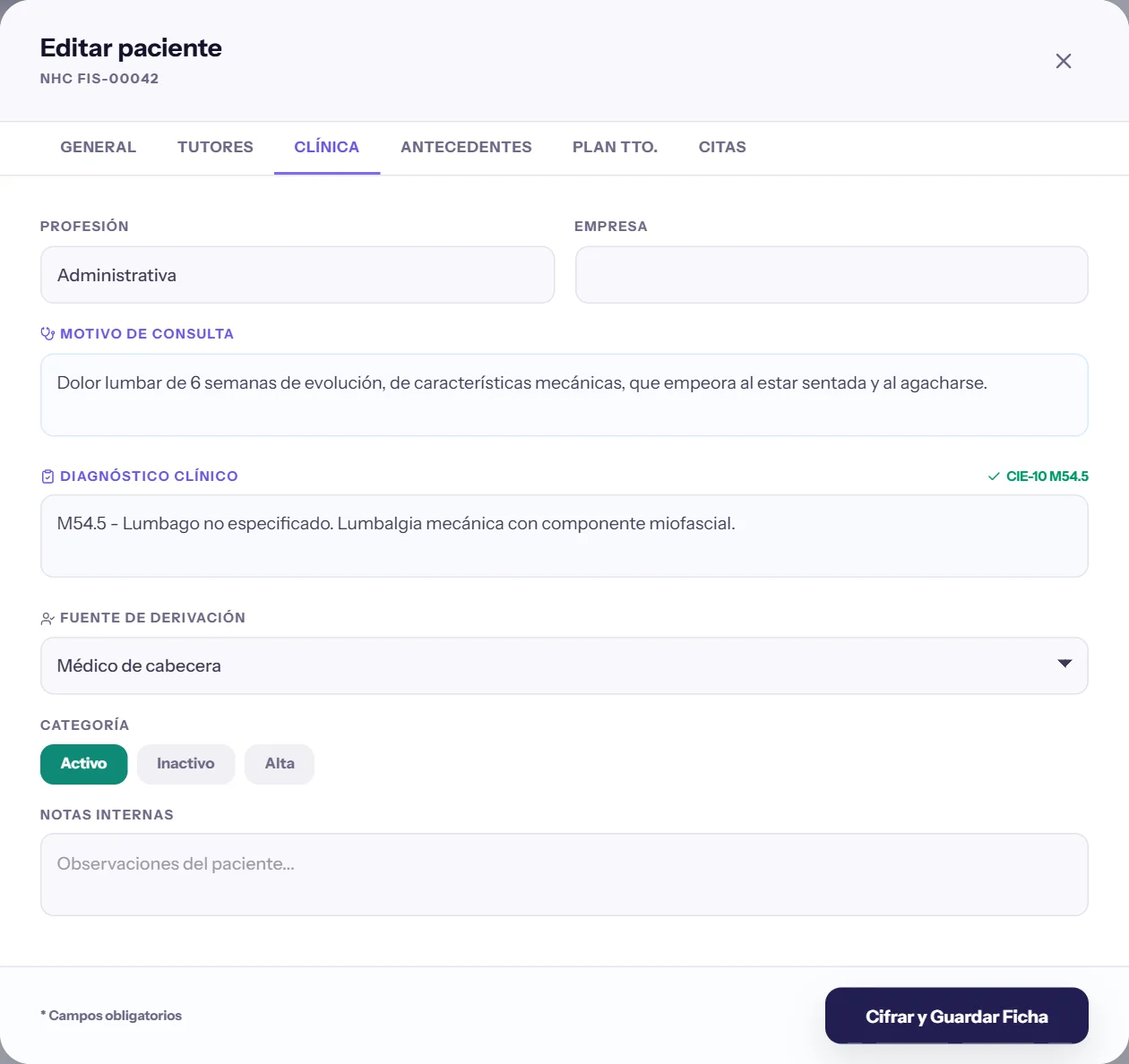
Pestaña «Clínica» del formulario: motivo de consulta, diagnóstico y de dónde viene el paciente.
| Pestaña y campo | Qué se anota |
|---|---|
| Clínica › Profesión y Empresa | Útil para entender el origen del dolor (trabajo de oficina, trabajo físico) y para informes a mutuas. |
| Clínica › Motivo de Consulta | Por qué viene el paciente y desde cuándo. |
| Clínica › Diagnóstico Clínico | El diagnóstico del profesional. Es texto libre; si escribes una palabra (por ejemplo «lumbago» o «rotuliana») te sugiere códigos CIE-10 (explicado abajo). |
| Clínica › Fuente de Derivación | Lista para elegir quién envía al paciente. Aparece luego en «Información base». |
| Clínica › Categoría | Tres botones: Activo, Inactivo y Alta. Indica en qué situación está el paciente. |
| Clínica › Notas Internas | Observaciones del centro sobre el paciente (no son historia clínica). |
| Antecedentes › Alergias Conocidas | Se muestra como alerta roja en la ficha. Escribe, por ejemplo, «Ibuprofeno (urticaria)». |
| Antecedentes › Antecedentes Médicos | Enfermedades crónicas, cirugías previas, fracturas, patologías relevantes. |
| Antecedentes › Medicación Actual | Los medicamentos que toma ahora. |
| Antecedentes › Observaciones Clínicas Generales | Cualquier información que sea relevante para el tratamiento. |
| Plan Tto. › Objetivos Terapéuticos | Lo que queréis conseguir y en cuánto tiempo. |
| Plan Tto. › Técnicas Planificadas | Las técnicas que pensáis usar. |
| Plan Tto. › Sesiones Estimadas | Texto libre, por ejemplo «10-12 sesiones». |
| Plan Tto. › Fecha de Revisión | Cuándo toca revisar si el plan funciona. |
| Plan Tto. › Observaciones del Plan | Consideraciones especiales y contraindicaciones. Se guardan en el formulario. |
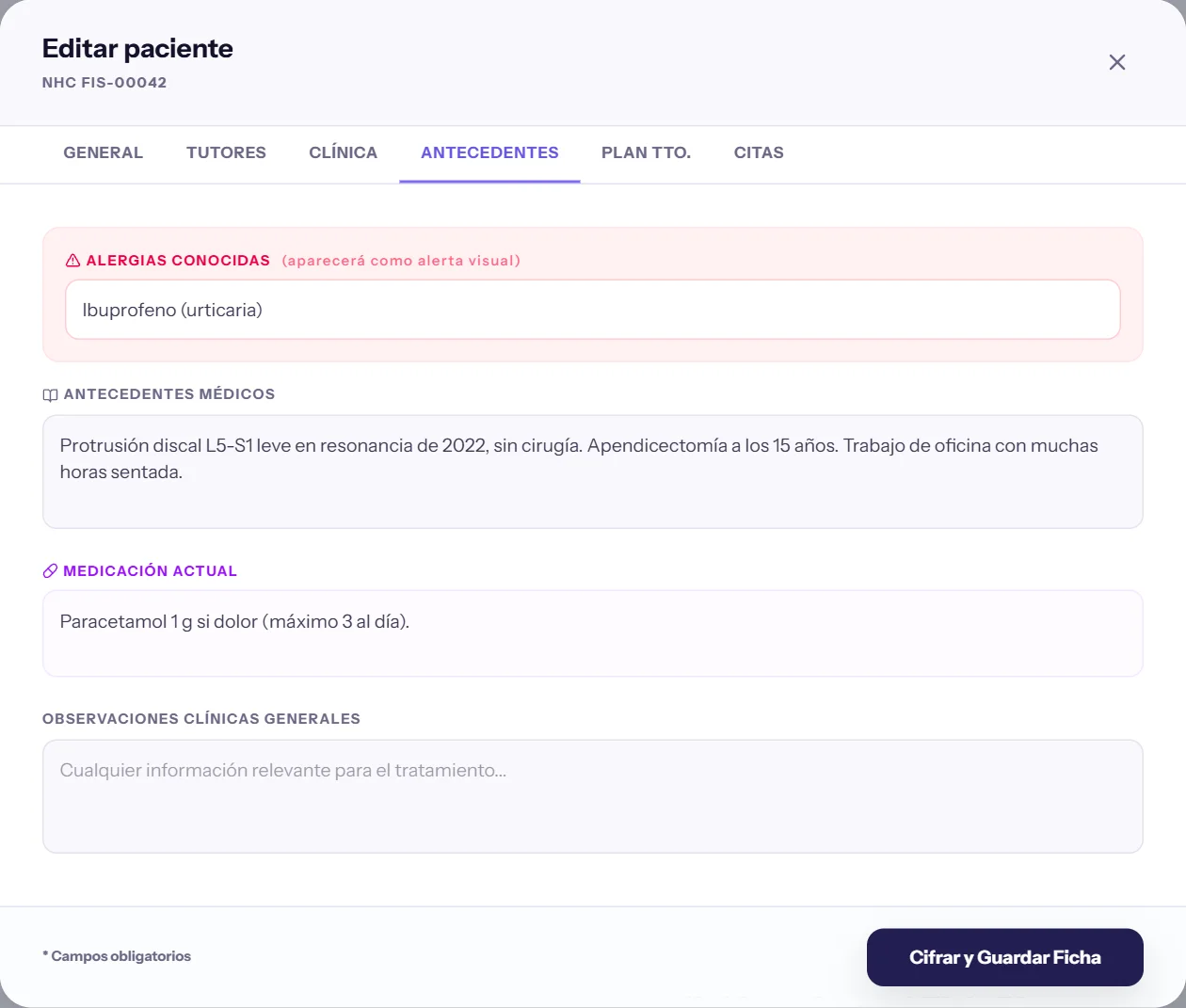
Pestaña «Antecedentes»: las alergias llevan un recuadro rojo porque se mostrarán como alerta visual en la ficha.
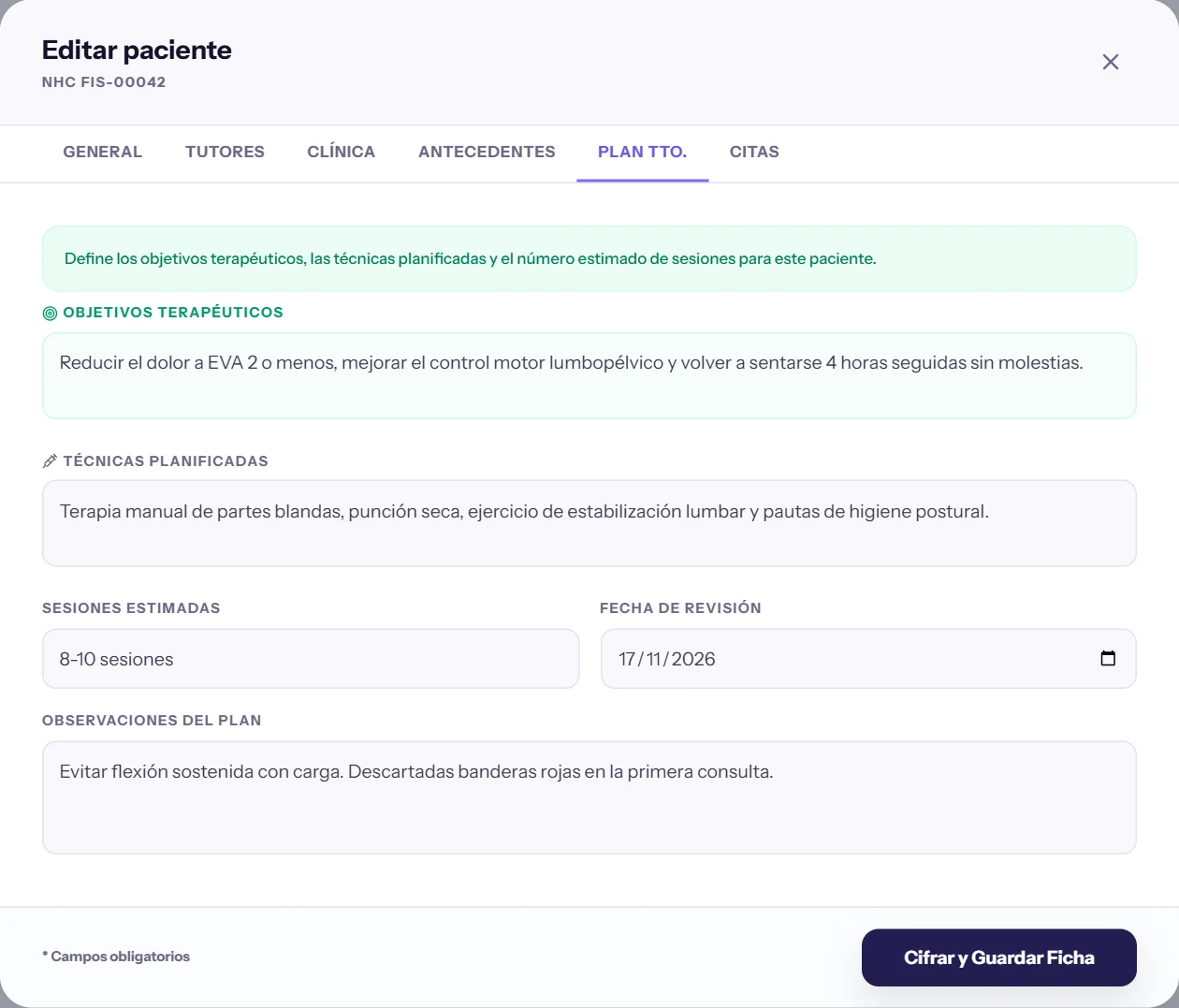
Pestaña «Plan Tto.»: lo que escribas aquí se resume en el bloque «Plan de Tratamiento» de la pestaña Clínica.
Elegir un código CIE-10 en el diagnóstico
El CIE-10 es la lista oficial de diagnósticos con su código (por ejemplo, M54.5 es «Lumbago no especificado»). Ponerlo es opcional, pero ayuda a las estadísticas y a los informes para mutuas.
Escribe una palabra
En Diagnóstico Clínico escribe, por ejemplo, tendin o cervical. Debajo se abre una lista con códigos sugeridos de fisioterapia y traumatología.
Elige uno
Pulsa sobre el código, o muévete con las flechas del teclado y pulsa Enter. El código se pone delante del texto. Después puedes seguir escribiendo con tus palabras.
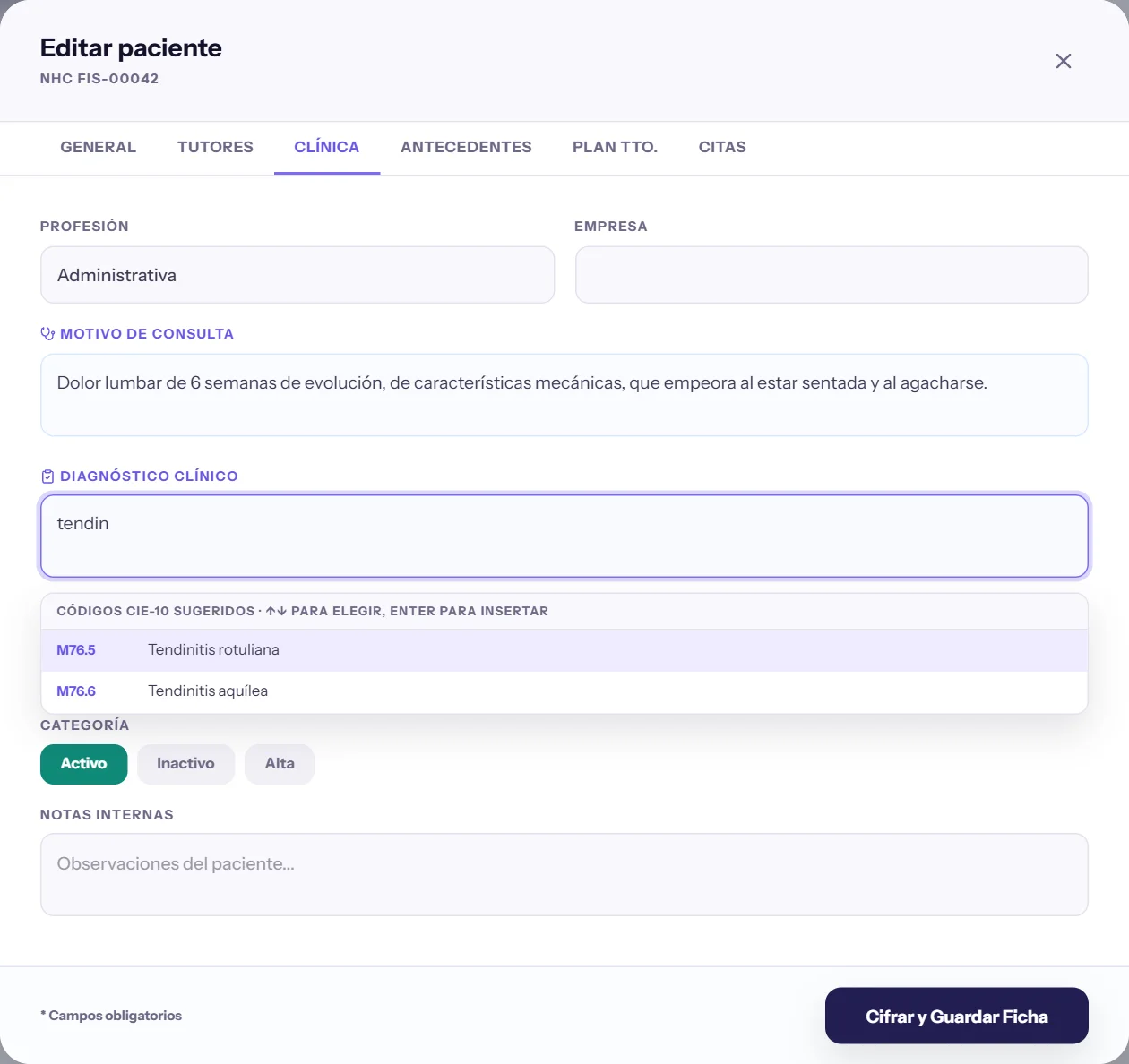
La lista de sugerencias aparece mientras escribes. Si no quieres código, simplemente ignórala.
Raquel Iglesias, administrativa de 38 años, llega con dolor lumbar desde hace 6 semanas. En la primera consulta Marta anota: Motivo «Dolor lumbar de 6 semanas de evolución, de características mecánicas, que empeora al estar sentada y al agacharse»; Diagnóstico «M54.5 - Lumbago no especificado. Lumbalgia mecánica con componente miofascial»; Alergias «Ibuprofeno (urticaria)»; Antecedentes «Protrusión discal L5-S1 leve en resonancia de 2022, sin cirugía»; y en el Plan «8-10 sesiones», con revisión el 17 de noviembre. Desde ese momento, cualquier compañero que abra la ficha ve la alerta de alergia en la cabecera.
Quién lo ve: la pestaña Clínica y las pestañas clínicas del formulario (Clínica, Antecedentes y Plan Tto.) las ven el Administrador y los Fisioterapeutas. El Auxiliar / Recepción no ve ni modifica la historia clínica. Se explica en Qué ve y qué no ve Recepción.
Notas SOAP: la nota de cada sesión
Después de cada sesión, el fisioterapeuta deja escrito qué le contó el paciente, qué encontró al explorarlo, qué piensa y qué hará la próxima vez. Eso es una nota SOAP. NexusClinic te da un formulario con las cuatro partes, plantillas de las patologías más habituales, casillas para marcar, dictado por voz y un borrador que se guarda solo para que no pierdas lo escrito.
Qué es SOAP
SOAP son las iniciales de las cuatro partes de la nota. Cada una tiene su color en la pantalla:
| Letra | Nombre en pantalla | Qué se escribe |
|---|---|---|
| S (azul) | Subjetivo — lo que refiere el paciente | Dolor, síntomas, cómo se ha encontrado desde la última sesión, qué actividades le molestan. |
| O (verde) | Objetivo — hallazgos exploratorios | Lo que mides y observas tú: rangos de movimiento, fuerza, palpación, pruebas, marcha. |
| A (naranja) | Valoración — análisis clínico | Tu interpretación: cómo evoluciona, qué hitos se han cumplido, qué queda pendiente. |
| P (morado) | Plan — próximas acciones | Qué técnicas aplicas, qué ejercicios mandas a casa y cuándo es la próxima revisión. |
Dónde están las notas de un paciente
Abre la historia clínica del paciente y pulsa la pestaña Sesión. Dentro hay tres bloques: Notas SOAP (el que se abre primero), Técnicas invasivas y Protocolo de tratamiento.
Pacientes › Historia Clínica › Sesión › Notas SOAP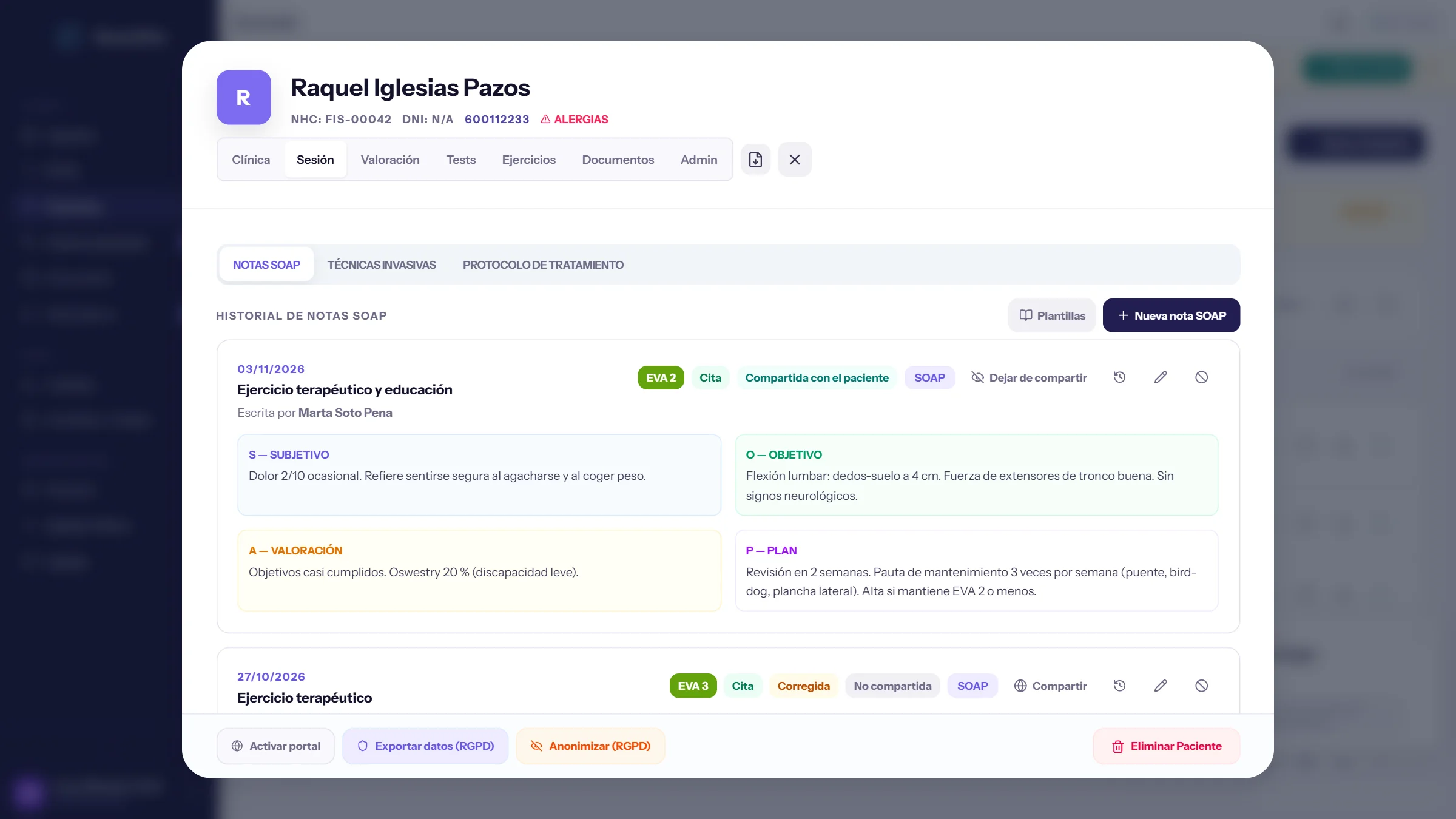
Historial de notas SOAP: la más reciente arriba. Cada nota muestra sus cuatro partes en cuadros de colores. La primera está compartida con la paciente; la segunda, no.
Qué ves en cada nota del historial
- Fecha de la sesión (en morado) y técnica principal (en negrita).
- Escrita por: el profesional que la redactó. En notas muy antiguas que no guardaron el autor puede poner «(deducido)» (se dedujo de la cita) o «Autor no registrado».
- EVA (etiqueta de color): el dolor que anotaste ese día, de 0 a 10. Verde si es bajo, naranja si es medio y rojo si es alto.
- Cita (etiqueta verde): la nota está enlazada a una cita de la agenda.
- Corregida (etiqueta naranja): la nota se corrigió después de guardarla. Al pasar el ratón ves quién y cuándo. Se explica en Corregir y anular una nota.
- Compartida con el paciente (etiqueta verde) o No compartida (etiqueta gris): dice si el paciente puede leer esa nota en su portal. Se explica en Compartir una nota con el paciente.
- SOAP: etiqueta del tipo de registro.
- Botón Compartir / Dejar de compartir (icono de globo u ojo tachado), que lo ven solo quien escribió la nota y el administrador.
- Tres botones más a la derecha: Ver historial de cambios (solo administrador), Corregir nota (lápiz) y Anular nota (círculo tachado). El lápiz y el círculo los ve solo quien escribió la nota o el administrador.
Arriba a la derecha están los botones Plantillas (gestionar tus plantillas, ver Plantillas SOAP) y Nueva nota SOAP.
Escribir una nota nueva
Abre la ventana de la nota
Hay tres caminos: el botón Nueva nota SOAP de la pestaña Sesión; el icono de pulso de la fila del paciente en la lista (Nueva Nota SOAP); o, desde la agenda, clic derecho sobre la cita y Nota de la sesión.
Revisa la fecha y la técnica
Fecha de la sesión viene con la de hoy (con «Nota de la sesión» desde la agenda, viene con la fecha de esa cita). En Técnica principal escribe lo más importante que hiciste: «Terapia manual», «Punción seca», «Ondas de choque»…
Marca el dolor del día
En Dolor hoy (EVA / EVN 0-10) pulsa el número que te diga el paciente. Para cambiarlo, pulsa otro; para borrarlo, pulsa Quitar.
Escribe las cuatro partes
Rellena Subjetivo, Objetivo, Valoración y Plan. Puedes partir de una plantilla, copiar la nota anterior o dictar. No hace falta rellenar las cuatro, pero sí al menos una.
Guarda
Pulsa Guardar Nota Cifrada (o Ctrl + S en el teclado). La nota se guarda cifrada y aparece la primera del historial.
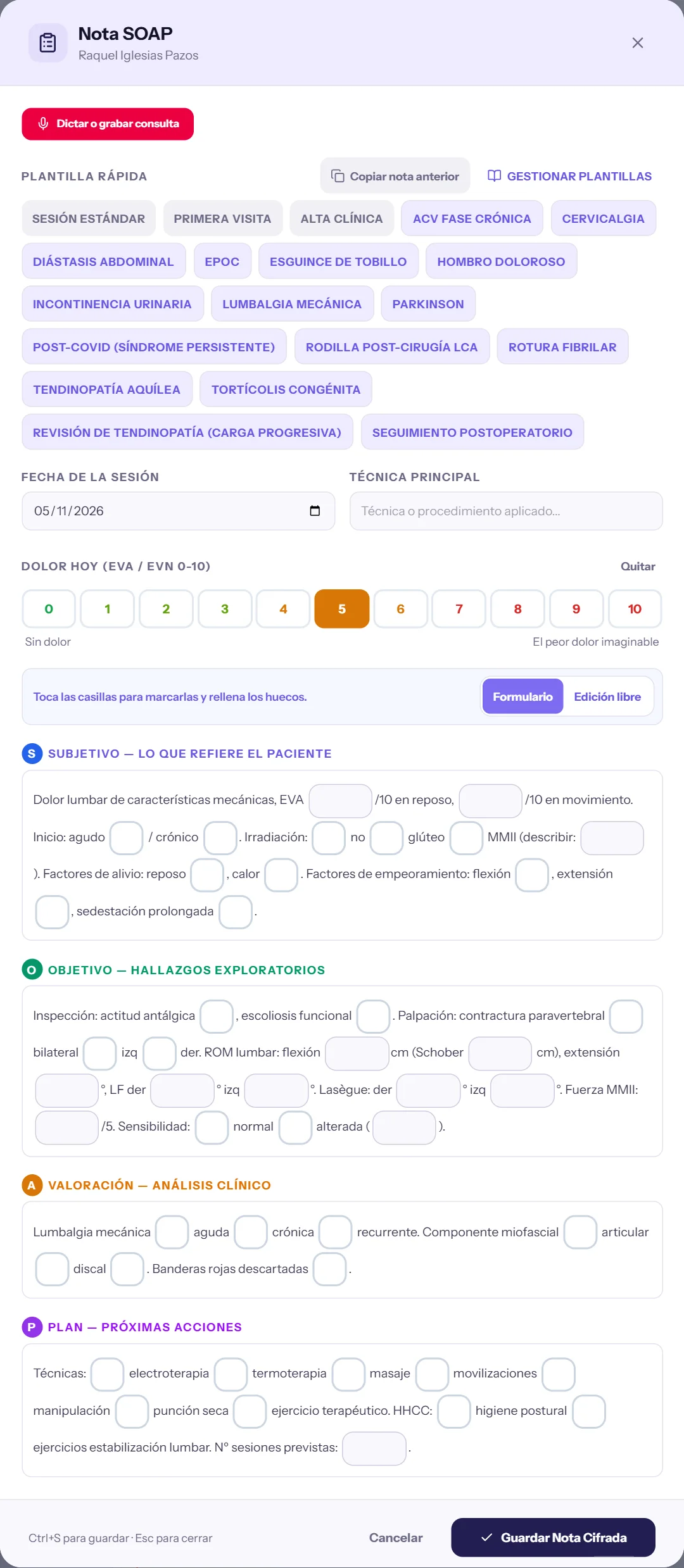
Ventana «Nota SOAP»: botones de plantilla arriba, fecha, técnica, dolor del día y las cuatro partes de la nota.
Todos los botones y campos de la ventana
| Botón / campo | Qué hace |
|---|---|
| Dictar o grabar consulta (botón rojo) | Solo aparece si tu plan incluye la IA (opcional, según tu plan). Graba tu voz y rellena la nota. Se explica más abajo. |
| Plantilla rápida | Los botones de colores aplican una plantilla a las cuatro partes. Pulsar una plantilla sustituye lo que hubiera escrito. |
| Copiar nota anterior | Aparece si el paciente ya tiene alguna nota. Rellena técnica, S, O, A y P con la última nota para que cambies solo lo que ha variado. Si ya habías escrito algo, te pide confirmar antes de sustituirlo. No copia la fecha ni el dolor del día. |
| Gestionar plantillas | Abre la ventana para crear, editar o borrar plantillas (ver Plantillas SOAP). |
| Fecha de la sesión | Día en que se hizo la sesión. Puedes poner un día anterior si estás pasando notas atrasadas. |
| Técnica principal | Texto libre con la técnica o procedimiento aplicado. Se muestra como título de la nota. |
| Dolor hoy (EVA / EVN 0-10) | Once botones del 0 al 10 (de «Sin dolor» a «El peor dolor imaginable»). Se guarda con la nota y además se anota como resultado de la escala EVA del paciente, de modo que sale en la gráfica de evolución sin que lo registres otra vez. |
| Formulario / Edición libre | Aparece cuando la plantilla tiene casillas y huecos. Cambia entre rellenarla tocando casillas, o editar el texto a mano. |
| S, O, A, P | Las cuatro cajas de texto. Se agrandan solas según escribes. En Edición libre cada una lleva su micrófono para dictar. |
| Cancelar / X / Esc | Cierra la ventana sin guardar. Si has escrito algo, te pregunta; el borrador se conserva. |
| Compartir esta nota con el paciente en su portal | Casilla al final de la nota, desactivada por defecto. Si la marcas, el paciente podrá leer la nota completa desde su portal. Se explica en Compartir una nota con el paciente. |
| Guardar Nota Cifrada | Guarda la nota. Si las cuatro partes están vacías no la guarda y te lo avisa. |
Plantillas con casillas y huecos
Las plantillas de fisioterapia traen casillas (☐) para marcar y huecos (__) para rellenar. Al elegir una plantilla se abre como Formulario: tocas la casilla y se marca (☑), y escribes el valor en el hueco. Así no tienes que buscar cada símbolo en un texto largo.
Elige la plantilla
Pulsa, por ejemplo, Lumbalgia mecánica. Las cuatro partes se rellenan con el texto de la plantilla.
Marca casillas y rellena huecos
Toca las casillas que correspondan al paciente y escribe en los huecos: dolor en reposo, centímetros del test dedos-suelo, grados de Lasègue…
Ajusta a mano lo que haga falta
Pulsa Edición libre para ver y modificar el texto completo (las casillas aparecen como ☐ y ☑). Puedes volver a Formulario cuando quieras.
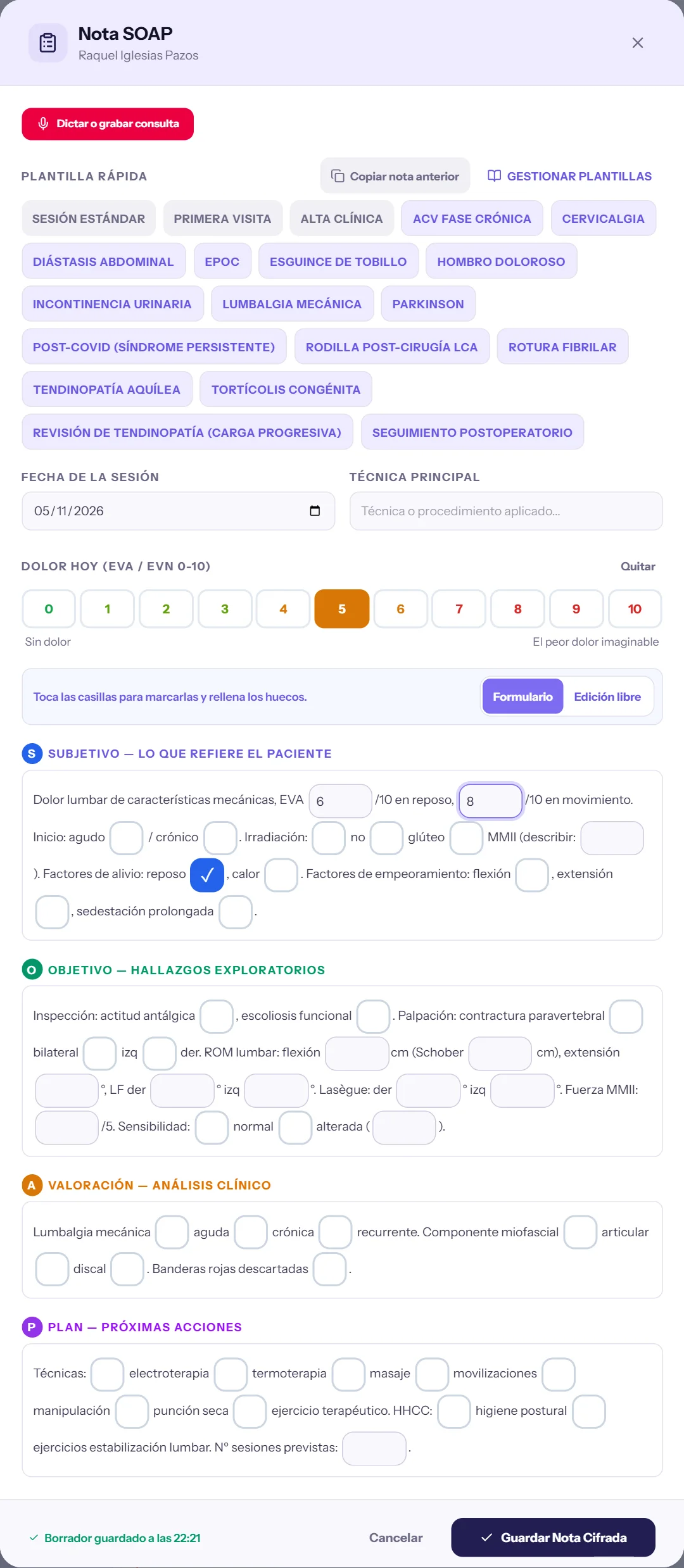
En el modo Formulario, el dolor en reposo (6) y en movimiento (8) están escritos en sus huecos y la casilla «reposo» está marcada.
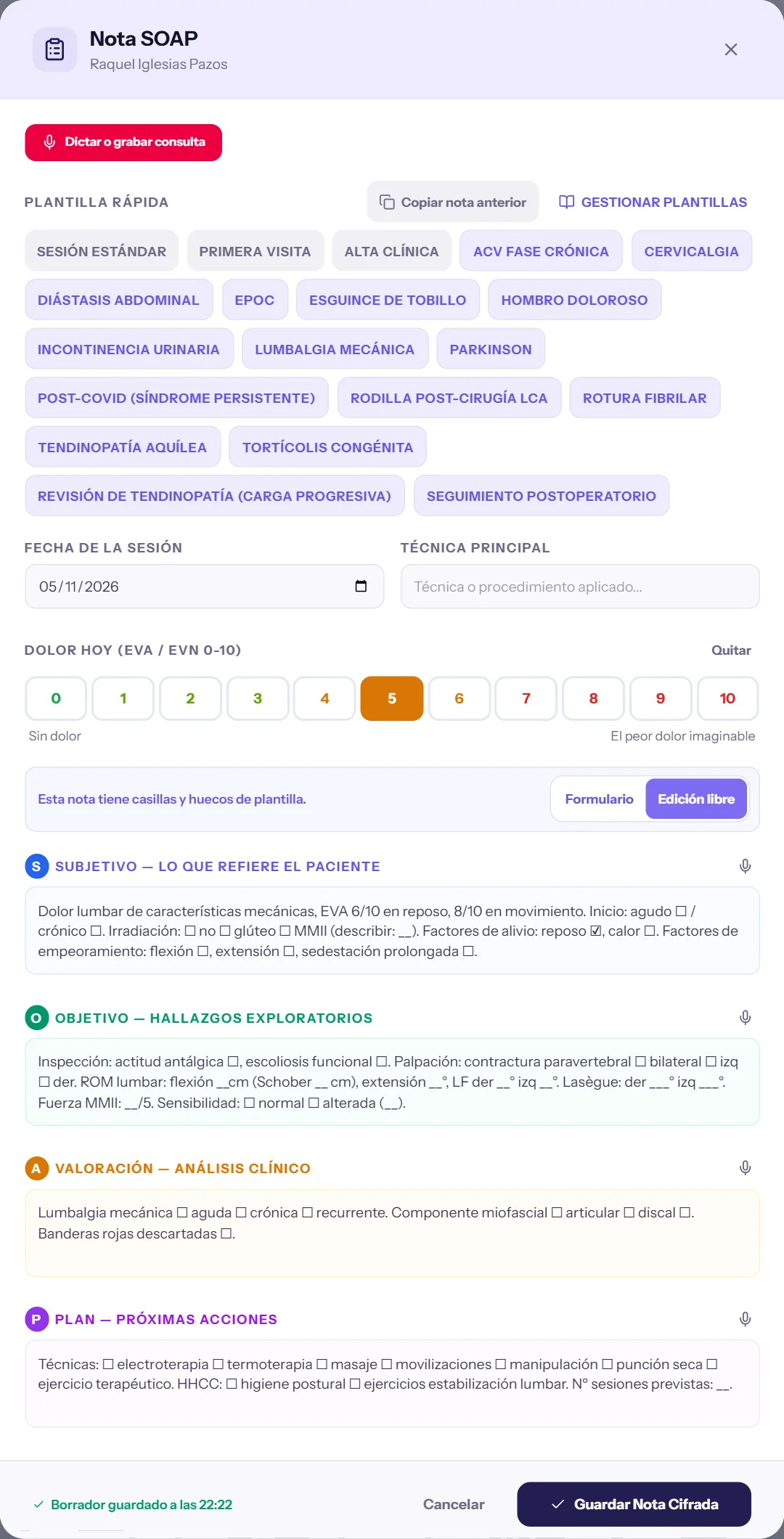
En «Edición libre» ves el texto completo y puedes cambiarlo como quieras.
Las plantillas que vienen con la aplicación
Hay dos grupos de botones. Los tres grises (Sesión estándar, Primera visita y Alta clínica) son textos generales con frases para completar. Los lilas son las plantillas del centro: 14 predefinidas por especialidad y las que cree tu clínica.
| Especialidad | Plantillas predefinidas |
|---|---|
| Traumatología | Esguince de tobillo · Lumbalgia mecánica · Cervicalgia · Hombro doloroso · Rodilla post-cirugía LCA |
| Neurológica | ACV fase crónica · Parkinson |
| Suelo pélvico | Incontinencia urinaria · Diástasis abdominal |
| Deportiva | Tendinopatía aquílea · Rotura fibrilar |
| Pediátrica | Tortícolis congénita |
| Respiratoria | EPOC · Post-COVID (síndrome persistente) |
Copiar la nota anterior
En un tratamiento de varias sesiones muchas frases se repiten. Con Copiar nota anterior traes el texto de la última nota y solo cambias lo que ha variado.
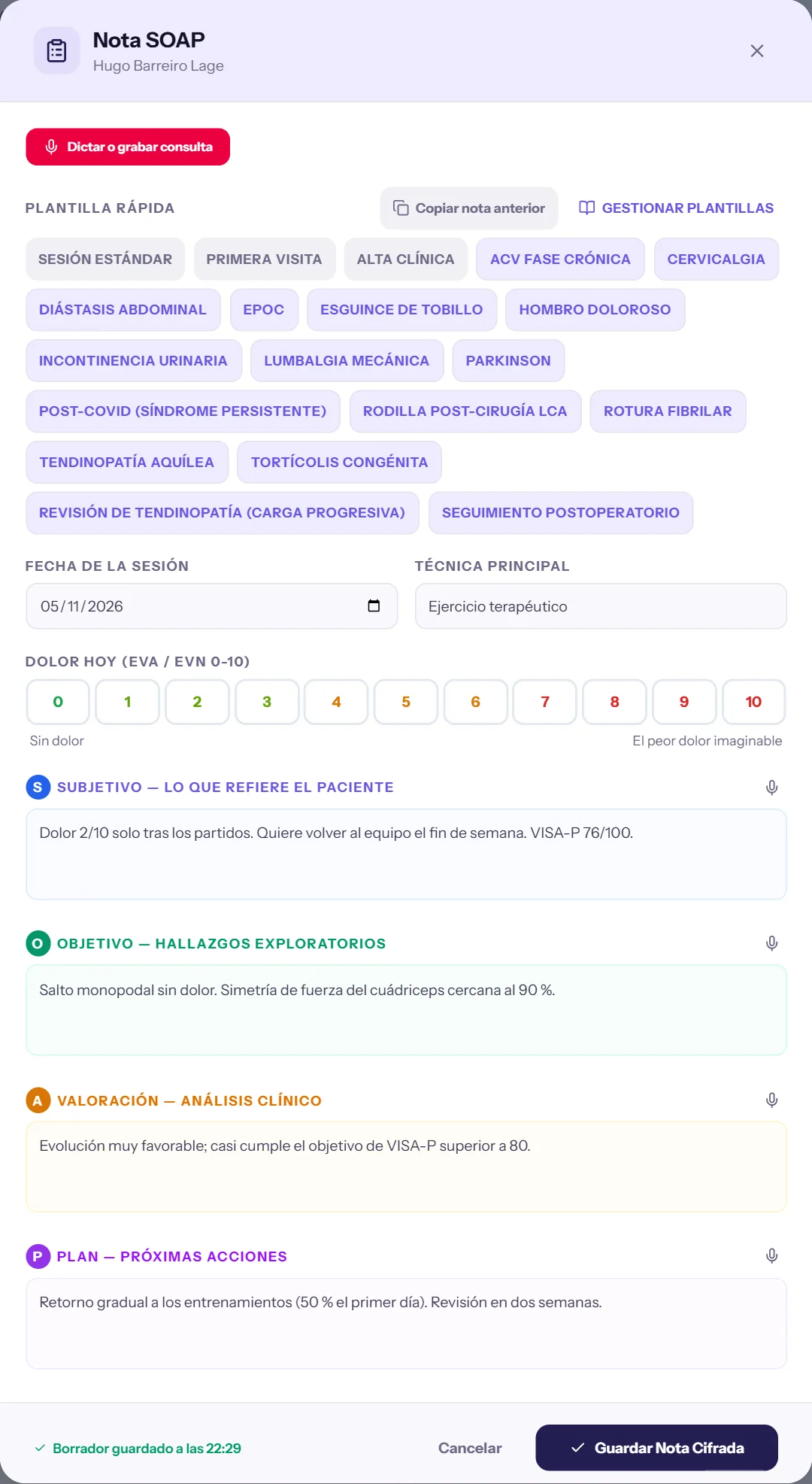
Se ha copiado la técnica y las cuatro partes de la última nota de Hugo; la fecha vuelve a ser la de hoy y el dolor queda sin marcar.
Dictar por voz
- Micrófono de cada parte (S, O, A, P): pulsa el icono del micrófono, habla en español y lo que digas se añade al final del texto. Vuelve a pulsarlo (Detener dictado) para parar. Aparece en el modo de edición libre, y solo si tu navegador permite dictar (Chrome y Edge lo permiten). Si no ves micrófono, tu navegador no lo admite.
- Dictar o grabar consulta (opcional, según tu plan): se usa la inteligencia artificial. Eliges Grabar la consulta con el paciente (tienes que marcar «He informado al paciente y consiente la grabación y su transcripción») o Dictar yo la nota (sin el paciente). Pulsa Empezar a grabar, habla, y al pulsar Detener el audio se transcribe y se reparte en las cuatro partes. Revisa siempre el resultado antes de guardar.
Revisa lo que dicta la IA. La nota generada es un borrador: léela, corrígela y solo entonces guarda. La responsabilidad clínica de la nota es tuya.
Borrador automático: no pierdes lo escrito
Mientras escribes una nota nueva, NexusClinic guarda un borrador en tu navegador cada pocos segundos. Abajo a la izquierda verás «Borrador guardado a las 22:14». Si se cierra el navegador, se pierde la conexión o cierras la ventana sin querer, al volver a pulsar Nueva nota SOAP de ese paciente aparece un aviso amarillo:
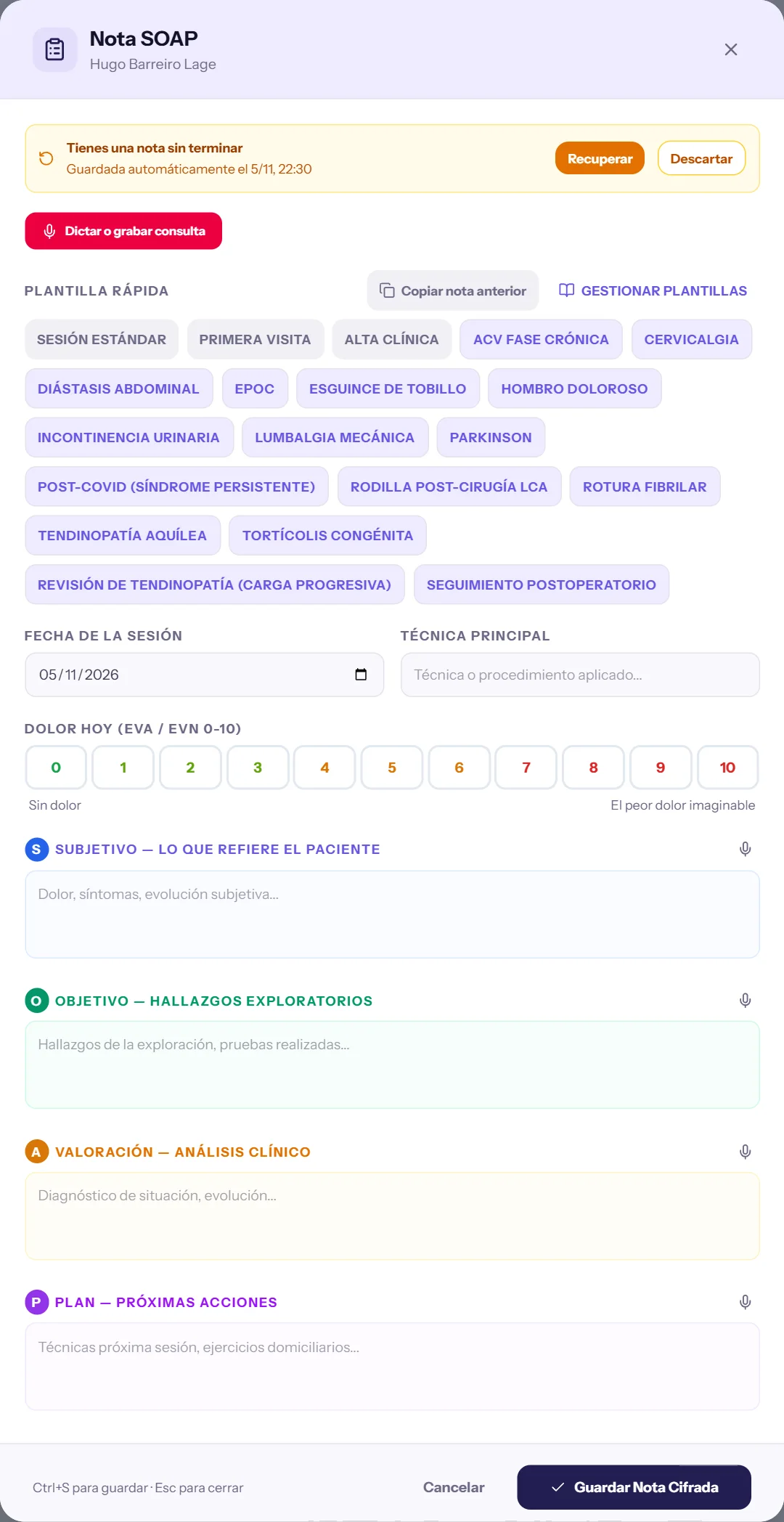
El aviso dice cuándo se guardó el borrador. Recuperar lo vuelve a poner en la nota; Descartar lo borra.
- El borrador es de ese paciente y de ese ordenador y navegador. Se conserva 24 horas.
- Al guardar la nota de verdad, el borrador desaparece.
- Si pulsas Esc con texto sin guardar, te pregunta si quieres cerrar; el borrador se conserva.
Enlazar la nota a una cita
Una nota puede estar enlazada a la cita de la agenda en la que se hizo la sesión. Así, en el historial verás la etiqueta Cita y, al abrir la nota, el aviso «Enlazada a la cita de la agenda».
Ve a la agenda
Abre Agendas y localiza la cita del paciente.
Clic derecho sobre la cita
Se abre el menú de la cita. Elige Nota de la sesión (la ves solo si eres administrador o fisioterapeuta).
Escribe la nota
Se abre la ficha del paciente con la ventana de nota ya preparada: la fecha es la de la cita y la nota quedará enlazada a ella.
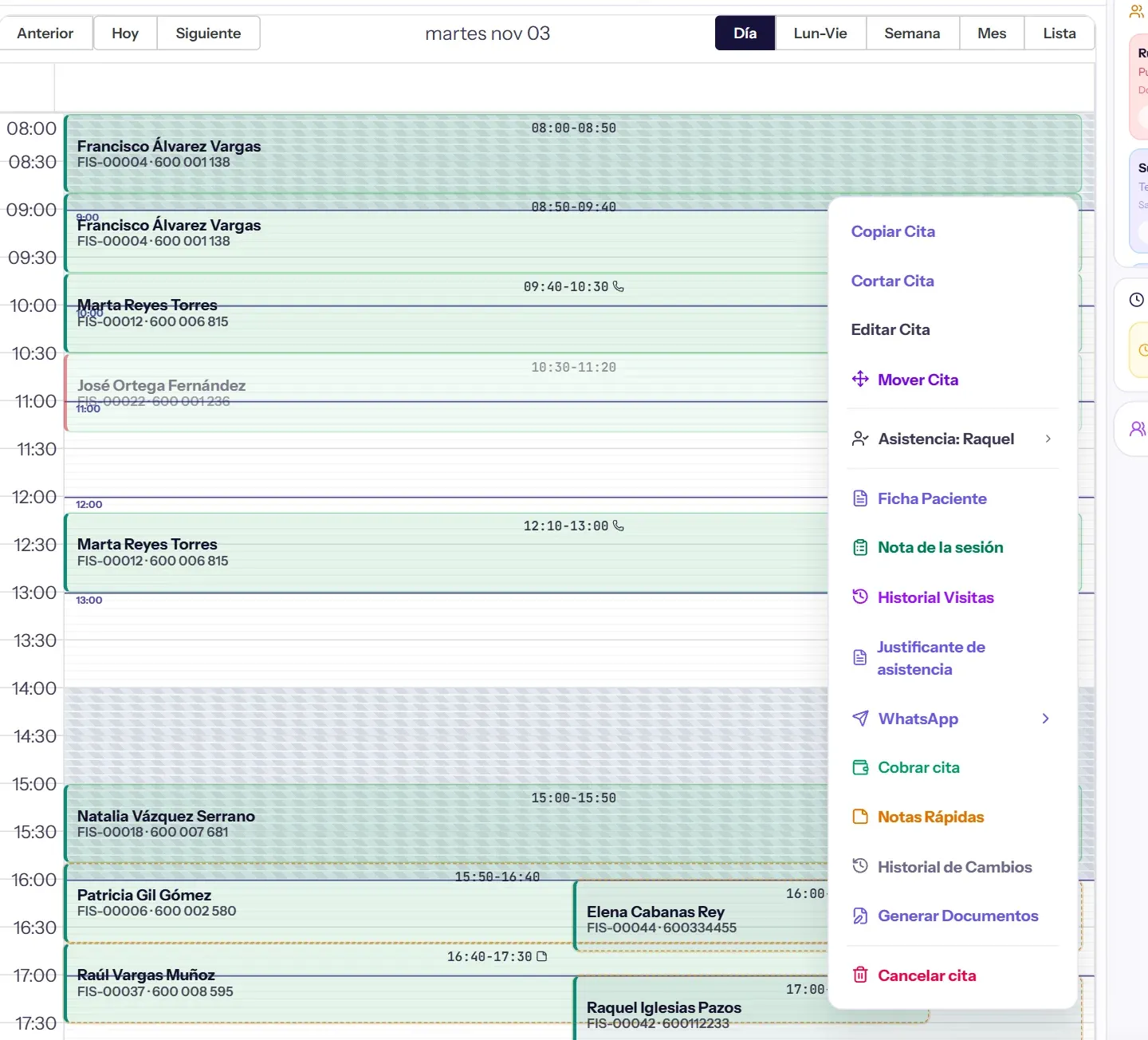
En el menú de la cita, «Nota de la sesión» abre la nota enlazada a esa cita.
Técnica: Valoración inicial y terapia manual. Dolor: 7.
S: «Dolor lumbar mecánico, EVA 6/10 en reposo y 8/10 en movimiento. Empeora al sentarse y al flexionar. Alivia con calor. Trabaja 8 horas sentada.»
O: «Actitud antálgica. Contractura paravertebral bilateral y dolor en cuadrado lumbar derecho. Flexión 18 cm dedos-suelo (Schober 3,5 cm). Lasègue der 70°, izq 80°. Fuerza MMII 5/5.»
A: «Lumbalgia mecánica subaguda con componente miofascial. Banderas rojas descartadas. Oswestry 44 %.»
P: «Electroterapia, calor y masaje. Higiene postural. 8-10 sesiones, dos por semana.»
Técnica: Ondas de choque. Dolor: 4.
S: «Dolor 4/10. Ya trota 15 minutos sin molestias. VISA-P 61/100.»
O: «Sentadilla monopodal en declive: 4/10. Sin dolor en la palpación suave del tendón.»
A: «Evolución favorable. Pasamos a la fase de carga progresiva.»
P: «Segunda sesión de ondas de choque. Ejercicio lento y pesado: prensa y sentadilla en declive 3x12, 3 veces por semana.»
Con la plantilla Rodilla post-cirugía LCA en modo Formulario: «Injerto: ☐ HTH ☑ semitendinoso. EVA 2/10. Semana de protocolo: 8.» En objetivo: «ROM: extensión 0° (déficit 0°), flexión 128°. Cuádriceps: ☑ buena contracción. Marcha: ☑ sin muletas. Tests: Cajón ant ☐+/☑-, Lachman ☐+/☑-.» En plan: «Fase 3: ☑ EMS cuádriceps ☑ movilización patelar ☑ cadena cinética cerrada ☑ propiocepción. Próxima evaluación: semana 12.»
Consejo: escribe la nota justo al terminar la sesión, con el paciente aún reciente. Con una plantilla y el dictado por voz, una nota completa se hace en un par de minutos.
Notas cifradas: el texto de las notas se guarda cifrado en la base de datos y solo lo ven el administrador y los fisioterapeutas. La historia clínica no se borra: las notas se corrigen (se conserva la versión anterior) o se anulan con motivo.
Compartir una nota con el paciente
Tus notas son clínicas y, por defecto, el paciente no las ve. Si quieres que lea una en su portal, tienes que marcarla tú. Es una decisión nota a nota.
Al escribir la nota
Al final de la ventana de la nota hay una casilla, «Compartir esta nota con el paciente en su portal», desactivada. Debajo, un aviso te recuerda qué pasa: «Si la marcas, el paciente podrá leer la nota completa (Subjetivo, Objetivo, Valoración y Plan) desde su portal. Por defecto no se comparte. Puedes cambiarlo más adelante desde la nota guardada».
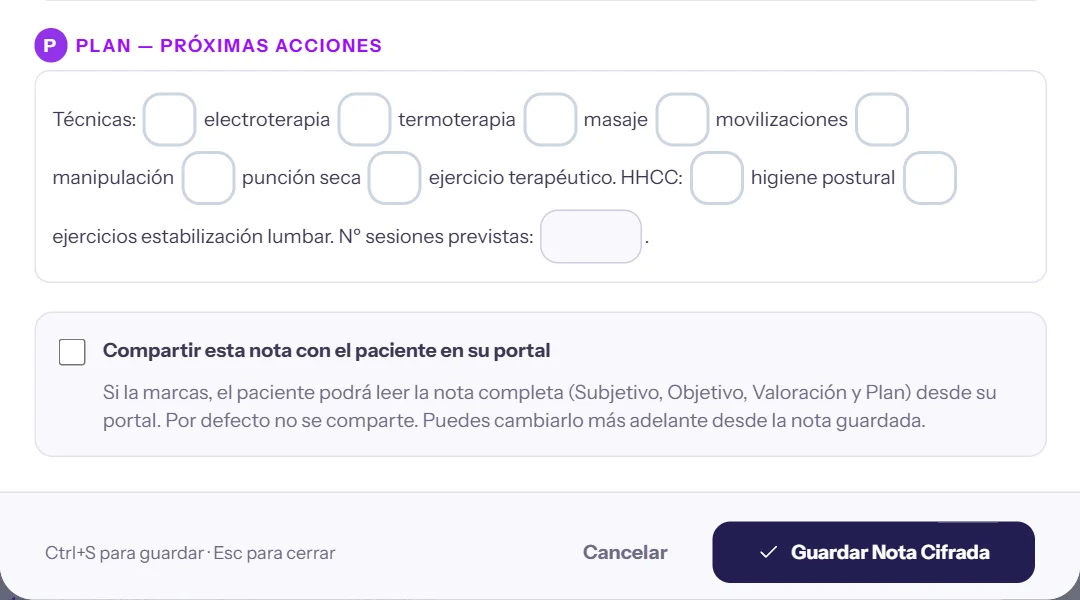
Final de la ventana de la nota: la casilla de compartir viene sin marcar.
Cambiarlo después, desde la nota guardada
En el historial de la pestaña Sesión, cada nota lleva una etiqueta, «Compartida con el paciente» o «No compartida», y un botón al lado:
- Compartir: el programa te pide confirmar («El paciente podrá leer la nota completa en su portal. ¿Compartirla con el paciente?»). Al aceptar, la nota aparece en el portal del paciente.
- Dejar de compartir: la nota desaparece de su portal en el momento, sin pedir confirmación.
Solo pueden cambiarlo quien escribió la nota y el administrador. Recepción no ve nada de esto, porque no tiene acceso a la historia clínica.
- Compartir o dejar de compartir no es una corrección: la nota no pasa a «Corregida» ni se guarda una versión anterior.
- Queda anotado quién lo hizo y cuándo. El administrador lo ve en el Historial de cambios de la nota («Compartida con el paciente el … por …» o «Dejó de compartirse con el paciente el … por …»).
Las notas anteriores quedan sin compartir. Las notas que ya existían antes de este interruptor no se muestran al paciente hasta que alguien las marque una a una. Si un paciente te dice que «no ve sus notas», es lo normal: revisa la etiqueta de cada nota. Cómo lo ve el paciente: Portal del paciente.
Corregir y anular una nota
Una nota clínica es un documento legal: no se puede borrar ni cambiar sin dejar rastro. Si te equivocas, corriges la nota (queda guardada la versión anterior y se marca como «Corregida»). Si la nota no debía existir, la anulas indicando el motivo.
Quién puede corregir o anular
| Rol | Puede corregir o anular… |
|---|---|
| Administrador | Cualquier nota. Es el único que ve el historial de cambios. |
| Fisioterapeuta | Solo las notas que él mismo escribió. |
| Auxiliar / Recepción | Ninguna: no tiene acceso a la historia clínica. |
Si ves la nota pero no los botones del lápiz y del círculo tachado, es porque la escribió otro compañero.
Corregir una nota
Pulsa el lápiz
En el historial de notas (pestaña Sesión), pulsa el icono de lápiz Corregir nota de la nota que quieres cambiar.
Cambia lo que haga falta
Se abre la misma ventana de la nota, pero con el título Corregir nota SOAP y todo ya relleno: fecha, técnica, dolor y las cuatro partes. Si la nota estaba enlazada a una cita, lo ves en el aviso verde.
Guarda la corrección
Pulsa Guardar corrección (o Ctrl + S). La nota queda con la etiqueta Corregida y, al pasar el ratón sobre ella, se ve quién la corrigió y cuándo.
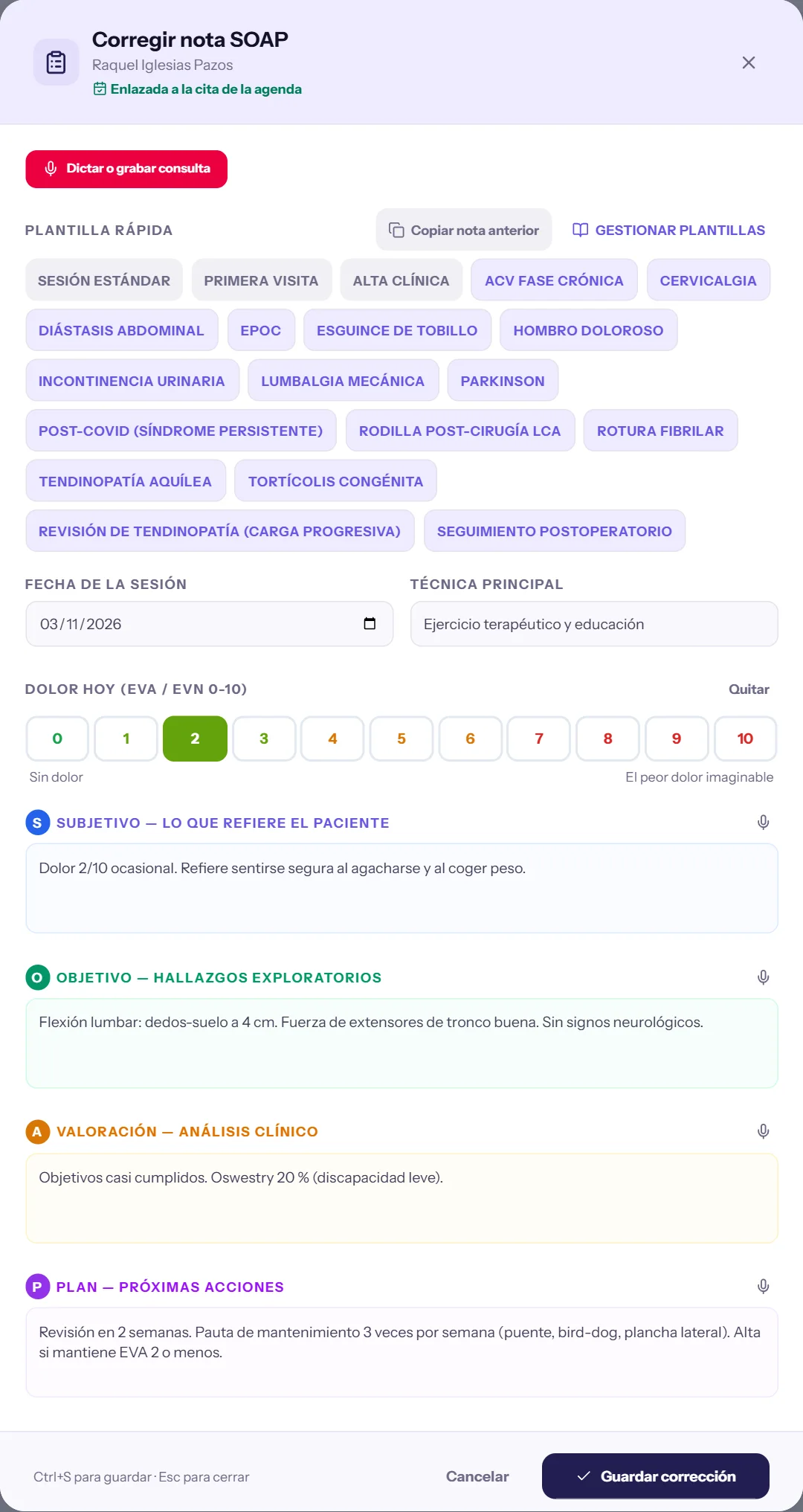
La ventana de corrección es la misma que la de una nota nueva, con el contenido cargado y el botón «Guardar corrección».
- Al corregir no se guarda borrador automático: se trabaja sobre la nota ya guardada.
- La corrección no cambia al autor original de la nota.
- No puedes dejar la nota vacía: tiene que quedar al menos una de las cuatro partes.
- La etiqueta «Corregida» avisa al resto del equipo de que el texto actual no es el primero que se escribió.
Historial de cambios (solo administrador)
El administrador ve en cada nota un icono de reloj (Ver historial de cambios). Abre la ventana «Historial de cambios», donde se ve la versión actual y, a la izquierda, cada versión anterior con su fecha, hora y quién la modificó.
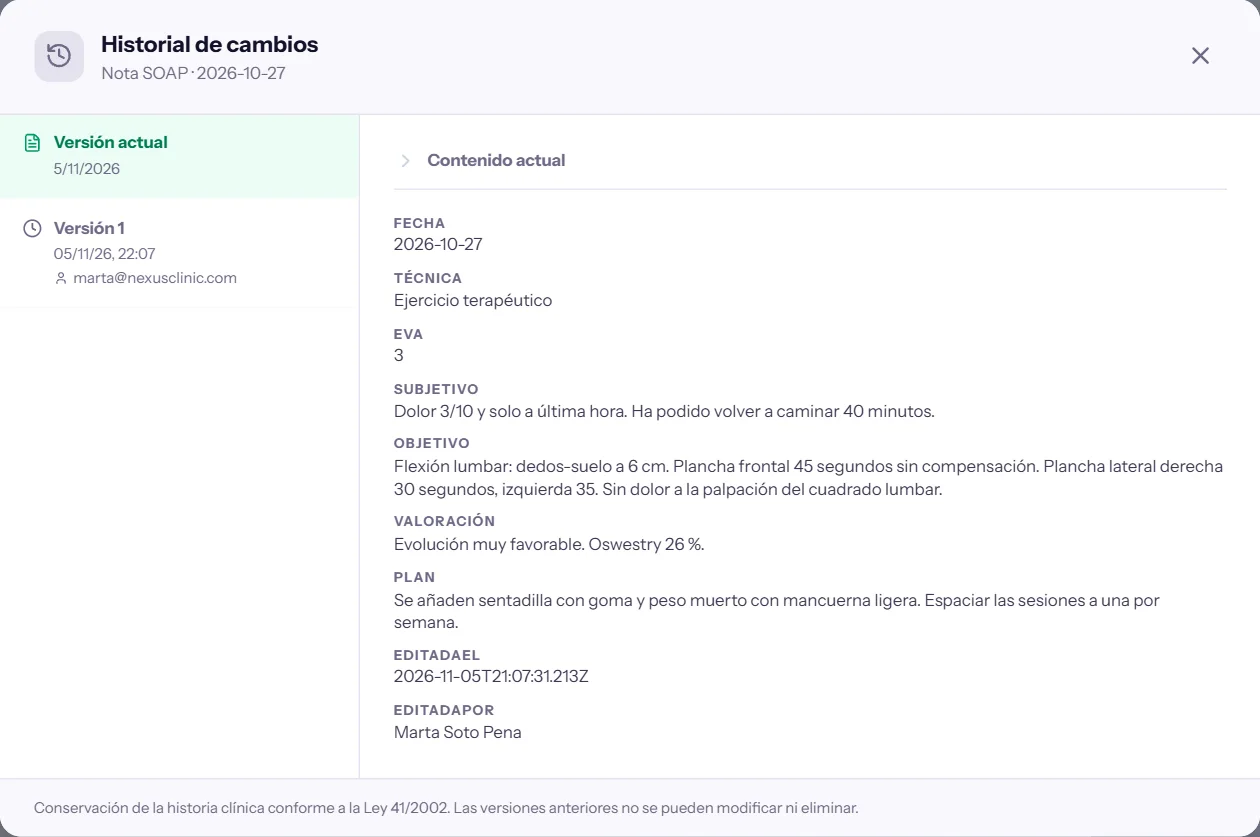
«Versión actual» es la nota tal como está hoy. Cada «Versión 1, 2…» es una copia de cómo estaba antes de corregirla.
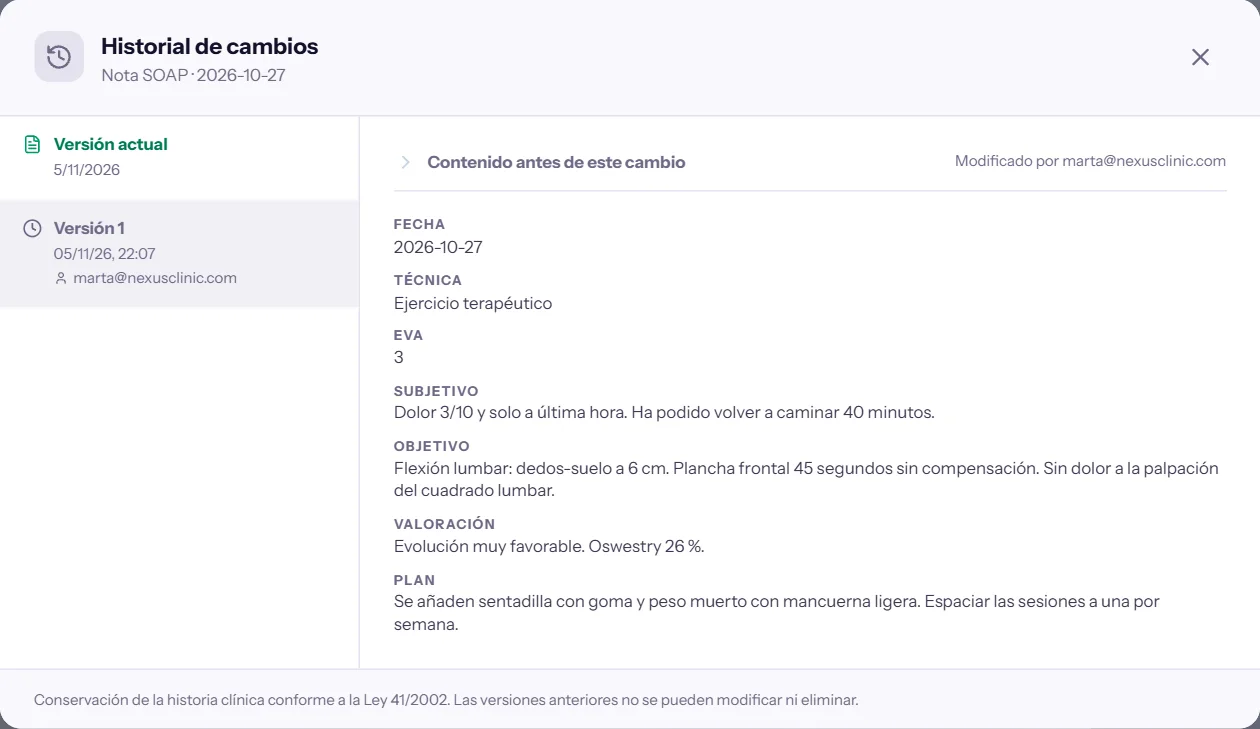
Al pulsar «Versión 1» ves el «Contenido antes de este cambio». Aquí, la nota original no tenía las planchas laterales que se añadieron al corregirla.
Las versiones anteriores no se pueden modificar ni eliminar. Es lo que exige la ley (Ley 41/2002) para poder demostrar qué decía la historia clínica el día de la asistencia. Cuando una versión es una corrección, la ventana indica «Corregida el dd/mm/aaaa hh:mm por» seguido del nombre de quien la hizo.
Anular una nota
Pulsa «Anular nota»
Es el icono de círculo tachado, al final de la nota.
Escribe el motivo
Aparece una pequeña ventana del navegador que pide el motivo de la anulación (por ejemplo, «Nota escrita en el paciente equivocado»). Es obligatorio y debe tener al menos 3 letras.
Acepta
La nota desaparece del historial. No se borra: el sistema conserva quién la anuló, cuándo y por qué.
Corregir o anular: si solo hay un error de texto o falta un dato, corrige. Anula únicamente cuando la nota no debería existir (paciente equivocado, nota duplicada). Una nota anulada deja de verse en los listados.
Marta escribió la nota del 27 de octubre de Raquel y se olvidó de las planchas laterales que había hecho. Pulsa el lápiz, añade en el apartado Objetivo «Plancha lateral derecha 30 segundos, izquierda 35», y pulsa Guardar corrección. La nota pasa a mostrar «Corregida» y Laura, como administradora, puede ver en el historial de cambios la versión sin las planchas.
Plantillas SOAP propias
Si escribes muchas veces las mismas frases (por ejemplo, la revisión de una tendinopatía o el seguimiento de un postoperatorio), crea tu propia plantilla. Aparecerá como un botón más en la ventana de la nota, para todos los profesionales del centro. Puedes usar casillas (☐) y huecos (__) para que se rellenen como un formulario.
Dos sitios para gestionar las plantillas
| Dónde | Para qué |
|---|---|
| Ventana de la nota › Gestionar plantillas (o botón Plantillas en Sesión) | Ventana «Gestionar Plantillas SOAP», con filtro por especialidad y plantillas agrupadas. Ideal para crear una plantilla mientras trabajas. |
| Gestión Clínica › Plantillas clínicas › Plantillas SOAP | Pantalla de administración con la lista de plantillas y botón Nueva plantilla SOAP. Mismas plantillas, otro formulario. |
La ventana «Gestionar Plantillas SOAP»
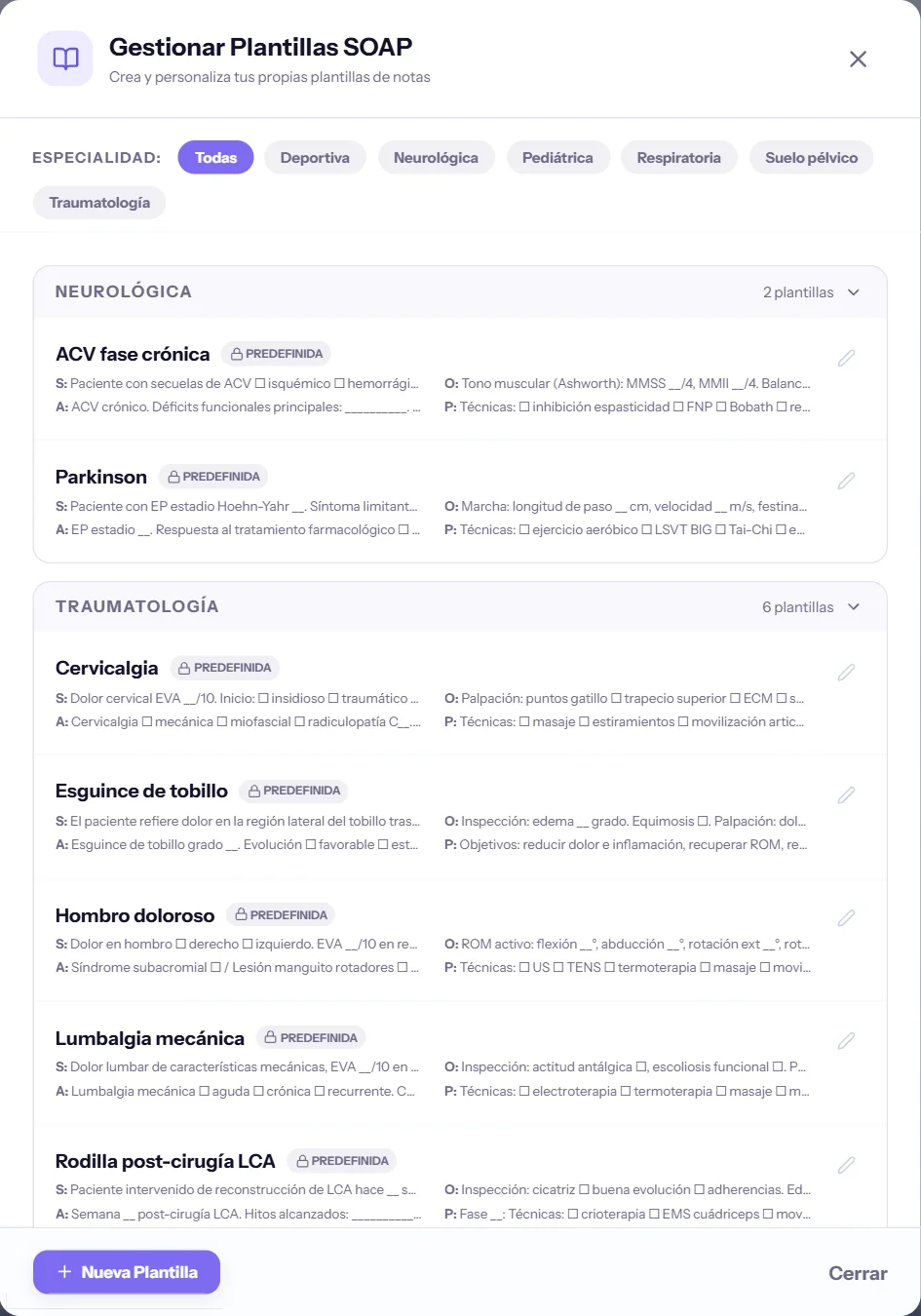
Las plantillas están agrupadas por especialidad. Las predefinidas llevan el candado «Predefinida»; las tuyas, no.
- Especialidad: botones para filtrar (Todas, Deportiva, Neurológica…).
- Grupos: pulsa el nombre de un grupo para plegarlo o desplegarlo. A la derecha ves cuántas plantillas tiene.
- Cada plantilla muestra un resumen de sus cuatro partes (S, O, A, P).
- Lápiz (Editar): abre la plantilla para cambiarla. Solo el administrador puede modificar las predefinidas.
- Papelera: borra una plantilla tuya. Pide confirmación con Sí / No. Las predefinidas no se pueden borrar.
- Nueva Plantilla (abajo a la izquierda) y Cerrar.
Crear una plantilla paso a paso
Pulsa «Nueva Plantilla»
Se abre el formulario «Nueva plantilla» arriba de la lista.
Ponle nombre y especialidad
Nombre de la plantilla es obligatorio. Especialidad es opcional: escribe una nueva o elige una de las que sugiere (Traumatología, Deportiva…); sirve para agruparla.
Escribe las cuatro partes
Rellena Subjetivo (S), Objetivo (O), Valoración (A) y Plan (P). Para que se vea como formulario, escribe ☐ donde quieras una casilla y __ (dos guiones bajos o más) donde quieras un hueco.
Crea la plantilla
Pulsa Crear Plantilla. Ya aparece como botón lila en la ventana de la nota.
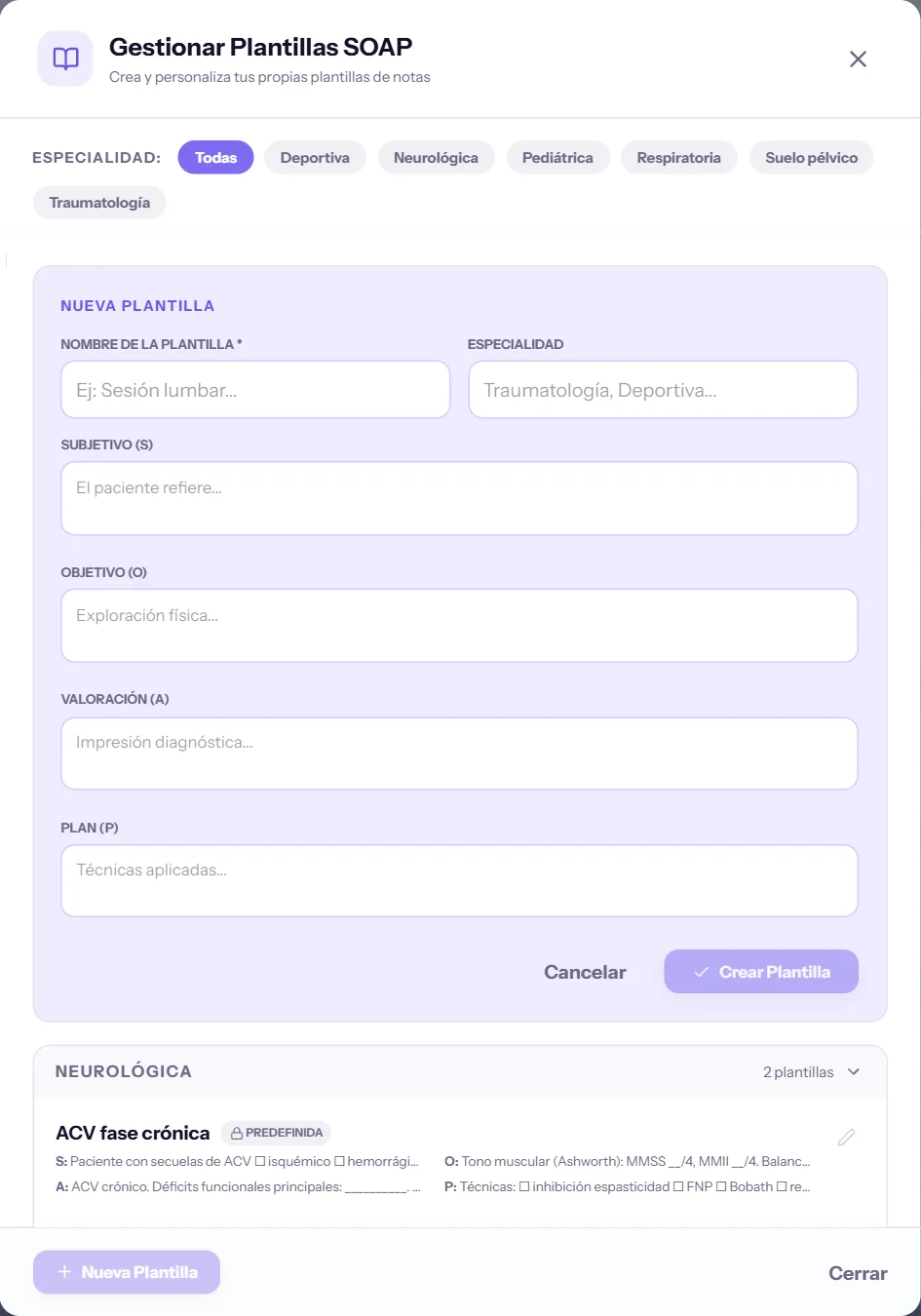
Formulario de nueva plantilla. El botón «Crear Plantilla» se activa en cuanto escribes un nombre.
La pantalla de Gestión Clínica
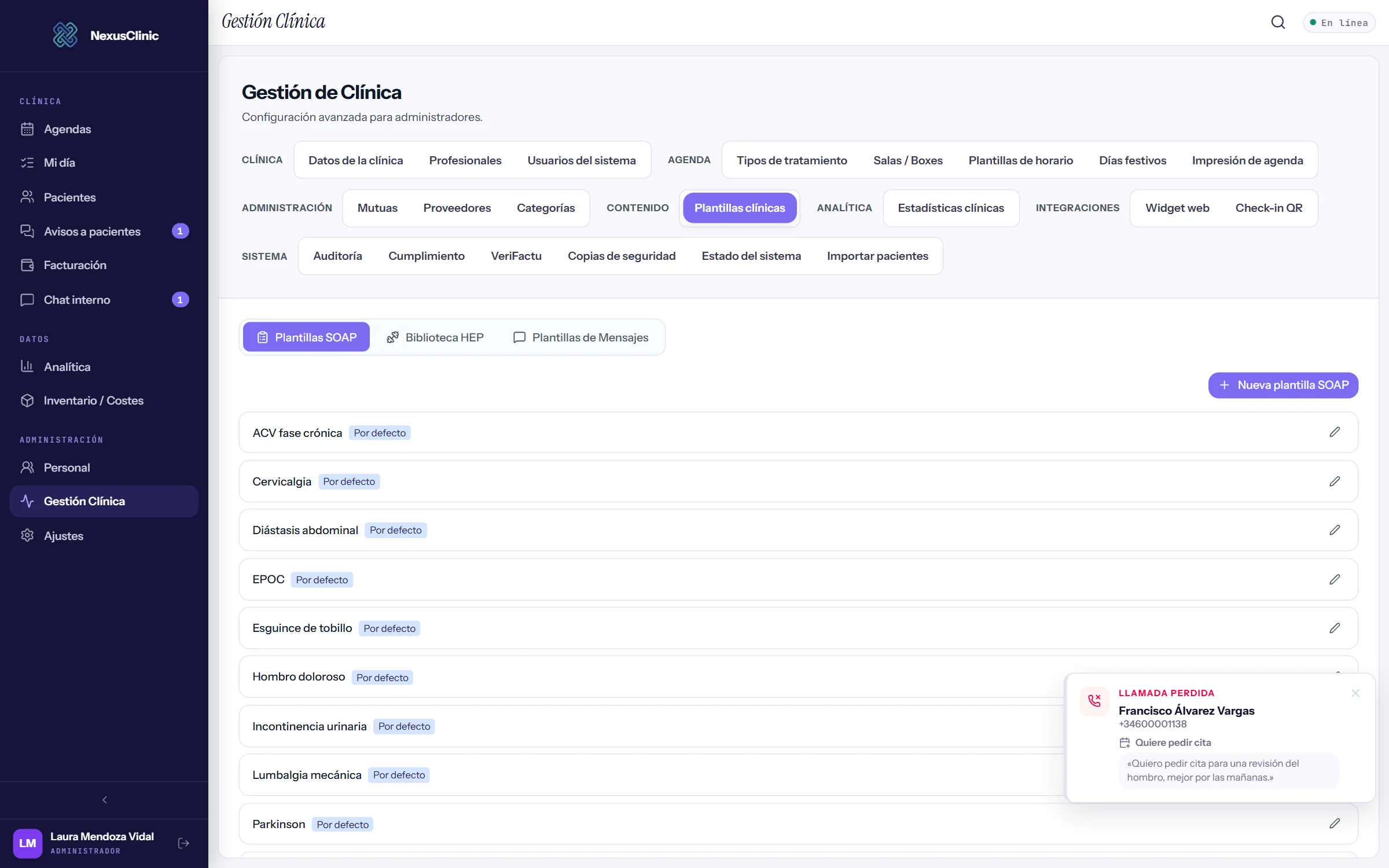
Dentro de «Plantillas clínicas» hay tres pestañas: Plantillas SOAP, Biblioteca HEP (los ejercicios, ver Ejercicios) y Plantillas de Mensajes.
- Nueva plantilla SOAP: abre un formulario con Nombre (obligatorio) y las cuatro partes. Se guarda con Crear; al editar, con Guardar.
- Cada plantilla de la lista tiene el lápiz (editar) y la papelera (eliminar, con confirmación). Las predefinidas llevan la etiqueta «Por defecto» y no tienen papelera.
- Los mensajes de «Plantilla creada», «Plantilla actualizada» o «Plantilla eliminada» aparecen en verde arriba.
Esta pantalla no tiene el campo «Especialidad»: si quieres agrupar tus plantillas, créalas o edítalas desde la ventana «Gestionar Plantillas SOAP» de la nota.
Quién puede qué
- Administrador: crea, edita y borra plantillas propias, y edita las predefinidas.
- Fisioterapeuta: crea, edita y borra plantillas propias. No puede modificar las predefinidas.
- Auxiliar / Recepción: no ve las plantillas, porque no escribe notas clínicas.
Pablo trata a muchos deportistas con tendinopatías. Crea la plantilla Revisión de tendinopatía (carga progresiva), especialidad «Deportiva», con S: «Dolor EVA __/10 durante y tras el entrenamiento. Tolerancia a la carga de la semana: ☐ buena ☐ regular ☐ mala. VISA: __/100.», y en el plan «Carga: ☐ isométricos ☐ lento y pesado ☐ pliometría». Desde ese día, cualquier compañero la tiene como botón lila al escribir una nota.
Pestaña «Tests» y evolución del paciente
En la pestaña Tests anotas rápido la puntuación de una escala (por ejemplo, Oswestry o LEFS) y ves de un vistazo si el paciente mejora, con una gráfica que junta todas sus escalas. Para pasar un cuestionario pregunta a pregunta, usa Valoración › Escalas.
Pacientes › Historia Clínica › Tests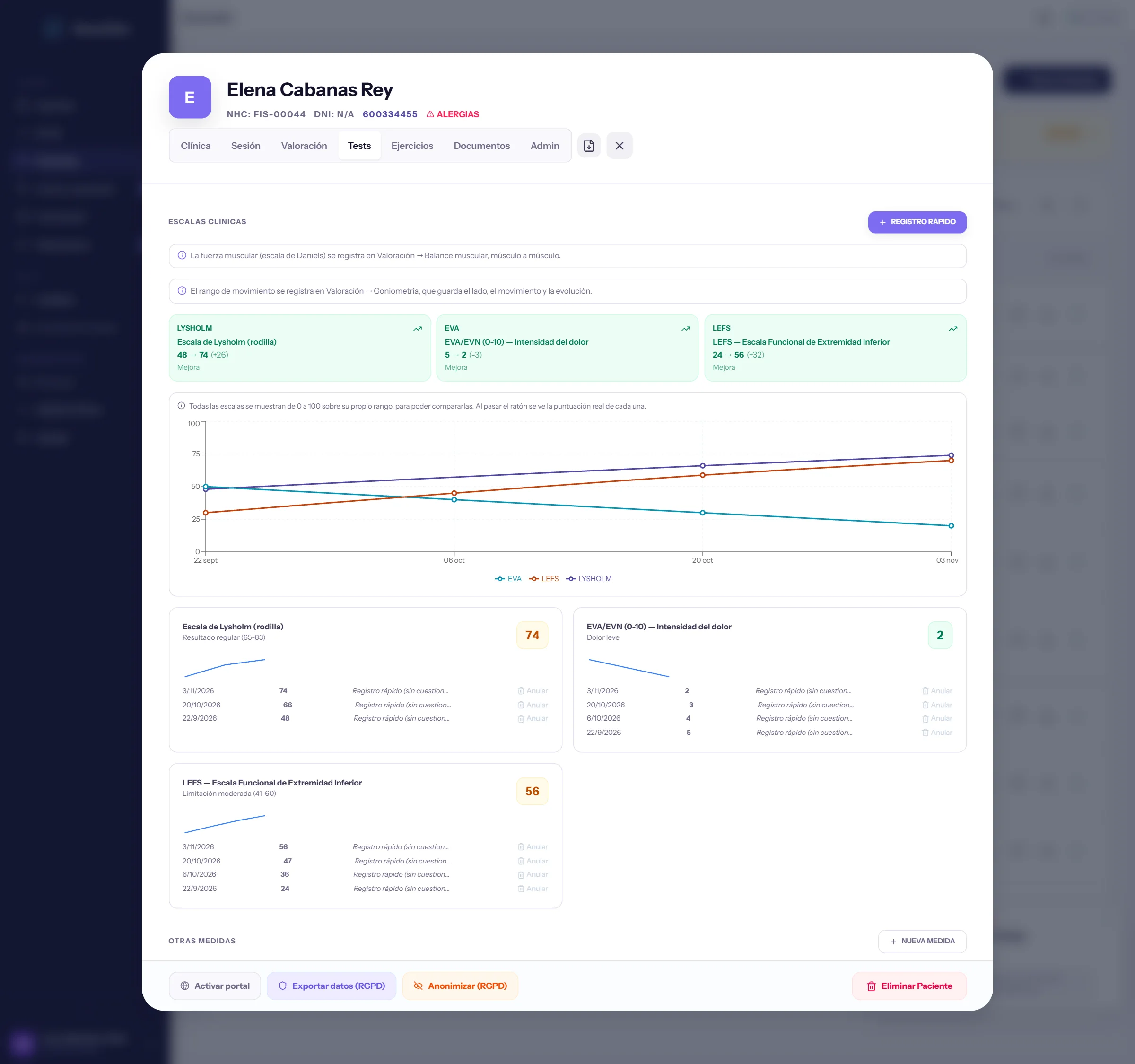
Pestaña «Tests» de Elena, tras su operación de LCA: Lysholm, EVA y LEFS en una misma gráfica.
Cómo leer la evolución
- Tarjetas de resumen (arriba): una por escala con al menos dos medidas. Muestran el primer y el último valor, la diferencia («48 → 74 (+26)») y una palabra: Mejora, Empeora o Sin cambios. Ten en cuenta que en unas escalas subir es mejorar (LEFS, Lysholm) y en otras bajar (EVA, Oswestry); la aplicación lo tiene en cuenta.
- Gráfica: todas las escalas se dibujan de 0 a 100 sobre su propio rango, para poder compararlas aunque una sea de 0-10 y otra de 0-80. Al pasar el ratón por un punto ves la puntuación real. Puedes ocultar o mostrar una escala pulsando su nombre en la leyenda.
- Tarjeta por escala (abajo): última puntuación con su color (verde mejor, rojo peor) y su interpretación (por ejemplo «Limitación moderada»), una mini-gráfica y la lista de todas las medidas con su fecha, su valor y su observación.
- Anular: en cada medida, pide el motivo (queda registrado) y la saca de la gráfica. Úsalo si se anotó un valor equivocado.
Registro rápido de una escala
Pulsa «Registro rápido»
Arriba a la derecha, en «Escalas clínicas».
Elige la escala y escribe la puntuación
En Escala elige de la lista (Oswestry, VISA-P, LEFS, NDI, Roland-Morris…). Debajo se explica qué mide. En Puntuación total escribe el número; la aplicación te indica el rango válido y no deja guardar fuera de él.
Fecha y observaciones
Fecha viene con hoy; Observaciones (opcional) para contexto.
Guarda
Pulsa Guardar. La medida aparece en la gráfica igual que si hubieras rellenado el cuestionario completo.
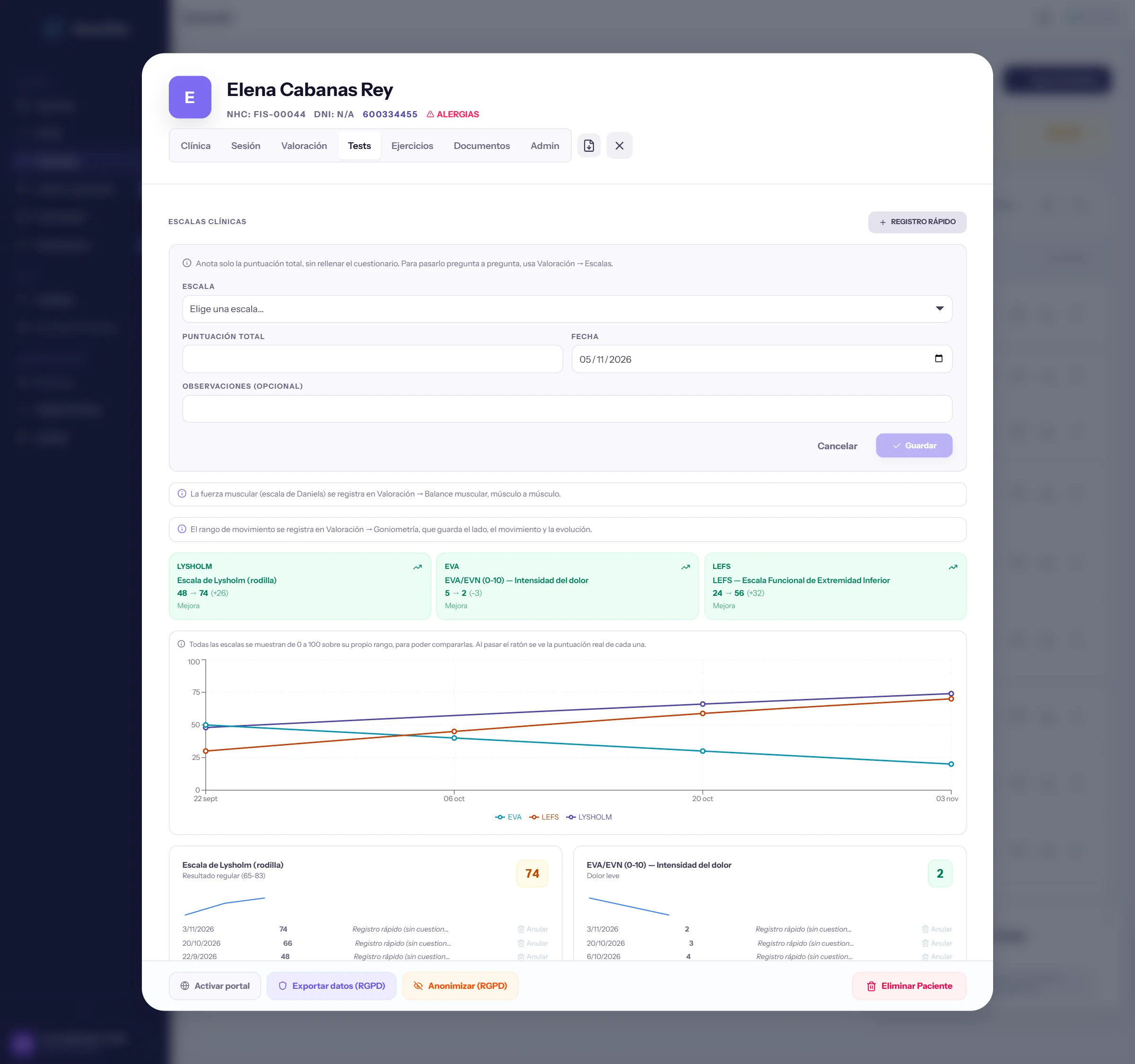
Registro rápido: solo la puntuación total, sin responder las preguntas.
El rango de movimiento y la fuerza muscular de Daniels no se registran aquí: en la pestaña Tests aparece un recordatorio que te manda a Valoración › Goniometría y Valoración › Balance muscular.
Otras medidas
Debajo está «Otras medidas», para guardar algo que no es una escala del catálogo. Pulsa Nueva medida: escribe el Nombre de la medida, su Valor, la Fecha y, si quieres, Observaciones; pulsa Guardar. Las medidas guardadas se muestran en tarjetas con su valor y su historial.
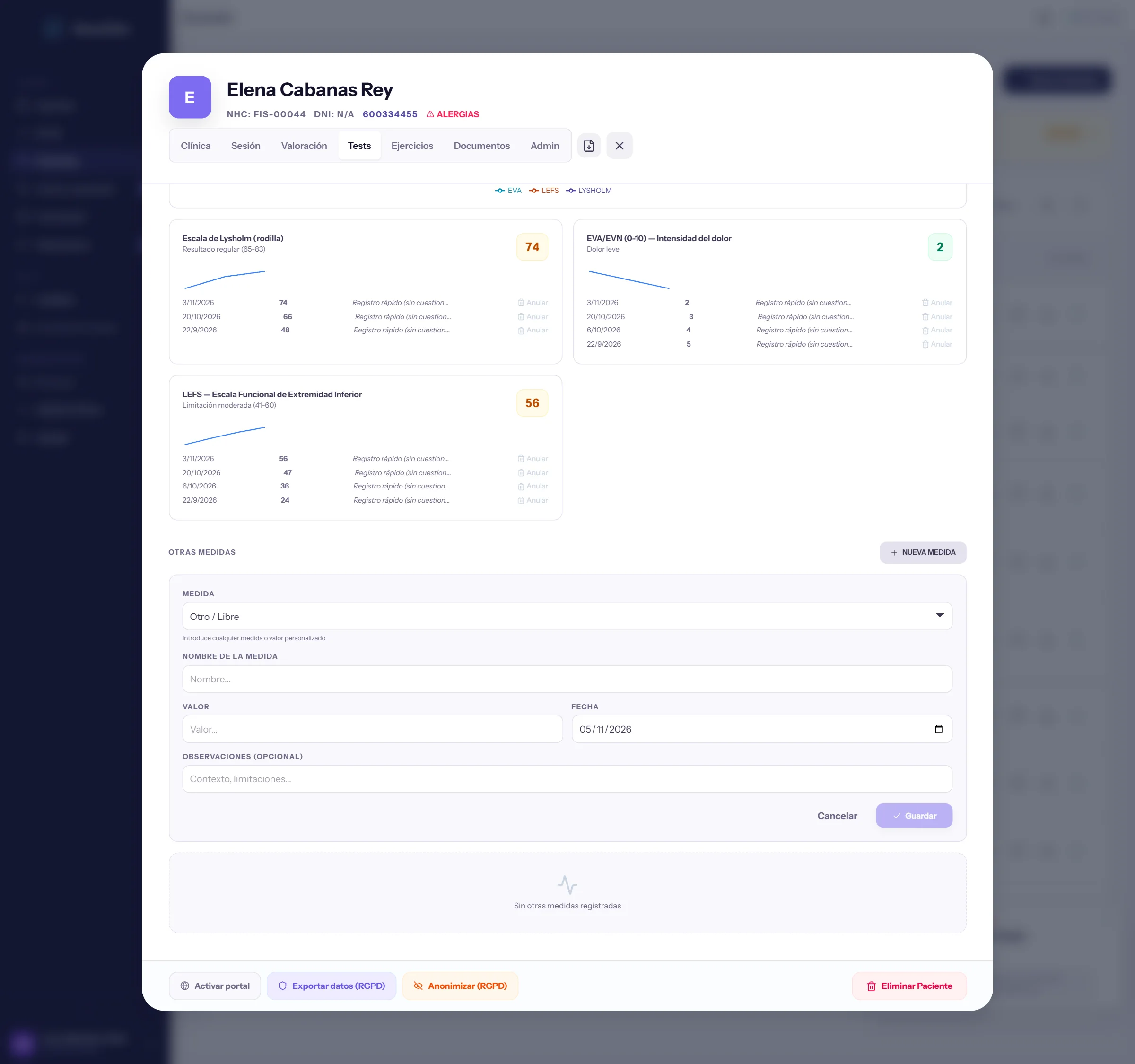
Formulario «Nueva medida».
El dolor de las notas ya está aquí. Cada vez que marcas el dolor del día en una nota SOAP, se anota también como escala EVA del paciente. No hace falta registrarlo dos veces: aparecerá en la gráfica de evolución.
Raquel empieza con un Oswestry del 44 % (discapacidad moderada). Marta lo anota con Registro rápido en cada revisión: 30 % el 20 de octubre, 26 % el 27 y 20 % el 3 de noviembre. En la gráfica se ve la curva bajando junto a la del dolor (EVA), y en el informe de progreso queda el dato.
Informes de alta, de progreso y de derivación
En la pestaña Documentos de la ficha generas los papeles que el paciente o su médico te piden: el informe de alta, el informe de progreso, la derivación a otro especialista y un resumen de toda la historia. Todos salen en PDF y quedan guardados.
Pacientes › Historia Clínica › Documentos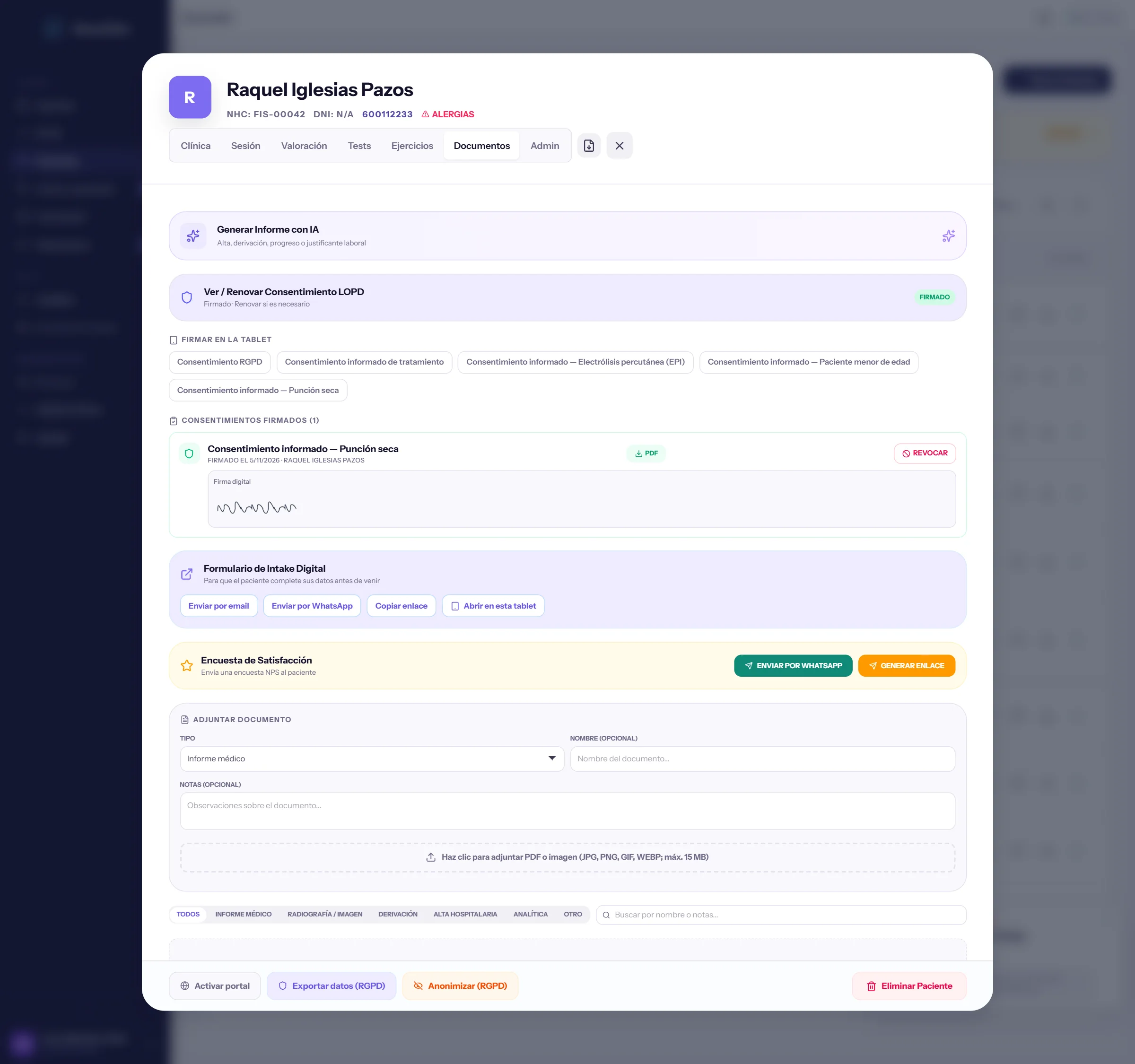
La pestaña «Documentos» reúne consentimientos, informes y justificantes del paciente. En la imagen, la parte de arriba.
Qué hay en la pestaña Documentos, de arriba abajo
| Bloque | Para qué sirve |
|---|---|
| Generar Informe con IA (opcional, según tu plan) | La inteligencia artificial redacta un borrador de informe (alta, derivación, progreso o justificante laboral) a partir de la historia. Puedes añadir notas adicionales. Es solo un borrador: revísalo y valídalo antes de firmarlo o entregarlo. |
| Ver / Renovar Consentimiento LOPD | Estado del consentimiento de protección de datos del paciente («Firmado») y botón para renovarlo. |
| Firmar en la tablet y Consentimientos firmados | Botones con cada consentimiento disponible (RGPD, tratamiento, punción seca, EPI, menor de edad…) para firmarlo en una tablet, y la lista de los ya firmados, con su PDF y el botón Revocar. |
| Formulario de Intake Digital | Enlace para que el paciente complete sus datos antes de venir (por email, WhatsApp, copiando el enlace o abriéndolo en la tablet). |
| Encuesta de Satisfacción | Envía al paciente una encuesta NPS por WhatsApp o con un enlace. |
| Adjuntar documento | Para subir informes médicos, radiografías, derivaciones o analíticas (PDF o imagen, hasta 15 MB), con buscador y filtros por tipo. |
| Receta electrónica | Emite una receta privada con código QR y PDF, si tu centro la tiene activada. |
| Informe de alta / progreso e Informes de Derivación / Alta | Los informes clínicos de fisioterapia: se explican a continuación. |
| Justificantes de asistencia | PDF con texto neutro para el trabajo o el colegio: acredita la asistencia sin mencionar tratamiento ni diagnóstico, salvo que se añada a petición de la persona. Se emite desde una visita de la lista (botón Justificante) y queda en «Emitidos». |
Los consentimientos, el intake y la encuesta se explican con detalle en Pacientes. Aquí nos centramos en los informes clínicos.
Informe de alta o de progreso
Resume el tratamiento con datos reales de la historia: número de sesiones, fechas, escalas (primera y última medida, con su tendencia), rangos de movimiento y técnicas aplicadas. Hay dos modos, con el interruptor de arriba a la derecha del panel:
- Alta: al terminar el tratamiento. Lleva «Recomendaciones al alta».
- Progreso: a mitad del tratamiento (para el médico, la mutua o el propio paciente). Lleva «Recomendaciones y próximos pasos».
Elige Alta o Progreso
Arriba a la derecha del panel «Informe de alta / progreso».
Indica quién firma
En Fisioterapeuta que firma elige a un profesional (aparece con su número de colegiado) o deja «Automático (el de su cuenta o el de la última cita)».
Elige el periodo (opcional)
Por defecto es «Todo el tratamiento». Pulsa Periodo para elegir dos fechas.
Escribe las recomendaciones
Ejercicios de mantenimiento, hábitos, cuándo volver. Puedes dictar con el micrófono.
Revisa con «Vista previa»
Muestra el número de sesiones, la fecha de inicio y de fin, quién firma, y la lista de escalas con su evolución. Si falta algo, lo avisa (por ejemplo, «La ficha no tiene diagnóstico: el informe dirá «No consta»»).
Pulsa «Emitir y descargar PDF»
Se descarga el PDF y queda guardado en la historia.
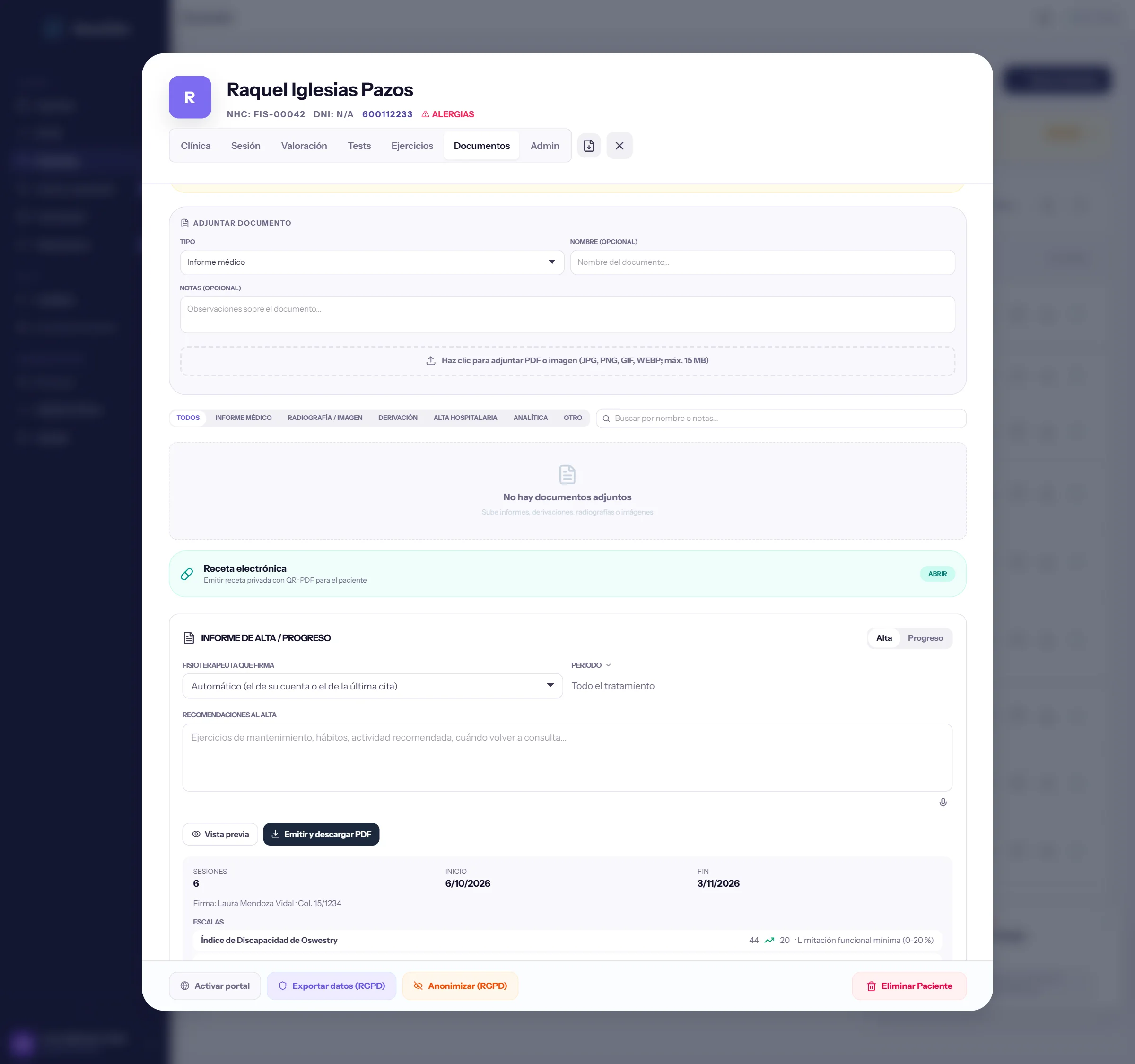
La vista previa te enseña qué datos entrarán en el informe antes de emitirlo.
Informes emitidos
Debajo del panel aparece la lista de «Informes emitidos»: tipo (Alta o Progreso), fecha, hora y profesional. A la derecha de cada uno:
- Descargar (flecha): vuelve a descargar el PDF.
- Enviar por correo al paciente (sobre): le manda el informe a su email. Pide confirmación. Está desactivado si el paciente no tiene correo en la ficha.
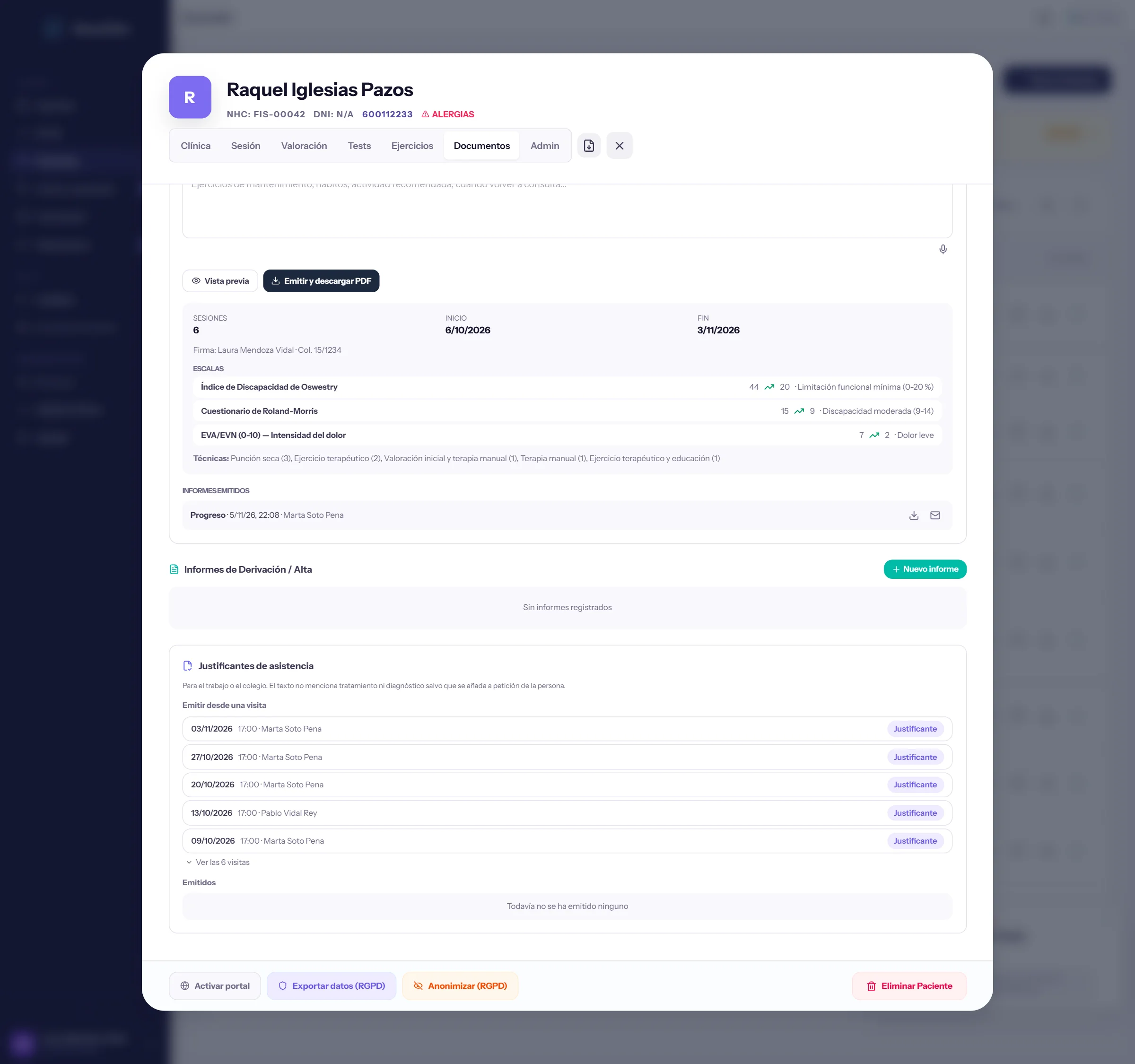
Los informes emitidos quedan guardados: puedes descargarlos de nuevo o enviarlos por correo.
También puedes llegar a este panel sin abrir la ficha: en la lista de pacientes, pulsa el botón Descargar Informe de Alta de la fila; se abre una ventana «Informe de alta» con el mismo panel.
Informes de derivación
Para escribir al médico de cabecera, al traumatólogo o a otro especialista, usa el bloque Informes de Derivación / Alta, justo debajo. Pulsa Nuevo informe: el formulario se rellena ya con el diagnóstico y el motivo de consulta de la ficha, para que no lo copies a mano.
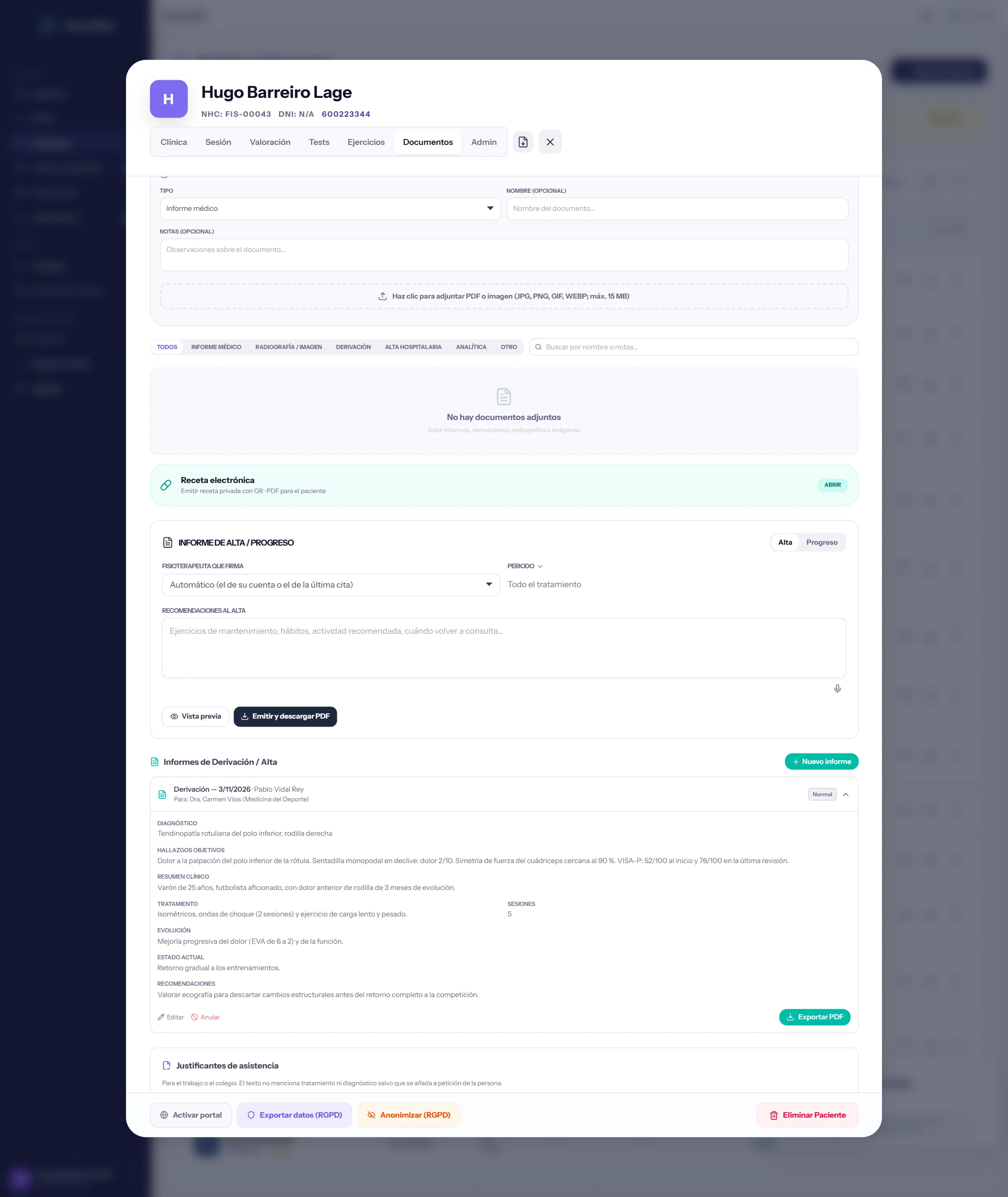
Cada informe aparece como una fila con su tipo, fecha, profesional, destinatario y urgencia. Al pulsarlo se despliega.
| Campo | Qué se escribe |
|---|---|
| Tipo de informe | Derivación, Nota de alta (texto libre) o Informe de Progreso. |
| Fecha | La fecha del informe (viene con la de hoy). |
| Datos del destinatario (solo en Derivación) | Nombre del médico, Especialidad (sugiere Traumatología, Reumatología, Neurología, Medicina del Deporte…) y Centro / Hospital. |
| Motivo de derivación / Motivo de consulta inicial | Por qué lo derivas o por qué vino. Con micrófono. |
| Diagnóstico | Se rellena con el de la ficha; puedes cambiarlo. |
| Hallazgos objetivos (ROM, fuerza, pruebas...) | Lo que mediste. Con micrófono. |
| Resumen clínico | Breve historia del caso. |
| Tratamiento realizado y Nº de sesiones | Qué has hecho y cuántas sesiones. |
| Evolución del paciente, Estado funcional actual, Objetivos funcionales alcanzados, Recomendaciones | Cómo está el paciente y qué propones. Todos con micrófono. |
| Urgencia | Normal, Preferente o Urgente. Se muestra como etiqueta de color. |
| Notas internas | Para el equipo; no es parte del informe clínico. |
| Guardar informe / Cancelar | Guarda el informe o cierra sin guardar. Al editar dice Guardar cambios. |
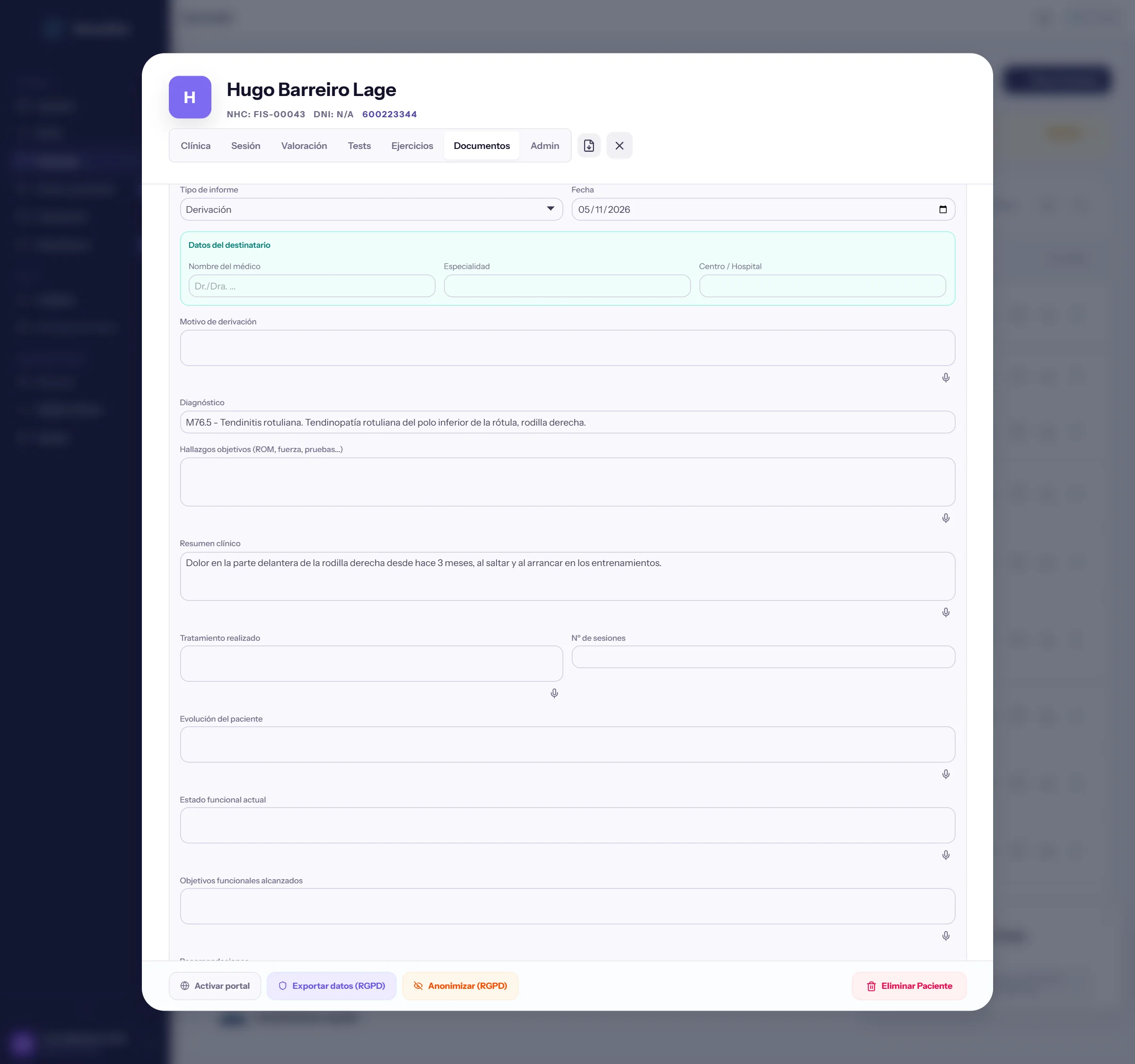
Formulario de «Nuevo informe». El diagnóstico y el resumen vienen rellenos con los datos de la ficha.
Al desplegar un informe ya guardado tienes tres botones: Editar (abre el formulario), Anular (pide el motivo y lo quita de la lista, conservando el rastro) y Exportar PDF (genera el documento para entregarlo o enviarlo). Una pequeña flecha verde junto a la urgencia indica que el informe ya se envió.
Exportar el resumen de la historia clínica
El botón del icono de documento con flecha, arriba a la derecha de la ficha, abre «Exportar resumen del historial». Sirve, por ejemplo, para llevar la historia a otro centro o dársela al propio paciente.
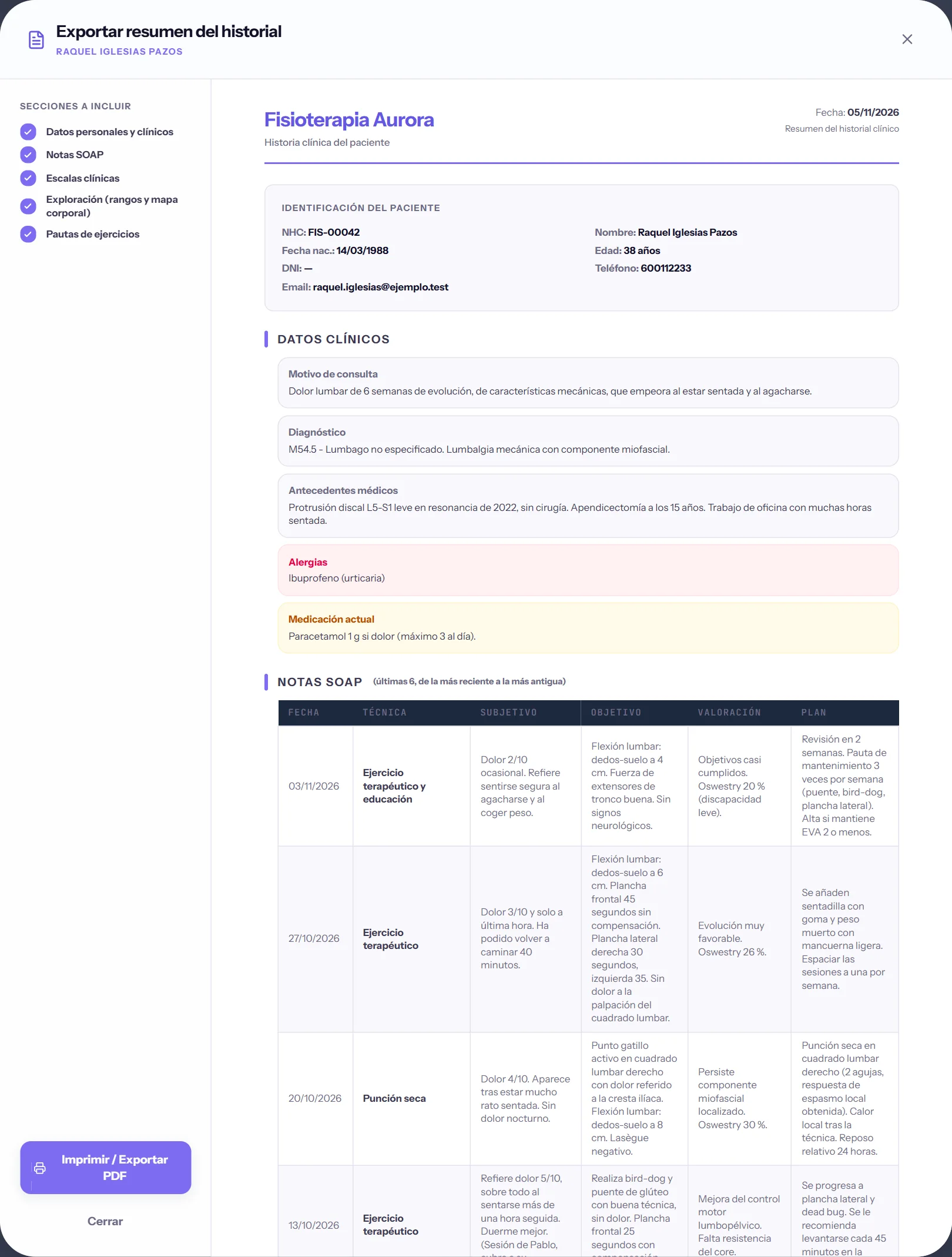
A la izquierda eliges qué incluir; a la derecha ves cómo quedará el documento.
- Secciones a incluir: Datos personales y clínicos, Notas SOAP, Escalas clínicas, Exploración (rangos y mapa corporal) (si hay datos) y Pautas de ejercicios. Marca o desmarca cada una.
- Imprimir / Exportar PDF: abre la impresión del navegador; elige «Guardar como PDF».
- El resumen incluye las 10 últimas notas SOAP, no todas. Para la historia completa usa «Exportar datos (RGPD)» (solo administrador, ver Pacientes).
Hugo, el futbolista con tendinopatía rotuliana, ha mejorado de VISA-P 52 a 76. Pablo le hace un informe de derivación a la Dra. Vilas, de Medicina del Deporte, con urgencia Normal: motivo «Valoración ecográfica del tendón rotuliano derecho», hallazgos «Sentadilla monopodal en declive: dolor 2/10. Simetría de fuerza del cuádriceps cercana al 90 %», y recomendación «Valorar ecografía antes del retorno completo a la competición». Lo exporta en PDF y se lo entrega al jugador.
Quién lo ve: los informes de alta, progreso y derivación los generan el Administrador y los Fisioterapeutas. El Auxiliar / Recepción no los ve: en Documentos solo tiene la parte administrativa (consentimientos RGPD, enlace de ingreso, encuesta).
Qué ve y qué no ve cada rol en la historia clínica
La historia clínica es información de salud, la más protegida por la ley. En NexusClinic solo la ven y la escriben el administrador y los fisioterapeutas. El personal de Auxiliar / Recepción gestiona agenda, datos de contacto y cobros, pero no entra en lo clínico.
| Acción | Administrador | Fisioterapeuta | Auxiliar / Recepción |
|---|---|---|---|
| Ver pestañas Clínica, Sesión, Valoración, Tests y Ejercicios | Sí | Sí | No |
| Escribir una nota SOAP («Nueva nota», «Nota de la sesión») | Sí | Sí | No |
| Corregir o anular una nota | Todas | Solo las suyas | No |
| Ver el historial de cambios de una nota | Sí | No | No |
| Compartir una nota con el paciente o dejar de hacerlo | Cualquier nota | Solo las suyas | No |
| Informe de alta, de progreso y de derivación | Sí | Sí | No |
| Exportar resumen del historial (icono de la ficha) | Sí | Sí | No |
| Crear plantillas SOAP | Sí | Sí | No |
| Editar plantillas predefinidas | Sí | No | No |
| Pestañas Documentos y Admin (parte administrativa) | Sí | Sí | Sí, solo lo administrativo |
| Pestañas Clínica, Antecedentes y Plan Tto. del formulario de la ficha | Sí | Sí | No (ve General y Citas) |
Qué ve Recepción al abrir un paciente
Cuando una persona de Auxiliar / Recepción abre la ficha de un paciente, solo tiene las pestañas Documentos y Admin, y dentro de Documentos únicamente la parte administrativa. En la lista de pacientes tampoco aparecen los botones de Nueva Nota SOAP ni Descargar Informe de Alta, y en la agenda no tiene «Nota de la sesión».
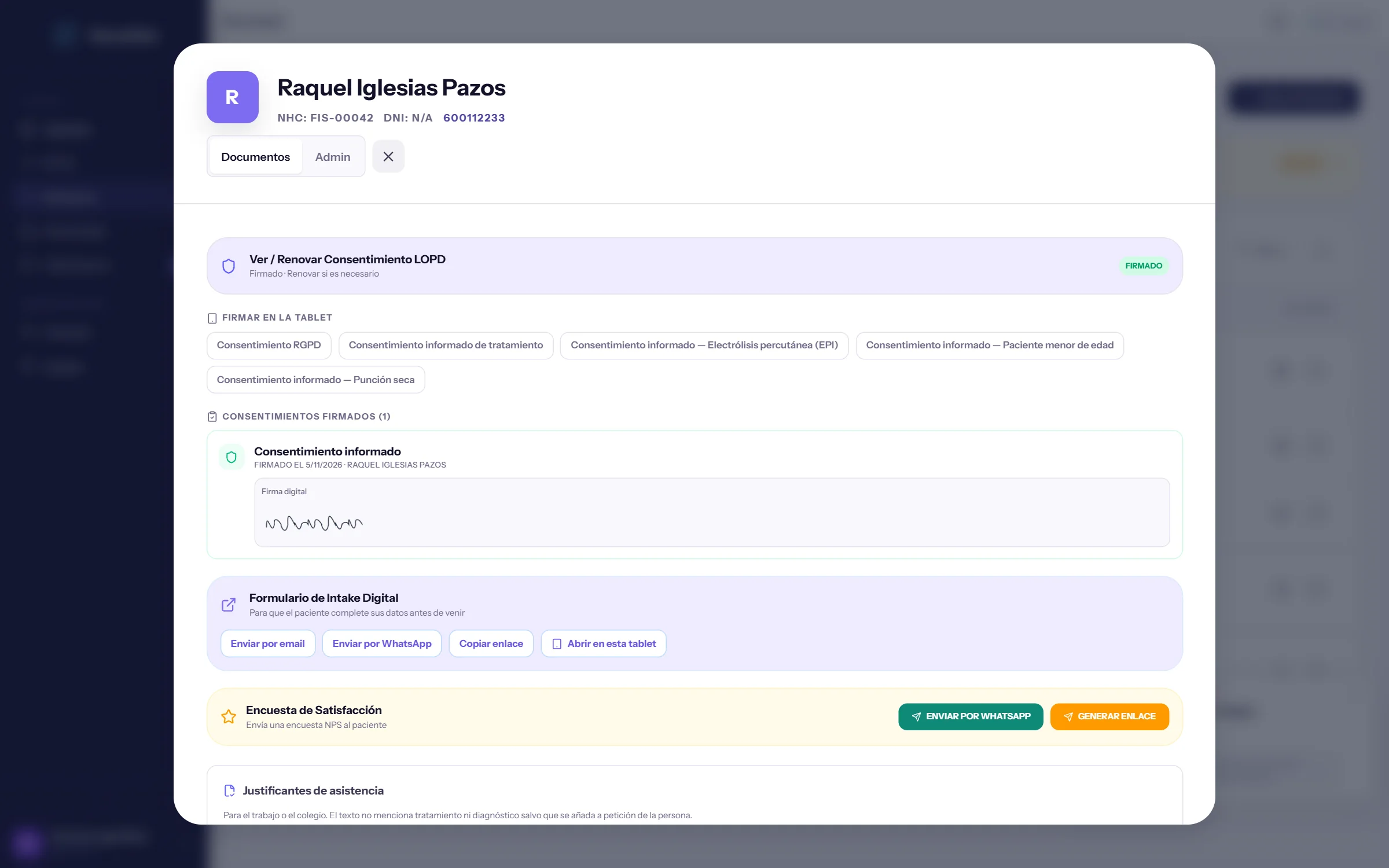
Para Recepción, la ficha solo tiene «Documentos» y «Admin». No hay notas, escalas ni datos clínicos.
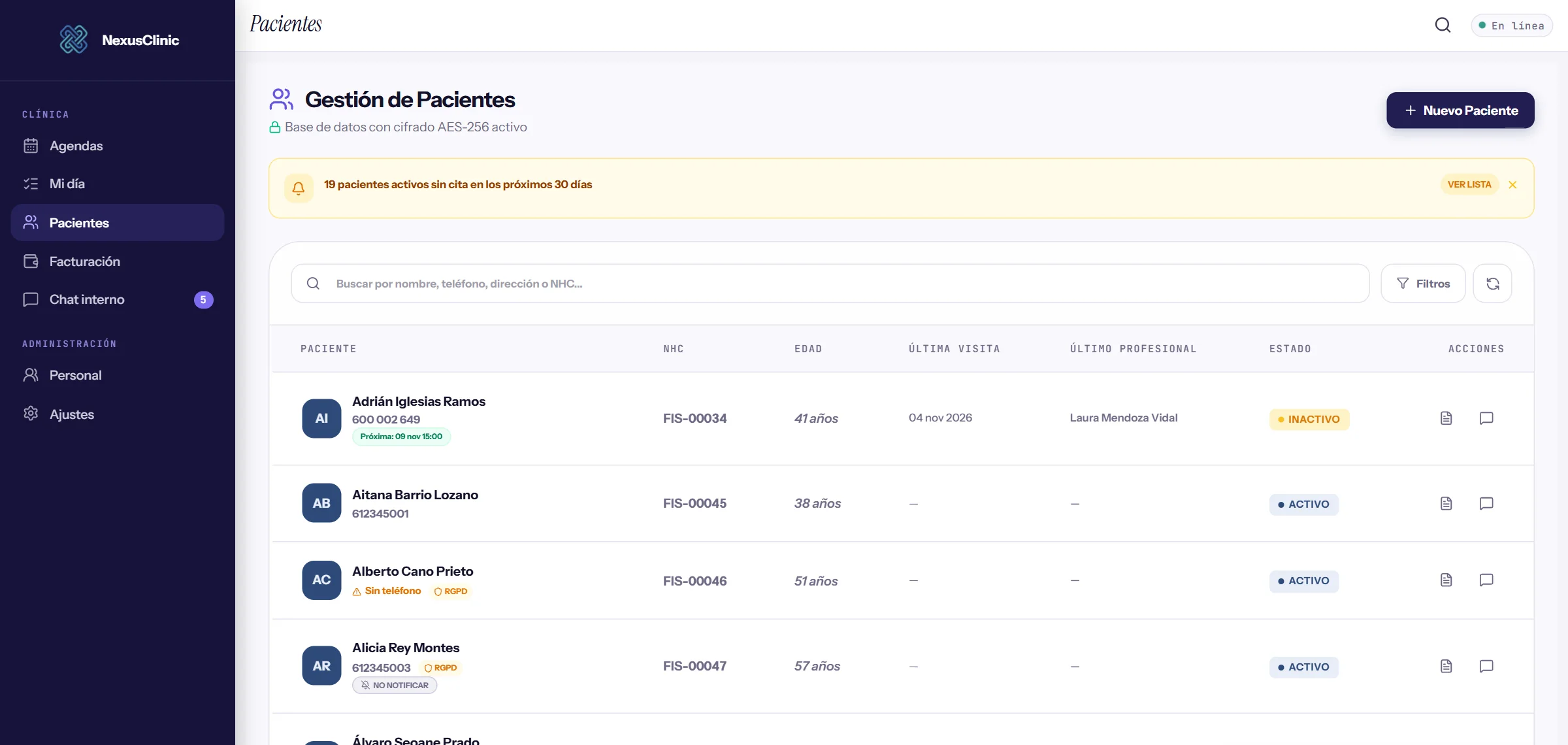
En la lista, las filas de Recepción solo tienen los botones de historia (administrativa) y chat.
Protección real, no solo visual: la restricción no es solo que se oculten las pestañas. El servidor rechaza las peticiones clínicas de un usuario de Recepción, aunque intentara acceder por otra vía.
¿Recepción necesita un dato clínico? Por ejemplo, para saber si un paciente puede venir con calzado concreto. Pídeselo al fisioterapeuta o, si es una norma del centro, anótalo en «Notas Internas» de la ficha (pestaña General), que no es historia clínica.
La pestaña Valoración: dónde está todo
La valoración es la parte de la historia clínica donde mides al paciente: dolor, función, movilidad, fuerza, estabilidad, marcha y fotos. Aquí encontrarás ocho subpestañas, cada una para un tipo de medida. Lo que anotes queda guardado con fecha y con tu nombre, y se puede comparar visita a visita para ver si el paciente mejora.
Cómo llegar
Abre la historia clínica
En Pacientes, pulsa el botón Historia Clínica (el icono de documento) en la fila del paciente. Se abre una ventana grande con su ficha.
Pulsa «Valoración»
Es la tercera pestaña de la parte de arriba: Clínica, Sesión, Valoración, Tests, Ejercicios, Documentos y Admin.
Elige la subpestaña
Debajo aparece una segunda fila con las subpestañas de la valoración. Pulsa la que necesites.
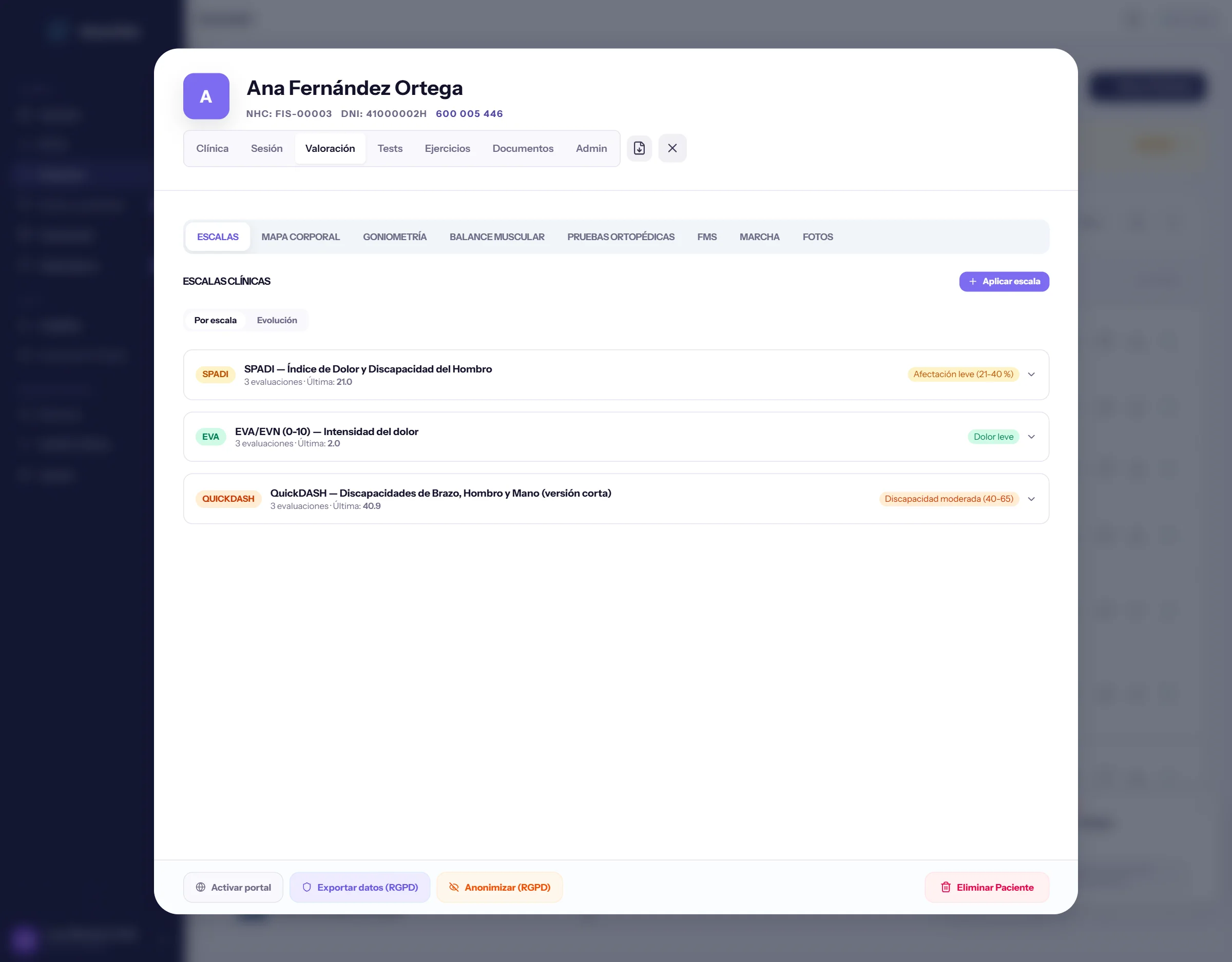
La pestaña Valoración con sus ocho subpestañas. La que se abre primero es «Escalas».
Las ocho subpestañas
| Subpestaña | Para qué sirve | Dónde se explica |
|---|---|---|
| Escalas | Cuestionarios y pruebas con puntuación (dolor, discapacidad, equilibrio…). Calcula el resultado y lo interpreta por ti. | Escalas |
| Mapa corporal | Dibujas sobre una figura dónde duele y de qué tipo es el dolor. | Mapa corporal |
| Goniometría | Grados de movimiento de cada articulación, lado izquierdo y derecho, frente al valor normal. | Goniometría |
| Balance muscular | Fuerza por músculo (escala de Daniels) y dinamometría. | Balance muscular |
| Pruebas ortopédicas | Pruebas de exploración (Neer, Lachman, Lasègue…) con resultado positivo o negativo por lado. | Pruebas ortopédicas |
| FMS | Evaluación del movimiento funcional (7 pruebas, de 0 a 21 puntos) y SFMA. | FMS |
| Marcha | Test de 10 metros, ayudas técnicas, fases y patrón de la marcha. | Marcha |
| Fotos | Fotografías clínicas por zona y fecha, para comparar la evolución. | Fotos clínicas |
Otras piezas relacionadas
- La pestaña Tests permite anotar solo la puntuación total de una escala sin rellenar el cuestionario («Registro rápido»).
- Las técnicas invasivas (punción seca, EPI) y los protocolos de tratamiento están en la pestaña Sesión, junto a las notas SOAP. Se explican en Técnicas invasivas y Protocolos de tratamiento.
Quién lo ve: la valoración es historia clínica. La ven y la rellenan el Administrador y los Fisioterapeutas. El personal de Auxiliar / Recepción no ve ni la pestaña Valoración ni la de Tests. Además, cada profesional puede tener limitado el acceso solo a sus propios pacientes (lo decide el administrador).
Reglas comunes a todas las subpestañas
- Nada se borra. La historia clínica se conserva por ley. Cuando algo se registra por error, se anula con motivo: el programa te pide escribir por qué (mínimo 3 letras), el registro deja de verse y queda guardado el motivo, la fecha y quién lo anuló.
- Cada registro lleva fecha y autor. Casi todos los formularios traen la fecha de hoy; cámbiala si estás anotando una visita anterior.
- Dictado por voz. Junto a muchos campos de notas hay un icono de micrófono: púlsalo y dicta (opcional, según tu navegador).
- Lado izquierdo y derecho. Se refieren siempre al paciente, no a quien lo mira. En los colores, el izquierdo va en azul y el derecho en naranja.
Escalas clínicas
Una escala es un cuestionario o una prueba con puntuación que convierte lo que cuenta el paciente (o lo que mides tú) en un número comparable en el tiempo. NexusClinic incluye 29 escalas de fisioterapia, calcula el resultado, lo interpreta con un texto y un color, y guarda el historial con una gráfica de evolución.
Historia Clínica › Valoración › EscalasCada escala aplicada aparece como una tarjeta: abreviatura con el color del último resultado, nombre, número de evaluaciones, última puntuación y la interpretación a la derecha.
Recorrido por la pantalla
| Elemento | Qué hace |
|---|---|
| Aplicar escala | Botón azul de arriba a la derecha. Abre la lista de escalas para elegir y rellenar una. |
| Por escala / Evolución | Dos vistas. «Por escala» muestra una tarjeta por cada escala. «Evolución» muestra todas juntas en una sola gráfica. Estos dos botones solo aparecen cuando el paciente ya tiene alguna escala aplicada. |
| Tarjeta de una escala | Etiqueta de color con la abreviatura (por ejemplo SPADI), nombre completo, «N evaluaciones · Última: X» y, a la derecha, el texto de interpretación del último resultado. Pulsa la tarjeta para desplegarla. |
| Pendiente portal | Etiqueta amarilla que sale cuando has enviado la escala al portal del paciente y todavía no la ha contestado. |
| Anular | Dentro de la tarjeta desplegada, en cada resultado. Pide el motivo y anula ese resultado. |
| Enviar al paciente | Solo aparece si el paciente tiene el portal activado. Manda la escala a su portal para que la rellene en casa. En Fisioterapia no se le avisa por mensaje: la verá cuando entre en su portal. Mientras no la conteste, la tarjeta muestra «Pendiente portal». |
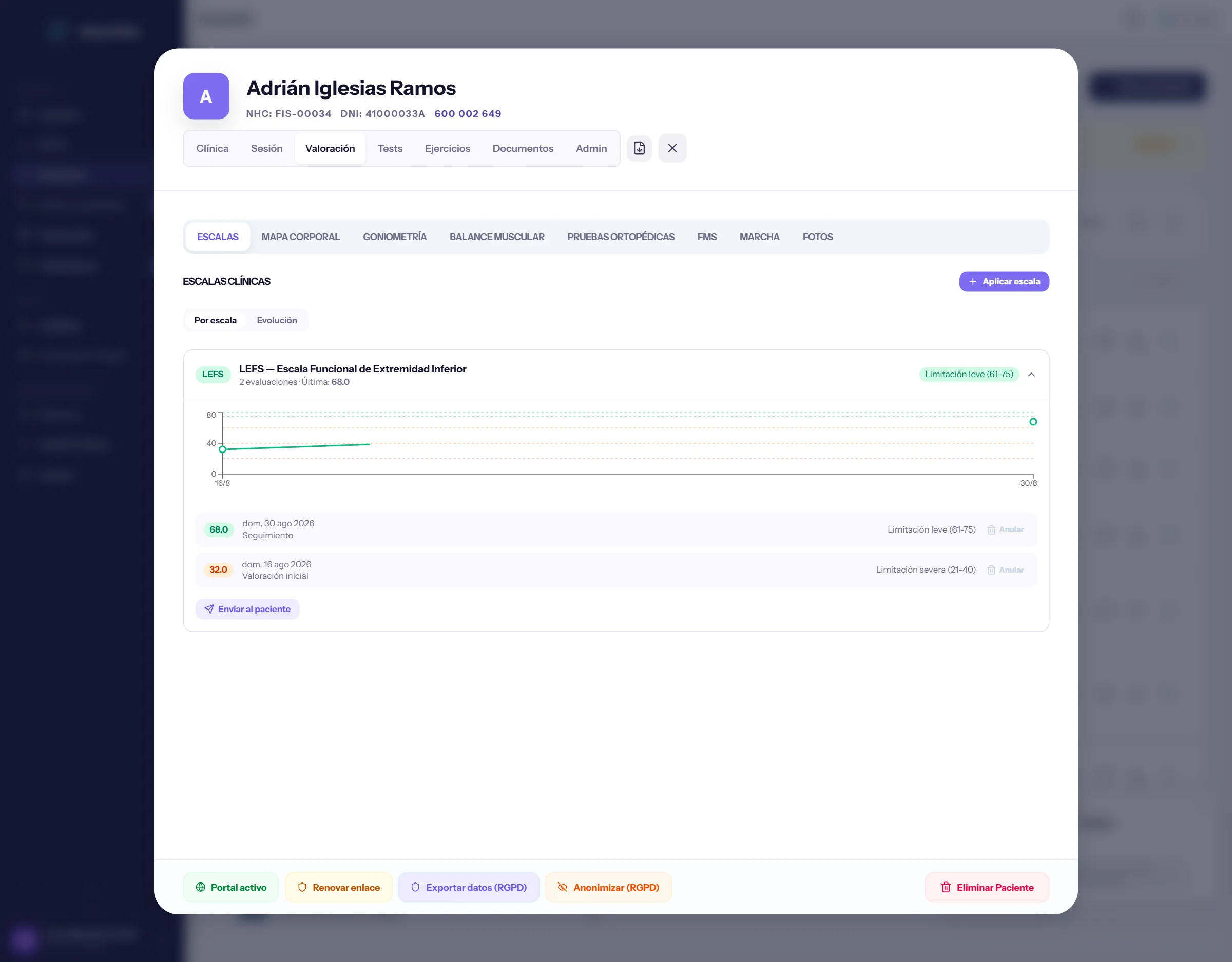
Con el portal activado, al desplegar una tarjeta aparece Enviar al paciente bajo la lista de resultados.
Aplicar una escala paso a paso
Pulsa «Aplicar escala»
Se abre la ventana «Seleccionar escala».
Elige la escala
Arriba verás Sugeridas según diagnóstico: el programa lee el diagnóstico y el motivo de consulta del paciente y propone las escalas más habituales. La EVA y la PSFS se sugieren siempre. Debajo está Todas las escalas, con filtros por zona (Todas, General, Lumbar, Hombro, Neurológico, Rodilla, Cadera, Cervical, Tobillo y pie). Pulsa el nombre de la que quieras.
Rellena el cuestionario
Cada pregunta se contesta pulsando una de sus opciones, escribiendo un número o moviendo una barra. Arriba de la ventana tienes la descripción de la escala y cómo se puntúa.
Escribe notas si hace falta
Al final hay un campo Notas (opcional) para observaciones del examinador.
Pulsa «Guardar resultado»
Aparece la puntuación en grande con su color y su interpretación. Desde ahí puedes pulsar Aplicar otra escala o Cerrar. Si te equivocas de escala, Volver te devuelve a la lista.
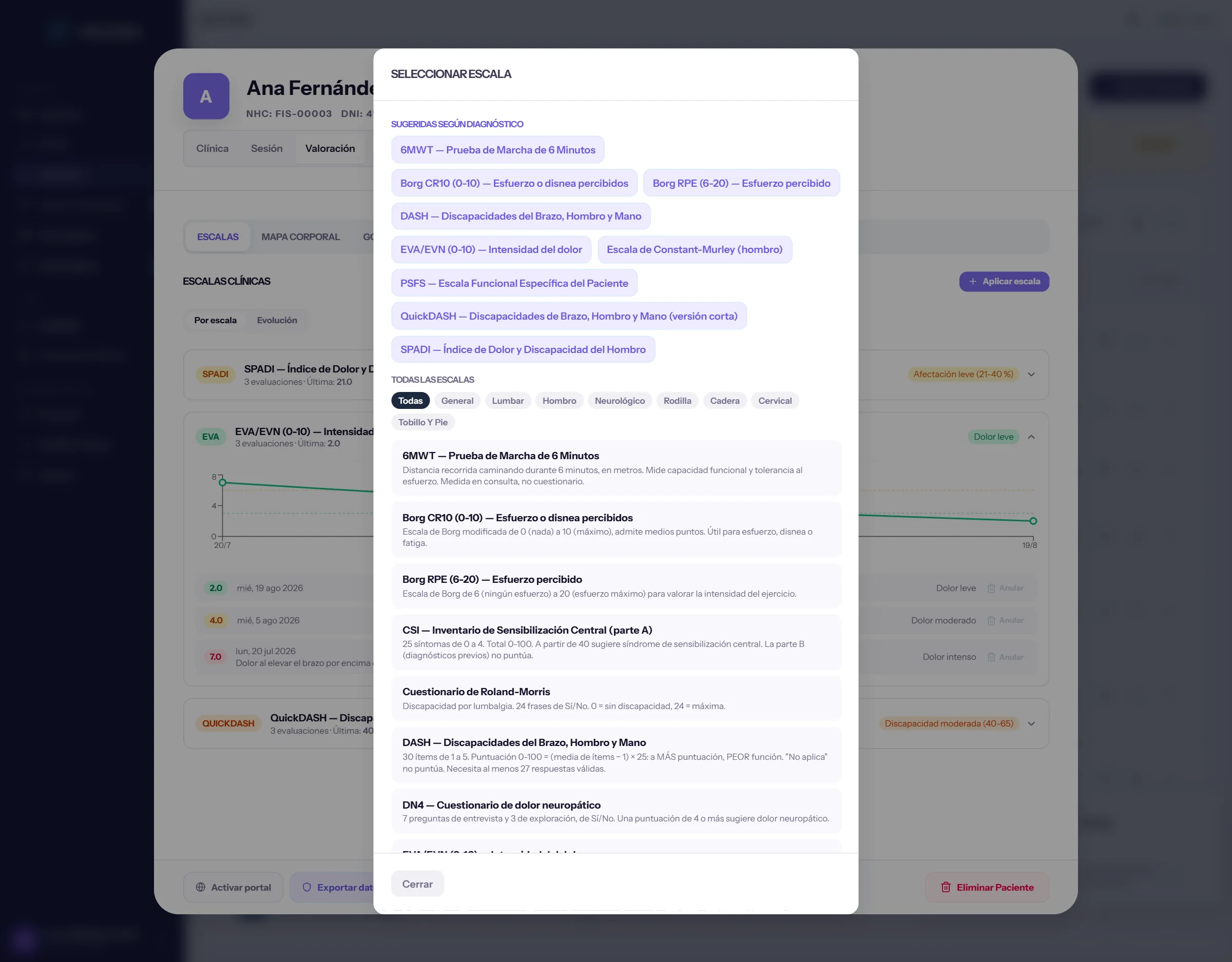
Arriba, las sugeridas para esta paciente (tendinopatía del manguito rotador). Debajo, todas las escalas con su descripción, y los filtros por zona.
Las sugerencias salen de palabras del diagnóstico y del motivo de consulta (por ejemplo «lumbalgia», «hombro», «rodilla» o «equilibrio»). Son una ayuda: puedes aplicar cualquier otra escala de la lista.
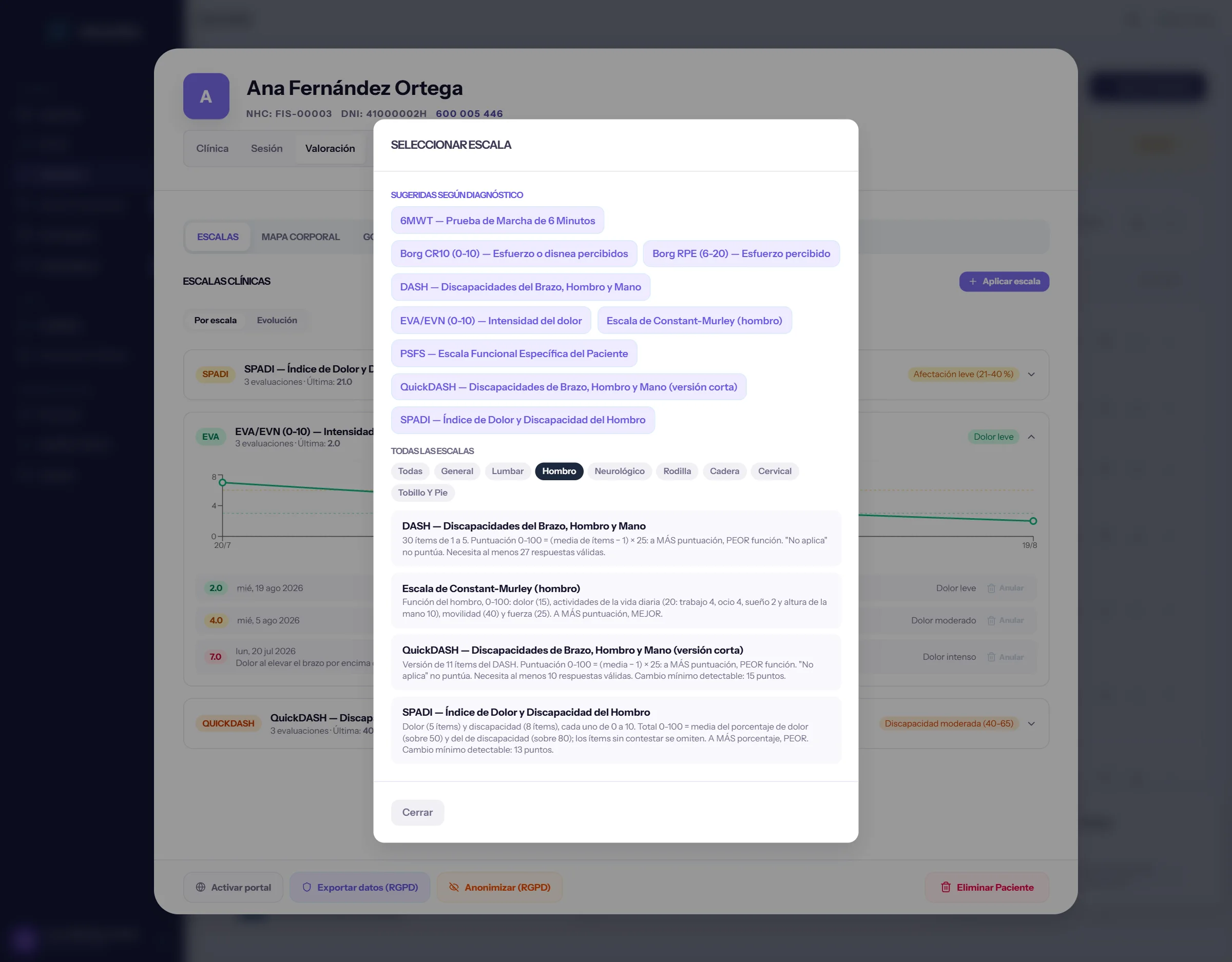
Con el filtro «Hombro» solo se muestran las escalas de esa zona.
Cómo se contestan las preguntas
- Botones con texto (Oswestry, FABQ, Tampa…): pulsa la frase que mejor describe al paciente. La opción elegida se pinta en azul. Si te equivocas, pulsa otra.
- Número con barra (EVA, SPADI, PSFS…): escribe el número o arrastra la barra. Si te sales del rango de la escala, al guardar te avisa («debe estar entre 0 y 10»).
- «No aplica»: algunas preguntas lo permiten (por ejemplo «Actividad sexual» en Oswestry o «No conduzco» en NDI). Esa pregunta no cuenta y no baja ni sube la puntuación.
- Preguntas invertidas (como cuatro del Tampa): contesta con sinceridad. El programa ya sabe que en esas frases «totalmente en desacuerdo» puntúa más alto.
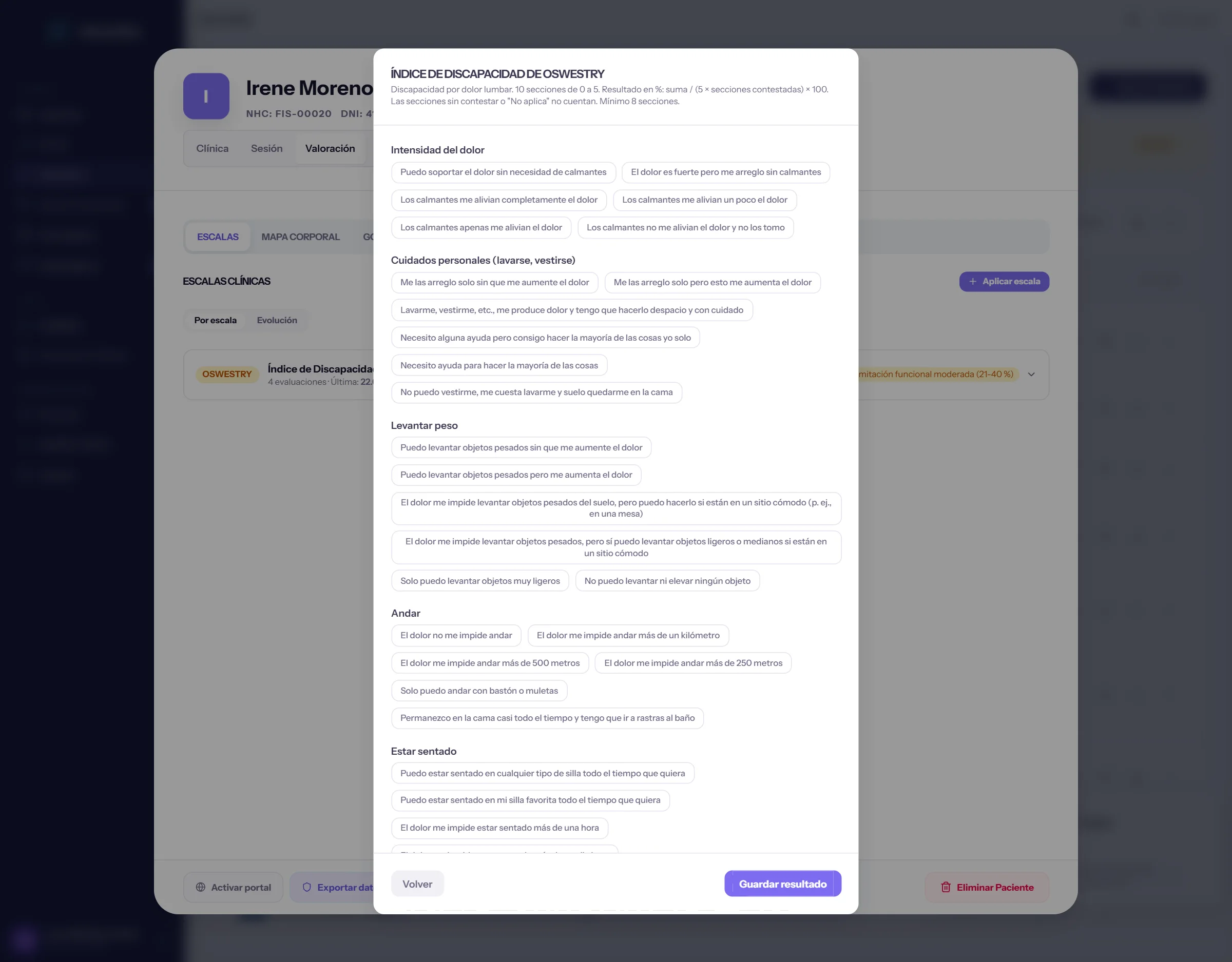
Oswestry: diez secciones, cada una con seis frases. El paciente (o tú) elige la que mejor lo describe.
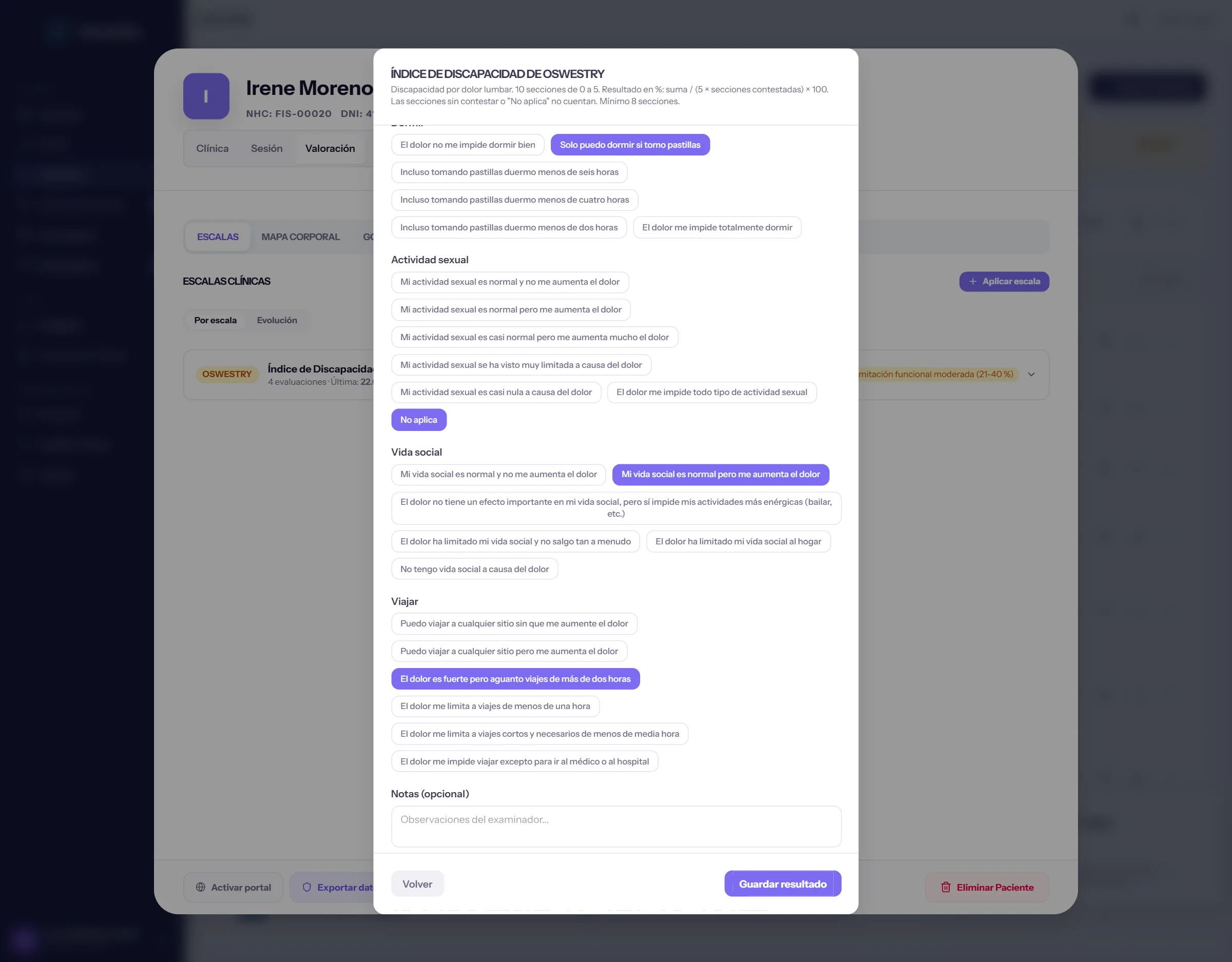
La sección «Actividad sexual» tiene al final el botón «No aplica». Si lo eliges, esa sección se deja fuera del cálculo.
Consejo: si faltan respuestas, el programa te dice cuáles al guardar («Faltan 3 preguntas por contestar») y no guarda nada hasta que lo arregles. Algunas escalas admiten dejar huecos hasta un mínimo (Oswestry y NDI, 8 secciones de 10; DASH, 27 de 30; QuickDASH, 10 de 11). Si no llegas al mínimo, tampoco se guarda, porque la puntuación no sería fiable.
El resultado: puntuación, color e interpretación
Al guardar, el programa suma, aplica la fórmula de esa escala (se explican en Cómo se calcula cada escala) y busca en qué tramo cae la puntuación. Cada tramo tiene un texto y un color:
- Verde: situación favorable.
- Amarillo: afectación moderada.
- Naranja: afectación importante.
- Rojo: afectación severa o riesgo alto.
El color indica gravedad, no si la puntuación es alta o baja: en el Oswestry un número bajo es verde (poca discapacidad) y en el Berg un número alto es verde (poco riesgo de caída).
Si una puntuación cae justo en el límite entre dos tramos continuos (por ejemplo, un DASH de exactamente 20), cuenta como el tramo superior (en ese caso, «Discapacidad moderada (20-40)»). En las escalas con tramos enteros (0-4, 5-9…), un valor con decimales entre dos tramos se queda en el inferior.
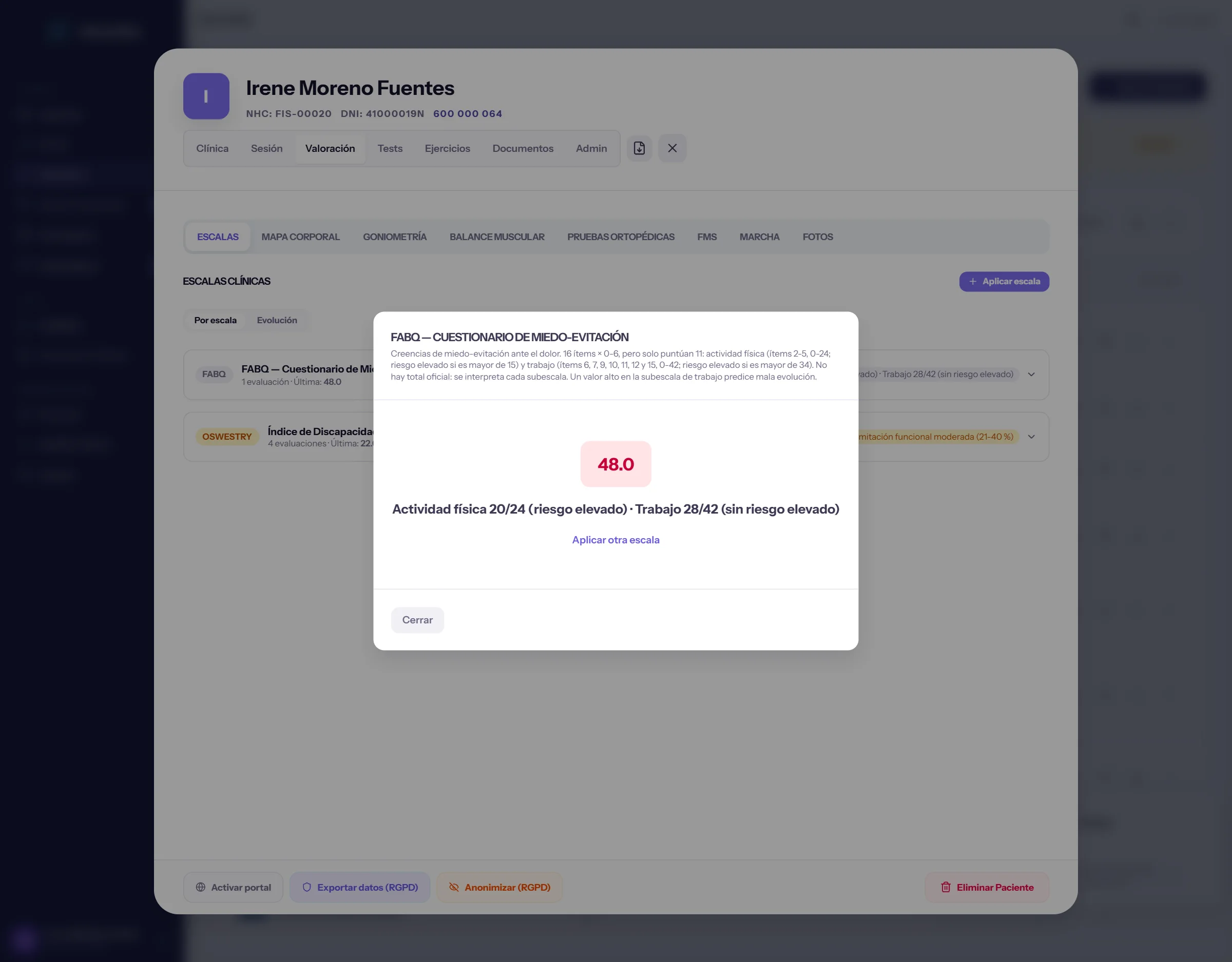
Resultado del FABQ. Esta escala no tiene un total oficial: la interpretación se hace con las dos subescalas (actividad física y trabajo), que es lo que aparece en el texto.
Historial y gráfica de cada escala
Pulsa una tarjeta para desplegarla. Si la escala tiene dos o más resultados verás:
- Una gráfica de líneas con la puntuación en cada fecha. Las líneas de puntos horizontales marcan el límite superior de cada tramo.
- La lista de resultados, del más reciente al más antiguo: puntuación con su color, fecha completa, notas e interpretación.
- El botón Anular en cada resultado.
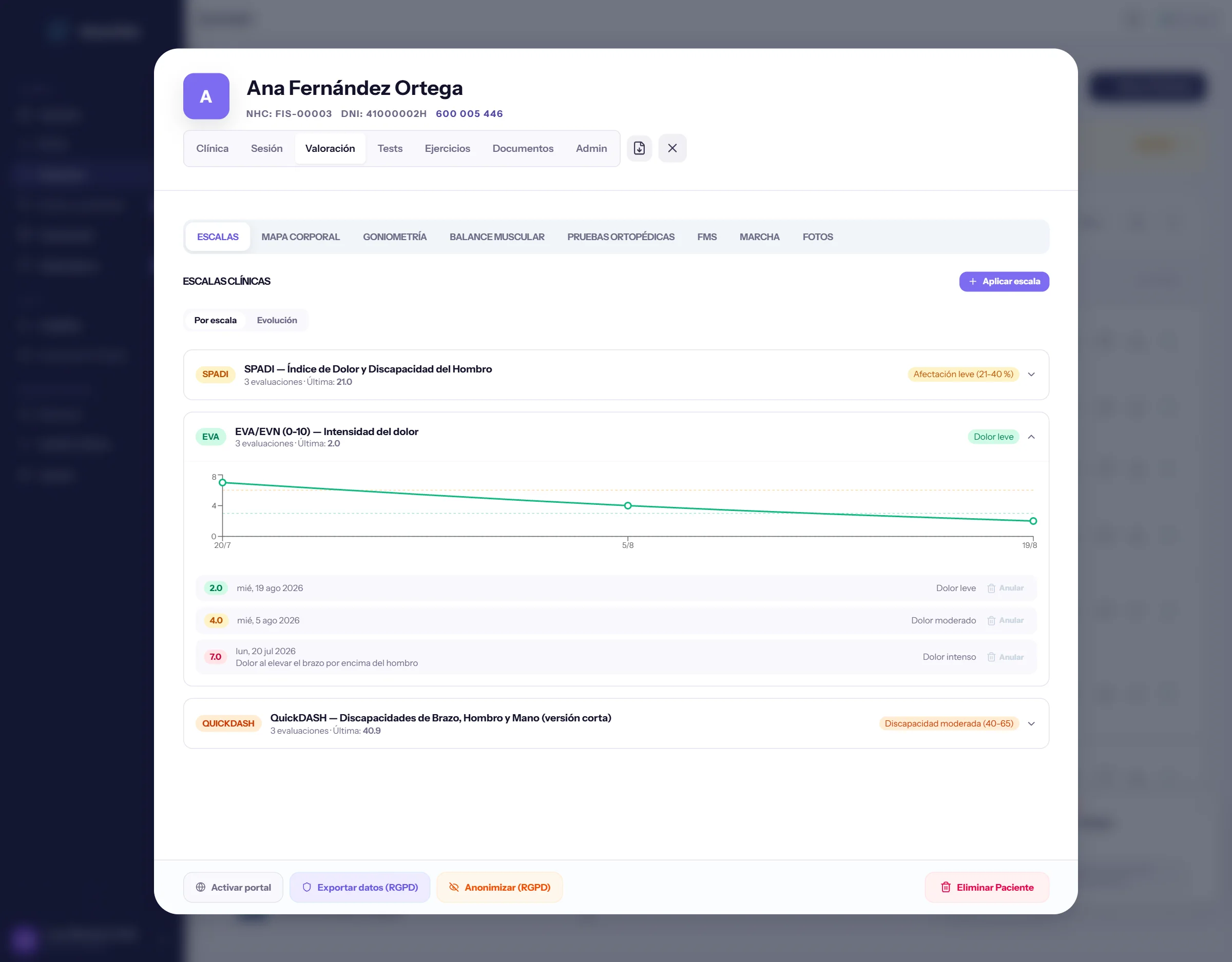
La EVA de una paciente con tendinopatía del hombro: de 7 («Dolor intenso») en julio a 2 («Dolor leve») en agosto.
Anular un resultado: pulsa Anular junto al resultado, escribe el motivo (por ejemplo «Registrado en el paciente equivocado») y acepta. El resultado desaparece de la lista y de las gráficas, pero queda en el historial interno con el motivo. Si no escribes al menos 3 letras, no se anula.
Vista «Evolución»: todas las escalas en una gráfica
Con dos o más mediciones de alguna escala, pulsa Evolución. Arriba verás una tarjeta por cada escala con la primera y la última puntuación, el cambio entre ambas y una palabra: Mejora (verde), Empeora (rojo) o Sin cambios (gris). Debajo, una gráfica con todas juntas.
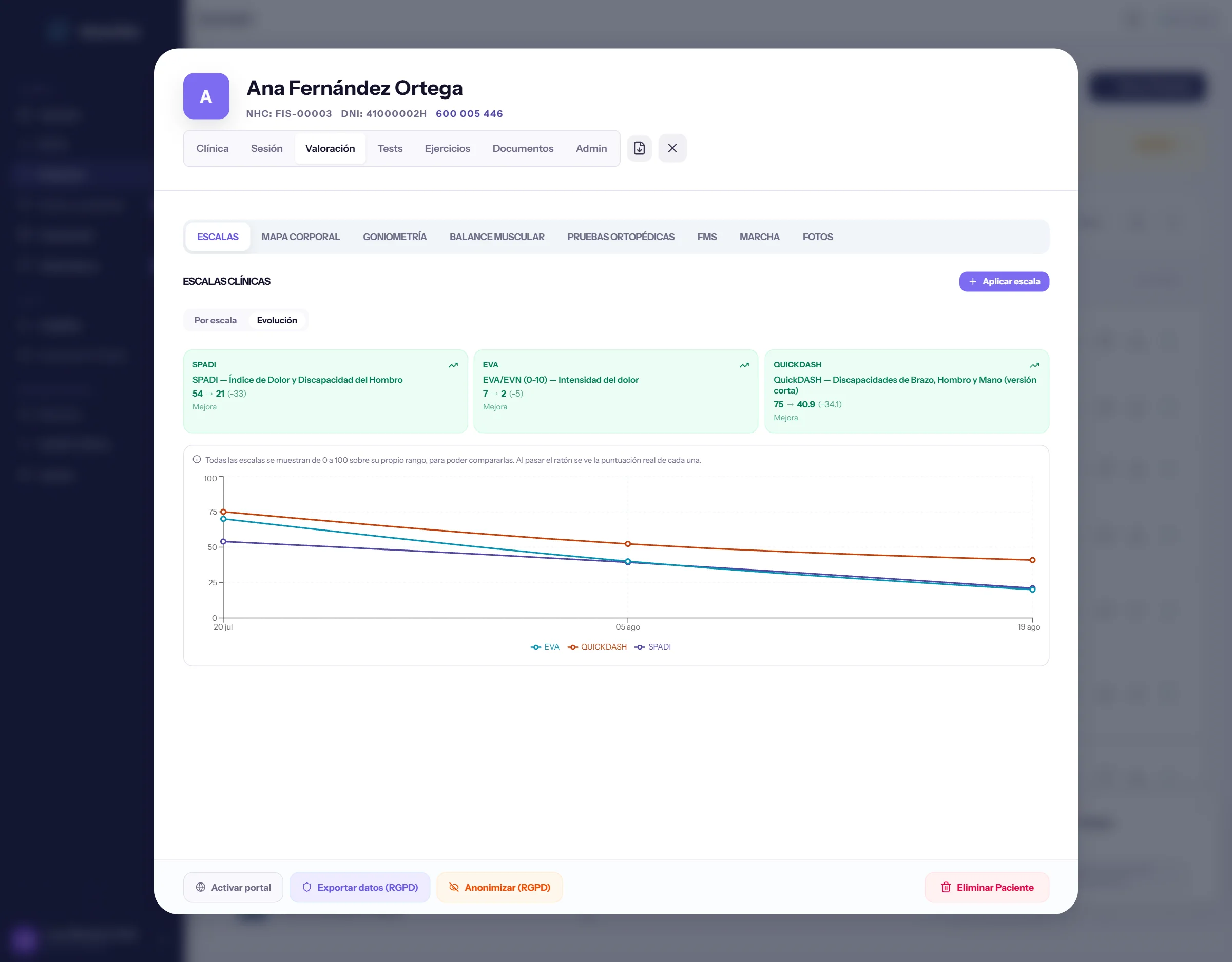
SPADI baja de 54 a 21, EVA de 7 a 2 y QuickDASH de 75 a 40,9: las tres mejoran.
- Todas las escalas se dibujan de 0 a 100 sobre su propio rango, para poder compararlas aunque una vaya de 0 a 10 (EVA) y otra de 0 a 80 (LEFS). Al pasar el ratón por un punto verás la puntuación real («2 de 10»).
- Mejora o empeora según la escala. En la EVA, bajar es mejorar; en la LEFS, subir es mejorar. El programa lo sabe y escribe «Mejora» o «Empeora» correctamente. La línea de la gráfica no se invierte: el número que ves es el de la ficha.
- Mostrar u ocultar una escala: pulsa su nombre en la leyenda de la gráfica.
- Si no hay ninguna escala con dos mediciones, la pantalla dice «Aún no hay evolución que mostrar. Hace falta al menos dos mediciones de una misma escala.»
Registro rápido: anotar solo la puntuación
A veces ya tienes el total (te lo trae el paciente, o lo has calculado en papel) y no hace falta pasar el cuestionario entero. Para eso está el Registro rápido, en la pestaña Tests de la historia clínica.
Historia Clínica › Tests › Escalas clínicas › Registro rápidoAbre la pestaña Tests y pulsa «Registro rápido»
Se despliega un formulario encima de los resultados.
Elige la escala
En el desplegable Escala sale la lista completa. Debajo aparece la descripción de la escala elegida.
Escribe la puntuación total
El título del campo te recuerda el rango permitido, por ejemplo «Puntuación total (0 – 100)». Si te sales, el programa avisa («La puntuación de esta escala va de 0 a 100»).
Revisa la fecha y guarda
La Fecha viene con la de hoy. Puedes añadir Observaciones (opcional). Pulsa Guardar.
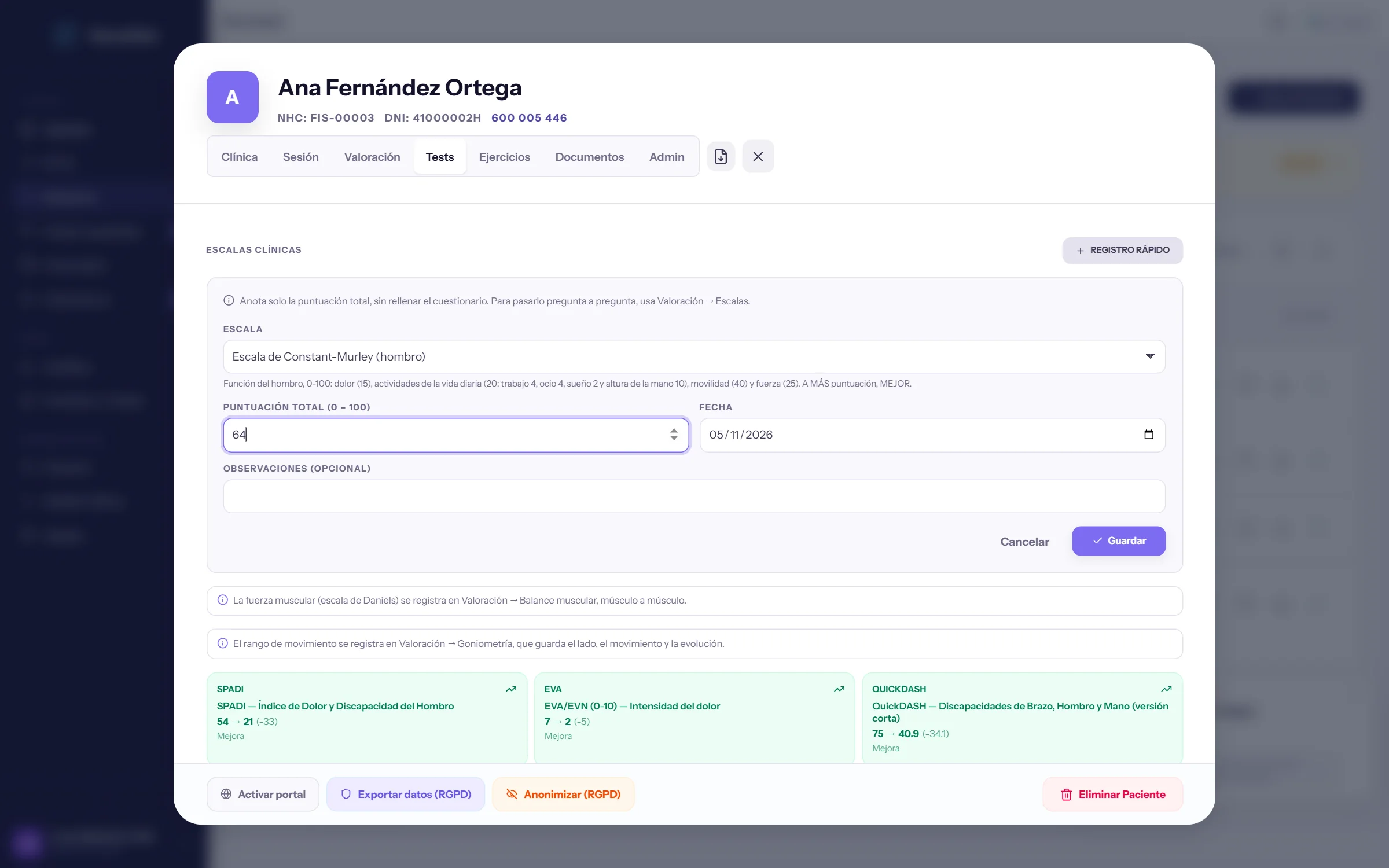
Registro rápido de una escala de Constant-Murley con un total de 64 puntos. No se guardan las respuestas pregunta a pregunta.
- El resultado se interpreta con los mismos tramos que si hubieras pasado el cuestionario y aparece en la gráfica de evolución junto a los demás.
- Queda anotado en las observaciones «Registro rápido (sin cuestionario)», para que se sepa que no hay respuestas detrás.
- Los resultados se pueden anular con motivo desde ahí mismo (botón Anular junto a cada fecha).
- Esa pestaña también tiene una sección Otras medidas con Nueva medida, para guardar un valor suelto con el nombre que quieras («Otro / Libre»).
- La fuerza muscular y los grados de movimiento no se anotan aquí: la pestaña te recuerda que van en Valoración → Balance muscular y Valoración → Goniometría.
Ana, de 44 años, llega con dolor de hombro derecho. En la primera sesión le pasas la EVA (7, «Dolor intenso») y el QuickDASH. A las tres semanas repites ambas. En la pestaña Evolución ves que el QuickDASH ha bajado de 75 a 40,9 y la EVA de 7 a 2: «Mejora» en verde. Se lo enseñas en pantalla y comentáis el siguiente objetivo.
Catálogo de escalas e interpretación
Estas son las 29 escalas que trae NexusClinic para Fisioterapia, agrupadas por zona (son los mismos grupos del filtro de «Aplicar escala»). Para cada una verás cuántas preguntas tiene, de qué a qué puntúa, en qué dirección se lee y los tramos con el texto exacto que muestra el programa.
Cómo leer las tablas. «Mejor» indica en qué sentido es mejor la puntuación: más alto (más función, más equilibrio) o más bajo (menos dolor, menos discapacidad). Los tramos están escritos tal como aparecen en pantalla, con el rango entre paréntesis. Las escalas son orientativas: la interpretación no sustituye a tu criterio clínico.
General
| Escala | Qué mide y puntuación | Tramos que muestra el programa |
|---|---|---|
| EVA/EVN (0-10) Intensidad del dolor | 1 pregunta, número de 0 (sin dolor) a 10 (el peor dolor imaginable). Mejor: más bajo. | 0 Sin dolor (verde) · 1-3 Dolor leve (verde) · 4-6 Dolor moderado (amarillo) · 7-9 Dolor intenso (rojo) · 10 Dolor insoportable (rojo) |
| PSFS Escala Funcional Específica del Paciente | El paciente elige hasta 3 actividades que le cuesta hacer y puntúa cada una de 0 a 10. Se registra la media de las que haya rellenado. Mejor: más alto. Cambio mínimo detectable: 2 puntos. | Menos de 4 Limitación muy severa (rojo) · 4 a menos de 7 Limitación moderada (amarillo) · 7 a menos de 9 Limitación leve (verde) · 9-10 Función prácticamente normal (verde) |
| Tampa (TSK-17) Kinesiofobia | Miedo al movimiento y a volver a lesionarse. 17 frases de 1 a 4 (cuatro de ellas invertidas). Total 17-68. Mejor: más bajo. | 17-37 Kinesiofobia baja (verde) · 38-52 moderada (amarillo) · 53-68 alta (rojo) |
| CSI (parte A) Sensibilización central | 25 síntomas de 0 a 4. Total 0-100. A partir de 40 sugiere sensibilización central. La parte B (diagnósticos previos) no puntúa. Mejor: más bajo. | 0-29 Subclínico (verde) · 30-39 Leve (verde) · 40-49 Moderado (amarillo) · 50-59 Grave (naranja) · 60-100 Extremo (rojo) |
| DN4 Dolor neuropático | 7 preguntas de entrevista y 3 de exploración, de Sí/No. Total 0-10. Con 4 o más sugiere dolor neuropático. | 0-3 No sugiere dolor neuropático (verde) · 4-10 Probable dolor neuropático (rojo) |
| 6MWT Marcha de 6 minutos | Distancia recorrida en 6 minutos, en metros (0-900). Se mide en consulta. Opcionalmente anotas el Borg al terminar (no puntúa). Mejor: más alto. | Menos de 150 m Capacidad muy reducida (rojo) · 150-299 reducida (naranja) · 300-449 moderada (amarillo) · 450 m o más conservada (verde) |
| Borg CR10 (0-10) | Esfuerzo, disnea o fatiga percibidos, de 0 a 10 con medios puntos. No tiene «mejor» o «peor» fijo: depende de lo que midas. | 0 Nada · 0,5 Extremadamente débil · 1 Muy débil · 2 Débil · 3-4 Moderado (amarillo) · 5-6 Fuerte (naranja) · 7-9 Muy fuerte (rojo) · 10 Extremadamente fuerte, máximo (rojo) |
| Borg RPE (6-20) | Esfuerzo percibido durante el ejercicio, de 6 (ningún esfuerzo) a 20 (máximo). | 6 Ningún esfuerzo · 7-8 Extremadamente ligero · 9-10 Muy ligero · 11-12 Ligero (verdes) · 13-14 Algo duro (amarillo) · 15-16 Duro (naranja) · 17-18 Muy duro · 19 Extremadamente duro · 20 Esfuerzo máximo (rojos) |
Lumbar
| Escala | Qué mide y puntuación | Tramos que muestra el programa |
|---|---|---|
| Oswestry Índice de Discapacidad | Discapacidad por dolor lumbar. 10 secciones de 0 a 5. Resultado en %: suma ÷ (5 × secciones contestadas) × 100. Mínimo 8 secciones. Mejor: más bajo. | 0-20 % Limitación funcional mínima (verde) · 21-40 % moderada (amarillo) · 41-60 % intensa (naranja) · 61-80 % Discapacidad (rojo) · 81-100 % máxima (rojo) |
| Roland-Morris | 24 frases de Sí/No sobre lo que el dolor impide hacer. Total 0-24. Mejor: más bajo. | 0-4 Discapacidad mínima (verde) · 5-8 leve (verde) · 9-14 moderada (amarillo) · 15-24 severa (rojo) |
| STarT Back | 9 preguntas. Total 0-9 y subescala psicosocial (preguntas 5 a 9, 0-5). Estratifica el riesgo de mala evolución. | Total 0-3 Riesgo bajo (verde) · con total de 4 o más: Riesgo medio (amarillo) si la subescala psicosocial es 3 o menos, Riesgo alto (rojo) si es 4 o 5 |
| FABQ Miedo-evitación | 16 frases de 0 a 6, pero solo puntúan 11. Dos subescalas: actividad física (frases 2-5, de 0 a 24) y trabajo (frases 6, 7, 9, 10, 11, 12 y 15, de 0 a 42). No hay total oficial. | Riesgo elevado si actividad física es mayor de 15, o trabajo mayor de 34 (texto «riesgo elevado», en rojo). Si ninguna lo supera: «sin riesgo elevado» (verde) |
Hombro
| Escala | Qué mide y puntuación | Tramos que muestra el programa |
|---|---|---|
| SPADI | Dolor (5 ítems) y discapacidad (8 ítems), cada uno de 0 a 10. Total 0-100 en %: media del porcentaje de dolor y del de discapacidad. Mejor: más bajo. Cambio mínimo detectable: 13 puntos. | 0-20 % Afectación mínima (verde) · 21-40 % leve (amarillo) · 41-60 % moderada (naranja) · 61-100 % severa (rojo) |
| QuickDASH | Versión corta del DASH, 11 preguntas de 1 a 5. Puntuación 0-100 = (media − 1) × 25. Mínimo 10 respuestas válidas. Mejor: más bajo. Cambio mínimo detectable: 15 puntos. | 0-15 Discapacidad mínima (verde) · 15-40 leve (amarillo) · 40-65 moderada (naranja) · 65-100 severa (rojo) |
| DASH | 30 preguntas de 1 a 5. Misma fórmula: (media − 1) × 25. Mínimo 27 respuestas válidas. Mejor: más bajo. | 0-20 Discapacidad leve (verde) · 20-40 moderada (amarillo) · 40-60 importante (naranja) · 60-80 severa (rojo) · 80-100 máxima (rojo) |
| Constant-Murley | Función del hombro, 0-100: dolor (15), actividades de la vida diaria (20), movilidad (40) y fuerza (25). Mejor: más alto. | 0-55 Resultado malo (rojo) · 56-70 moderado (amarillo) · 71-85 bueno (verde) · 86-100 excelente (verde) |
Rodilla
| Escala | Qué mide y puntuación | Tramos que muestra el programa |
|---|---|---|
| KOOS-JR | 7 ítems de rigidez, dolor y función (0-4 cada uno). La suma bruta (0-28) se convierte con la tabla oficial a una puntuación de 0 a 100. Mejor: más alto. | 0-40 Afectación severa (rojo) · 40-60 moderada (naranja) · 60-80 leve (amarillo) · 80-100 mínima (verde) |
| LEFS | Función de la extremidad inferior. 20 ítems de 0 a 4, total 0-80. Mejor: más alto. Cambio mínimo detectable: 9 puntos. | 0-20 Limitación muy severa (rojo) · 21-40 severa (naranja) · 41-60 moderada (amarillo) · 61-75 leve (verde) · 76-80 Función normal (verde) |
| Lysholm | Función de la rodilla tras lesión ligamentosa. 8 apartados, 0-100. Mejor: más alto. | 0-64 Resultado malo (rojo) · 65-83 regular (amarillo) · 84-90 bueno (verde) · 91-100 excelente (verde) |
| VISA-P | Tendinopatía rotuliana. 8 preguntas, 0-100 (100 = sin síntomas). Mejor: más alto. Sin punto de corte oficial: los tramos son orientativos. | Menos de 50 Afectación importante (rojo) · 50-79 moderada (amarillo) · 80 o más leve o sin síntomas (verde) |
| WOMAC | Artrosis de cadera y rodilla: dolor (5 ítems), rigidez (2) y capacidad funcional (17), cada uno de 0 a 4. Total 0-96. Mejor: más bajo. | 0-24 Leve (verde) · 25-48 Moderado (amarillo) · 49-72 Severo (naranja) · 73-96 Muy severo (rojo) |
Cadera, cervical y tobillo y pie
| Escala | Qué mide y puntuación | Tramos que muestra el programa |
|---|---|---|
| HOOS-JR (cadera) | 6 ítems de dolor y función. La suma bruta (0-24) se convierte con la tabla oficial a 0-100. Mejor: más alto. | 0-40 Afectación severa (rojo) · 40-60 moderada (naranja) · 60-80 leve (amarillo) · 80-100 mínima (verde) |
| NDI (cervical) | Discapacidad por dolor de cuello. 10 secciones de 0 a 5. Resultado en %: suma ÷ (5 × secciones contestadas) × 100. «No conduzco» no cuenta. Mínimo 8 secciones. Mejor: más bajo. | 0-8 % Sin discapacidad (verde) · 9-28 % leve (verde) · 29-48 % moderada (amarillo) · 49-68 % grave (naranja) · 69-100 % completa (rojo) |
| VISA-A (tobillo y pie) | Tendinopatía aquílea. 8 preguntas, 0-100 (100 = sin síntomas). Mejor: más alto. Tramos orientativos. | Menos de 50 Afectación importante (rojo) · 50-79 moderada (amarillo) · 80 o más leve o sin síntomas (verde) |
Neurológico
| Escala | Qué mide y puntuación | Tramos que muestra el programa |
|---|---|---|
| Berg | Equilibrio funcional en 14 tareas de 0 a 4. Total 0-56. Mejor: más alto. | 0-20 Riesgo alto de caída (rojo) · 21-40 moderado (amarillo) · 41-56 bajo (verde) |
| Tinetti | Equilibrio (0-16) y marcha (0-12). Total 0-28. Mejor: más alto. Menos de 19: riesgo alto de caída. | 0-18 Riesgo alto de caída (rojo) · 19-23 moderado (amarillo) · 24-28 bajo (verde) |
| TUG Levántate y anda | Prueba cronometrada: levantarse de la silla, caminar 3 metros, girar, volver y sentarse. Se anota el tiempo en segundos (con decimales, hasta 120). Mejor: más bajo. | Menos de 10 s Movilidad normal (verde) · 10 a 13,5 s aceptable (amarillo) · 13,5 a 20 s Riesgo de caída aumentado (naranja) · 20 s o más Riesgo alto de caída y dependencia (rojo) |
| Barthel | 10 actividades básicas de la vida diaria. Total 0-100 en múltiplos de 5. Mejor: más alto. | 0-20 Dependencia total (rojo) · 21-60 grave (naranja) · 61-90 moderada (amarillo) · 91-99 escasa (verde) · 100 Independiente (verde) |
| Ashworth modificada Espasticidad | Tono muscular por músculo y lado (0, 1, 1+, 2, 3, 4). No se suma: se anota cada músculo explorado (16 casillas) y el resultado es el grado más alto. Rellena solo los grupos que hayas explorado. | Grado máximo 0 sin aumento del tono (verde) · 1 ligero aumento (verde) · 1+ ligero aumento en menos de la mitad del recorrido (amarillo) · 2 aumento marcado (naranja) · 3 aumento considerable (rojo) · 4 segmento rígido (rojo) |
Importante: las escalas orientan, no diagnostican. Los tramos de VISA-A y VISA-P no tienen punto de corte oficial, y los del Borg dependen de qué estés midiendo. Interpreta siempre el resultado junto con la exploración y el estado del paciente.
Cómo se calcula cada escala (con ejemplos)
No tienes que hacer ninguna cuenta: el programa la hace por ti. Pero conviene saber cómo, para entender por qué sale un número y no otro, o para comprobar un resultado hecho en papel. Todos los ejemplos de esta página están calculados con las mismas reglas que usa la aplicación.
1. Suma simple
La mayoría de escalas suman lo que vale cada respuesta: Berg, Tinetti, Roland-Morris, Constant-Murley, Lysholm, LEFS, WOMAC, Barthel, CSI, DN4, Tampa, VISA-A, VISA-P y las dos escalas de Borg. El total se compara con los tramos.
En Lysholm cada respuesta lleva sus puntos entre paréntesis, por ejemplo «Sin cojera (5)». Con cojera 5, apoyo 5, bloqueo 10, inestabilidad 20, dolor 20, inflamación 6, escaleras 6 y sentadilla 4: 5 + 5 + 10 + 20 + 20 + 6 + 6 + 4 = 76. Tramo 65-83: «Resultado regular», en amarillo.
En la frase «Mi dolor probablemente se aliviaría si hiciera ejercicio físico», contestar «Totalmente en desacuerdo» vale 4 y «Totalmente de acuerdo» vale 1; en la mayoría de las demás frases es al revés. Con una combinación de respuestas moderada se obtienen 45 puntos: «Kinesiofobia moderada (38-52)».
2. Porcentaje sobre las secciones contestadas (Oswestry y NDI)
Fórmula: suma de puntos ÷ (5 × número de secciones contestadas) × 100, redondeado al entero. Las secciones sin contestar o con «No aplica» no cuentan ni en la suma ni en el divisor. Hacen falta al menos 8 de las 10.
Puntos por sección: dolor 2, cuidados 1, levantar peso 3, andar 1, sentado 2, de pie 2, dormir 1, actividad sexual 1, vida social 1, viajar 2. Suma = 16. Resultado: 16 ÷ (5 × 10) × 100 = 32 %. Tramo 21-40 %: «Limitación funcional moderada», en amarillo.
Ahora solo cuentan 9 secciones, con suma 15. Resultado: 15 ÷ (5 × 9) × 100 = 33,3, que se muestra como 33 %. Mismo tramo.
Nueve secciones contestadas (la de conducir marcada como «No conduzco») con una suma de 18: 18 ÷ (5 × 9) × 100 = 40 %. Tramo 29-48 %: «Discapacidad moderada», en amarillo.
3. DASH y QuickDASH
Fórmula: (media de las respuestas − 1) × 25, con un decimal. Cada respuesta vale de 1 a 5 (1 = ninguna dificultad, 5 = incapaz). Las respuestas «No aplica» no entran en la media. El DASH necesita al menos 27 de 30 respuestas válidas; el QuickDASH, 10 de 11. Más puntuación es peor función.
Las once respuestas valen 3, 3, 4, 3, 2, 4, 3, 3, 4, 2 y 2. Suma = 33; media = 33 ÷ 11 = 3. Puntuación = (3 − 1) × 25 = 50. Tramo 40-65: «Discapacidad moderada», en naranja.
Solo cuentan 10 respuestas, con suma 29 y media 2,9. Puntuación = (2,9 − 1) × 25 = 47,5. Sigue en el tramo 40-65.
4. SPADI: media de dos porcentajes
Fórmula: primero se calcula el porcentaje de dolor (5 ítems, cada uno de 0 a 10) y el de discapacidad (8 ítems). Cada porcentaje es la suma ÷ el máximo posible × 100. El total es la media de los dos. Si dejas algún ítem sin contestar, se calcula con los que sí hayas contestado (la media de esos ítems ÷ 10 × 100). El programa muestra el total y, en las notas del resultado, las dos subescalas.
Dolor: 6, 7, 5, 8 y 6 = 32 puntos de 50, es decir un 64 %. Discapacidad: 5, 6, 4, 7, 6, 5, 4 y 3 = 40 puntos de 80, es decir un 50 %. Total = (64 + 50) ÷ 2 = 57 %. Tramo 41-60 %: «Afectación moderada», en naranja.
Con las mismas respuestas pero sin el ítem 8 de discapacidad, esa subescala se calcula con 7 ítems: 37 ÷ 7 = 5,29 de media, un 52,9 %. Total = (64 + 52,9) ÷ 2 = 58,4 %.
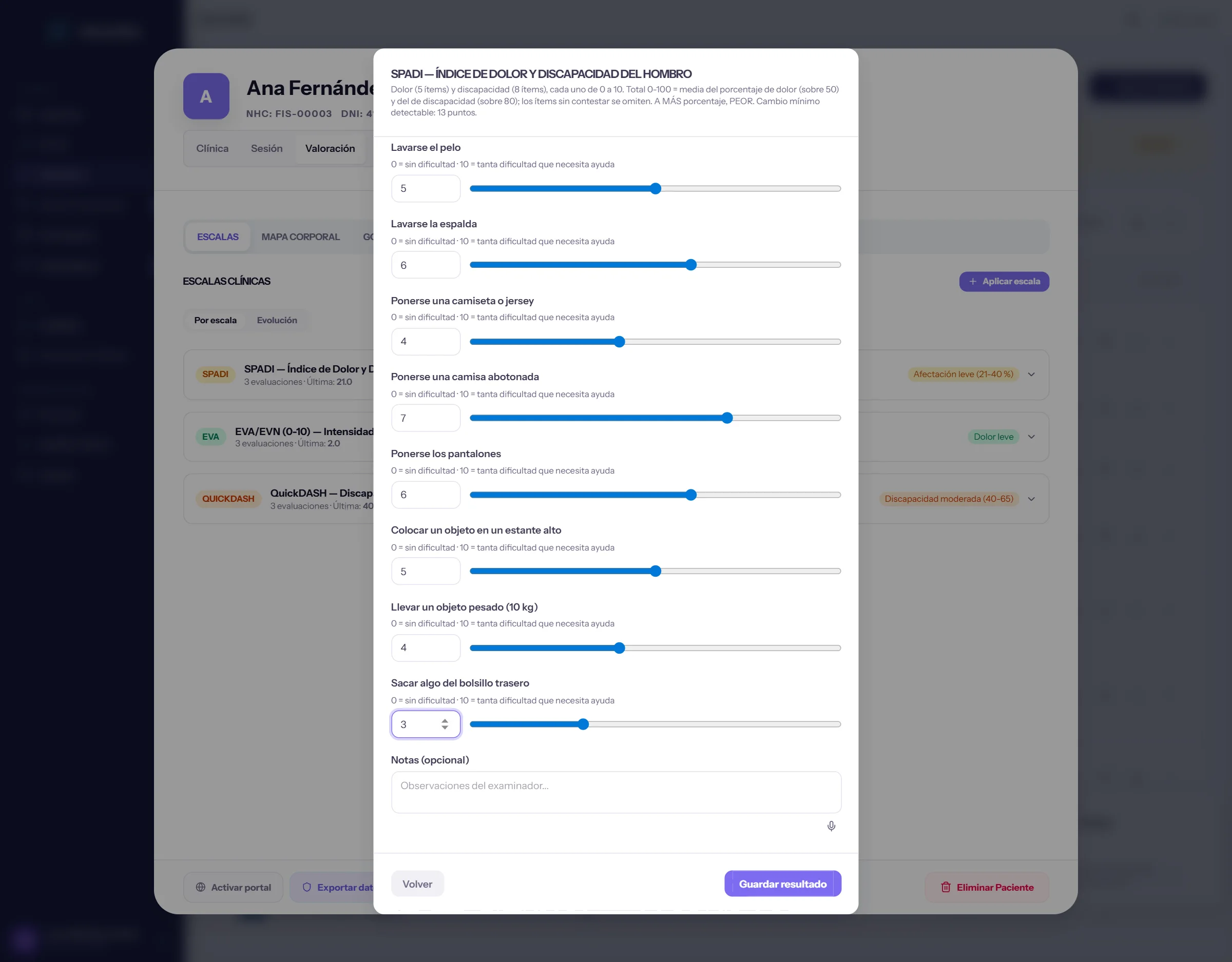
Parte del cuestionario SPADI: ocho ítems de discapacidad (5, 6, 4, 7, 6, 5, 4 y 3), cada uno con su número y su barra. Abajo, el campo de notas y «Guardar resultado».
5. FABQ: dos subescalas, sin total oficial
El FABQ tiene 16 frases de 0 a 6, pero solo 11 puntúan. Se calculan dos subescalas y cada una se compara con su umbral:
- Actividad física: suma de las frases 2, 3, 4 y 5 (máximo 24). Riesgo elevado si es mayor de 15.
- Trabajo: suma de las frases 6, 7, 9, 10, 11, 12 y 15 (máximo 42). Riesgo elevado si es mayor de 34. Es la que mejor predice mala evolución.
Actividad física: 5 + 4 + 5 + 6 = 20 (mayor de 15: riesgo elevado). Trabajo: 4 + 3 + 5 + 4 + 3 + 4 + 5 = 28 (no supera 34). El programa escribe: «Actividad física 20/24 (riesgo elevado) · Trabajo 28/42 (sin riesgo elevado)», en rojo porque una de las dos es elevada. Verás también un número grande (48): es solo la suma de las 11 frases y no es un total oficial; guíate por el texto de las subescalas.
6. KOOS-JR y HOOS-JR: tabla de conversión
Se suman las respuestas (0 a 4 cada una; 7 ítems en KOOS-JR y 6 en HOOS-JR) y esa suma bruta se convierte con la tabla oficial a una escala de 0 a 100, donde 100 es la mejor función. El resultado sale con un decimal.
Las siete respuestas valen 2: suma bruta = 14. En la tabla oficial, 14 corresponde a 52,465, que se muestra como 52,5. Tramo 40-60: «Afectación moderada», en naranja. Una suma de 0 daría 100 y una de 28 daría 0.
7. STarT Back: el total y la subescala psicosocial
Se suman las 9 preguntas (las ocho primeras valen 0 o 1; la novena vale 0 o 1 según lo mucho que haya molestado el dolor). Si el total es 3 o menos, el riesgo es bajo. Si es 4 o más, se mira la subescala psicosocial (preguntas 5 a 9): con 4 o más es riesgo alto; con 3 o menos, riesgo medio.
Total 7; preguntas 5 a 9 suman 4. Como el total pasa de 3 y la subescala psicosocial llega a 4: «Riesgo alto (subescala psicosocial ≥4)», en rojo.
8. PSFS: media de actividades
El paciente puntúa de 0 a 10 hasta tres actividades. Se calcula la media de las que hayas rellenado, con un decimal. Los nombres de las actividades se anotan en los campos de texto, pero no puntúan.
Subir escaleras 3, correr 5 y agacharse 4: media = (3 + 5 + 4) ÷ 3 = 4,0. Tramo «4 a menos de 7»: «Limitación moderada», en amarillo.
9. Medidas en consulta: TUG, 6MWT y Borg
Aquí el resultado es directamente lo que mides: segundos (TUG), metros (6MWT), o el grado percibido (Borg). El programa solo busca el tramo.
Una paciente tarda 12,4 segundos. Tramo 10 a 13,5 s: «Movilidad aceptable», en amarillo. Con 13,5 exactos pasaría a «Riesgo de caída aumentado».
Recorre 380 metros: tramo 300-449 m, «Capacidad moderada», en amarillo.
10. Ashworth modificada: manda el valor más alto
No se suma nada. Rellenas solo los músculos que has explorado (por ejemplo, flexores de codo derecho: 1+). El resultado es el grado más alto de todos, y se escribe como «Grado máximo 1+». Internamente el 1+ vale 1,5; en pantalla siempre se ve «1+».
11. Escalas con subescalas
Tinetti (equilibrio y marcha) y WOMAC (dolor, rigidez y función) calculan además un subtotal para cada parte. Esos subtotales se guardan en las notas del resultado, por ejemplo «Subescalas: dolor=9, rigidez=3, funcion=31». El total y los tramos se calculan sobre la suma completa.
Consejo: si un resultado te sorprende, abre el cuestionario de nuevo y revisa las preguntas con «No aplica», las invertidas y los huecos. Casi siempre la explicación está ahí.
Mapa corporal
El mapa corporal es una figura humana sobre la que marcas dónde le duele al paciente, de qué tipo es la molestia y con qué intensidad. Sirve para tener de un vistazo el «dibujo del dolor» de cada visita y compararlo con el anterior. Hay vistas del cuerpo entero, de las manos y de los pies.
Historia Clínica › Valoración › Mapa corporal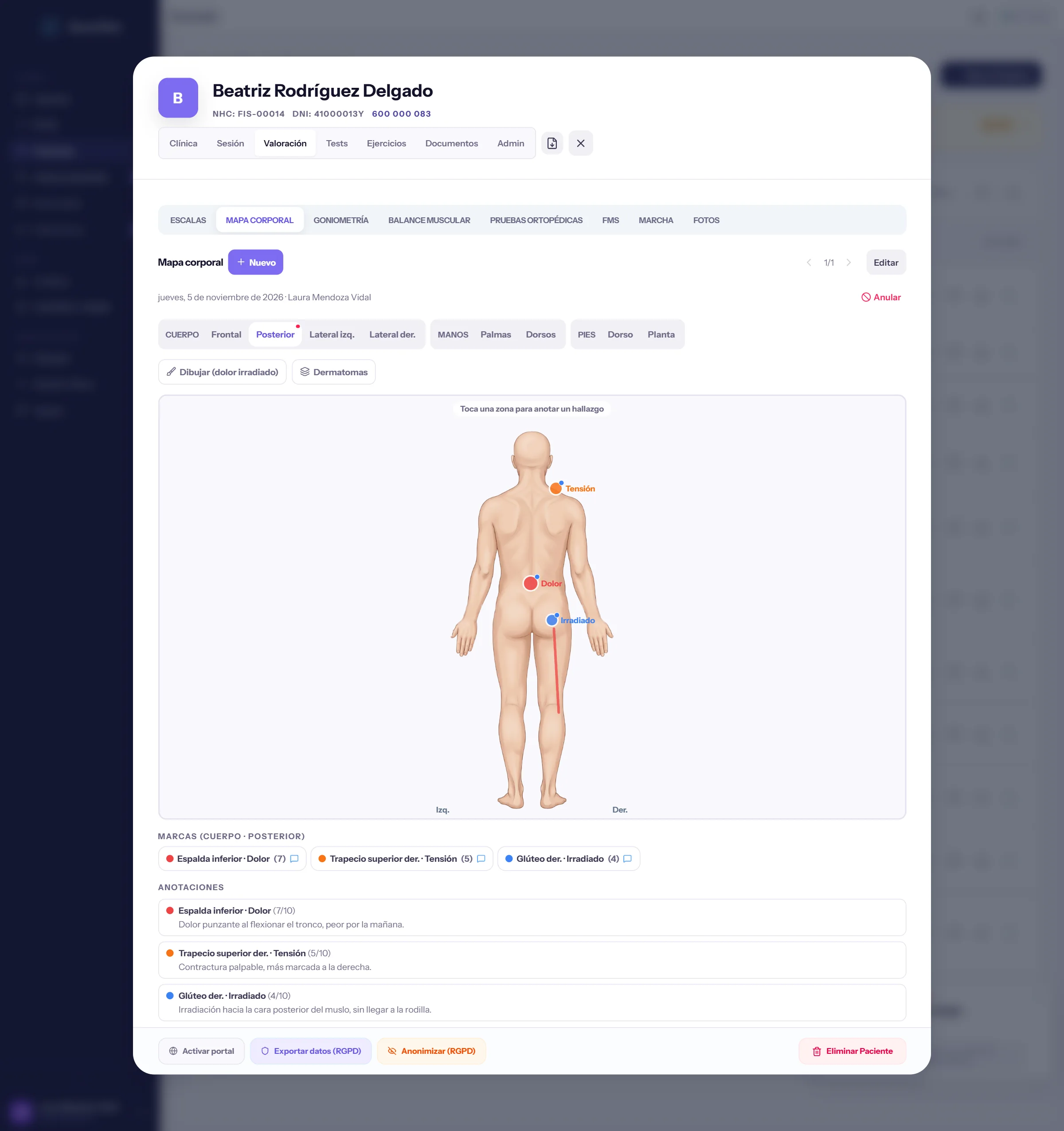
Mapa de una paciente con lumbalgia: tres marcas con su color y su nombre sobre la figura, y un trazo rojo dibujado a mano que sigue la irradiación hacia el muslo. Debajo, la lista de marcas y las anotaciones.
Recorrido por la pantalla
| Elemento | Qué hace |
|---|---|
| Nuevo | Empieza un mapa en blanco. El mapa nuevo no existe hasta que lo guardas: si cancelas, no queda nada. |
| Flechas y «1/1» | Cuando el paciente tiene varios mapas, las flechas pasan del más reciente a los anteriores. El número indica cuál estás viendo y cuántos hay. |
| Editar | Activa el modo edición del mapa que estás viendo. |
| Anular | Anula el mapa entero (pide motivo). Aparece a la derecha de la fecha. |
| Fecha y autor | Debajo del título, por ejemplo «jueves, 5 de noviembre de 2026 · Laura Mendoza Vidal». |
| Selector de vista | Tres grupos de botones: Cuerpo (Frontal, Posterior, Lateral izq., Lateral der.), Manos (Palmas, Dorsos) y Pies (Dorso, Planta). Un puntito rojo en un botón indica que esa vista ya tiene marcas o trazos. |
| Dibujar (dolor irradiado) | Activa el lápiz para dibujar a mano alzada, arrastrando sobre la figura (por ejemplo el recorrido de una ciática). Mientras está activo aparecen los colores, Deshacer (quita el último trazo de la vista) y Borrar trazos (quita todos los de la vista, con confirmación). Pulsa de nuevo el botón para dejar de dibujar. |
| Dermatomas | Solo en las vistas frontal y posterior. Superpone un esquema de los dermatomas, marcado como «orientativo». |
| Marcas (nombre de la vista) | Lista de las marcas de la vista actual en forma de etiquetas, con zona, tipo e intensidad entre paréntesis. El icono de bocadillo indica que la marca tiene anotación. |
| Notas y Anotaciones | Las notas generales del mapa y, debajo, el texto de cada marca. |
Capa de dermatomas
En las vistas frontal y posterior, el botón Dermatomas se pone en azul y superpone sobre la figura el esquema de los dermatomas (C2, C3-C4, T2-T3… L5, S1…). Ayuda a relacionar la zona donde duele con la raíz nerviosa. Debajo de la figura aparece el rótulo «Dermatomas: esquema orientativo»: es una guía, no sustituye a la exploración.
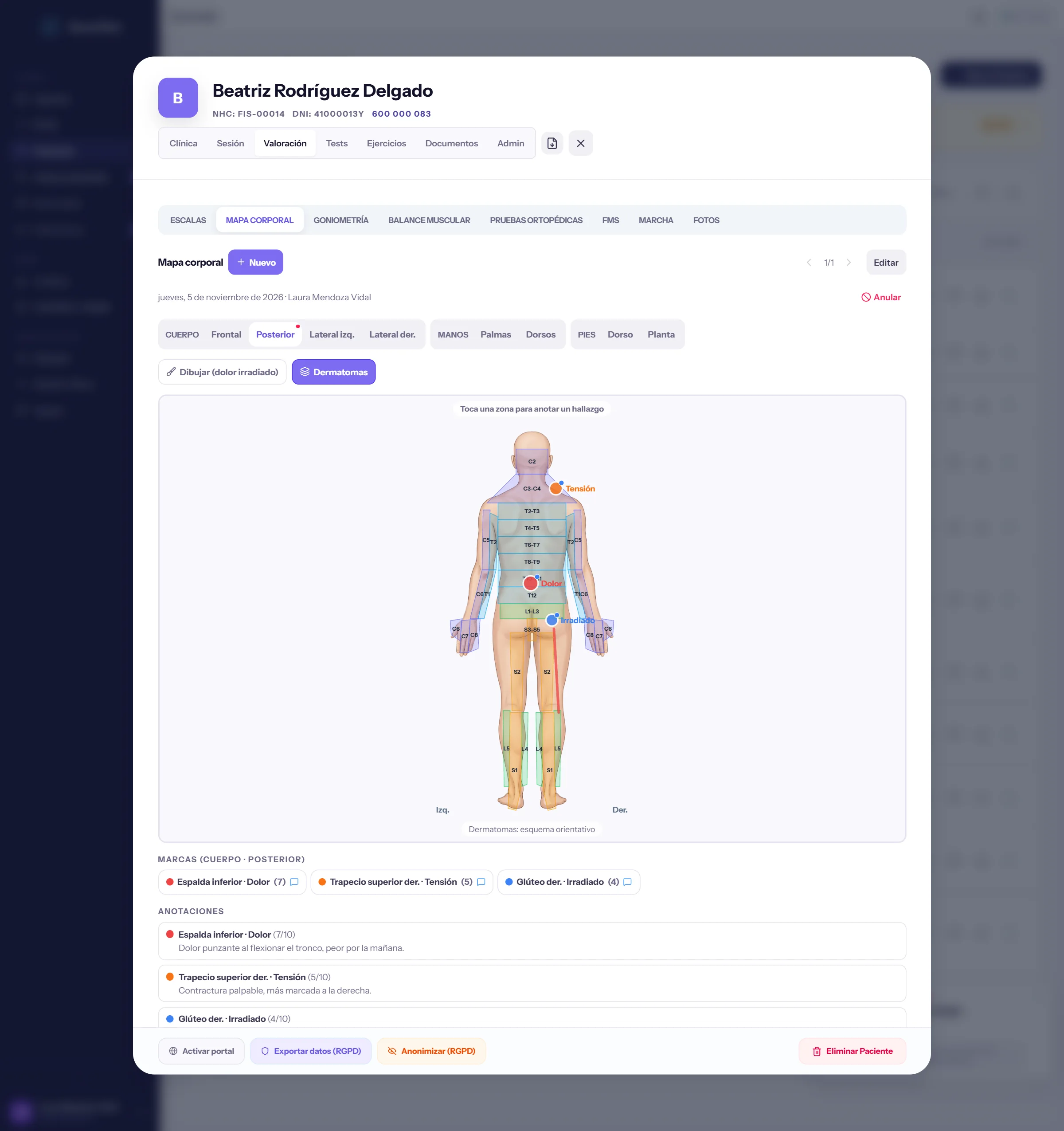
Capa de dermatomas activada sobre el mapa de Beatriz. Cada banda lleva escrito el nivel (T2-T3, L1-L3, S1, S2…) para que puedas relacionar la zona dolorosa con la raíz nerviosa.
Anotar un hallazgo
La forma más rápida: toca la zona del cuerpo donde duele. Se abre la ventana «Nuevo hallazgo» con el nombre de la zona en el título (por ejemplo «Espalda inferior»).
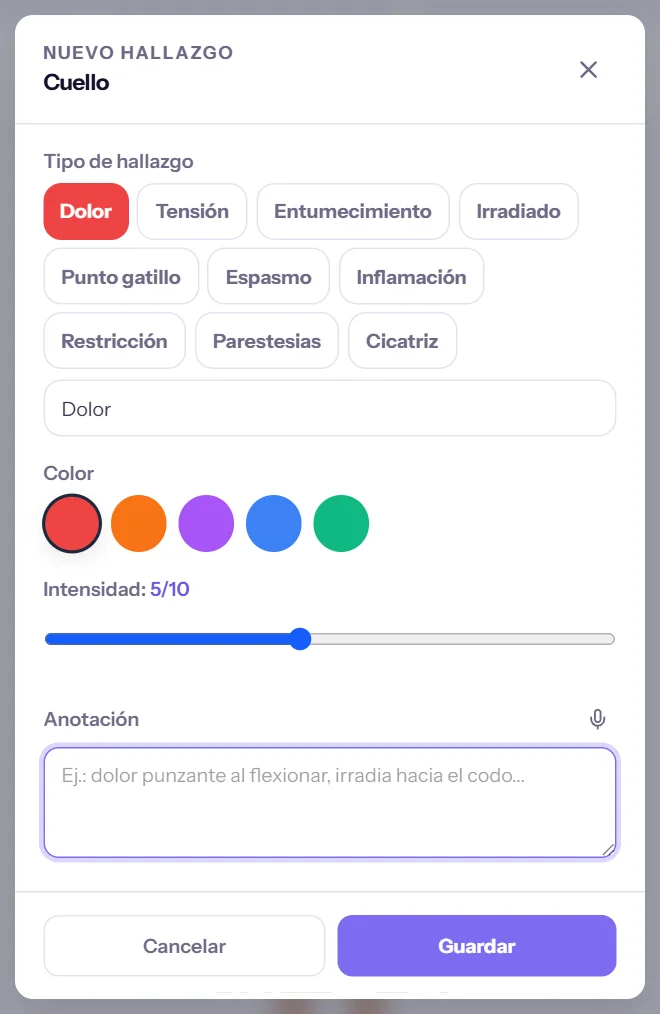
La ventana de hallazgo: tipo, color, intensidad y anotación.
| Campo | Qué hace |
|---|---|
| Tipo de hallazgo | Diez botones: Dolor, Tensión, Entumecimiento, Irradiado, Punto gatillo, Espasmo, Inflamación, Restricción, Parestesias y Cicatriz. Debajo hay un cuadro para escribir un tipo propio. |
| Color | Cinco colores: rojo, naranja, púrpura, azul y verde. Elige el que uses como código en tu consulta (por ejemplo, rojo para dolor y naranja para tensión). El color no se asigna solo según el tipo. |
| Intensidad | Barra de 1 a 10. Se muestra como «Intensidad: 7/10». |
| Anotación | Texto libre, con dictado por voz (ejemplo: «dolor punzante al flexionar, irradia hacia el codo»). |
| Guardar / Cancelar | Guarda la marca o cierra la ventana. Fuera del modo edición, Guardar guarda el mapa en el momento. |
| Quitar | Solo sale al abrir una marca ya puesta (título «Editar hallazgo»): la elimina del mapa. |
Zonas, lado izquierdo y derecho
Cada vista tiene decenas de zonas tocables, con nombres anatómicos y el lado cuando corresponde: «Hombro izq.», «Trapecio superior der.», «Paravertebral lumbar izq.», «Glúteo der.», «Tendón de Aquiles der.»… Al tocar una zona, el lado queda guardado en el nombre de la marca, así que «Hombro izq.» sigue diciendo izquierdo aunque cambies de vista. En las vistas frontal y posterior, «Izq.» y «Der.» se refieren al paciente: en la vista posterior, su izquierda queda a la izquierda de la pantalla; en la frontal, al revés. Los rótulos «Izq.» y «Der.» de la parte baja de la figura te lo recuerdan. Al pasar el ratón por la figura aparece el nombre de la zona.
- Las zonas se solapan un poco. Gana la que tiene su centro más cerca del punto que has tocado.
- Si tocas sobre una marca que ya está puesta, se abre para editarla en lugar de crear otra. Para dos marcas cerca, toca en puntos separados de la zona.
Editar un mapa
Pulsa Editar. Aparece el panel Modo edición, que permite hacer varios cambios y guardarlos de una vez:
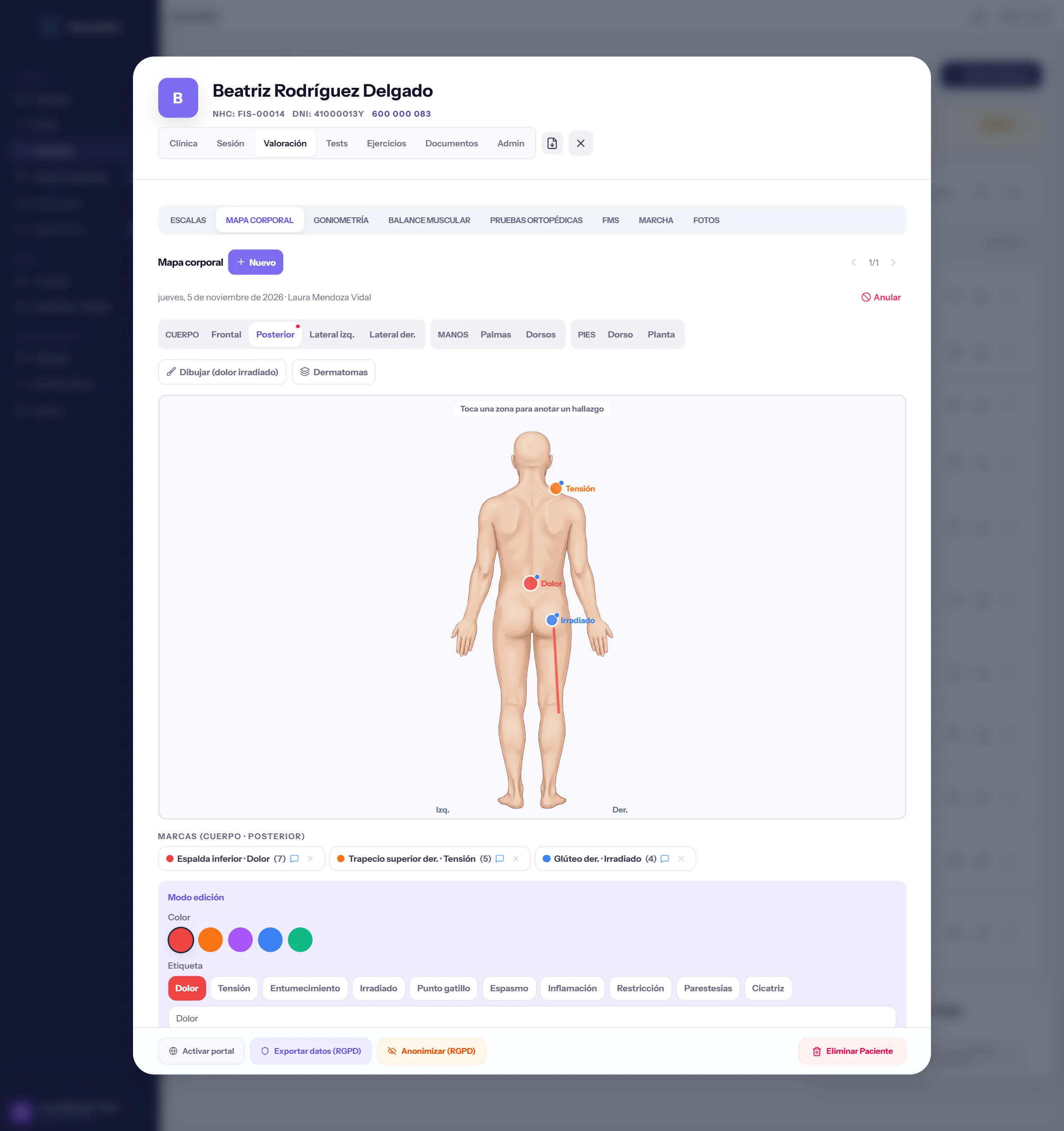
En modo edición, bajo la lista de marcas aparece un panel con color, etiqueta, intensidad, «Añadir marcador» y notas generales. Cada marca de la lista muestra una cruz para quitarla.
| Opción | Qué hace |
|---|---|
| Color / Etiqueta / Intensidad | Valores que se usan para el siguiente marcador que pongas. |
| Añadir marcador | Pulsa y luego toca la figura: coloca la marca allí mismo. Si el punto cae sobre una zona, la marca toma su nombre (con el lado); si no, usa la etiqueta elegida. |
| Marca seleccionada | Al elegir una marca de la lista puedes cambiar su intensidad, escribir su Anotación de esta marca o Quitar la. |
| Notas generales | Observaciones de todo el mapa («Observaciones generales de la valoración…»). |
| Cancelar | Descarta los cambios hechos desde que pulsaste Editar. |
| Guardar mapa | Guarda todo. Si no pulsas este botón, los cambios de la edición no se guardan. |
Crear un mapa nuevo
Pulsa «Nuevo»
La pantalla pasa a modo edición con la figura vacía.
Marca las zonas
Cambia de vista las veces que haga falta. Las marcas de cada vista se guardan juntas en el mismo mapa.
Escribe las notas generales y pulsa «Guardar mapa»
Hasta ese momento el mapa no existe. Si pulsas Cancelar, vuelves al mapa anterior sin dejar nada a medias.
Consejo: crea un mapa nuevo en cada valoración importante (inicial, mitad y alta) en lugar de editar siempre el mismo. Así puedes pasar con las flechas de un mapa a otro y ver cómo se reduce la zona dolorosa.
Editar un mapa antiguo: la anotación de edición
Un mapa de otra visita se puede corregir, pero la historia clínica no debe cambiar sin dejar rastro. Por eso, al guardar un cambio, el programa añade debajo de las notas una línea pequeña: «Editado el 05/11/2026 22:26 por Marta Soto Pena».
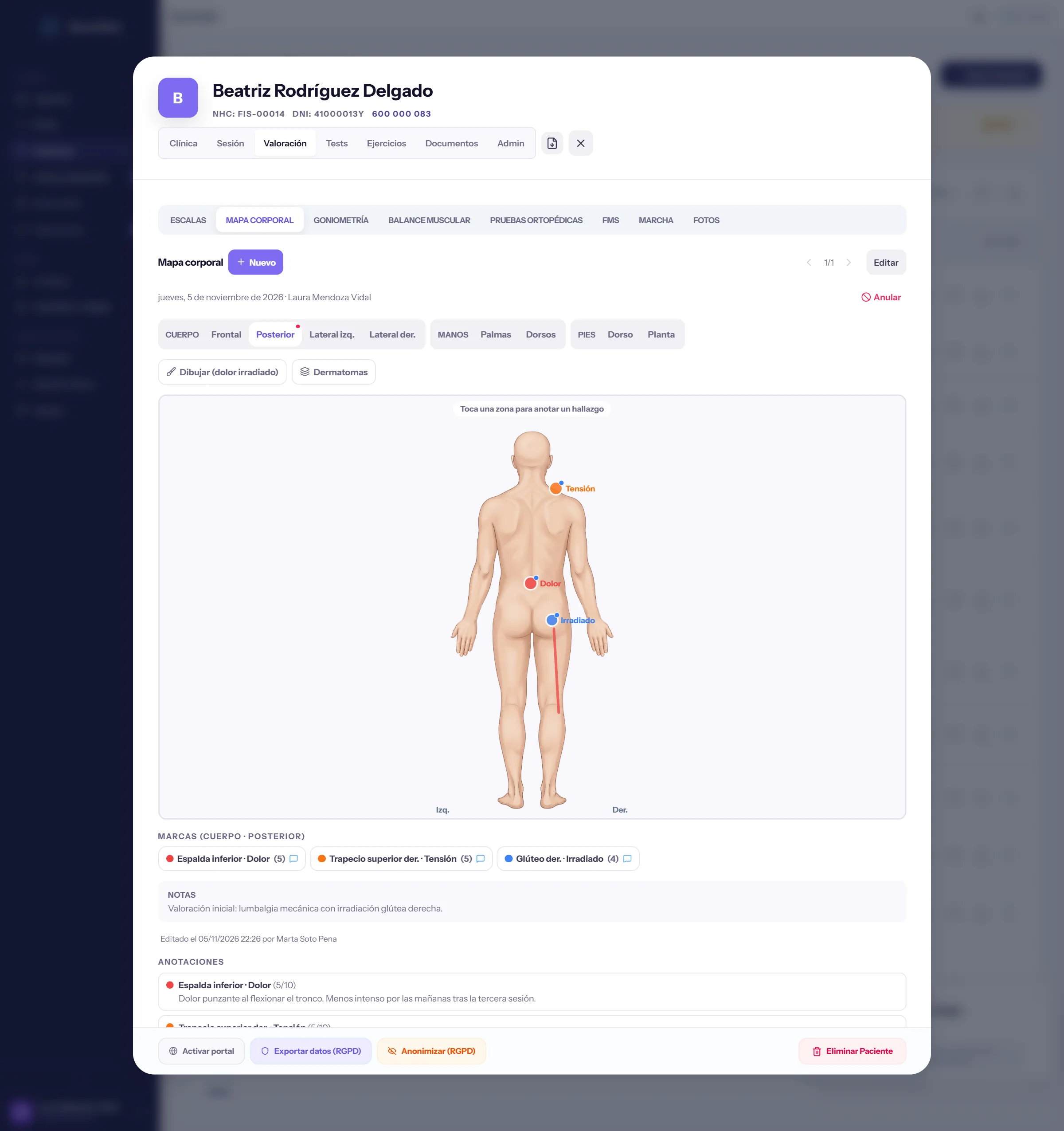
Aquí una compañera cambió la intensidad del dolor lumbar de 7 a 5: queda anotado quién y cuándo lo hizo, debajo de las notas del mapa.
- La anotación no se puede escribir ni borrar a mano; la pone el programa.
- No se anota mientras la misma persona que creó el mapa lo sigue montando durante sus primeros 30 minutos, para no llenar de líneas un mapa que aún se está dibujando.
- Se guardan las últimas 20 ediciones.
- Un mapa anulado ya no se puede editar.
Otras vistas: manos y pies
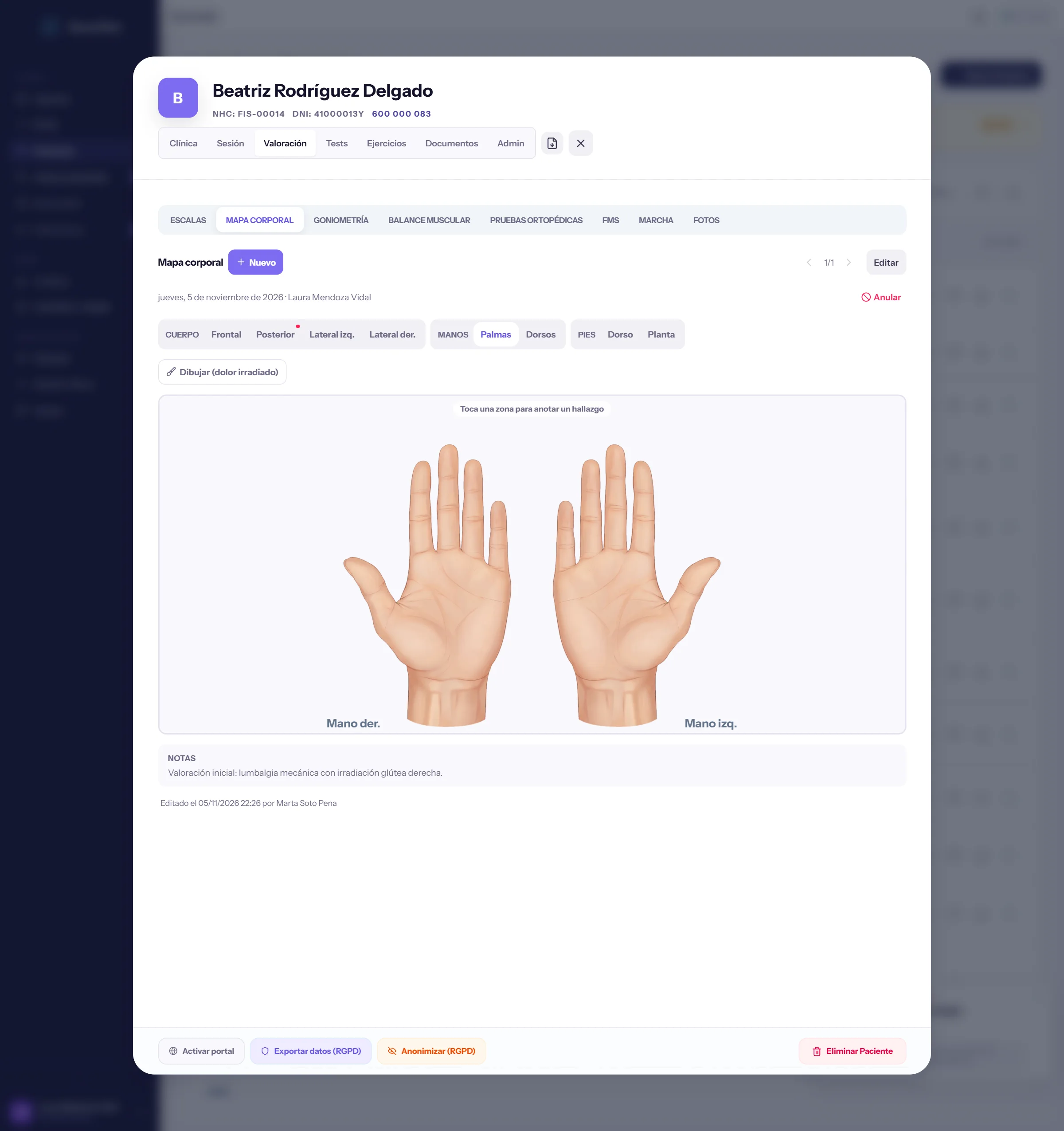
Vista de palmas. Las manos y los pies tienen sus propias zonas (articulaciones metacarpofalángicas, eminencias tenar e hipotenar, túnel carpiano, tabaquera anatómica; en el pie, dedos, 1.ª articulación metatarsofalángica o juanete, metatarsianos, navicular y maléolos). En las vistas de manos y pies, los rótulos de los lados indican «Mano izq.», «Mano der.», «Pie izq.» y «Pie der.».
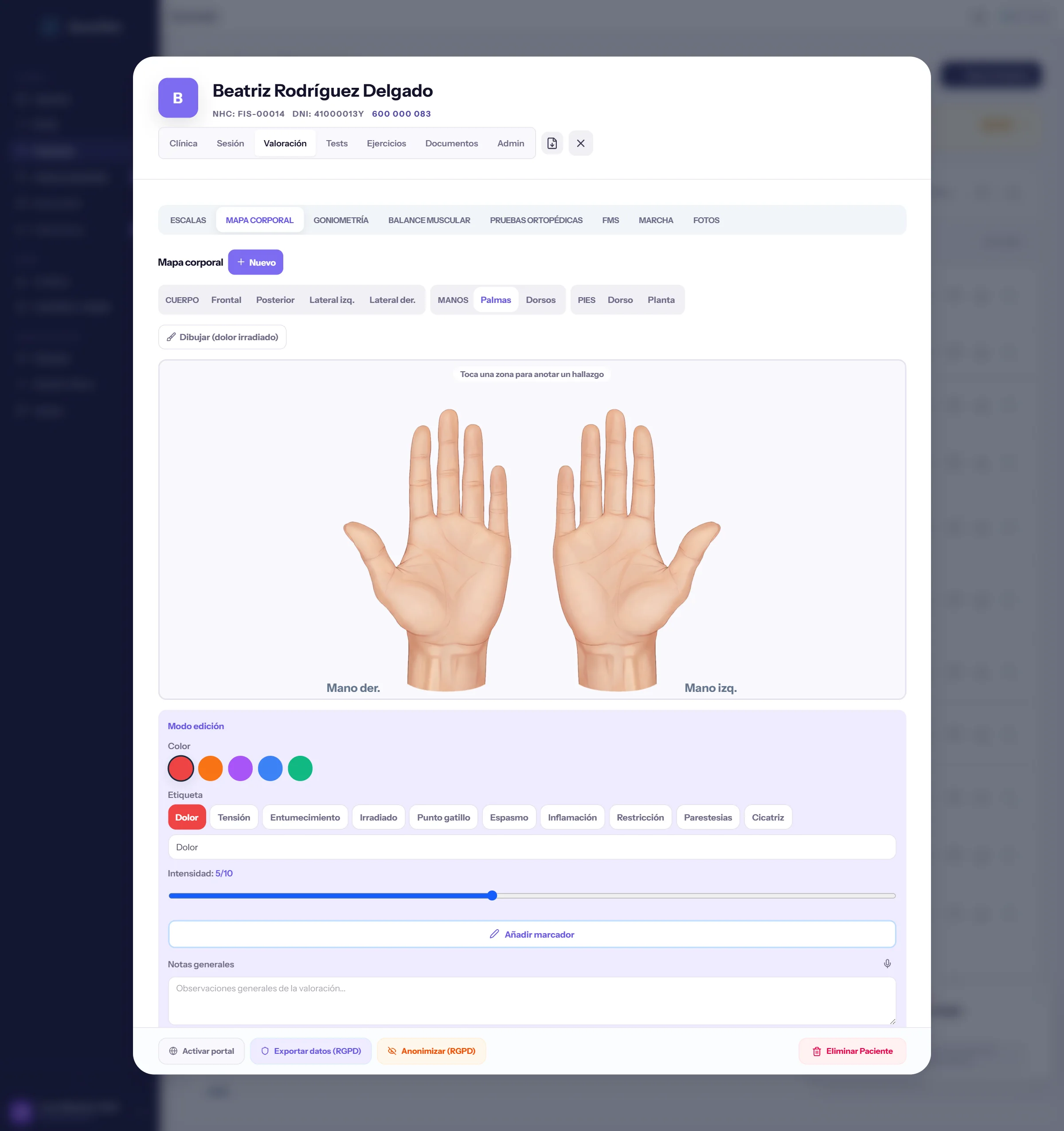
Tras pulsar «Nuevo»: figura vacía en modo edición. Hasta pulsar «Guardar mapa» no se crea nada.
Beatriz llega con lumbalgia que baja por la pierna derecha. En la vista Posterior tocas «Espalda inferior» y marcas Dolor con intensidad 7. Tocas «Trapecio superior der.» y marcas Tensión (5). Tocas «Glúteo der.», eliges Irradiado (4) y escribes «hacia la cara posterior del muslo, sin llegar a la rodilla». Pulsas Dibujar y trazas con el ratón el recorrido hasta la pantorrilla. A las seis sesiones pulsas Nuevo y repites el mapa: el dolor solo queda en la zona lumbar.
Goniometría: rango de movimiento (ROM)
La goniometría mide cuántos grados se mueve una articulación. El programa guarda cada medición con su lado, la compara con el valor normal de referencia (AAOS), calcula el porcentaje que alcanza el paciente y la diferencia entre el lado izquierdo y el derecho. ROM son las siglas inglesas de «rango de movimiento».
Historia Clínica › Valoración › Goniometría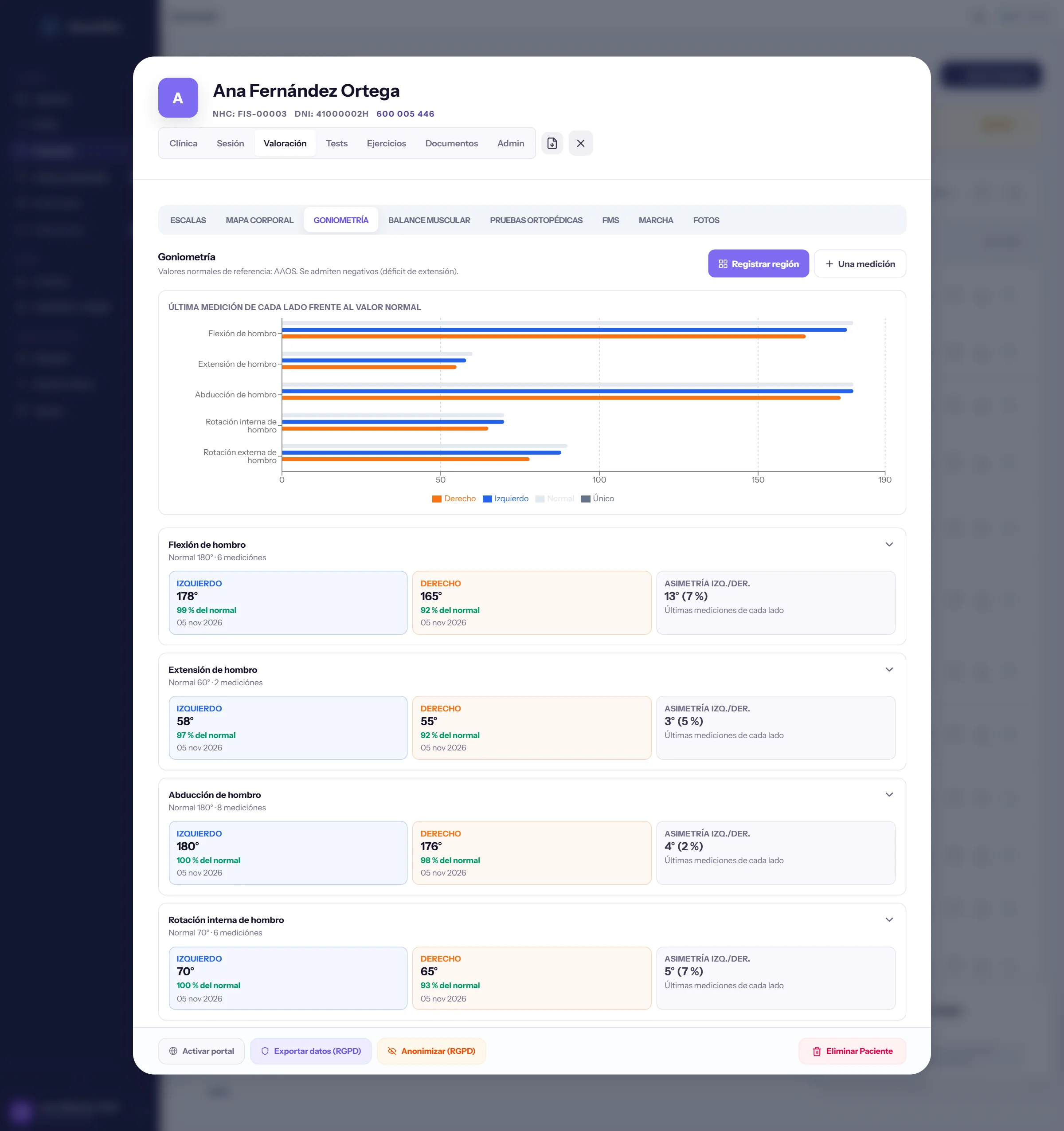
Arriba, el gráfico de barras con la última medición de cada lado (izquierdo azul, derecho naranja) frente al valor normal (gris). Debajo, una tarjeta por cada movimiento medido.
Recorrido por la pantalla
| Elemento | Qué hace |
|---|---|
| Registrar región | Abre el modo rápido: mide de golpe todos los movimientos de una articulación, izquierda y derecha a la vez. |
| Una medición | Abre el formulario para registrar un solo movimiento de un solo lado. |
| Filtro por región | Cuando hay mediciones de varias articulaciones aparece una fila de botones («Todas» y cada región con datos) para ver solo una. |
| Gráfico «Última medición de cada lado frente al valor normal» | Barras de cada movimiento: la gris es el valor normal, la azul el lado izquierdo y la naranja el derecho. Sirve para ver de un vistazo qué le falta al paciente. |
| Tarjeta de un movimiento | Nombre, «Normal 180° · 6 mediciones» y tres cuadros: Izquierdo, Derecho y Asimetría. Pulsa la tarjeta para desplegarla. |
| Lápiz y Anular | En cada medición de la lista desplegada. El lápiz abre la medición para corregirla («Editar medición»). Anular pide un motivo y la retira. |
Registrar una región completa (modo rápido)
Pulsa «Registrar región»
Se abre el panel «Registrar una región completa».
Elige la articulación
Botones: Hombro, Codo y antebrazo, Muñeca, Cadera, Rodilla, Tobillo y pie, Columna cervical, Columna dorsal, Columna lumbar.
Escribe los grados
En la tabla hay una fila por movimiento con el valor Normal, una casilla Izquierdo y otra Derecho (activo, en grados) y una casilla de Dolor 0-10. En las regiones de columna no hay lados: es un único valor. Marca Anotar también el pasivo si quieres añadir una segunda casilla por lado con el movimiento pasivo.
Revisa fecha y notas
La fecha viene con la de hoy. El campo de notas («Notas (se guardan con cada medición de esta región)») se copia a todas las mediciones.
Pulsa «Guardar región»
Solo se guardan las filas que hayas rellenado. Si no hay ningún valor, avisa («Rellena al menos un valor»).
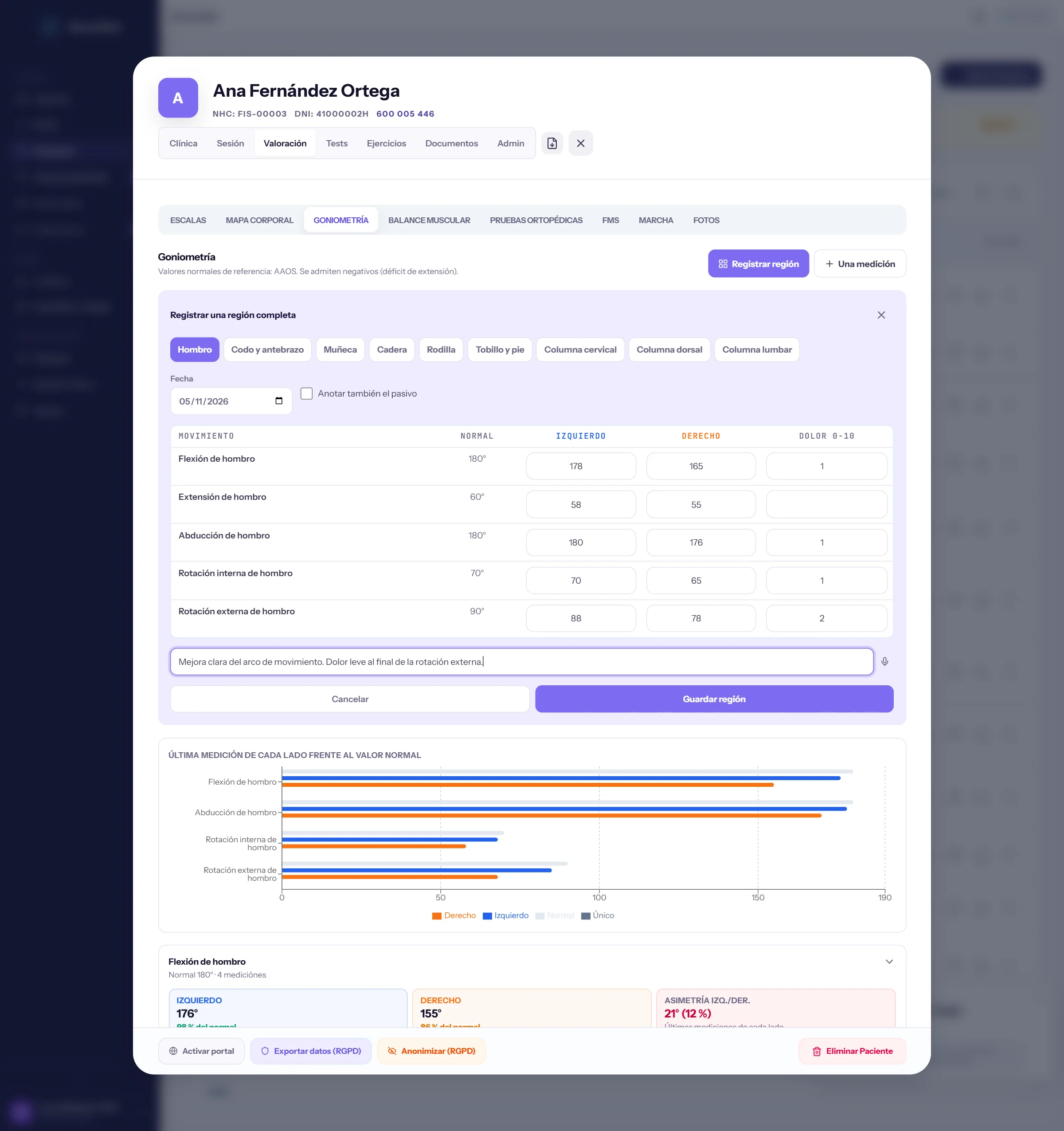
Hombro de Ana: grados de cada movimiento a izquierda y derecha, con el dolor de 0 a 10 donde lo hubo.
Registrar un solo movimiento
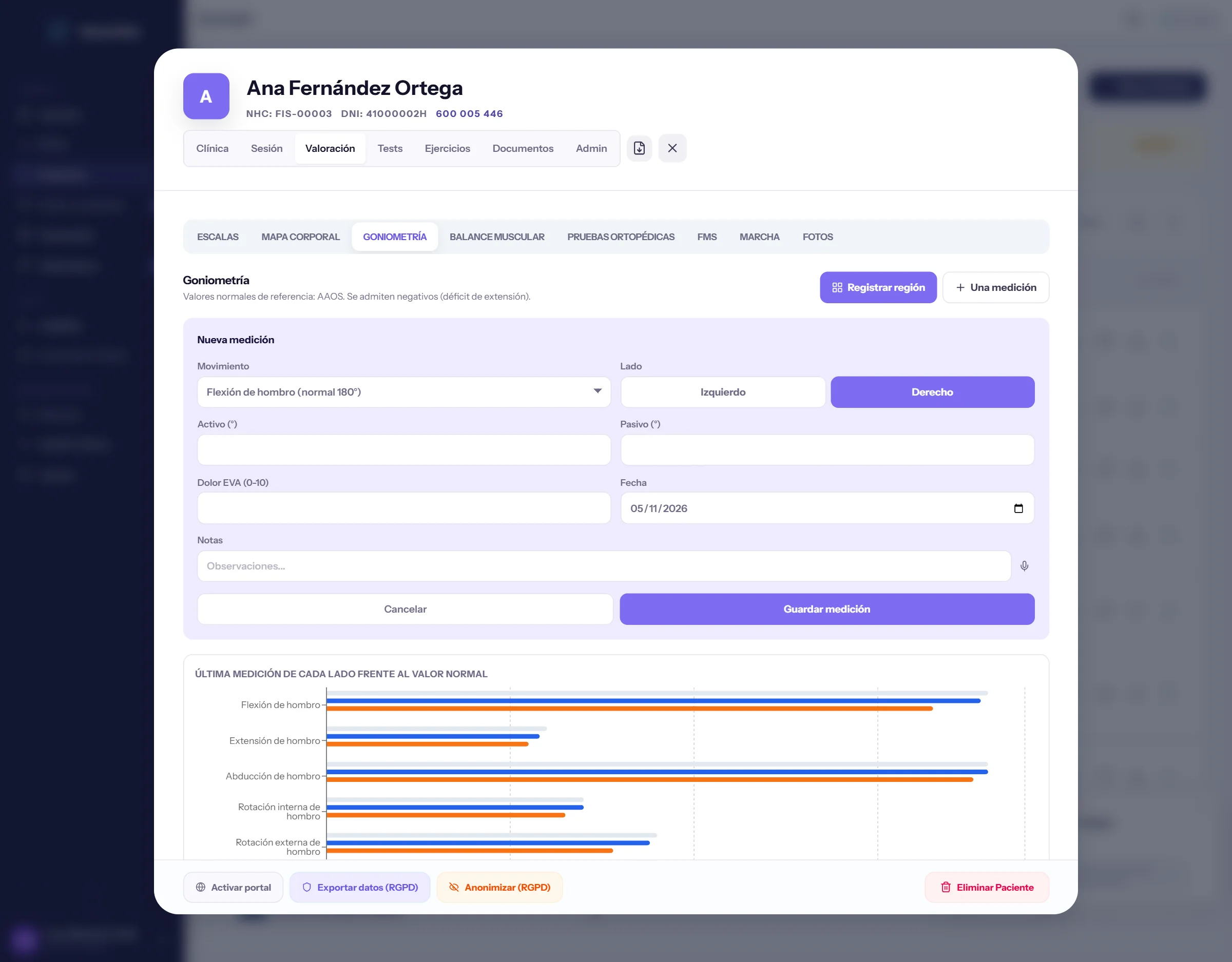
El formulario de «Una medición».
| Campo | Qué hace |
|---|---|
| Movimiento | Lista con los 34 movimientos del catálogo (ver tabla más abajo). |
| Lado | Izquierdo o derecho (en movimientos de columna, único). |
| Activo (°) | Grados que consigue el paciente por sí solo. Admite valores de −90 a 360. En los movimientos cuyo normal es 0° (extensión de codo y de rodilla), un valor negativo indica déficit de extensión. |
| Pasivo (°) | Grados que consigues tú moviendo la articulación. Es opcional, pero hay que rellenar al menos el activo o el pasivo. |
| Dolor EVA (0-10) | Dolor durante el movimiento (opcional). |
| Fecha / Notas | Fecha de la medición y observaciones, con dictado por voz. |
| Guardar medición / Guardar cambios | Crea la medición, o guarda los cambios si estás editando una (el título es entonces «Editar medición»). |
Cómo se calcula e interpreta
Cada tarjeta compara el activo más reciente de cada lado con su valor normal:
- % del normal = grados medidos ÷ grados normales × 100, redondeado. Se muestra en verde si llega al 90 % o más, en ámbar entre el 70 % y el 89 %, y en rojo por debajo del 70 %.
- Asimetría izq./der. = diferencia en grados entre las últimas mediciones de cada lado, y entre paréntesis ese porcentaje sobre el lado mayor. Se pone en rojo cuando la diferencia pasa del 10 %.
- Extensión de codo y de rodilla (normal 0°): no se calcula un porcentaje. El texto es «Déficit de extensión N°» (rojo si pasa de 10°, ámbar si no), «Hiperextensión N°» o «Extensión completa». La asimetría se da solo en grados y se marca en rojo si pasa de 5°.
Flexión de hombro de Ana, hoy: izquierdo 178° y derecho 165°. Normal: 180°. Izquierdo: 178 ÷ 180 = 98,9, que se muestra como 99 % del normal (verde). Derecho: 165 ÷ 180 = 91,7, es decir 92 % del normal (verde). Asimetría: 178 − 165 = 13°, y 13 ÷ 178 = 7,3, así que sale «13° (7 %)», sin alerta. Dos meses antes eran 176° y 155°: 21° de diferencia, un 12 %, y la asimetría salía en rojo.
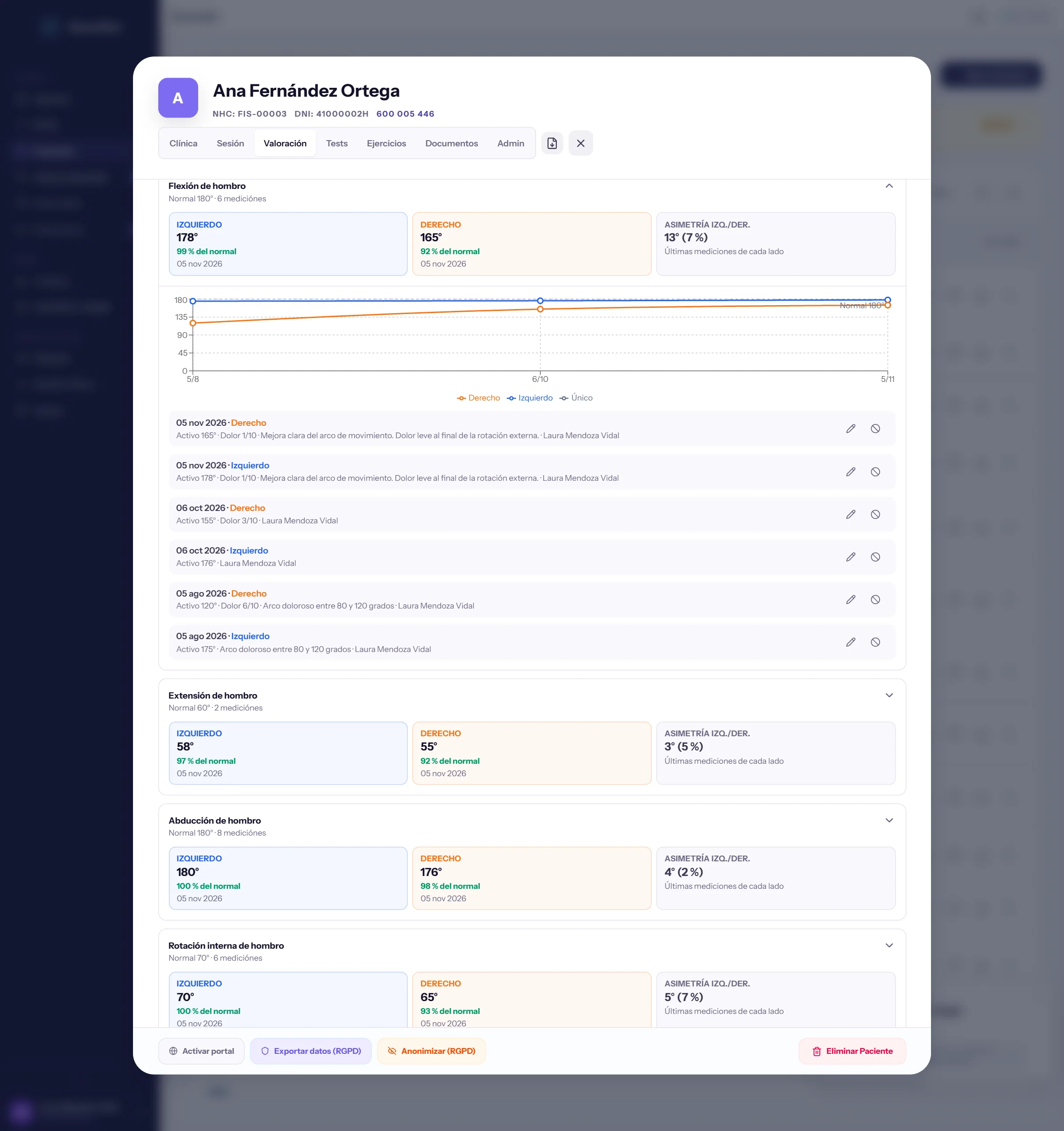
Al desplegar la tarjeta ves la evolución de cada lado (línea azul y naranja) frente al valor normal, y todas las mediciones con su dolor y sus notas.
Valores normales de referencia
Son los de la Academia Americana de Cirujanos Ortopédicos (AAOS). Se muestran en la columna «Normal».
| Región | Movimientos y valor normal |
|---|---|
| Hombro | Flexión 180° · Extensión 60° · Abducción 180° · Rotación interna 70° · Rotación externa 90° |
| Codo y antebrazo | Flexión 150° · Extensión 0° · Pronación 80° · Supinación 80° |
| Muñeca | Flexión 80° · Extensión 70° · Desviación radial 20° · Desviación cubital 30° |
| Cadera | Flexión 120° · Extensión 30° · Abducción 45° · Aducción 30° · Rotación interna 45° · Rotación externa 45° |
| Rodilla | Flexión 135° · Extensión 0° |
| Tobillo y pie | Flexión dorsal 20° · Flexión plantar 50° · Inversión (subastragalina) 35° · Eversión (subastragalina) 15° |
| Columna cervical | Flexión 45° · Extensión 45° · Rotación 60° (por lado) · Lateroflexión 45° (por lado) |
| Columna dorsal | Rotación 45° (por lado) |
| Columna lumbar | Flexión 80° · Extensión 25° · Lateroflexión 35° (por lado) · Rotación 15° (por lado, orientativo) |
En la columna, la flexión y la extensión son un valor único; la rotación y la lateroflexión se miden por lado.
Consejo: usa «Registrar región» al hacer la valoración inicial y al reevaluar. Con las mismas filas en cada visita, las gráficas de evolución salen completas y comparables.
Balance muscular (Daniels) y dinamometría
Aquí registras la fuerza de cada músculo o grupo muscular, lado por lado. Hay dos formas de medirla: el balance muscular de Daniels / MRC (con la mano, de 0 a 5) y la dinamometría (con un aparato, en kilos o newtons). El programa compara con la medida anterior y entre lados.
Historia Clínica › Valoración › Balance muscular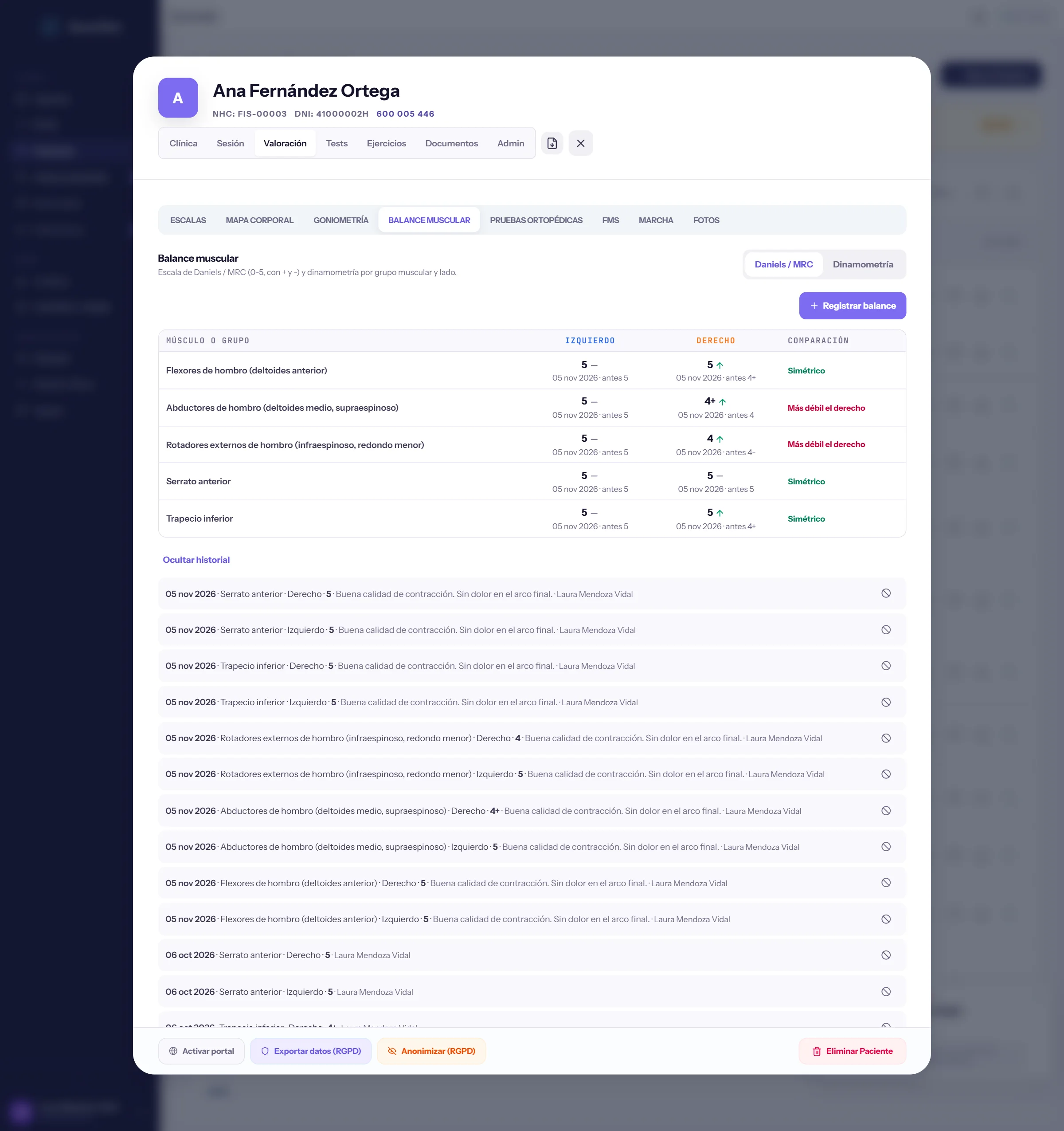
Resumen de una paciente con tendinopatía del hombro derecho: último grado de cada músculo por lado, flecha de tendencia, fecha, grado anterior y comparación.
La escala de Daniels / MRC
Es la escala clásica de fuerza muscular. Se anota con un grado:
| Grado | Significado (tal como lo muestra el programa) |
|---|---|
| 0 | Sin contracción |
| 1 | Contracción palpable sin movimiento |
| 2 | Movimiento completo sin gravedad |
| 3 | Movimiento completo contra gravedad |
| 4 | Contra gravedad y resistencia moderada |
| 5 | Fuerza normal |
El + y el − matizan el grado. Los valores que puedes elegir son, de menor a mayor: 0, 1, 2−, 2, 2+, 3−, 3, 3+, 4−, 4, 4+, 5.
Registrar un balance paso a paso
Pulsa «Registrar balance»
Se abre el formulario, con la fecha de hoy.
Elige la región
Botones Miembro superior, Miembro inferior y Tronco. Cada uno trae su lista de músculos o grupos (flexores y abductores de hombro, serrato anterior, trapecios, flexores de codo, psoas, glúteos, cuádriceps, isquiotibiales, tibial anterior, flexores cervicales profundos, transverso del abdomen…).
Pon el grado de cada músculo
En la tabla hay una columna Izquierdo y otra Derecho; elige el grado en cada desplegable. Los grupos de tronco y cuello no tienen lados: llevan una sola casilla. Rellena solo los músculos que hayas explorado; los demás déjalos en «—».
Añade notas
Un campo para anotar dolor, compensaciones o la posición de la prueba. La nota se guarda con cada grado de esa exploración.
Pulsa «Guardar balance»
Si no has elegido ningún grado, te avisa («Elige al menos un grado»).
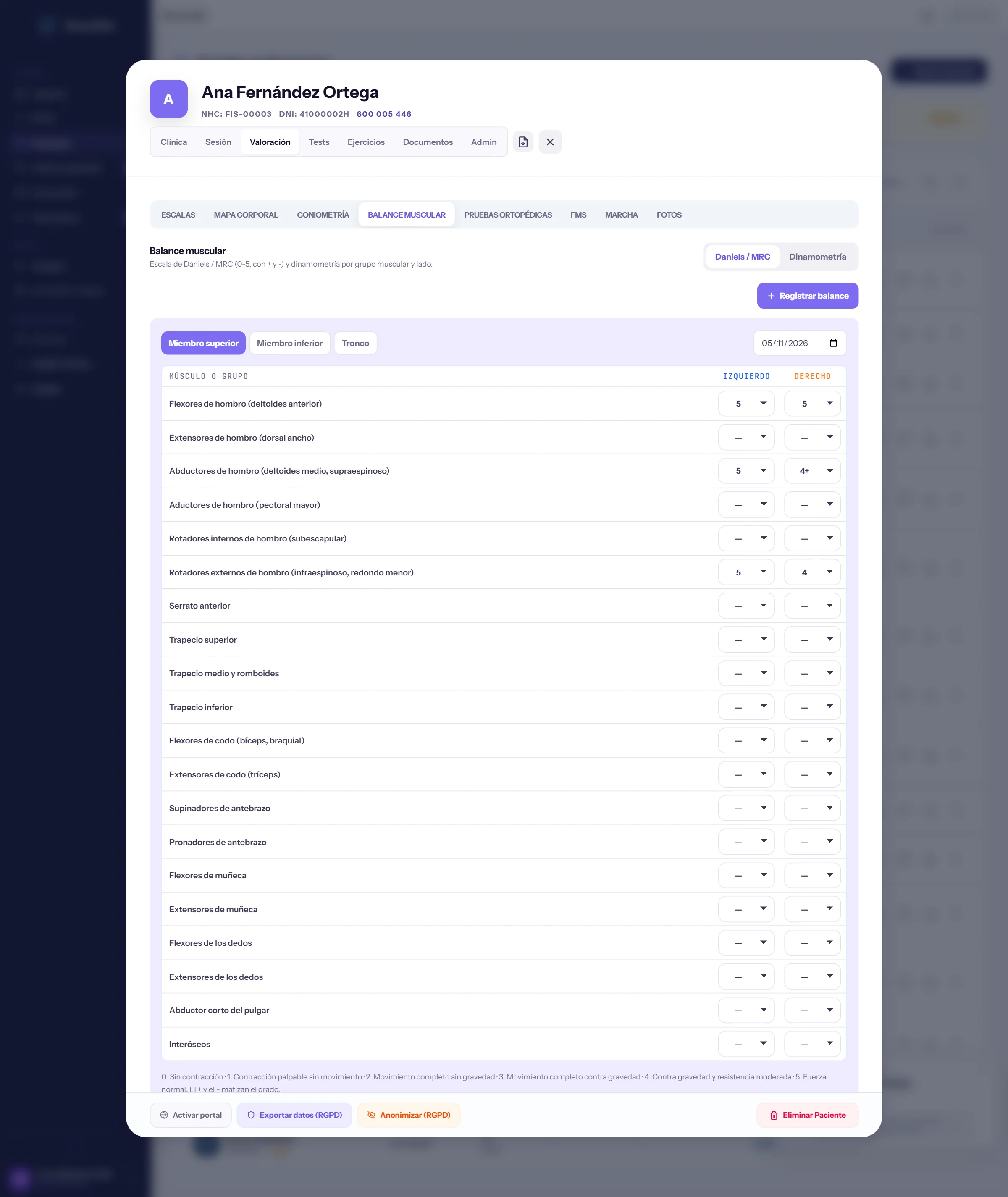
Formulario del miembro superior. Debajo de la tabla verás siempre la leyenda de grados.
Cómo leer el resumen
- Cada celda muestra el último grado, una flecha y, debajo, la fecha y el grado anterior («06 oct 2026 · antes 4−»).
- Flecha verde hacia arriba: ha mejorado respecto al registro anterior. Roja hacia abajo: ha empeorado. Guion gris: sin cambios.
- La columna Comparación dice «Simétrico» (verde) si izquierdo y derecho tienen el mismo grado, o «Más débil el izquierdo/derecho» (rojo) si no. La comparación tiene en cuenta los + y −: un 4+ y un 5 no son simétricos.
- Ver historial (N) despliega la lista de todos los grados registrados, con fecha, músculo, lado, grado, notas y autor. Cada línea tiene el icono de anular (pide motivo).
En agosto, los abductores del hombro derecho de Ana estaban en 3+ y los izquierdos en 5. En octubre el derecho sube a 4 y hoy llega a 4+. El resumen muestra «4+ ↑ · 05 nov 2026 · antes 4» en el lado derecho y «Más débil el derecho» en la comparación, porque 4+ aún no iguala al 5 del izquierdo.
Dinamometría
Arriba a la derecha del título hay dos botones: Daniels / MRC y Dinamometría. Pulsa el segundo para registrar medidas hechas con dinamómetro (de mano, de pinza o de cualquier grupo muscular).
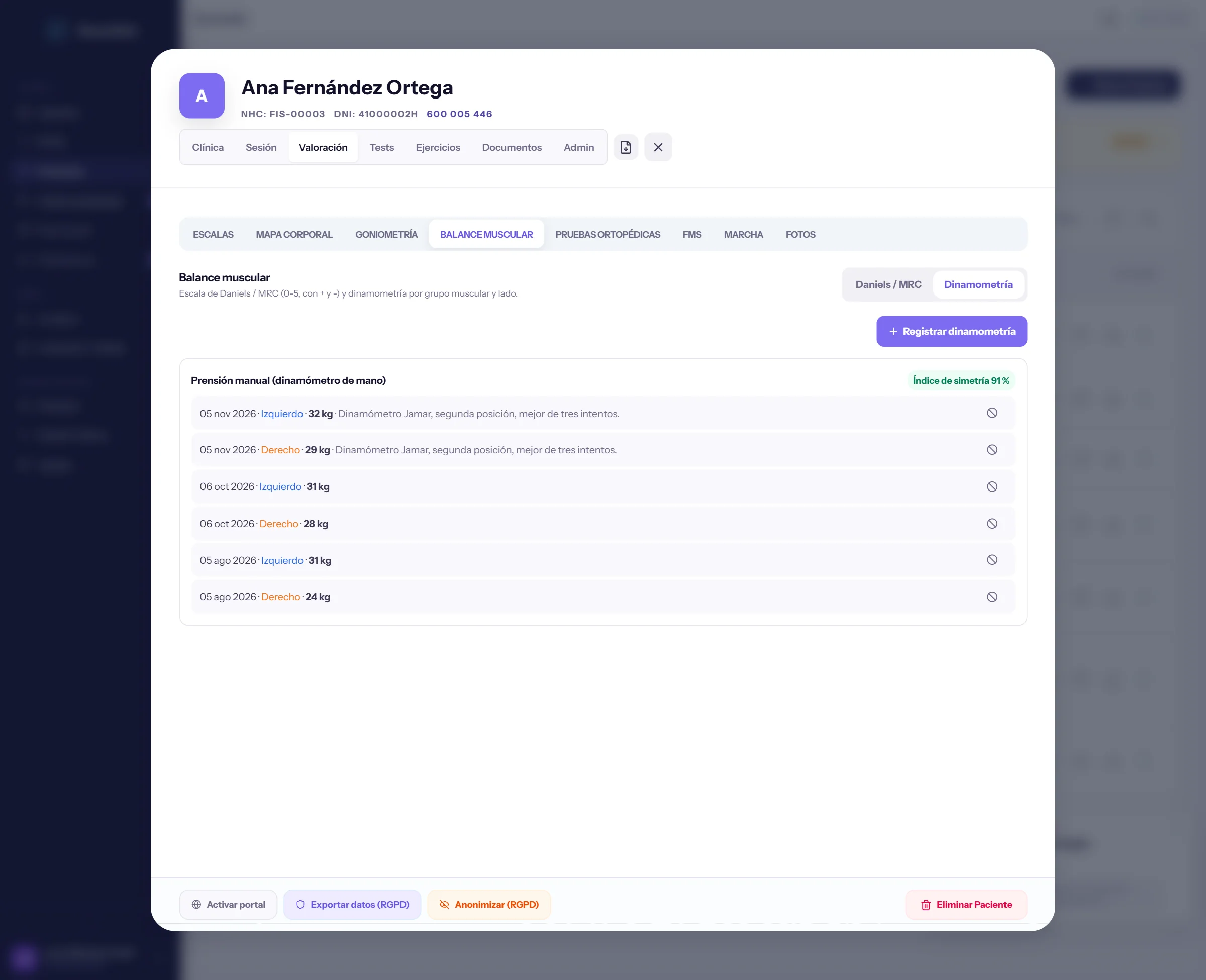
Prensión manual de Ana: izquierda 32 kg, derecha 29 kg. El índice de simetría sale en verde porque supera el 90 %.
| Campo / botón | Qué hace |
|---|---|
| Registrar dinamometría | Abre el formulario. |
| Fecha | Viene con la de hoy. |
| kg / N | La unidad de la medida: kilogramos o newtons. |
| Grupo | Lista con «Prensión manual (dinamómetro de mano)», «Pinza lateral (llave)» y todos los músculos del balance. |
| Izq. / Der. | El valor medido en cada lado, en la unidad elegida. Los grupos sin lado muestran una sola casilla «Valor». |
| + Añadir grupo | Añade otra fila para medir otro grupo en la misma exploración. La papelera de cada fila la quita. |
| Notas | Por ejemplo, «dinamómetro Jamar, segunda posición, mejor de 3 intentos». |
| Guardar / Cancelar | Guarda las medidas o cierra el formulario. |
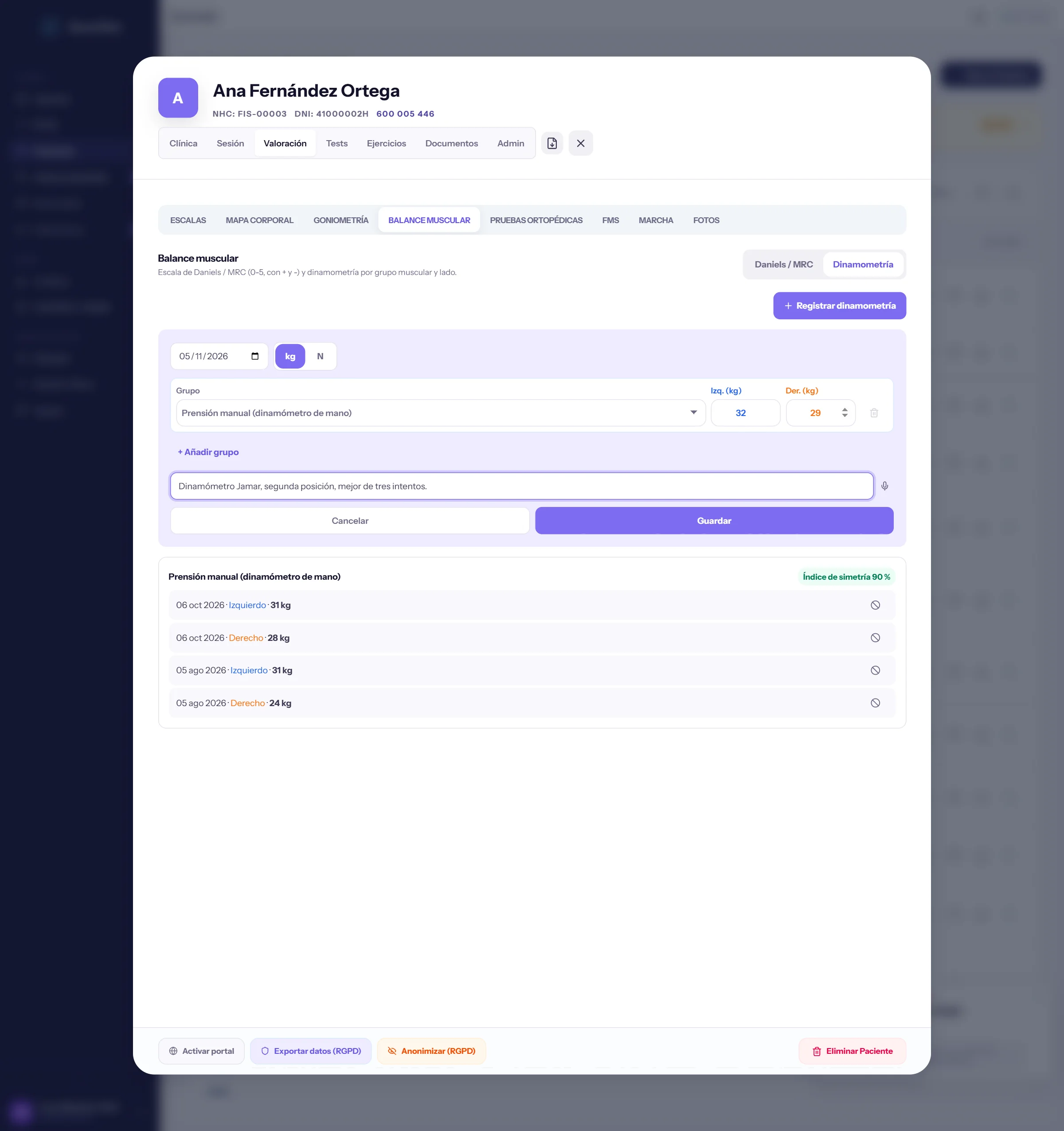
Formulario de dinamometría rellenado: prensión manual, 32 kg a la izquierda y 29 kg a la derecha, con una nota sobre el dinamómetro usado.
Índice de simetría
Fórmula: valor del lado más débil ÷ valor del lado más fuerte × 100, con las últimas medidas de cada lado y en la misma unidad. Si es del 90 % o más, se muestra en verde. Si es menor, en rojo y con el texto «más débil el izquierdo/derecho».
Hoy: izquierda 32 kg, derecha 29 kg. 29 ÷ 32 × 100 = 90,6, que se muestra como 91 % (verde). En agosto eran 31 y 24 kg: 24 ÷ 31 × 100 = 77 %, que habría salido en rojo con «más débil el derecho».
Anular: cada grado y cada medida de dinamometría se anula con motivo desde su línea (icono de prohibido). No se pueden editar: si te equivocas, anula y vuelve a registrar.
Pruebas ortopédicas
Aquí anotas el resultado de las pruebas de exploración (Neer, Lachman, Lasègue, McMurray…). Buscas la prueba, la añades, marcas el resultado en cada lado y guardas todas juntas. El programa trae un catálogo de 44 pruebas con una breve explicación de qué valora cada una.
Historia Clínica › Valoración › Pruebas ortopédicas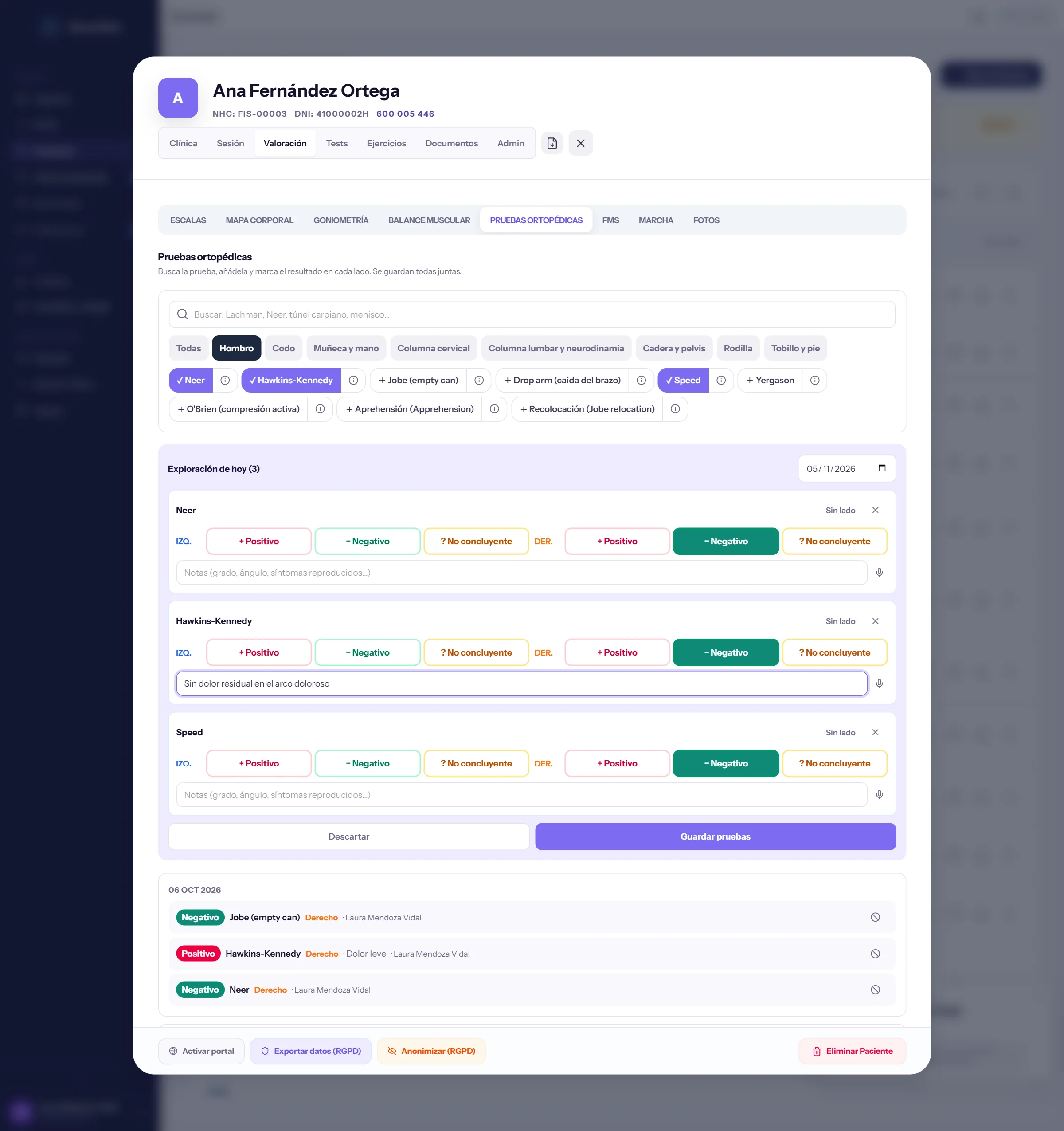
Se ha filtrado por «Hombro» y se han añadido Neer, Hawkins-Kennedy y Speed. Abajo, el historial de exploraciones anteriores.
Registrar pruebas paso a paso
Busca o filtra
Escribe en el buscador («Buscar: Lachman, Neer, túnel carpiano, menisco…»). Busca por nombre, por descripción y por otros nombres (por ejemplo «túnel carpiano» encuentra Phalen) y no distingue tildes ni mayúsculas. También puedes filtrar con los botones de zona: Todas, Hombro, Codo, Muñeca y mano, Columna cervical, Columna lumbar y neurodinamia, Cadera y pelvis, Rodilla, Tobillo y pie.
Añade las pruebas que hayas hecho
Pulsa el nombre de la prueba (el botón con +). Pasa a tener un ✓ y aparece en el bloque azul Exploración de hoy. El icono (i) de al lado muestra qué valora esa prueba y qué se considera positivo.
Marca el resultado en cada lado
Cada prueba tiene, para el lado izquierdo (IZQ.) y el derecho (DER.), tres botones: + Positivo, − Negativo y ? No concluyente. Marca solo los lados que hayas explorado: los lados sin marcar no se guardan. Si vuelves a pulsar el botón elegido, se desmarca.
Añade notas y la fecha
Cada prueba tiene un campo de notas («grado, ángulo, síntomas reproducidos…»). La fecha de la exploración viene con la de hoy y se cambia arriba a la derecha.
Pulsa «Guardar pruebas»
Se guardan todas juntas. Si no has marcado ningún resultado, te avisa («Marca el resultado de al menos una prueba»). Descartar vacía la exploración sin guardar.
Opciones de cada prueba añadida
| Botón | Qué hace |
|---|---|
| Sin lado / Por lado | Cambia entre registrar un único resultado (pruebas que no son de un lado, como la distracción cervical) o uno por cada lado. Al cambiar, se borran los resultados marcados. |
| ✕ | Quita la prueba de la exploración de hoy. |
| Añadir «…» como otra prueba | Si lo que escribes no está en el catálogo, aparece este botón (o pulsa Intro) para crear una prueba con ese nombre. |
El historial
Debajo se agrupan los resultados por fecha. Cada línea muestra el resultado (verde si es negativo, rojo si es positivo), el nombre de la prueba, el lado en su color (izquierdo azul, derecho naranja), las notas y quién la hizo. Cada línea se puede anular con motivo desde el icono de prohibido.
Catálogo de pruebas incluido
| Zona | Pruebas |
|---|---|
| Hombro | Neer, Hawkins-Kennedy, Jobe (empty can), Drop arm, Speed, Yergason, O'Brien, Aprehensión, Recolocación |
| Codo | Cozen, Mill, epicondilalgia medial (golfista), Tinel del codo (nervio cubital) |
| Muñeca y mano | Finkelstein, Phalen, Tinel del carpo |
| Columna cervical | Spurling, distracción cervical, ULTT 1 |
| Columna lumbar y neurodinamia | Lasègue / SLR, Bragard, Slump, Kemp |
| Cadera y pelvis | FABER / Patrick, FADIR, Thomas, Ober, Trendelenburg |
| Rodilla | Lachman, cajón anterior, cajón posterior, pivot shift, McMurray, Apley, Thessaly, estrés en valgo, estrés en varo, Clarke |
| Tobillo y pie | Thompson, cajón anterior del tobillo, inclinación talar, Kleiger, Squeeze, Windlass |
Ana, con tendinopatía del supraespinoso derecho, tuvo en agosto Neer, Hawkins y Jobe positivos. Hoy buscas «hombro», añades Neer, Hawkins-Kennedy y Speed, marcas «− Negativo» en el lado derecho de las tres y en Hawkins escribes «sin dolor residual en el arco doloroso». Al guardar, el historial muestra en una sola fecha los tres resultados.
Consejo: usa «? No concluyente» cuando la prueba no se pudo valorar bien (por ejemplo, el paciente no relajaba la musculatura). Así queda claro que no es un negativo.
FMS y SFMA: evaluación del movimiento funcional
El FMS (Functional Movement Screen) evalúa siete patrones básicos de movimiento y da una puntuación de 0 a 21. Se usa sobre todo con deportistas y para detectar asimetrías y movimientos que se compensan. El SFMA es la versión que se emplea cuando ya hay dolor: clasifica diez patrones según sean funcionales o disfuncionales y dolorosos o no.
Historia Clínica › Valoración › FMS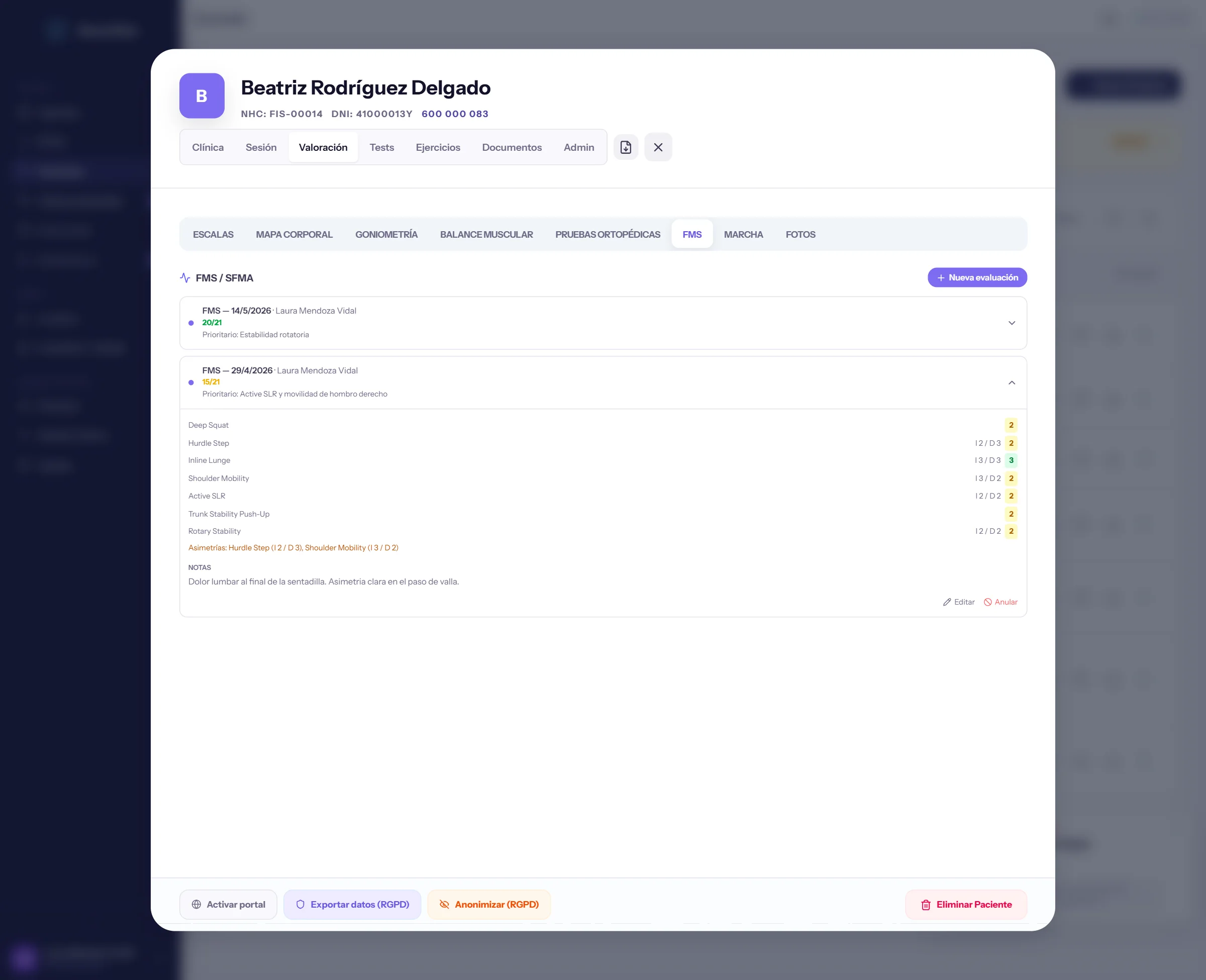
Dos evaluaciones de una paciente con lumbalgia: 15/21 en abril (amarillo) y 20/21 en mayo (verde), con la primera desplegada para ver la puntuación de cada prueba.
Las siete pruebas y cómo se puntúa
| Prueba | Qué es | Lados |
|---|---|---|
| Deep Squat | Sentadilla profunda | Un solo valor |
| Hurdle Step | Paso de valla | Izquierdo y derecho |
| Inline Lunge | Zancada en línea | Izquierdo y derecho |
| Shoulder Mobility | Movilidad de hombro | Izquierdo y derecho |
| Active SLR | Elevación activa de la pierna recta | Izquierdo y derecho |
| Trunk Stability Push-Up | Flexión de estabilidad de tronco | Un solo valor |
| Rotary Stability | Estabilidad rotatoria | Izquierdo y derecho |
Cada prueba se puntúa de 0 a 3: 0 = dolor, 1 = no realiza el patrón, 2 = lo realiza con compensación, 3 = correcto. Esta leyenda aparece en el propio formulario.
Cómo se calcula la puntuación total
- En las pruebas bilaterales cuenta el lado con menor puntuación. Si el izquierdo saca 2 y el derecho 3, la prueba vale 2.
- Las pruebas de despeje (abajo) pueden poner a 0 la prueba que tienen asociada.
- El total es la suma de las siete pruebas, de 0 a 21.
- Cuando los dos lados no coinciden, se guarda como asimetría. Ya mientras rellenas aparece en la caja del total («Asimetrías: Active SLR (I 3 / D 2)») y en el detalle de cada evaluación guardada («Asimetrías: Hurdle Step (I 2 / D 3), Shoulder Mobility (I 3 / D 2)»).
Evaluación de Beatriz del 29 de abril: sentadilla 2; paso de valla izquierdo 2 y derecho 3 (cuenta 2, con asimetría); zancada 3 y 3 (cuenta 3); movilidad de hombro izquierdo 3 y derecho 2 (cuenta 2, con asimetría); Active SLR 2 y 2 (cuenta 2); estabilidad de tronco 2; estabilidad rotatoria 2 y 2 (cuenta 2). Total: 2 + 2 + 3 + 2 + 2 + 2 + 2 = 15/21. En mayo: 3 + 3 + 3 + 3 + 3 + 3 + 2 = 20/21.
Colores del total
| Total | Color |
|---|---|
| Menos de 14 | Rojo |
| 14, 15 o 16 | Amarillo |
| 17 o más | Verde |
| Evaluación incompleta | Gris, con la palabra «incompleto» |
Pruebas de despeje
Son cuatro maniobras que no puntúan, pero detectan dolor. Se marcan con una casilla solo si duelen, y en ese caso ponen a 0 la prueba asociada:
| Casilla | Si duele, se pone a 0… |
|---|---|
| Despeje de hombro izquierdo (impingement) | La movilidad de hombro izquierdo |
| Despeje de hombro derecho (impingement) | La movilidad de hombro derecho |
| Despeje de extensión espinal (press-up) | El Trunk Stability Push-Up |
| Despeje de flexión espinal (posterior rocking) | El Rotary Stability (en los dos lados) |
Cuando alguna prueba queda a 0, o se marca cualquier despeje, aparece en el total el aviso en rojo «Dolor detectado: valorar con SFMA o derivar».
Registrar una evaluación
Pulsa «Nueva evaluación»
Se abre el formulario con la fecha de hoy y el tipo FMS seleccionado.
Puntúa cada prueba
Pulsa el número (0, 1, 2 o 3). En las bilaterales hay dos grupos de botones, I para el izquierdo y D para el derecho. Si pulsas de nuevo el número elegido, se desmarca.
Marca los despejes dolorosos
Solo los que hayan dolido.
Comprueba el total
La caja Puntuación total FMS se actualiza al momento. Si falta alguna prueba, pone «Faltan pruebas por puntuar» y «incompleto».
Anota el patrón prioritario y las notas
Patrón prioritario a corregir (por ejemplo «Active SLR — movilidad de cadera») y Notas clínicas, con dictado por voz.
Pulsa «Guardar»
Se guarda y aparece en la lista. Cancelar cierra sin guardar.
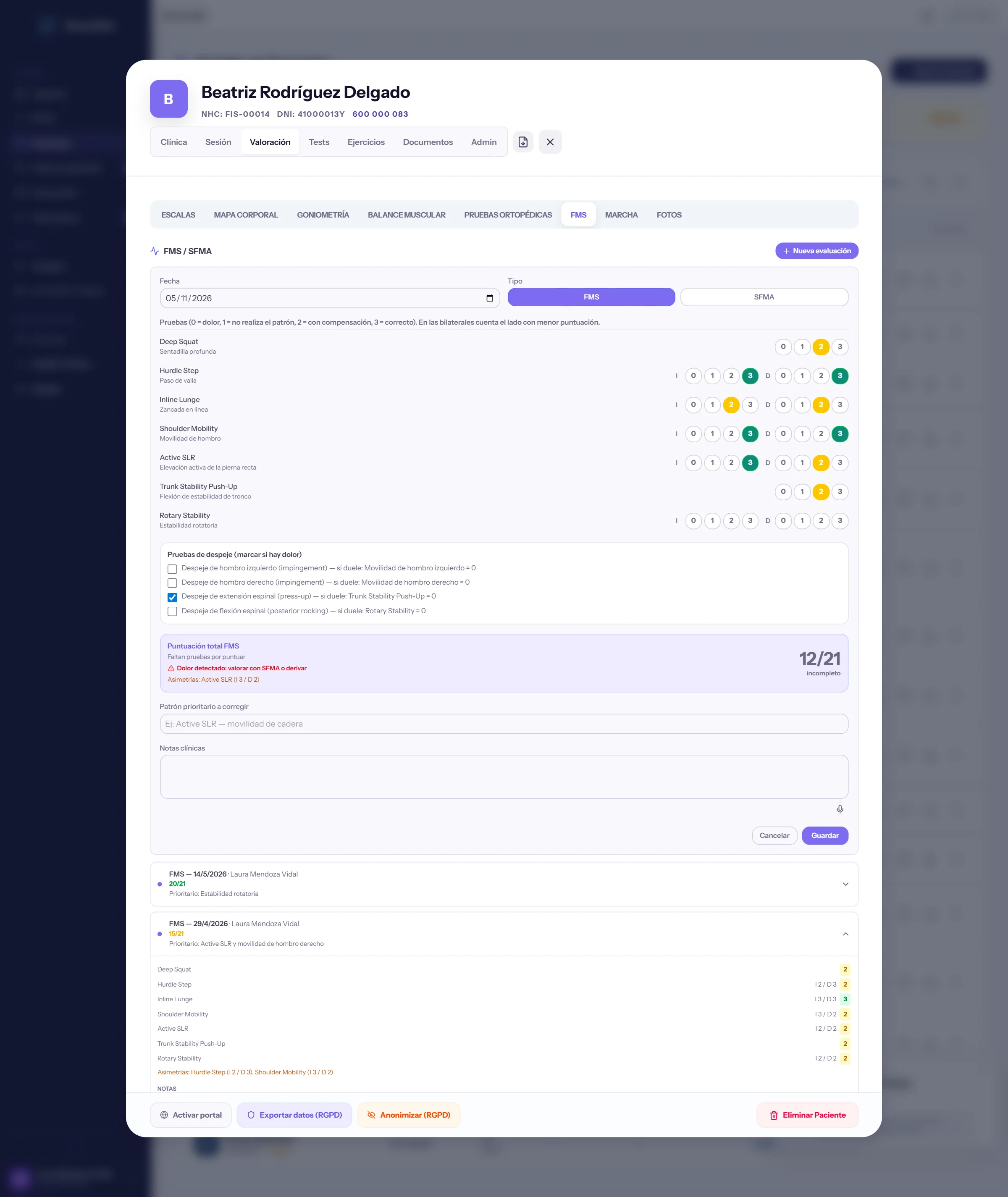
Evaluación aún sin terminar, con el despeje de extensión espinal marcado. El total sale como «12/21 incompleto» (2 + 3 + 2 + 3 + 2 + 0: la estabilidad de tronco cuenta 0 por el despeje y falta la estabilidad rotatoria), aparece el aviso «Dolor detectado: valorar con SFMA o derivar» y, debajo, la asimetría detectada en el Active SLR (I 3 / D 2).
Evaluación incompleta: una prueba bilateral solo cuenta cuando tiene puntuados los dos lados. Mientras falte algo, el total aparece en gris con «incompleto» (tanto en el formulario como en la lista) para que no se confunda con una puntuación final.
La lista de evaluaciones
- Cada evaluación aparece como una tarjeta: «FMS — 14/5/2026 · Laura Mendoza Vidal», el total con su color («20/21»), «Dolor detectado» si procede y «Prioritario: …».
- Pulsa la tarjeta para desplegarla: verás cada prueba con sus lados («I 3 / D 3») y la puntuación que cuenta, con su color; también las notas.
- Dentro, Editar (lápiz) reabre el formulario con los datos y Anular pide el motivo y la retira.
SFMA
En el formulario, junto a «Tipo», pulsa SFMA. En lugar de números verás diez patrones y, para cada uno, cuatro botones:
| Botón | Significado |
|---|---|
| FN | Funcional, no doloroso |
| FP | Funcional, doloroso |
| DP | Disfuncional, doloroso |
| DN | Disfuncional, no doloroso |
Los patrones son: flexión cervical, extensión cervical, rotación cervical (I/D), MMSS patrón 1 «rotación medial-extensión» (I/D) y MMSS patrón 2 «rotación lateral-flexión» (I/D) (MMSS = miembros superiores), flexión multisegmentaria, extensión multisegmentaria, rotación multisegmentaria (I/D), apoyo monopodal (I/D) y sentadilla profunda con brazos arriba. No hay puntuación total: se guarda la clasificación de cada patrón y, como en el FMS, el patrón prioritario y las notas.
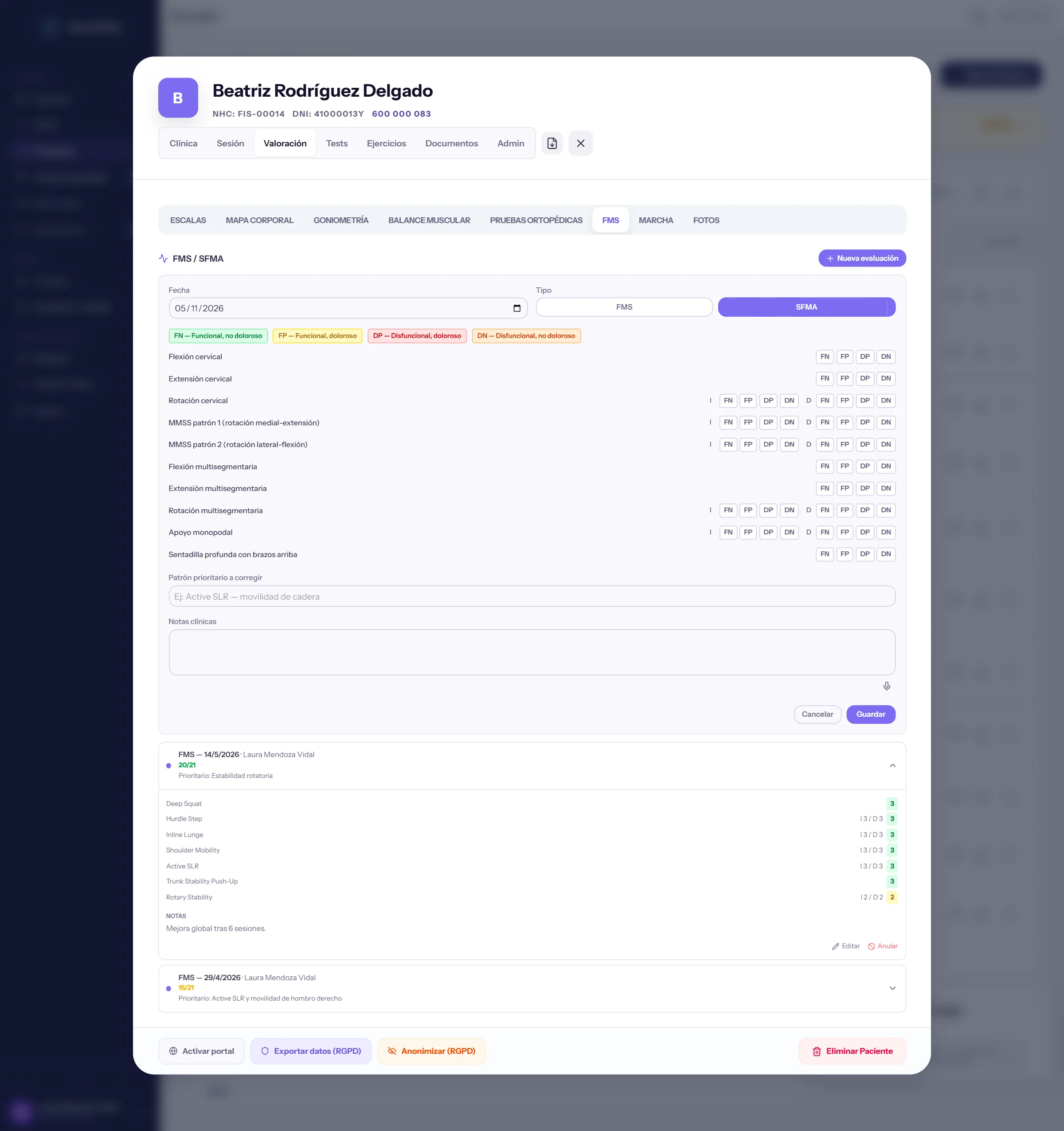
Formulario SFMA: arriba, la leyenda de los cuatro botones; para cada patrón, pulsa FN, FP, DP o DN.
Valoración de la marcha
Aquí registras cómo camina el paciente: la velocidad con el test de 10 metros, si usa ayudas técnicas, los parámetros de los pasos, cada fase del ciclo de la marcha, lo que observas en cada segmento del cuerpo y el patrón de marcha. El programa calcula la velocidad, la interpreta y dibuja cómo evoluciona.
Historia Clínica › Valoración › Marcha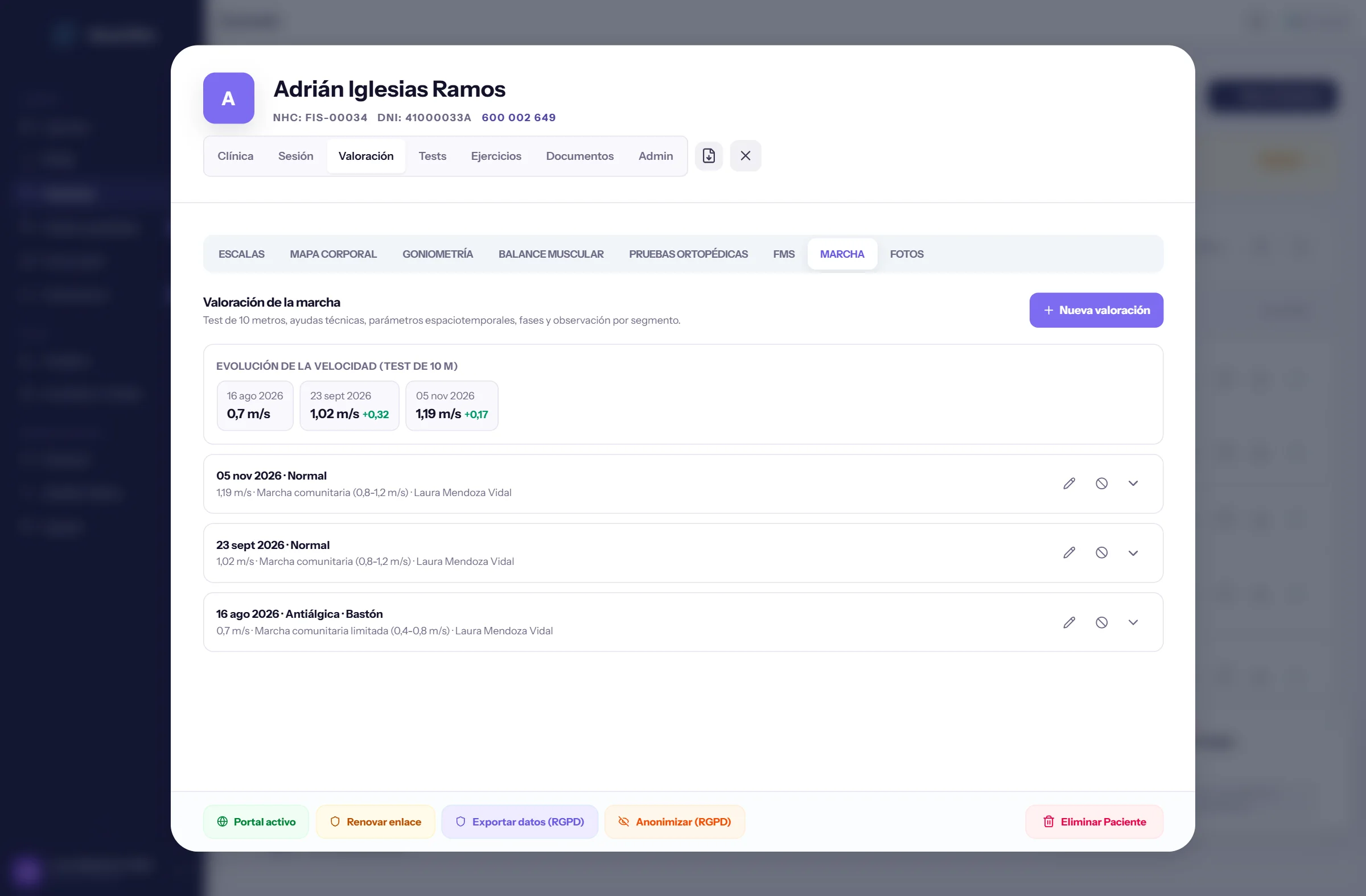
Tres valoraciones de una paciente con esguince de tobillo: la velocidad pasa de 0,7 a 1,02 y a 1,19 m/s. Junto a cada velocidad, el cambio respecto a la anterior (+0,32, +0,17).
La lista y la evolución
- Evolución de la velocidad (test de 10 m): una tarjeta por valoración con la fecha, la velocidad y la diferencia con la anterior (en verde si sube).
- Cada valoración aparece como una línea con la fecha, el patrón y la ayuda técnica («16 ago 2026 · Antiálgica · Bastón»), la velocidad con su interpretación y quién la hizo.
- A la derecha, el lápiz (editar), el icono de anular (con motivo) y la flecha para desplegar el detalle completo.
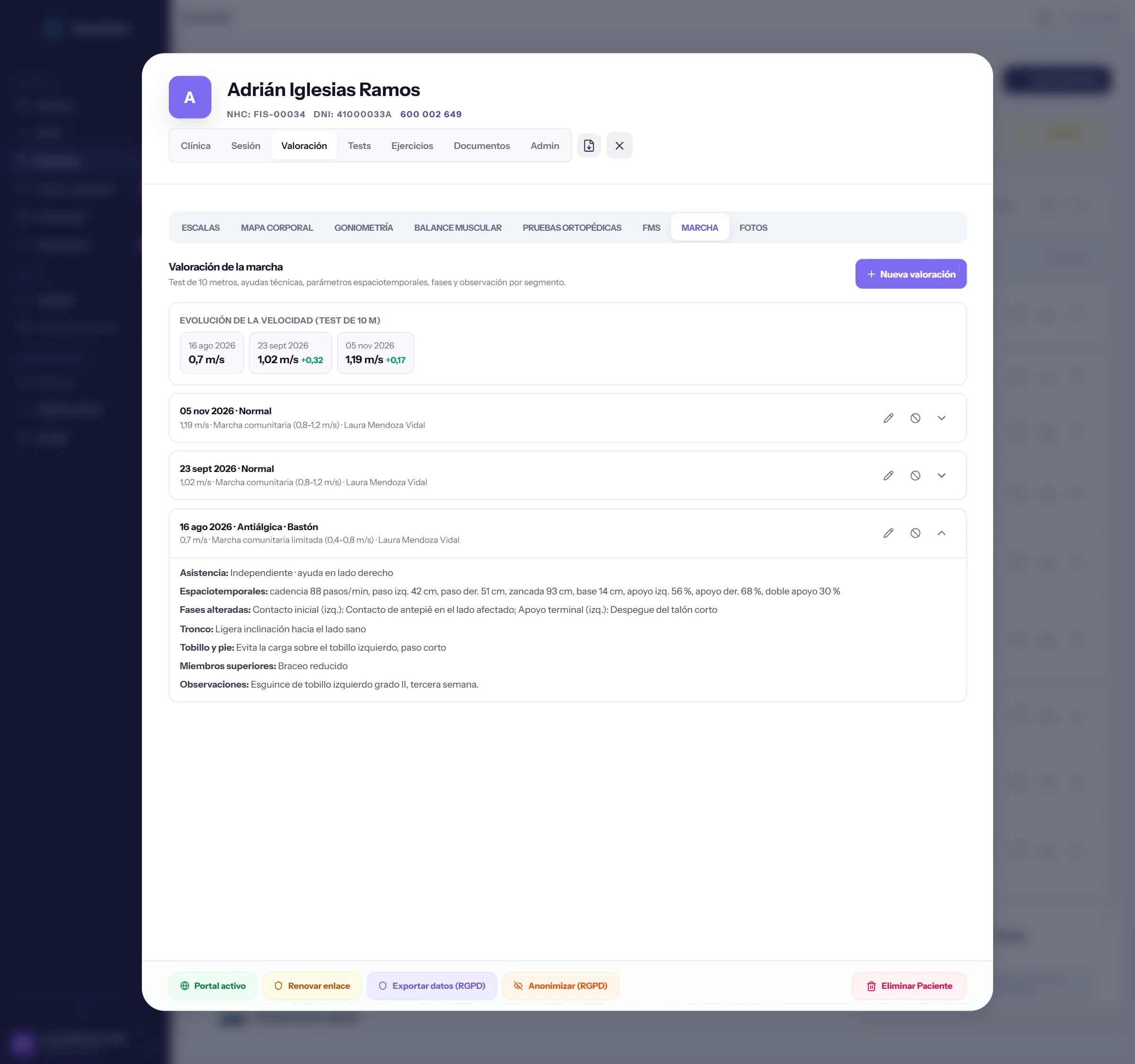
Detalle de la primera valoración de agosto: paciente con bastón y marcha antiálgica.
Registrar una valoración
Pulsa Nueva valoración. Se abre un formulario con varios bloques; rellena solo los que necesites.
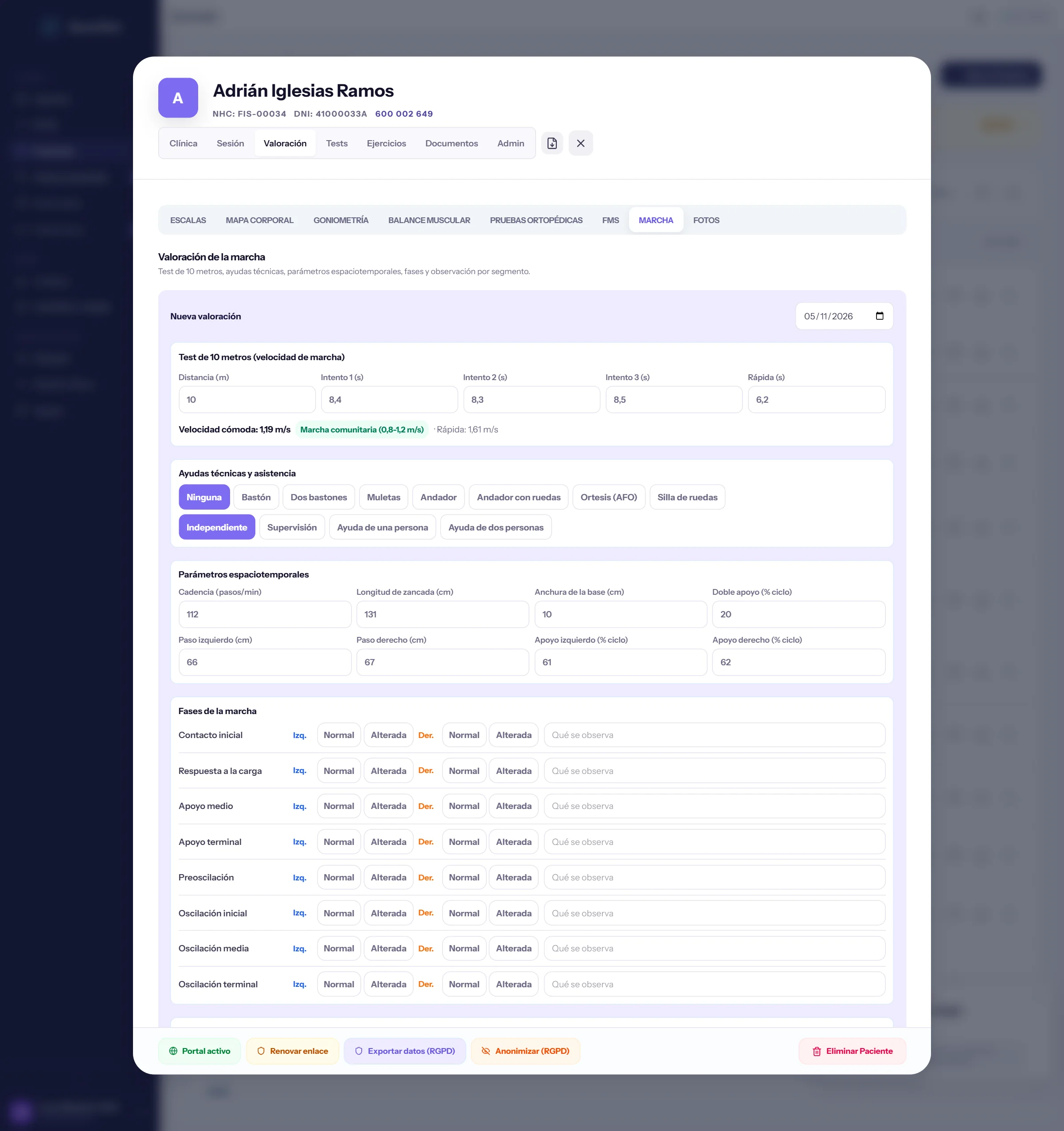
El formulario: el test de 10 metros ya muestra la velocidad cómoda (1,19 m/s) y la rápida (1,61 m/s) con su interpretación.
| Bloque | Qué contiene |
|---|---|
| Fecha | Arriba a la derecha, con la de hoy. |
| Test de 10 metros (velocidad de marcha) | Distancia (m) (por defecto 10), Intento 1, 2 y 3 (s) con el tiempo de cada pasada a ritmo cómodo, y Rápida (s) con el tiempo a paso rápido. |
| Ayudas técnicas y asistencia | Ayuda: Ninguna, Bastón, Dos bastones, Muletas, Andador, Andador con ruedas, Ortesis (AFO), Silla de ruedas. Si eliges una, aparece el lado (Izquierdo, Derecho, Ambos). Asistencia: Independiente, Supervisión, Ayuda de una persona, Ayuda de dos personas. |
| Parámetros espaciotemporales | Cadencia (pasos/min), Longitud de zancada (cm), Anchura de la base (cm), Doble apoyo (% ciclo), Paso izquierdo (cm), Paso derecho (cm), Apoyo izquierdo (% ciclo) y Apoyo derecho (% ciclo). |
| Fases de la marcha | Ocho fases: contacto inicial, respuesta a la carga, apoyo medio, apoyo terminal, preoscilación, oscilación inicial, oscilación media y oscilación terminal. Para cada una, Normal o Alterada en el lado izquierdo y en el derecho, y un campo «Qué se observa». |
| Observación por segmento | Texto libre para tronco, pelvis, cadera, rodilla, tobillo y pie, y miembros superiores, con ejemplos en gris de lo que puedes anotar (Trendelenburg, recurvatum, pie caído, braceo reducido…). |
| Patrón de marcha | Normal, Antiálgica, Trendelenburg, Steppage, Hemiparética, Atáxica, Parkinsoniana, En tijera, Otra, y un cuadro de observaciones generales, conclusiones y objetivos de reeducación. |
| Guardar valoración / Cancelar | Guarda o cierra sin guardar. |
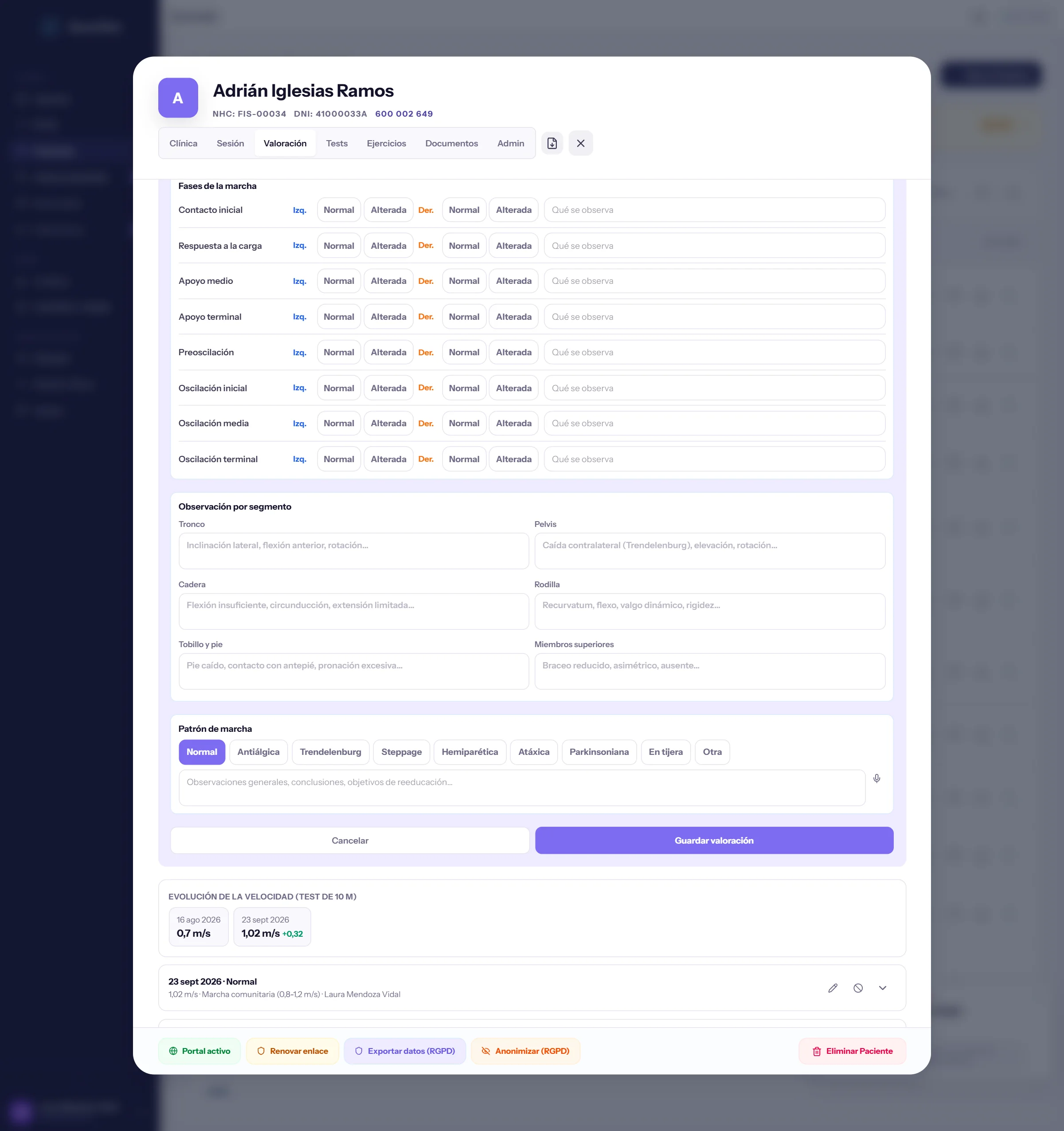
Segunda mitad del formulario: fases, observación por segmento y patrón de marcha.
Cómo se calcula la velocidad
Fórmula: velocidad (m/s) = distancia ÷ media de los tiempos de los intentos que hayas escrito, con dos decimales. La velocidad rápida usa el tiempo del campo «Rápida». Los intentos vacíos no cuentan. Se muestra como «Velocidad cómoda: 1,19 m/s» y se interpreta con estos tramos (Perry, 1995; Fritz y Lusardi, 2009):
| Velocidad cómoda | Texto que muestra | Color |
|---|---|---|
| Menos de 0,4 m/s | Marcha domiciliaria (< 0,4 m/s) | Rojo |
| De 0,4 a menos de 0,8 m/s | Marcha comunitaria limitada (0,4-0,8 m/s) | Ámbar |
| De 0,8 a menos de 1,2 m/s | Marcha comunitaria (0,8-1,2 m/s) | Verde |
| 1,2 m/s o más | Velocidad normal en adulto (≥ 1,2 m/s) | Verde |
16 de agosto: intentos de 14,3, 14,1 y 14,6 s. Media = 14,33 s. 10 ÷ 14,33 = 0,6977, que se guarda como 0,70 m/s: «Marcha comunitaria limitada». 23 de septiembre: 9,8, 9,6 y 9,9 s. Media = 9,77 s; 10 ÷ 9,77 = 1,02 m/s: «Marcha comunitaria». 5 de noviembre: 8,4, 8,3 y 8,5 s. Media = 8,4 s; 10 ÷ 8,4 = 1,19 m/s, y con un paso rápido de 6,2 s, 10 ÷ 6,2 = 1,61 m/s. Sigue siendo «Marcha comunitaria» porque no llega a 1,2 m/s.
Consejo: cronometra tres pasadas y apunta las tres. La media es más fiable que un solo intento, y el programa la calcula por ti.
Fotos clínicas
Guarda fotografías del paciente organizadas por zona del cuerpo y por fecha: postura, edema, cicatrices, evolución de un hematoma… Se pueden comparar dos fotos de la misma zona de dos fechas distintas para ver el cambio.
Historia Clínica › Valoración › Fotos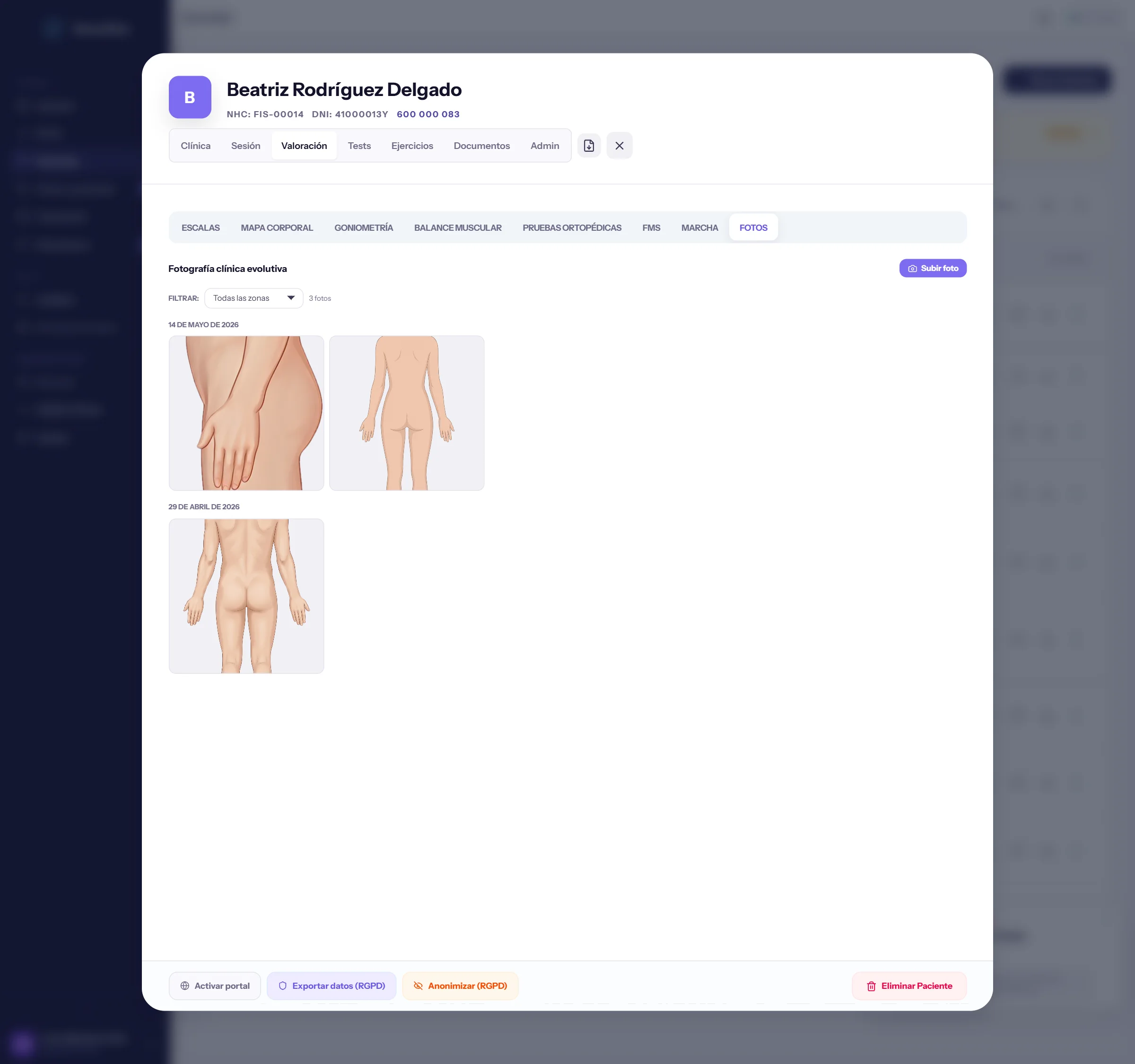
Las fotos se agrupan por fecha de sesión, de la más reciente a la más antigua. Arriba, el filtro por zona y el número de fotos.
Subir una foto
Pulsa «Subir foto»
Se despliega el formulario.
Elige la zona anatómica
Cervical, Hombro izquierdo, Hombro derecho, Codo, Muñeca, Mano, Columna, Cadera, Rodilla izquierda, Rodilla derecha, Tobillo izquierdo, Tobillo derecho, Pie u Otra.
Revisa la fecha de la sesión
Viene con la de hoy. Es la fecha con la que se agrupa la foto.
Escribe notas (opcional)
Por ejemplo «Post-operatorio semana 2». Admite dictado por voz.
Pulsa «Seleccionar imagen» y elige el archivo
Verás una miniatura. En el móvil o la tableta aparece además Hacer foto, que abre la cámara.
Pulsa «Guardar»
El botón se activa cuando has elegido una imagen. Cancelar cierra el formulario.
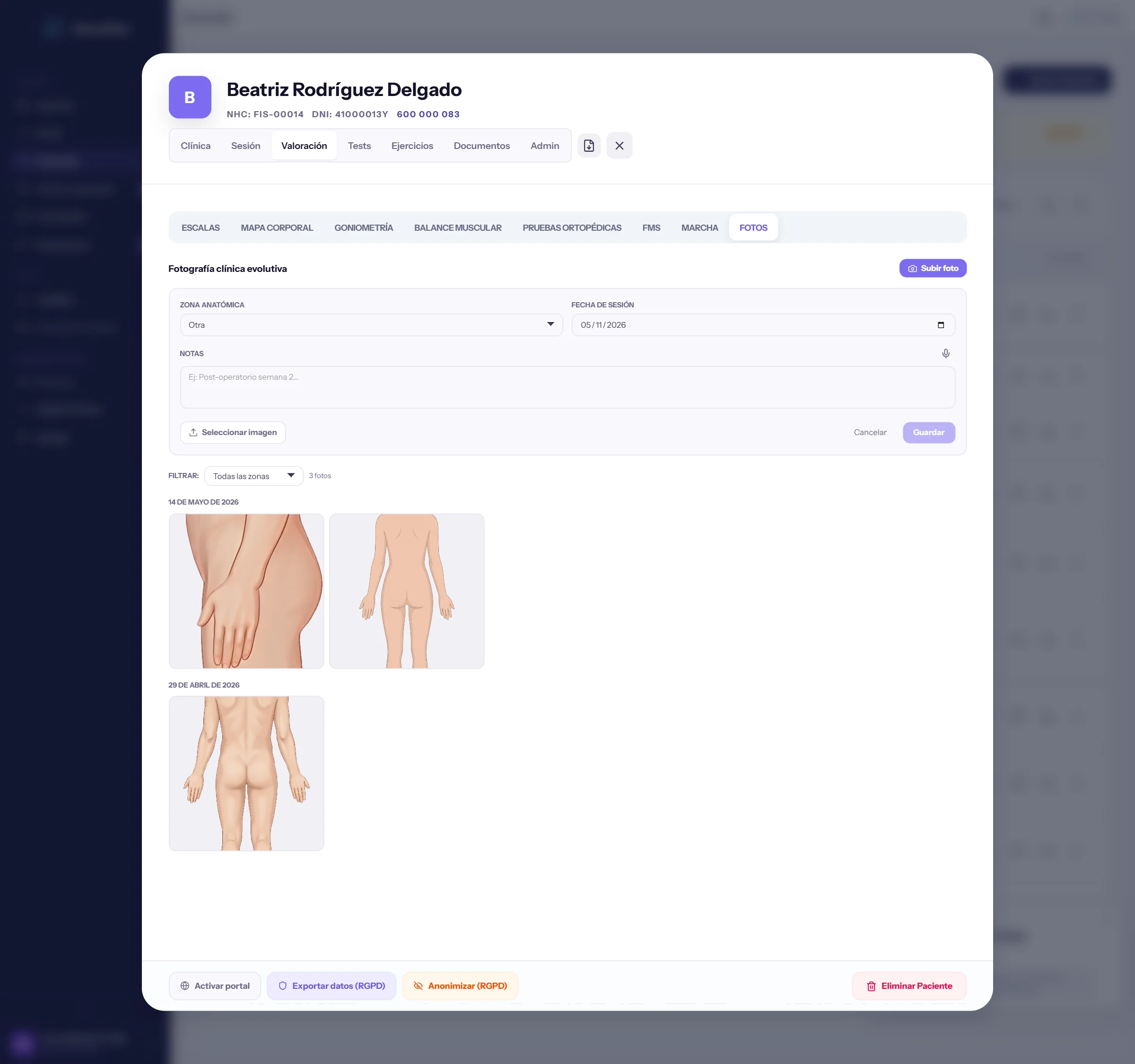
El formulario de subida. «Guardar» está atenuado hasta que eliges una imagen.
Foto con guía: si ya hay una foto anterior de la zona elegida, aparece un botón Foto con guía. Abre la cámara con la foto anterior superpuesta y semitransparente, para que la nueva salga con el mismo encuadre. Es lo más útil para comparar la postura o un edema.
Ver y comparar
- Filtrar: el desplegable «Todas las zonas» deja solo las fotos de una zona.
- Abrir una foto: pulsa la miniatura. Se abre a tamaño grande con la zona, la fecha y las notas.
- Comparar: pulsa Comparar arriba a la derecha. Aparece un segundo panel con el desplegable «Elegir foto…»; eliges otra foto de la misma zona y de otra fecha, y quedan lado a lado.
- Anular: al pasar el ratón por una miniatura aparece el botón de anular; pide un motivo y retira la foto de la galería (el registro se conserva).
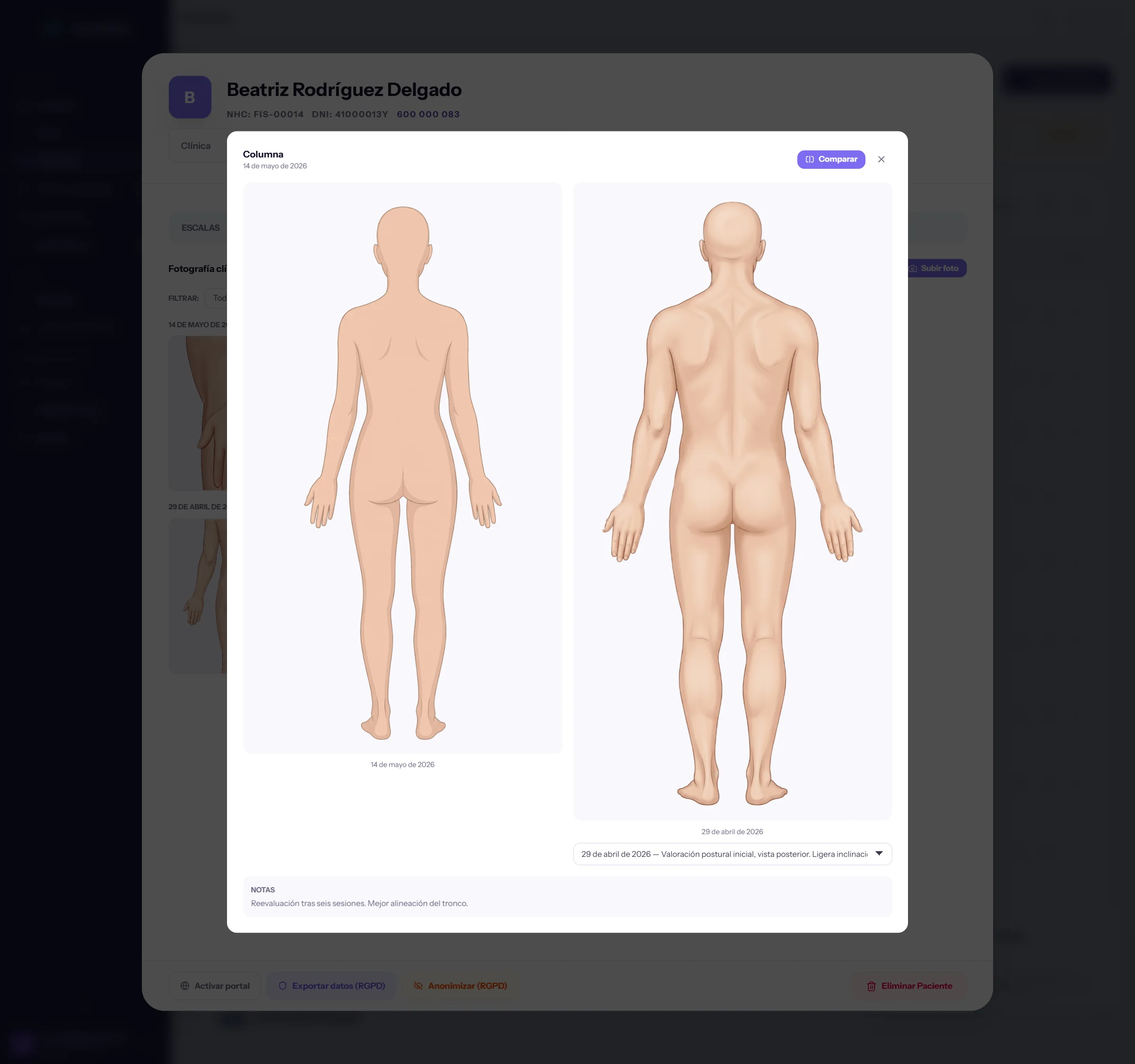
Dos fotos de la columna de Beatriz, una de abril y otra de mayo, una junto a la otra.
Privacidad: las fotos de un paciente son datos de salud. Pide su permiso antes de hacerlas, evita que salga la cara si no es necesaria para la valoración y guárdalas solo aquí, nunca en el móvil personal. Solo las ven el Administrador y los Fisioterapeutas; el personal de Recepción no tiene acceso.
Técnicas invasivas: punción seca y EPI
Cada vez que haces una punción seca o una electrólisis percutánea intratisular (EPI) hay que dejar constancia: qué estructura, con qué aguja, con qué lote, si había contraindicaciones, cómo respondió el paciente y si tenía firmado el consentimiento. Esta pantalla lo recoge todo en un único registro y avisa cuando falta algo importante.
Historia Clínica › Sesión › Técnicas invasivasQuién puede registrarlas: las ve y las registra el Administrador y el Fisioterapeuta. El personal de Recepción no tiene acceso. En una clínica de fisioterapia solo se ofrecen Punción Seca y EPI: la infiltración y la mesoterapia son actos médicos y no se pueden registrar aquí.
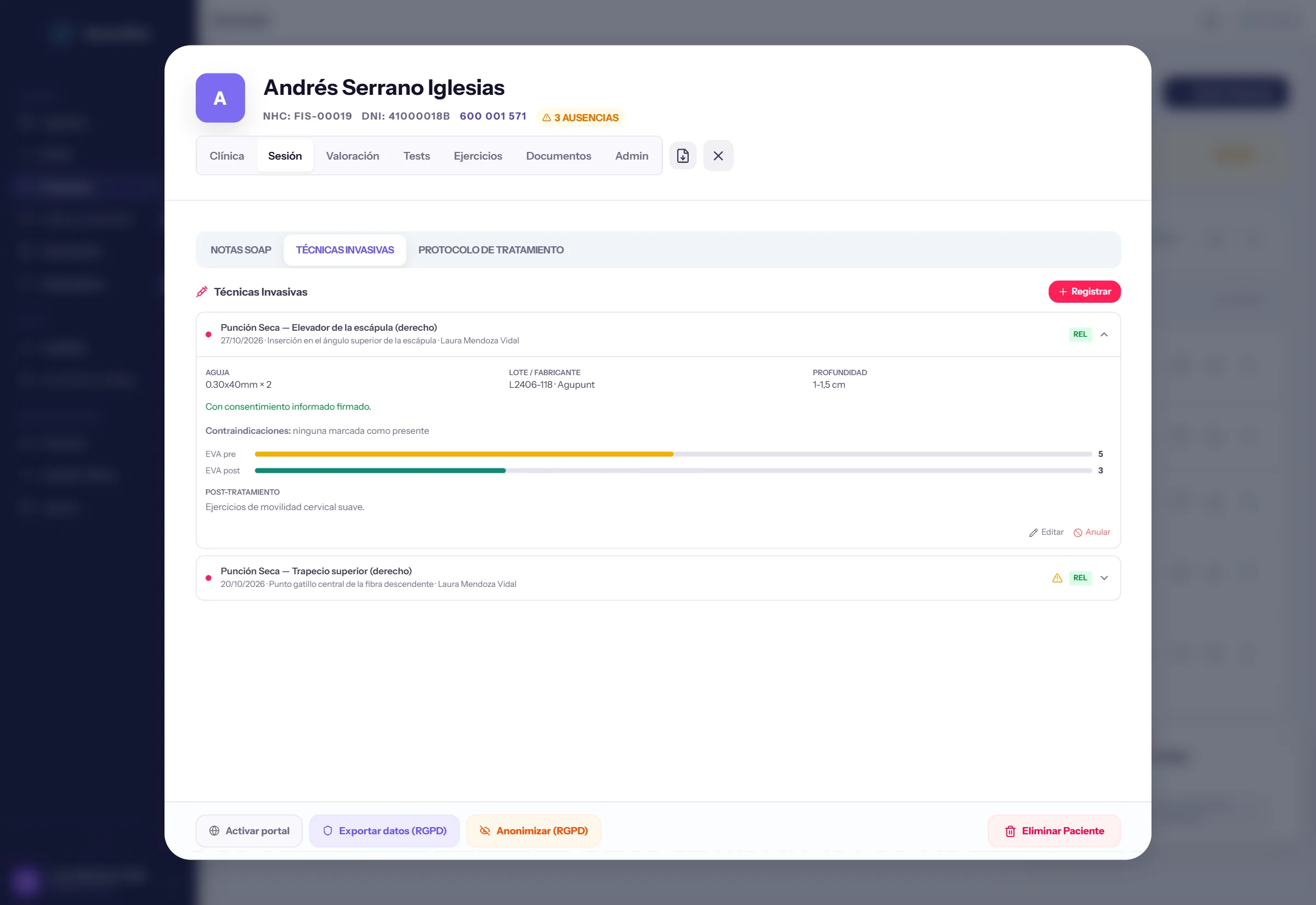
Dos punciones secas de un paciente con cervicalgia. La primera, desplegada, muestra los datos de la aguja, el consentimiento y la bajada del dolor de 5 a 3.
Qué ves en la lista
- Cada técnica tiene una línea con el nombre y la estructura («Punción Seca — Elevador de la escápula (derecho)»), la fecha, la localización y quién la hizo.
- El puntito de color de la izquierda indica la técnica: rosa para la punción seca y ámbar para la EPI.
- Etiqueta verde REL: se obtuvo respuesta de espasmo local.
- Triángulo ámbar: la técnica tuvo efectos adversos anotados.
- Escudo ámbar: se registró sin consentimiento escrito.
- Al desplegarla: Aguja (calibre × número), Lote / Fabricante, Profundidad, el estado del consentimiento, las contraindicaciones marcadas, las barras de EVA pre y EVA post, las indicaciones post-tratamiento y los botones Editar y Anular (con motivo).
Registrar una técnica paso a paso
Pulsa «Registrar»
Botón rosa de arriba a la derecha. Se abre el formulario con la fecha de hoy.
Elige la técnica
Punción Seca o EPI (Electrólisis Percutánea). Justo debajo el programa comprueba el consentimiento (ver más abajo).
Indica dónde
Músculo diana (obligatorio, con sugerencias), Lado (Sin indicar, Izquierdo, Derecho, Bilateral o Central / línea media) y Localización / PG (punto gatillo o zona).
Anota el material
Calibre aguja (de 0.25x25mm a 0.35x50mm), Nº agujas, Profundidad, Lote de las agujas y Fabricante / modelo (opcional). El lote es el dato que se necesita si hay una alerta sanitaria sobre un envase.
Revisa las contraindicaciones
Pulsa Sí o No en cada una (ver más abajo).
Anota el resultado
EVA/VRS pre y post (0 a 10), la casilla Respuesta de espasmo local (REL) obtenida, Efectos adversos (hematoma, reacción vasovagal, dolor posterior…), Indicaciones post-tratamiento y Notas.
Pulsa «Guardar registro»
El botón está atenuado hasta que escribes el músculo diana. Cancelar cierra sin guardar.
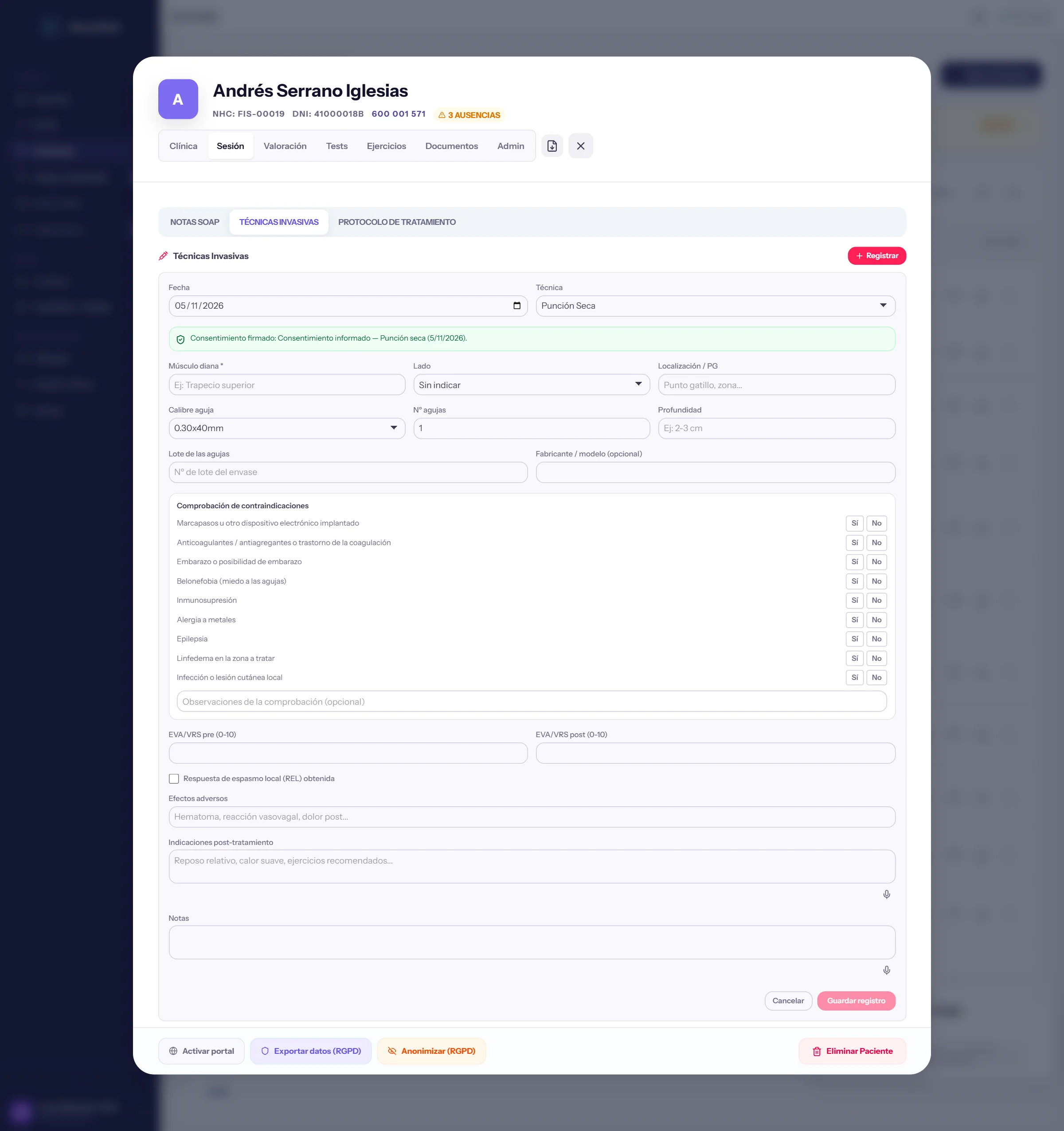
Formulario de punción seca. La franja verde confirma que el paciente tiene firmado el consentimiento informado.
Consentimiento informado
La Ley 41/2002 exige el consentimiento por escrito para estas técnicas. Al elegir la técnica, el programa comprueba si el paciente tiene firmado el consentimiento correspondiente («Consentimiento informado — Punción seca» o «— Electrólisis percutánea (EPI)») y no revocado:
- Franja verde — «Consentimiento firmado: … (fecha)». Puedes registrar con normalidad y el registro queda enlazado a ese documento («Con consentimiento informado firmado»).
- Franja ámbar — «No consta el consentimiento informado firmado para esta técnica». Lo correcto es recoger antes la firma en la pestaña Documentos. El programa no te bloquea, porque puede que estés registrando algo que ya se hizo con un papel firmado, pero para guardar debes marcar «Confirmo que registro esta técnica sin consentimiento escrito del paciente» y escribir el motivo (por ejemplo, «consentimiento firmado en papel, pendiente de digitalizar»). Queda anotado en el registro.
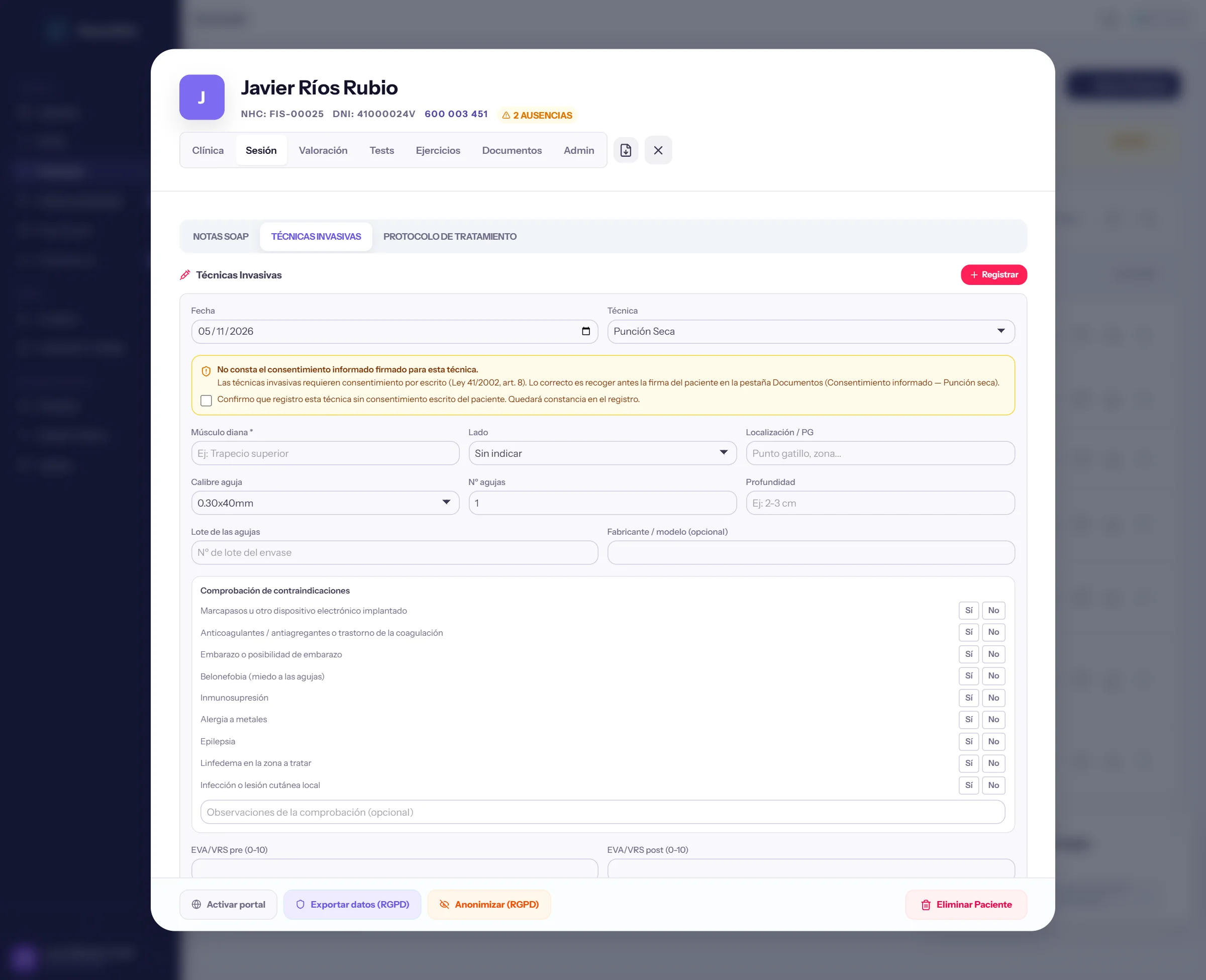
Paciente sin consentimiento firmado: aparece el aviso ámbar y la casilla de confirmación, que obliga a explicar el motivo.
Consejo legal: pide la firma antes de pinchar, no después. El aviso existe para que quede constancia, no para sustituir al consentimiento. Para recoger la firma en la tablet o en papel, ve a Documentos en la ficha del paciente.
Comprobación de contraindicaciones
Son nueve preguntas con botones Sí (rojo) y No (verde). Si pulsas de nuevo el botón elegido, se desmarca (queda «no revisada»):
| Contraindicación | Notas |
|---|---|
| Marcapasos u otro dispositivo electrónico implantado | En la EPI es obligatoria (lleva un asterisco). |
| Anticoagulantes / antiagregantes o trastorno de la coagulación | |
| Embarazo o posibilidad de embarazo | |
| Belonefobia (miedo a las agujas) | |
| Inmunosupresión | |
| Alergia a metales | |
| Epilepsia | |
| Linfedema en la zona a tratar | |
| Infección o lesión cutánea local |
Si marcas «Sí» en cualquiera, aparece un aviso con las contraindicaciones presentes: «Valora si procede la técnica y deja constancia en las notas». Debajo hay un campo «Observaciones de la comprobación (opcional)».
EPI y marcapasos
La EPI usa corriente eléctrica y está contraindicada con marcapasos u otros dispositivos electrónicos implantados. Por eso:
- Al elegir EPI, aparecen tres campos propios: Repeticiones, Intensidad (mA) y Duración (seg).
- La pregunta del marcapasos es obligatoria. Si no la contestas, no se guarda («En la EPI es obligatorio comprobar si el paciente lleva marcapasos u otro dispositivo electrónico implantado»).
- Si contestas Sí, se abre un recuadro rojo que te obliga a escribir por qué registras la EPI a pesar de ello. Sin ese motivo, no se guarda («La EPI está contraindicada con marcapasos o dispositivos electrónicos implantados. Si aun así se registra, explica el motivo»).
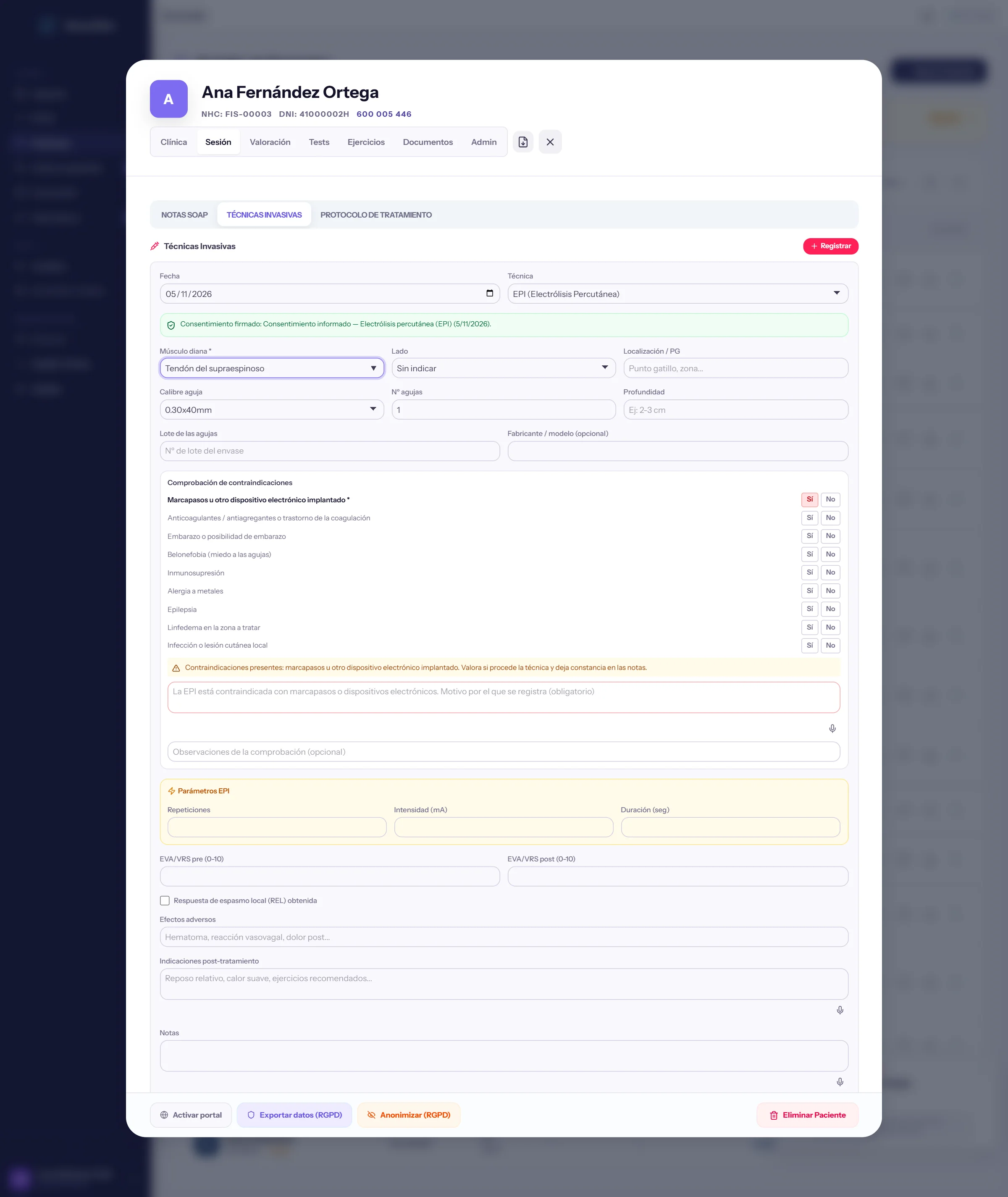
Con «Sí» en marcapasos aparece el aviso ámbar de contraindicaciones y el recuadro con borde rojo que exige explicar el motivo. Debajo, los parámetros propios de la EPI. Si intentas guardar sin escribir el motivo, el programa muestra el aviso en rojo y no guarda.
Andrés tiene cervicalgia con un punto gatillo en el trapecio superior derecho. Antes de empezar compruebas que tiene firmado el consentimiento (franja verde). Registras: Punción Seca, trapecio superior, derecho, aguja 0.30x40mm, 3 agujas, lote L2406-118, profundidad 1,5-2 cm, contraindicaciones todas en «No», EVA 7 antes y 4 después, REL obtenida, efecto adverso «pequeño hematoma sin importancia» y como indicación «calor suave en casa y estiramiento del trapecio». En la lista verás el triángulo ámbar por el hematoma y la etiqueta REL.
Consejo: rellena siempre el lote de las agujas: es el dato que te pedirán si hay una incidencia con un envase.
Protocolos de tratamiento
Un protocolo es el plan por fases que has pensado para un paciente: cuántas sesiones, con qué frecuencia, qué objetivos y qué haces en cada etapa. Queda escrito en su historia y sirve de guía para ti y para tus compañeros. Es un documento de planificación: no reserva citas ni cobra nada.
Historia Clínica › Sesión › Protocolo de tratamiento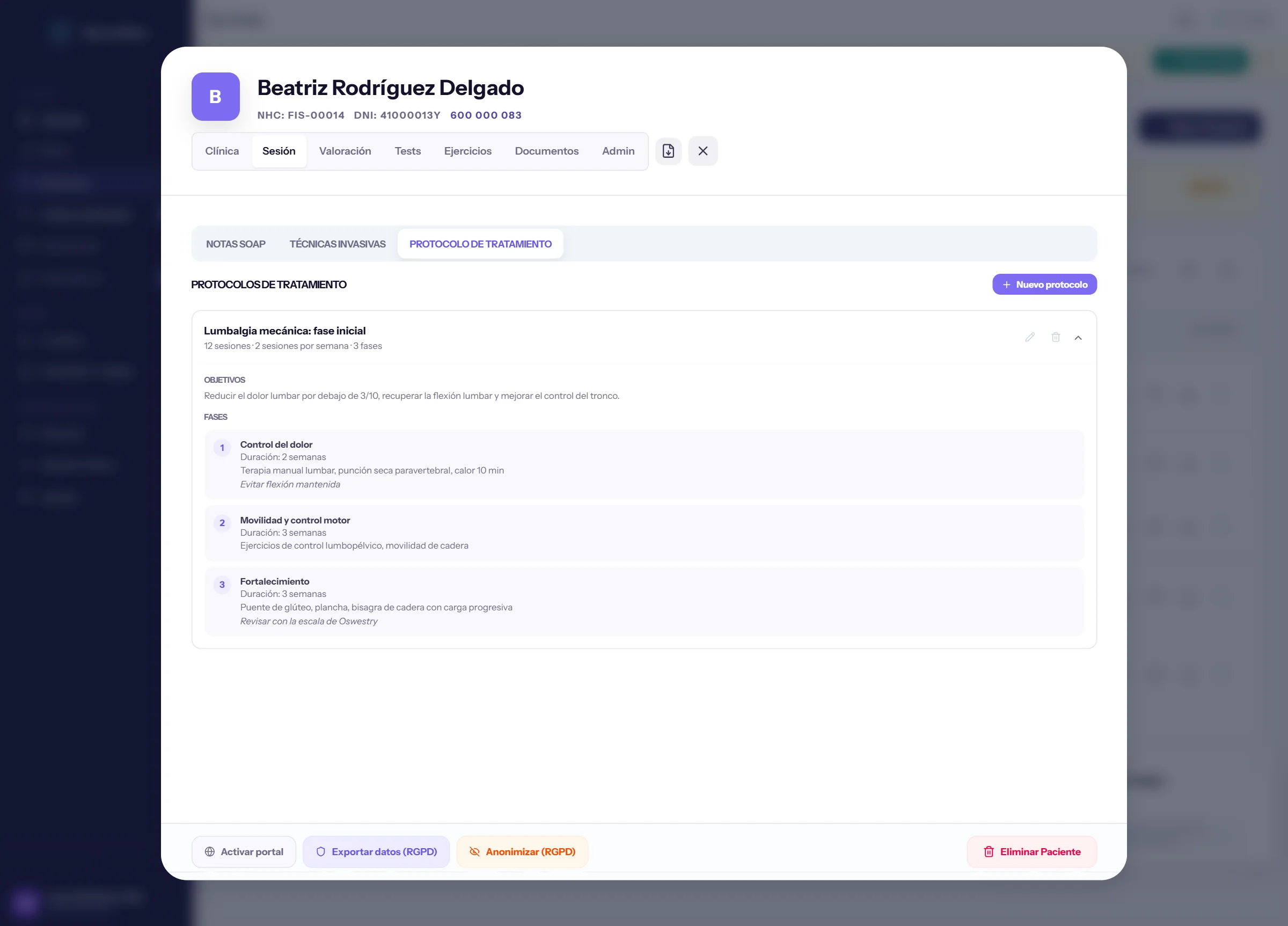
Protocolo «Lumbalgia mecánica: fase inicial», desplegado: objetivos y tres fases numeradas con su duración, técnicas y notas.
Recorrido por la pantalla
| Elemento | Qué hace |
|---|---|
| Nuevo protocolo | Abre la ventana para crear un protocolo. |
| Tarjeta de protocolo | Nombre y resumen («12 sesiones · 2 sesiones por semana · 3 fases»). Pulsa para desplegar los Objetivos y las Fases. |
| Lápiz («Editar protocolo») | Abre el mismo formulario de creación con los datos del protocolo para que los cambies (nombre, sesiones, frecuencia, objetivos y fases). Al guardar, la versión anterior queda conservada. |
| Papelera | Anula el protocolo. Pide el motivo; el protocolo desaparece de la lista pero queda guardado con su motivo. |
Si el paciente no tiene ninguno, verás «Sin protocolos definidos todavía».
Crear un protocolo
Pulsa «Nuevo protocolo»
Se abre una ventana.
Rellena los datos generales
Nombre del protocolo (obligatorio; por ejemplo «Lumbalgia crónica — Fase inicial»), Total de sesiones (empieza en 12), Frecuencia (empieza en «3x semana») y Objetivos terapéuticos.
Define las fases
Cada fase tiene Nombre de la fase, Duración, Técnicas (por ejemplo «calor 10 min, tracción lumbar, TENS…», con dictado por voz) y Notas adicionales (opcional). Pulsa Añadir fase para añadir más; las fases se numeran solas. Con más de una, aparece una ✕ para quitar la fase que sobre.
Pulsa «Guardar protocolo»
El botón se activa cuando hay nombre. Cancelar cierra la ventana sin guardar.
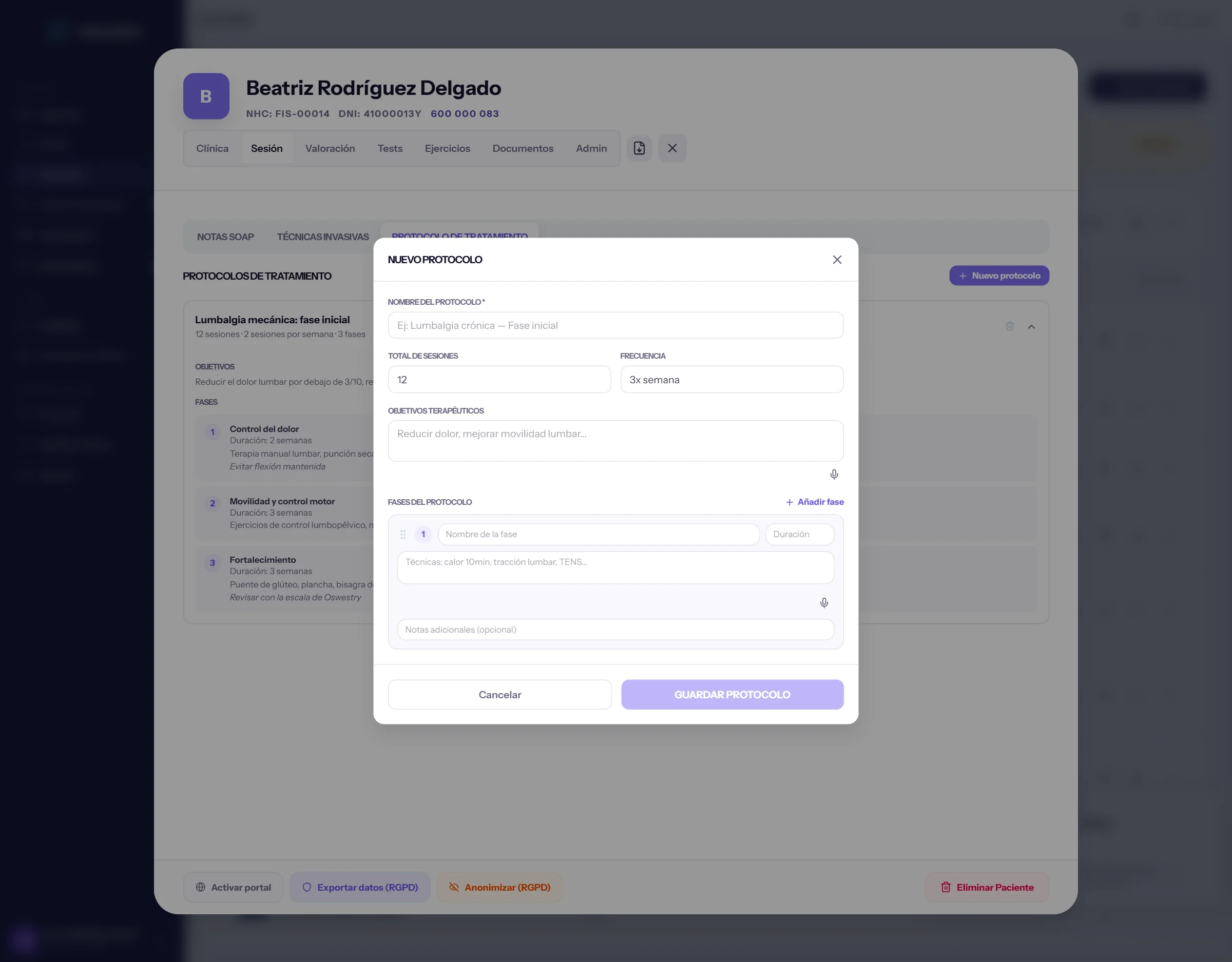
La ventana de nuevo protocolo, recién abierta: con los valores por defecto de sesiones y frecuencia y una primera fase en blanco.
Para Beatriz, con lumbalgia mecánica, creas «Lumbalgia mecánica: fase inicial», 12 sesiones, «2 sesiones por semana», con el objetivo «reducir el dolor lumbar por debajo de 3/10, recuperar la flexión lumbar y mejorar el control del tronco». Fase 1, «Control del dolor», 2 semanas: terapia manual lumbar, punción seca paravertebral y calor. Fase 2, «Movilidad y control motor», 3 semanas. Fase 3, «Fortalecimiento», 3 semanas, con la nota «revisar con la escala de Oswestry».
Editar un protocolo
Si el plan cambia, pulsa el lápiz de la tarjeta. Se abre la ventana «Editar protocolo», igual que la de creación pero con los datos rellenos; cambia lo que necesites y pulsa «Guardar cambios». Cancelar cierra sin tocar nada.
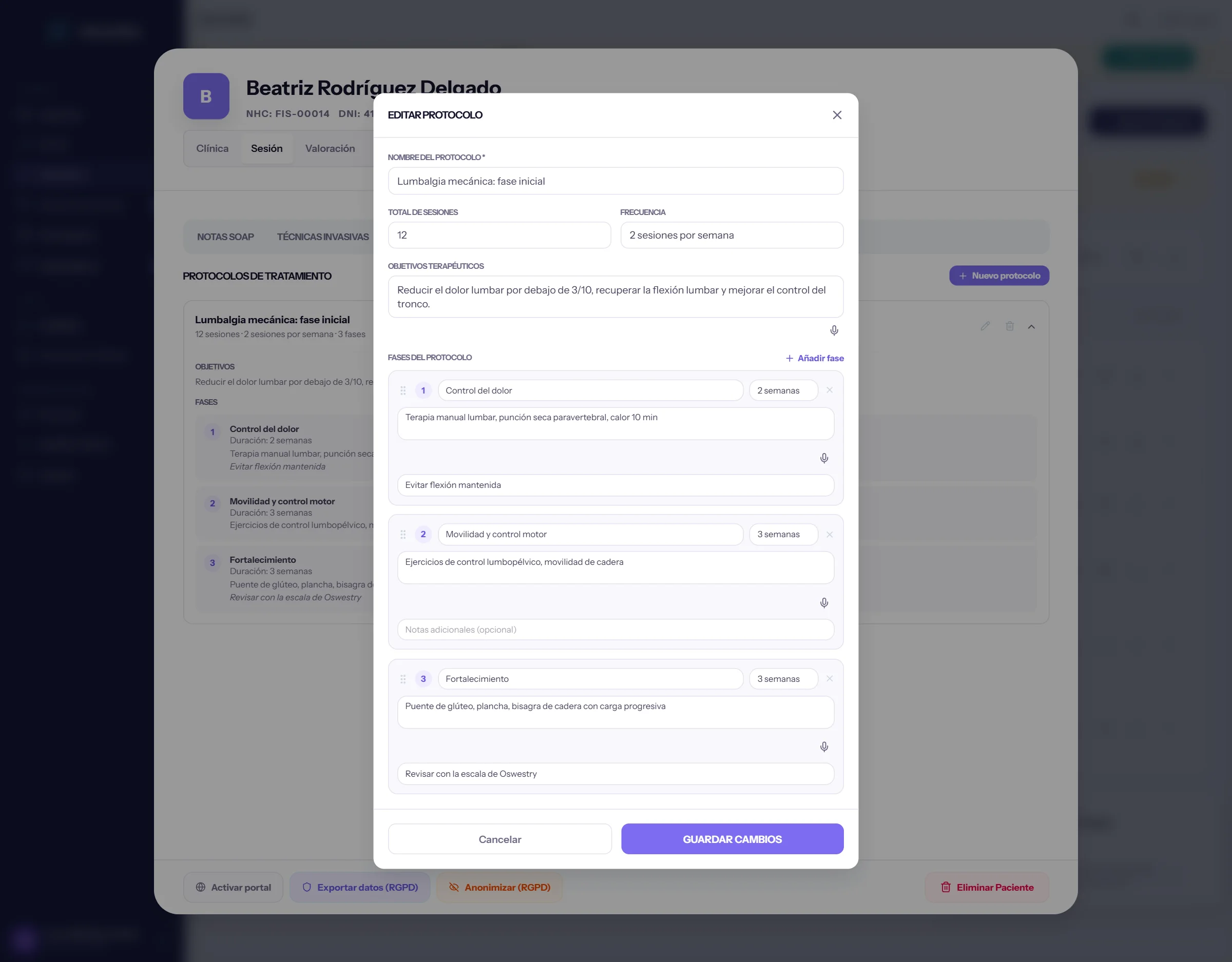
La ventana «Editar protocolo»: los mismos campos que al crearlo, con los datos actuales.
Al guardar una edición, la versión anterior del protocolo se conserva, de modo que no se pierde lo que habías planteado antes. Si prefieres dejar el antiguo tal cual y empezar de cero, anúlalo con la papelera y crea uno nuevo.
Consejo: usa en las fases las mismas escalas y pruebas de esta pestaña de Valoración como criterio para pasar de una fase a la siguiente («pasar a la fase 2 cuando la EVA sea menor de 4»).
La pestaña Ejercicios de la ficha
Entre sesión y sesión, el paciente también se recupera en casa. Aquí preparas su programa de ejercicios (en el sector se llama HEP, Home Exercise Program): qué ejercicios, cuántas series, cuántos días a la semana y hasta cuándo. Después se lo envías por WhatsApp, SMS o correo, o le imprimes una hoja con un código QR, y desde tu pantalla ves si lo está cumpliendo.
Pacientes › Historia clínica › pestaña EjerciciosQuién la ve. La pestaña «Ejercicios» forma parte de la historia clínica, así que la ven y la usan el Administrador y el Fisioterapeuta. El Auxiliar / Recepción no la ve, igual que el resto de pestañas clínicas.
Recorrido por la pantalla
Abre la ficha del paciente (icono «Historia clínica» en la lista de pacientes) y pulsa Ejercicios en la barra de pestañas (Clínica, Sesión, Valoración, Tests, Ejercicios, Documentos, Admin). Si el paciente todavía no tiene ningún programa verás el mensaje «No hay programas de ejercicios todavía».
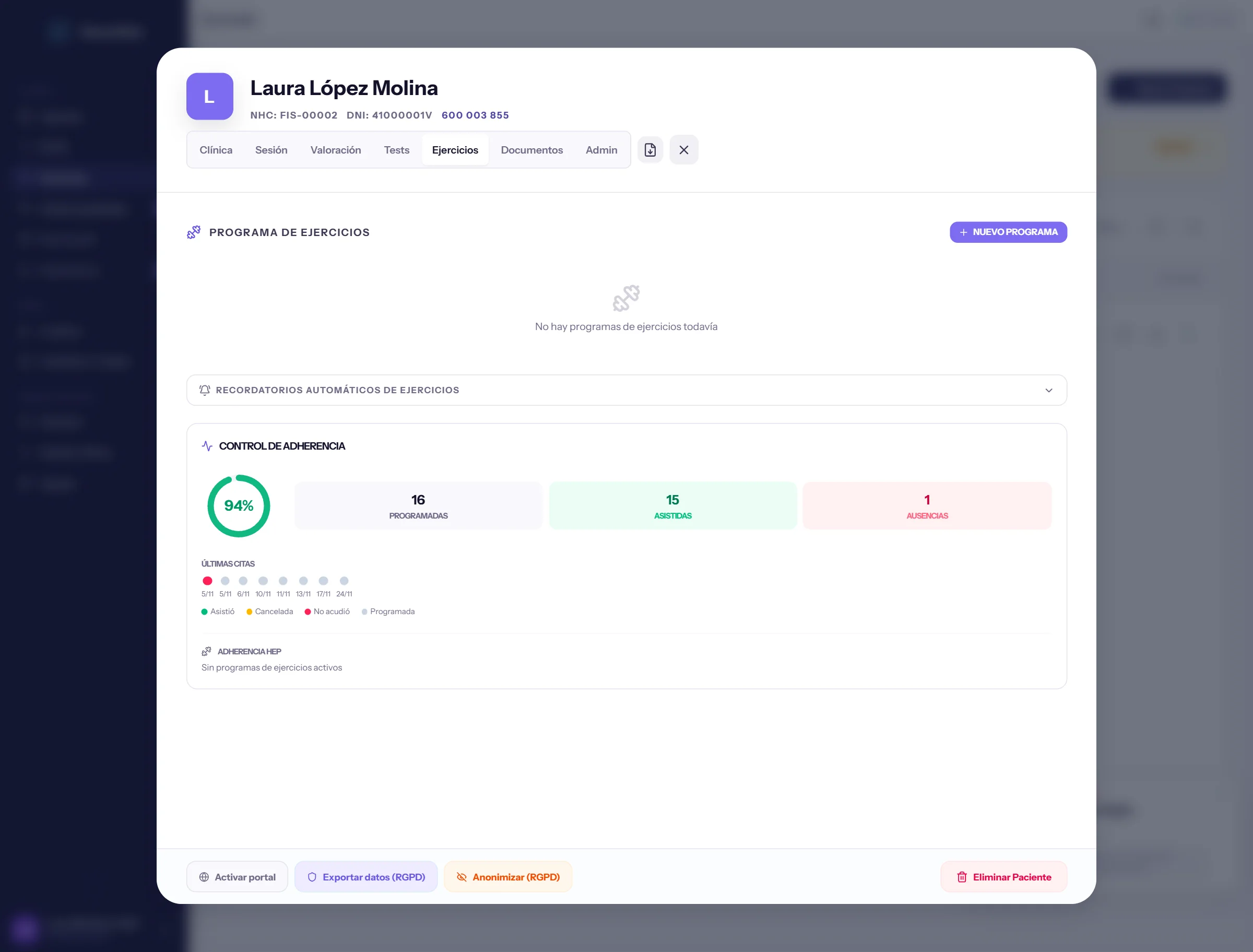
Pestaña Ejercicios de un paciente sin programas. Arriba a la derecha está «Nuevo programa». Debajo se ven los «Recordatorios automáticos de ejercicios» y el «Control de adherencia».
Cuando ya hay programas, cada uno aparece en una tarjeta. Los más recientes salen arriba:
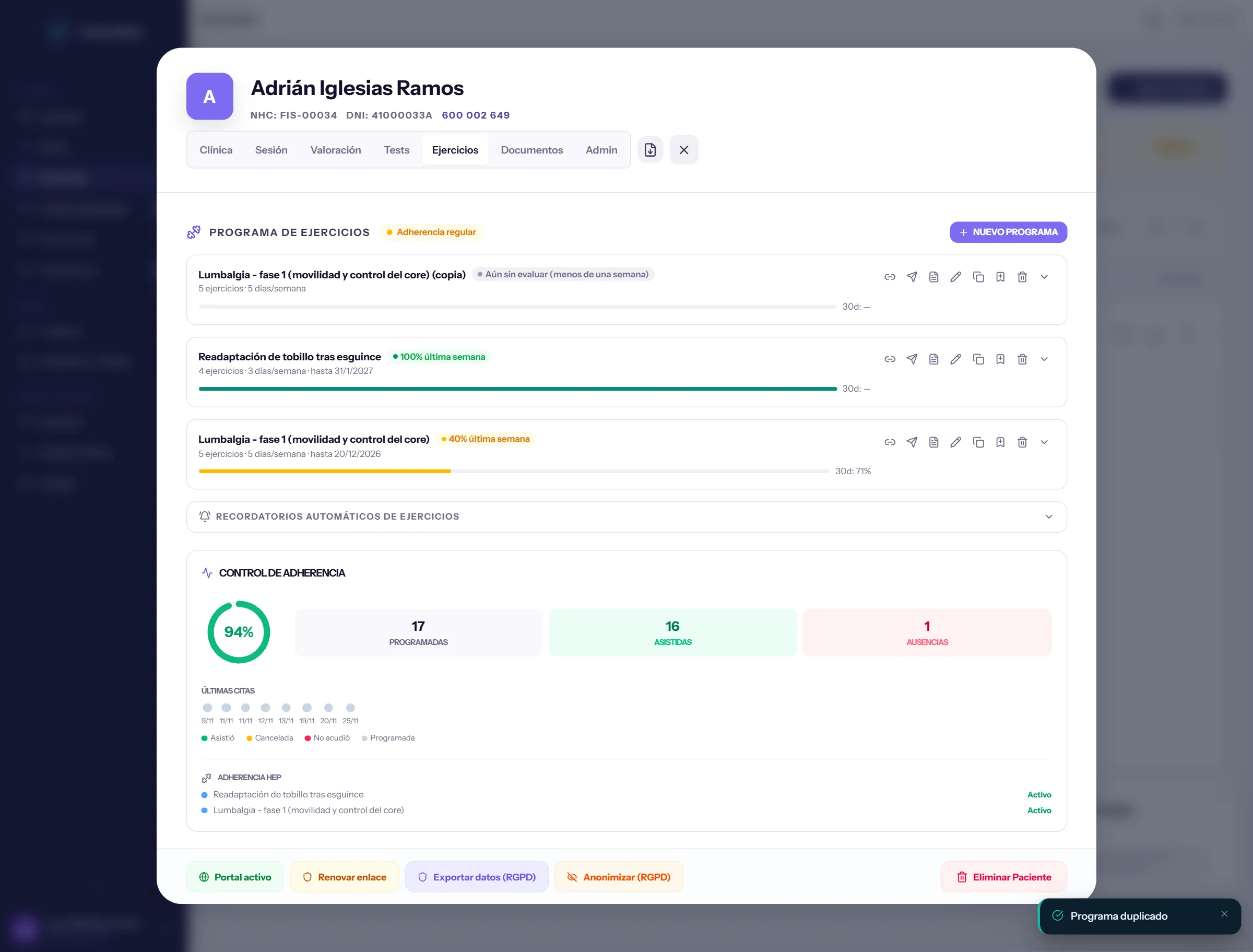
Tres programas de un mismo paciente. Cada tarjeta resume su estado: la copia recién creada aún no se evalúa, el de tobillo va al 100 % esta semana y el de lumbalgia va a medias.
| Elemento | Qué es |
|---|---|
| Programa de Ejercicios + etiqueta de color | Título de la pantalla. La etiqueta de al lado es el semáforo global del paciente: muestra el peor estado de sus programas activos. Puede decir «Buena adherencia» (verde), «Adherencia regular» (ámbar), «Adherencia baja» (rojo) o «Recién pautado» (gris, cuando todos los programas activos son nuevos). Si no hay programas activos no aparece. |
| + Nuevo programa | Abre la ventana para crear un programa. Está explicada en Crear una pauta. |
| Título del programa | El nombre que le has puesto. Si el programa está desactivado aparece una etiqueta gris «Inactivo» y la tarjeta se ve atenuada. |
| Chip de adherencia | Dice «NN % última semana» cuando ya se puede evaluar, o «Aún sin evaluar (menos de una semana)» si el programa se creó hace menos de siete días. El cálculo está en Adherencia. |
| Línea gris «N ejercicios · N días/semana · hasta …» | Cuántos ejercicios tiene, a cuántos días por semana se pauta y, si lo indicaste, la fecha «Válido hasta». |
| Barra de colores y «30d» | La barra muestra el porcentaje de la última semana (verde, ámbar o roja). A su derecha, «30d: NN %» es el porcentaje de los últimos 30 días, o «—» si el programa tiene menos de 30 días. |
Los iconos de cada tarjeta
A la derecha de cada programa hay una fila de iconos. Pasa el ratón por encima de cada uno y te dirá su nombre.
| Icono (nombre al pasar el ratón) | Qué hace |
|---|---|
| Copiar enlace (cadena) | Copia al portapapeles la dirección web del programa, la que ve el paciente. Aparece el aviso «Enlace copiado». Solo en programas activos. |
| Enviar al paciente (avión de papel) | Abre la ventana «Enviar programa» para mandárselo por WhatsApp, SMS o correo. Solo en programas activos. Ver Enviar, PDF y QR. |
| Descargar PDF (hoja) | Genera la hoja imprimible del programa, con código QR. Funciona también en programas inactivos. |
| Editar (lápiz) | Abre el programa para cambiar título, frecuencia, fecha, indicaciones y ejercicios. |
| Duplicar (dos hojas) | Crea una copia del programa para el mismo paciente, con el título terminado en «(copia)», un enlace nuevo y sin fecha de fin. Aparece el aviso «Programa duplicado». |
| Guardar como plantilla (marcapáginas) | Te pide un nombre y guarda el programa como plantilla de la clínica para reutilizarlo con otros pacientes. |
| Desactivar (papelera) | Retira el programa. Pide confirmación: «¿Desactivar este programa? El enlace del paciente dejará de funcionar.». No borra el historial. |
| Flecha abajo / arriba | Despliega o recoge el detalle de la tarjeta. |
El detalle desplegado
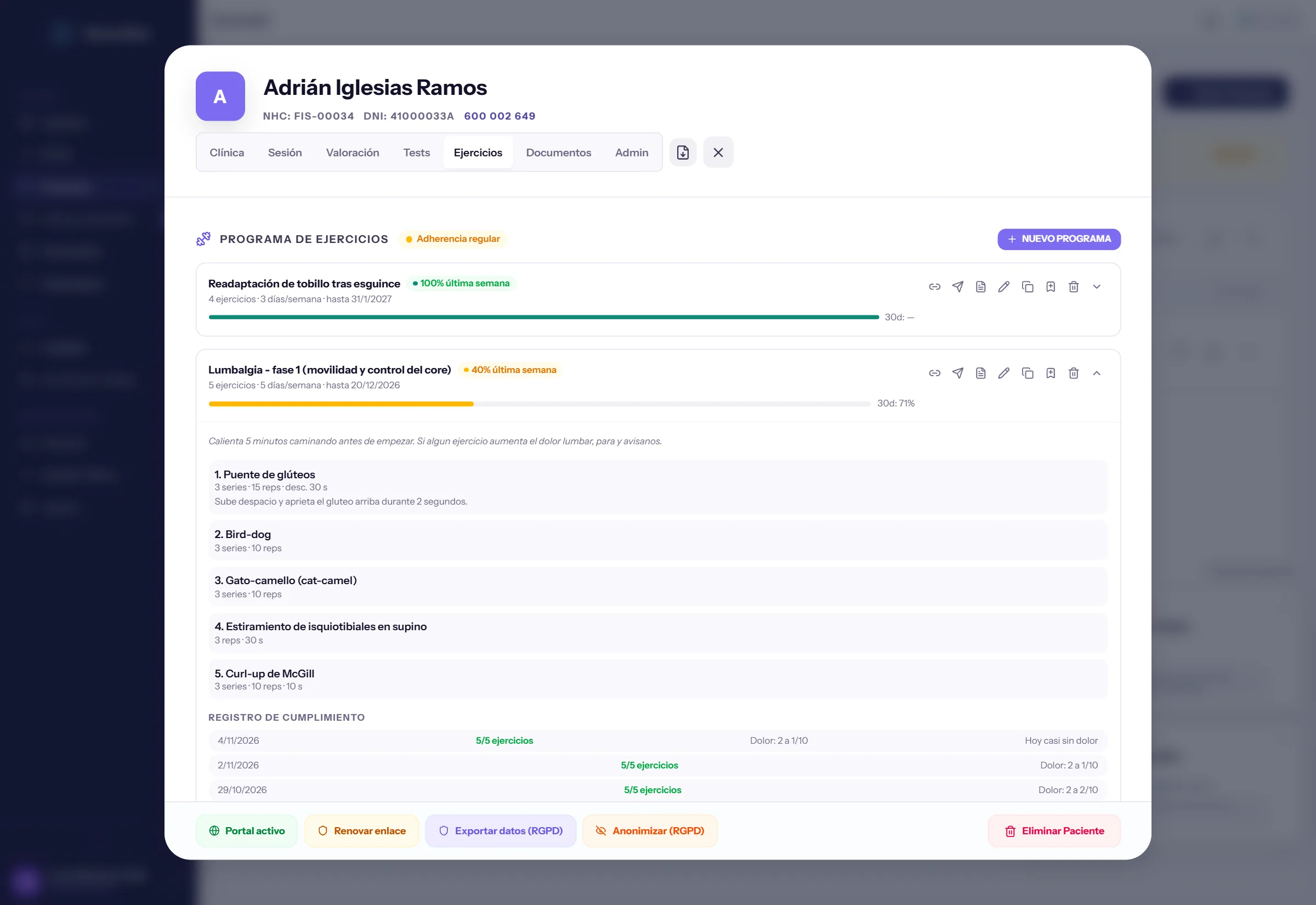
Programa desplegado: las indicaciones generales en cursiva, los ejercicios numerados con su dosis y, abajo, el «Registro de cumplimiento».
- Indicaciones generales: el texto en cursiva que escribiste para el paciente.
- Lista de ejercicios: cada uno con su número, su nombre y su dosis, por ejemplo «3 series · 15 reps · desc. 30 s». Si el ejercicio tiene indicación propia, sale debajo. Si tiene imagen, se ve una miniatura; si tiene vídeo, un icono de «play» que lo abre en otra pestaña.
- Registro de cumplimiento: las últimas cinco sesiones que el paciente ha anotado desde su enlace. En cada línea ves la fecha, «5/5 ejercicios» (verde si hizo todos, ámbar si no), el dolor «Dolor: 2 a 1/10» (antes y después) y el comentario que dejó.
Programas desactivados
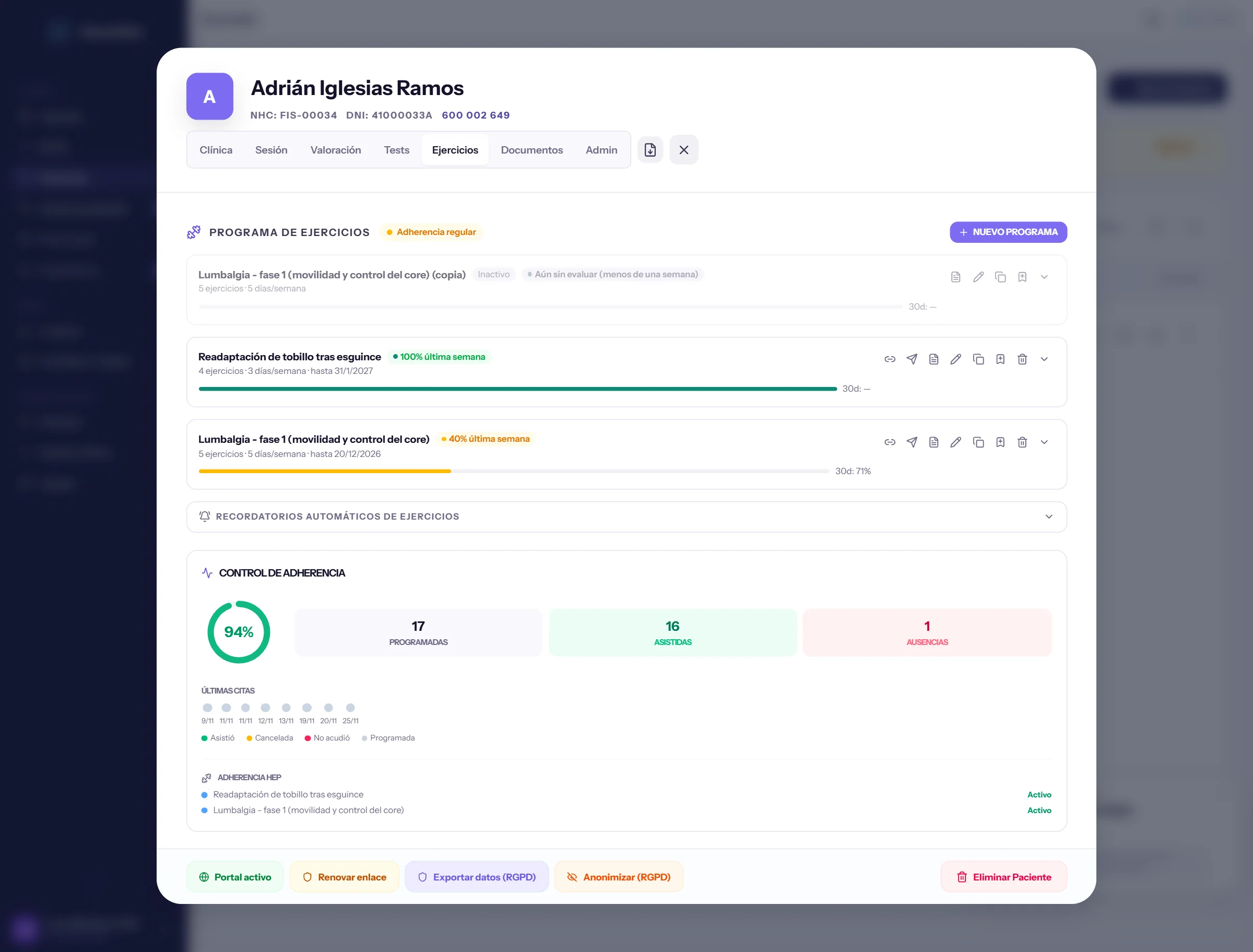
Un programa desactivado se queda en la lista, en gris y con la etiqueta «Inactivo». Ya no tiene los iconos de copiar enlace, enviar y desactivar.
Consejo: no hay botón para «reactivar» un programa. Si el paciente vuelve a necesitarlo, pulsa Duplicar sobre el inactivo: obtienes uno nuevo, activo y con enlace propio.
Requisito para que el paciente pueda abrirlo: el paciente debe tener el portal activo (botón verde «Portal activo» en la parte de abajo de su ficha; si está apagado ves «Activar portal»). Sin portal activo, el enlace de ejercicios no se abre.
La biblioteca de ejercicios
Antes de pautar nada necesitas ejercicios. La biblioteca es el catálogo de la clínica: cada ejercicio tiene su nombre, su categoría, una explicación para el paciente y, si quieres, un vídeo y una imagen. De ahí eliges los ejercicios cuando creas un programa. La biblioteca es común a toda la clínica: lo que añades lo ve todo el equipo.
Gestión Clínica › Plantillas clínicas › Biblioteca HEPPueden gestionar la biblioteca el Administrador y el Fisioterapeuta. El Auxiliar / Recepción no tiene acceso. La clínica ya trae una biblioteca de ejercicios habituales (columna, hombro, rodilla, cadera, tobillo…) que puedes editar y ampliar.
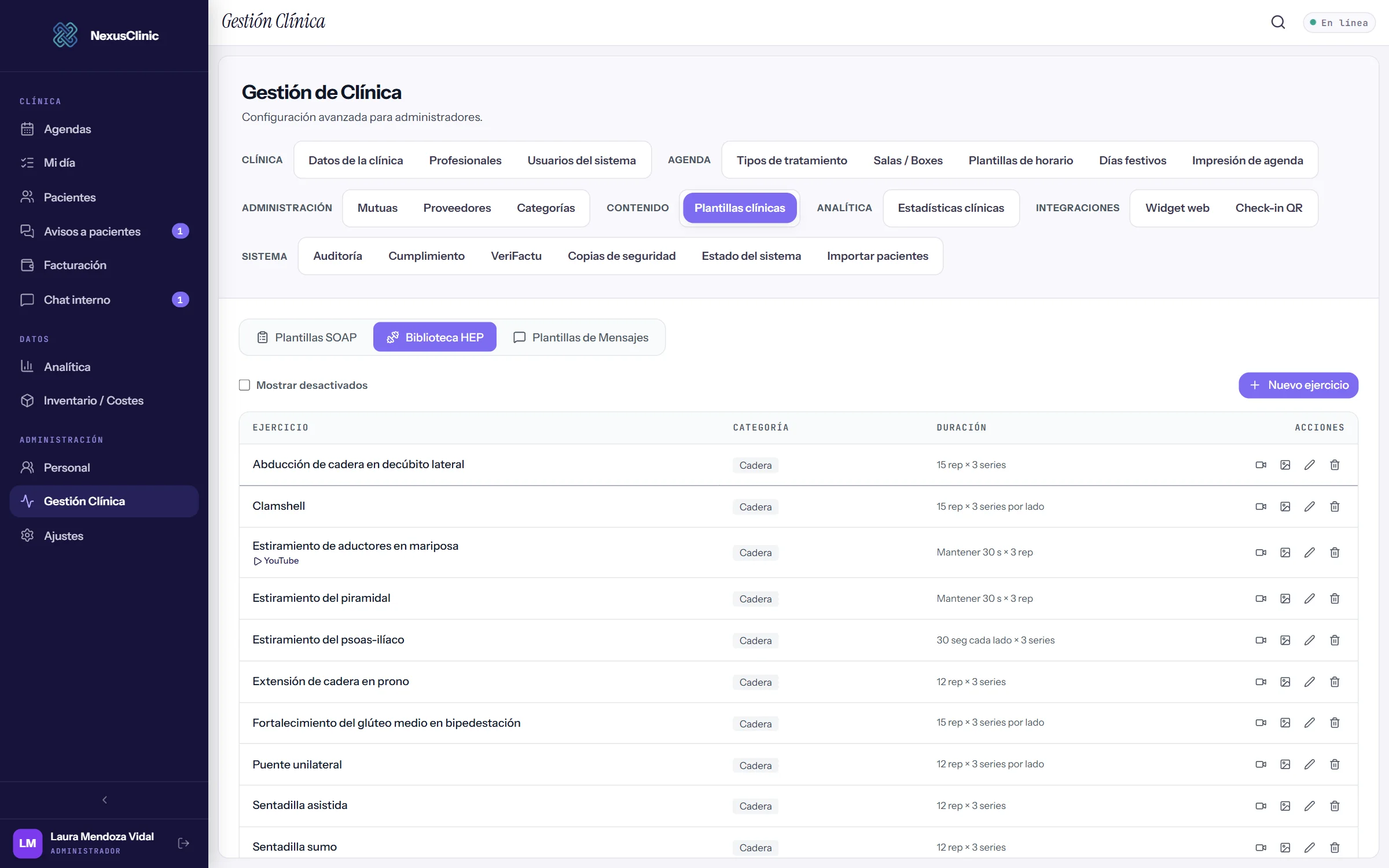
La biblioteca ordenada por categorías. El ejercicio «Estiramiento de aductores en mariposa» lleva la insignia «YouTube» porque tiene un vídeo enlazado.
Recorrido por la pantalla
Dentro de «Plantillas clínicas» hay tres subpestañas: «Plantillas SOAP», Biblioteca HEP y «Plantillas de Mensajes». Pulsa la de Biblioteca HEP.
| Elemento | Qué hace |
|---|---|
| Mostrar desactivados (casilla) | Por defecto la lista solo enseña los ejercicios activos. Marca esta casilla para ver también los desactivados, que salen atenuados con la etiqueta «Desactivado». |
| + Nuevo ejercicio | Abre el formulario para dar de alta un ejercicio. |
| Columna Ejercicio | El nombre y, debajo, unas insignias pequeñas: «Vídeo propio» (has subido un vídeo), «YouTube» (has enlazado uno) e «Imagen» (tiene imagen). |
| Columna Categoría | El grupo al que pertenece. En pantallas pequeñas esta columna y la de duración se ocultan. |
| Columna Duración | El texto de «Duración / Series», por ejemplo «15 rep × 3 series». Si está vacío ves «—». |
| Columna Acciones | Los iconos de cada ejercicio, explicados más abajo. |
Los iconos de la columna Acciones
| Icono | Qué hace |
|---|---|
| Cámara (Subir vídeo propio) | Te deja elegir un vídeo de tu ordenador. Formatos mp4 o webm, máximo 50 MB. Mientras sube, el icono gira. Al terminar aparece la insignia «Vídeo propio». |
| Imagen (Subir imagen de ejercicio) | Te deja elegir una foto o dibujo. Formatos jpg o png, máximo 2 MB. Aparece la insignia «Imagen» y la miniatura se ve en el detalle del programa dentro de la ficha. |
| Papelera pequeña roja (Eliminar vídeo propio) | Solo sale si el ejercicio tiene un vídeo propio. Pide confirmación («¿Eliminar el vídeo propio de este ejercicio?») y lo quita. |
| Lápiz (Editar) | Abre el formulario con los datos del ejercicio para cambiarlos. |
| Papelera (Desactivar) | Pregunta «¿Desactivar “nombre”?». El ejercicio deja de ofrecerse al crear programas nuevos. No se borra nunca de verdad, así que los programas ya creados siguen funcionando. Aparece «Ejercicio desactivado.» |
| Reactivar | Sustituye a la papelera en los ejercicios desactivados (solo visibles con «Mostrar desactivados»). Los devuelve a la biblioteca: «Ejercicio reactivado.» |
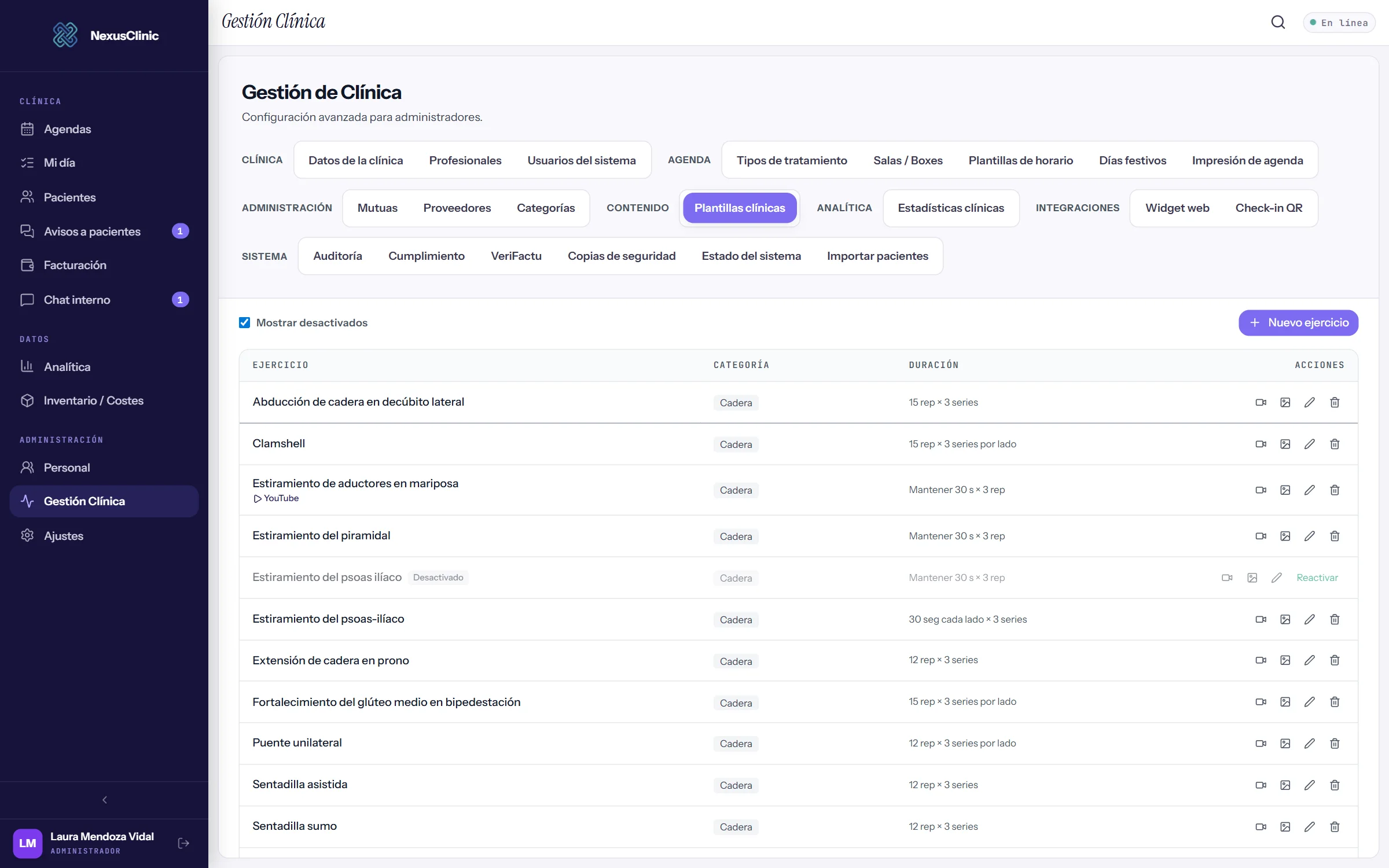
Con «Mostrar desactivados» marcada aparecen en gris los ejercicios retirados, cada uno con su botón «Reactivar».
Dar de alta o editar un ejercicio
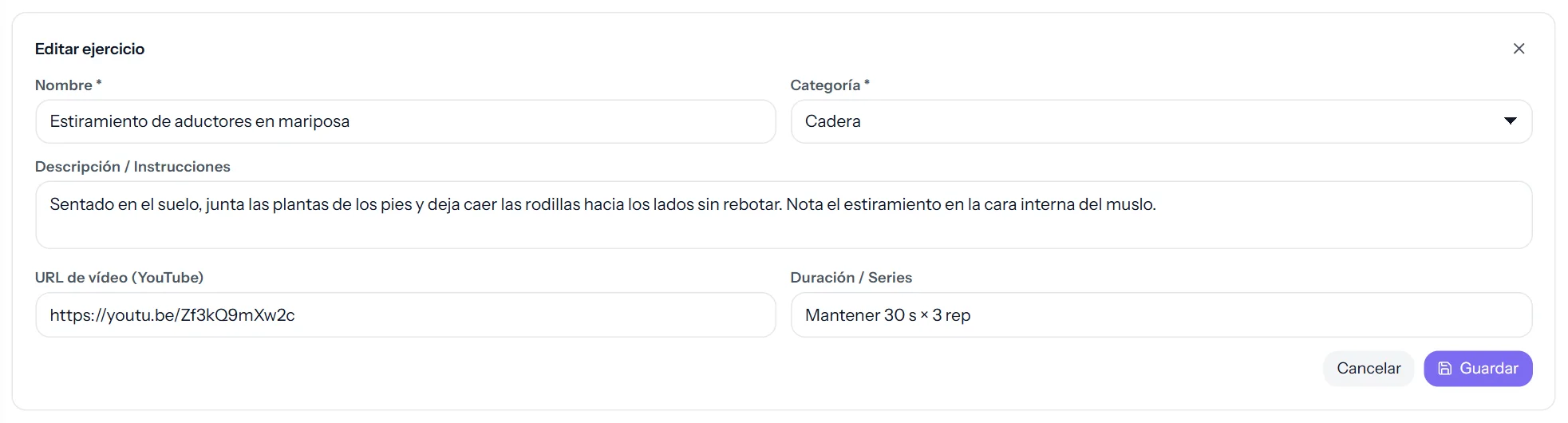
El formulario es el mismo para crear y para editar (cambia el título: «Nuevo ejercicio HEP» o «Editar ejercicio»).
| Campo | Qué poner |
|---|---|
| Nombre * | Obligatorio. Como lo entendería el paciente: «Puente de glúteos», «Estiramiento de isquiotibiales en supino»… |
| Categoría * | Obligatoria. Eliges una de estas diez: Columna Cervical, Columna Lumbar, Hombro, Codo y Muñeca, Cadera, Rodilla, Tobillo y Pie, Core y Estabilidad, Respiratorio y General / Estiramientos. Sirve para filtrar cuando creas un programa. |
| Descripción / Instrucciones | Cómo se hace, en lenguaje sencillo. Es el texto que el paciente lee debajo del nombre del ejercicio y el que sale en el PDF. |
| URL de vídeo (YouTube) | La dirección de un vídeo, por ejemplo https://youtu.be/…. Vale el enlace corto, el de «watch», el de «shorts» y el de «embed». Debe empezar por http:// o https://. Al paciente se le muestra el vídeo dentro de su página. Si prefieres un vídeo tuyo, usa el icono de la cámara. |
| Duración / Series | Texto libre con la dosis habitual, por ejemplo «15 rep × 3 series», «Mantener 30 s × 3 rep» o «30 seg cada lado × 3 series». Es más útil de lo que parece: cuando añades el ejercicio a un programa, la aplicación lee este texto y rellena sola las series, las repeticiones y los segundos. Entiende palabras como «series», «rep», «repeticiones», «seg», «s» y «min». |
| Cancelar / Añadir (Guardar) | «Añadir» crea el ejercicio («Ejercicio añadido.»). Al editar, el botón se llama «Guardar» («Ejercicio actualizado.»). Si falta el nombre o la categoría, la aplicación avisa en rojo. |
Laura quiere añadir un estiramiento que usa mucho con las personas que corren. Pulsa + Nuevo ejercicio, escribe «Estiramiento de aductores en mariposa», elige la categoría «Cadera», explica la postura («Sentado en el suelo, junta las plantas de los pies y deja caer las rodillas hacia los lados sin rebotar»), pega el enlace de un vídeo de YouTube y escribe «Mantener 30 s × 3 rep». Al pulsar Añadir, el ejercicio aparece en la lista con la insignia «YouTube».
Consejo: la biblioteca desactiva sola los ejercicios con nombres casi idénticos (por ejemplo «Puente glúteo» frente a «Puente de glúteos», o «Retracción cervical (Chin tuck)» frente a «(chin tuck)»), y se queda con el que ya se ha usado en programas. Si aun así ves dos que se llaman casi igual, desactiva tú el que no uses para que tus compañeros no se líen al elegir; con «Mostrar desactivados» puedes recuperar uno con «Reactivar».
Crear una pauta de ejercicios
Una pauta (o «programa») es la lista de ejercicios que le mandas a un paciente, con cuántas series y repeticiones, cuántos días a la semana y hasta cuándo. Se crea en un par de minutos eligiendo ejercicios de la biblioteca. Puedes empezar desde cero, desde una plantilla tuya o pedirle una propuesta a la inteligencia artificial.
Pacientes › Historia clínica › Ejercicios › + Nuevo programa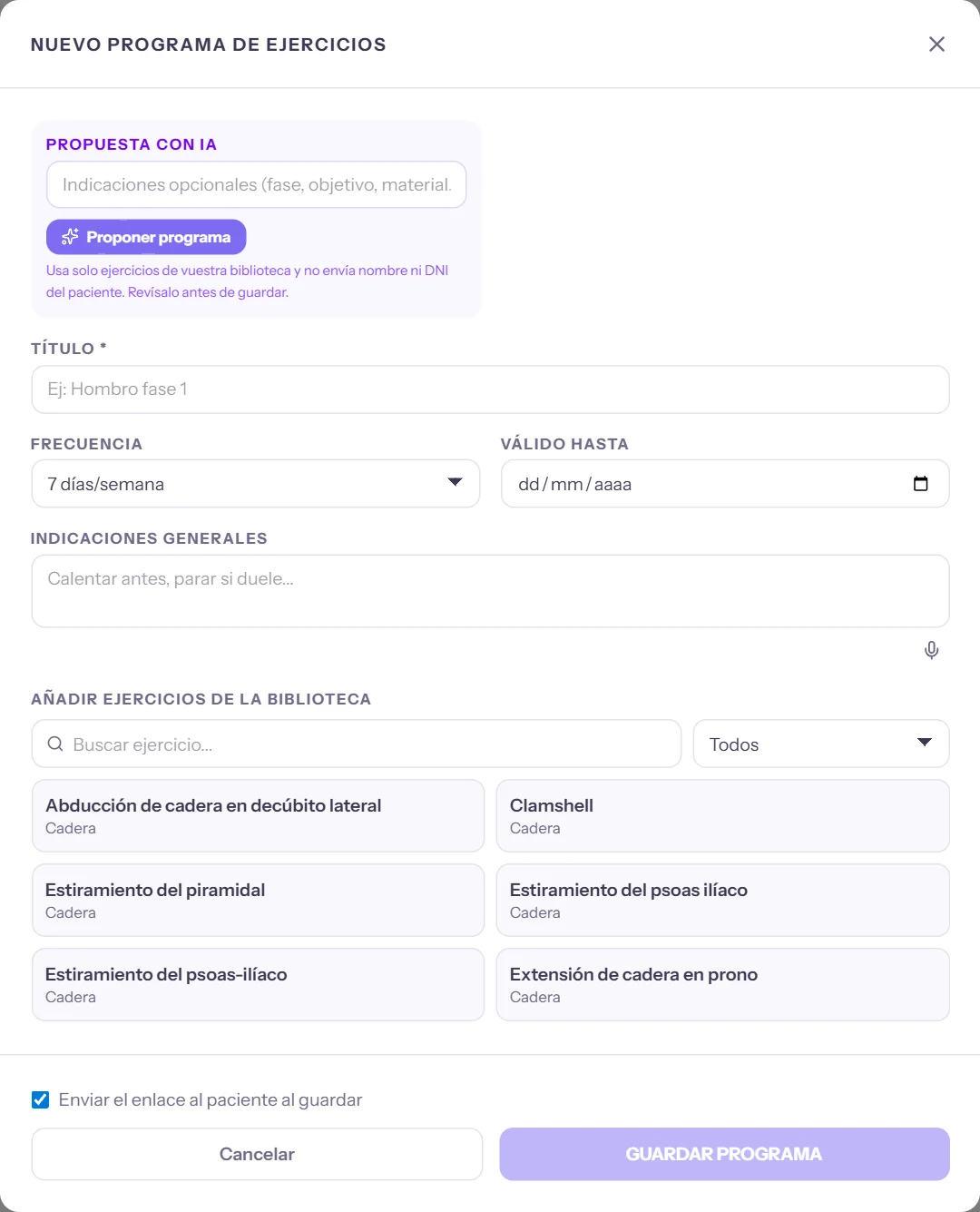
La ventana «Nuevo programa de ejercicios» recién abierta. Abajo está la biblioteca de la que eliges; arriba, los datos del programa.
Recorrido por la ventana
| Campo / botón | Qué hace |
|---|---|
| Empezar desde una plantilla | Solo aparece si la clínica ya ha guardado alguna plantilla. Elige una en «Elegir plantilla…» (se indica entre paréntesis cuántos ejercicios tiene) y se rellenan la frecuencia, las indicaciones y los ejercicios. Si ya habías escrito un título o unas indicaciones, se respetan. Debajo salen las plantillas como botoncitos con una «x»: pulsarla elimina la plantilla (pide confirmación, y los programas ya creados con ella no cambian). |
| Propuesta con IA | Solo aparece si el asistente de IA está activado en tu clínica (opcional, según tu plan). Ver más abajo. |
| Título * | Obligatorio. El nombre que verá el paciente, por ejemplo «Lumbalgia – fase 1» u «Hombro fase 1». |
| Frecuencia | De «1 día/semana» a «7 días/semana». Por defecto 7. Es importante: con este número se calcula luego la adherencia (cuántas sesiones se esperan por semana). |
| Válido hasta | Fecha opcional. El programa vale todo ese día y caduca al terminar. Pasada la fecha, el enlace del paciente deja de funcionar. No se puede poner una fecha que ya haya pasado. |
| Indicaciones generales | Texto libre para el paciente: «Calienta antes», «Para si te duele»… Se ve arriba del todo en su página y en el PDF. Tiene un icono de micrófono para dictar. |
| Ejercicios (n) | Aparece en cuanto añades el primero. Cada ejercicio elegido sale en una tarjeta azul (ver siguiente apartado). |
| Añadir ejercicios de la biblioteca | Un buscador («Buscar ejercicio…»), un desplegable de categorías («Todos» y las categorías de la biblioteca) y las fichas de los ejercicios. Pulsa una ficha para añadirla: se pone verde y ya no se puede repetir. Solo salen los ejercicios activos. |
| Enviar el enlace al paciente al guardar | Casilla marcada por defecto al crear. Al guardar, la aplicación intenta enviárselo en modo «Automático» (ver Enviar, PDF y QR). Desmárcala si prefieres enviarlo después. |
| Cancelar / Guardar programa | «Guardar programa» está apagado hasta que haya título y al menos un ejercicio. |
Ajustar la dosis de cada ejercicio
Al añadir un ejercicio, la aplicación rellena la dosis con lo que pone en «Duración / Series» de la biblioteca. Si quieres cambiarla, pulsa Editar debajo del ejercicio.
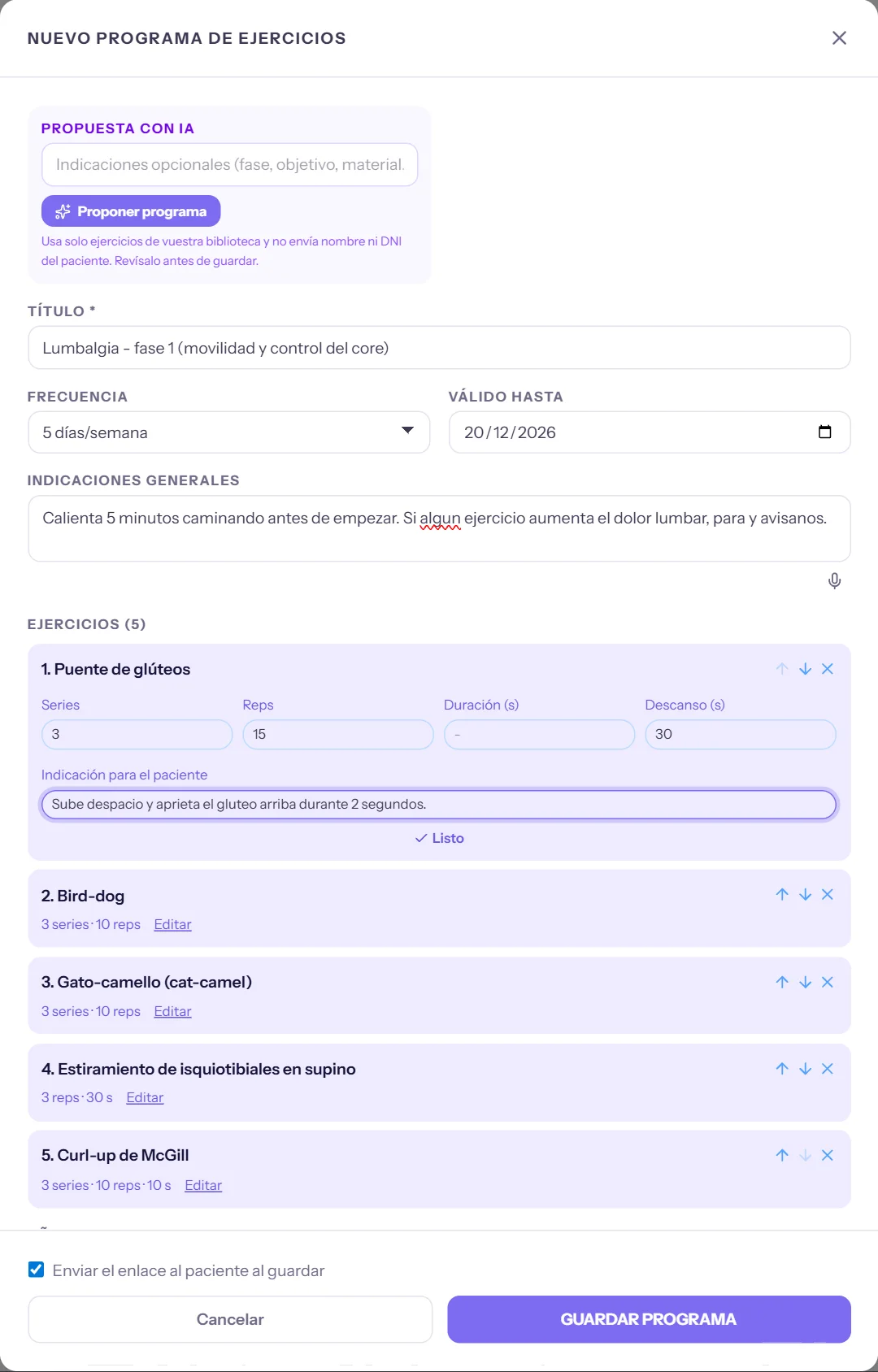
Edición del «Puente de glúteos»: 3 series de 15 repeticiones, descanso de 30 segundos y una indicación propia para el paciente.
| Campo | Qué significa |
|---|---|
| Series | Cuántas veces repite el bloque (máximo 50). |
| Reps | Repeticiones de cada serie (máximo 500). |
| Duración (s) | Para ejercicios que se mantienen en el tiempo, como un estiramiento: los segundos (máximo 7200). |
| Descanso (s) | Pausa entre series (máximo 3600). |
| Indicación para el paciente | Una frase solo para este ejercicio en este paciente: «Sube despacio y aprieta el glúteo arriba durante 2 segundos». Sale en azul en su página. |
| Listo | Cierra la edición de ese ejercicio. |
En la cabecera de cada tarjeta azul tienes tres botones pequeños: la flecha arriba y la flecha abajo (cambian el orden de los ejercicios, el mismo que verá el paciente) y la x (quita el ejercicio del programa).
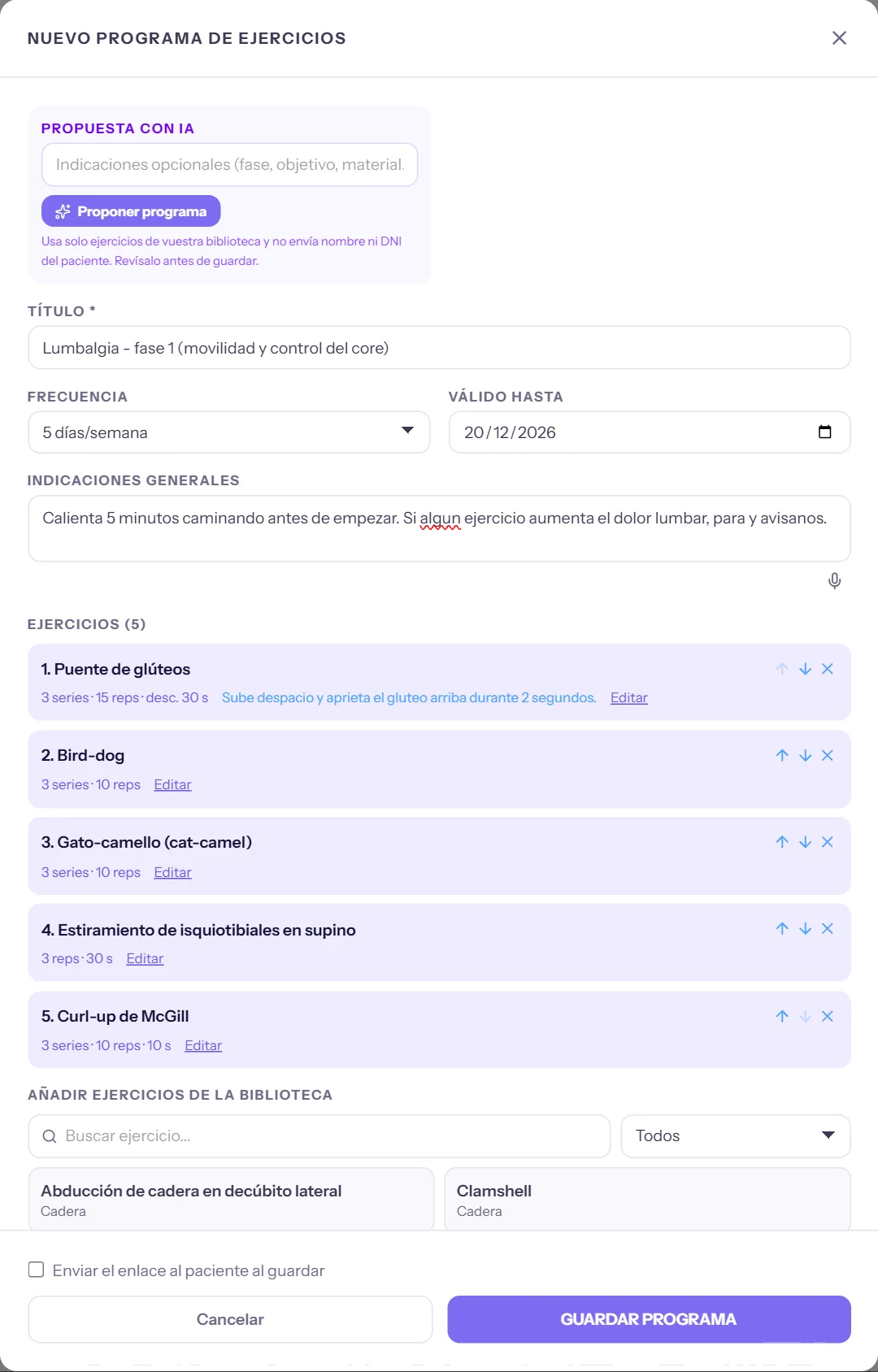
El programa «Lumbalgia – fase 1» listo para guardar: cinco ejercicios, cinco días por semana y válido hasta el 20/12/2026.
Abre la pestaña Ejercicios del paciente
Historia clínica del paciente, pestaña «Ejercicios», botón «+ Nuevo programa».
Escribe el título y las indicaciones
Por ejemplo «Lumbalgia – fase 1 (movilidad y control del core)» y «Calienta 5 minutos caminando antes de empezar. Si algún ejercicio aumenta el dolor lumbar, para y avísanos».
Elige la frecuencia y la fecha
«5 días/semana» y «Válido hasta» el 20/12/2026.
Añade los ejercicios
Busca «Puente de glúteos», «Bird-dog» (la posición a cuatro patas), «Gato-camello», «Estiramiento de isquiotibiales en supino» y «Curl-up de McGill». Pulsa cada ficha una vez.
Ajusta lo que haga falta
Pulsa «Editar» bajo el puente de glúteos, pon un descanso de 30 segundos y la indicación «Sube despacio y aprieta el glúteo arriba durante 2 segundos». Pulsa «Listo».
Decide si se envía ahora
Deja marcada «Enviar el enlace al paciente al guardar» o desmárcala. Pulsa «Guardar programa». Verás el aviso «Programa guardado».
Adrián llega con una lumbalgia de dos semanas. Marta le prepara «Lumbalgia – fase 1»: puente de glúteos, bird-dog, gato-camello, estiramiento de isquiotibiales y curl-up. Cinco días a la semana, durante seis semanas. Antes de guardar, ve que el curl-up viene con «10 s» de mantenimiento y lo deja así. Al guardar, el programa aparece en su ficha y Adrián recibe el enlace en el móvil.
Propuesta con IA (opcional, según tu plan)
Si tu clínica tiene activado el asistente de IA, en la ventana aparece la tarjeta lila Propuesta con IA. Sirve para ahorrar tiempo cuando no tienes claro por dónde empezar.
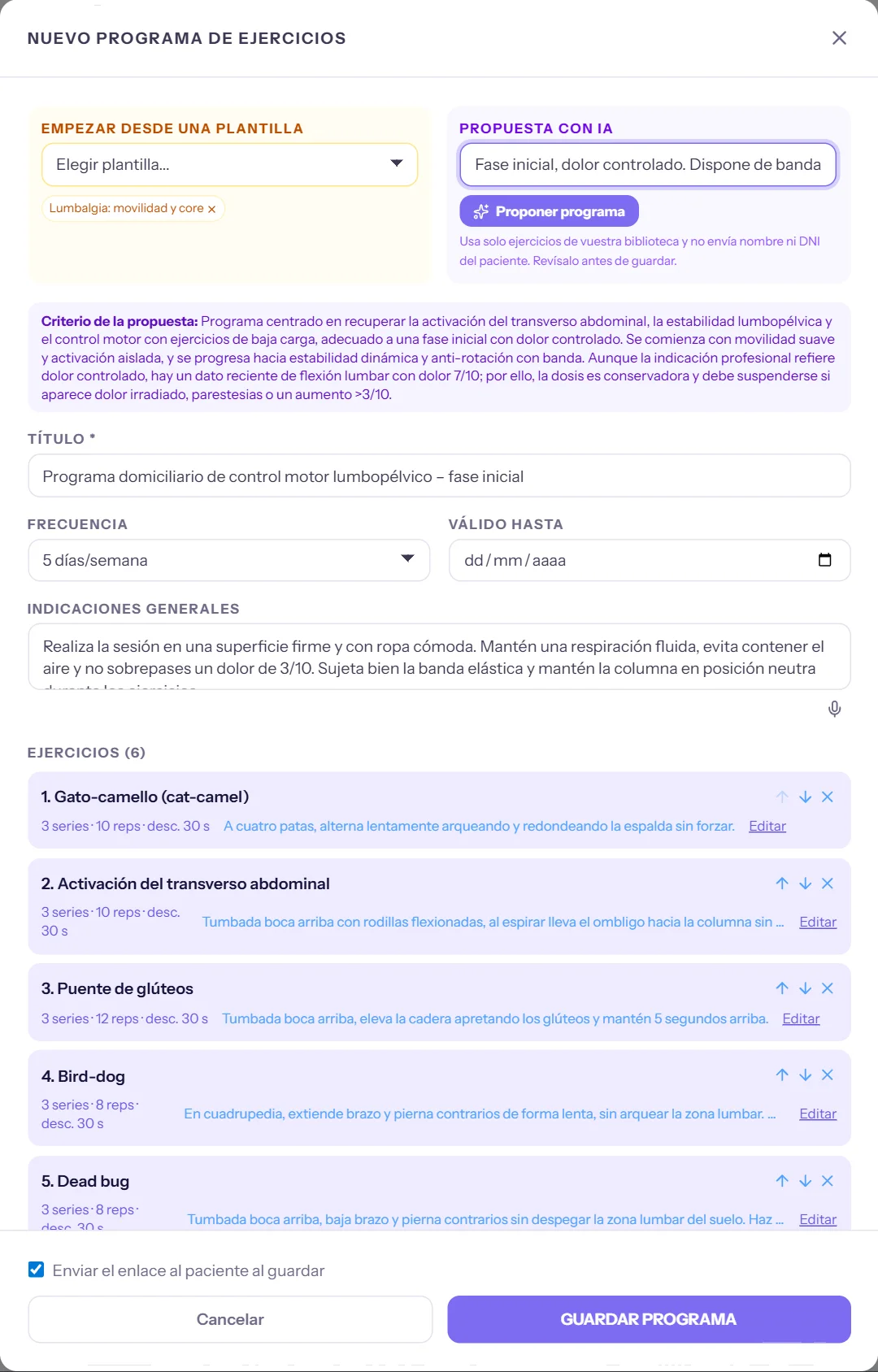
Una propuesta ya generada. Arriba, en el recuadro lila, el «Criterio de la propuesta»; debajo, título, frecuencia, indicaciones y ejercicios, todos editables.
- En «Indicaciones opcionales (fase, objetivo, material…)» puedes escribir algo como «Fase inicial, dolor controlado. Dispone de banda elástica».
- Pulsa Proponer programa. El botón dice «Pensando…» unos segundos.
- La aplicación rellena sola el título, la frecuencia, las indicaciones y los ejercicios, y te muestra en un recuadro el «Criterio de la propuesta»: por qué ha elegido eso, teniendo en cuenta el motivo de consulta, el diagnóstico y los datos clínicos del paciente.
- Revísalo y cámbialo a tu gusto antes de guardar. La propuesta no se guarda sola.
Privacidad: la IA solo puede elegir ejercicios que existen en vuestra biblioteca y no recibe el nombre ni el DNI del paciente; solo datos clínicos sin identificar. Si propusiera algún ejercicio que no está en la biblioteca, se descarta y la aplicación te avisa de cuántos se han descartado.
Es una ayuda, no una prescripción. La decisión clínica es tuya. Si el servicio de IA no está disponible, verás un aviso en rojo y podrás seguir creando el programa a mano.
Plantillas de pauta
Si ves que repites siempre los mismos ejercicios (por ejemplo, el protocolo de una artroscopia de rodilla), guarda ese programa como plantilla:
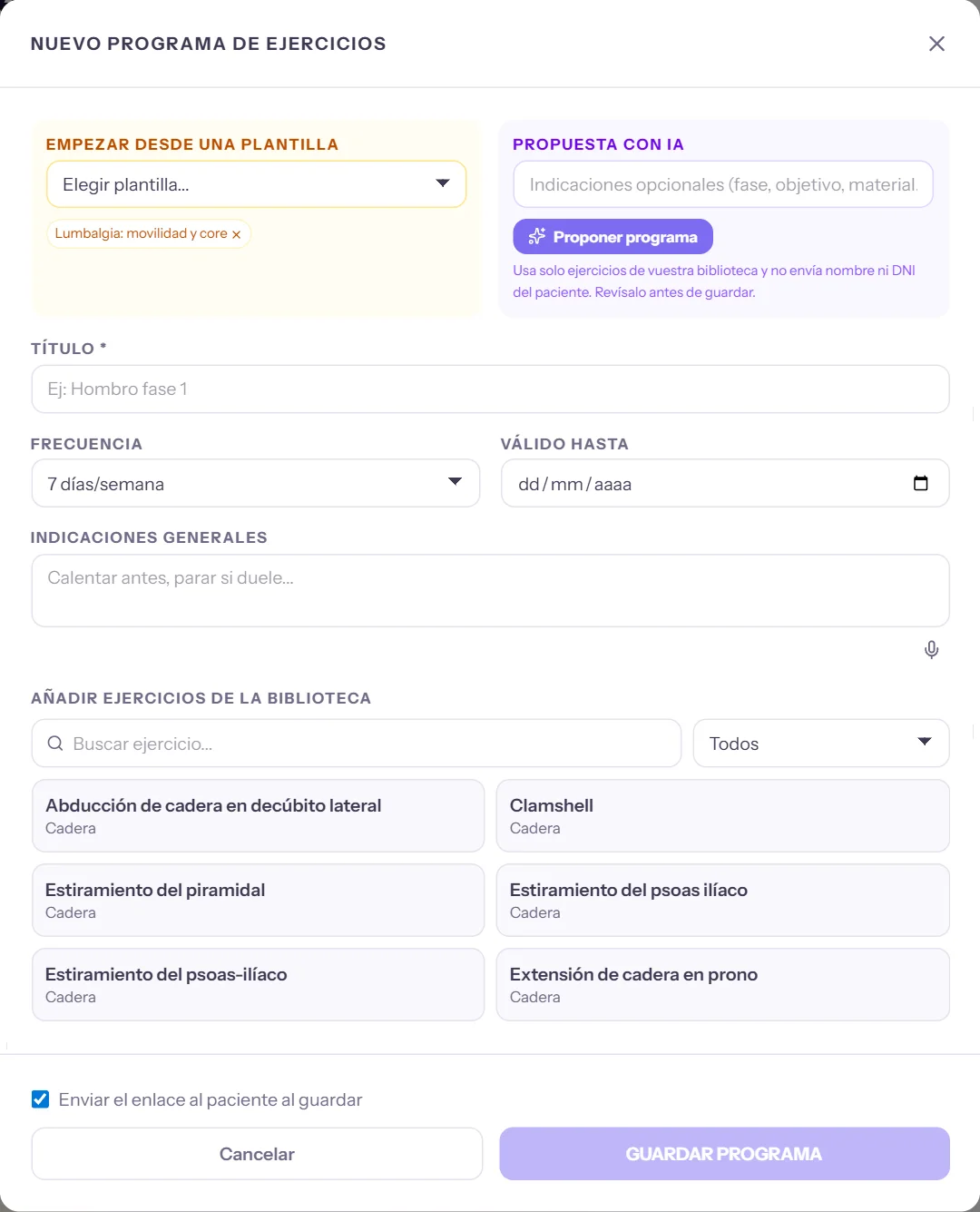
Con una plantilla guardada, la tarjeta amarilla permite empezar desde ella. Al lado, la propuesta con IA.
- En la tarjeta del programa que ya tienes, pulsa el icono Guardar como plantilla.
- La aplicación te pide un nombre. Escribe uno claro («Lumbalgia: movilidad y core») y acepta. Aparece «Plantilla guardada».
- La próxima vez, en «+ Nuevo programa», elige esa plantilla en «Empezar desde una plantilla».
Las plantillas son de la clínica (las ven y usan Administrador y Fisioterapeutas), se guardan por especialidad y no están ligadas a ningún paciente.
Editar, duplicar y desactivar
- Editar (lápiz): la ventana se llama «Editar programa de ejercicios» y el botón final «Guardar cambios» («Programa actualizado»). Aquí no aparecen plantillas, IA ni la casilla de envío. Cambiar los ejercicios no borra el historial de sesiones ya anotadas. Si cambias la lista de ejercicios, el paciente verá la nueva al volver a abrir su enlace.
- Duplicar: útil para pasar de «fase 1» a «fase 2» sin empezar de cero. Duplica, edita la copia y desactiva la antigua.
- Desactivar: cuando el programa ya no vale. El enlace deja de funcionar enseguida.
Límites: un programa puede tener hasta 50 ejercicios, la frecuencia va de 1 a 7 días por semana y la fecha «Válido hasta» no puede estar en el pasado. Si algo no cumple, la ventana lo avisa en un recuadro rojo.
Quién puede: crear, editar, duplicar, desactivar y guardar plantillas lo hacen el Administrador y el Fisioterapeuta. El programa queda a nombre del profesional que lo crea: su nombre aparece en el PDF y en la página del paciente.
Enviar la pauta: WhatsApp, SMS, correo, PDF y QR
Un programa de ejercicios no sirve si el paciente no lo tiene a mano. Hay cuatro formas de hacérselo llegar: enviarle el enlace, copiar el enlace y pegarlo donde quieras, descargar el PDF para imprimirlo o enseñarle el código QR. Todas llevan al mismo sitio: su página de ejercicios.
Ficha del paciente › Ejercicios › icono de avión de papel, cadena u hojaEnviar el enlace
Pulsa el icono Enviar al paciente (avión de papel) de la tarjeta del programa.
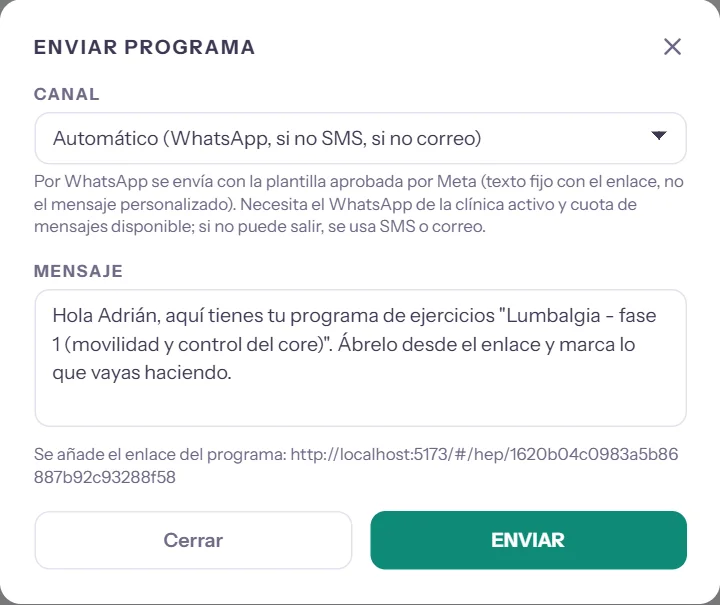
La ventana «Enviar programa». El mensaje ya viene escrito con el nombre del paciente y el título del programa.
| Campo / botón | Qué hace |
|---|---|
| Canal | «Automático (WhatsApp, si no SMS, si no correo)» prueba por orden y se queda con el primero que funciona, respetando el canal que el paciente tenga marcado en su ficha. También puedes forzar «WhatsApp», «SMS» o «Correo electrónico». |
| Mensaje | El texto que recibirá. Puedes cambiarlo. El enlace del programa se añade siempre al final, aunque no lo escribas. |
| Enviar | Envía y te dice el resultado en un recuadro: en verde «Enviado por WhatsApp a 600…» o en rojo «No se ha enviado.» seguido del motivo. |
| Cerrar | Cierra la ventana. |
Por WhatsApp, el texto es fijo. Para escribir a un paciente que no te ha escrito antes, WhatsApp obliga a usar una plantilla aprobada. Por eso, por este canal llega un mensaje con texto fijo que incluye el enlace, no el mensaje personalizado que hayas escrito. El mensaje personalizado sí se usa por SMS y por correo. (WhatsApp depende del número de WhatsApp de la clínica y de la cuota de mensajes de tu plan.)
Cuando un envío no sale, el recuadro rojo te da la razón. Las más habituales:
- El paciente no tiene el portal activo: el enlace no se abriría. Actívalo en su ficha («Activar portal») y vuelve a enviar.
- El paciente no tiene teléfono o correo en su ficha, o el teléfono no es un móvil.
- El paciente pidió no recibir mensajes, o pidió que le avisen por llamada (en «Automático» se respeta).
- No queda cuota de mensajes, o el WhatsApp, los SMS o el correo no están configurados en tu clínica.
- La clínica está en «modo pruebas»: en ese modo no sale ningún mensaje real a los pacientes.
Copiar el enlace
El icono Copiar enlace (cadena) deja la dirección en el portapapeles, con el aviso «Enlace copiado». Pégala en el chat del paciente, en un correo tuyo o en la videollamada. Es la dirección de su página personal de ejercicios y no necesita contraseña.
Quien tenga el enlace puede ver el programa y anotar sesiones, así que envíalo solo al paciente. Si alguna vez se difunde, desactiva el programa y crea otro con «Duplicar»: el nuevo tendrá un enlace distinto.
PDF, QR e impresión
El icono Descargar PDF (hoja) genera una hoja de una página, lista para imprimir y entregar en consulta. Se descarga con el nombre «programa-ejercicios-» y el número del programa. Para imprimirla, ábrela y usa «Imprimir» de tu lector de PDF.
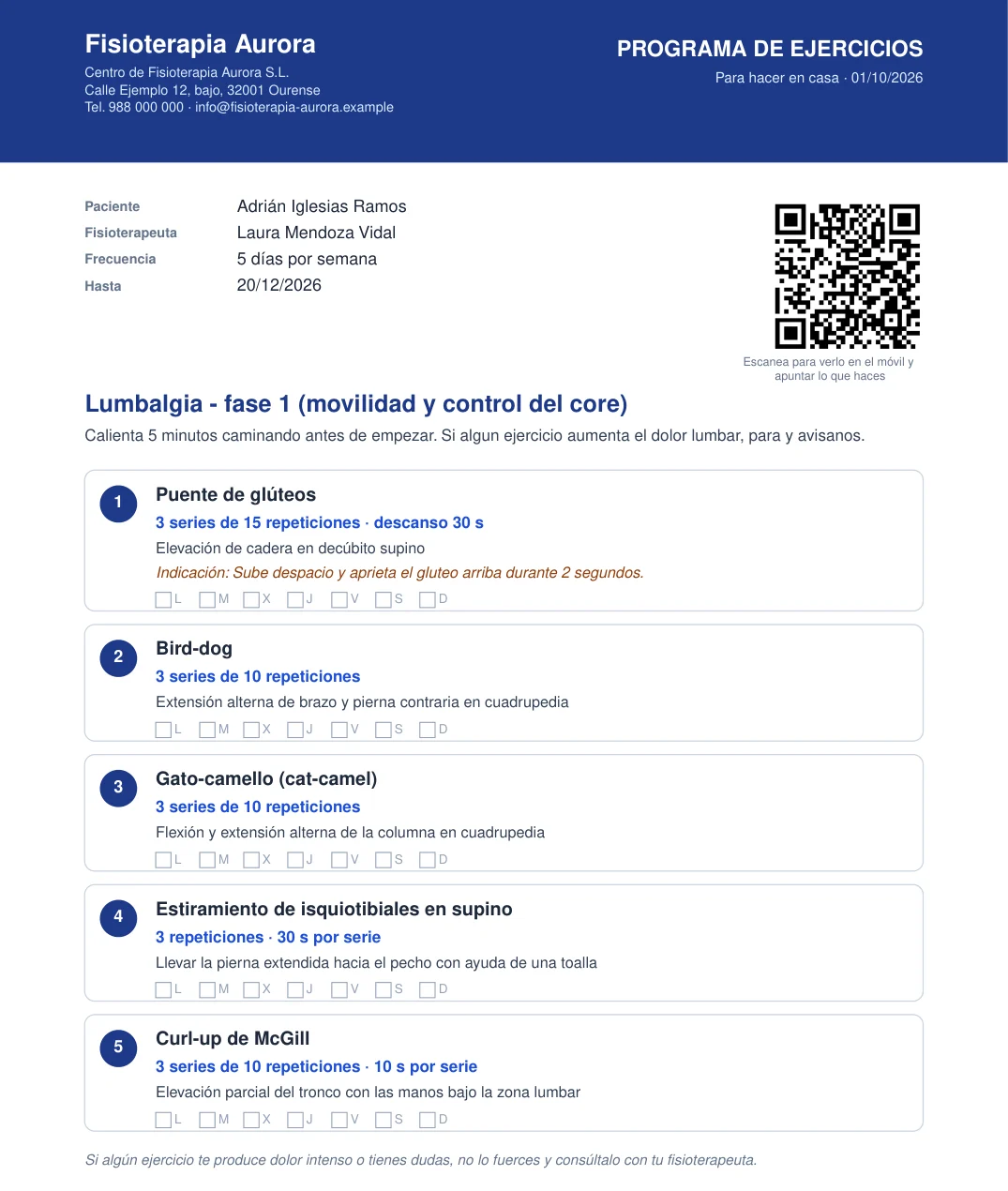
La hoja que se entrega al paciente. A la derecha, el código QR; debajo, una ficha por ejercicio.
- Cabecera: nombre, dirección, teléfono y correo de la clínica, con tu logotipo si lo tienes configurado, y el rótulo «PROGRAMA DE EJERCICIOS · Para hacer en casa» con la fecha de inicio.
- Datos: paciente, fisioterapeuta, frecuencia («5 días por semana») y «Hasta» (si hay fecha).
- Código QR: con la leyenda «Escanea para verlo en el móvil y apuntar lo que haces». Si el paciente lo escanea con la cámara del móvil, abre su página de ejercicios sin escribir nada.
- Una ficha por ejercicio: número, nombre, dosis destacada en azul («3 series de 15 repeticiones · descanso 30 s»), explicación, tu indicación en cursiva y siete casillas pequeñas (L, M, X, J, V, S, D) para que el paciente marque a mano los días que lo hace.
- Pie: aviso de que, si un ejercicio produce dolor intenso o hay dudas, no lo fuerce y consulte con su fisioterapeuta.
Consejo: para pacientes mayores que no usan el móvil, entrega siempre la hoja impresa. Para los que sí lo usan, el QR evita tener que enviar nada: lo escanean en la propia consulta.
Lo que ve el paciente: su página de ejercicios
Cuando el paciente abre el enlace (o escanea el QR) llega a una página pensada para el móvil: sin contraseña, con sus ejercicios, una casilla para ir marcándolos y un botón para anotar la sesión. Lo que anota te llega al instante a su ficha. Es la parte más importante para que el programa se cumpla.
Enlace del programa › página «Ejercicios de hoy»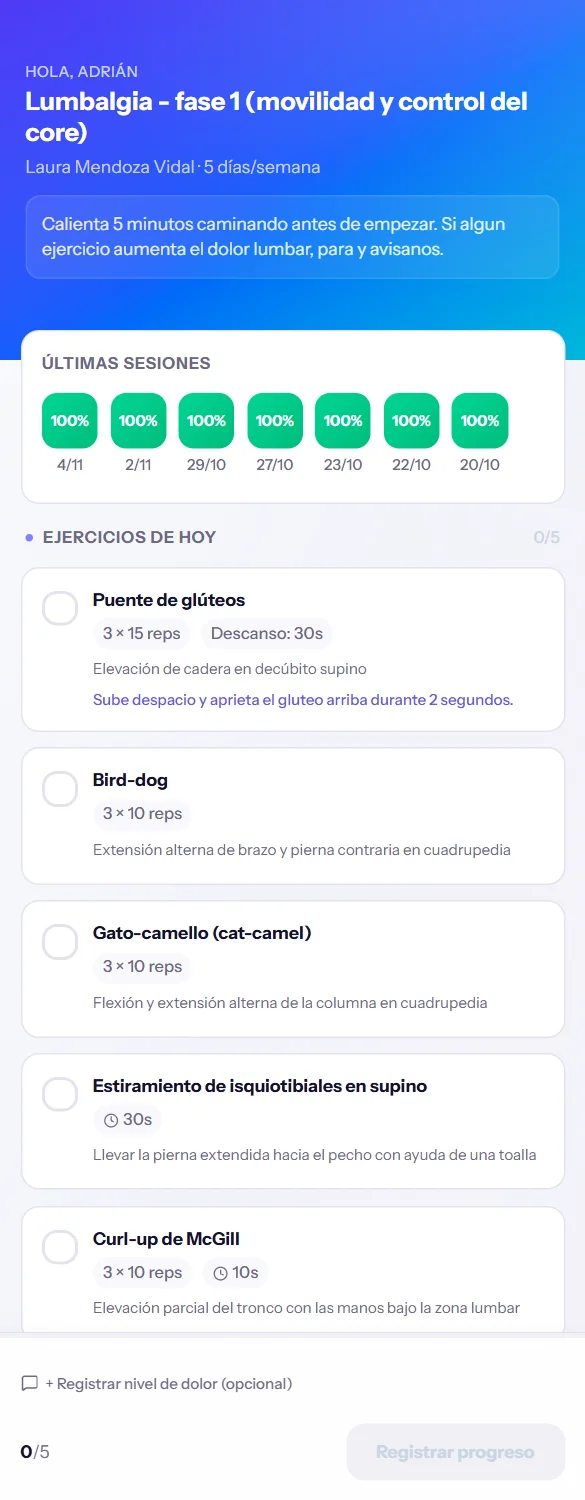
La página del paciente en un móvil. Arriba, saludo, título e indicaciones. Después, las últimas sesiones y los ejercicios de hoy.
Recorrido por la página
| Elemento | Qué es |
|---|---|
| Cabecera azul | «Hola, Adrián», el título del programa, el nombre del fisioterapeuta con los días por semana y, en un recuadro, las indicaciones generales. |
| Últimas sesiones | Hasta siete cuadraditos con el porcentaje de ejercicios que hizo cada día que anotó y la fecha debajo. Verde si hizo todos, naranja si hizo la mitad o más, rojo si menos. |
| Ejercicios de hoy (con «0/5») | El contador de cuántos lleva marcados. Cada ejercicio es una tarjeta con una casilla redonda a la izquierda, su nombre, la dosis («3 × 15 reps»), el reloj con los segundos, «Descanso: 30s», la explicación y tu indicación en azul. |
| Botón «play» | Solo en ejercicios con vídeo. Despliega el vídeo dentro de la propia tarjeta (de YouTube o el que hayas subido). |
| Barra de progreso | La línea fina sobre el pie: se llena según los ejercicios marcados. |
| + Registrar nivel de dolor (opcional) | Abre dos deslizadores y un comentario (ver abajo). |
| Registrar progreso | Anota la sesión. Está apagado hasta que marque al menos un ejercicio. Cuando marca todos cambia a «✓ He terminado todos» y aparece «Todos» en verde. |
Registrar la sesión y el dolor
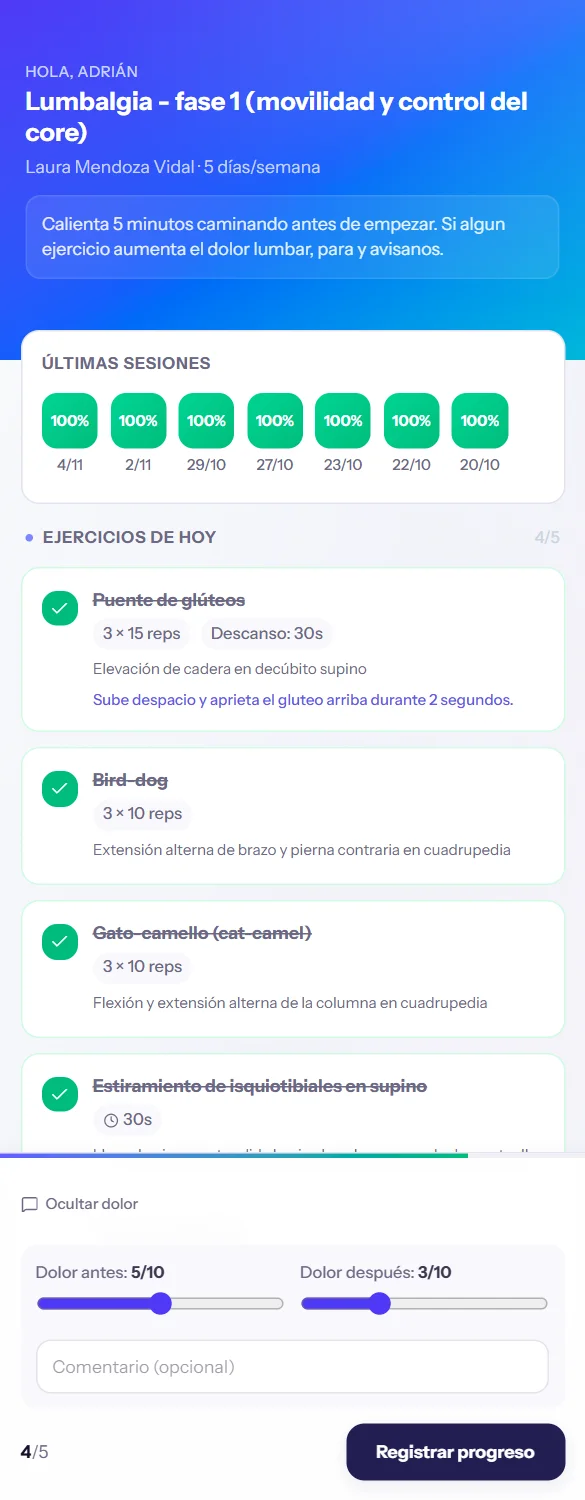
Con el panel de dolor abierto: «Dolor antes» y «Dolor después» de 0 a 10, un comentario libre y el botón «Registrar progreso».
- Dolor antes / Dolor después: deslizadores de 0 (sin dolor) a 10 (el máximo). Se anotan juntos. Ojo: si el paciente abre este panel, se guardan los valores que marquen los deslizadores aunque no los toque (parten de 5 y 3). Si no quiere anotar dolor, basta con no abrirlo.
- Comentario (opcional): una frase libre («Me costó el curl-up»). Se guarda hasta con 1000 letras.

Al registrar, el paciente ve «¡Sesión registrada!» y «Tu profesional podrá ver tu progreso». «Registrar otra sesión» vuelve a la lista con las casillas vacías.
Qué te llega a ti: en la ficha, al desplegar el programa, la nueva línea del «Registro de cumplimiento» con la fecha, los ejercicios hechos, el dolor antes y después y el comentario. Y se actualizan los porcentajes de adherencia.
Cuándo el enlace no funciona
En lugar de la lista de ejercicios, el paciente verá un aviso con una exclamación en estos casos:
| Aviso | Causa |
|---|---|
| «Este programa de ejercicios ya no está activo» | Lo has desactivado. |
| «Este programa de ejercicios ha caducado» | Ha pasado la fecha «Válido hasta». |
| «El acceso de este paciente está desactivado» | El paciente no tiene el portal activo (o se le dio de baja). |
| «Programa de ejercicios no encontrado» | El enlace está mal copiado o no existe. |
| «Demasiadas peticiones. Espera un momento…» | Se ha abierto la página muchas veces seguidas. Se arregla esperando un minuto. |
En todos ellos la página añade «Si necesitas ayuda, contacta con tu profesional.»
Consejo: dile al paciente que guarde el enlace en la pantalla de inicio del móvil o que lo busque en el chat. Y explícale en la consulta que pulsar «Registrar progreso» es lo que te permite ver si lo está haciendo bien.
Control de adherencia
«Adherencia» es una palabra del sector que significa simplemente cuánto cumple el paciente lo que le has pautado. La aplicación lo calcula sola a partir de las sesiones que el paciente anota en su página, y te lo enseña con un semáforo de colores para que veas de un vistazo quién necesita un empujón.
Ficha del paciente › Ejercicios › tarjetas de programa y «Control de adherencia»Cómo se calcula
Para cada programa, la aplicación compara dos cosas en una ventana de tiempo:
- Días con sesión: días distintos en los que el paciente anotó al menos una sesión (aunque no hiciera todos los ejercicios).
- Días esperados: los que pediste con la frecuencia. Una semana equivale a la frecuencia (5 días/semana → 5 días esperados); 30 días equivalen a «30 ÷ 7 × frecuencia» (con 5 días/semana, unos 21).
El porcentaje es «días con sesión ÷ días esperados» y nunca pasa de 100 %. Hay dos mediciones: la de la última semana (el chip y la barra de la tarjeta) y la de los últimos 30 días («30d»).
«Lumbalgia – fase 1» está pautada 5 días por semana. En los últimos 30 días Adrián anotó sesión en 15 días distintos de los 21 esperados: 71 % («30d: 71 %»). Esta última semana solo anotó 2 de los 5 días: 40 % última semana, en ámbar.
Los colores del semáforo
| Etiqueta | Color | Cuándo sale |
|---|---|---|
| Buena adherencia | Verde | 75 % o más. |
| Adherencia regular | Ámbar | De 40 % a 74 %. |
| Adherencia baja | Rojo | Menos de 40 %. |
| Recién pautado | Gris | El programa tiene menos de una semana, así que todavía no se puede juzgar. La tarjeta dice «Aún sin evaluar (menos de una semana)». |
Por qué «Recién pautado»: no sería justo ponerte en rojo a un paciente al que le diste el programa ayer. La semana de gracia cuenta desde la fecha de creación del programa; los «30d» no se muestran (salen «—») hasta que pasan 30 días.
El semáforo global que aparece junto al título «Programa de Ejercicios» resume todos los programas activos del paciente: si alguno está en rojo, sale rojo; si no, y alguno está en ámbar, ámbar; si todos son nuevos, «Recién pautado»; en otro caso, verde.
El recuadro «Control de adherencia»
Debajo de los recordatorios, en la misma pestaña, hay un recuadro con un resumen de la asistencia del paciente a sus citas y de sus programas:
- El círculo con el porcentaje: de las citas ya pasadas, qué proporción ha realizado el paciente (por ejemplo, 16 de 17 = 94 %). Cuentan como realizadas todas las que no se han cancelado ni han sido una ausencia. Verde si es del 80 % o más, ámbar del 60 al 79 %, rojo por debajo.
- Programadas, Asistidas y Ausencias: tres contadores. «Programadas» son todas las citas del paciente que ya han pasado; «Asistidas», las que ha realizado; «Ausencias», aquellas a las que no se presentó. Si hubo cancelaciones del paciente, se añade debajo una línea con cuántas («1 cancelación por el paciente»).
- Últimas citas: hasta ocho puntitos con su fecha, de la más antigua a la más reciente. La leyenda de colores es: verde «Asistió», ámbar «Cancelada», rojo «No acudió» y gris «Programada» (las futuras). Al pasar el ratón por un punto ves el día y el estado.
- Adherencia HEP: la lista de programas de ejercicios activos del paciente, cada uno con la etiqueta «Activo». Si no tiene ninguno pone «Sin programas de ejercicios activos».
Qué ve el paciente de su adherencia
En su portal, la pantalla «Progreso» le enseña lo mismo con otro lenguaje, más motivador. Está en Los ejercicios en el portal del paciente. Allí aparece su racha: los días seguidos que lleva haciendo sus ejercicios. La racha sigue «viva» si el último día con sesión fue hoy o ayer; si pasa más tiempo, vuelve a cero. El portal también guarda la «mejor racha» histórica.
Cómo usarlo en consulta
- Antes de entrar el paciente, mira el semáforo: si está en rojo, pregunta qué le impide hacerlo (tiempo, dolor, no entiende un ejercicio).
- Si el dolor «después» es muy superior al «antes» en varias sesiones, revisa la dosis o cambia el ejercicio.
- Si el paciente va bien (verde sostenido), es buen momento para subir la dificultad con un programa nuevo.
- Si prefieres que la aplicación le empuje sola, activa los recordatorios automáticos.
Recordatorios automáticos de ejercicios
¿Cuántas veces has dicho «acuérdate de hacer los ejercicios»? Esta opción lo hace por ti: la aplicación escribe sola a los pacientes con un programa activo para recordarles que lo hagan, con el enlace directo a su página. Es un ajuste de toda la clínica, no de un paciente.
Ficha de cualquier paciente › Ejercicios › Recordatorios automáticos de ejercicios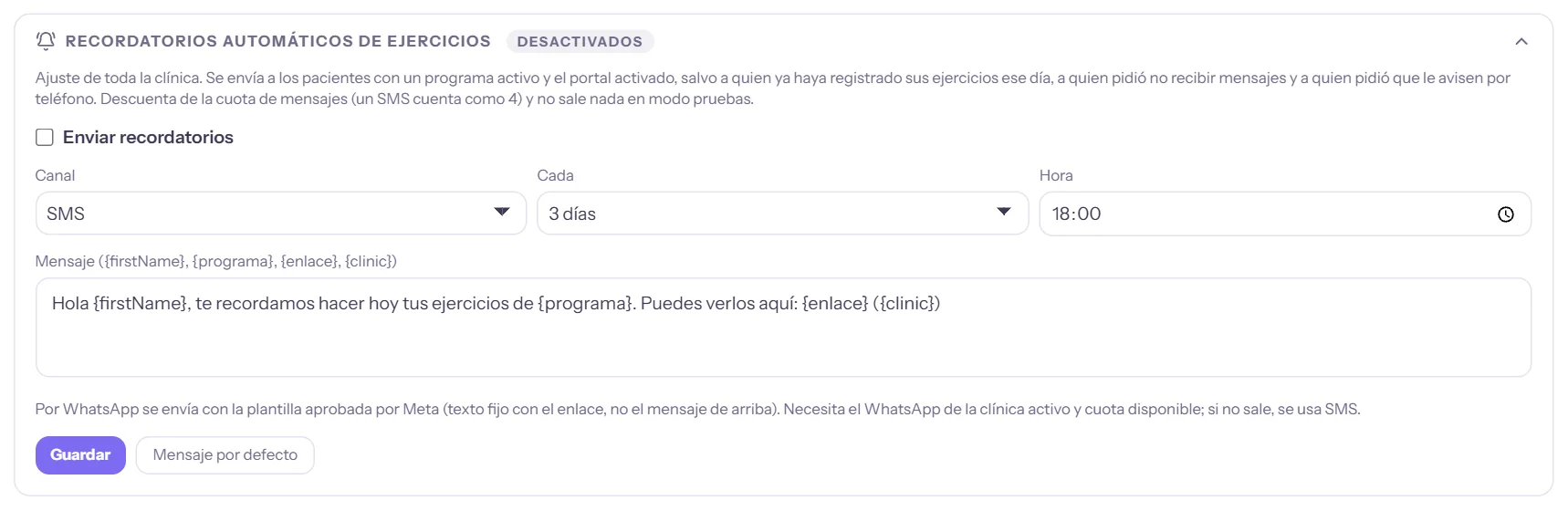
El panel desplegado. En la esquina de la cabecera, una etiqueta indica si los recordatorios están «Activados» o «Desactivados».
Solo el Administrador puede cambiarlo. El Fisioterapeuta ve el panel y los valores, pero los campos están bloqueados y aparece el texto «Solo la cuenta de administración puede cambiar este ajuste.» Es una decisión de dirección porque gasta cuota de mensajes. El panel aparece en la ficha de cualquier paciente, pero el ajuste vale para todos.
Qué contiene el panel
Pulsa la barra «Recordatorios automáticos de ejercicios» para desplegarlo.
| Campo | Qué hace |
|---|---|
| Enviar recordatorios (casilla) | Enciende o apaga el servicio. Al marcarla se guarda al momento («Recordatorios guardados»). |
| Canal | «WhatsApp (si no sale, SMS)», «SMS» o «Correo». Con WhatsApp, si el mensaje no puede salir, se prueba el SMS. |
| Cada | Cada cuánto se recuerda a un mismo programa: cada día, 2, 3, 4, 5, 7, 10 o 14 días. |
| Hora | La hora del día a la que se envían, entre las 08:00 y las 21:00. |
| Mensaje | El texto del recordatorio. Puedes usar cuatro palabras entre llaves que se sustituyen solas: {firstName} (nombre del paciente), {programa} (título del programa), {enlace} (su dirección) y {clinic} (nombre de la clínica). El mensaje debe incluir {enlace}; si no, no deja guardar. |
| Guardar | Guarda los cambios de canal, frecuencia, hora y mensaje. Aparece «Recordatorios guardados». |
| Mensaje por defecto | Restaura el texto de fábrica: «Hola {firstName}, te recordamos hacer hoy tus ejercicios de {programa}. Puedes verlos aquí: {enlace} ({clinic})». Después pulsa «Guardar» si quieres conservarlo. |
| Texto «hoy tocaría a N pacientes» | Con los recordatorios activados, te dice a cuántos pacientes se escribiría hoy con la frecuencia elegida. Sirve para comprobar el efecto antes de dejarlo funcionando. |
A quién se le envía y a quién no
El envío es diario, a la hora que hayas puesto. Se escribe a un paciente solo si cumple todo esto:
- Tiene un programa activo, no caducado y creado hace más de 20 horas.
- Tiene el portal activado (si no, no podría abrir el enlace).
- Ha pasado el tiempo que marcaste en «Cada» desde el último recordatorio.
- No ha registrado ya sus ejercicios en las últimas 20 horas.
- No ha pedido darse de baja de los mensajes ni pidió que le avisen por teléfono, y no tiene marcado «No notificar».
Si un paciente tiene varios programas activos, recibe un solo mensaje (el del programa más reciente). Si es menor y su tutor recibe los avisos, el recordatorio va al tutor.
Cuota y modo pruebas. Cada recordatorio descuenta de la cuota de mensajes de tu plan (un SMS cuenta como cuatro mensajes, según indica el propio panel). Mientras la clínica esté en «modo pruebas», o si tienes apagados los avisos a pacientes, no sale nada. Por WhatsApp se envía la plantilla aprobada con el enlace (texto fijo, no el mensaje de arriba). (Opcional, según tu plan y la configuración de WhatsApp y SMS.)
Laura, como administradora, marca «Enviar recordatorios», elige «WhatsApp (si no sale, SMS)», «Cada 3 días» y las 18:00, y pulsa «Guardar». El panel le avisa: «Con esta frecuencia, hoy tocaría a 4 pacientes». Esa tarde, los que no han hecho sus ejercicios reciben un mensaje con su enlace. Quien ya los hizo ese día no recibe nada.
Telemedicina con pauta
Algunas revisiones se pueden hacer por videollamada: ver cómo hace el paciente sus ejercicios, corregirle un gesto y ajustar la pauta sin que tenga que venir. Desde la cita de la agenda inicias la videollamada, y los ejercicios del paciente los tienes a mano en su ficha.
Agenda › abrir la cita › Videoconsulta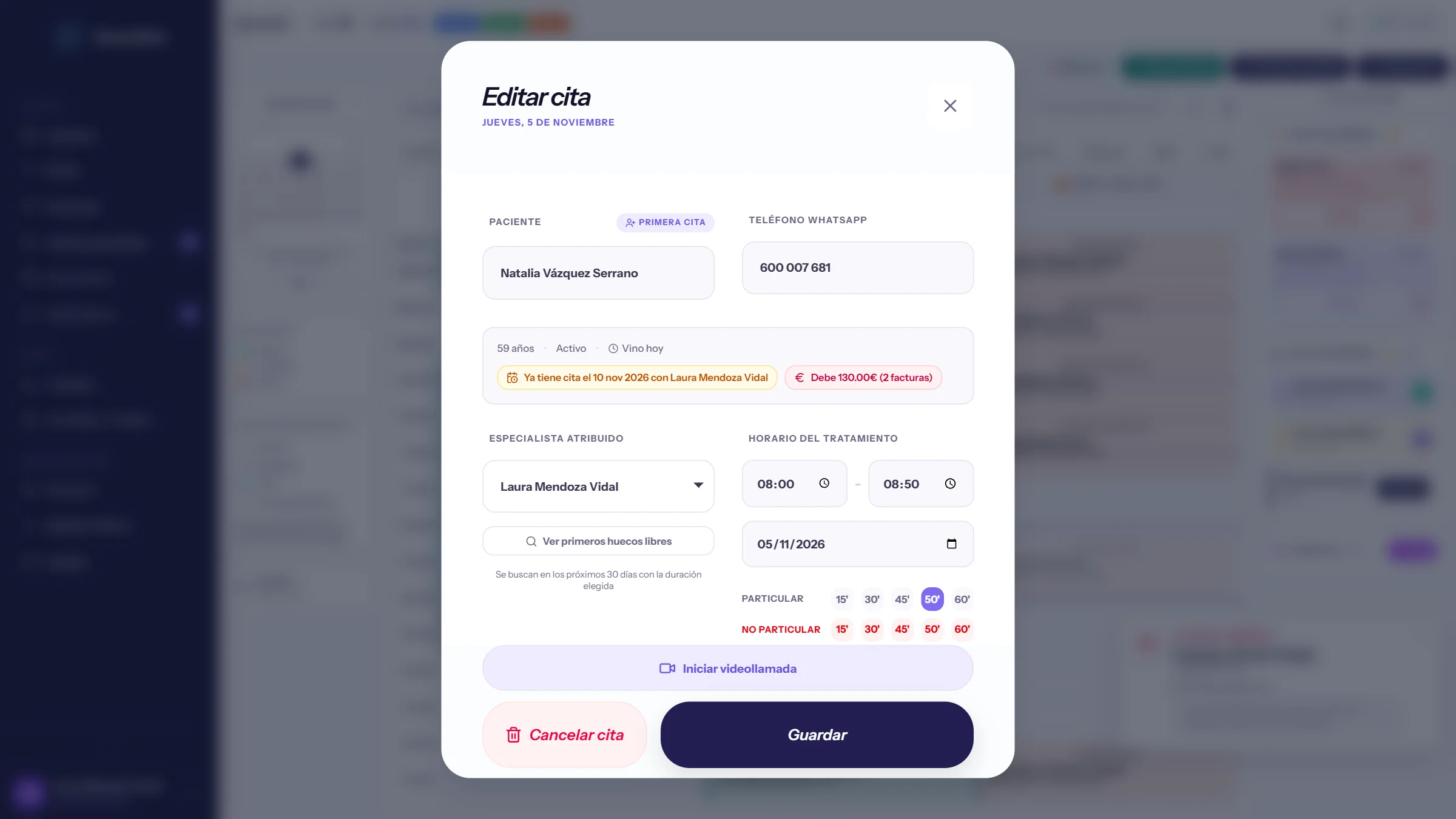
Al abrir una cita ya creada, encima de «Cancelar cita» y «Guardar» está el botón «Videoconsulta». Solo aparece en citas ya guardadas; al crear una cita nueva se prepara la sala marcando la casilla «Cita online (videoconsulta)».
Iniciar la videollamada
- Abre la cita en la agenda y pulsa Videoconsulta.
- En Fisioterapia se abre antes la ventana «Sesión lista» («Videollamada a punto de iniciarse»), con el nombre del paciente y la hora, y solo dos botones: «Cancelar» e «Iniciar».
- Pulsa Iniciar (o «Cancelar» para no hacerlo). La aplicación crea la sala, copia al portapapeles el enlace para el paciente y lo muestra en un aviso.
- Envía ese enlace al paciente (por WhatsApp, correo o chat). Cuando lo abra, entrará en la sala desde su ordenador, o desde el móvil.
- El botón de la cita pasa a decir «Videoconsulta activa — copiar enlace del paciente» (por si necesitas copiarlo de nuevo) y aparece debajo «Abrir sala de videoconsulta», que abre tu sala en una pestaña nueva del navegador.
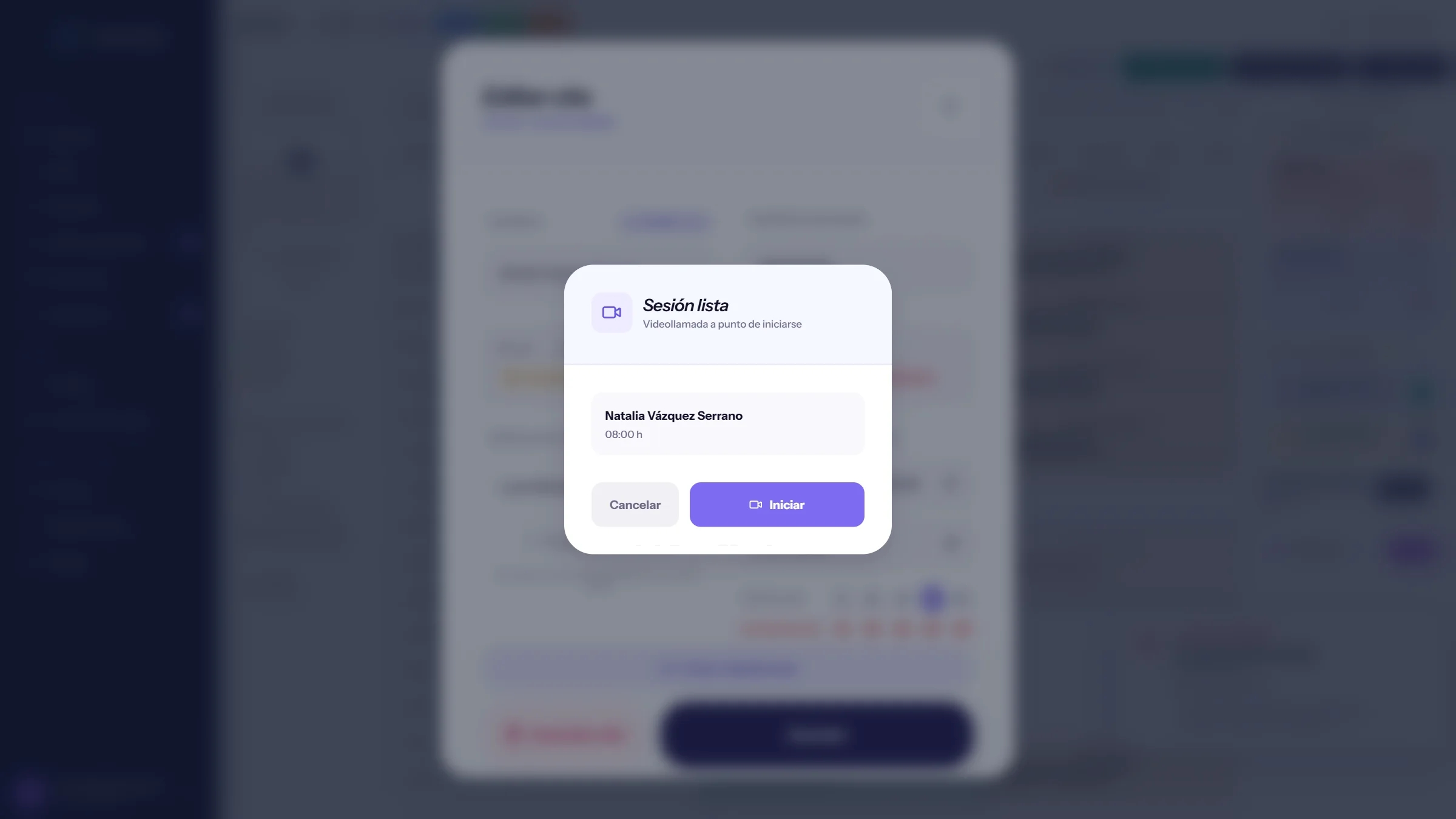
La ventana «Sesión lista», que solo aparece en la especialidad de Fisioterapia.
Los ejercicios durante la llamada. La videollamada no incluye ningún panel de ejercicios: la sala de vídeo se abre en una pestaña aparte del navegador y los ejercicios se consultan o se comparten desde la ficha del paciente. Para enseñarle un ejercicio o corregirle la dosis, mantén abierta en otra ventana la ficha del paciente, pestaña Ejercicios. Desde ahí puedes desplegar el programa, abrir el vídeo de cada ejercicio, copiarle el enlace de su programa y pegarlo en el chat de la videollamada, o ajustar la pauta con «Editar» mientras habláis.
La videollamada se hace en el servidor de vídeo propio de NexusClinic (no en un servicio público de terceros) y requiere conexión a internet, cámara y micrófono en ambos lados (opcional, según tu conexión). La página del paciente se llama «Preparando videollamada…» al abrirse y tiene el botón «Finalizar» para colgar.
Pablo tiene una revisión online con Adrián a las 20:00. Abre la cita, pulsa «Videoconsulta» → «Iniciar» y pega el enlace en el WhatsApp de Adrián. Mientras hablan, Pablo tiene en otra ventana la pestaña «Ejercicios» del paciente: le pide que haga el bird-dog delante de la cámara, ve que arquea la zona lumbar, y le corrige. Al terminar, sube a 4 series el curl-up con «Editar» y «Guardar cambios». Adrián ve la pauta nueva al abrir de nuevo su enlace.
Los ejercicios en el portal del paciente
Además del enlace directo, el paciente que tiene el portal activado encuentra sus ejercicios dentro de su portal personal, junto a sus citas, facturas y mensajes. Así no depende de un enlace perdido en un chat: entra al portal y los tiene todos.
Portal del paciente › Ejercicios y ProgresoPara que el paciente lo vea, su portal debe estar activo (botón «Activar portal» en la ficha). En el móvil, el portal tiene una barra inferior con cinco botones: Inicio, Citas, Ejercicios, Progreso y Chat. En Inicio, el cuadro «Ejercicios activos» y el acceso rápido «Ejercicios» llevan a la misma pantalla.
Mis ejercicios
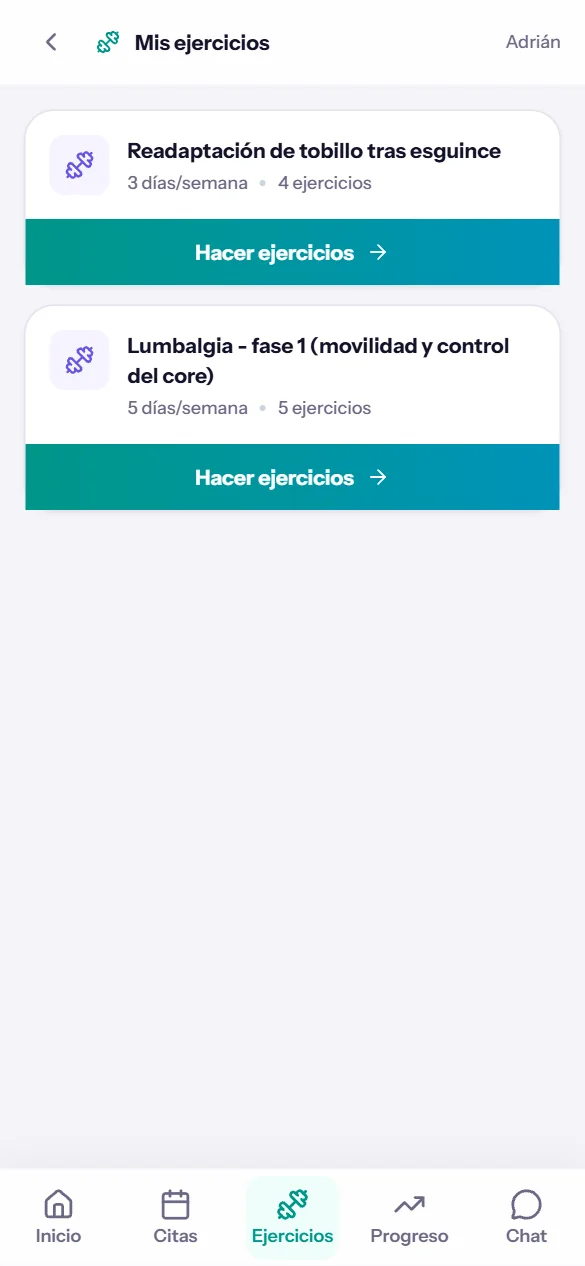
Cada programa activo es una tarjeta con su título, los días por semana, cuántos ejercicios tiene y el botón «Hacer ejercicios».
«Hacer ejercicios» abre la página de ejercicios del paciente (la misma del enlace y del QR). Si el paciente no tiene ningún programa activo, ve «Sin ejercicios asignados — Tu profesional los añadirá cuando sea necesario».
Mi progreso
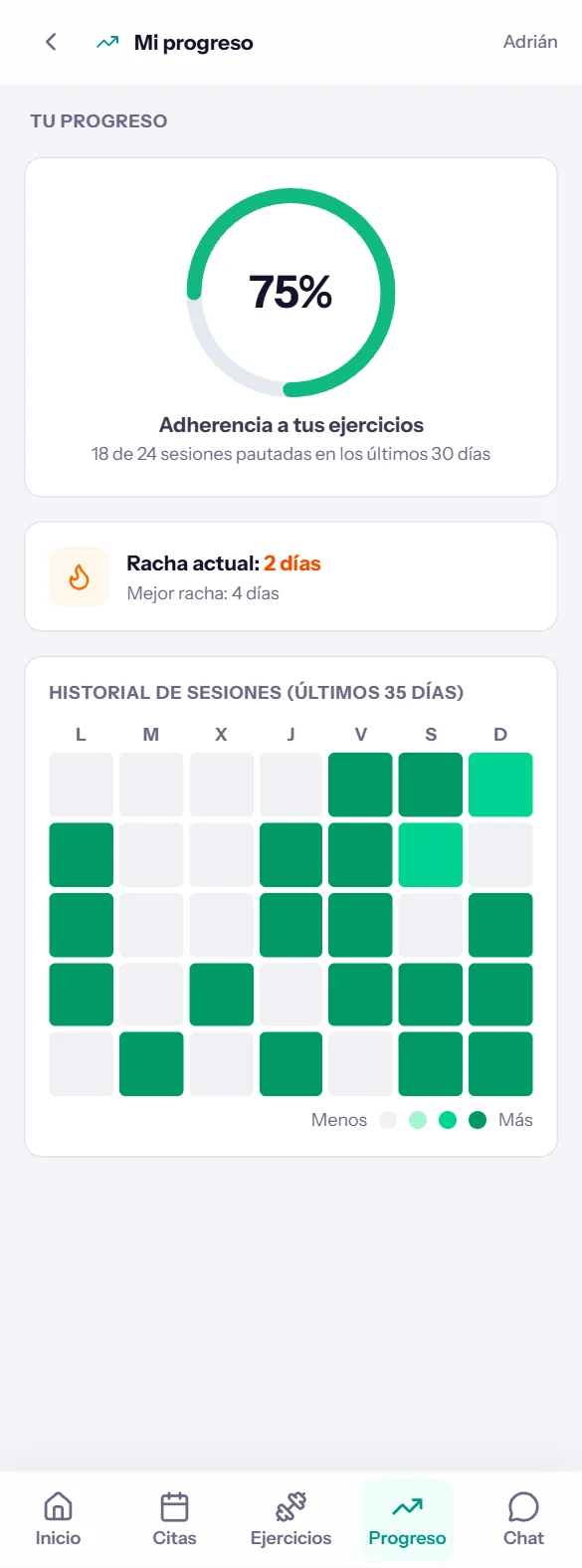
La pantalla «Mi progreso» con los datos reales de las sesiones anotadas.
- Adherencia a tus ejercicios: el círculo con el porcentaje y una frase del tipo «18 de 24 sesiones pautadas en los últimos 30 días». Si los programas tienen menos de 30 días, se cuenta solo la última semana; y si todos tienen menos de una semana, en lugar del círculo aparece «Tu adherencia aparecerá cuando lleves una semana con tu programa de ejercicios.» Usa el mismo criterio que ves tú en la ficha.
- Racha actual: los días seguidos con sesión. Debajo, «Mejor racha: N días» si fue más larga que la actual.
- Historial de sesiones (últimos 35 días): un calendario con una columna por día de la semana (L, M, X, J, V, S, D). Los días sin sesión salen en gris claro y los días con sesión en verde más fuerte cuantas más haya anotado ese día.
Consejo: enséñale la pantalla de progreso en la primera consulta. Ver la racha crecer es una forma sencilla de motivar al paciente a mantener el hábito.
La pantalla de Facturación
Aquí está todo lo relacionado con el dinero de tu clínica: las facturas que has emitido, lo que te deben pacientes y mutuas, la caja del día, los bonos de sesiones, los presupuestos y lo que pagas a tus fisioterapeutas. La pantalla se llama «Finanzas y Facturación» y la abres desde el menú de la izquierda, en «Facturación».
Menú lateral › Facturación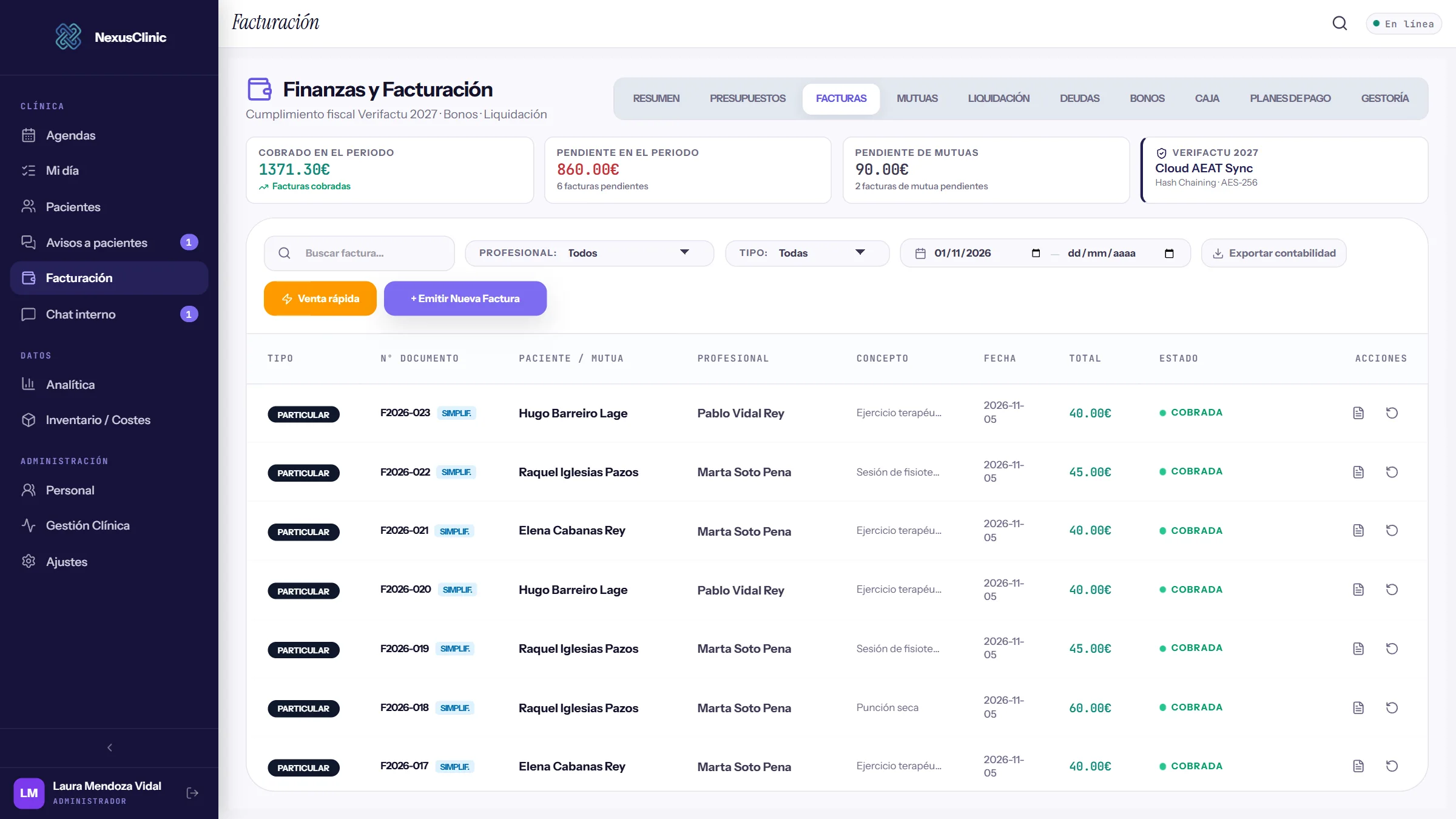
Pestaña «Facturas» con el filtro de fechas puesto en el mes de noviembre. Arriba, las pestañas; debajo, las cuatro tarjetas de resumen; después, los filtros, los botones y el listado.
Recorrido por la pantalla
- Pestañas (arriba a la derecha). Cada una es una zona: Resumen, Presupuestos, Facturas, Mutuas, Liquidación, Deudas, Bonos, Caja, Planes de pago y, si tu clínica lo tiene activado, Gestoría. No todas las personas ven todas: lo explicamos en Quién ve qué en Facturación.
- Cuatro tarjetas de resumen que siempre se ven, tengas la pestaña que tengas abierta:
- Cobrado en el periodo: suma de las facturas ya cobradas del periodo que marcan las fechas del filtro.
- Pendiente en el periodo: lo que está emitido pero aún no se ha cobrado, y cuántas facturas son.
- Pendiente de mutuas: lo que te deben las aseguradoras (facturas de tipo Mutua sin cobrar).
- VeriFactu 2027 · Cloud AEAT Sync: recordatorio de que tus facturas se sellan y registran para Hacienda. Solo aparece si tu clínica factura con NexusClinic (ver «VeriFactu: lo que verás»).
- Aviso rojo de facturas sin registrar. Si alguna factura no llegó a Hacienda, arriba del todo aparece un banner rojo con el botón «Reintentar ahora». Se explica en la sección de VeriFactu.
El periodo. Las tarjetas y el listado de facturas cuentan desde el 1 de enero del año en curso hasta hoy. Si buscas una factura de un año anterior, cambia la fecha «desde» en los filtros de la pestaña Facturas.
Pestaña «Resumen»
Es el cuadro de mandos del dinero. Se abre por defecto para el administrador y para la recepción.
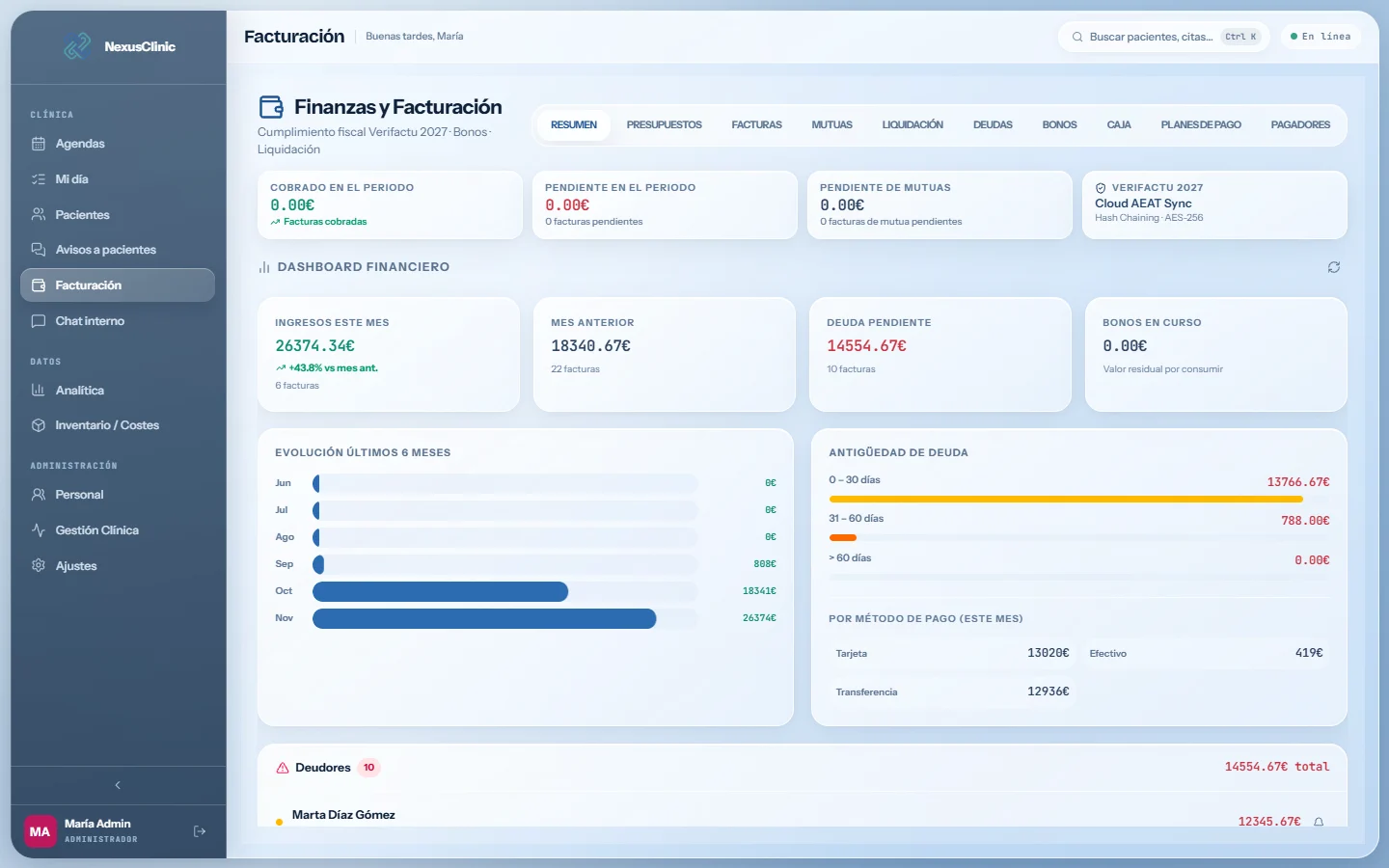
Resumen financiero de la clínica. Abajo continúa el listado de deudores, los bonos y los presupuestos.
| Bloque | Qué te cuenta |
|---|---|
| Ingresos este mes | Lo cobrado en el mes actual, cuántas facturas son y el porcentaje que sube o baja respecto al mes anterior (verde sube, rojo baja). |
| Mes anterior | Lo mismo, del mes pasado, para comparar. |
| Deuda pendiente | Total de facturas sin cobrar y cuántas son. |
| Bonos en curso | Valor de las sesiones de bonos que los pacientes ya han pagado pero todavía no han gastado («Valor residual por consumir»). |
| Evolución últimos 6 meses | Una barra por mes con lo cobrado, para ver de un vistazo si la clínica crece. |
| Antigüedad de deuda | La deuda repartida en tres tramos: 0–30 días, 31–60 días y más de 60 días. Si hay deuda de más de 60 días, sale un aviso de «Revisión recomendada». |
| Por método de pago (este mes) | Cuánto se ha cobrado con tarjeta, efectivo, Bizum y transferencia. |
| Deudores | Los pacientes con deuda, de mayor a menor antigüedad. Pulsa en uno para ver sus facturas pendientes. Se explica en «Deudas y mutuas». |
| Rentabilidad de bonos | Por cada tipo de bono: cuántos has vendido, lo ingresado, qué porcentaje se agotó, cuál caducó sin gastarse y qué porcentaje de sesiones se han realizado. |
| Presupuestos | Cuántos presupuestos hay pendientes y aceptados, el porcentaje de conversión (los que acaban en factura) y cuántos vencen en 7 días. El enlace «Ver todos →» lleva a la pestaña Presupuestos. |
| Botón de actualizar (flechas circulares, arriba a la derecha) | Vuelve a calcular los datos. |
Pestaña «Facturas»
Es el listado de todo lo que has facturado. Desde aquí emites facturas nuevas, cobras las pendientes, abres el detalle, descargas el PDF y rectificas.
Barra de filtros y botones
| Control | Qué hace |
|---|---|
| Buscar factura… | Busca por nombre del paciente, número de factura o concepto. No distingue tildes ni mayúsculas. |
| Profesional | Deja solo las facturas de un fisioterapeuta (según la agenda a la que se asignó el cobro). «Todos» las muestra todas. |
| Tipo | «Todas», «Simplificadas» (tipo ticket, sin datos fiscales del paciente) o «Completas» (con sus datos fiscales). |
| Fechas (desde — hasta) | Acotan el periodo. Sin fecha «hasta» llega a hoy. |
| Exportar contabilidad | Solo administrador. Descarga un archivo CSV (se abre con Excel) con las facturas del periodo para pasárselo a la gestoría. Detalle en «Listado para la gestoría». |
| Venta rápida | Cobro de mostrador sin elegir paciente (por ejemplo, una venda neuromuscular). Administrador y recepción. Ver «Cobrar y emitir facturas». |
| + Emitir Nueva Factura | Abre la ventana para facturar a un paciente concreto. Administrador y recepción. |
Cómo se lee cada fila
- Tipo: «Particular» (paciente que paga por su cuenta) o «Mutua» (aseguradora).
- N.º documento: el número de la factura. Si lleva la etiqueta azul «Simplif.», es una factura simplificada.
- Paciente / Mutua, Profesional, Concepto, Fecha: lo que esperas. En las facturas de mutua, debajo del nombre del paciente sale la aseguradora.
- Total: importe final; debajo, el tipo de IVA aplicado cuando lo hay. Los servicios de fisioterapia salen sin IVA (exentos).
- Estado: ver la tabla siguiente.
- Acciones: los iconos de la derecha, también en la tabla siguiente.
- Pulsa en cualquier parte de la fila para abrir el detalle de la factura.
Estados de cobro
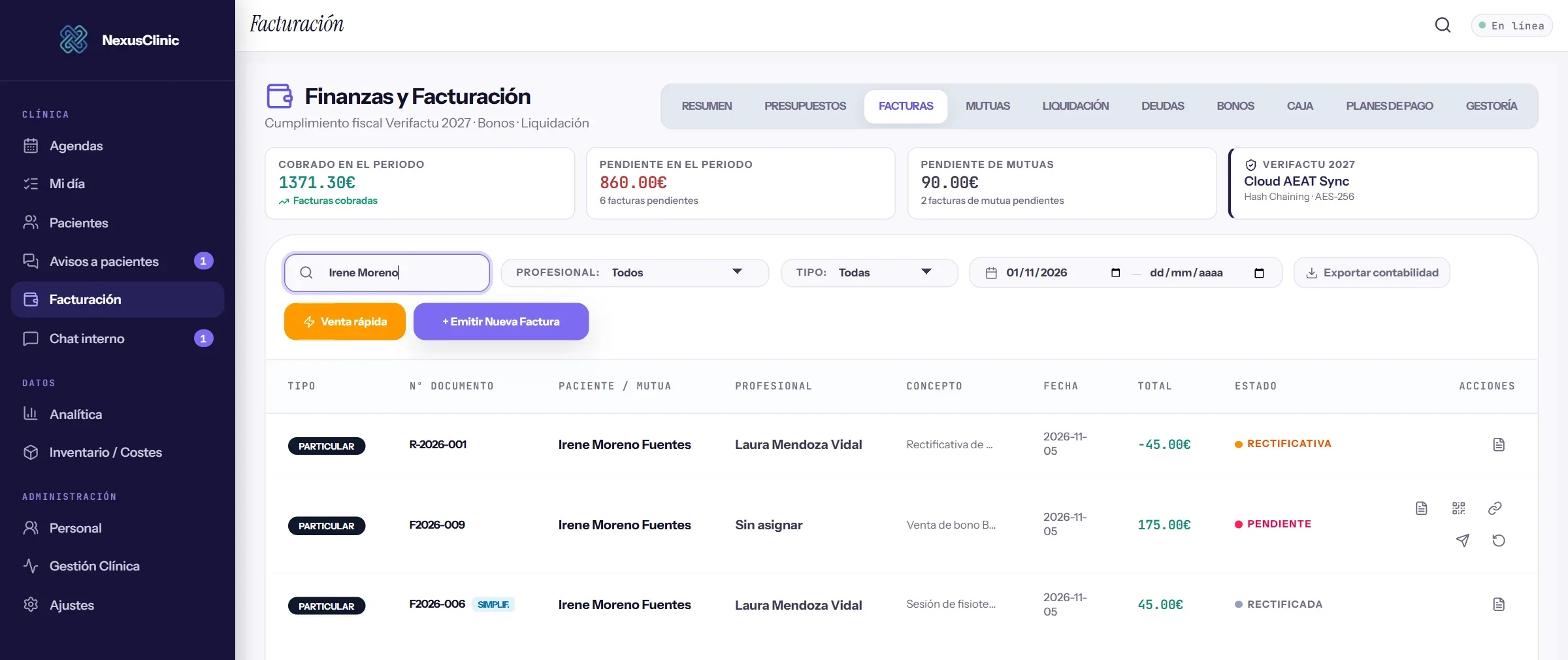
Las facturas de una misma paciente, buscada por su nombre: la rectificativa (naranja), una factura pendiente con todos sus iconos de cobro y la factura original ya rectificada (gris).
| Estado | Qué significa |
|---|---|
| Cobrada (punto verde) | El dinero ya está en tu poder. Cuenta en «Cobrado» y en la caja. |
| Pendiente (punto rojo) | La factura está emitida pero no cobrada. Pulsa sobre la palabra «Pendiente» para marcarla como cobrada (te preguntará cómo se cobró). Esto lo hacen el Administrador y la Recepción; a un fisioterapeuta la palabra no le responde. Las facturas de mutua nacen siempre pendientes hasta que la aseguradora paga. |
| Rectificativa (naranja) | Es la factura «de vuelta» que anula otra: lleva el importe en negativo y su número empieza por R-. |
| Rectificada (gris) | Es la factura original que ya ha sido anulada con una rectificativa. Se conserva, pero ya no suma. |
| Anulada / Devuelta | Documentos que se dieron de baja o se devolvieron (por ejemplo, un recibo interno dado de baja). |
Iconos de la columna «Acciones»
| Icono (al pasar el ratón) | Qué hace |
|---|---|
| Ver detalle (hoja) | Abre la ficha de la factura: paciente, concepto, base, IVA, total, QR y estado ante Hacienda. Desde ahí descargas el PDF. Lo ven todas las personas con acceso a Facturación, también los fisioterapeutas. |
| Cobrar con QR (cuadrado QR) | Solo en facturas pendientes. Administrador y Recepción. Enseña un código QR para que el paciente pague con el móvil. Ver «Cobro con QR y enlace de pago». |
| Generar enlace de pago y copiar (cadena) | Solo en pendientes. Administrador y Recepción. Crea el enlace de pago y lo copia; el icono se pone en verde un momento para confirmarlo. Pégalo en un mensaje. |
| Enviar enlace de pago por WhatsApp (avión de papel) | Solo en pendientes. Administrador y Recepción. Lo envía directamente al paciente por WhatsApp (opcional, según tu plan y la conexión de WhatsApp de tu clínica). |
| Emitir nota de crédito / rectificativa (flecha circular) | Solo el Administrador. Anula la factura creando su rectificativa. Ver «Rectificativas y anulaciones». |
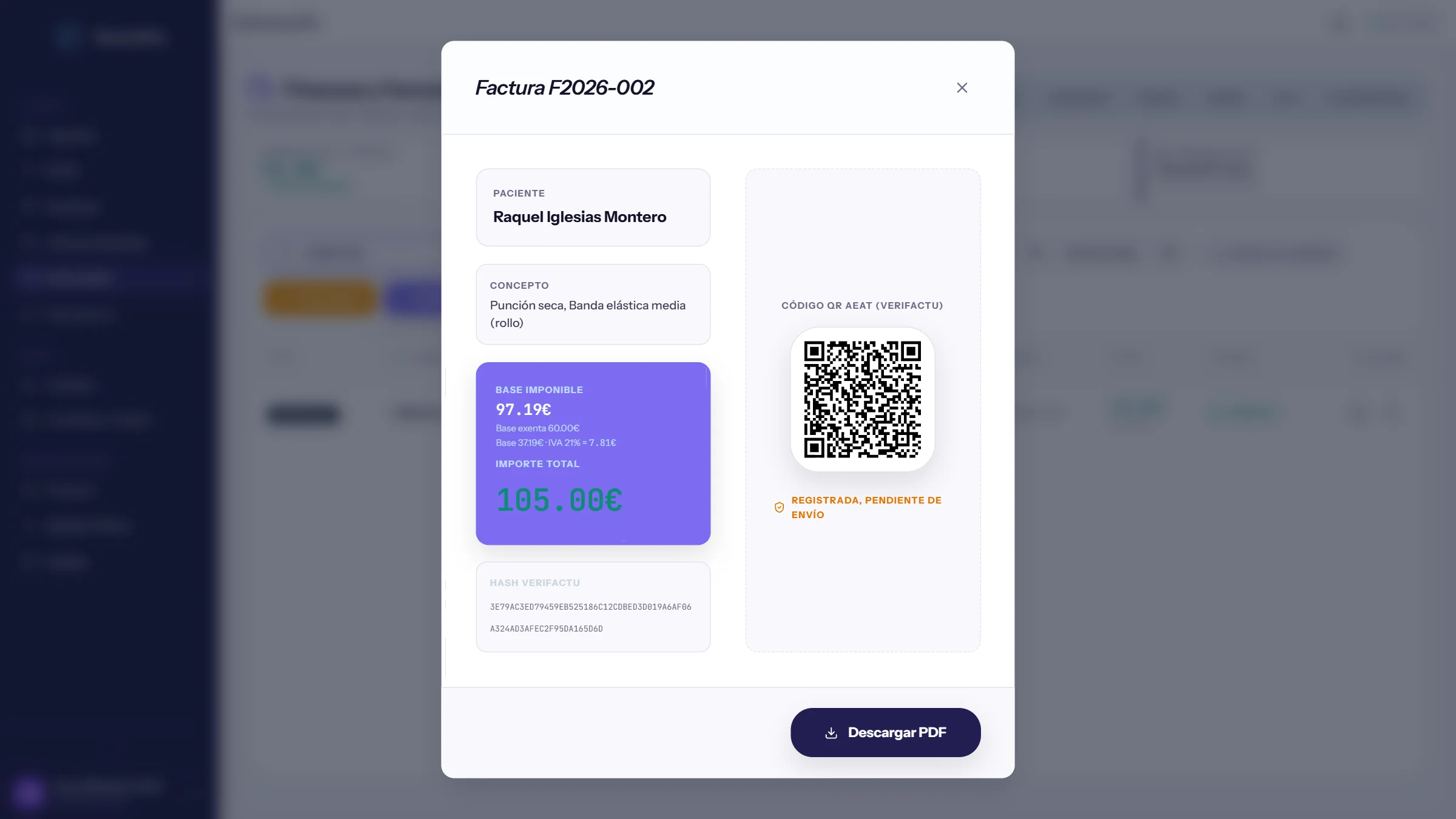
Detalle de una factura con dos líneas: una punción seca (exenta de IVA) y una banda elástica (con IVA del 21%). A la izquierda, los importes por tramo; a la derecha, el QR que cualquiera puede escanear para comprobar la factura en la Agencia Tributaria, y su estado (aquí «Registrada, pendiente de envío»; cuando Hacienda la recibe pasa a «Enviada a la AEAT»).
| Campo del detalle | Qué es |
|---|---|
| Paciente / Concepto | A quién se factura y por qué. |
| Base imponible / IVA / Importe total | El desglose del precio. Cuando la factura mezcla un servicio exento y un producto con IVA, verás una línea «Base exenta» y otra «Base … · IVA 21% = …». Si la factura no lleva IVA solo verás el importe total. |
| Hash VeriFactu | Una «firma» larga e irrepetible de esa factura. No tienes que hacer nada con ella. |
| Código QR AEAT (VeriFactu) | También sale impreso en el PDF. Al escanearlo se abre la página de la Agencia Tributaria con los datos de la factura. |
| Estado bajo el QR | «Enviada a la AEAT», «Rechazada por la AEAT» o «Registrada, pendiente de envío». |
| Descargar PDF | Genera la factura en PDF con el logotipo y los datos de tu clínica, lista para dársela al paciente. En los servicios exentos el PDF incluye la leyenda de exención y, si el fisioterapeuta tiene rellenado su número de colegiado, también «Colegiado nº …». |
| Corregir recibo | Solo en recibos internos y solo el administrador: cambia importe, descuento, método o día sin borrarlo (no se deja con la caja del día cerrada). |
| Borrar recibo | Solo en recibos internos (cuando tu clínica factura con otro programa). También se deshace lo que se vendió con él (ver «Qué pasa al borrar un recibo»). Las facturas no se borran: se rectifican. |
Consejo: para ver rápido lo que te deben, mira la pestaña «Deudas». Para comprobar el trabajo de un fisioterapeuta, usa el filtro «Profesional».
Cobrar y emitir facturas
Hay tres sitios desde los que cobrar: la propia agenda (lo más cómodo, justo al terminar la sesión), el botón «+ Emitir Nueva Factura» y la «Venta rápida» de mostrador. En los tres se emite una factura, completa o simplificada, y se registra cómo ha pagado el paciente.
¿Factura o recibo? Si tu clínica factura con NexusClinic, el documento es una factura con validez fiscal. Si tu clínica usa otro programa de facturación, NexusClinic solo apunta el cobro como recibo interno sin valor fiscal y todo lo que lees aquí como «factura» pasa a llamarse «recibo». Es un ajuste de la clínica (ver «VeriFactu: lo que verás»).
Cobrar una cita desde la agenda
Al terminar una sesión, pulsa con el botón derecho sobre la cita en la agenda (o abre su menú) y elige «Cobrar cita». Se abre una ventana con el nombre del paciente y estos campos:
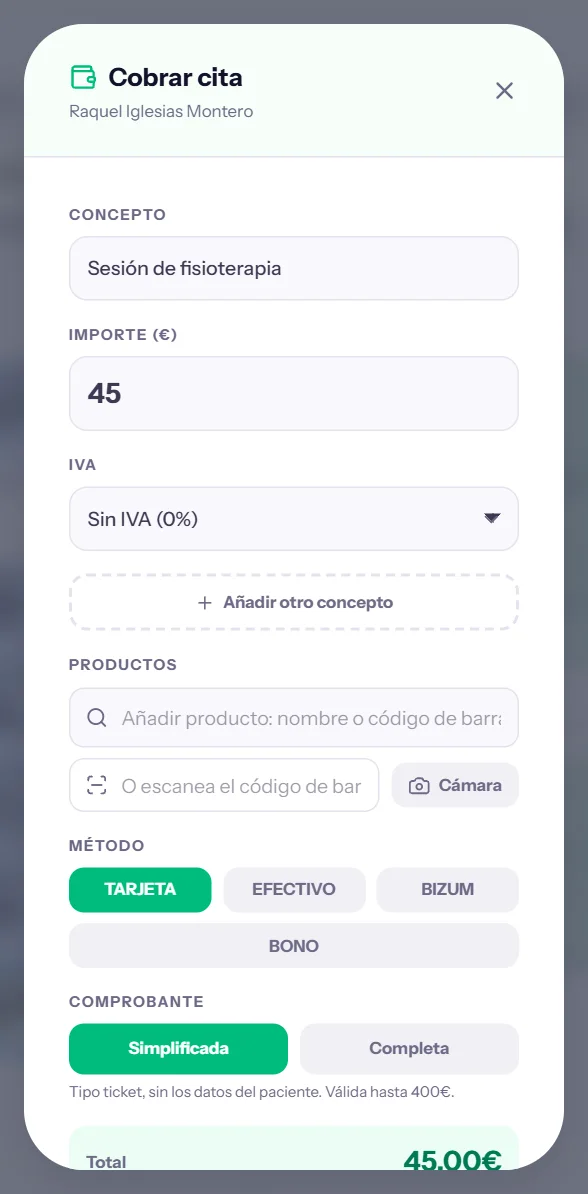
Ventana «Cobrar cita» de una sesión de fisioterapia. Se rellena con el tratamiento de la cita y su precio; puedes cambiarlo todo. Abajo, el total y el botón verde para cobrar.
| Campo | Qué hace |
|---|---|
| Concepto | Lo que saldrá en la factura. Viene del tratamiento de la cita (si no tiene, pone «Sesión clínica»). |
| Importe (€) | Precio de la sesión. Si el tratamiento no tiene tarifa, la ventana avisa en ámbar («Esta cita no tiene tarifa: escribe el importe a cobrar») y lo escribes tú. Si eliges un IVA mayor que 0, la etiqueta cambia a «Importe con IVA incluido (€)» o «Importe sin IVA (€)». |
| IVA | «Sin IVA (0%)», «IVA superreducido (4%)», «IVA reducido (10%)» o «IVA general (21%)». En fisioterapia la ventana viene con «Sin IVA (0%)», porque la asistencia sanitaria está exenta (ver «El IVA en fisioterapia»). Cámbialo solo si tu gestoría te lo indica. |
| El importe que escribes | Solo aparece si has elegido un IVA mayor que 0. Dos botones: «Lleva el IVA incluido» (el paciente paga exactamente ese importe y el IVA va desglosado dentro) o «Sin IVA (se suma)» (al importe que escribes se le añade el IVA). |
| Añadir otro concepto | Suma más líneas al mismo cobro, cada una con su concepto, importe e IVA (por ejemplo, una sesión de ondas de choque junto a la consulta). El icono de papelera quita una línea. |
| Productos | Busca un producto de tu inventario por nombre o código de barras (hay también un campo para escanear con lector y el botón «Cámara» para escanear con la cámara del dispositivo) y añádelo con su cantidad. El precio de venta, el descuento de existencias y el IVA los pone NexusClinic: los productos siempre llevan IVA del 21% y su precio es con IVA incluido. Solo salen los productos que tienen precio de venta. |
| Dto. | Descuento de ese concepto o producto, en % o en €. Ver «Aplicar un descuento» más abajo. |
| Descuento a todo el cobro | Un descuento para todo lo que se cobra de una vez, con un campo opcional para el motivo. |
| Método | «Tarjeta» (viene marcada), «Efectivo» o «Bizum». Si el paciente tiene un bono de sesiones activo, aparece además el botón «Bono» (ver más abajo). |
| Comprobante | «Simplificada» (viene marcada): tipo ticket, sin los datos fiscales del paciente. En fisioterapia vale hasta 400 € de base (sin IVA); debajo del botón la ventana te lo recuerda («Válida hasta 400€»). «Completa»: con los datos fiscales del paciente; necesaria si te la pide para el seguro o para desgravar. |
| Total | Muestra el total y, si hay IVA, «Base … + IVA …». |
| Cobrar y emitir simplificada / factura completa | Emite la factura, marca la cita como atendida y apunta el cobro en la caja. |
Límite de la simplificada. En fisioterapia, una factura simplificada no puede pasar de 400 € de base imponible. Si el importe lo supera, la ventana te avisa («Por encima de 400€ (sin IVA) no cabe la simplificada: emita la completa») y el botón se bloquea hasta que elijas «Completa». Para una factura completa el paciente debe tener su NIF o DNI bien escrito en la ficha. Si el paciente es menor y paga su tutor, la factura sale a nombre del tutor y se avisa en la propia ventana. Para dudas sobre qué tipo de factura corresponde en cada caso, consúltalo con tu gestoría.
Cobrar con el bono de sesiones del paciente
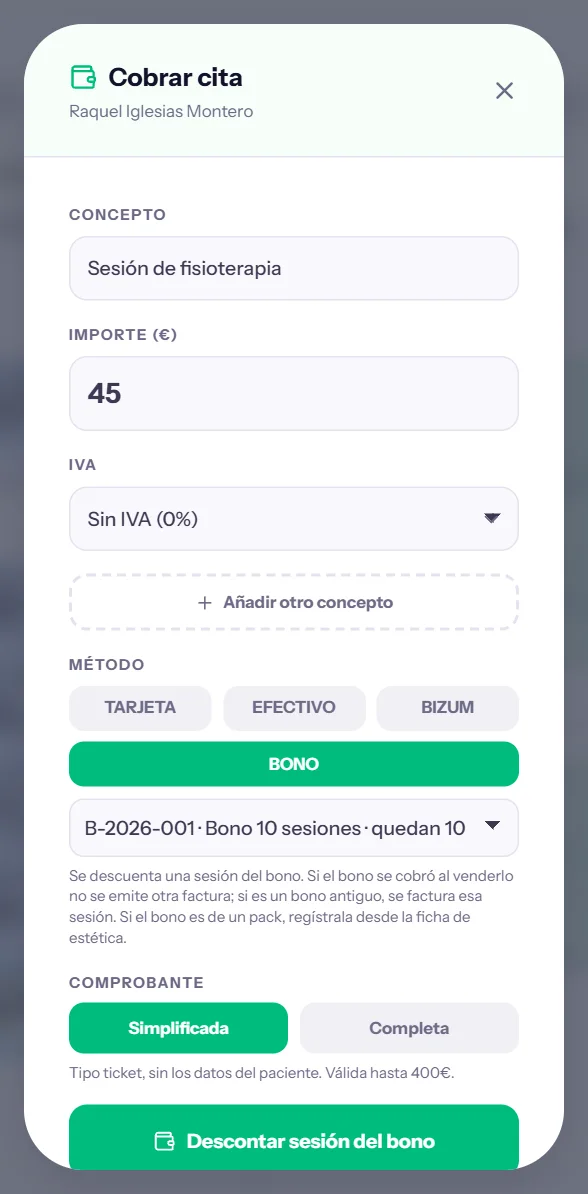
Con el método «Bono» se elige el bono del paciente (aquí, un bono de 10 sesiones con todas disponibles) y el botón verde pasa a decir «Descontar sesión del bono».
- Si el paciente tiene un bono activo, junto a Tarjeta, Efectivo y Bizum aparece «Bono». Al pulsarlo eliges el bono en la lista («código · tipo · quedan N sesiones»).
- Al pulsar «Descontar sesión del bono» se gasta una sesión y la cita queda marcada como atendida. No entra dinero en la caja ni se emite otra factura si el bono se cobró al venderlo; si es un bono antiguo, que se vendió sin cobrar («No cobrar ahora»), se factura esa sesión.
- Un bono limitado a un tratamiento solo sirve en citas de ese tratamiento.
Si la cita ya está cobrada
Antes de abrir la ventana, NexusClinic comprueba que esa cita no tenga ya una factura. Si la tiene, en lugar de la ventana te sale un aviso que dice «Esta cita ya está cobrada: factura F2026-0xx (importe, cobrada o pendiente de cobro)» y te pregunta si quieres verla en Facturación. Así se evitan los dobles cobros. Si aceptas, te lleva a la pantalla de Facturación; si cancelas, no pasa nada.
Emitir una factura nueva
Úsalo cuando quieras facturar fuera de una cita (por ejemplo, un pack, una venta de producto o algo que se cobró otro día). Pulsa «+ Emitir Nueva Factura» en la pestaña Facturas.
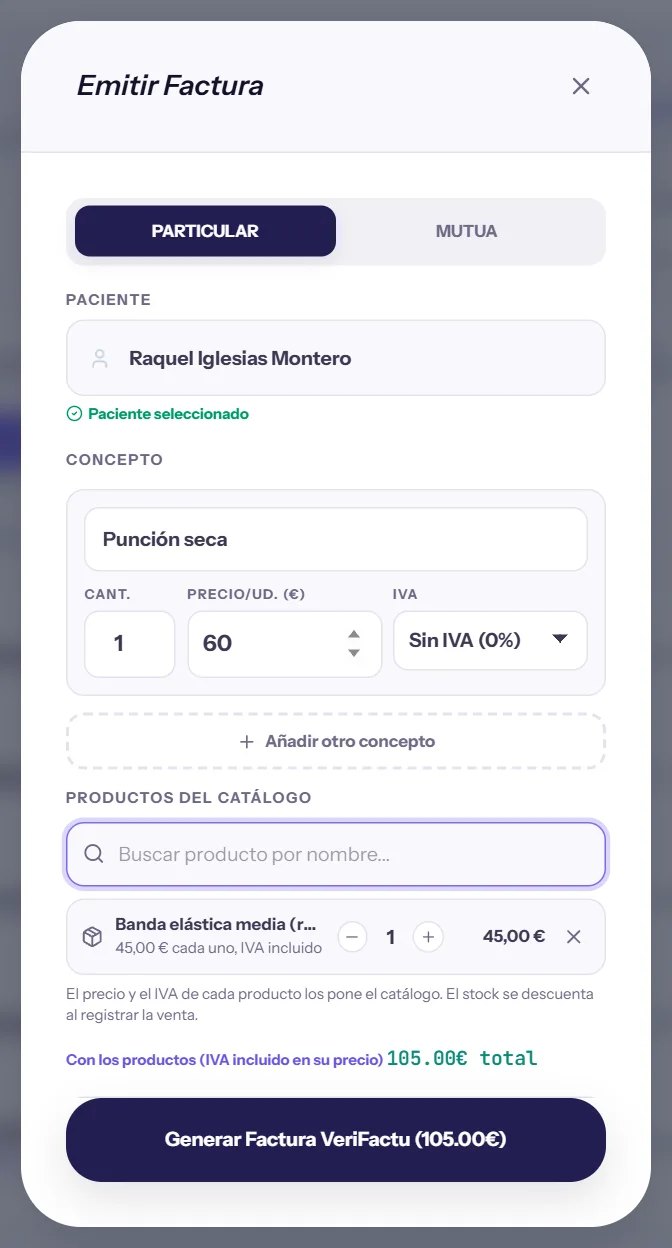
Factura de dos líneas: una punción seca de 60 € (sin IVA) y una banda elástica del catálogo de productos (45 € con IVA incluido). Debajo del producto, el total: 105 €.
Elige el tipo: Particular o Mutua
«Particular» para un paciente que paga por su cuenta. «Mutua» pide además el nombre de la aseguradora (escribe o elige de la lista que tengas dada de alta en Gestión › Mutuas).
Busca al paciente
Escribe al menos dos letras de su nombre y pulsa en la sugerencia. Verás «Paciente seleccionado». Si es menor con tutor pagador, un aviso te dice que la factura saldrá a nombre del tutor.
Rellena el concepto, la cantidad, el precio y el IVA
Cada línea tiene Concepto, Cant., Precio/ud. (€) e IVA (Sin IVA 0%, superreducido 4%, reducido 10% o general 21%). Con «Añadir otro concepto» sumas más líneas, cada una con su IVA; la papelera la quita. Para los servicios de fisioterapia deja «Sin IVA (0%)». Aquí el precio que escribes es sin IVA; el IVA se suma.
Añade productos del catálogo (opcional)
En «Productos del catálogo» escribe el nombre («Buscar producto por nombre…») y pulsa el producto. Aparece con su precio (IVA incluido) y botones − y + para la cantidad, y una X para quitarlo. Si pides más unidades de las que hay, la propia línea avisa («solo hay N en stock»). El stock se descuenta al emitir la factura. La parte de productos lleva IVA del 21%, y la de servicios el que hayas elegido: la factura queda mezclada y el desglose sale por separado.
Marca «Factura simplificada» si hace falta
Solo en facturas Particulares. Es una factura sin identificar al paciente; sirve cuando el paciente no tiene NIF español o no consta en el censo de Hacienda. No aparece si tu clínica factura de forma externa.
Elige el profesional y el método de cobro
Profesional: a qué agenda se asigna (sirve para las comisiones, el listado por profesional y el número de colegiado que sale en el PDF); «Sin asignar» es válido. Método de cobro: ver la tabla de abajo.
Pulsa «Generar Factura VeriFactu (importe)»
El botón muestra el total. Para una Mutua dice «Registrar Factura Mutua». Si algo falta (por ejemplo, el NIF de la clínica) la propia ventana te lo explica en rojo.
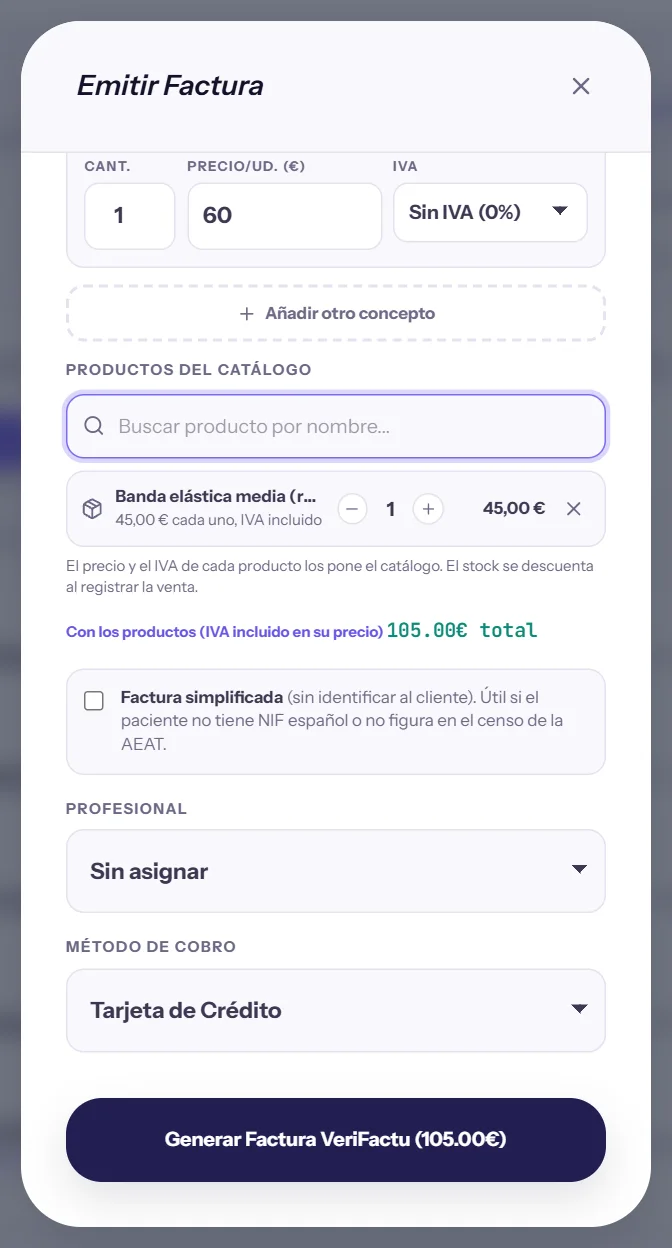
Al bajar en la ventana: casilla de factura simplificada, profesional, método de cobro y el botón de emitir.
| Método de cobro | Qué significa |
|---|---|
| Tarjeta de Crédito | Se cobró con el datáfono. La factura queda Cobrada. |
| Efectivo | Cobrada en metálico. Cuenta en el efectivo de la caja del día. |
| Transferencia Bancaria | Cobrada por transferencia. |
| Bizum Profesional | Cobrada por Bizum. |
| Pendiente (cobrar después) | La factura se emite igualmente (con su registro VeriFactu) pero queda Pendiente hasta que la cobres desde el listado, por QR o por enlace. |
Facturar a una mutua
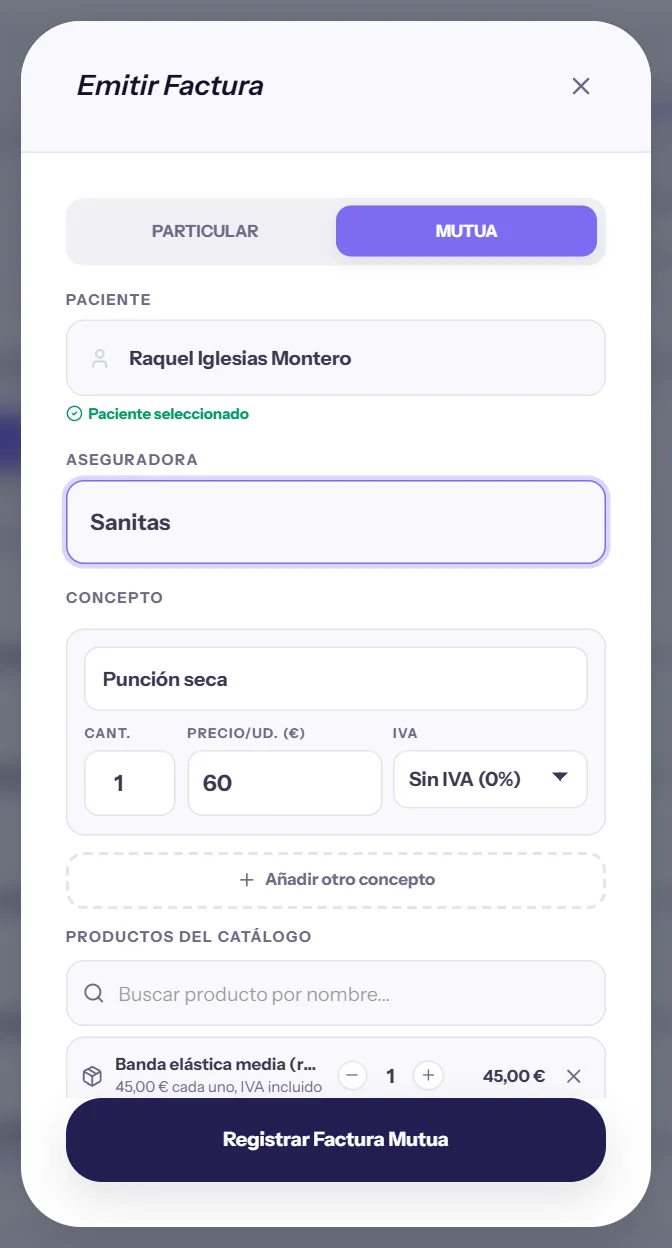
Al elegir «Mutua» aparece el campo «Aseguradora» y el botón pasa a «Registrar Factura Mutua».
La factura de mutua queda a nombre del paciente, con la aseguradora anotada, siempre como pendiente (la cobra la clínica cuando la aseguradora paga) y no se envía a Hacienda por VeriFactu. Se trabaja desde la pestaña «Mutuas»; ver «Deudas y mutuas».
Cobrar una factura que estaba pendiente
En el listado, pulsa sobre la palabra «Pendiente» de la factura. Se abre la pregunta «¿Cómo se ha cobrado?» con cuatro botones: Efectivo, Tarjeta, Bizum, Transferencia. Elige uno y la factura pasa a Cobrada. Es importante contestar bien: así el cierre de caja sabe dónde contar el dinero.
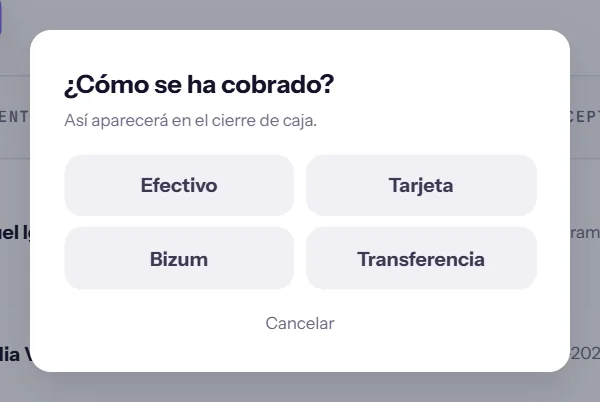
Se pregunta el método para que la caja cuadre.
Venta rápida (sin paciente)
Para lo que se vende en el mostrador sin apuntar a nadie: una venda, una crema, unos electrodos. Se emite una factura simplificada automática (o recibo, si tu clínica factura aparte).
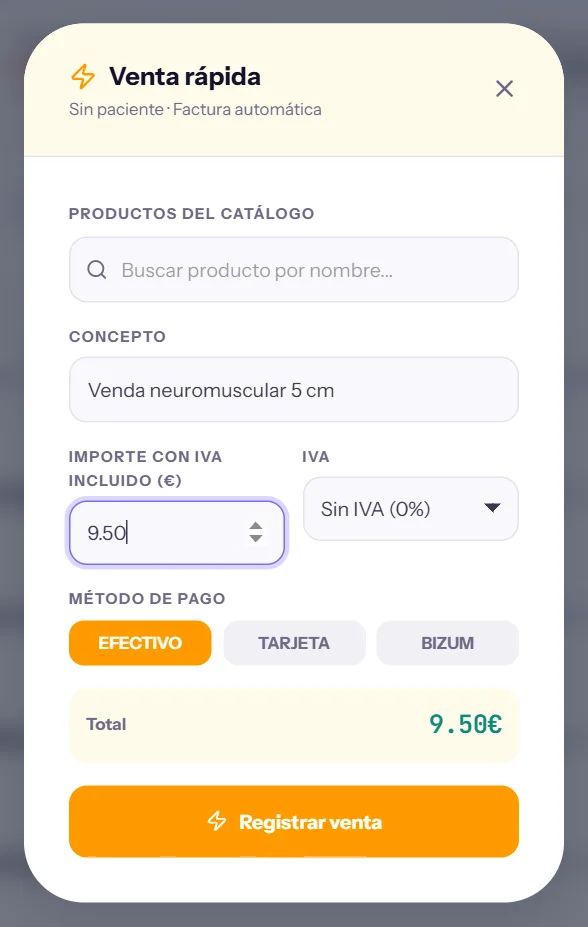
Venta rápida: productos del catálogo, concepto, importe con IVA incluido, IVA y método.
- Productos del catálogo: busca por nombre (da igual que escribas con o sin tildes y en mayúsculas o minúsculas) y añade productos de tu inventario; el precio y el IVA (21%) los pone el catálogo. Al añadir el primero, el IVA de la ventana pasa solo a 21%.
- Concepto: qué vendes («Otro concepto (opcional)» si ya has añadido productos).
- Importe con IVA incluido (€): aquí lo que escribes ya lleva el IVA; NexusClinic calcula la base hacia atrás.
- IVA: 0%, 4%, 10% o 21%. Viene marcado el 21 %; cámbialo solo si lo que vendes lleva otro tipo. Elijas el que elijas, el total es el que has escrito: el tipo solo cambia el desglose. Debajo ves «Total · Base … + IVA …».
- Método de pago: Efectivo, Tarjeta o Bizum.
- Registrar venta: emite y apunta el cobro.
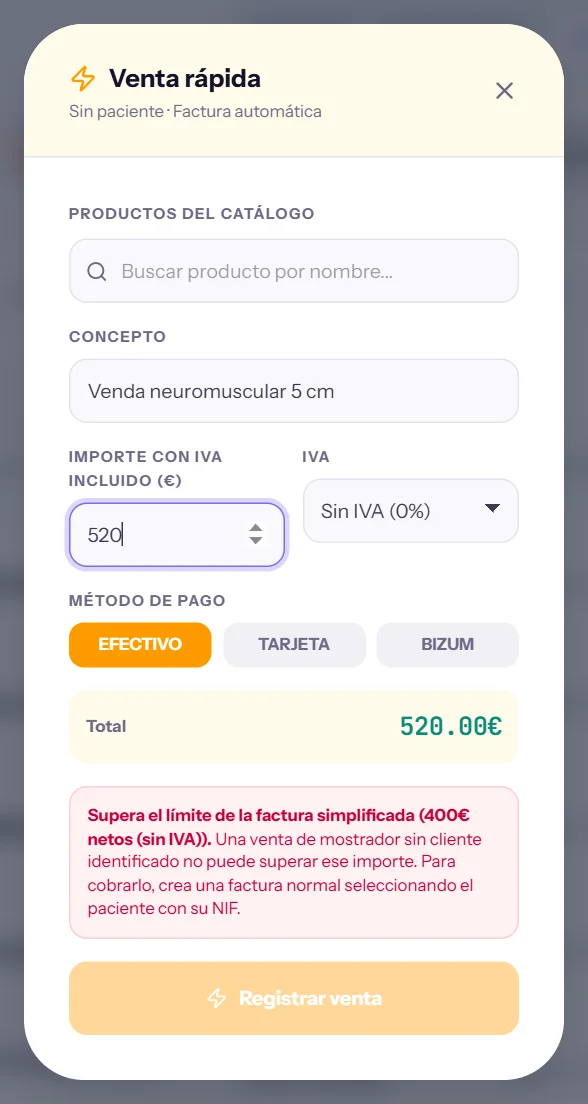
Si la base supera 400 € el aviso rojo explica el motivo y el botón se bloquea.
La venta rápida no identifica al paciente, así que tiene el límite de la factura simplificada: 400 € de base (sin IVA). Si lo superas, se bloquea y te dice que hagas una factura normal eligiendo al paciente con su NIF.
Venta rápida: tratamientos, regalos, promociones y corrección de recibos
La «Venta rápida» y los recibos internos tienen estas ayudas:
- Tratamientos del catálogo: en la «Venta rápida» puedes elegir un tratamiento y salen su precio y su IVA; el precio se puede cambiar solo para esa venta.
- Regalar un producto: cada producto de la venta tiene un botón «Regalar». Sale del stock con el motivo «Regalo» y no se cobra. Si solo hay regalos, no se crea ningún recibo.
- Descuento a todo el cobro: además del «Dto.» de cada línea, hay un descuento para toda la venta, con motivo opcional.
- Promociones guardadas: si repites un descuento (por ejemplo, un 20 % por campaña), el administrador lo guarda una vez con «Gestionar» y se elige con un botón en «Venta rápida», «Cobrar cita» y «Nuevo recibo». Solo sale entre sus fechas.
- Packs: en Inventario, «Convertir en pack» permite crear un producto que lleva otros dentro (un kit, una cesta). Al venderlo o regalarlo salen del stock los productos de dentro, y su coste es la suma de los suyos.
- Corregir un recibo: en un recibo interno, el administrador puede pulsar «Corregir recibo» en el detalle para cambiar importe, descuento, método o día de cobro sin borrarlo. No se deja si la caja de ese día está cerrada o si el recibo está ligado a una tarjeta regalo, un bono, un presupuesto o un plan de pagos. El stock no cambia, y queda anotado quién lo corrigió.
Recibos internos (si tu clínica factura con otro programa)
Con la «Facturación externa» activada, los botones cambian: «Nuevo recibo interno», «Registrar recibo interno», «Buscar recibo…». Los recibos no se envían a Hacienda, no se rectifican (se borran con «Borrar recibo» desde su detalle) y nunca llevan el aviso de VeriFactu. En el detalle ves «Recibo interno · Documento sin validez fiscal». En esa ventana tampoco aparecen la opción «Mutua» ni la casilla de factura simplificada. Si el recibo incluía productos, al borrarlo vuelven al inventario (al mismo lote del que salieron) y esas ventas dejan de contar en los informes y en las comisiones.
Qué pasa al borrar un recibo
Al borrar un recibo interno, la aplicación deshace también lo que se vendió con él, siempre que no se haya usado, y al terminar te dice qué ha deshecho. Si ya se ha usado, no lo borra y te explica qué hacer antes.
| El recibo era de… | Si no se ha usado | Si ya se ha usado |
|---|---|---|
| Un bono o un pack | El bono se deshace. Un pack de la ficha queda sin cobro: puedes volver a cobrarlo o eliminarlo. | Con sesiones gastadas no se borra: anula antes esas sesiones o devuélvelas en Bonos. |
| Un plan de pagos | Se elimina también el plan. | Con cuotas cobradas no se borra. Si se cobraron por error, deshaz esos cobros; si no, cancela el plan. |
| Un presupuesto | El presupuesto vuelve a «Aceptado» y se puede cobrar otra vez. | |
| Una cuota mensual | Ese periodo vuelve a quedar pendiente de cobro (o anulado si la cuota ya está cancelada). | |
Si solo está mal la forma de pago o la fecha, no hace falta borrar: usa «Corregir recibo».
Aplicar un descuento
Puedes rebajar un cobro sin cambiar los precios de las tarifas: un descuento puntual a un paciente o una oferta de temporada. Está en «Cobrar cita» y en «Nuevo recibo» / «Emitir Factura».
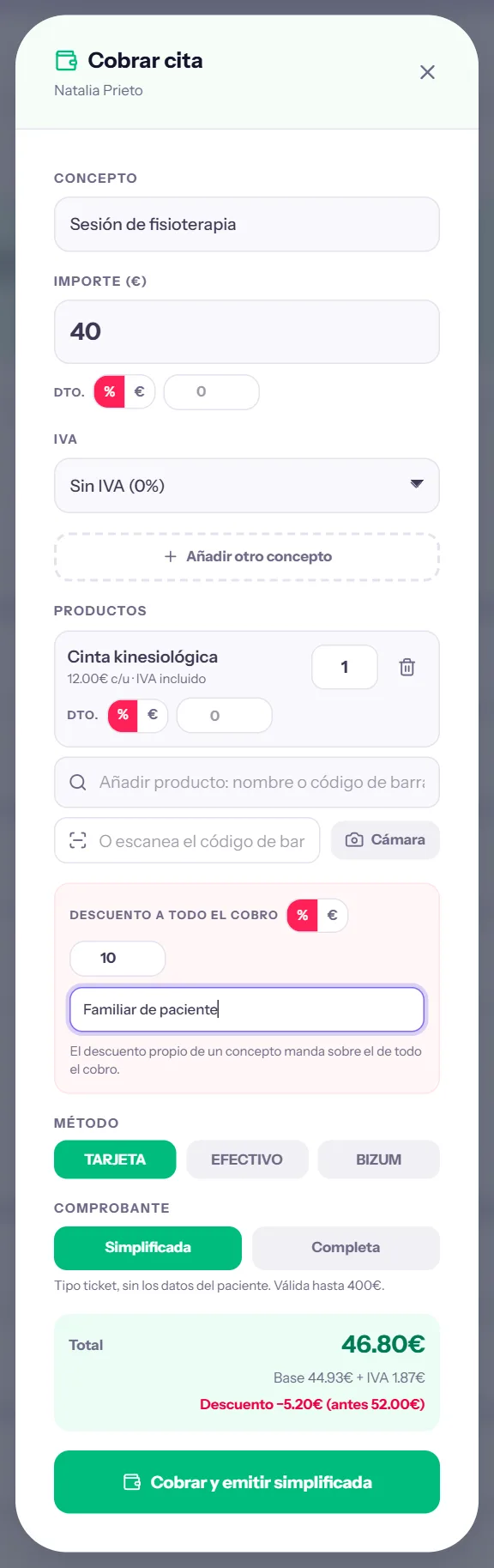
Un 10 % a todo el cobro (una sesión y una cinta kinesiológica) con el motivo «Familiar de paciente». Abajo, el total ya rebajado y cuánto se ha descontado.
- Dónde se pone: cada concepto y cada producto tiene su fila «Dto.» con un botón % o € y el número. Además, el recuadro rosa «Descuento a todo el cobro» (o «a todo el recibo») rebaja todo de una vez.
- Qué descuenta: el descuento se resta del importe tal como lo escribes. Si el importe lleva el IVA incluido, se descuenta del precio con IVA y el IVA se recalcula solo sobre lo que queda.
- Productos: en los productos el descuento se resta del precio con IVA del catálogo, y la venta se anota ya rebajada.
- Descuento propio y descuento general: si un concepto lleva su propio descuento, manda ese y el general no se le aplica; el general se reparte entre los demás.
- Descuento en euros a todo el cobro: se convierte en un porcentaje y la ventana te dice a cuánto equivale («Equivale a un 10 %»). Así el reparto es proporcional y el total queda exacto.
- Motivo (opcional): aparece cuando hay algún descuento. Queda guardado en el recibo y sale impreso en el PDF («Dto. 10 % · Familiar de paciente»).
- Lo que ves: el total ya rebajado y, debajo, cuánto se ha descontado y cuánto era antes («Descuento −… € (antes … €)»). La caja y el cierre usan el importe rebajado: es lo que de verdad cobras.
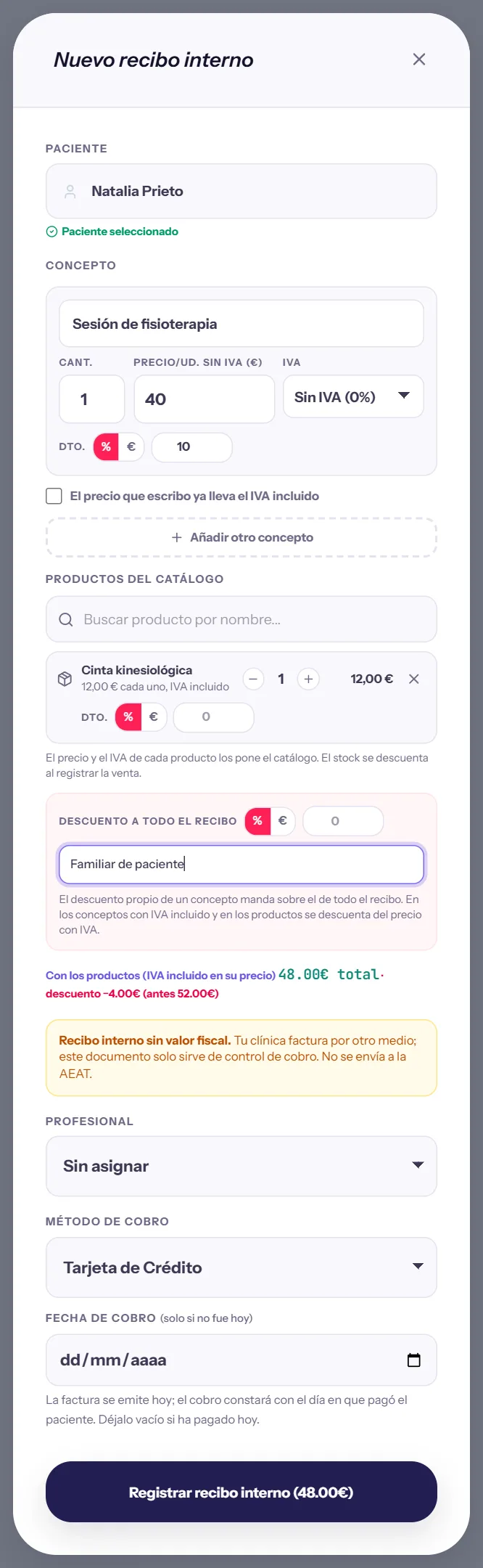
En «Nuevo recibo», el descuento de cada concepto y el motivo. Debajo, el total y cuánto se ha descontado.
Cómo queda después: en el detalle del recibo aparece el recuadro «Descuento aplicado» con el motivo y el porcentaje de cada línea, y el PDF muestra el precio y el «Dto.» de cada línea.
Importante: el descuento solo se aplica en el momento de cobrar; no es una oferta automática. Si tienes una promoción durante varios días, hay que escribir el descuento en cada cobro. Debe ser mayor que 0 y menor que el importe: no se puede dejar una línea a cero. Si los recibos de tu clínica son internos, siguen sin valor fiscal; la factura real y su descuento los fija tu gestoría.
Consejo: cuando el paciente paga con tarjeta o Bizum, comprueba el método antes de pulsar el botón: es lo que luego aparecerá en el cierre de caja y en el CSV de la gestoría.
Cobro con QR y enlace de pago
Para facturas pendientes puedes dejar que el propio paciente pague con su móvil: le enseñas un código QR en el mostrador o le mandas un enlace. Funciona con tarjeta (Stripe) o con Bizum, según lo que tengas activado. (Opcional, según tu plan y tus integraciones.) Si tu clínica no lo tiene activado, al pulsar el icono la ventana te lo dirá con un aviso.
Cobrar con QR (en el mostrador)
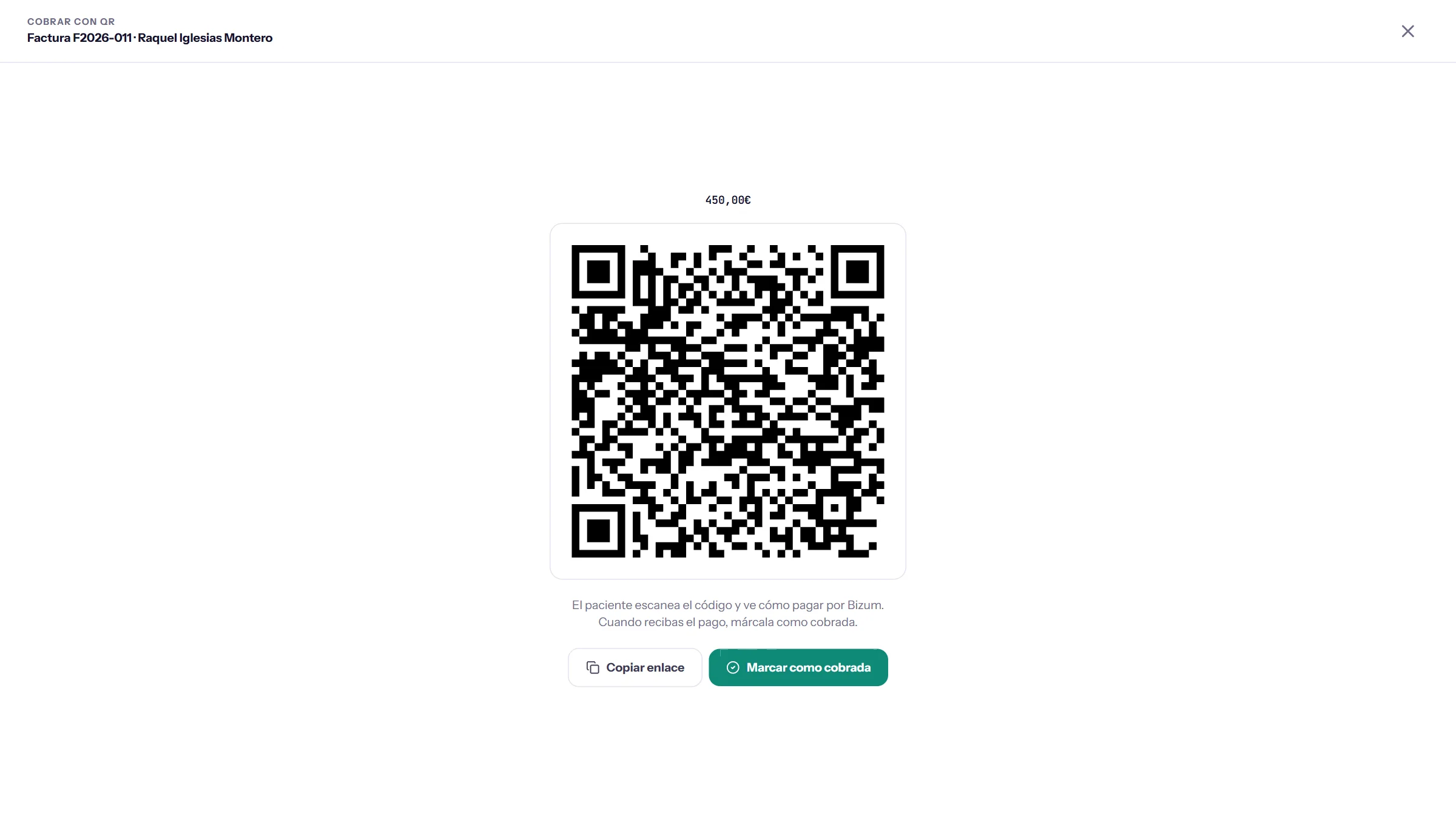
«Cobrar con QR» de una factura de 450 €, con Bizum activado. Con tarjeta (Stripe) el QR lleva a una página de pago seguro.
Pulsa el icono «Cobrar con QR»
Está en la fila de una factura pendiente (solo lo ven el Administrador y la Recepción). Se abre una ventana a pantalla completa que dice «Cobrar con QR», con el número de factura, el nombre del paciente y el importe.
Enseña el código al paciente
El paciente lo escanea con la cámara del móvil. Con tarjeta, paga en una página segura y esta ventana cambia sola a «Pagado» en cuanto se completa (verás «Esperando el pago…» mientras tanto). Con Bizum (o cualquier cobro que no pase por la tarjeta), la aplicación no detecta el pago sola: el paciente ve el teléfono y el concepto y, cuando te llegue el dinero, tienes que pulsar «Marcar como cobrada» tú.
Cierra
Con la «X» de arriba a la derecha o con la tecla Esc.
| Botón / mensaje | Qué hace |
|---|---|
| Copiar enlace | Copia la dirección de pago para pegarla en un mensaje. |
| Marcar como cobrada | Solo en cobros por Bizum, que no se confirman solos. |
| Reintentar | Aparece si hubo un error al crear el enlace («Demasiadas peticiones…», por ejemplo). Pulsa y vuelve a probar. Si ya había un enlace vigente de esa factura, se reutiliza. |
| «No hay ningún medio de cobro online configurado…» | Falta activar Stripe o indicar un teléfono de Bizum en Ajustes › Integraciones. |
| «El cobro online no está incluido en la licencia…» | Tu plan no incluye cobro online; si lo quieres, pregúntanos. |
Enlace de pago (para mandar al paciente)
- Generar enlace de pago y copiar (icono de cadena): crea el enlace y lo copia al portapapeles.
- Enviar enlace de pago por WhatsApp (icono de avión de papel): se lo manda al paciente por WhatsApp. Se avisa con «Enlace de pago enviado por WhatsApp».
El paciente abre el enlace y ve la página «Pago de factura» con el número y el importe. Según lo que tenga activado tu clínica puede elegir «Pagar con tarjeta» (Visa, Mastercard, pago seguro) o «Pagar con Bizum» (ve el importe, el número y el concepto, y pulsa «Ya he realizado el pago» para avisarte). Cuando paga, ve «¡Pago completado!». Los enlaces caducan: si ha pasado el tiempo verá «Este enlace de pago ha caducado» y tendrás que generarle otro.
Importante: el cobro por QR o enlace solo existe para facturas pendientes. Si el paciente ya pagó en el mostrador, no hace falta usar nada de esto.
Rectificativas y anulaciones
Una factura emitida no se borra ni se edita: la numeración tiene que ser continua y Hacienda ya la conoce. Si te equivocas de importe, cobras una sesión que no se hizo o el paciente devuelve un producto, emites una factura rectificativa (también llamada nota de crédito), que la deja sin efecto.
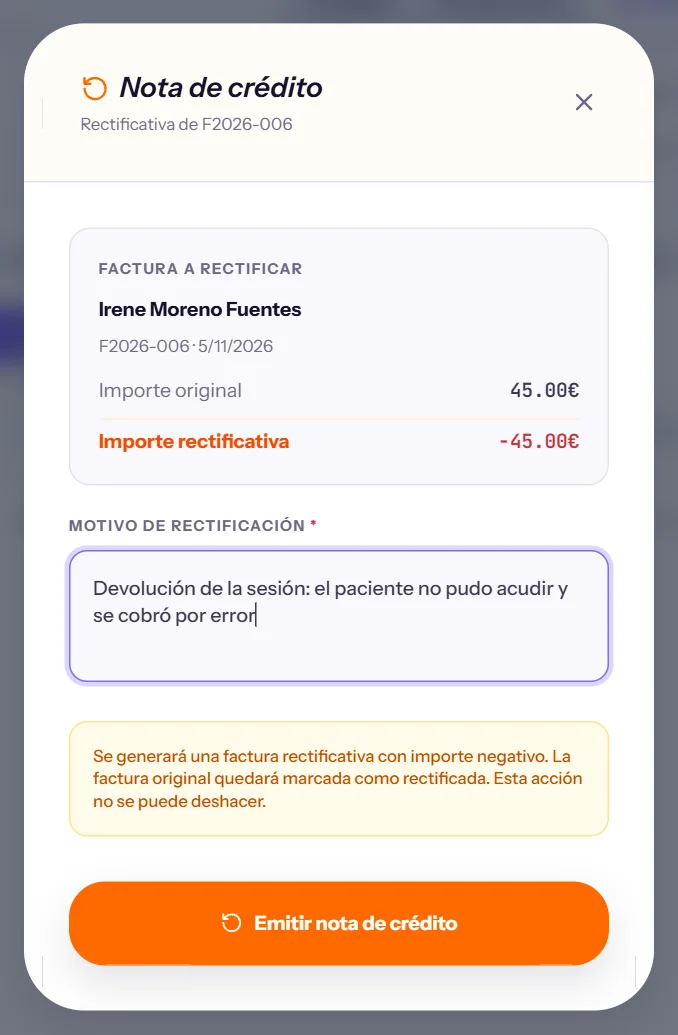
Ventana «Nota de crédito»: se anula el importe completo de la factura.
Cómo rectificar
Pulsa el icono de flecha circular de la fila
«Emitir nota de crédito / rectificativa». Este icono solo lo ve el administrador; a la recepción y a los fisioterapeutas no les aparece.
Revisa los datos
La ventana muestra el paciente, el número y la fecha, el Importe original y el Importe rectificativa (el mismo importe, en negativo).
Escribe el motivo (obligatorio)
Por ejemplo: «Error en el importe facturado» o «Devolución de sesión no realizada». Queda guardado en la factura. Sin motivo, el botón no se activa.
Pulsa «Emitir nota de crédito»
Se crea la rectificativa (número que empieza por R-), la original pasa a «Rectificada» y, si tu clínica factura con NexusClinic, la rectificativa también se registra y envía a Hacienda. Esta acción no se puede deshacer.
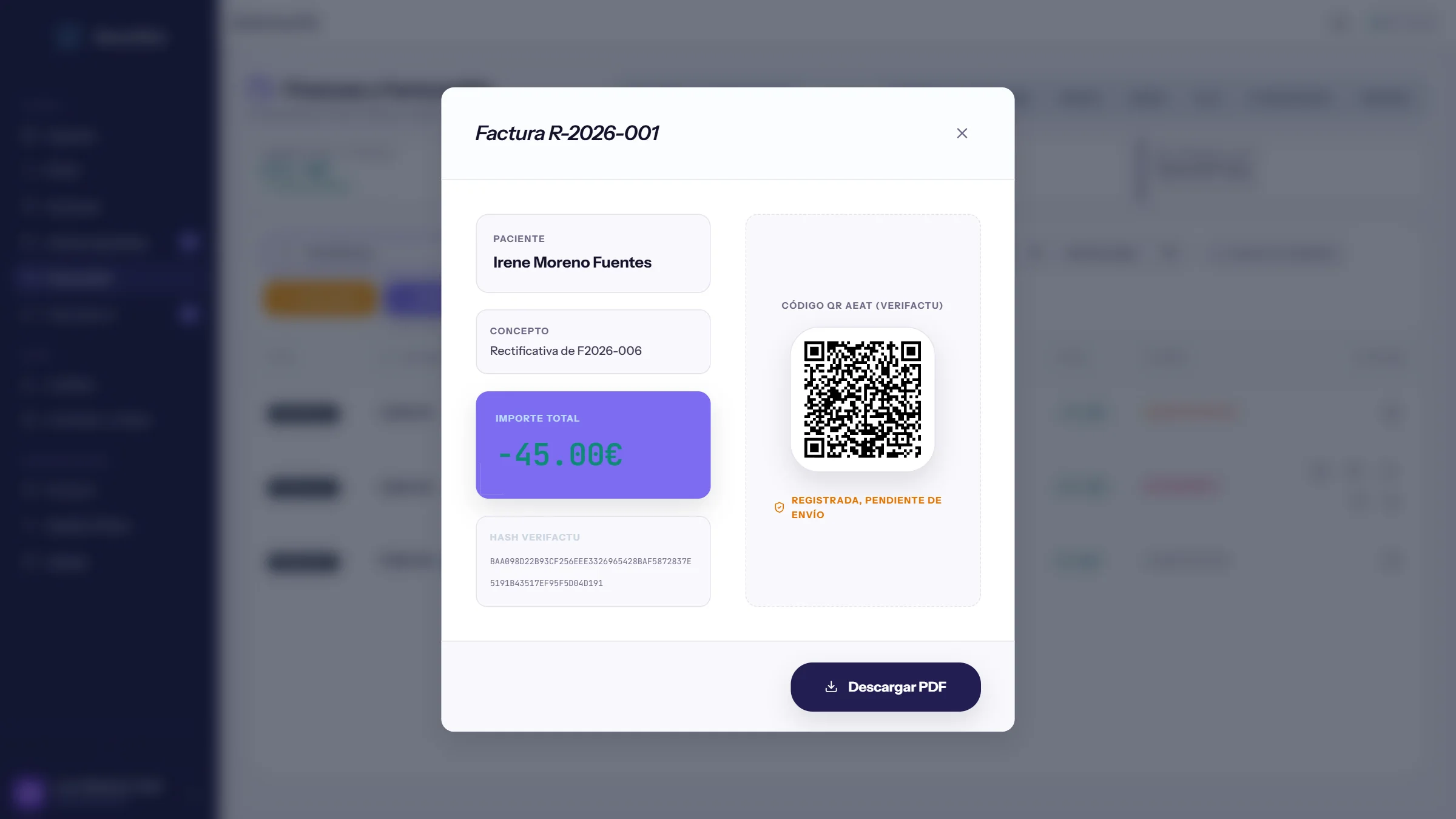
La rectificativa tiene su propio número y su propio QR; en el concepto indica a qué factura anula.
Qué pasa con lo que vendía la factura
- Productos: si la factura incluía productos del inventario, al rectificarla vuelven al stock (al mismo lote) y la venta queda compensada.
- Bono de sesiones: si la factura vendía un bono que no se ha usado, rectificarla lo cancela («Cancelado» en la pestaña Bonos).
Qué se puede rectificar y qué no
| Caso | ¿Se puede? |
|---|---|
| Factura cobrada o pendiente, normal | Sí. |
| Una rectificativa | No: una rectificativa no se rectifica. |
| Una factura que ya fue rectificada | No: «Esta factura ya ha sido rectificada». |
| Un recibo interno (facturación externa) | No: no es una factura. Se borra desde su detalle con «Borrar recibo». |
| Factura con un plan de pagos activo | No hasta que canceles el plan (Planes de pago › Cancelar plan). Las cuotas ya cobradas hay que devolverlas aparte. |
| Factura donde se vendió un bono con sesiones ya gastadas | No la venta completa. Si el bono no se ha usado, rectificar la factura lo cancela. |
Otras formas de «anular» según el caso
- Marcar como incobrable (icono de círculo tachado en la lista de deudores). Solo lo ve el administrador y solo para recibos o facturas de mutua pendientes. Una factura ya registrada en VeriFactu no se da de baja así: hay que emitir su rectificativa.
- Devolver una sesión de un bono y cancelar un bono: se explican en «Bonos de sesiones».
- Anular una liquidación a profesionales: en «Liquidación a profesionales».
- Reabrir un cierre de caja equivocado: en «Caja diaria».
La rectificativa se queda en la misma especialidad que la factura original. Cuando se devuelve dinero con una rectificativa, el cierre de caja de ese día la resta de lo cobrado en ese método.
La obligación de corregir una factura de forma correcta es de tu clínica. En caso de duda sobre cuándo rectificar y cómo declararlo, consúltalo con tu gestoría.
Presupuestos
Un presupuesto es la oferta que le das a un paciente antes de empezar un tratamiento largo (por ejemplo, ocho sesiones de rehabilitación de rodilla con ejercicio terapéutico). Puede aceptarlo, firmarlo y, cuando esté de acuerdo, lo conviertes en factura con un clic.
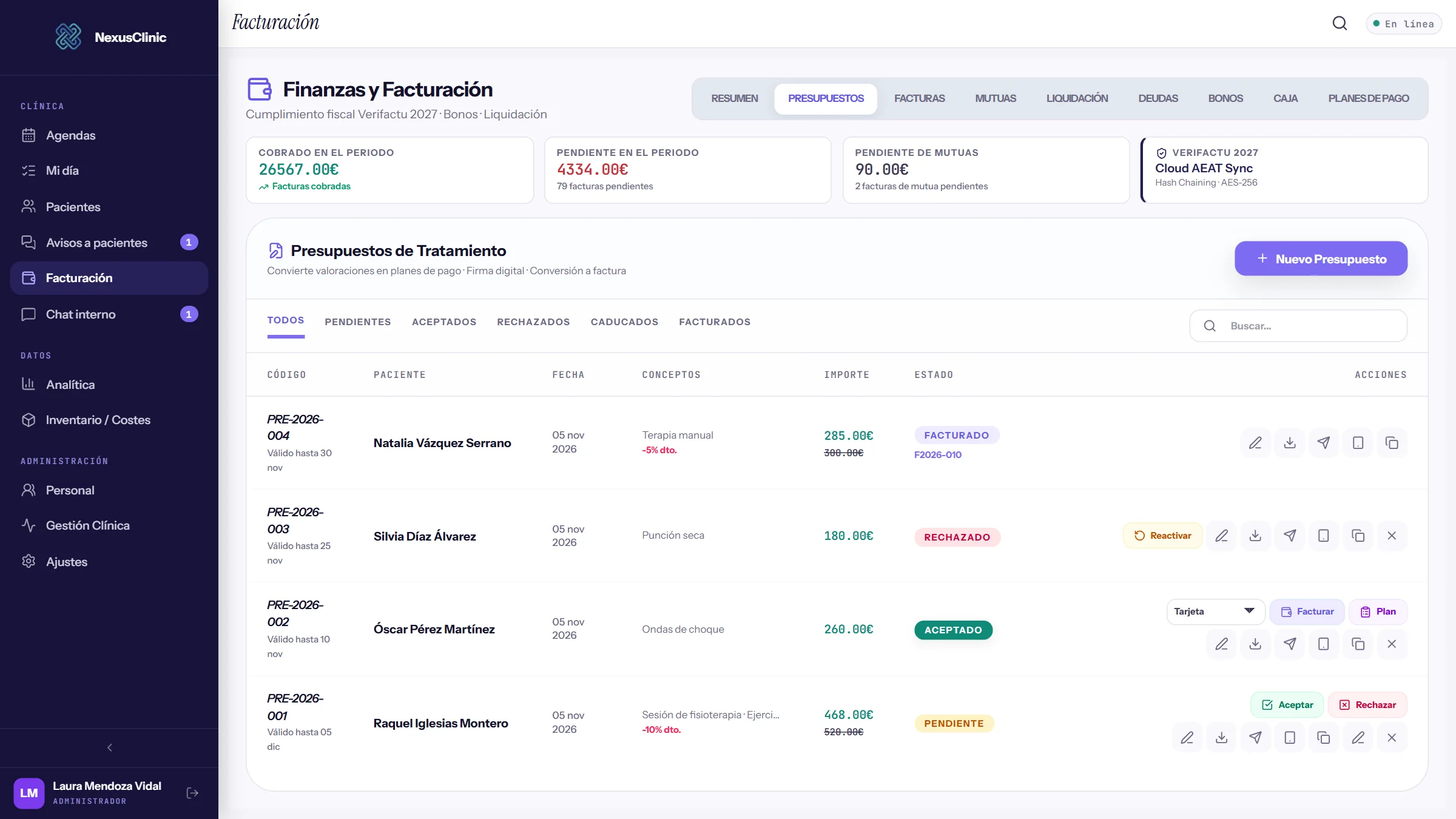
Pestaña «Presupuestos» con uno de cada estado. Los botones de cada fila cambian según el estado.
Recorrido por la pestaña
- + Nuevo Presupuesto (arriba a la derecha): abre la ventana para crearlo. Administrador y recepción.
- Filtros por estado: Todos, Pendientes, Aceptados, Rechazados, Caducados, Facturados. A su lado, una caja Buscar… por paciente o por código.
- Listado: código (PRE-año-número, y «Válido hasta» si lo tiene; en ámbar si vence en menos de 7 días), paciente, fecha, conceptos, importe (con el descuento y el precio tachado si lo hay) y estado.
- Pastilla «Firmado»: el paciente ya firmó el presupuesto. Si está facturado, verás debajo el número de la factura.
- En la pestaña puede aparecer un pequeño número rojo: son presupuestos pendientes que llevan tiempo sin respuesta.
Los estados
| Estado | Qué significa y qué puedes hacer |
|---|---|
| Pendiente (ámbar) | El paciente aún no ha respondido. Botones Aceptar y Rechazar. Es el único estado que se puede editar. |
| Aceptado (verde) | El paciente dijo que sí. Aparece un desplegable de método de pago (Tarjeta, Efectivo, Bizum, Transferencia o Pendiente de cobro, que permite fraccionarlo después en cuotas), el botón Facturar (crea la factura) y el botón Plan (crea un plan de tratamiento). |
| Rechazado (rojo) | Dijo que no. El botón Reactivar lo devuelve a Pendiente. |
| Caducado (gris) | Pasó su fecha «Válido hasta» sin respuesta. |
| Facturado (azul) | Ya se convirtió en factura. No se puede borrar. |
Iconos de cada presupuesto
| Icono | Qué hace |
|---|---|
| Firma (pluma) | Abre un recuadro donde el paciente firma con el ratón o con el dedo en pantalla táctil. Botones «Limpiar» y «Guardar firma». Si ya está firmado, muestra la firma y la fecha, con «Nueva firma» para repetirla. |
| Descargar PDF | Antes pregunta «IVA a aplicar» para desglosarlo en el documento. Después descarga el PDF. |
| Copiar enlace para paciente (avión) | Crea un enlace para que el paciente lo vea y lo acepte desde su móvil; lo copia («Enlace copiado al portapapeles»). |
| Abrir en esta tablet | Muestra el presupuesto en pantalla completa para que el paciente lo revise y acepte en la tablet de la clínica. |
| Duplicar | Crea una copia para reutilizarlo con otra persona. |
| Editar | Solo en Pendientes. |
| Eliminar (X) | Solo administrador, y solo si no está facturado. Pide confirmación. |
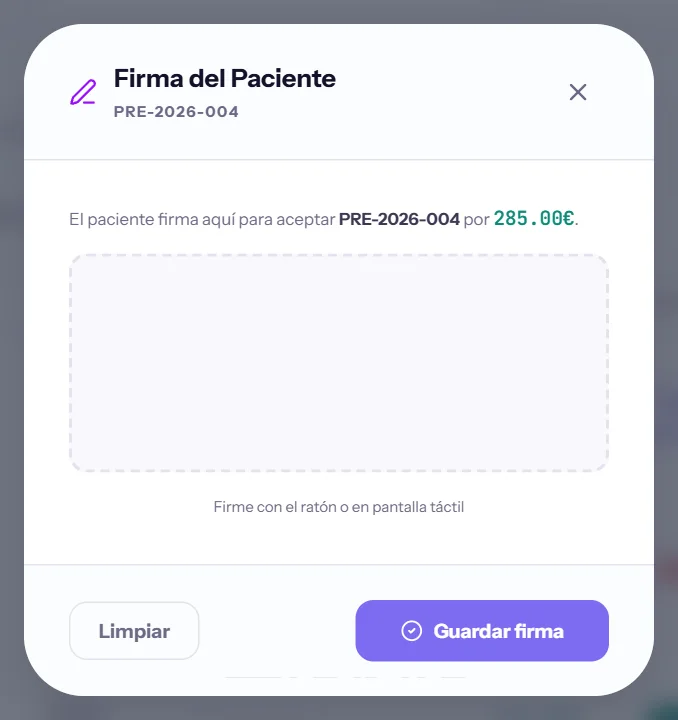
Recuadro de firma: «Limpiar» borra el trazo y «Guardar firma» lo guarda en el presupuesto.
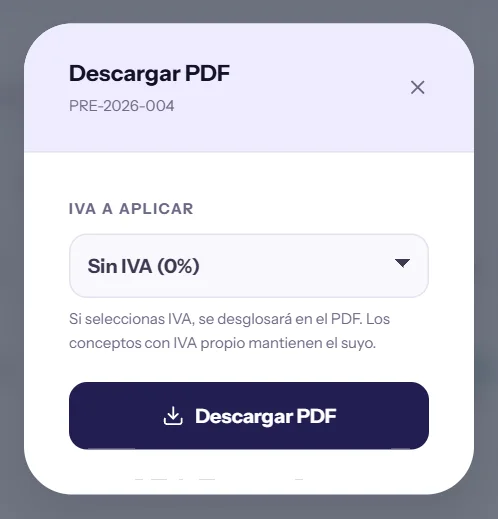
Antes de descargar el PDF eliges el IVA que quieres que se desglose a los conceptos que no llevan uno propio; los que tienen IVA propio mantienen el suyo. Para servicios de fisioterapia déjalo en «Sin IVA». El PDF desglosa por tipo de IVA y avisa de la parte exenta.
Crear un presupuesto paso a paso
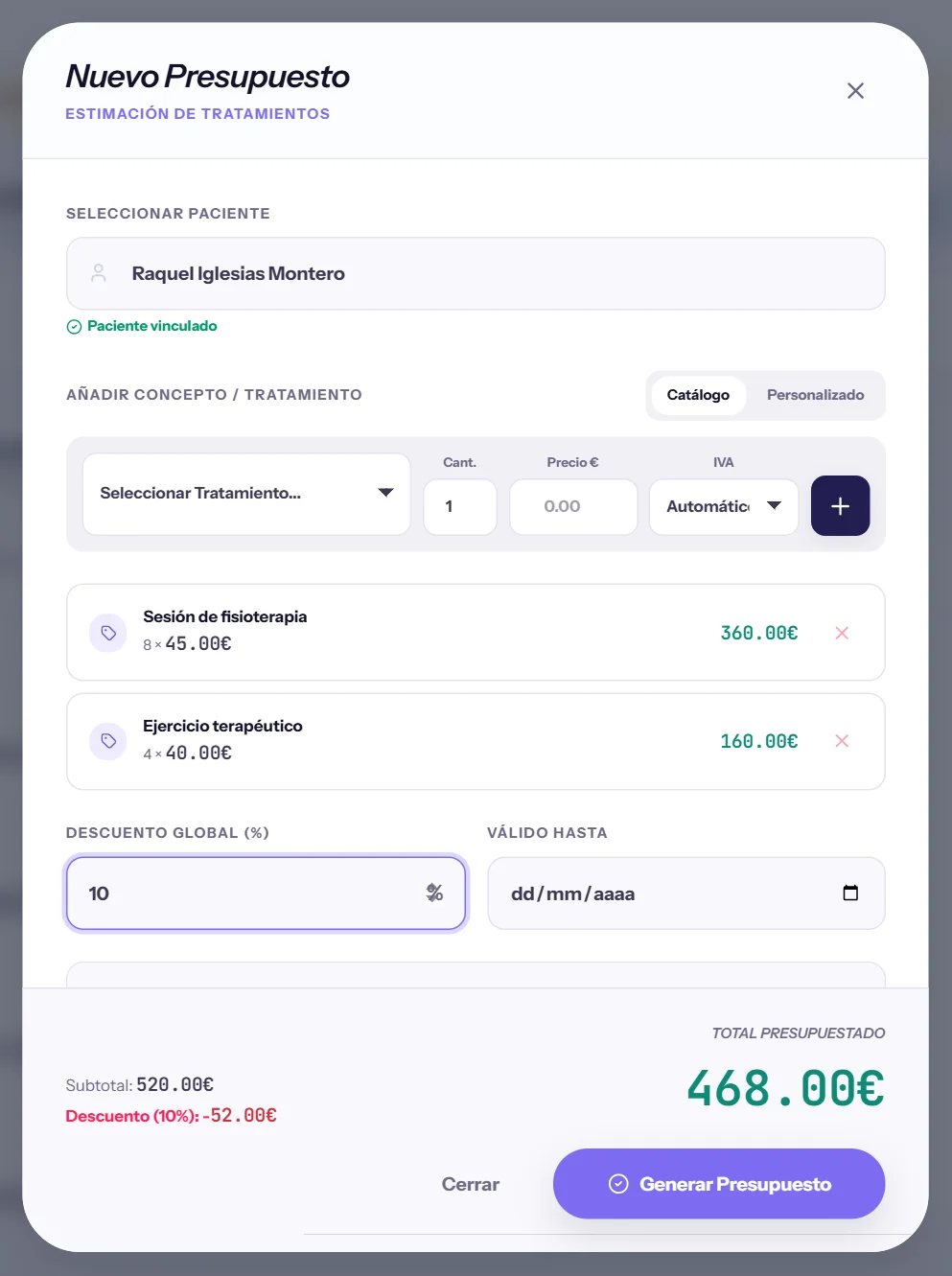
Presupuesto de ocho sesiones de fisioterapia y cuatro de ejercicio terapéutico con un 10% de descuento: subtotal 520 €, total 468 €.
Elige al paciente
En «Seleccionar Paciente», escribe y pulsa en el nombre. Verás «Paciente vinculado».
Añade conceptos
«Catálogo» te deja elegir uno de tus tratamientos con su precio; «Personalizado» te deja escribir una descripción libre. Indica Cant., Precio € e IVA y pulsa el botón «+». En «IVA» déjalo en «Automático» (el criterio de la especialidad: exento en las sesiones de fisioterapia) o elige Exento, 4 %, 10 % o 21 % para ese concepto concreto, por ejemplo si añades un producto con IVA. Puedes añadir varios; cada uno se quita con su X.
Descuento y validez
Descuento Global (%) y Válido hasta (fecha límite de la oferta; no puede ser una fecha pasada).
Notas y condiciones (se despliegan al pulsarlas)
Notas internas (no salen en el PDF) y Condiciones del presupuesto (sí salen en el PDF para el paciente, por ejemplo «Presupuesto válido 30 días»).
Genera
Abajo ves Subtotal, Descuento y Total Presupuestado. Pulsa «Generar Presupuesto» (o «Guardar Cambios» si estás editando).
Convertirlo en factura o en plan de tratamiento
- Facturar: con el presupuesto Aceptado, elige el método y pulsa «Facturar». Se emite la factura (con el descuento aplicado, respetando el IVA de cada concepto: sin IVA en los servicios sanitarios) y el presupuesto pasa a Facturado, con el número de la factura debajo.
- Plan: abre «Crear Plan de Tratamiento», que muestra el paciente, las sesiones estimadas (la suma de las cantidades) y los conceptos. Pulsa «Confirmar» y el plan queda creado; las citas se gestionan desde la ficha del paciente.
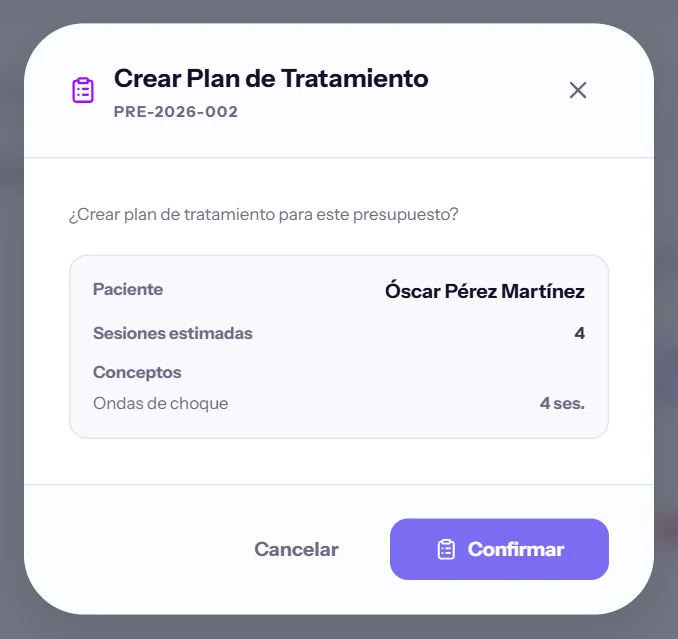
Con «Plan» se crea un plan de tratamiento con las sesiones del presupuesto (aquí, cuatro sesiones de ondas de choque).
Consejo: para tratamientos largos o caros, presupuesto + plan de pagos en cuotas es una buena combinación. Primero se acepta el presupuesto; luego se factura y se fracciona el pago.
Bonos de sesiones
Un bono es un pack de sesiones que el paciente paga por adelantado (cinco, diez o veinte sesiones a mejor precio). Se cobra al venderlo y luego se «gasta» sesión a sesión al cobrar las citas.
Pestaña «Bonos»
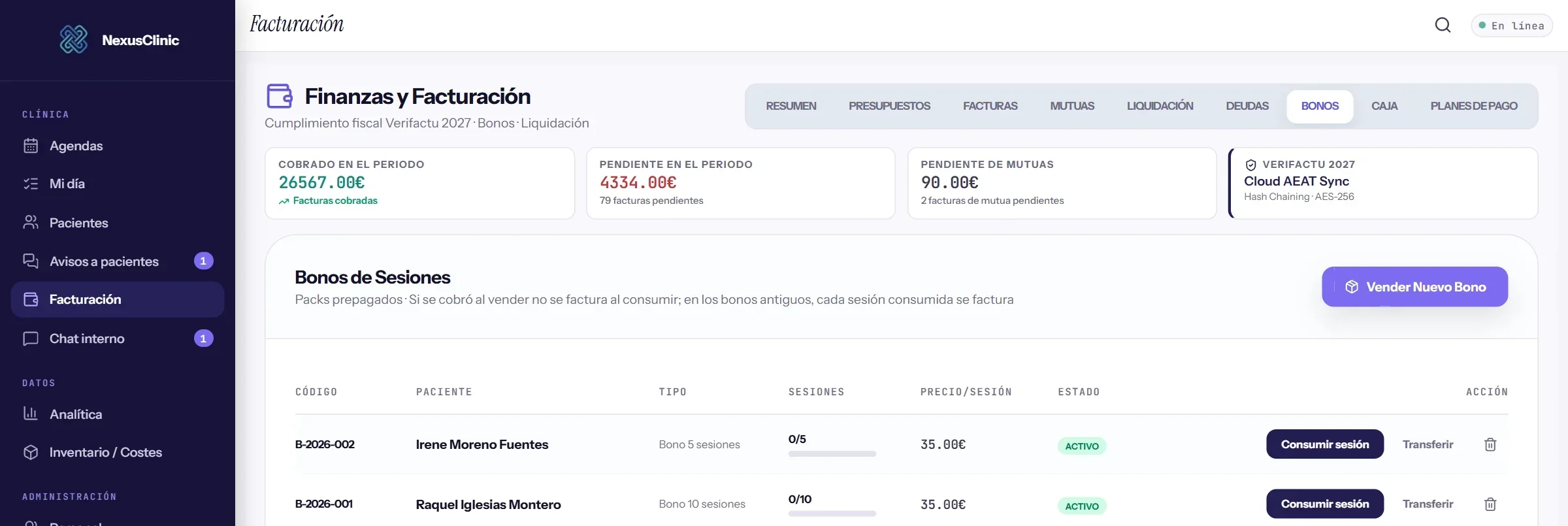
Pestaña «Bonos de Sesiones» (arriba del listado). Cada fila es un bono; la barra muestra cuántas sesiones se han gastado.
| Columna / botón | Qué es |
|---|---|
| Vender Nuevo Bono | Abre la ventana de venta (ver abajo). |
| Código | Identificador del bono (B-año-número). |
| Paciente | A quién pertenece el bono. |
| Tipo | Nombre del pack; si es solo para un tratamiento, debajo pone «Solo para: …». |
| Sesiones | Usadas / totales, con una barra de progreso (verde, ámbar al 80% y roja al agotarse). |
| Precio/Sesión | Precio total dividido entre sesiones. |
| Estado | Activo, Agotado (ya se gastó todo), Caducado o Cancelado. |
| Consumir sesión | Gasta una sesión a mano (solo bonos sin tratamiento fijo). Lo normal es gastarla al cobrar la cita con método «Bono». |
| Transferir | Cede las sesiones que quedan a otro paciente. Te pide el nombre de quien lo recibe, tal y como figura en su ficha, y un motivo (mínimo 5 letras). Mantiene la caducidad. |
| Devolver sesión | Devuelve una sesión gastada al bono, con motivo (mínimo 3 letras). Por ejemplo, si se descontó por error. |
| Papelera | Elimina el bono si no se ha usado; si ya tiene sesiones gastadas lo pasa a «Cancelado» para mantener el rastro. |
Si todavía no has vendido ninguno, la pestaña dice «No hay bonos registrados · Vende el primer bono para empezar».
Vender un bono
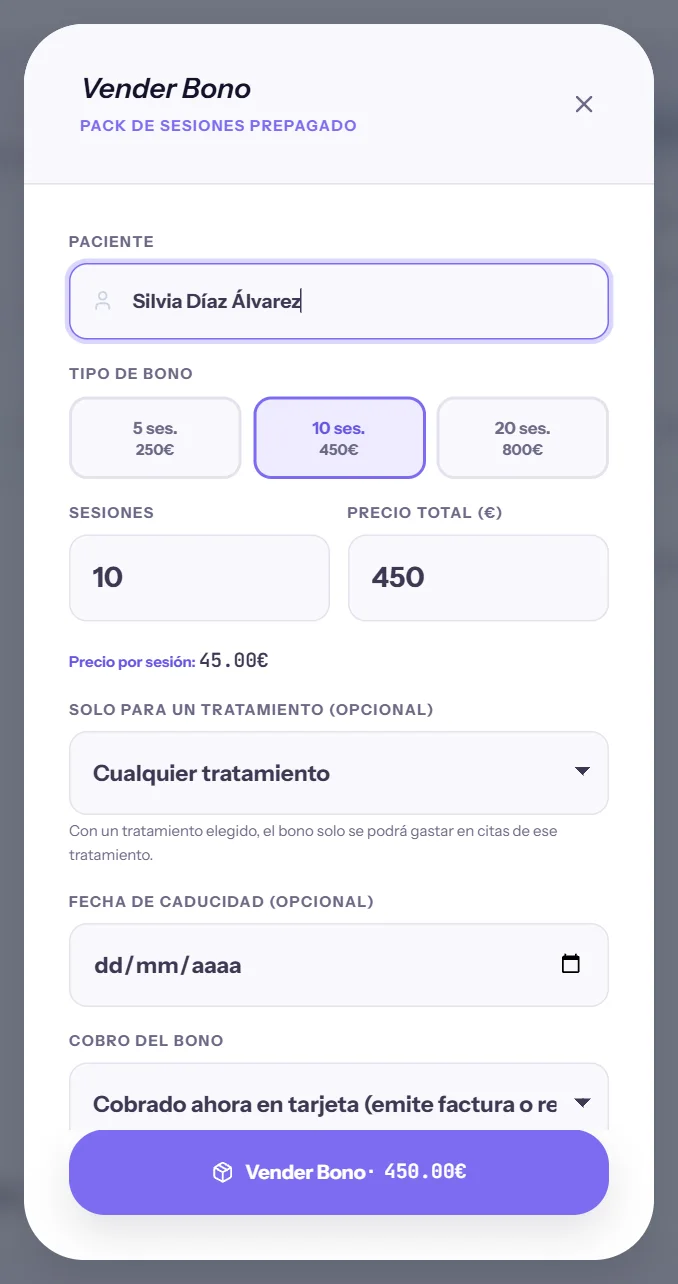
Venta de un bono de 10 sesiones con cobro inmediato con tarjeta.
- Paciente: búscalo por nombre.
- Tipo de Bono: botones de packs prefijados (por defecto 5, 10 y 20 sesiones; el centro puede cambiarlos). Al elegir uno se rellenan sesiones y precio.
- Sesiones y Precio Total (€): ajustables; ves el «Precio por sesión».
- Solo para un tratamiento (opcional): si eliges uno, el bono solo se podrá gastar en citas de ese tratamiento (por ejemplo, un bono solo de ondas de choque). Con «Cualquier tratamiento» sirve para todos.
- Fecha de caducidad (opcional).
- Cobro del bono (obligatorio): «Cobrado ahora en efectivo/tarjeta/bizum/transferencia (emite factura o recibo)», «Pendiente de cobro (emite factura o recibo pendiente)» o «No cobrar ahora (se factura cada sesión al consumirla)». En fisioterapia la ventana se abre con «No cobrar ahora» ya elegido: cámbialo si el paciente paga el pack al contado. Si se cobra al vender, se emite una única factura por el precio total y gastar sesiones no vuelve a facturar.
- Notas internas (por ejemplo, «Rehabilitación de rodilla») y botón Vender Bono · importe.
Los bonos antiguos (opción «No cobrar ahora») facturan cada sesión cuando se consume. Los nuevos se cobran al venderse y no vuelven a facturar. Para un bono que no se ha usado, la forma de anular la venta es rectificar su factura; con sesiones ya gastadas no se puede rectificar la venta completa.
Consejo: si el paciente no puede pagar el bono entero de golpe, véndelo como «Pendiente de cobro» y fracciónalo en cuotas desde «Planes de pago».
Descuento automático al marcar la cita como realizada
Ya no hace falta pasar por el cobro para gastar una sesión del bono. Cuando marcas una cita como realizada, la aplicación descuenta sola una sesión del bono vigente del paciente (si tiene varios, el que caduca antes; si un bono es solo para un tratamiento, solo sirve en citas de ese tratamiento).
- No descuenta si la cita ya está cobrada o facturada por otra vía, si es una cita cancelada o una ausencia, o si el paciente no tiene ningún bono activo.
- Nunca descuenta dos veces la misma cita: si después pulsas «Bono» en el cobro, la aplicación detecta que ya se descontó.
- Si la cita deja de figurar como realizada (por ejemplo, la marcaste por error), la sesión se devuelve al bono. Si el consumo estaba ligado a una factura antigua, no se toca: hay que rectificar la factura.
- Cuando el bono se agota o le queda una sola sesión, administración recibe un aviso para ofrecerle la renovación al paciente.
¿Prefieres hacerlo a mano? En la ventana de Bonos hay una casilla arriba del listado: «Descontar bonos automáticamente al marcar la cita como realizada». Desmárcala y el bono solo se gastará con el botón «Bono» del cobro, como antes.
Planes de pago en cuotas
Si un tratamiento es caro, el paciente puede pagarlo en varias veces sin intermediarios ni financieras. Tú decides cuántas cuotas, de cuánto y cuándo; NexusClinic te recuerda lo pendiente y lo vencido.
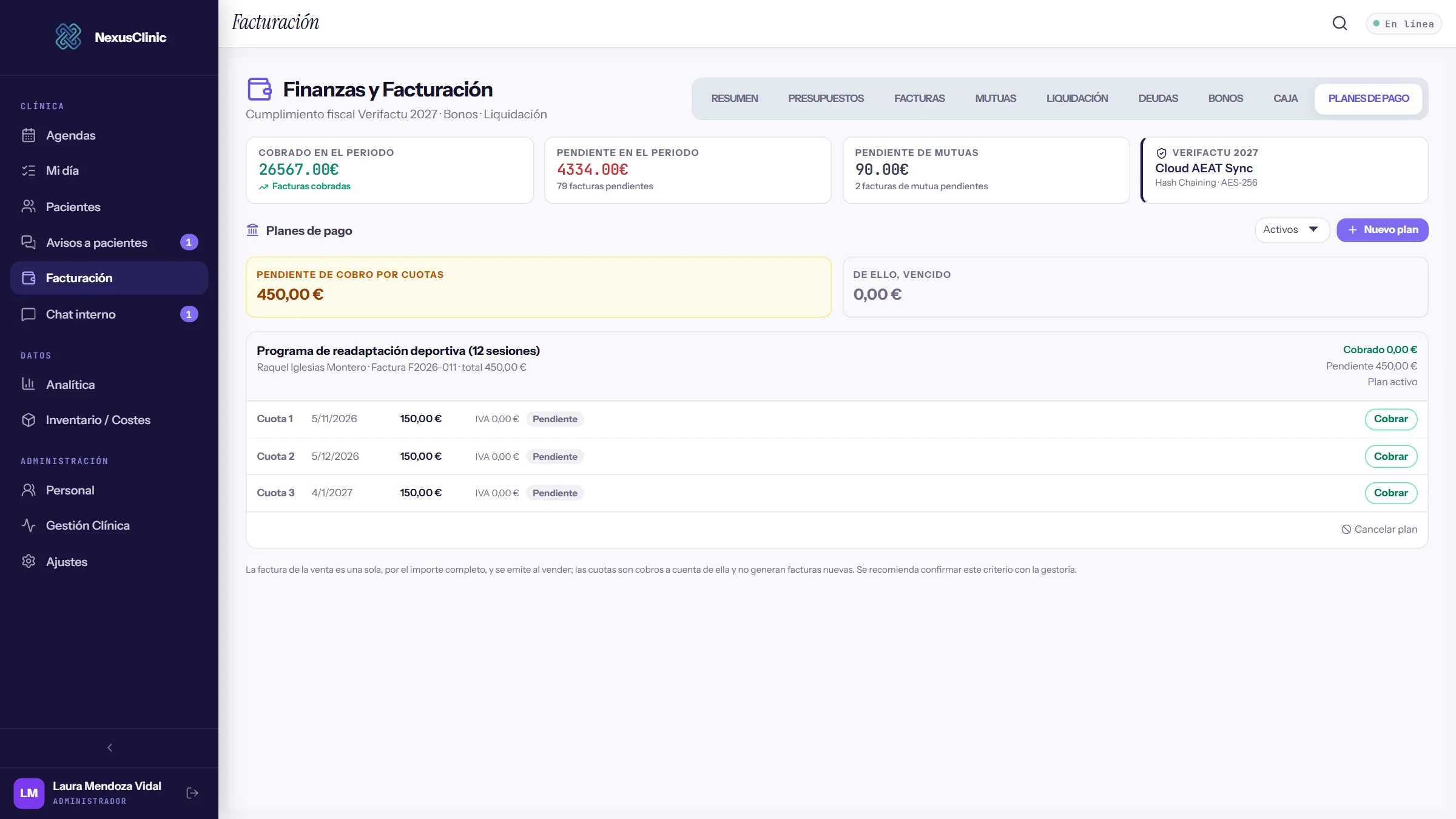
Un programa de readaptación deportiva de 450 € repartido en tres cuotas de 150 € (todavía sin cobrar).
Recorrido
- Activos / Todos: desplegable para ver solo los planes en marcha o todos (también los completados y cancelados).
- Nuevo plan: crea un plan.
- Pendiente de cobro por cuotas y De ello, vencido (en rojo si hay algo vencido).
- Cada plan muestra el concepto, el paciente, la factura y el total, lo cobrado, lo pendiente y su estado (plan activo, completado o cancelado).
- Cada cuota muestra número, fecha, importe, el IVA que contiene (en servicios sanitarios, 0,00 €) y su estado: Pagada (con fecha y método), Pendiente, Vencida o cancelada.
| Botón | Qué hace |
|---|---|
| Cobrar (en una cuota) | Abre un selector de método (Efectivo, Tarjeta, Bizum, Transferencia) y Confirmar cobro. La cuota pasa a Pagada y entra en la caja del día. |
| Justificante | Abre para imprimir un «Justificante de cobro a cuenta» con número, cuota, base, IVA contenido, lo cobrado hasta ahora y lo pendiente. No es una factura. |
| Corregir (en una cuota cobrada) | Cambiar forma de pago la corrige sin cambiar la fecha. Deshacer cobro (solo Administrador, con motivo) la deja otra vez pendiente. Si la caja de ese día está cerrada, hay que reabrirla antes. |
| Cancelar plan | Detiene el plan; te pide un motivo. |
Crear un plan
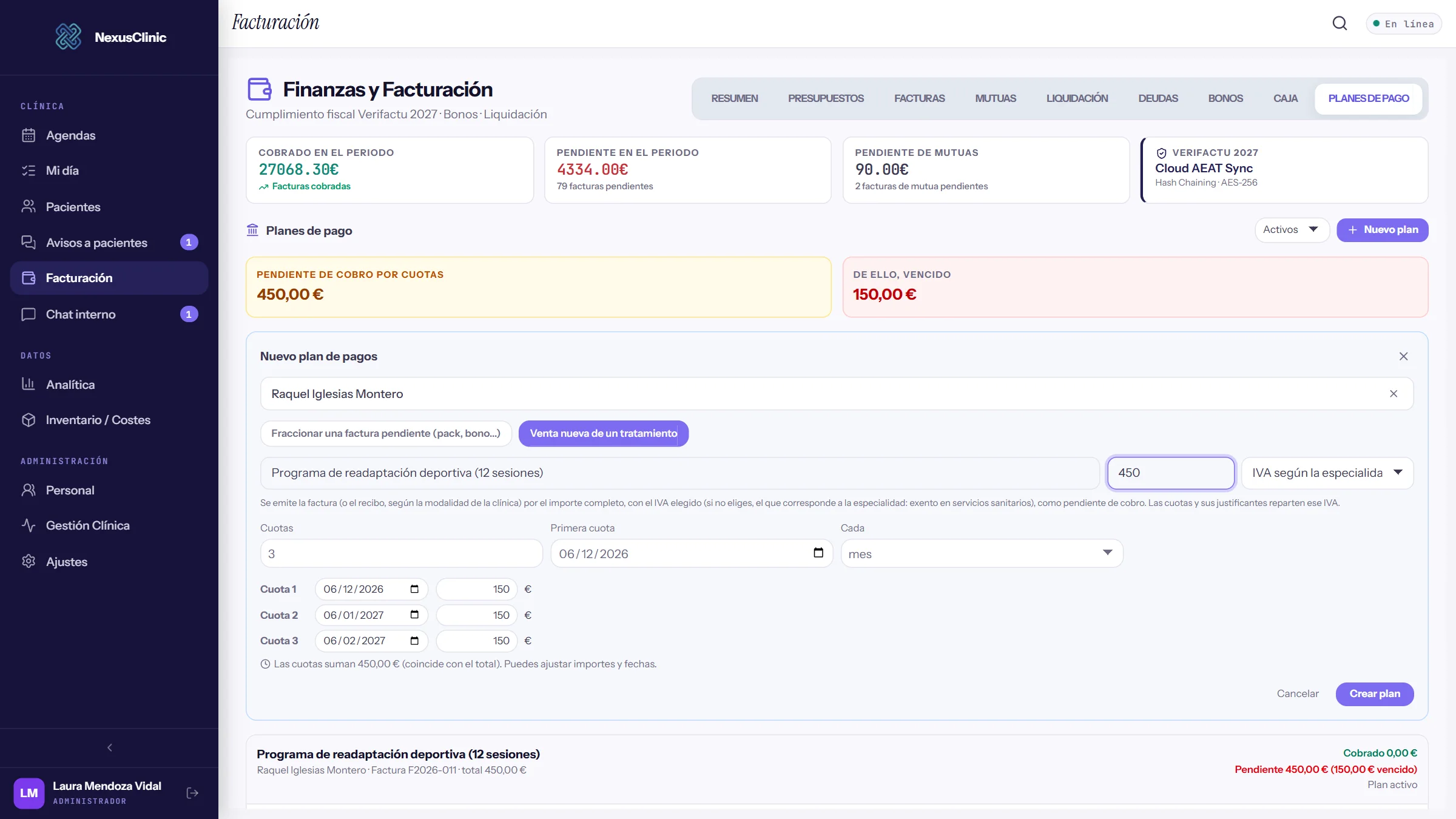
Panel «Nuevo plan de pagos». Se despliega encima de la lista; «Crear plan» se activa cuando todo cuadra.
Elige al paciente
Con el buscador «Buscar paciente por nombre, teléfono o DNI…».
Elige qué se fracciona
Dos opciones: «Fraccionar una factura pendiente (pack, bono...)», que muestra las facturas pendientes de esa persona en un desplegable, o «Venta nueva de un tratamiento», escribiendo un Concepto (por ejemplo «Programa de readaptación deportiva (12 sesiones)»), el Total con IVA (€) y el IVA (por defecto «IVA según la especialidad», que en fisioterapia es sin IVA; también puedes elegir 0, 4, 10 o 21 %). En el segundo caso se emite la factura por el importe completo como pendiente de cobro. Para fraccionar un bono, véndelo antes como «pendiente de cobro» y elígelo aquí.
Define las cuotas
Cuotas (entre 2 y 36), Primera cuota (fecha) y Cada (mes, semana o N días). Se calcula un reparto automático y puedes editar la fecha y el importe de cada cuota. La suma tiene que cuadrar con el total.
Pulsa «Crear plan»
No se activa hasta que todo cuadra.
Cómo se factura. La venta tiene una sola factura, por el importe completo, emitida al venderla. Las cuotas son cobros a cuenta de esa factura y no generan facturas nuevas: cada una tiene su justificante. La factura pasa a Cobrada cuando se cobra la última cuota. Es el criterio que aplica el programa; confírmalo con tu gestoría.
Caja diaria y cierre de caja
Al terminar el día, la pestaña «Caja» te dice cuánto se ha cobrado y con qué método, y te ayuda a comprobar que el dinero en efectivo del cajón coincide con lo que debería haber. Es lo que se llama «cuadrar la caja».
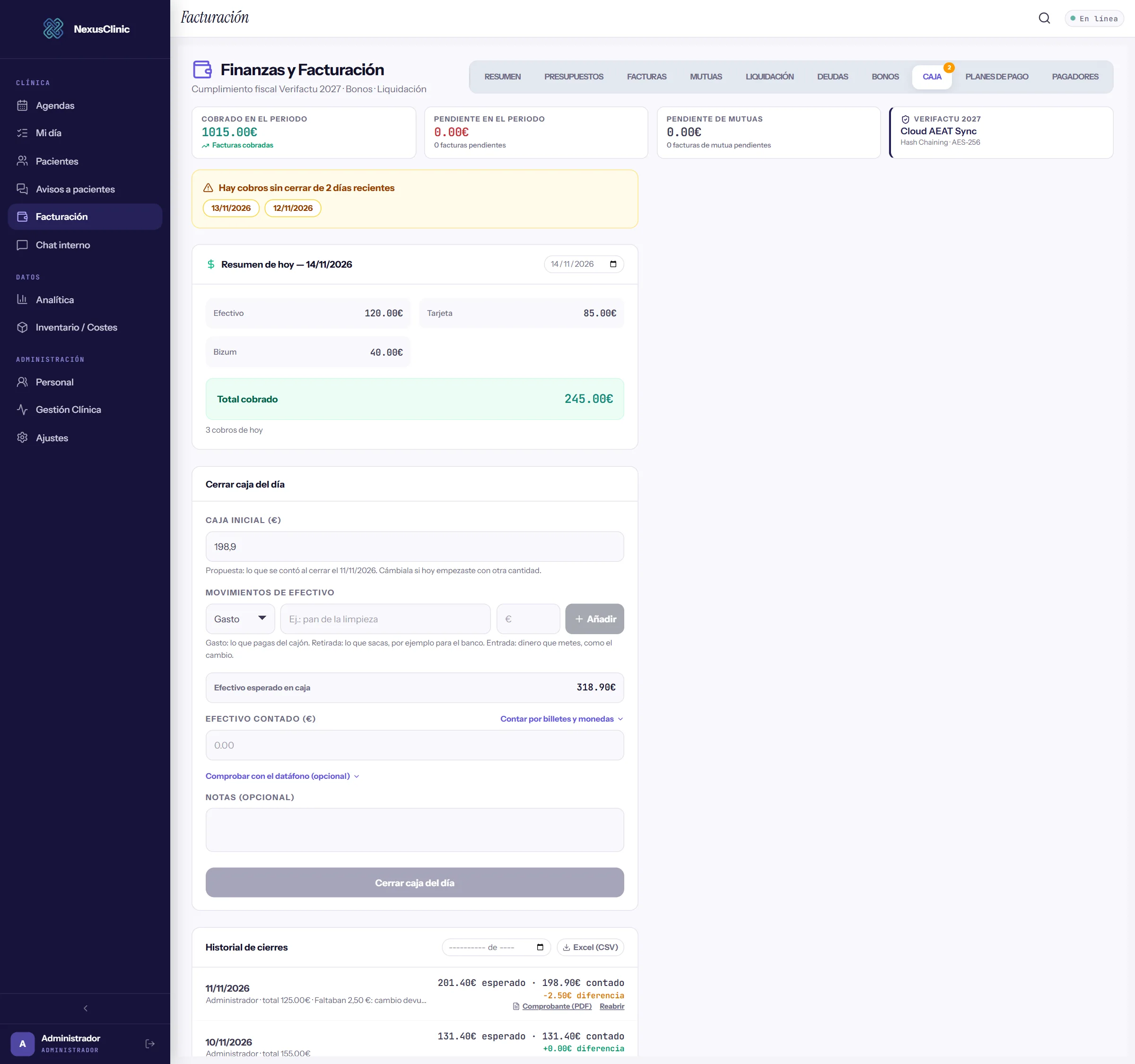
Arriba, el aviso de días sin cerrar; debajo, el resumen de hoy y el formulario «Cerrar caja del día», con la caja inicial ya propuesta.
Resumen del día
- Resumen de hoy — fecha: junto a la fecha hay un selector de día; si olvidaste cerrar un día anterior, elígelo y ciérralo.
- Aviso de días sin cerrar: si en los últimos 14 días hubo cobros y no se cerró la caja, aparece un recuadro amarillo con esos días y una marca naranja con el número sobre la pestaña «Caja». Pulsa un día del recuadro para ir a él y cerrarlo.
- Un recuadro por método con lo cobrado: Efectivo, Tarjeta, Transferencia, Bizum (y Bono si lo hubo).
- Total cobrado y, debajo, cuántos cobros y cuotas de planes de pago hay.
- El aviso naranja «Pendiente de cobro por cuotas» recuerda lo que aún se debe de los planes de pago (no incluido en el total) y lo vencido.
- Las devoluciones (rectificativas) se restan del método con el que se cobró la factura original, de modo que la caja refleja lo que realmente ha entrado.
Cerrar la caja
Revisa la caja inicial
Caja inicial (€): el efectivo con el que empezaste el día (el «cambio»). Se rellena sola con lo que contaste en el último cierre; cámbiala si hoy empezaste con otra cantidad.
Anota los movimientos de efectivo
Elige el tipo, escribe el concepto y el importe y pulsa «Añadir». Gasto: lo que pagas del cajón (por ejemplo, la compra de papel de camilla). Retirada: lo que sacas, por ejemplo para ingresarlo en el banco. Entrada: dinero que metes, como el cambio. Con la papelera quitas uno. Todos quedan en el comprobante.
Mira el «Efectivo esperado en caja»
Es caja inicial + cobros en efectivo + entradas − gastos − retiradas.
Cuenta el dinero y escríbelo
Efectivo contado (€): lo que hay de verdad. Si prefieres contar por piezas, pulsa «Contar por billetes y monedas» y escribe cuántos hay de cada valor: el total se calcula solo. Verás la Diferencia (si sobra o falta).
Comprueba con el datáfono (opcional)
Pulsa «Comprobar con el datáfono (opcional)» y escribe el total de tarjeta que te da el datáfono (y, si quieres, el de Bizum). Si coincide con lo cobrado en el programa, verás «Coincide»; si no, la diferencia.
Explica las diferencias
Si hay diferencia en el efectivo o con el datáfono, «Motivo de la diferencia» es obligatorio; si no, «Notas (opcional)».
Pulsa «Cerrar caja del día»
Queda registrado con tu nombre. Solo se cierra una vez por día.
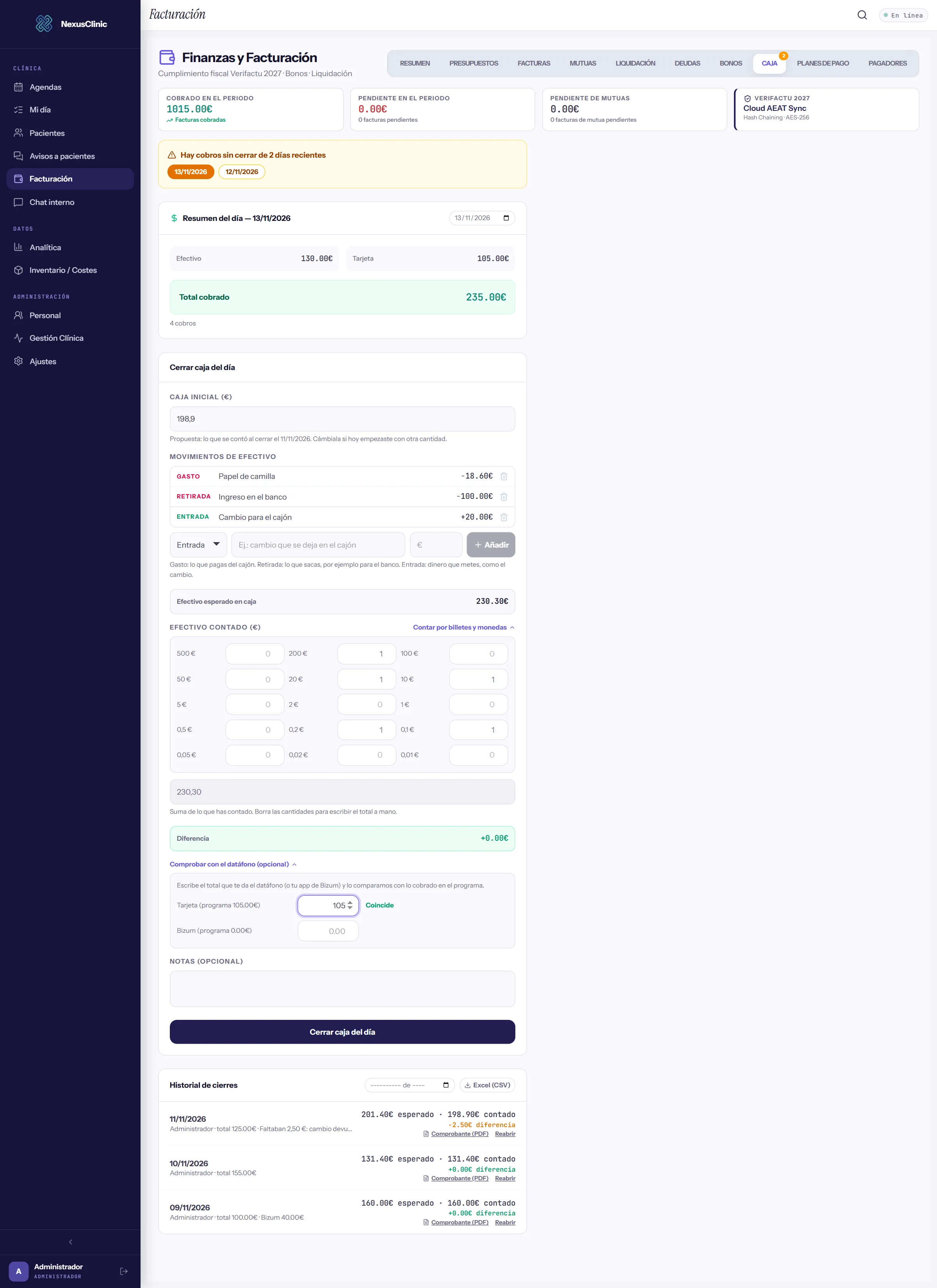
El formulario ya relleno: un gasto, una retirada y una entrada, el efectivo contado por billetes y monedas (la suma sale sola) y el datáfono, que «Coincide».
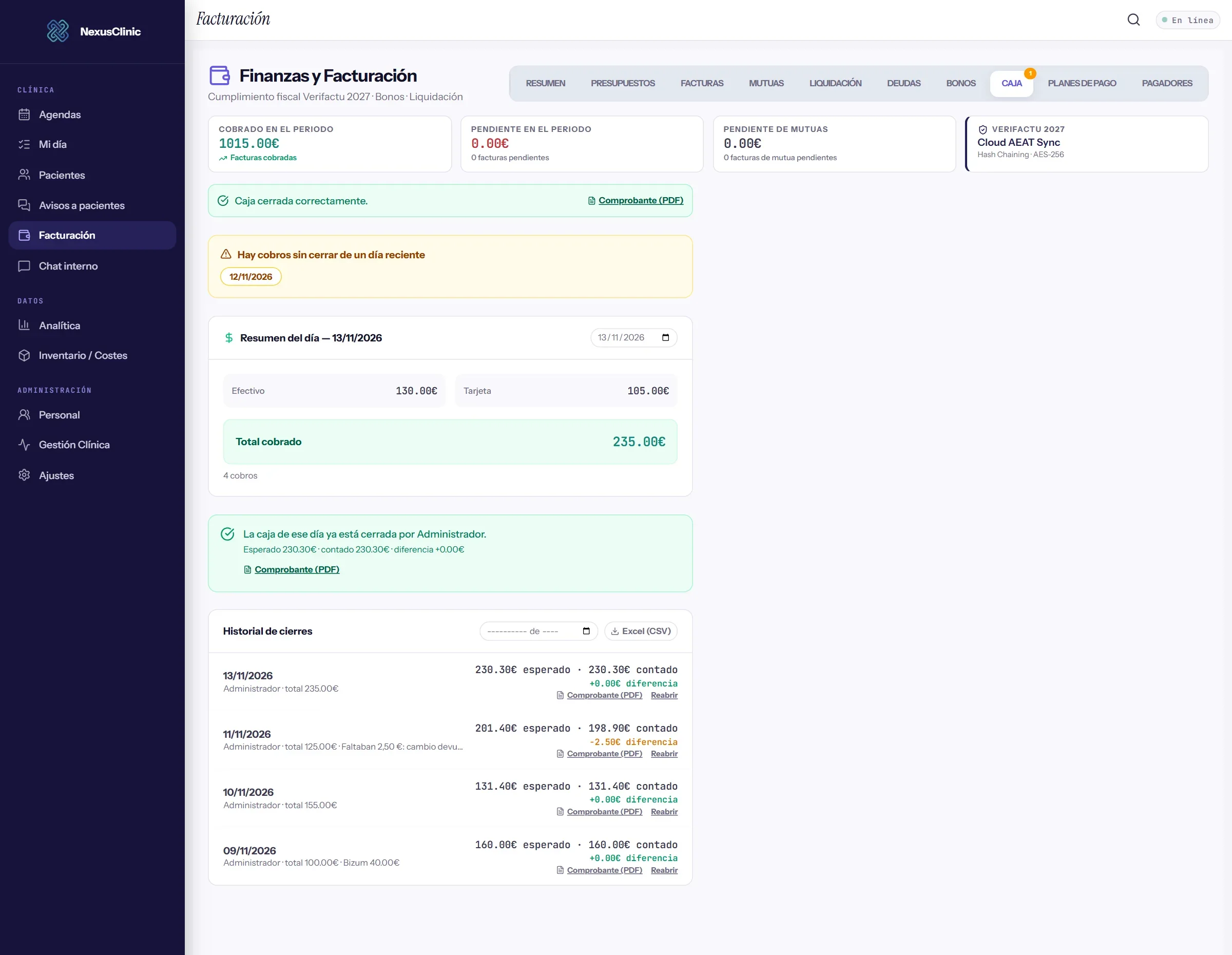
Tras el cierre aparece «Caja cerrada correctamente» con el enlace al comprobante, luego «La caja de ese día ya está cerrada por …» y el cierre se añade al historial.
El comprobante de cierre (PDF)
Al cerrar la caja aparece arriba el enlace «Comprobante (PDF)». Lo tienes también en el cierre del día y en cada fila del historial. Se descarga un PDF (cierre_caja_AAAA-MM-DD.pdf) con lo cobrado por método, el cuadre del efectivo (caja inicial, cobros, entradas, gastos, retiradas, esperado, contado y diferencia), los movimientos con su concepto, el recuento por billetes y monedas y la comprobación del datáfono si los rellenaste, las notas y dos huecos para firmar: «Firma de quien cierra» y «Revisado por».
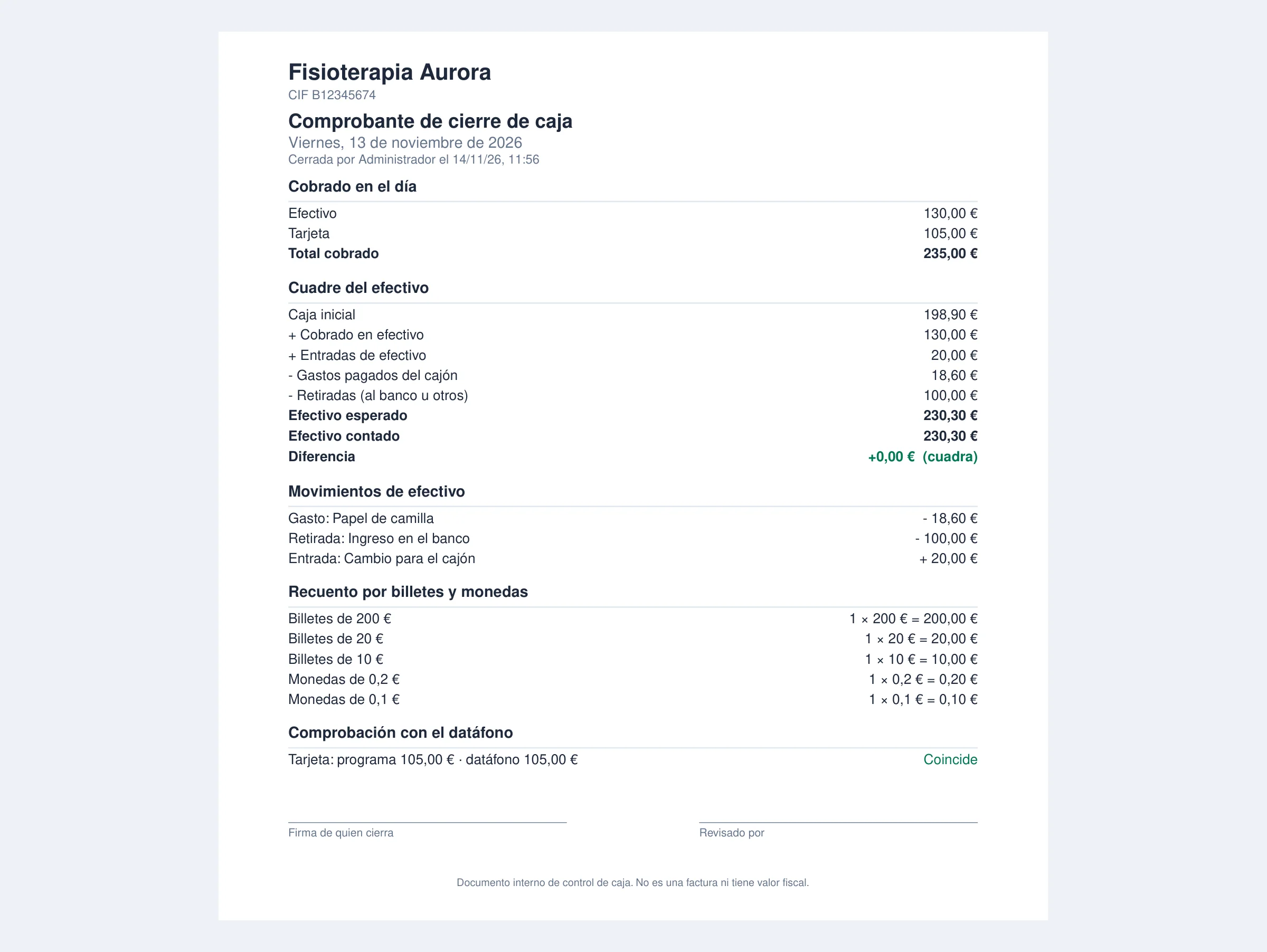
El comprobante de un cierre, tal como se descarga.
Es un documento interno de control de caja: no es una factura ni tiene valor fiscal. Guárdalo con tus papeles del día o pásaselo a tu gestoría si te lo pide.
Historial de cierres y reabrir
Debajo se lista cada cierre con fecha, quién lo hizo, total, esperado, contado y diferencia.
- Selector de mes: elige un mes para ver solo sus cierres; «Ver todos» vuelve a la lista completa.
- «Excel (CSV)»: descarga los cierres (los del mes elegido o todos) en un archivo que abre Excel, con fecha, quién cerró, total, importe por método, caja inicial, entradas, gastos, retiradas, esperado, contado, diferencia y notas.
- «Comprobante (PDF)»: el comprobante de ese día.
- Un cierre con una diferencia de 5 € o más lleva la marca roja «Diferencia grande», para localizar los días que conviene revisar.
- «Reabrir» (solo el administrador): si te equivocaste, te pide un motivo; el cierre queda marcado como «Reabierto» y puedes cerrar de nuevo.
Aviso de caja sin cerrar
Además del recuadro amarillo, cada mañana (a partir de las 10:00) el programa envía un correo a los administradores si en los últimos 7 días hubo cobros y la caja no se cerró. Si todo está cerrado, no envía nada. Se puede apagar en Ajustes › Automatizaciones, en «Avisos al equipo», con el interruptor «Aviso de caja sin cerrar».
Consejo: cierra siempre al final del día y con el cajón contado. Una diferencia pequeña anotada con su motivo es normal; una grande se investiga mirando los cobros del día. Si un día se te pasa, el aviso te lo recuerda y puedes cerrarlo después desde el recuadro amarillo.
Deudas y mutuas
Las pestañas «Deudas» y «Mutuas» te ayudan a reclamar lo que te deben: los pacientes con facturas pendientes y las aseguradoras con las que trabajes.
Pestaña «Deudas»
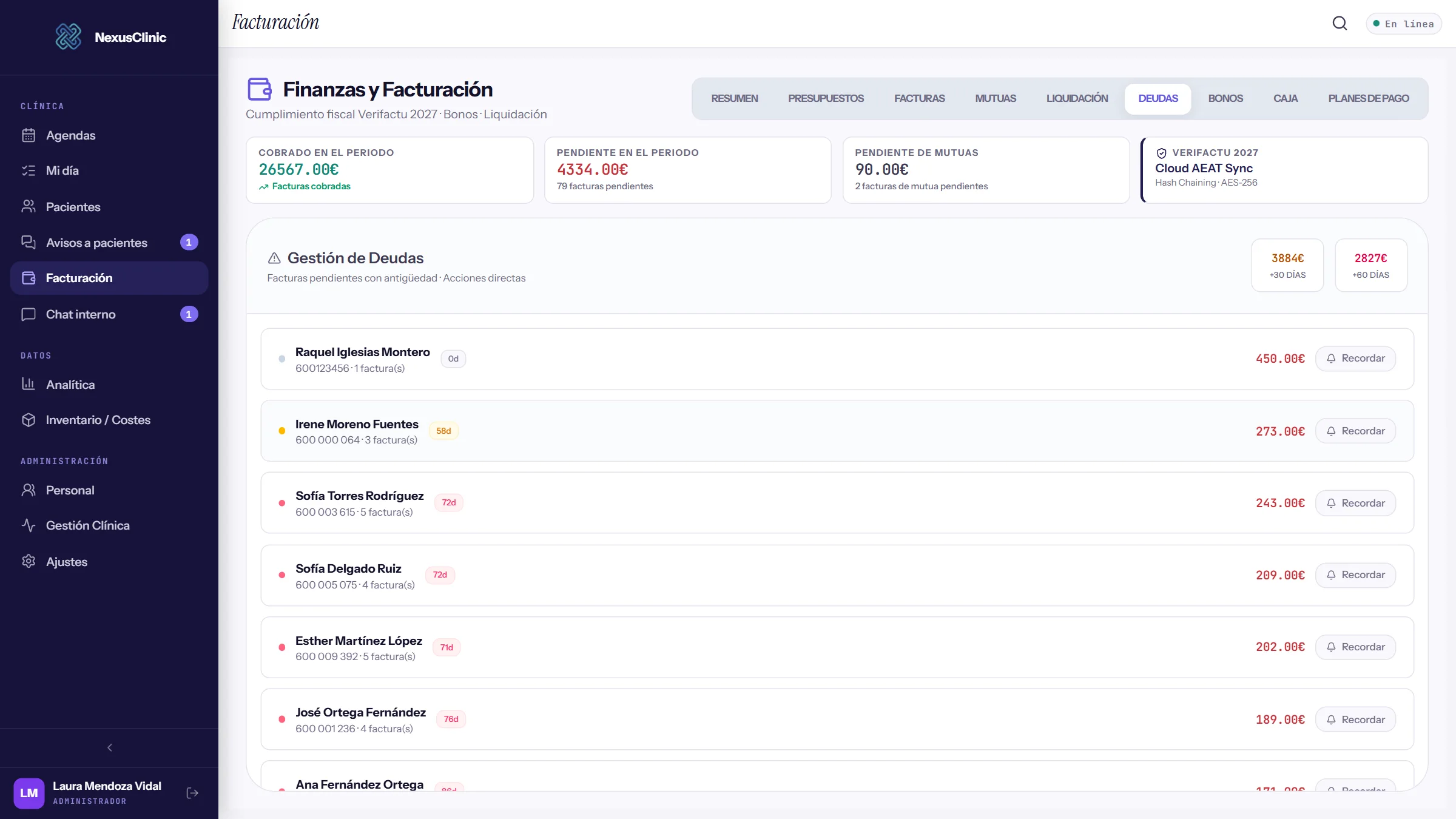
Pacientes con facturas pendientes, con sus días de retraso (punto gris, ámbar o rojo según la antigüedad).
- Arriba, el total que lleva más de 30 días y más de 60 días de retraso.
- Cada paciente con deuda muestra su teléfono, cuántas facturas debe, los días del retraso mayor y el total. Pulsa en él para desplegar cada factura.
- Recordar (campana): envía un recordatorio de pago por WhatsApp con las facturas pendientes (opcional, según tu plan y la conexión de WhatsApp).
- En cada factura desplegada, el icono «Marcar como cobrada» (check) abre el selector del método de cobro, y «Marcar como incobrable» (círculo tachado) la da por perdida. Esto último solo lo hace el administrador y solo con recibos o facturas de mutua; una factura VeriFactu se rectifica.
El mismo listado de deudores (los 8 primeros) aparece en la pestaña «Resumen».
Pestaña «Mutuas»
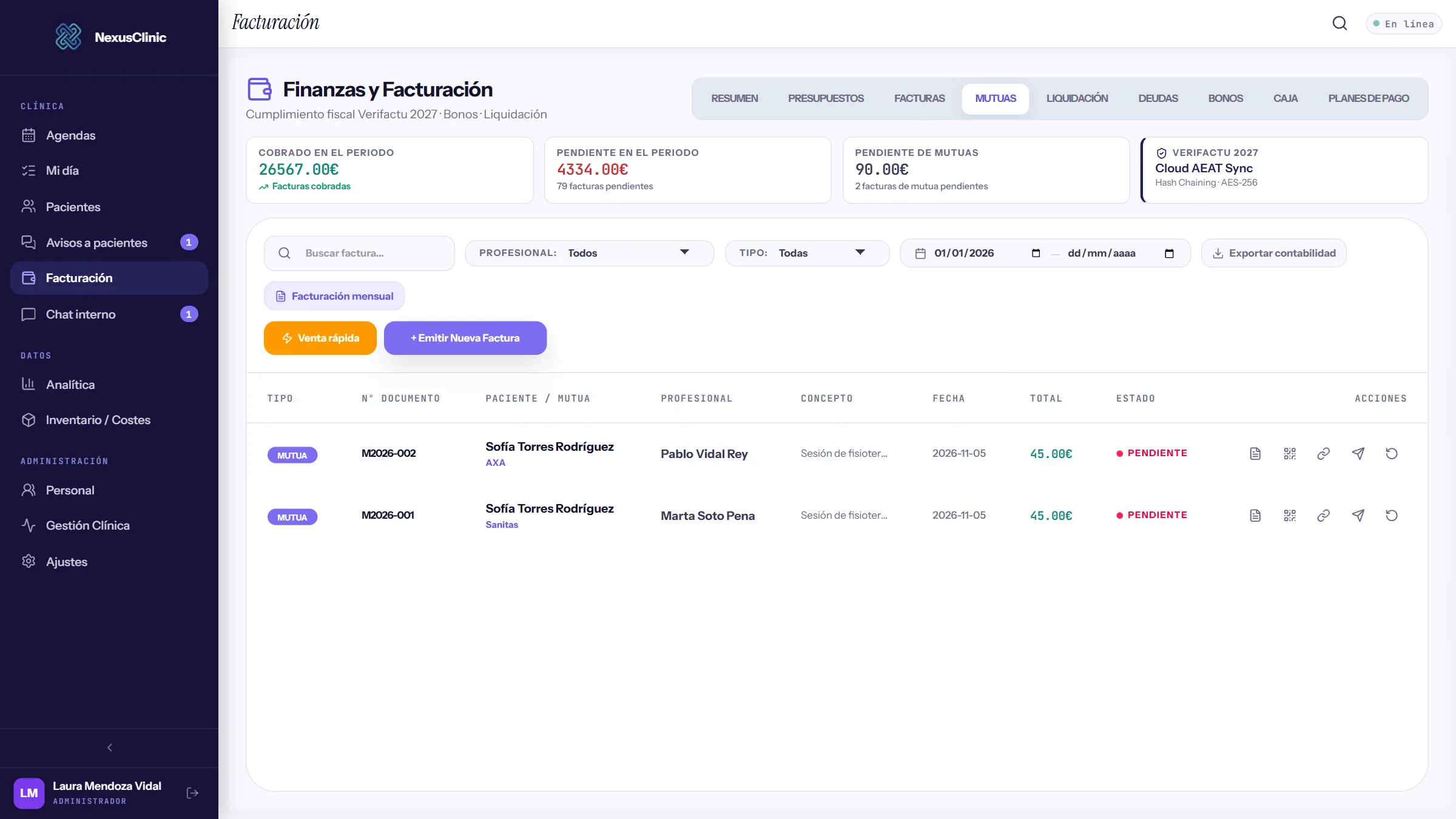
Solo se listan las facturas de tipo «Mutua», con la aseguradora bajo el nombre del paciente.
Es el mismo listado de facturas, filtrado a las de aseguradoras, con los mismos buscador, filtros e iconos. Una factura de mutua se registra con «Registrar Factura Mutua», nace pendiente y no se envía a Hacienda por VeriFactu (en su detalle verás «Factura de mutua · No requiere VeriFactu»). Cuando la aseguradora te paga, pulsa «Pendiente» y elige el método. Además aparece el botón «Facturación mensual»:
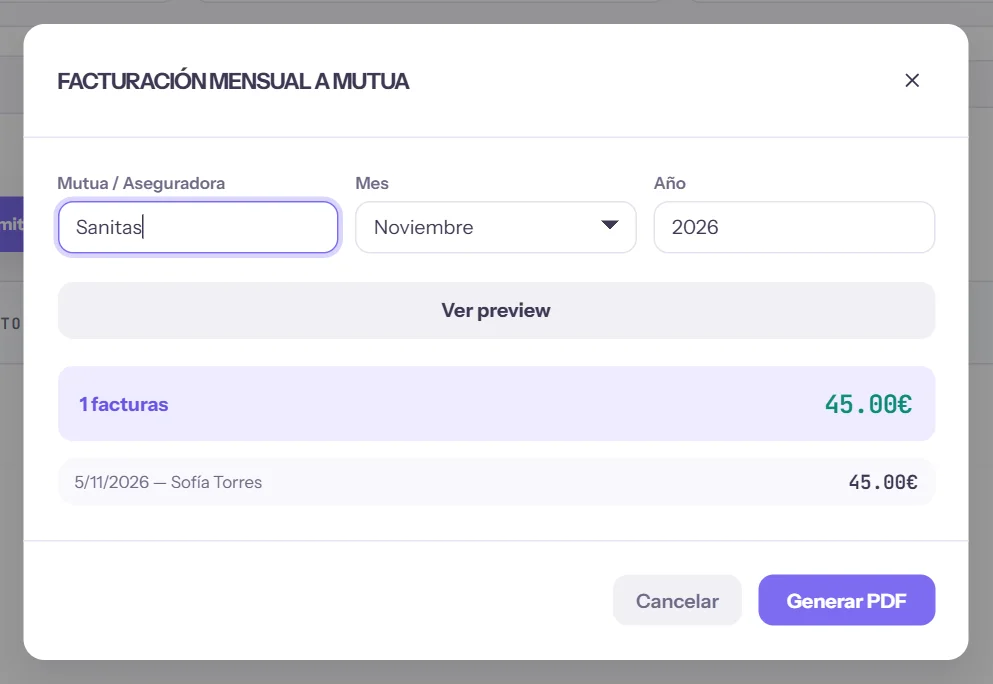
Resumen mensual para pasarle a la aseguradora: una factura de 45 € de noviembre.
- Escribe la Mutua / Aseguradora (ej. «Sanitas, AXA…»), elige Mes y Año.
- Pulsa «Ver preview»: aparece el número de facturas, el total y cada línea.
- Pulsa «Generar PDF» y se descarga el documento recapitulativo.
Las aseguradoras que escribes al facturar salen como sugerencias si las has dado de alta en Gestión Clínica › Mutuas. Si tu clínica no trabaja con mutuas, ignora esta pestaña.
Pagadores: facturar a una mutua, aseguradora o empresa
Cuando las sesiones de un paciente las paga otra entidad (una mutua, una aseguradora, una empresa, una ONG o una administración), puedes darla de alta como pagador y facturarle a ella en lugar de al paciente. La pestaña «Pagadores» de Facturación la ven la dirección y la recepción.
Facturación › Pagadores1. Dar de alta el pagador
Pulsa el botón de nuevo pagador y rellena: nombre o razón social, NIF/CIF, tipo (Mutua, Aseguradora, Empresa, ONG o Administración), dirección fiscal, email de facturación, tarifa por sesión (importe total de la factura, con el IVA incluido; opcional), días de pago y notas internas. En la lista verás de cada pagador cuánto tienes pendiente de cobro y cuántas facturas están vencidas; el lápiz lo edita y puedes darlo de baja.
El nombre del paciente en la factura. Por defecto la factura al pagador lleva solo el servicio, la fecha y la póliza, sin el nombre del paciente: junto a un servicio sanitario es un dato de salud (RGPD). Marca «Incluir el nombre del paciente en la factura» únicamente si el pagador lo exige y el paciente lo sabe.
2. Asociarlo al paciente
En la ficha del paciente aparece el bloque «Pagador». Si lo paga el propio paciente, no hay que hacer nada. Si no, añade la asignación: elige el pagador y, si quieres, el nº de póliza o autorización, las sesiones autorizadas, las fechas vigente desde / caduca el y una tarifa propia para ese paciente (si la pones, manda sobre la del pagador).
3. Facturar la sesión
Al cobrar la cita en la agenda, si el paciente tiene un pagador asignado aparece un recuadro azul con el botón «Facturar a [pagador]». La factura se emite pendiente de cobro, a nombre del pagador, y no se puede combinar con bonos, presupuestos ni tarjetas regalo. Si la autorización ya no está vigente (caducada o con todas las sesiones gastadas), la aplicación avisa y te pregunta si quieres facturar igualmente. Si no hay tarifa, indica el importe de la cita en el cobro. Si el paciente es menor, el tutor no figura como titular.
4. Seguir los cobros
Al abrir un pagador ves sus facturas con el estado Pendiente o Vencida. Pulsa «Marcar cobrada», elige el método (Transferencia, Efectivo o Tarjeta) y «Confirmar cobro». También puedes descargar un CSV para el pagador, de un mes concreto o solo de lo pendiente («Pendientes (CSV)»; lleva factura, fechas, póliza e importe, sin datos clínicos).
Estas facturas siguen el mismo circuito que las demás (misma numeración y VeriFactu) y el IVA se calcula igual que en el resto de facturas de tu especialidad. Si tu gestoría quiere un tratamiento distinto para algún tipo de pagador, consúltalo con ella antes de emitir las primeras.
Liquidación a profesionales
Si pagas a tus fisioterapeutas por comisión o por sesión (típico de colaboradores autónomos), la pestaña «Liquidación» calcula cuánto corresponde a cada uno al mes, contando solo a los profesionales de Fisioterapia. Solo la ve el administrador.
Arriba hay dos botones para elegir el modo: «Comisión sobre facturas» y «Profesionales por sesiones».
Comisión sobre facturas
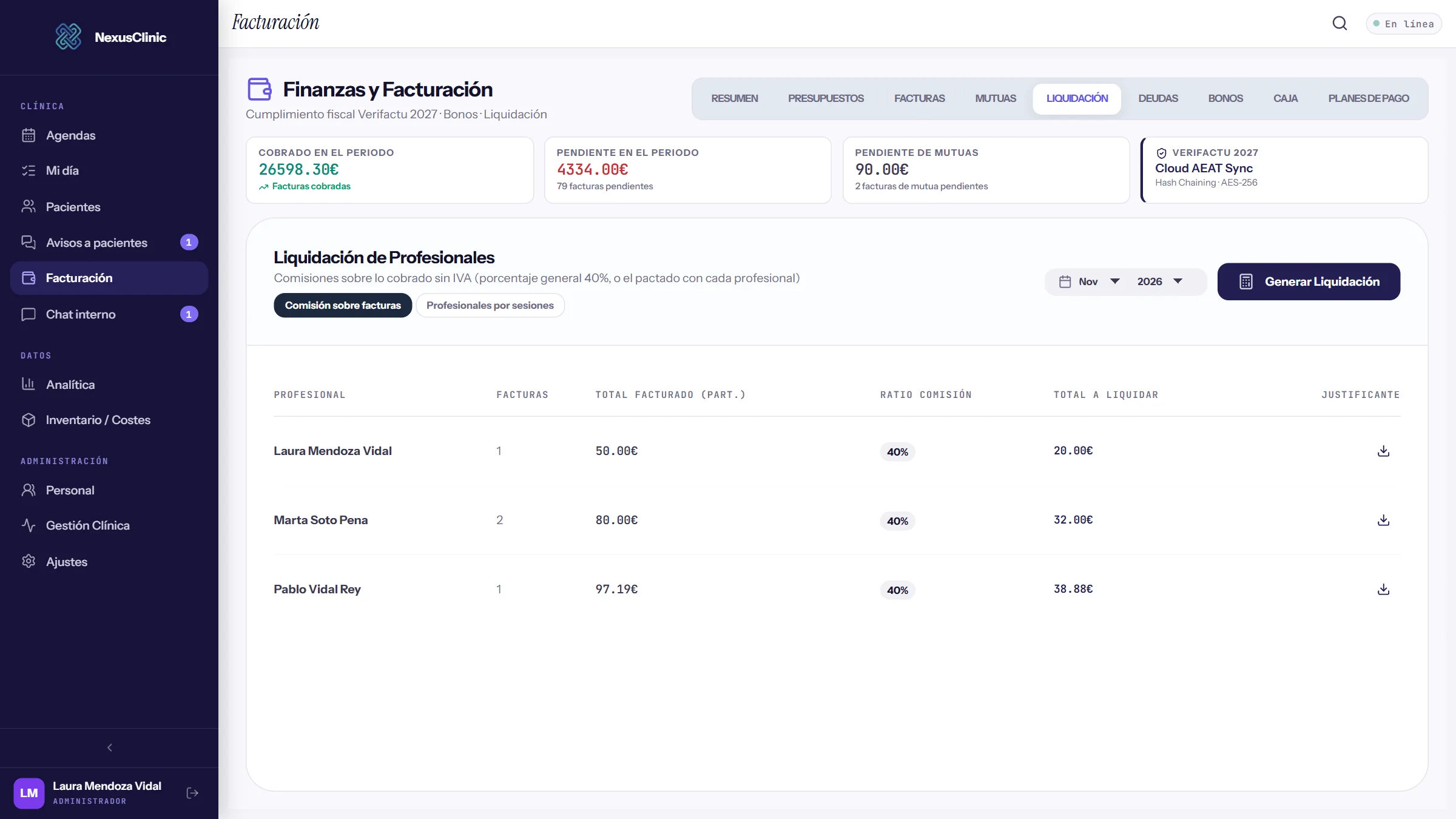
Comisión del 40% sobre lo cobrado, sin IVA, de noviembre. Solo aparecen los profesionales de Fisioterapia.
- Elige el mes y el año.
- Pulsa «Generar Liquidación».
- La tabla muestra, por profesional: Facturas (cuántas), Total Facturado (Part.), Ratio Comisión (el porcentaje general de la clínica, 40% por defecto, o el pactado con él) y Total a Liquidar.
- El icono de descarga (Justificante) genera un PDF de liquidación de ese profesional.
La comisión se calcula sobre lo cobrado y sin IVA. Si no hay facturas cobradas ese mes, verás «No hay facturas cobradas en este período».
Profesionales por sesiones
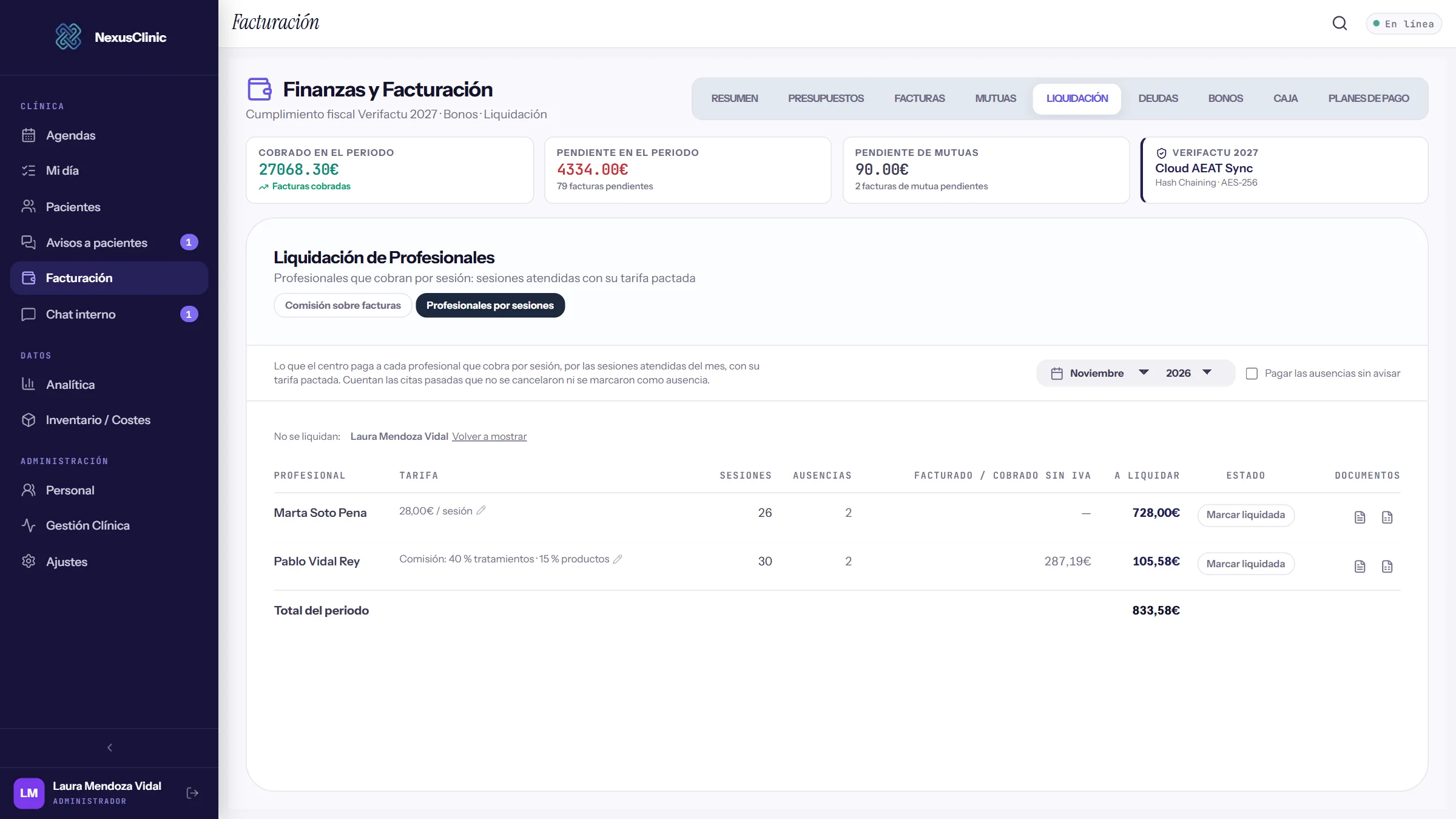
Una fisioterapeuta con 28 € por sesión, otro con comisión y la titular de la clínica fuera de la liquidación («No se liquidan»).
Aquí se calcula lo que la clínica paga a cada profesional por las sesiones atendidas del mes, con la tarifa que se haya pactado. Cuentan las citas pasadas que no se cancelaron ni se marcaron como ausencia.
| Columna / control | Qué hace |
|---|---|
| Mes y año | El periodo a liquidar. |
| Pagar las ausencias sin avisar | Si lo marcas, las ausencias también se pagan. El botón «Usar siempre así» (aparece al cambiarlo) lo deja como norma de la clínica. |
| Profesional | Nombre; avisos en ámbar como «Sin tarifa pactada», «Falta el importe por sesión», «Faltan los porcentajes de comisión»; «(de baja)» si está archivado. |
| Tarifa (lápiz) | Pulsa para cambiar la tarifa pactada (ver siguiente tabla). |
| Sesiones / Ausencias | Sesiones atendidas del mes y ausencias (con «(se pagan)» si cuentan). |
| Facturado / cobrado sin IVA | Base sobre la que se aplica el porcentaje, si la tarifa es por porcentaje. |
| A liquidar | Lo que le corresponde cobrar. |
| Estado | «Marcar liquidada» guarda una copia de las sesiones y la tarifa de hoy (por si luego cambias la tarifa); después aparece «Liquidada el …» y un icono para anular la liquidación (pide un motivo). |
| Documentos | Descargar en PDF o para Excel (CSV). |
| Total del periodo | Suma de todo lo que se debe liquidar. |
Tarifa: las opciones
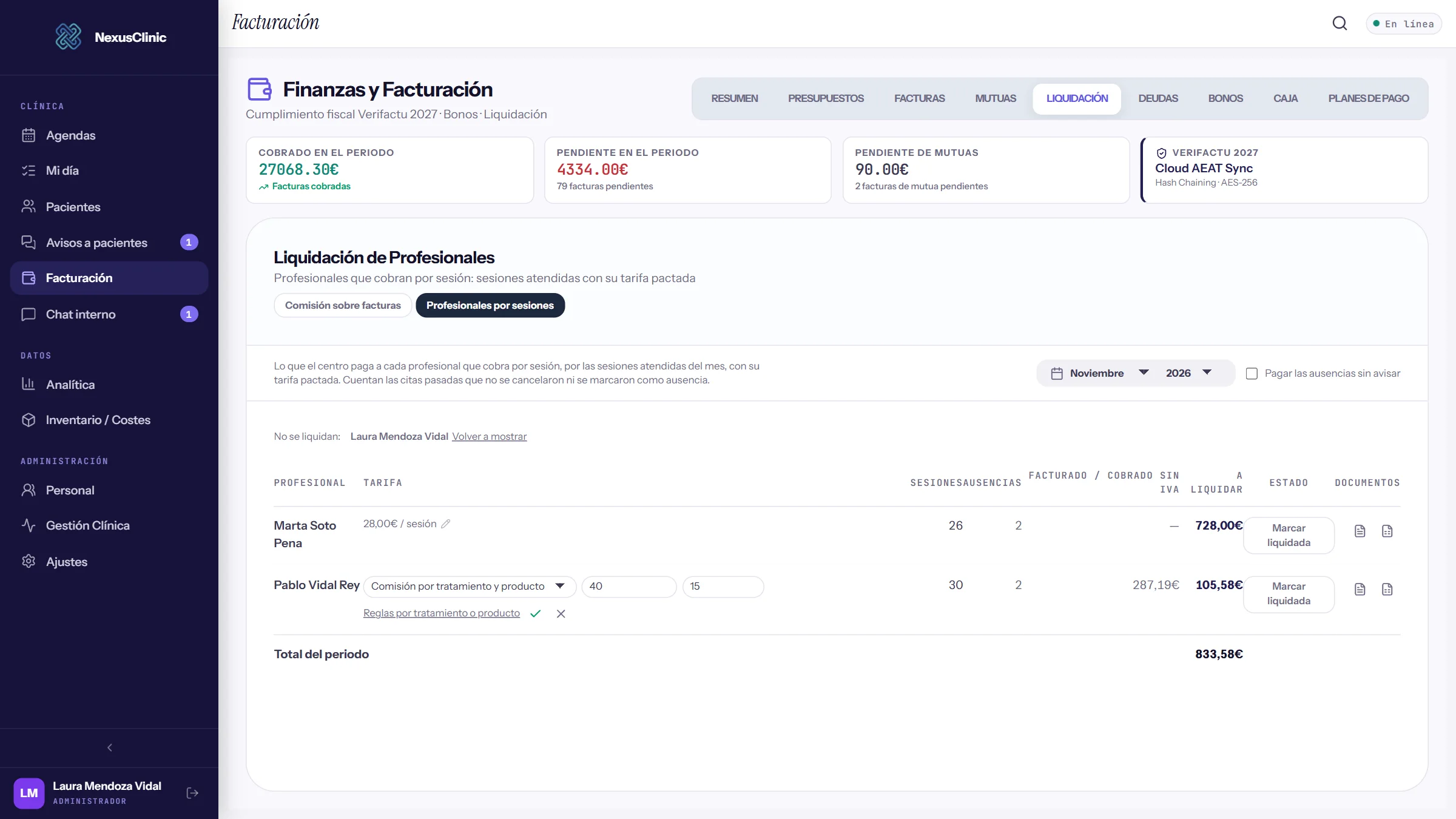
Al pulsar la tarifa se abre el desplegable (aquí, «Comisión por tratamiento y producto» con 40% y 15%). Se guarda con el check y se descarta con la X.
| Opción | Cómo se calcula |
|---|---|
| Sin tarifa | Sin importe: no se puede liquidar hasta ponerle una. |
| Importe por sesión | Una cantidad fija por cada sesión atendida (por ejemplo, 28 € por sesión). |
| % de lo facturado | Un porcentaje de lo facturado en su agenda, sin IVA. Si lo dejas vacío usa el porcentaje general de la clínica. |
| Comisión por tratamiento y producto | Dos porcentajes: % tratamientos y % productos (de lo vendido). Con el botón «Reglas por tratamiento o producto» puedes ajustar porcentajes distintos para casos concretos (siguiente apartado). |
| No se liquida (propietaria o plantilla) | Lo oculta de esta lista: no cobra por sesiones ni por comisión (por ejemplo, la titular de la clínica o personal con nómina). Aparece arriba como «No se liquidan:» con el botón «Volver a mostrar» si te arrepientes. |
Reglas de comisión por tratamiento, producto o categoría
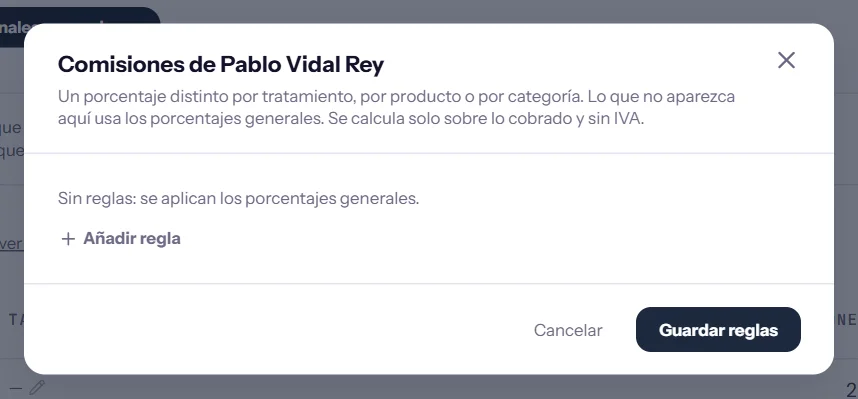
Ventana de reglas de un profesional: sin reglas se aplican los porcentajes generales.
Sirve para que un tratamiento o un producto tenga un porcentaje distinto del general (por ejemplo, las ondas de choque al 50%). Cada regla tiene tres piezas: el Tipo de regla (Tratamiento, Producto o Categoría de producto), lo que se elige (el tratamiento, el producto o la categoría) y el Porcentaje.
- Añadir regla: suma una fila. La papelera la quita.
- Guardar reglas: solo se activa cuando todas las filas están completas.
- Lo que no tenga regla usa los porcentajes generales del profesional. Se calcula siempre sobre lo cobrado y sin IVA.
Este cálculo es una ayuda interna para tu gestión. No es una factura ni una nómina. Si tus profesionales son autónomos y te facturan, el documento válido es el que ellos emitan; consulta con tu gestoría cómo documentarlo.
Listado para la gestoría y exportación CSV
Hay dos maneras de pasarle información a tu gestoría: el CSV contable, que sirve para todas las clínicas, y la pestaña «Gestoría», un listado trimestral de sesiones por profesional que se activa clínica a clínica.
Exportar contabilidad (CSV)
En la pestaña Facturas, el administrador pulsa «Exportar contabilidad». Se descarga un archivo facturas_fecha.csv con las facturas de las fechas filtradas arriba (si no cambias nada, desde el 1 de enero). Se abre con Excel y la gestoría puede importarlo a su programa.
Pestaña «Gestoría» (opcional, según tu clínica)
Esta pestaña solo aparece si el equipo de NexusClinic la ha activado para tu clínica (y solo la ve el administrador). Está pensada para clínicas cuya facturación la lleva la gestoría y que cada trimestre le entregan una relación de las sesiones de cada profesional. No emite facturas ni se envía a Hacienda: genera un documento de trabajo.
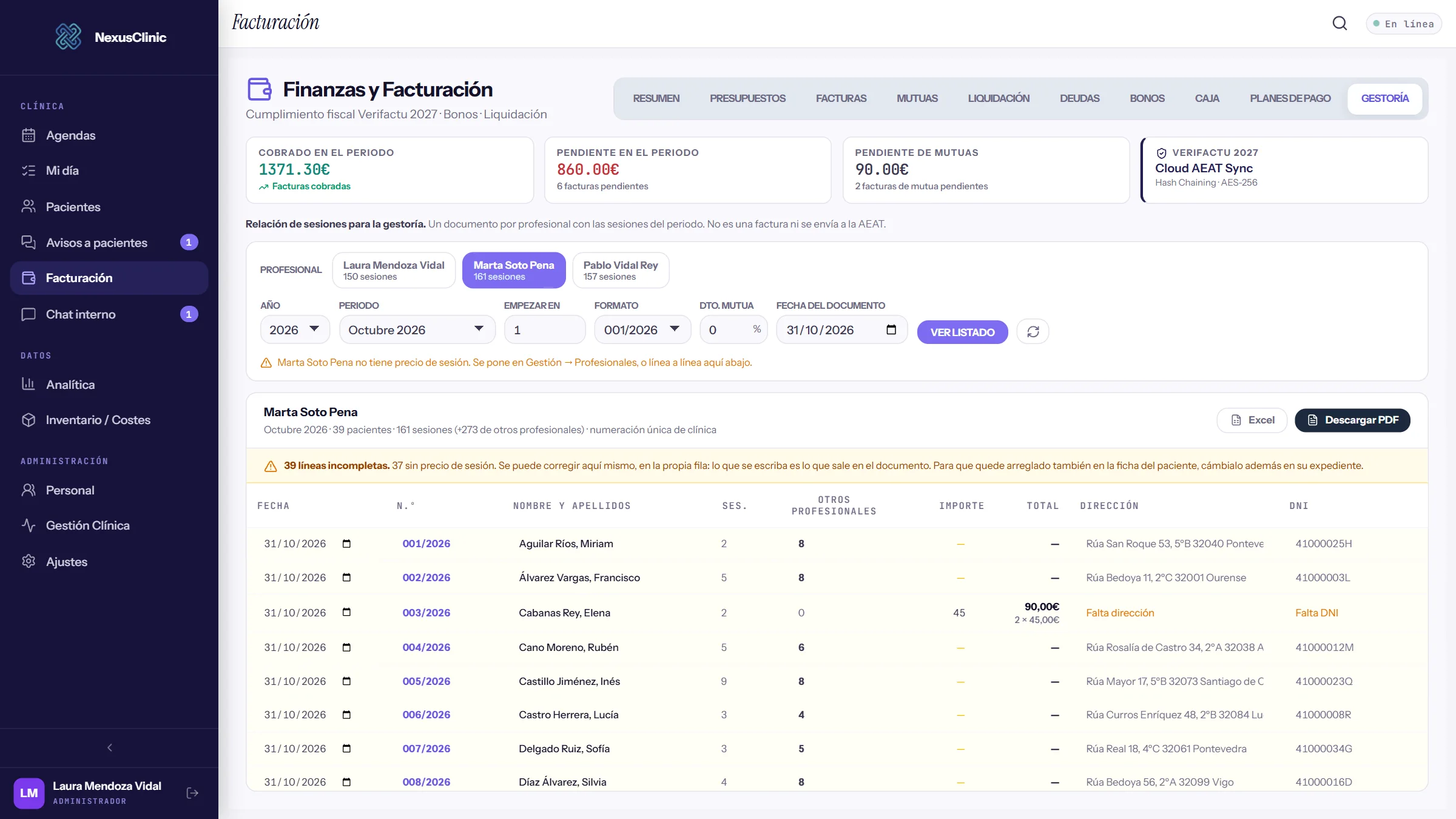
Relación de sesiones de una profesional en un mes, con el aviso ámbar de líneas incompletas.
| Control | Qué hace |
|---|---|
| Profesional (botones) | Elige de quién es el listado. Cada botón muestra cuántas sesiones tiene en el periodo y su precio por sesión; un check indica que su listado de ese periodo ya se generó (con los números que se usaron). |
| Año / Periodo | Meses, trimestres (1.er trimestre…) o «Fechas a medida…», que muestra Desde y Hasta. |
| Empezar en | Primer número de la serie del listado. Se propone el siguiente libre de tu clínica. |
| Formato | Cómo se escribe la numeración: 001/año, 1/año, año-001, 0001 o 1. |
| Dto. mutua | Porcentaje de descuento pactado con la aseguradora, para la línea de mutua. |
| Fecha del documento | La que se imprime en todas las líneas; por defecto, el último día del periodo. |
| Ver listado | Construye la tabla con los datos de la agenda. El botón de flechas circulares vuelve a consultar la agenda. |
La tabla se edita en la propia pantalla: puedes cambiar fecha, número, nombre, sesiones, sesiones con otros profesionales, importe por sesión, dirección y DNI de cada línea (lo que escribas es lo que sale en el documento), Añadir fila a mano o quitar una con la papelera. Los avisos en ámbar señalan lo que falta (precio, dirección, DNI). Al terminar, Excel y Descargar PDF generan el documento y guardan el cierre con los números usados; el siguiente listado seguirá desde ahí.
El listado se basa en la agenda y en las fichas de los pacientes. Revísalo antes de enviarlo: una dirección o un DNI sin rellenar es lo que más devuelven las gestorías.
VeriFactu: lo que verás al facturar
VeriFactu es el sistema de la Agencia Tributaria para que las facturas no se puedan manipular. NexusClinic lo hace por ti, pero conviene que sepas qué ves en pantalla y qué hacer si algo sale en rojo. Esta sección habla solo de lo que aparece al usar la Facturación; la configuración del certificado digital y del entorno está en Configuración de VeriFactu.
Dos formas de trabajar
| Modo | Qué significa en tu día a día |
|---|---|
| NexusClinic (VeriFactu) | NexusClinic emite tus facturas, las sella y, cuando está activado, las remite a la Agencia Tributaria. Verás facturas, QR, el botón «Generar Factura VeriFactu» y la tarjeta «VeriFactu 2027». |
| Facturación externa | Tu facturación la lleva otro programa o tu gestoría. NexusClinic no factura ni envía nada a la AEAT: solo apunta los cobros como recibos internos sin valor fiscal. No verás la tarjeta de VeriFactu ni QR de Hacienda. |
El modo lo elige el administrador en Gestión Clínica › Datos de la clínica › Configuración de facturación («¿Quién lleva la facturación de tu clínica?»).
Qué pasa al emitir una factura
Se numera y se sella
La factura recibe su número correlativo y una «huella» digital encadenada con la anterior. Si el servicio es sanitario, el registro lleva la causa de exención E1 (asistencia sanitaria).
Se genera el QR
Sale en el detalle y en el PDF. Quien lo escanee ve la factura en la web de la Agencia Tributaria.
Se envía a Hacienda
Si tu clínica tiene el certificado digital configurado, el envío es automático. Hacienda responde y la factura queda «Aceptada».
Los estados de una factura ante Hacienda
Los ves en el detalle de la factura (debajo del QR) y, con más información, en Gestión Clínica › VeriFactu.
| Estado | Qué significa | Qué hacer |
|---|---|---|
| Aceptada (en el detalle: «Enviada a la AEAT») | Hacienda la registró correctamente y devolvió un código de justificante (CSV). | Nada. |
| Rechazada | Hacienda encontró un dato que corregir (un DNI mal escrito, por ejemplo). Hasta que se acepta, ante Hacienda no cuenta. | Corrige el dato en la ficha del paciente y pulsa «Subsanar». Si el paciente no puede identificarse, «Subsanar como simplificada». |
| Pendiente (en el detalle: «Registrada, pendiente de envío») | La factura está sellada pero todavía no se ha enviado (por ejemplo, porque no había conexión en ese momento o el entorno está en pruebas). | Pulsa «Enviar» en esa fila o «Enviar pendientes» para todas. |
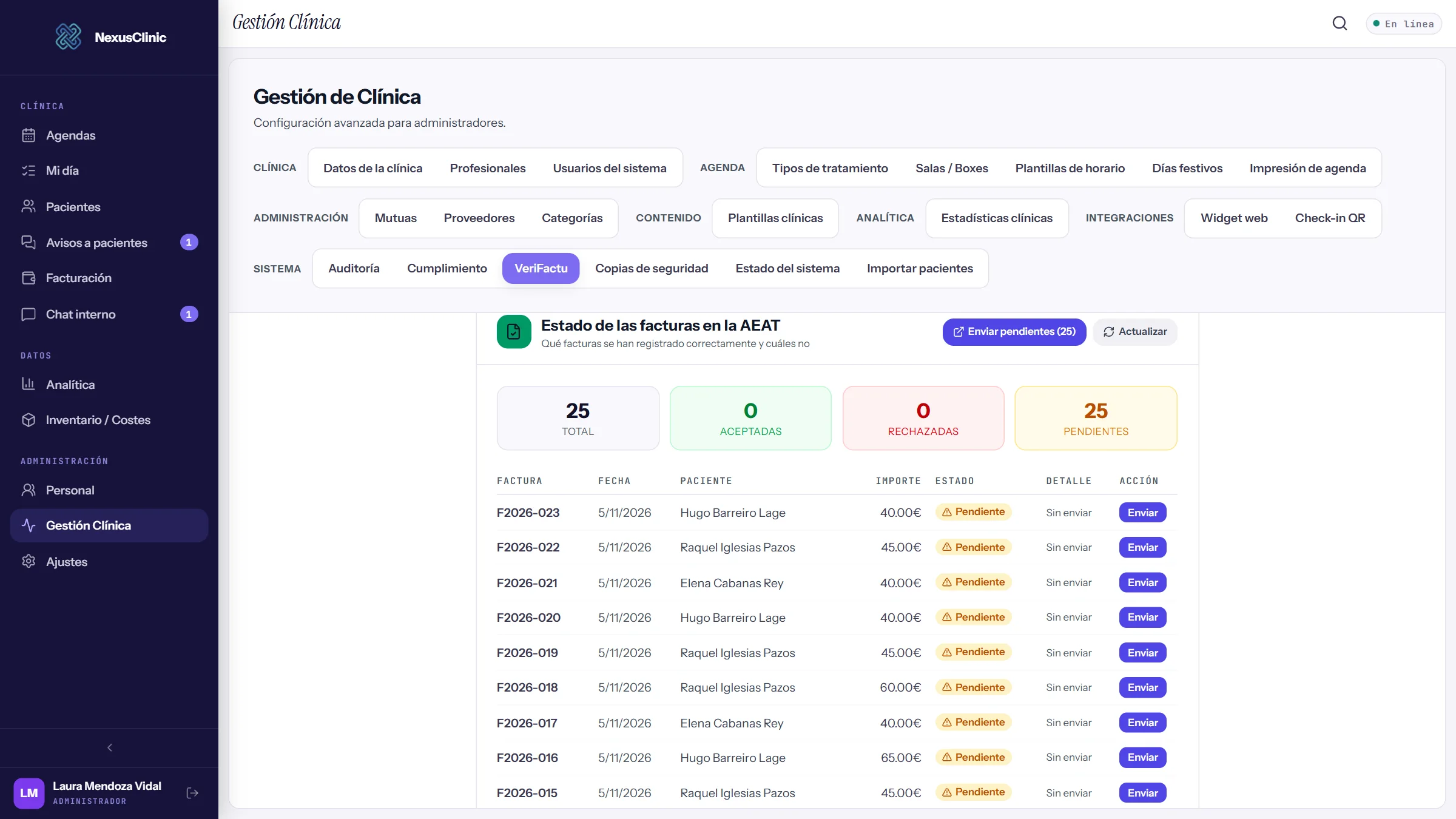
Panel «Estado de las facturas en la AEAT»: arriba, el total y cuántas están aceptadas, rechazadas o pendientes; debajo, cada factura con su estado y su botón «Enviar». Las que todavía no se han enviado a Hacienda figuran como pendientes; las que Hacienda ya ha recibido aparecen como aceptadas.
El aviso rojo «facturas no registradas en la AEAT»
Si alguna factura no pudo registrarse (por un problema de conexión, por ejemplo), arriba del todo de la pantalla de Facturación aparece un banner rojo: «N facturas no registradas en la AEAT», con el texto «Se reintenta solo cada hora» y el número de la más antigua. El botón «Reintentar ahora» lo intenta al momento: te dirá cuántas se enviaron o que hay que revisar la conexión.
Lo que verás en cada situación
- Periodo de pruebas. Si tu clínica todavía está en periodo de pruebas («Entorno de PRUEBAS (sandbox)»), las facturas no tienen efecto fiscal; Gestión › VeriFactu lo avisa con un cuadro ámbar. Pregúntanos cuándo se activa el envío real.
- Rectificativa. También se registra y se envía a Hacienda, igual que la factura original.
- Factura de mutua. No va a VeriFactu («No requiere VeriFactu»).
- Factura simplificada. Se registra igual, pero sin datos del paciente.
Responsabilidad. La obligación de facturar correctamente y de declarar es siempre de la clínica. NexusClinic se encarga de que el envío técnico se haga bien. Esto es información práctica, no asesoramiento fiscal: si tienes dudas sobre qué modo te corresponde, consúltalo con tu gestoría.
El IVA en fisioterapia
En todas las pantallas donde se pone un precio puedes elegir el IVA. Este apartado te explica cómo lo trata NexusClinic en una clínica de fisioterapia; el tipo que corresponde a cada caso concreto lo confirma siempre tu gestoría.
Importante. Esto no es asesoramiento fiscal. La asistencia sanitaria prestada por fisioterapeutas colegiados se considera, con carácter general, un servicio sanitario exento de IVA. Los productos que vendes (cremas, bandas elásticas, electrodos…) sí llevan IVA. Antes de empezar a facturar, confirma con tu gestoría el tratamiento de cada servicio y producto.
Servicios sanitarios: exentos (motivo E1)
- Las sesiones de fisioterapia, la terapia manual, la punción seca, las ondas de choque, el ejercicio terapéutico o la primera consulta se facturan sin IVA: es la opción por defecto en «Cobrar cita», «Emitir Factura» y en los presupuestos.
- La factura registra la causa de exención E1 (asistencia sanitaria, art. 20 de la Ley del IVA), que es la que se comunica a Hacienda con VeriFactu.
- El PDF muestra la línea «Base exenta de IVA» y la leyenda «Operación exenta de IVA según el art. 20.Uno.3.º de la Ley 37/1992, del IVA». Si el fisioterapeuta tiene rellenado su número de colegiado (en Gestión Clínica › Profesionales), la factura lo imprime («Colegiado nº …»), que es lo que respalda la exención.
Productos: con IVA
- Los productos del inventario (cremas, vendas, bandas, pelotas, electrodos…) se venden con IVA del 21%. El precio de venta que ves en el catálogo ya lleva el IVA incluido y NexusClinic lo desglosa solo.
- Si una factura mezcla un servicio exento y un producto, no hay que hacer nada especial: sale una sola factura con dos tramos («Base exenta» y «Base … · IVA 21%»), como la del ejemplo de «La pantalla de Facturación».
Raquel acude a una sesión de punción seca (60 €) y compra una banda elástica (45 € con IVA). En «+ Emitir Nueva Factura» añades la línea «Punción seca» a 60 € con «Sin IVA (0%)» y buscas «Banda elástica» en «Productos del catálogo». El total es 105 €: 60 € exentos y 45 € de producto, de los que 37,19 € son base y 7,81 € son IVA.
Las opciones que ofrece la aplicación
| Opción | Qué hace |
|---|---|
| Sin IVA (0%) | No suma IVA. Es la opción por defecto en fisioterapia y la que corresponde a los servicios sanitarios. |
| IVA superreducido (4%) | Aplica el 4%. |
| IVA reducido (10%) | Aplica el 10%. |
| IVA general (21%) | Aplica el 21%. Es el de los productos. |
Factura simplificada o completa
- Simplificada (tipo ticket): no lleva los datos fiscales del paciente. En fisioterapia el programa la permite hasta 400 € de base (sin IVA). Por encima, o si el paciente la pide, hay que emitir la completa.
- Completa: lleva el nombre, el NIF y la dirección del paciente. Necesita que el DNI o NIE esté bien escrito, con su letra, en la ficha; si no, Hacienda la rechaza y habrá que subsanarla (ver «VeriFactu: lo que verás»). Es la que suelen pedir los pacientes que desgravan o tienen seguro.
- La venta rápida siempre es simplificada, con el mismo límite de 400 € de base.
Con IVA incluido o sin IVA
- Al cobrar una cita, si eliges un IVA mayor que 0, un selector «El importe que escribes» te deja decir si lo que tecleas ya lleva el IVA («Lleva el IVA incluido») o si hay que sumarlo («Sin IVA (se suma)»).
- En «Venta rápida» el importe siempre lleva el IVA incluido.
- En «Emitir Factura» el precio que escribes en cada línea es sin IVA; el IVA se suma y se ve el total debajo.
- Los productos usan un precio de venta con IVA incluido.
Bonos y planes de pago
El bono de sesiones de fisioterapia se factura sin IVA, igual que las sesiones, y el IVA de un plan de pagos va dentro de cada cuota (0,00 € en servicios sanitarios); al crear una venta nueva con plan puedes elegir el IVA (0, 4, 10 o 21 %) y las cuotas lo llevan incluido. Cada pantalla lo explica y todas insisten en lo mismo: confírmalo con tu gestoría.
Quién ve qué en Facturación
No todas las personas de la clínica ven lo mismo. El administrador lo ve todo; la recepción (el rol «Auxiliar») cobra y gestiona el día a día; y cada fisioterapeuta ve solo lo que el administrador le permita.
| Pestaña o función | Administrador | Auxiliar (recepción) | Fisioterapeuta |
|---|---|---|---|
| Resumen, Presupuestos, Mutuas, Deudas, Bonos, Caja, Planes de pago | Sí | Sí | No (solo ve «Facturas») |
| Facturas (listado y detalle) | Todas | Todas | Las suyas, o todas, o ninguna (según su alcance) |
| Emitir factura, Venta rápida, cobrar cita | Sí | Sí | No |
| Cobrar con QR, enviar enlace o WhatsApp de pago, marcar una factura como cobrada | Sí | Sí | No (solo consulta) |
| Rectificar una factura | Sí | No | No |
| Marcar como incobrable | Sí | No | No |
| Liquidación a profesionales | Sí | No | No |
| Exportar contabilidad (CSV) | Sí | No | No |
| Gestoría (si está activa) | Sí | No | No |
| Cerrar la caja | Sí | Sí | No |
| Reabrir un cierre de caja, eliminar un presupuesto | Sí | No | No |
La recepción (Auxiliar)
La persona de recepción ve casi toda la pantalla (cobra, factura, cierra la caja, gestiona presupuestos, bonos y planes de pago). No ve la pestaña «Liquidación», ni «Gestoría», ni el botón de exportar. Los botones reservados al administrador (rectificar una factura, marcar incobrable…) simplemente no le aparecen. Sí puede cobrar con QR, mandar el enlace de pago y marcar facturas como cobradas. Recuerda que la recepción no ve la historia clínica: en Facturación solo ve lo económico.
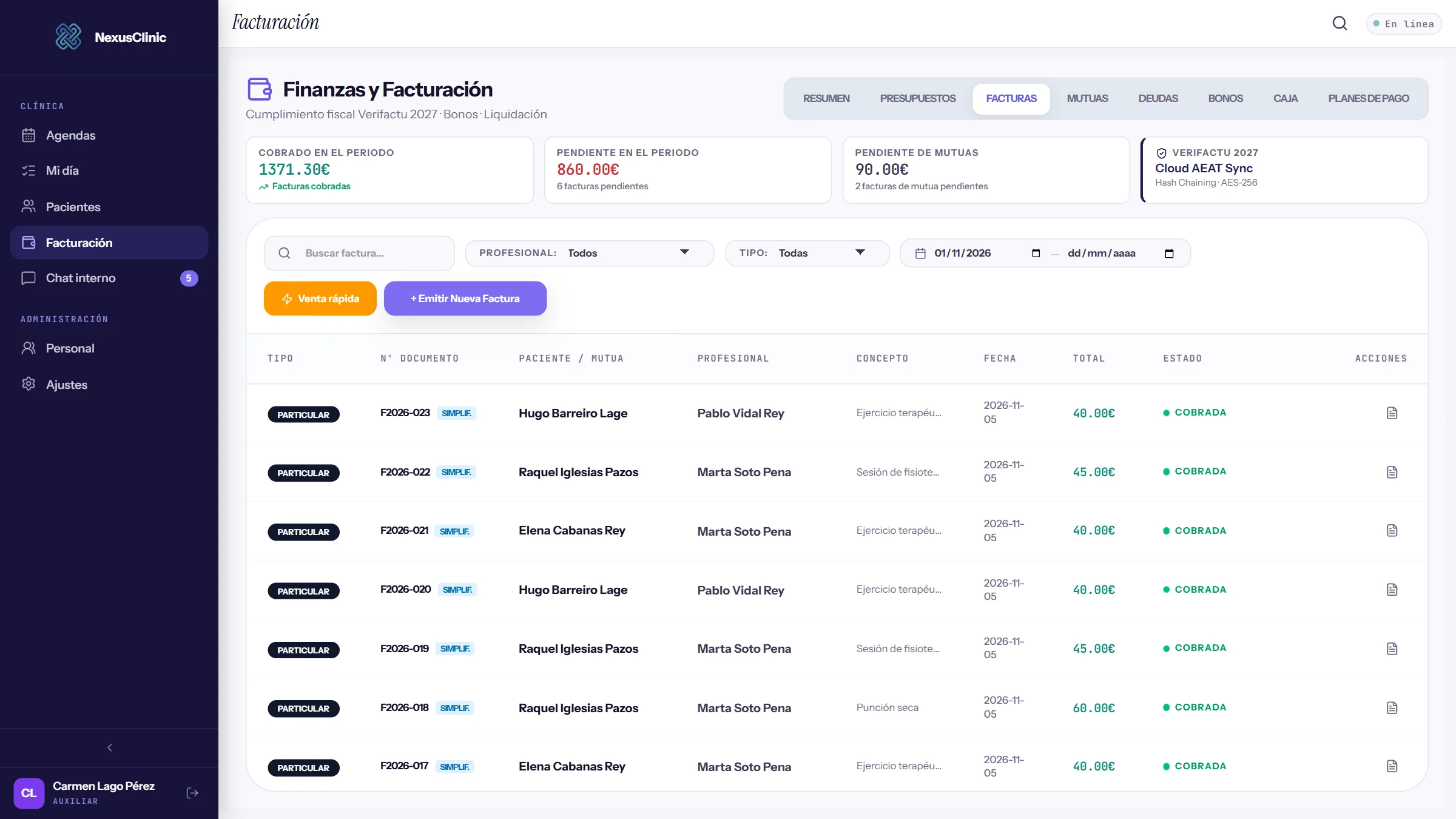
Vista de una auxiliar: no tiene la pestaña «Liquidación» ni el botón «Exportar contabilidad», pero sí «Venta rápida» y «+ Emitir Nueva Factura». En las facturas solo ve el icono de detalle cuando ya están cobradas; en las pendientes tendría además los de cobro, pero no el de rectificar.
El fisioterapeuta y su alcance
Para cada profesional, el administrador decide en Gestión Clínica › Usuarios del sistema dos permisos:
- Pacientes: «Todos los pacientes del centro» o «Solo sus pacientes» (los que tienen cita en su agenda o que ha dado de alta). Es lo pensado para colaboradores autónomos, que no deben ver las fichas de los demás.
- Facturación: «Solo sus facturas» (las emitidas a nombre de su agenda), «Todas las del centro» o «Sin acceso».
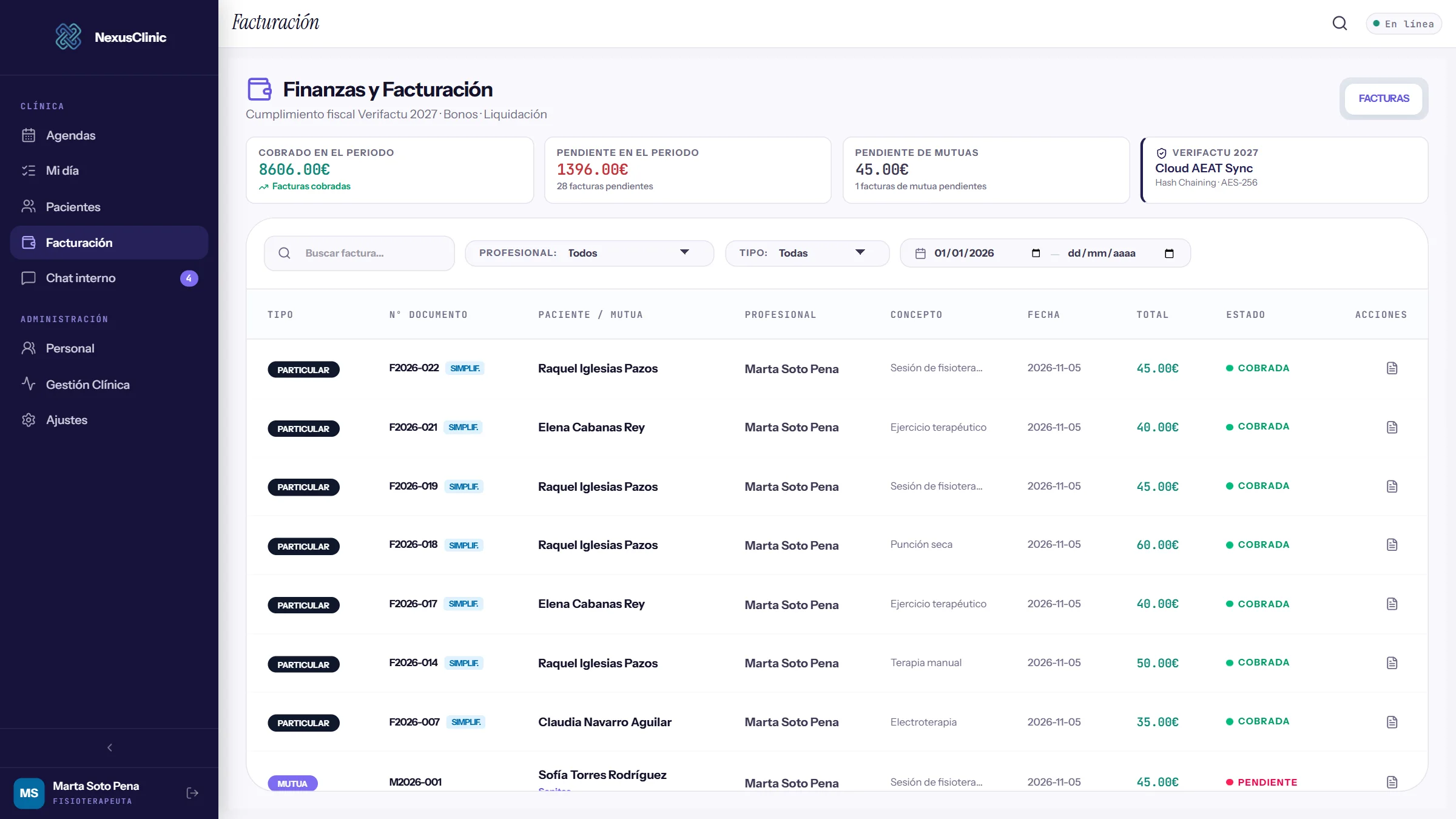
Un fisioterapeuta ve únicamente la pestaña «Facturas», sin botones de emitir ni de cobrar: es solo de consulta. Solo tiene el icono de ver detalle en cada fila.
| Permiso de facturación | Qué ve el fisioterapeuta |
|---|---|
| Solo sus facturas | La pantalla de Facturación con una única pestaña, «Facturas», y en ella solo las suyas. |
| Todas las del centro | La misma pestaña, con todas las facturas (como en la captura). |
| Sin acceso | El menú «Facturación» ni aparece. Si llega con un enlace guardado, verá «Sin acceso a la facturación». |
En la ficha del paciente, la pestaña administrativa también respeta este permiso: con «Solo sus facturas» se avisa con «· solo tus facturas».
Consejo: si tienes colaboradores autónomos, ponles «Solo sus pacientes» y «Solo sus facturas»: así comparten agenda y mostrador pero cada uno ve solo lo suyo.
Inventario y costes
Aquí controlas todo lo que hay en el centro: vendas, cintas kinesiológicas, bandas elásticas, electrodos, geles, agujas de punción seca, material de camilla y los productos que vendes a tus pacientes. Sabes cuánto queda de cada cosa, de qué lote es, cuándo caduca, a quién se lo compras y cuánto ganas con cada producto.
Datos › Inventario / CostesQuién ve qué: la pantalla de Inventario y Costes (con precios de compra, márgenes, proveedores y pedidos) es solo para el Administrador. Los fisioterapeutas no tienen esta opción en el menú. La Auxiliar de recepción tiene en su lugar una entrada «Stock y venta», una vista sin costes. Administrador y Recepción son además quienes venden productos al cobrar una cita o desde Facturación (se explica en el apartado «Venta de productos»).
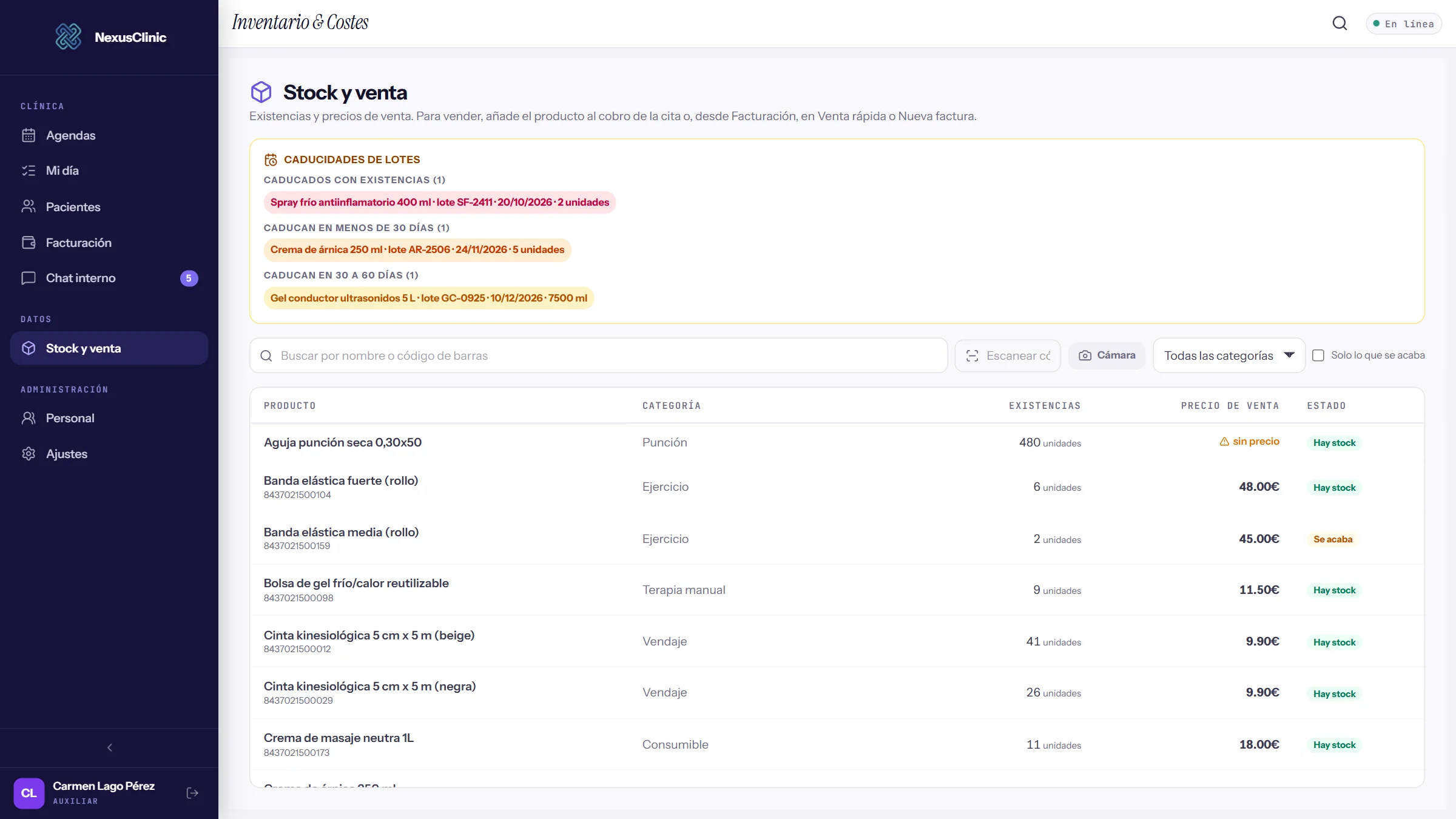
«Stock y venta»: existencias, precios de venta y avisos de caducidad, sin precios de compra ni márgenes. Buscar ignora mayúsculas y tildes.
Recorrido por la pantalla
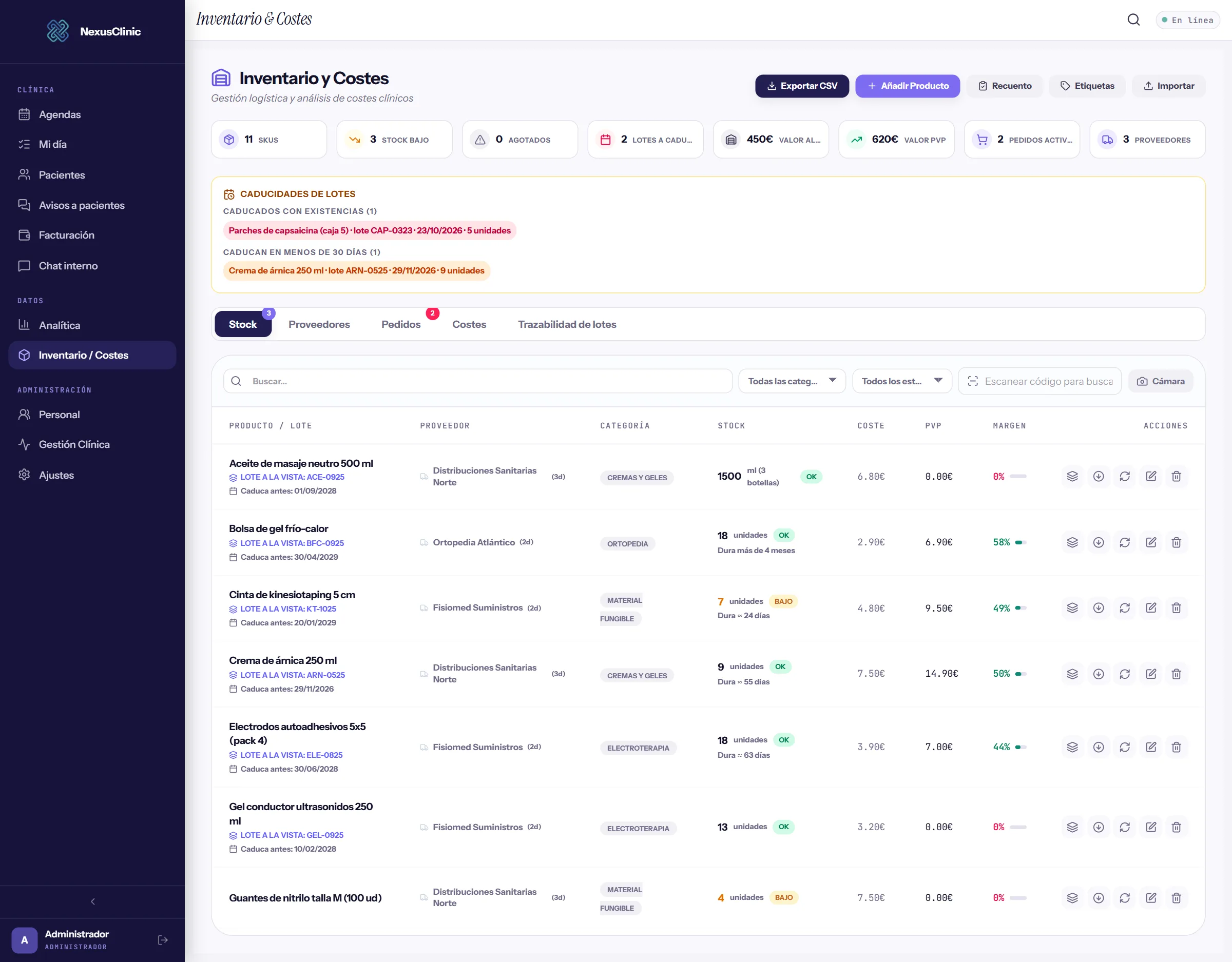
De arriba abajo: los botones de la cabecera, las tarjetas de resumen, el aviso de caducidades (aquí unos parches de capsaicina caducados y una crema de árnica a punto de caducar), las cinco pestañas y la lista de productos, con la columna «Dura ≈ N días» bajo el stock.
Las tarjetas de resumen (arriba del todo)
Son ocho cifras que se actualizan solas cada vez que cambias algo. Te dan la foto del almacén de un vistazo.
| Tarjeta | Qué te dice |
|---|---|
| SKUs | Cuántos productos distintos tienes dados de alta («SKU» es simplemente cada referencia de producto). |
| Stock bajo | Productos cuyas existencias han llegado al mínimo que tú fijaste (o están por debajo, sin llegar a cero). Se pone en ámbar si hay alguno. |
| Agotados | Productos con cero existencias. Se pone en rojo si hay alguno. |
| Lotes a caducar | Suma de lotes ya caducados con existencias, más los que caducan en los próximos 30 y 60 días. En rojo si hay alguno ya caducado. |
| Valor almacén | Cuánto dinero tienes «parado» en estantería, calculado a precio de coste. |
| Valor PVP | Cuánto ingresarías si vendieras todo lo que tienes a precio de venta al público (solo cuenta lo que tiene precio de venta). |
| Pedidos activos | Pedidos a proveedores que están en borrador o enviados y todavía no han llegado. |
| Proveedores | Cuántos proveedores tienes registrados. |
Además, las pestañas Stock y Pedidos llevan un circulito rojo con un número: en Stock, los productos que se acaban o están agotados; en Pedidos, los pedidos que siguen en camino.
El aviso «Caducidades de lotes»
Aparece sobre la pestaña Stock cuando hay lotes con existencias que ya han caducado o van a caducar en los próximos 60 días. Los agrupa en tres bloques con colores: Caducados con existencias (rojo), Caducan en menos de 30 días (naranja) y Caducan en 30 a 60 días (amarillo). Cada etiqueta dice el producto, el número de lote, la fecha y lo que queda. Si no hay ningún lote en riesgo, el aviso no se muestra.
Consejo: mira este aviso al empezar la semana. Una crema de árnica o un spray frío caducados son dinero perdido; si lo ves con tiempo, puedes usarlos antes en consulta o ponerlos en promoción.
Categorías de producto
Las categorías sirven para ordenar el inventario (por ejemplo Vendaje, Punción, Ejercicio, Consumible, Electroterapia, Terapia manual u Ortopedia y soporte). Se crean y se editan en Gestión Clínica › Categorías (solo Administrador): escribes el nombre, eliges un color y pulsas Añadir Categoría. Luego aparecen en el desplegable «Categoría» de la ficha del producto y en el filtro «Todas las categorías» de la lista. Si una categoría ya está en uso, no se podrá borrar sin más.
Pestaña Stock
Es la lista de todos tus productos, ordenados por nombre. Arriba tienes los filtros y a la derecha de cada fila, los botones de acción.
| Botón / filtro | Qué hace |
|---|---|
| Buscar… | Filtra la lista escribiendo parte del nombre del producto o del proveedor. No distingue mayúsculas ni tildes. |
| Todas las categorías | Muestra solo los productos de una categoría. |
| Todos los estados | Filtra por En Stock, Stock Bajo o Agotado. Útil para preparar un pedido. |
| Escanear código para buscar/añadir | Campo para el lector de códigos de barras. Si el código ya existe, se abre la ficha de ese producto; si no existe, se abre el alta con el código ya escrito para que lo crees al momento. |
| Cámara | Hace lo mismo que el lector, pero con la cámara del ordenador o del móvil (solo aparece si el equipo tiene cámara). |
| Exportar CSV (arriba a la derecha) | Descarga una hoja de cálculo con los productos que ves en la lista (respeta los filtros): proveedor, categoría, unidad, stock, mínimo, coste, PVP, margen, estado y una fila por cada lote con su caducidad. |
| Añadir Producto (arriba a la derecha) | Abre la ventana para dar de alta un producto nuevo. |
| Recuento (arriba a la derecha) | Abre el recuento de inventario: cuentas lo que hay en la estantería y el programa te enseña las diferencias con el stock. Ver «Recuento de inventario», más abajo. |
| Etiquetas (arriba a la derecha) | Imprime etiquetas con código QR para los productos que no traen código de barras. |
| Importar (arriba a la derecha, solo Administrador) | Da de alta muchos productos de una vez desde una hoja de Excel (guardada como CSV) o pegando las celdas. |
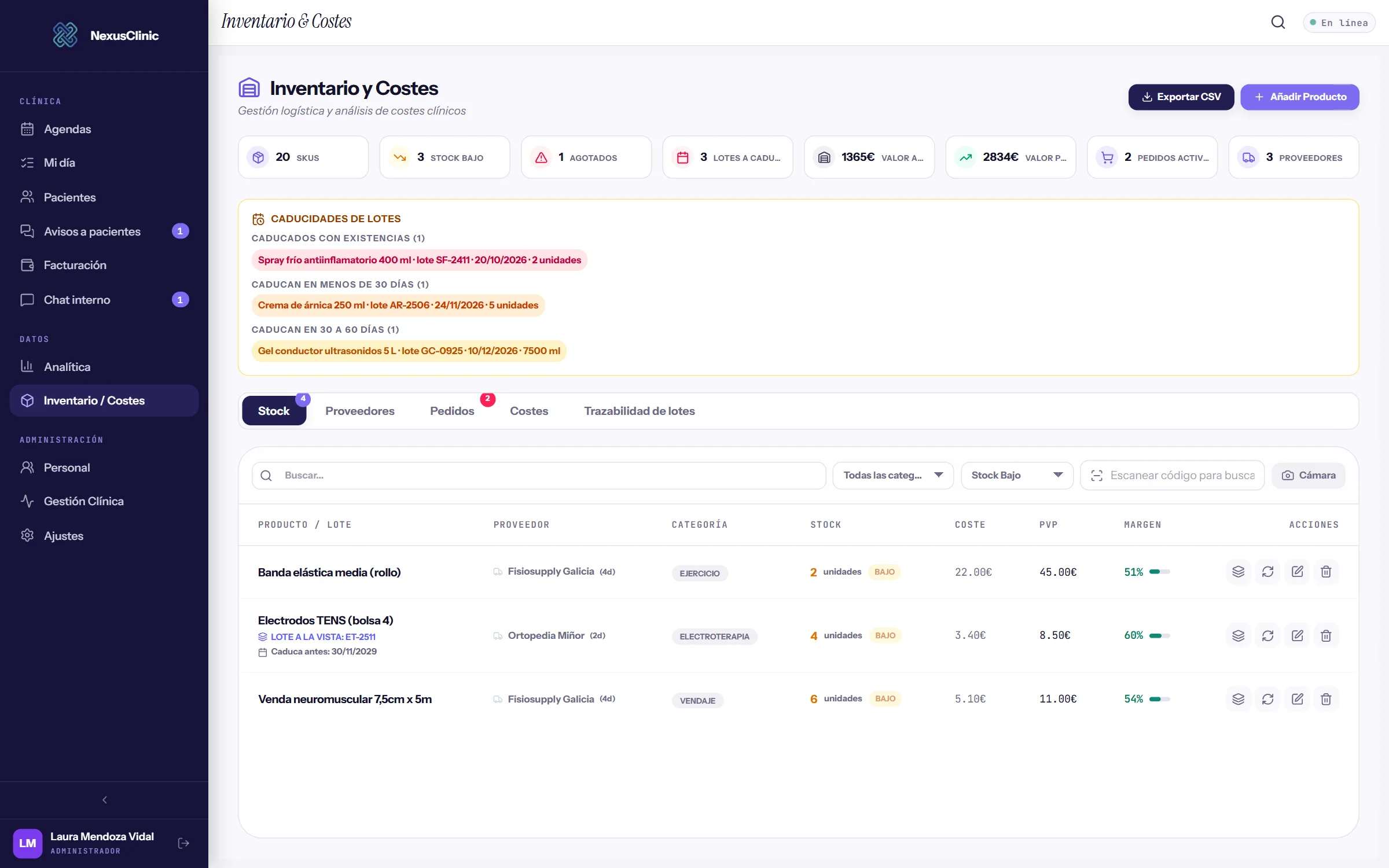
Con el filtro «Stock Bajo» ves de golpe lo que hay que reponer: es la lista de la que sale el siguiente pedido.
Columnas de la lista
- Producto / Lote: el nombre; debajo, el lote a la vista (el más próximo a caducar) y la fecha Caduca antes.
- Proveedor: a quién se lo compras y, entre paréntesis, los días que tarda en entregar.
- Categoría.
- Stock: la cantidad con su unidad y una etiqueta de color: OK (verde), Bajo (ámbar, cuando las existencias son iguales o menores que el mínimo) o Agotado (rojo, cero). Si el producto tiene envase, al lado verás la equivalencia (por ejemplo «1,5 garrafas»).
- Debajo del stock, «Dura ≈ 24 días»: una estimación de cuántos días te dura lo que queda, según lo que has gastado en los últimos 60 días. Sale en ámbar cuando quedan 14 días o menos. Si el consumo es muy bajo pone «Dura más de 4 meses», y si el producto no ha tenido consumo no aparece nada: el programa no se inventa la duración.
- Coste y PVP: lo que te cuesta y lo que cobras al paciente (PVP = precio de venta al público, con IVA).
- Margen: el porcentaje que ganas sobre el precio de venta, con una barra: verde por encima del 35 %, ámbar entre 20 y 35 %, rojo por debajo del 20 %. Se calcula sin IVA en los dos lados: al PVP se le quita el 21 % y se compara con el coste, que se apunta sin IVA. «Bº stock» se calcula igual.
- Acciones: cinco iconos, explicados a continuación. En pantallas pequeñas (móvil) se ocultan los precios y el margen para que quepan los botones; los verás en la ficha del producto.
| Icono | Qué hace |
|---|---|
| Capas (Lotes y caducidades) | Abre los lotes del producto: cuántos hay, de qué número y cuándo caducan. |
| Flecha hacia abajo (Dar salida) | Abre el formulario de salida de stock ya preparado, con una lista de motivos (regalo, uso en cabina, caducado o roto, muestra). Ver «Dar salida», más abajo. |
| Flechas circulares (Movimientos) | Abre el historial de entradas y salidas y te deja registrar una nueva. |
| Lápiz (Editar) | Abre la ficha del producto para cambiar nombre, precios, mínimo, proveedor, envase, etc. |
| Papelera (Eliminar) | Pide confirmación («¿Seguro que deseas eliminar este producto?»). Si el producto nunca se ha usado, se borra. Si ya tiene historial (ventas, movimientos o pedidos), no se borra: se archiva. Un producto archivado desaparece del inventario y de las ventas, pero su historial se conserva y la aplicación te lo avisa con un mensaje. |
La ficha del producto: dar de alta y editar
Para que dar de alta un producto sea rápido, al pulsar Añadir Producto solo ves lo imprescindible: Nombre, Código de barras, Precio coste, Precio venta PVP y Stock inicial. Todo lo demás (proveedor, categoría, unidad, envase, stock mínimo, lote y caducidad) está detrás de Más opciones. Al editar un producto que ya existe, ese bloque se abre solo.
La primera captura es la ventana corta que verás al empezar, con la calculadora de IVA abierta; la segunda muestra «Más opciones» desplegado, para que veas todos los campos.
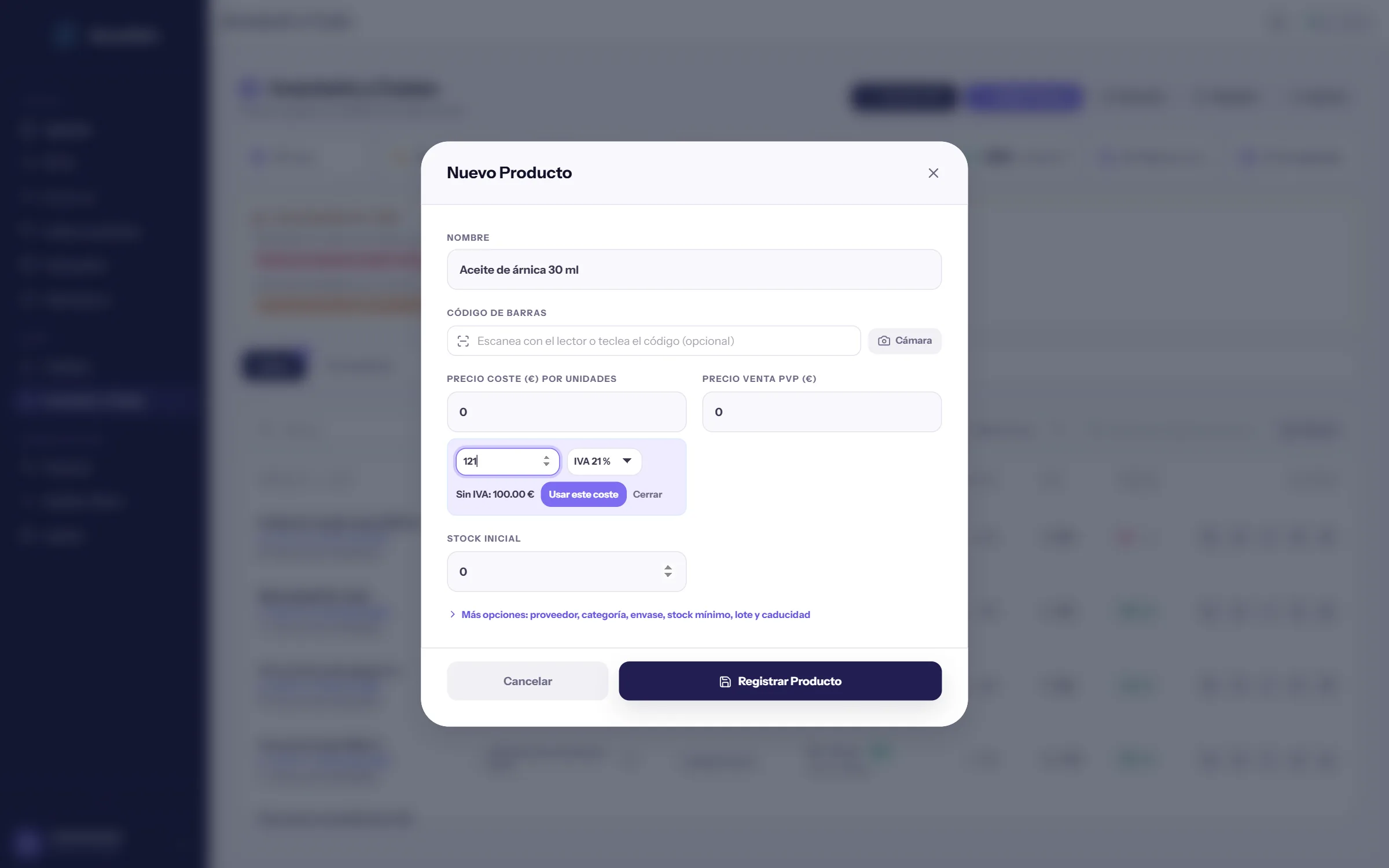
La ventana «Nuevo Producto» con solo lo imprescindible. «¿Lo tienes con IVA? Calcúlalo sin IVA» saca el coste sin IVA: escribes 121, eliges IVA 21 % y te dice «Sin IVA: 100,00 €». Con «Usar este coste» pasa el importe al campo.
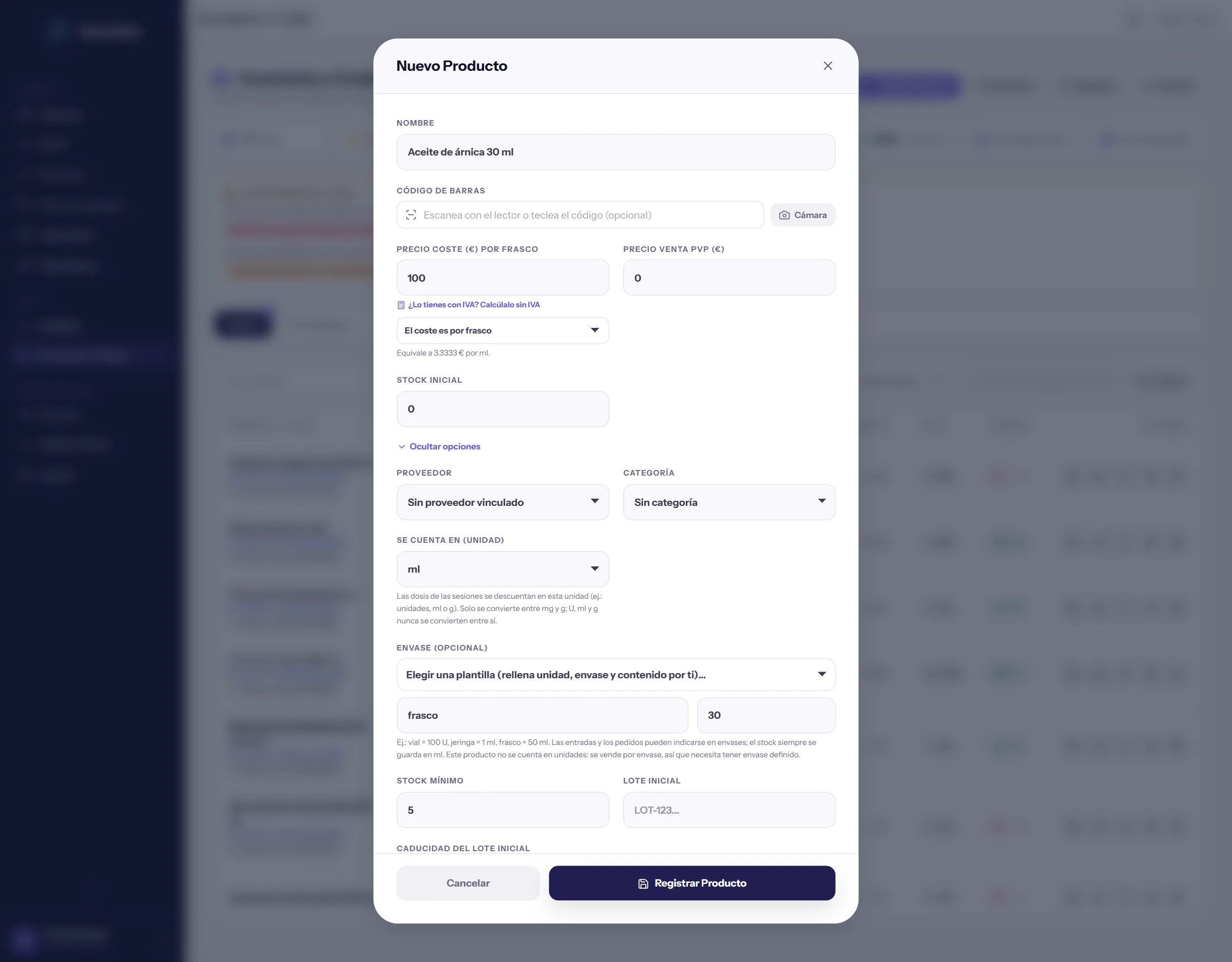
Con «Más opciones» aparecen proveedor, categoría, unidad, envase, stock mínimo y lote. Aquí, un aceite de árnica de 30 ml: unidad ml, envase «frasco» de 30, coste de 100 € «por frasco» y la ficha avisa de que equivale a 3,3333 € por ml. Al editar un producto es la misma ventana, con algunos campos bloqueados: el stock se cambia con Movimientos o con Lotes.
| Campo | Qué poner |
|---|---|
| Nombre | Obligatorio. Cómo quieres ver el producto en las listas, p. ej. «Cinta kinesiológica 5 cm x 5 m (beige)». |
| Código de barras | Opcional. Escanéalo con el lector o con el botón Cámara, o teclea el número. Sirve para encontrarlo luego rápido al vender o recibir pedidos. |
| Proveedor | Elige uno de tu lista de proveedores, o «Sin proveedor vinculado». |
| Categoría | Elige la categoría o «Sin categoría». |
| Stock inicial / Stock actual (suma de lotes) | Lo que tienes ahora. Al crear el producto, esa cantidad entra como su primer lote. Al editar, el campo es de solo lectura: el stock se mueve con Movimientos o Lotes, para que quede registro de cada cambio. |
| Se cuenta en (unidad) | La unidad en que se mide el producto: unidades, U, ml, g o mg. Para casi todo el material de fisioterapia («unidades») no hace falta tocar nada; usa ml para líquidos que vas gastando (geles, cremas a granel). El texto de ayuda de debajo recuerda que las dosis se descuentan en esa unidad y que solo se convierte entre mg y g. |
| Envase (opcional) y Contenido en unidad | Para productos que vienen en recipientes: escribe el tipo (garrafa, frasco, tubo, caja, bote… o el que quieras) y cuánto contiene. Ejemplo: garrafa = 5000 ml. Así puedes pedir y recibir «2 garrafas» y el sistema sabe que son 10.000 ml. |
| Plantilla de envase (dentro de «Envase») | Una lista con los envases más habituales: frascos de 15 a 200 ml, botellas de 500 ml y 1 litro, tubos de 50 y 200 ml, botes de 250 y 500 g, cajas de ampollas y jeringa de 1 ml (la lista incluye también viales de toxina, que en fisioterapia no vas a usar). Al elegir una, se rellenan solos la unidad, el envase, su contenido y «El coste es por envase». También tienes «Sin envase: se cuenta por unidades sueltas». Así no tienes que entender las unidades: eliges lo que tienes en la mano. |
| Stock Mínimo | Cuando lo que queda llega a esta cifra, el producto pasa a «Stock bajo» y se añade solo a los pedidos nuevos. Se mide en la misma unidad que el stock. |
| Precio Coste (€) | Lo que te cuesta. Si el producto tiene envase aparece un selector: «El coste es por (unidad)» o «El coste es por (envase)». Elige cómo te lo cobra el proveedor; la aplicación te dice a cuánto sale por ml, por ejemplo. |
| ¿Lo tienes con IVA? Calcúlalo sin IVA (bajo el precio de coste) | La mayoría de facturas de proveedor traen el IVA incluido. Pulsa este enlace, escribe el importe con IVA, elige el tipo (21 %, 10 %, 4 % o sin IVA) y verás «Sin IVA: X €». Con Usar este coste pasa el importe al campo. Lo mismo está disponible al crear un pedido. |
| Precio Venta PVP (€) | Lo que cobras al paciente, IVA incluido. Déjalo en 0 si es material de consulta que no vendes (agujas, papel de camilla…): no se podrá añadir a un cobro y no saldrá en el análisis de márgenes. |
| Lote inicial y Caducidad del lote inicial | El número de lote que viene en la caja y su fecha de caducidad. Si lo dejas en blanco, el stock entra como «SIN LOTE» y puedes completarlo después. Al editar, estos campos se llaman «Lote a la vista» y «Caduca antes» y no se pueden cambiar aquí: usa el botón Lotes. |
| Registrar Producto / Guardar Cambios / Cancelar | Guardan la ficha o la cierran sin cambios. |
Cuidado con la unidad: si cambias la unidad de un producto que ya tiene existencias (por ejemplo de «unidades» a «ml»), la aplicación te avisa y te pide confirmar, porque no convierte las cantidades que ya hay. Solo se convierte entre mg y g; U, ml y g nunca se convierten entre sí.
Unidades y envases: un ejemplo
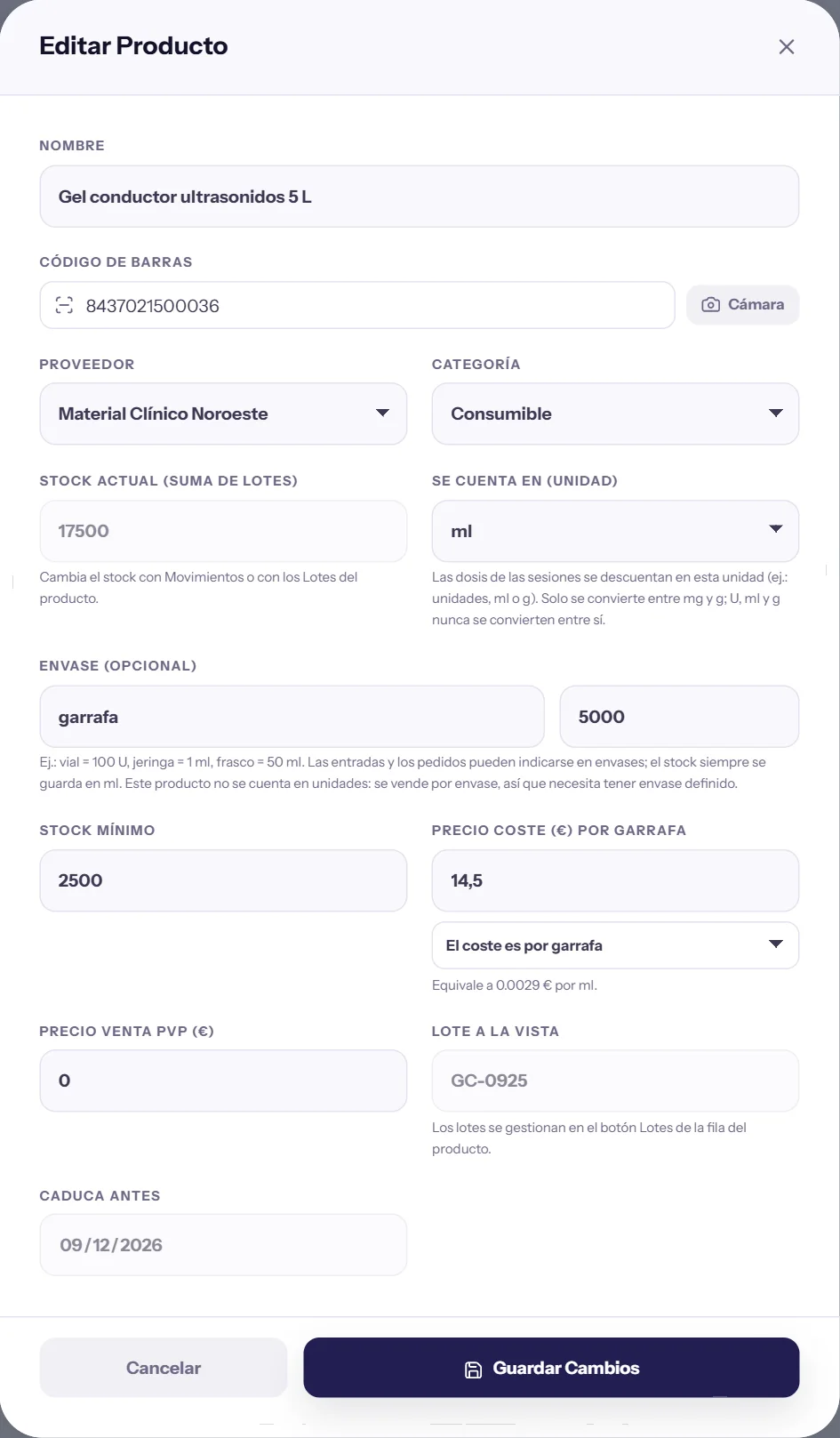
Gel conductor: se cuenta en ml, viene en garrafas de 5000 ml y el proveedor cobra 14,50 € por garrafa. La ficha calcula sola lo que cuesta cada ml.
Das de alta «Gel conductor ultrasonidos 5 L» con unidad ml, envase garrafa y contenido 5000, y coste 14,50 € «por garrafa». Recibes 2 garrafas: el stock sube a 10.000 ml y la lista lo muestra como «10000 ml (2 garrafas)». El coste por ml (0,0029 €) se calcula solo.
Lotes y caducidades
Cada vez que recibes mercancía, viene con un número de lote y, a menudo, una fecha de caducidad. La aplicación guarda cada lote por separado: así sabes qué se gasta primero y puedes localizar un lote si el fabricante avisa de un problema. El stock de un producto es siempre la suma de sus lotes.
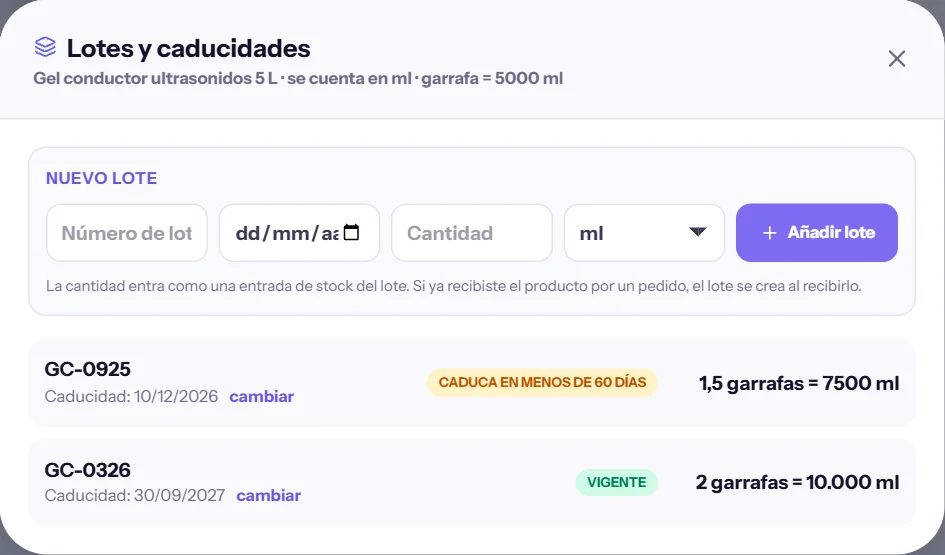
Dos lotes de gel: el primero (1,5 garrafas = 7500 ml) caduca pronto (etiqueta amarilla) y el segundo (2 garrafas = 10.000 ml) está vigente (verde). Se muestra también la equivalencia en garrafas.
| Elemento | Qué hace |
|---|---|
| Nuevo lote: Número de lote, fecha, Cantidad, unidad y Añadir lote | Da de alta un lote nuevo a mano. La cantidad entra como una entrada de stock de ese lote. En el selector de unidad puedes elegir la unidad del producto o su envase (p. ej. «garrafas»). Si recibiste el producto mediante un pedido, el lote ya se crea al marcar el pedido como recibido y no hace falta repetirlo aquí. |
| cambiar (junto a la caducidad) | Permite corregir la fecha de caducidad de un lote si te equivocaste al teclearla. Confirma con el icono del disquete o pulsa «Cancelar». |
| Etiqueta de estado | Vigente (verde), Caduca en menos de 60 días (amarillo), Caduca en menos de 30 días (naranja), Caducado (rojo) o Sin caducidad (gris, para lo que no caduca: pelotas, bandas, material de camilla…). |
| Cantidad del lote | Lo que queda de ese lote, con la equivalencia en envases si el producto tiene. |
| Papelera (solo Administrador) | Borra un lote. Solo aparece en lotes vacíos y solo funciona si ese lote nunca se usó: la trazabilidad no se puede romper. |
Cuando un producto tiene varios lotes, las salidas (ventas, consumos) se descuentan siempre del lote que caduca antes, para que no se quede nada olvidado en el fondo del armario. Un lote sin fecha se gasta el último.
Movimientos de stock
Es el diario del producto: cada entrada, salida o ajuste queda apuntado con motivo, lote, fecha y quién lo hizo. Es la forma correcta de corregir el stock, sea por un recuento, una rotura o una compra.
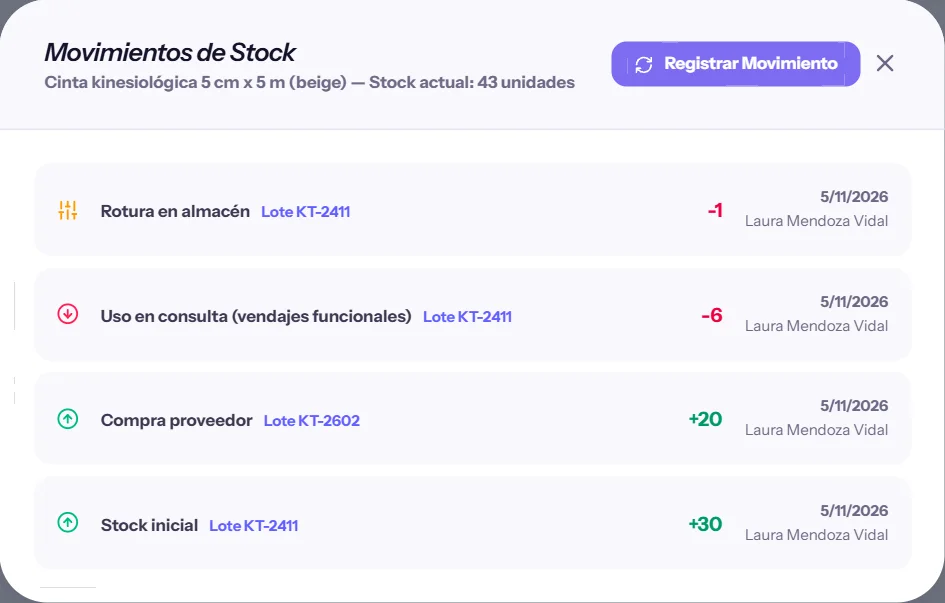
Verde con flecha hacia arriba: entradas. Con deslizadores: ajustes. Rojo: salidas. Cada línea indica el lote y quién lo registró.
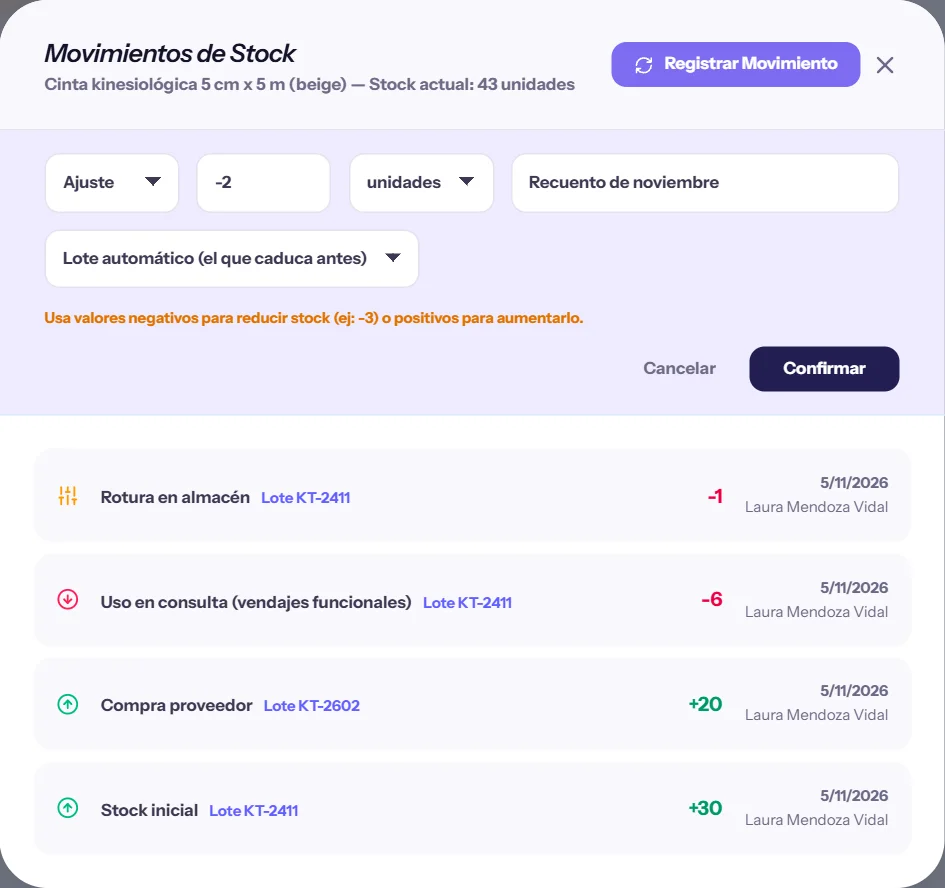
El formulario aparece al pulsar «Registrar Movimiento». Aquí, un ajuste de −2 unidades tras un recuento.
| Campo | Qué hace |
|---|---|
| Tipo | Entrada (suma), Salida (resta) o Ajuste (para corregir: escribe un número negativo para restar, por ejemplo −3, o positivo para sumar). |
| Cantidad y unidad | Cuánto. La unidad se elige entre la del producto, sus equivalentes (mg/g) o su envase (garrafas, cajas…). |
| Motivo | Obligatorio. Ejemplos: «Compra proveedor», «Uso en consulta», «Rotura», «Recuento de inventario». |
| Selector de lote | En una salida o ajuste negativo puedes elegir el lote concreto o dejar «Lote automático (el que caduca antes)». En una entrada eliges un lote existente o dejas «Lote nuevo o sin lote» y escribes su número y caducidad. |
| Confirmar / Cancelar | Guarda el movimiento (el botón se activa cuando hay motivo y cantidad) o cierra el formulario. |
Los movimientos que genera la propia aplicación llevan referencia: «Venta F2026-012» cuando se vende un producto, «PO-…» cuando entra un pedido, «Devolución por rectificativa R-…» cuando se anula una venta.
Dar salida: regalos, uso en consulta, caducados
Cuando un producto sale del almacén sin venderse, hay que apuntarlo para que el stock sea real. Para eso está el icono de la flecha hacia abajo de cada producto (Dar salida): abre el formulario de movimientos ya en modo Salida.
Pulsa la flecha hacia abajo del producto
En la pestaña Stock. Se abre «Movimientos de Stock» con el formulario de salida listo.
Elige el motivo
De la lista: Regalo, Uso en cabina (úsalo para el material que gastas en consulta, como electrodos o gel), Caducado o roto, Muestra u Otro. Si eliges «Otro», escribe el motivo (es obligatorio). En los demás, el detalle es opcional: «cumpleaños de una paciente», «se cayó al limpiar»…
Escribe la cantidad y pulsa «Confirmar»
La cantidad se escribe en positivo. Si no eliges lote, sale del que caduca antes. Si pides más de lo que hay, el programa te avisa de que no hay suficiente.
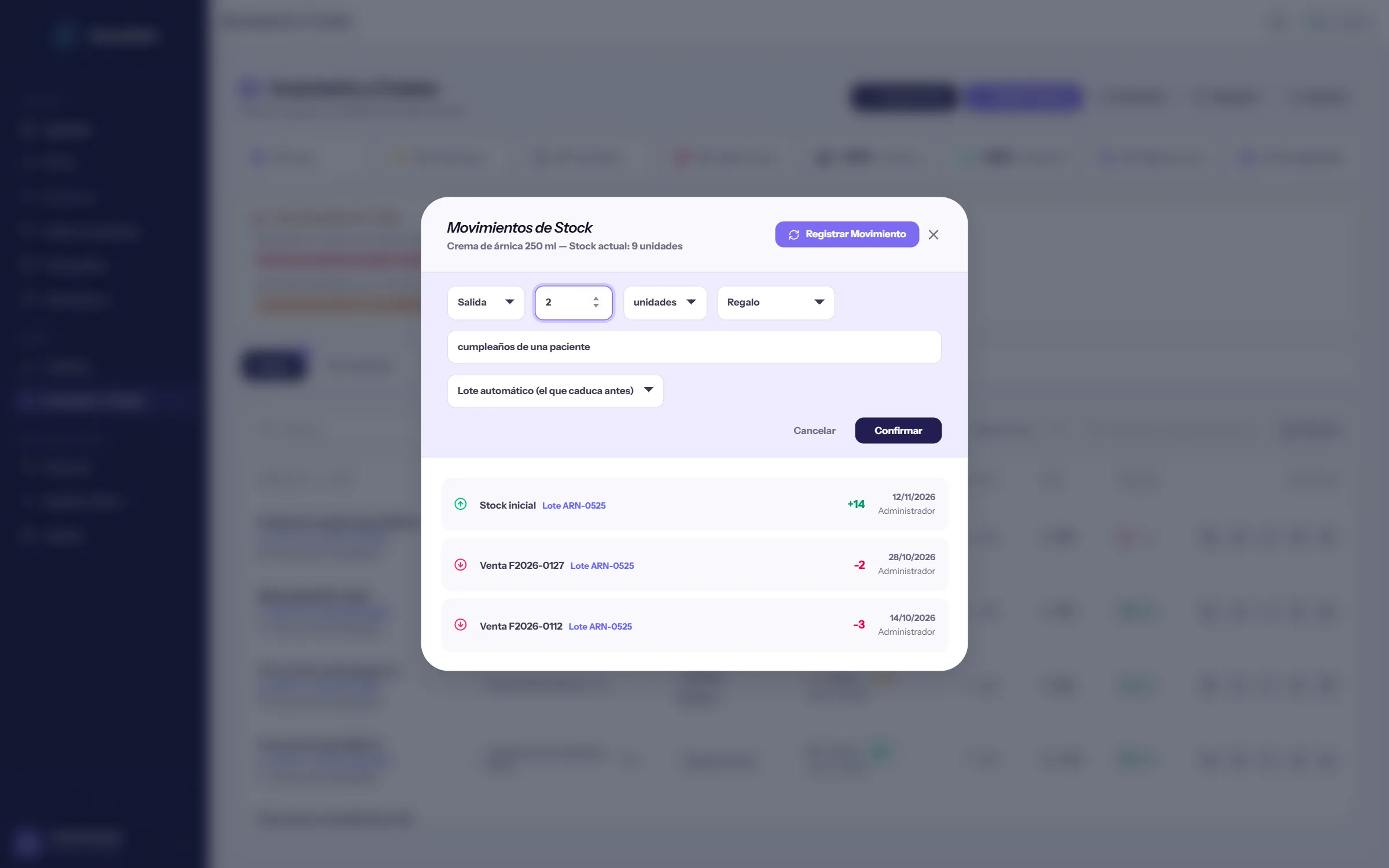
La salida de dos cremas de árnica como «Regalo». El motivo y el detalle quedan en el historial del producto, junto al stock inicial y las ventas.
Has regalado dos cremas de árnica a una paciente por su cumpleaños. Pulsas la flecha hacia abajo de la crema, eliges Regalo, escribes «cumpleaños de una paciente» como detalle, cantidad 2 y confirmas. El stock baja, la salida queda anotada con tu nombre y, más tarde, aparece en el informe de pérdidas de la pestaña Costes.
Una salida de este tipo no genera cobro ni ticket: es solo un movimiento de stock. Si te equivocas, haz una Entrada de la misma cantidad con el motivo «Corrección».
Recuento de inventario
Para comprobar que lo que dice la aplicación coincide con lo que hay de verdad. Pulsa Recuento (arriba a la derecha, en Stock).
Cuenta lo que hay
Con el lector de códigos de barras, pulsa Enter tras cada lectura y se suma 1 al producto. También puedes usar Escanear con la cámara (si el equipo tiene) o escribir la cantidad contada junto a cada producto. El buscador filtra por nombre o por código.
Mira las diferencias
Junto a cada producto contado verás «Cuadra» o la diferencia con el stock del programa (por ejemplo −2). Los productos que no cuentes no se tocan.
Pulsa «Aplicar diferencias»
Cada diferencia queda como un ajuste con el motivo «Recuento de inventario» y la fecha, en el historial del producto.
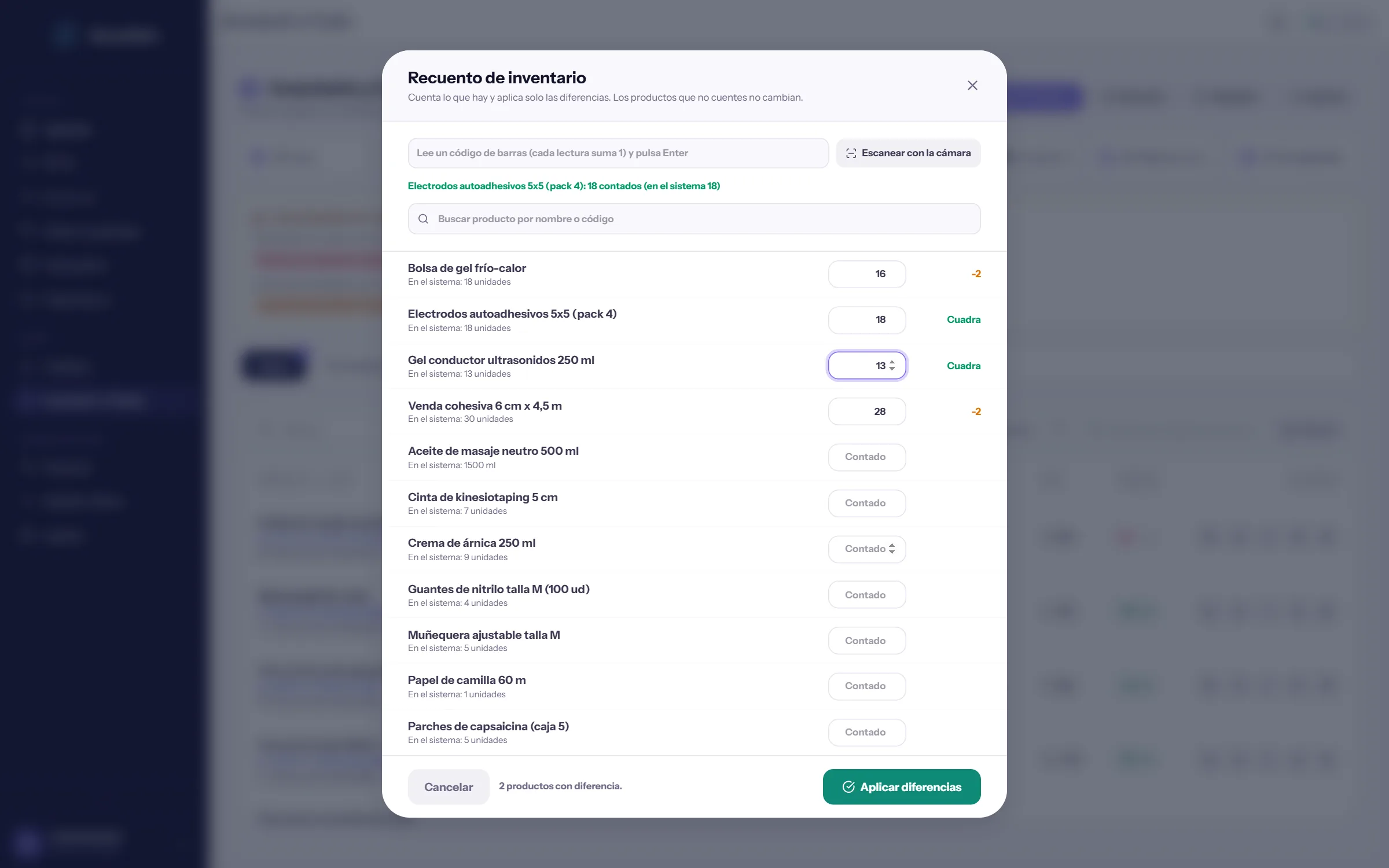
Los electrodos y el gel conductor cuadran; la bolsa de gel frío-calor y la venda cohesiva tienen −2 de diferencia. Los productos que dicen «Contado» sin cifra no se han contado y no cambian. «2 productos con diferencia» y el botón «Aplicar diferencias» cierran el recuento.
Importar productos desde Excel
Si ya tienes tu lista de productos en Excel, no hace falta darlos de alta uno a uno. Solo la ve el Administrador: pulsa Importar en la pestaña Stock.
Prepara la hoja
En la primera fila, los títulos de las columnas: Nombre (obligatorio), Código de barras, Categoría, Coste, Precio de venta, Stock mínimo, Stock inicial, Proveedor, Unidad, Envase y Contenido del envase. Puedes descargar una plantilla de ejemplo desde la propia ventana.
Súbela o pégala
Guarda la hoja como CSV y pulsa Elegir archivo CSV, o copia las celdas en Excel y pégalas en el recuadro y pulsa Comprobar. Los decimales con coma (12,40) y con punto se entienden bien.
Revisa lo que se va a hacer
El programa te dice cuántos son nuevos, cuántos ya existían (mismo código de barras o mismo nombre) y cuántos tienen errores, con el motivo de cada uno. Todavía no ha creado nada.
Pulsa «Importar N productos nuevos»
Se crean solo los nuevos. El stock inicial entra como un lote «SIN LOTE». Si el proveedor del Excel coincide con uno tuyo, se enlaza; si no, se guarda su nombre como texto.
Es seguro repetirlo: la importación nunca modifica un producto que ya existe, así que si la vuelves a lanzar con la misma hoja no se duplica nada.
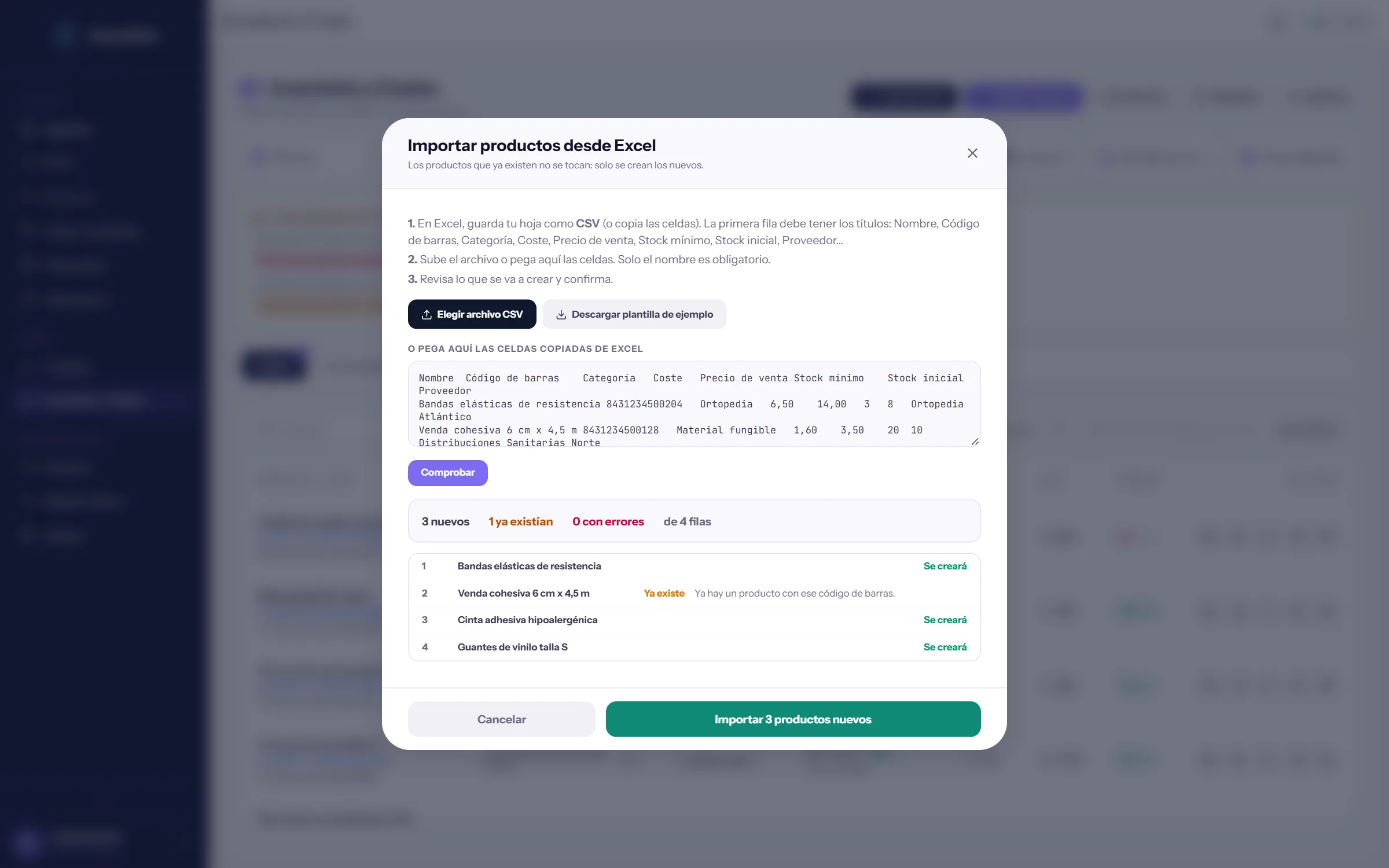
Con cuatro filas pegadas, el programa dice «3 nuevos, 1 ya existía, 0 con errores»: la venda cohesiva ya estaba dada de alta (mismo código de barras), así que no se vuelve a crear. El botón verde importa solo los tres nuevos.
Etiquetas con código QR
Para los productos que no traen código de barras (papel de camilla, guantes, material que has pasado a otro envase…). Pulsa Etiquetas en la pestaña Stock.
- Marca los productos. Por defecto solo salen los que no tienen código (puedes quitar esa marca para imprimir de cualquiera). Hay Marcar todos los de la lista y Quitar marcas.
- Indica cuántas copias de cada una quieres y pulsa Imprimir.
- A los productos sin código se les asigna uno propio (empieza por NX) y se guarda en su ficha. La etiqueta lleva el código QR, el nombre y el código escrito.
- La hoja es A4 con 3 × 8 etiquetas. En el cuadro de impresión del navegador elige papel A4 sin márgenes añadidos.
Después, el lector de códigos o la cámara de la aplicación reconocen esa etiqueta igual que un código de barras normal: para buscar el producto, añadirlo a un pedido o contarlo en un recuento.
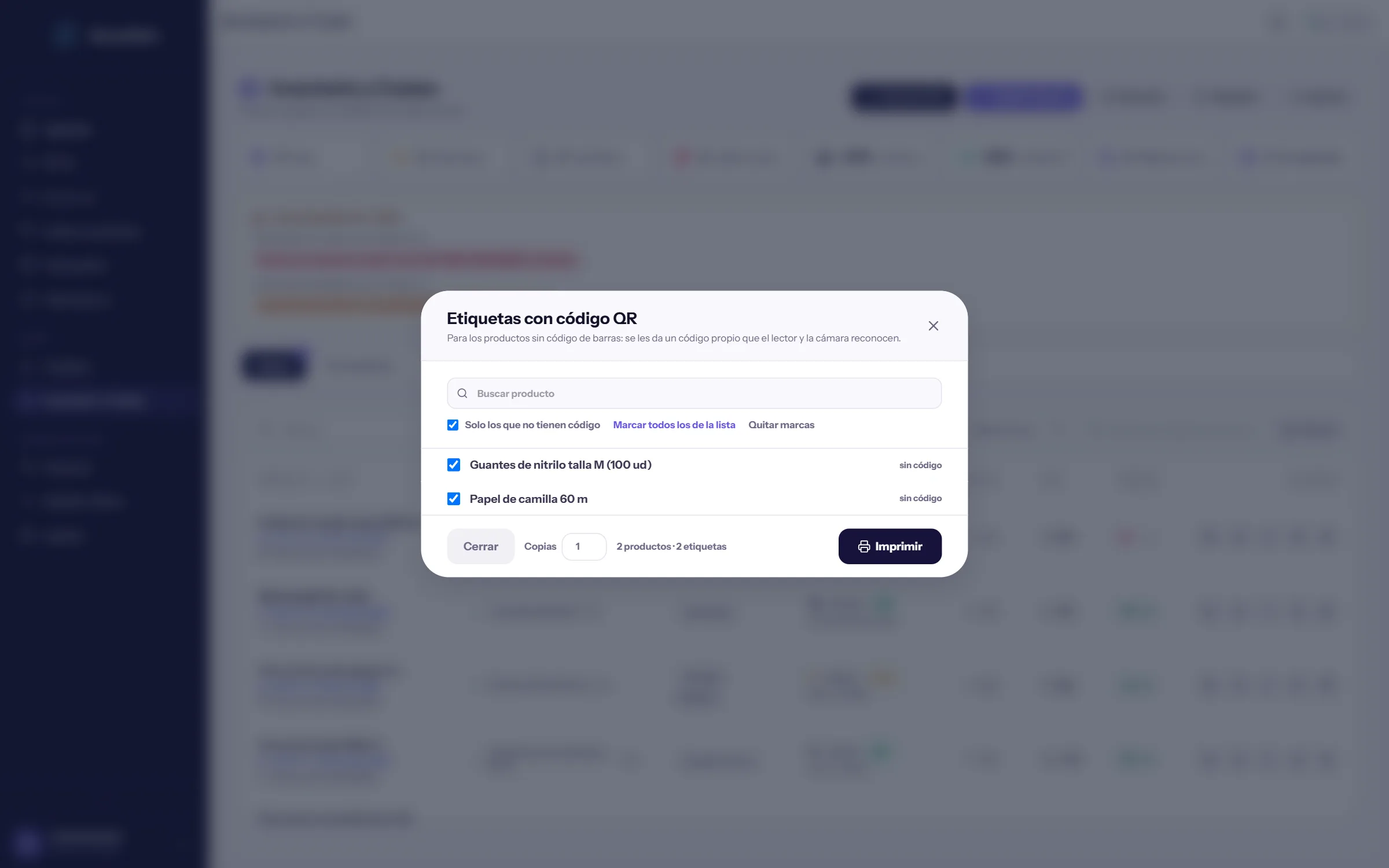
Los guantes de nitrilo y el papel de camilla no tienen código: salen marcados. Con una copia de cada uno, «2 productos · 2 etiquetas» y el botón Imprimir.
Pestaña Proveedores
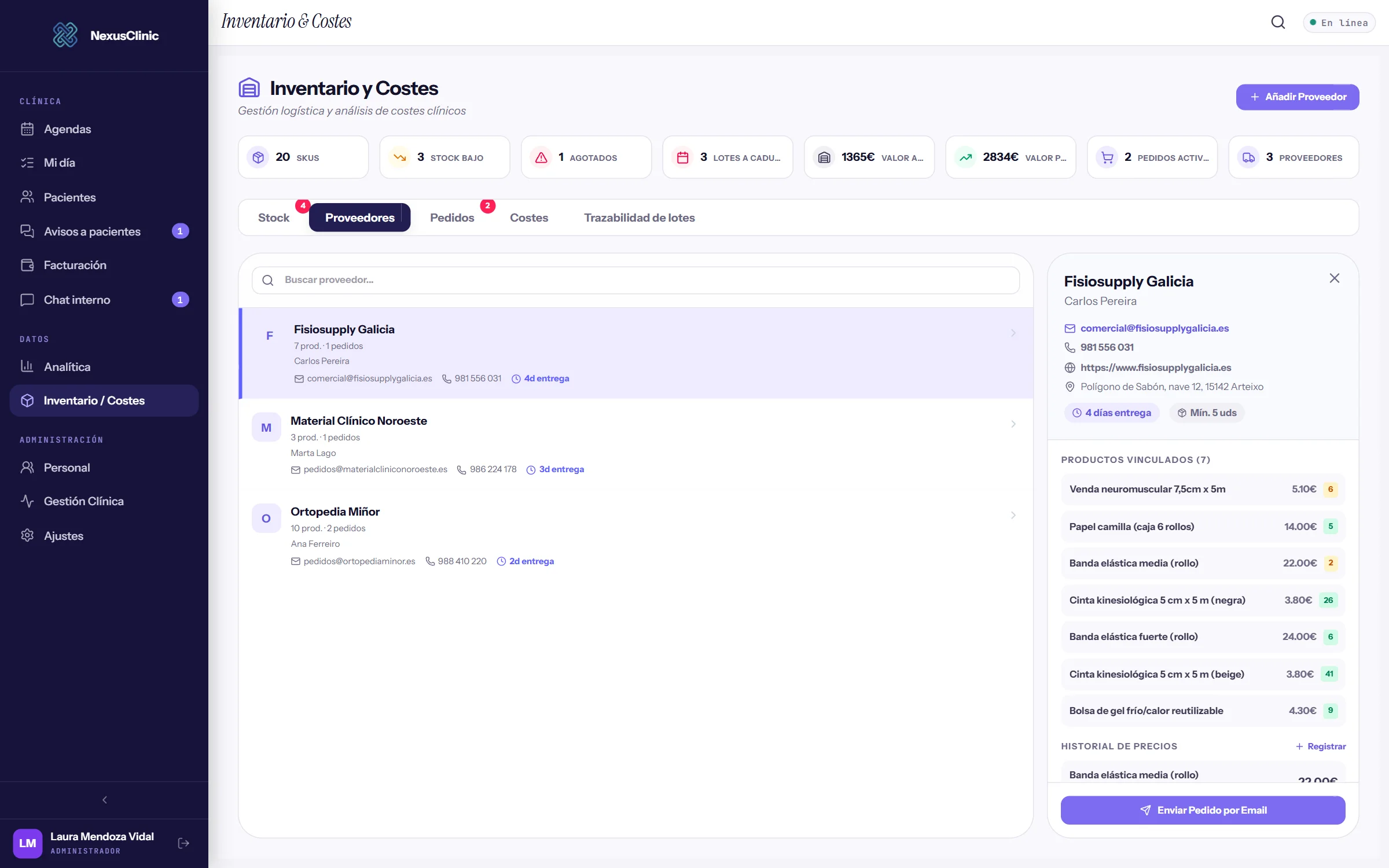
A la izquierda, tus proveedores; a la derecha, la ficha del que has pulsado.
Cada proveedor muestra su inicial, su nombre, cuántos productos le compras y cuántos pedidos le has hecho, la persona de contacto, el correo, el teléfono y los días de entrega. Con el buscador Buscar proveedor… filtras por nombre o por contacto. Al pasar el ratón por una fila aparecen un lápiz para editar y una papelera para eliminar; si el proveedor tiene productos vinculados, te avisa de que quedarán sin proveedor. El botón Añadir Proveedor (arriba a la derecha) da de alta uno nuevo.
La ficha del proveedor (panel derecho)
- Datos: correo, teléfono, web, dirección, plazo de entrega («4 días entrega») y pedido mínimo («Mín. 5 uds»).
- Productos vinculados: los productos que le compras, con coste y existencias.
- Historial de Precios: cómo ha ido cambiando lo que te cobra. El botón Registrar abre una ventana para apuntar un precio.
- Notas: tus notas internas.
- Enviar Pedido por Email (si el proveedor tiene correo): abre tu programa de correo con un mensaje ya redactado que pide reponer los productos de ese proveedor que están bajo mínimos. No envía nada solo: tú revisas y pulsas enviar en tu correo. Si no hay productos bajos, te avisa.
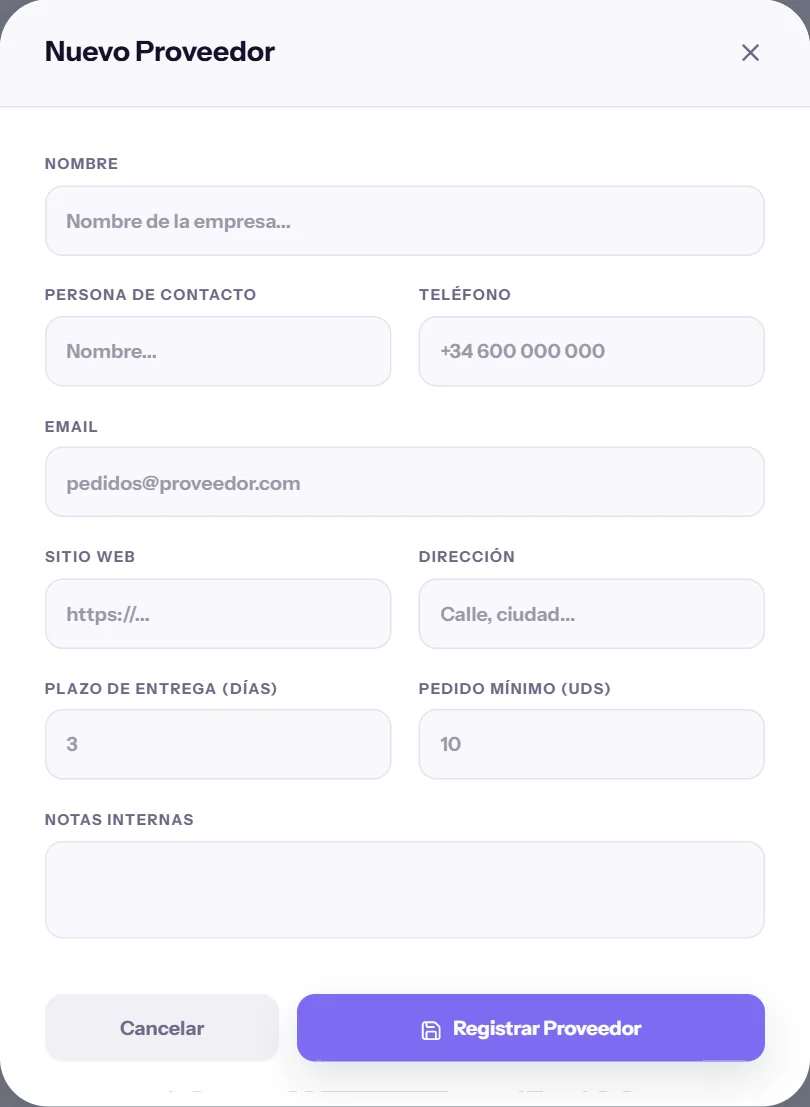
Los números grises («3», «10») son solo ejemplos de cómo rellenar; no son valores guardados.
| Campo | Qué poner |
|---|---|
| Nombre | Obligatorio. La empresa. |
| Persona de contacto, Teléfono, Email, Sitio web, Dirección | Datos para localizarles. El email es el que usa «Enviar Pedido por Email». |
| Plazo de entrega (días) | Cuánto tardan en servirte. Se muestra junto a sus productos en la lista de stock. |
| Pedido mínimo (uds) | Unidades mínimas que aceptan por pedido. |
| Notas internas | Condiciones, horarios de corte, descuentos… |
| Registrar Proveedor / Guardar Cambios / Cancelar | Guardan el proveedor o cierran la ventana. |
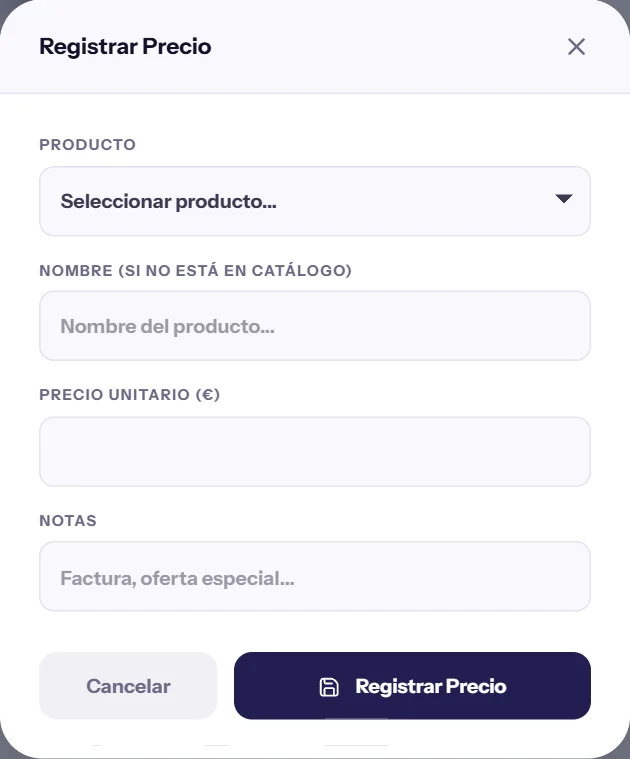
Registrar precio: elige el producto del catálogo (o escribe su nombre si no lo tienes dado de alta), el precio unitario y una nota («Tarifa 2026», «Oferta de otoño»).
Pestaña Pedidos
Aquí preparas lo que pides a cada proveedor y, cuando llega, lo das de alta en el stock con un solo paso.
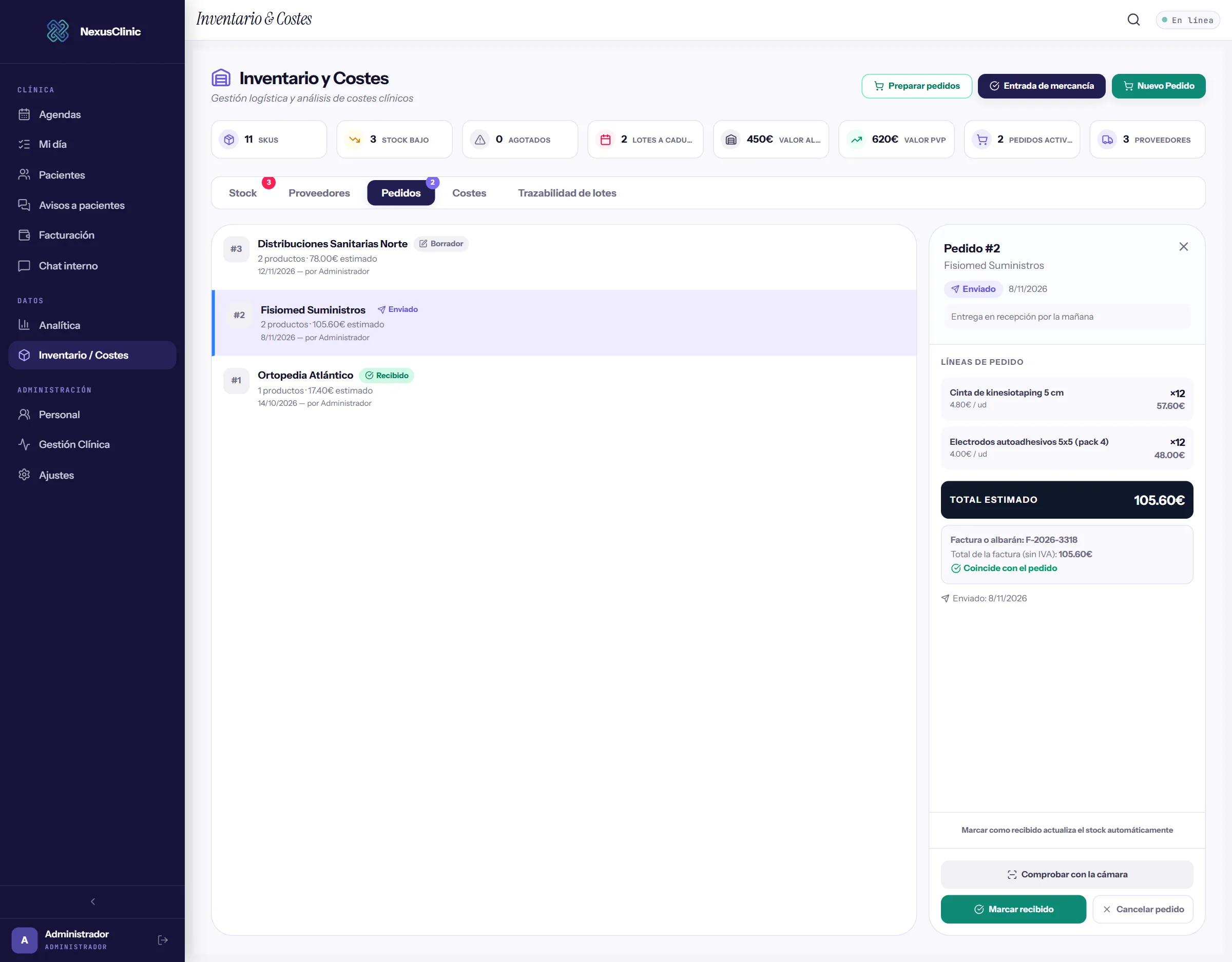
Cada pedido muestra proveedor, estado, número de productos, importe estimado, fecha y quién lo creó. Al pulsarlo se abre su detalle a la derecha, con la factura del proveedor («Coincide con el pedido») y los botones según el estado.
Los estados de un pedido
- Borrador (gris): lo estás preparando.
- Enviado (azul): ya lo has pedido al proveedor y esperas la mercancía.
- Recibido (verde): llegó y el stock ya está actualizado.
- Cancelado (rojo): descartado.
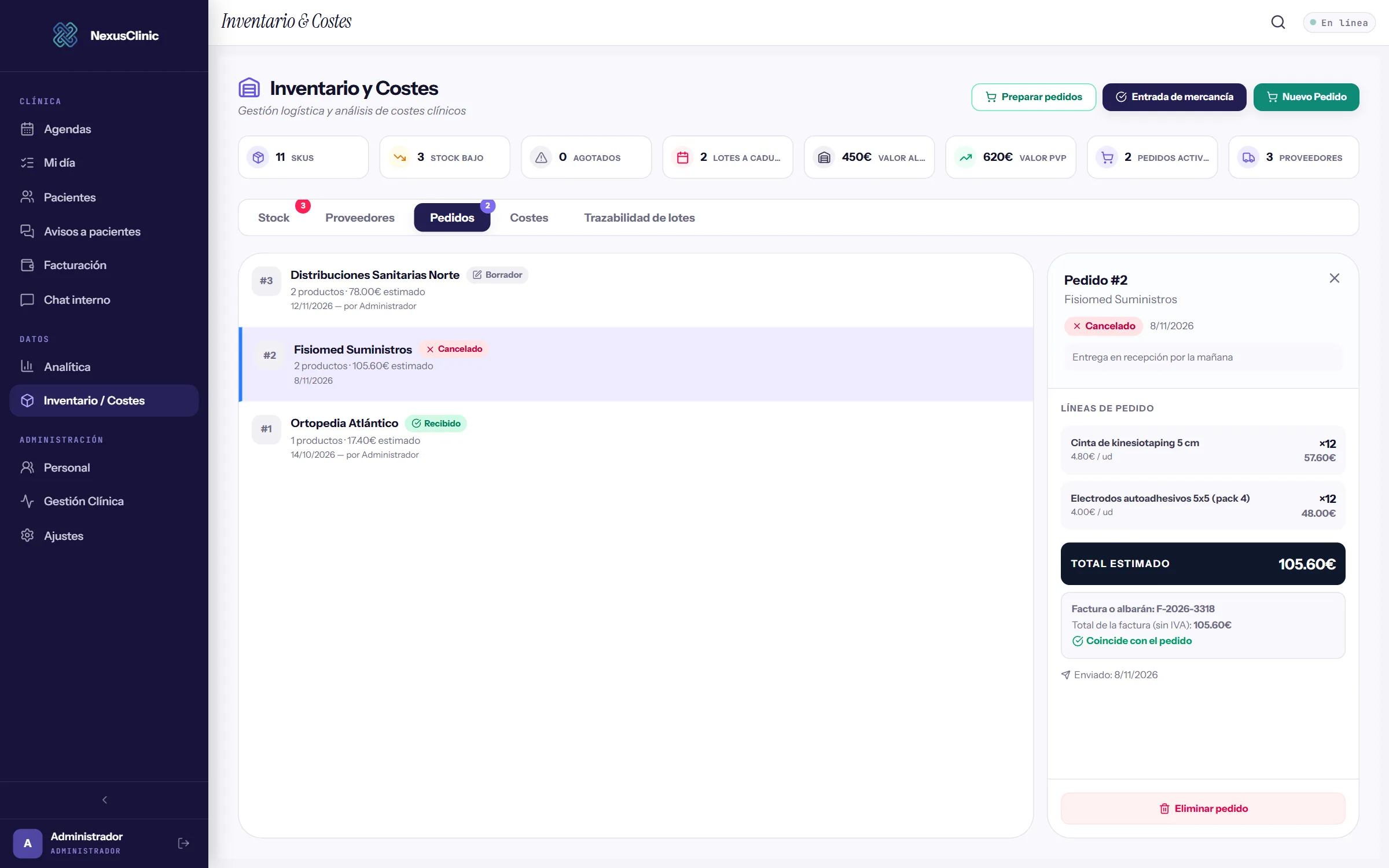
Un pedido cancelado: en su detalle solo queda el botón «Eliminar pedido» (solo Administrador), que lo borra del todo tras confirmar.
Importante: «Enviar» o «Marcar enviado» solo cambia el estado del pedido en la aplicación; no manda ningún correo ni mensaje al proveedor. El pedido en sí lo haces tú por teléfono, web o correo (puedes usar «Enviar Pedido por Email» desde la ficha del proveedor).
| Botón | Dónde está | Qué hace |
|---|---|---|
| Preparar pedidos | Arriba a la derecha (blanco con borde verde) | El programa propone un borrador por proveedor con lo que está bajo mínimos. Ver más abajo. |
| Entrada de mercancía | Arriba a la derecha (oscuro) | Registra lo que ya te ha llegado del proveedor, a partir de su albarán o factura, en un solo paso. Ver más abajo. |
| Nuevo Pedido | Arriba a la derecha | Abre la ventana para crear un pedido. |
| Editar / Editar borrador | Fila o detalle, en borradores | Vuelve a abrir el pedido para añadir o quitar productos y cambiar cantidades, notas o proveedor. Al terminar, Guardar cambios. |
| Enviar / Marcar enviado | Fila (al pasar el ratón) o detalle, en borradores | Pasa el pedido a «Enviado». |
| Recibido / Marcar recibido | Fila o detalle, en enviados | Abre la ventana de recepción (ver abajo). |
| Comprobar con la cámara | Detalle del pedido enviado | Abre la cámara para leer los códigos de barras de las cajas y comprobar que llega lo pedido: te dice «2 de 4» por producto y avisa si has leído más de la cuenta o un producto que no está en el pedido. Solo aparece si el equipo tiene cámara y es una ayuda: no recibe el pedido por sí sola. |
| Cancelar (aspa) / Cancelar pedido | Borradores y enviados | Pasa el pedido a «Cancelado». |
| Eliminar (papelera) / Eliminar pedido | Solo pedidos cancelados | Borra el pedido del todo, tras confirmar. |
Preparar pedidos (pedido sugerido)
Pulsa Preparar pedidos y el programa revisa todo lo que está en o por debajo del mínimo. Te propone un borrador por proveedor, reponiendo hasta el doble del stock mínimo y descontando lo que ya tienes pedido (en borrador o enviado) y sin recibir, para no pedirlo dos veces. Si un producto tiene envase, se pide en envases (redondeando hacia arriba).
- Cada proveedor tiene una casilla: quita la marca para no crearle pedido. Cada producto también tiene la suya.
- Puedes cambiar la cantidad de cada línea; el importe de cada proveedor se actualiza.
- Los productos sin proveedor salen aparte, con un aviso: no se pueden pedir desde aquí. Asígnales uno en su ficha (Stock › lápiz › Más opciones).
- Pulsa Crear N borradores. Los tienes en la pestaña Pedidos, con la nota «Pedido sugerido por el programa». Revísalos y márcalos como enviados cuando los hayas hecho al proveedor.
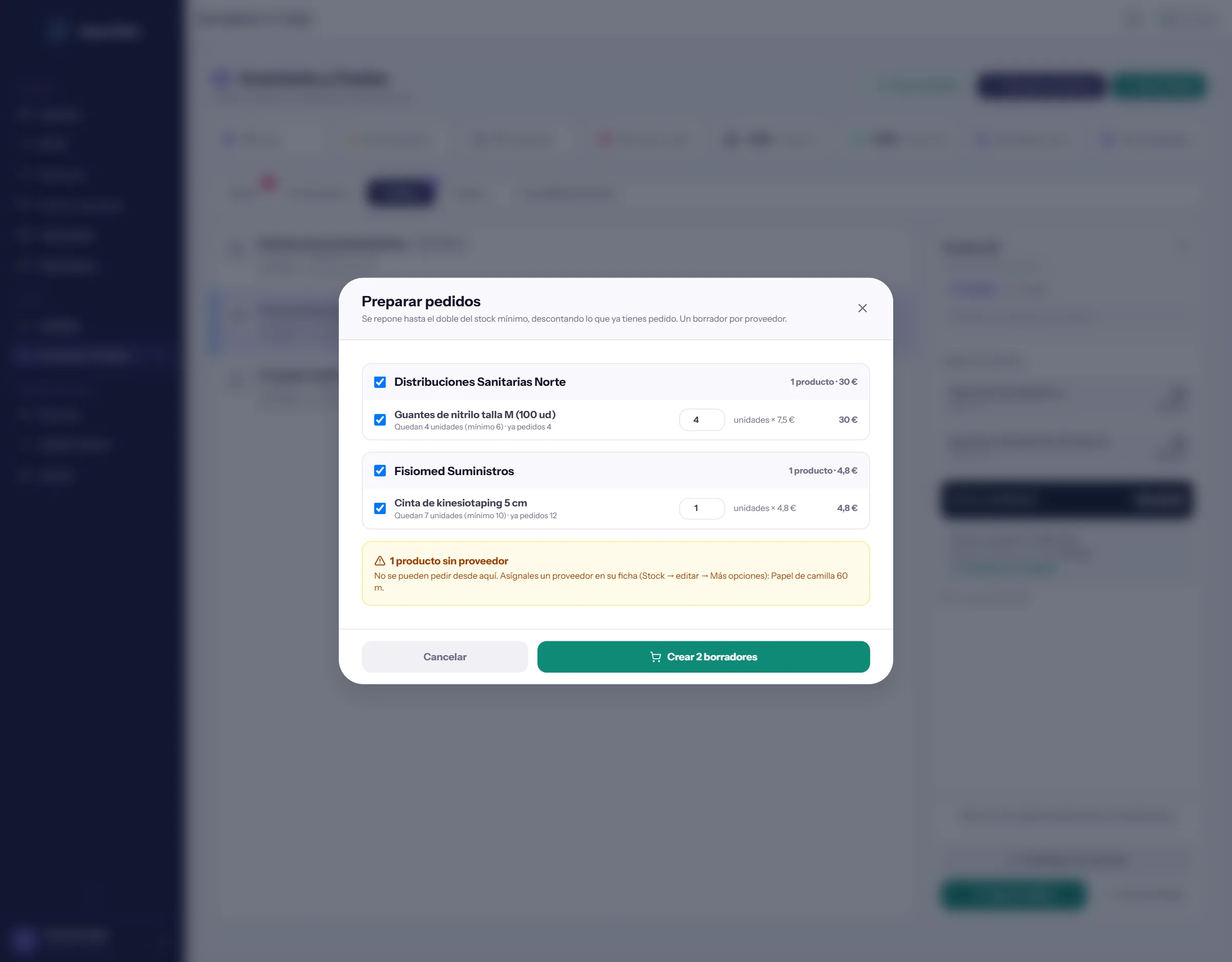
Un borrador por proveedor con lo que está bajo mínimos. Los guantes: quedan 4 con mínimo 6 y ya hay 4 pedidos, así que sugiere otros 4. El papel de camilla no tiene proveedor y sale en el aviso amarillo. Revisa, ajusta y pulsa «Crear 2 borradores».
Entrada de mercancía: lo que ya ha llegado
Si el pedido ya está en tu casa y tienes el albarán o la factura delante, usa Entrada de mercancía. Es el mismo formulario del pedido, pero empieza en blanco y evita pasar por borrador, enviado y recibido.
Elige el proveedor y añade las líneas
Por nombre, o por código de barras (con el lector o con «Escanear con la cámara»): cada lectura suma una unidad del producto. Si el código no existe, se abre «Producto nuevo» con el código ya escrito.
Ajusta cantidades, costes, descuentos y gratis
Cada línea tiene cantidad, coste por unidad, Dto % (descuento) y Gratis (unidades regaladas). Puedes cambiarlos en la propia línea, sin borrarla. El importe de la línea ya incluye el descuento.
Apunta la factura o el albarán
En «Factura o albarán del proveedor» escribe el número y el total sin IVA. El programa te dice «Coincide con el pedido» o «Diferencia de X €: el pedido suma más/menos que la factura». Se guarda con el pedido.
Pulsa «Ya ha llegado: registrar entrada»
Se abre la ventana de recepción. Confirma cantidades, lote y caducidad y pulsa Recibir y actualizar stock. El pedido pasa solo por «Enviado» y «Recibido» y el stock entra.
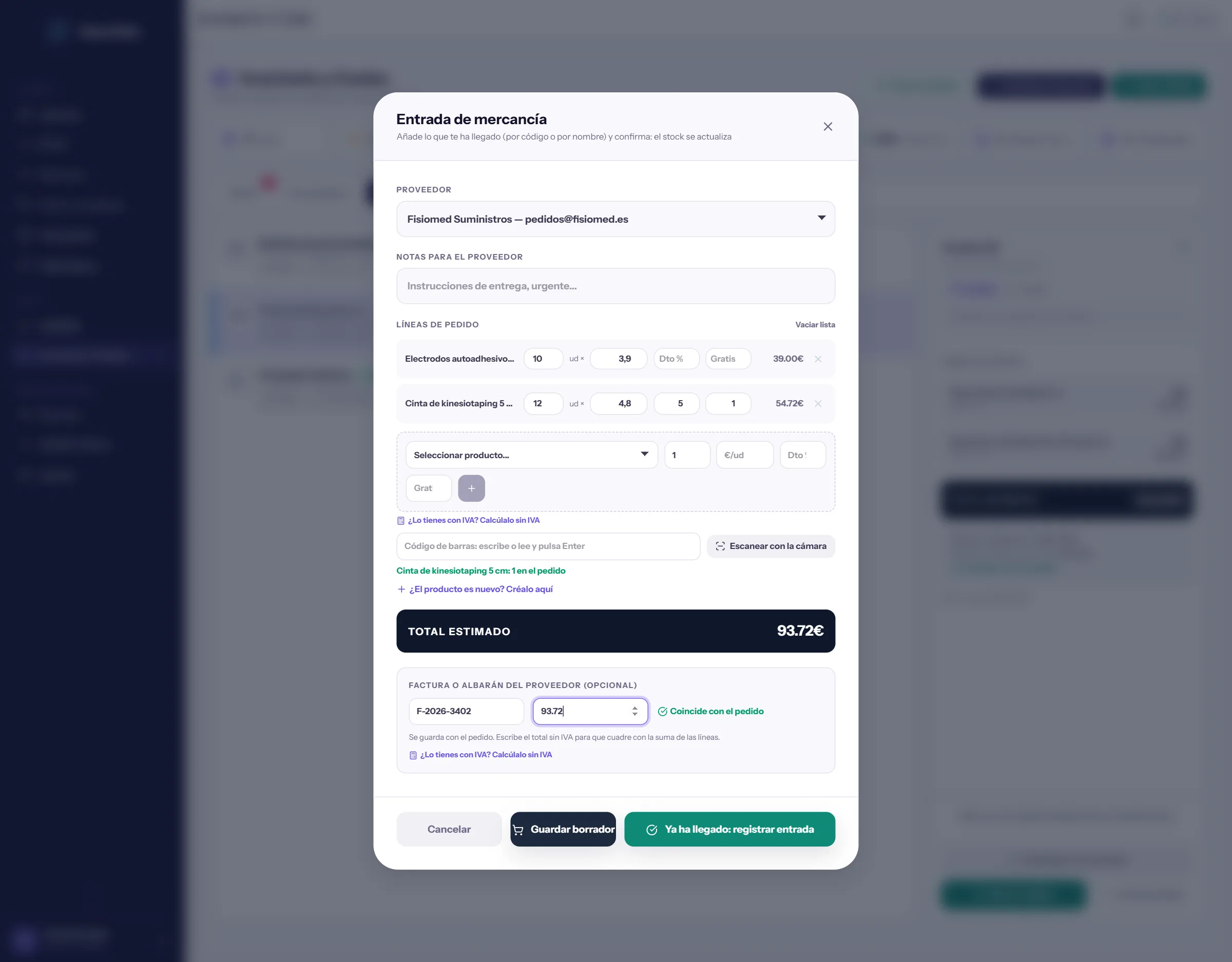
Dos líneas de Fisiomed Suministros: 10 electrodos a 3,90 € y 12 cintas a 4,80 € con un 5 % de descuento y una unidad gratis. El total sale 93,72 €, igual que la factura F-2026-3402 que has apuntado, y el programa avisa de que «Coincide con el pedido».
Si prefieres dejarlo para más tarde, Guardar borrador lo guarda sin tocar el stock. Con Vaciar lista quitas de golpe las líneas que vengan precargadas.
Crear un pedido
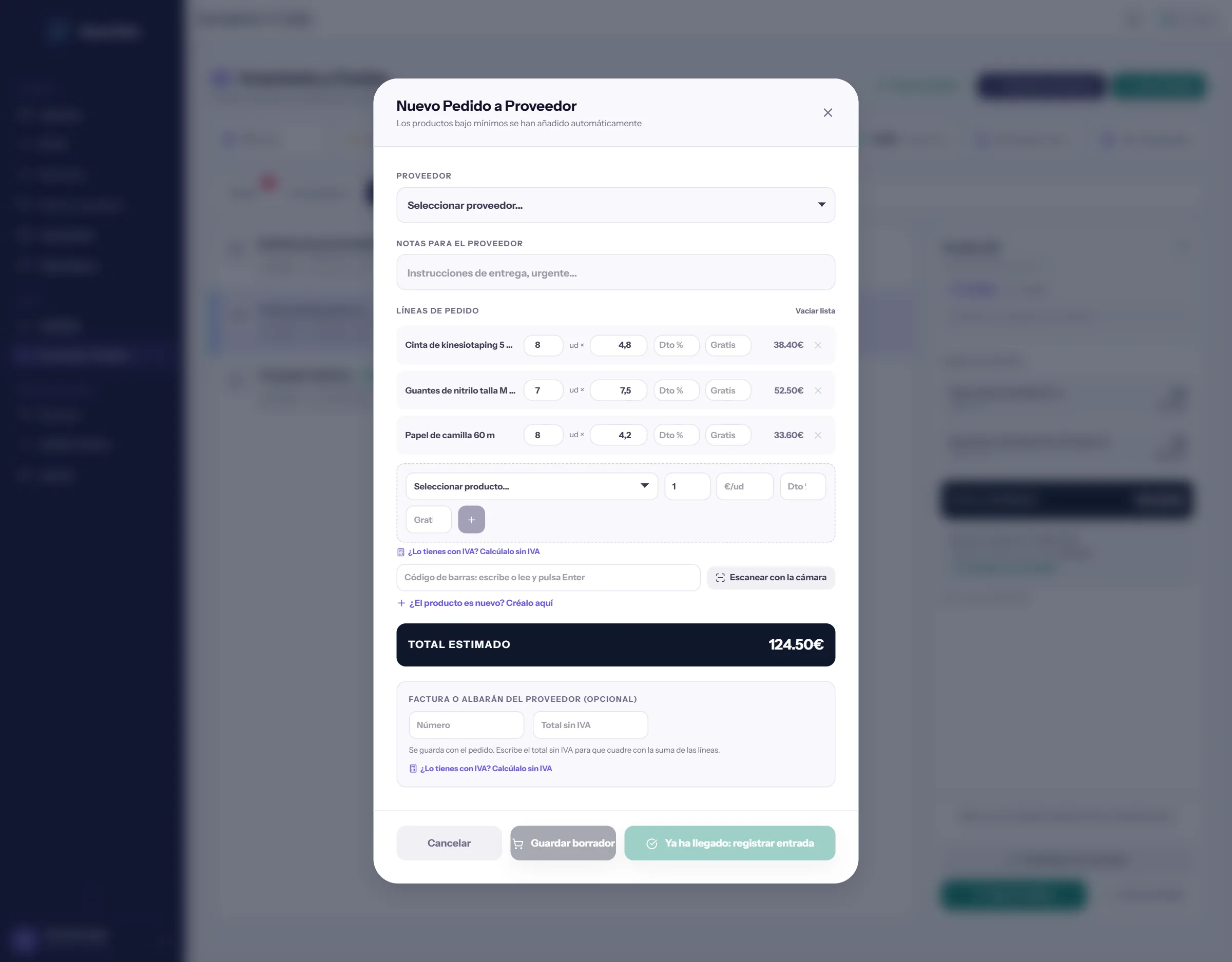
Al abrir la ventana, los productos que están bajo mínimos o agotados ya vienen añadidos con una cantidad sugerida y su coste habitual. Cada línea tiene también «Dto %» y «Gratis», y abajo hay un bloque para la factura del proveedor.
Pulsa «Nuevo Pedido»
En la pestaña Pedidos. Elige el proveedor: se añaden solos sus productos que se están acabando, con la cantidad que haría falta para volver a estar por encima del mínimo (el mínimo más 5 unidades de colchón).
Elige el proveedor
En «Proveedor» (obligatorio). Escribe, si quieres, «Notas para el proveedor» (instrucciones de entrega, urgente…).
Ajusta las líneas
Quita con la X lo que no quieras pedir. Para añadir más, usa la fila de abajo: elige el producto (al elegir proveedor solo salen los suyos), la cantidad y el precio (€/ud, o €/envase), y pulsa +. Si el producto tiene envase aparece además un selector para pedir en envases o en unidades.
Revisa el total y crea el pedido
Mira el Total estimado y pulsa Guardar borrador (se activa cuando hay proveedor y al menos una línea). Puedes seguir cambiándolo con Editar mientras sea un borrador. Cuando lo hayas pedido de verdad, pásalo a «Enviado».
Más cosas que puedes hacer al crear un pedido
- Dar de alta un producto nuevo desde el pedido: pulsa ¿El producto es nuevo? Créalo aquí, escribe nombre, código de barras (opcional), cantidad, coste y precio de venta, y pulsa Crear y añadir al pedido. Se crea con stock 0 y asignado al proveedor del pedido; el stock entra cuando recibes el pedido. El resto de datos los completas luego en Stock.
- Añadir por código de barras: el campo «Código de barras: escribe o lee y pulsa Enter» y el botón Escanear con la cámara suman una unidad por cada lectura.
- Descuento y unidades gratis: por línea. El programa reparte lo que pagas entre todas las unidades que llegan (pagadas y gratis) y calcula el coste real de cada una: 10 unidades a 12 € con 2 gratis salen a 10 € cada una.
- Comprobar con la factura: número y total sin IVA del proveedor, con el aviso de si coincide o de cuánto difiere. Si la factura trae el IVA incluido, usa ¿Lo tienes con IVA? Calcúlalo sin IVA.
Estas opciones y el botón Preparar pedidos son del Administrador.
Recibir un pedido
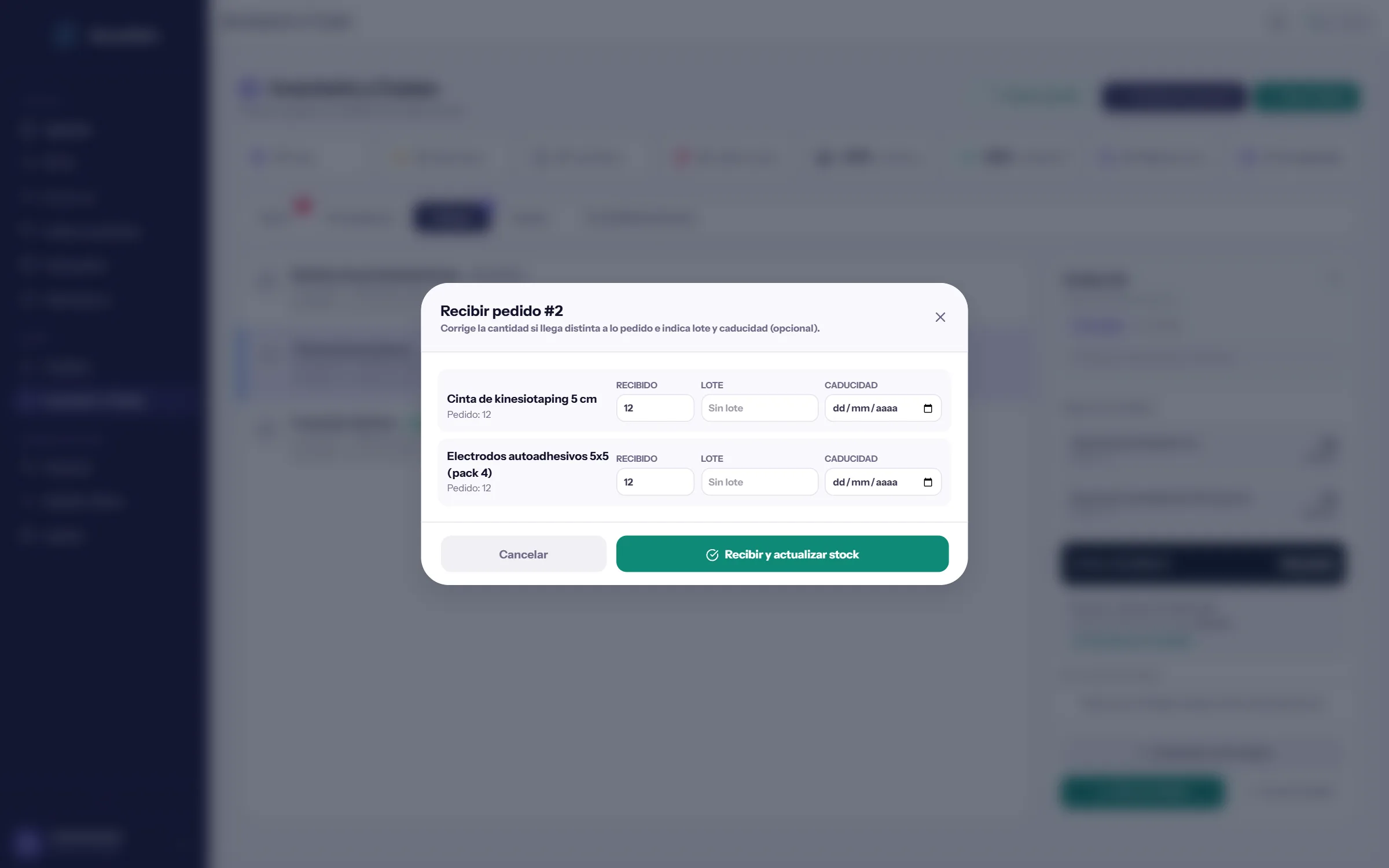
La ventana «Recibir pedido»: en cada línea, la cantidad que ha llegado (puedes corregirla si llega distinta), el lote y la caducidad.
Pulsa «Recibido» o «Marcar recibido»
En un pedido que esté en estado «Enviado».
Copia lote y caducidad de las cajas
Para cada línea escribe el Lote y la Caducidad tal como vienen impresos. Es opcional, pero muy recomendable: si lo dejas en blanco el producto entra como «SIN LOTE» (se puede completar después en el botón Lotes).
Pulsa «Recibir y actualizar stock»
Cada línea suma al stock del producto como un lote nuevo, queda anotada en Movimientos con la referencia del pedido (PO-…) y el pedido pasa a «Recibido». Esto no se puede deshacer desde el pedido; si te equivocaste de cantidad, corrígelo con un ajuste en Movimientos.
Cantidad recibida y aviso de cambio de precio
En la ventana de recepción, junto a cada línea, hay un campo Recibido. Por defecto trae lo pedido más lo gratis («Pedido: 4 + 1 gratis»). Si llega otra cantidad, corrígela; si no ha llegado, pon 0: esa línea no mueve stock ni cambia el coste. Debe ser un número entero; si no lo es, el campo se marca en rojo y no deja recibir.
Al recibir, el coste real de cada línea (con descuento y gratis) pasa a ser el nuevo coste del producto y queda en el historial de precios del proveedor, junto con el número de factura si lo apuntaste. Además, si el precio ha cambiado más de un 2 % respecto al último pedido a ese proveedor, bajo la línea verás un aviso: «Sube un 25 % respecto al último pedido (4,00 € → 5,00 €)» en ámbar, o «Baja…» en verde. Es solo un aviso: puedes recibir igualmente.
Pestaña Costes
Aquí ves cuánto ganas con cada producto y dónde tienes el dinero invertido. Solo cuenta los productos que tienen precio de venta (el material de consulta que no vendes no sale en el primer bloque).
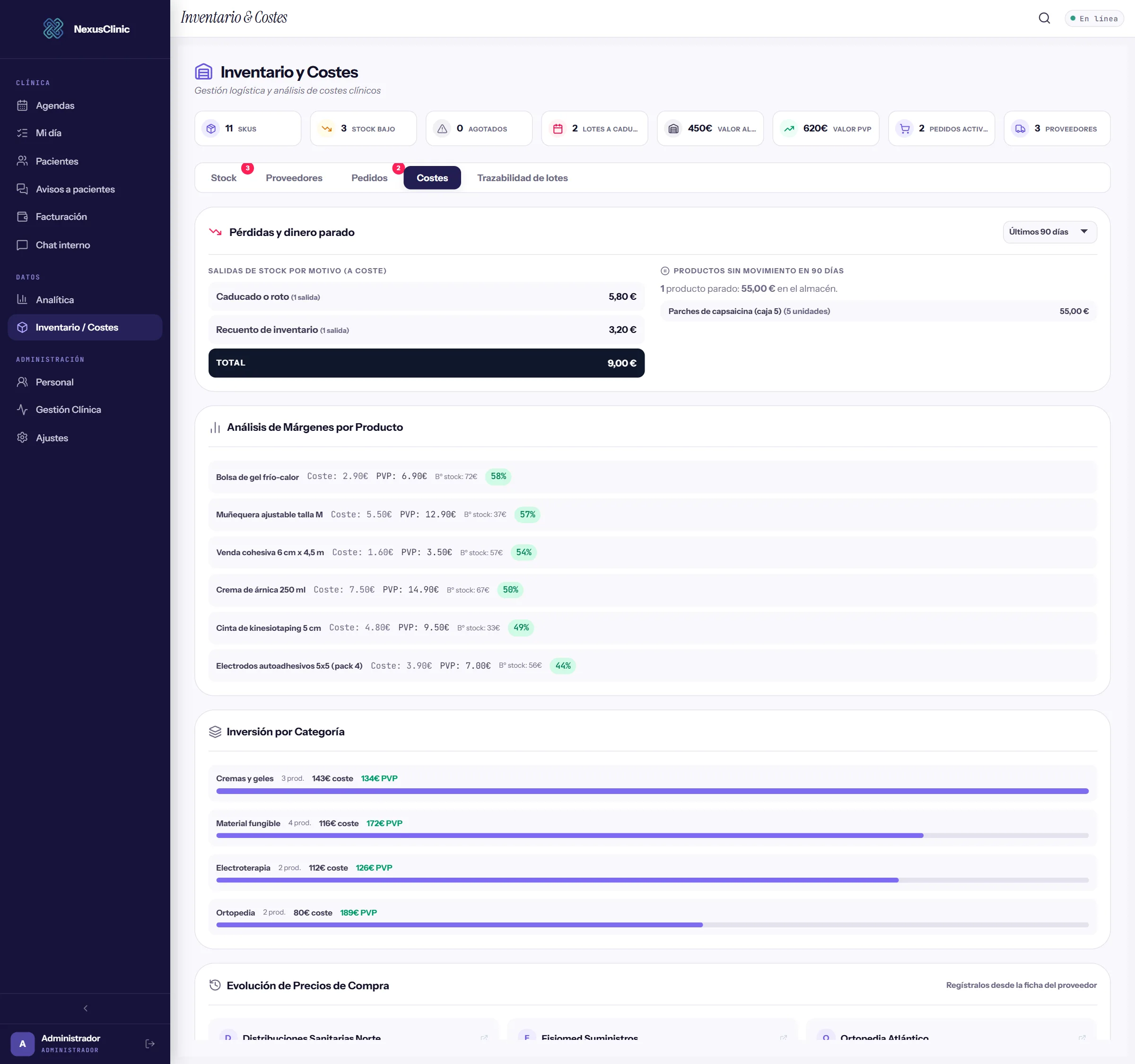
De arriba abajo: pérdidas y dinero parado, márgenes por producto (coste, PVP, «Bº stock» —el beneficio que obtendrías al vender todo lo que tienes de ese producto— y el margen en verde, ámbar o rojo), inversión por categoría y evolución de precios de compra.
- Análisis de Márgenes por Producto: ordenado del mayor al menor margen. Si un producto se vende por envase, el coste y el margen se calculan por envase.
- Inversión por Categoría: para cada categoría, cuántos productos tiene, cuánto dinero tienes en coste («€ coste»), cuánto valdría a precio de venta («€ PVP») y una barra comparativa.
- Evolución de Precios de Compra: una tarjeta por proveedor; al pulsarla se abre su ficha con el historial de precios.
Cómo usarlo: un margen en rojo (menos del 20 %) significa que casi no ganas con ese producto: revisa si puedes subir el precio o pedirlo más barato. Si una categoría concentra mucho dinero parado, probablemente estás comprando de más.
Pérdidas y dinero parado
Es el primer bloque de la pestaña Costes (solo Administrador). Un selector arriba a la derecha elige el periodo: 30 días, 90 días, 6 meses o un año.
- Salidas de stock por motivo (a coste): cuánto te han costado los regalos, el uso en cabina, lo caducado o roto, las muestras y los ajustes del recuento de inventario, con el número de salidas y el total. Se alimenta de los motivos que eliges al «Dar salida». Las ventas no cuentan como pérdida.
- Productos sin movimiento: los productos con existencias que no se han movido en el periodo, con el dinero que representan a coste (en la captura, una caja de parches de capsaicina parada: 55 €). Te ayuda a ver qué estás comprando de más.
Pestaña Trazabilidad de lotes
Sirve para localizar un lote por su número y ver qué producto es, cuándo caduca y cuánto queda. La pestaña la ven el Administrador y los fisioterapeutas.
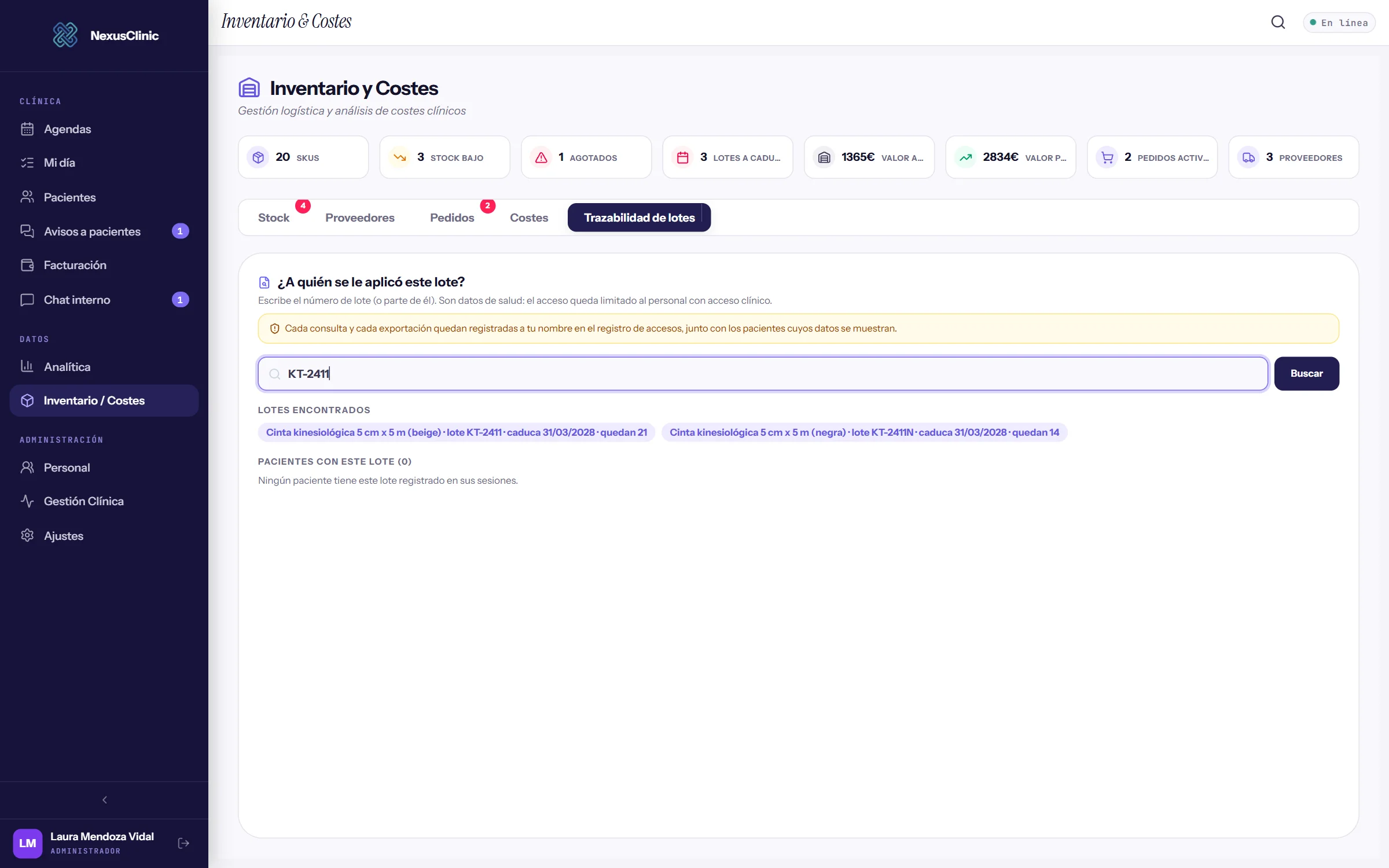
Buscando «KT-2411»: aparecen los lotes que coinciden (cinta beige y cinta negra) con su caducidad y lo que queda.
Escribe el número de lote
O solo parte de él (mínimo 2 caracteres) en «Número de lote».
Pulsa «Buscar» (o Intro)
Verás «Lotes encontrados» con producto, caducidad y existencias, y «Pacientes con este lote» con paciente, NHC, fecha, producto, lote y dosis. Si hay eventos adversos registrados con ese lote, salen en un bloque rojo aparte.
Exporta si lo necesitas
Con Exportar CSV descargas la lista (el botón aparece cuando hay resultados con pacientes).
En Fisioterapia las salidas de stock no se asignan a un paciente concreto; solo las ventas hechas a un paciente concreto enlazan con su ficha (la venta de mostrador sin paciente no se puede rastrear). Por eso lo normal es que la lista «Pacientes con este lote» salga vacía («Ningún paciente tiene este lote registrado…»). La búsqueda te sirve igualmente para encontrar un lote y comprobar su caducidad y existencias.
Por si hubiera datos de pacientes, cada consulta y cada exportación quedan registradas a tu nombre en el registro de accesos. Si tu perfil solo ve a sus propios pacientes, el resultado se limita a ellos y la pantalla te lo avisa.
Resumen semanal del inventario por correo
Cada lunes, a partir de las 9:00, el Administrador recibe un correo con lo que hay que revisar: productos agotados y bajo mínimos, lotes que caducan en los próximos 30 días y pedidos enviados hace más de una semana sin recibir. Si todo está en orden, no se envía nada. Se activa y se desactiva en Ajustes › Automatizaciones › Avisos al equipo › Resumen semanal del inventario (viene activado).
Tareas habituales paso a paso
Dar de alta un producto nuevo
Ve a Inventario / Costes › Stock
Pulsa Añadir Producto. Si tienes el producto en la mano con su código de barras, también puedes escanearlo en el campo «Escanear código para buscar/añadir»: si no existe, se abre el alta con el código ya puesto.
Rellena nombre, coste, PVP y stock
Es lo que ves nada más abrir la ventana. Por ejemplo: «Gel de árnica en tubo 150 ml», coste 3,90 € (si la factura trae IVA, usa «¿Lo tienes con IVA? Calcúlalo sin IVA»), PVP 9,50 € y el stock que tienes.
Abre «Más opciones» si lo necesitas
Ahí están el proveedor (Ortopedia Miñor), la categoría (Terapia manual), la unidad, el envase (puedes elegir una plantilla), el stock mínimo (4), el lote y la caducidad.
Pulsa Registrar Producto
La cantidad que escribiste entra como primer lote.
Corregir el stock (recuento, rotura, error)
Busca el producto y pulsa el icono de flechas (Movimientos)
Verás cuánto hay y el historial.
«Registrar Movimiento» › tipo «Ajuste»
Escribe la diferencia: −2 si en el estante hay 2 menos de lo que dice la aplicación, +1 si hay uno de más. Indica el lote si lo sabes.
Escribe el motivo y pulsa «Confirmar»
Por ejemplo «Recuento de noviembre» o «Frasco roto». Queda apuntado con tu nombre y la fecha.
Reponer stock cuando se acaba algo
Filtra «Stock Bajo»
Mira qué se acaba. Las etiquetas «Bajo» y «Agotado» te lo dicen, y «Dura ≈ N días» te avisa de cuánto te queda.
Crea el pedido
En Pedidos, «Preparar pedidos» te propone un borrador por proveedor; o «Nuevo Pedido»: al elegir el proveedor trae sus productos bajo mínimos. Revisa cantidades y crea el borrador; pásalo a «Enviado» cuando hagas el pedido.
Recíbelo
Cuando llegue la caja, «Marcar recibido», lote y caducidad, y «Recibir y actualizar stock». Si es una compra suelta sin pedido, usa «Entrada de mercancía» (o una Entrada en Movimientos).
Registrar lo que te ha llegado de un proveedor
Pulsa «Entrada de mercancía»
En Inventario / Costes › Pedidos. Elige el proveedor.
Añade los productos y revisa el total
Por código de barras o por nombre. Si es un producto nuevo, créalo desde ahí. Apunta el número y el total sin IVA de la factura y comprueba que coincide.
Pulsa «Ya ha llegado: registrar entrada» y confirma
Indica lote y caducidad de cada caja y pulsa «Recibir y actualizar stock».
Sacar del stock un producto que has regalado o gastado en consulta
Pulsa la flecha hacia abajo del producto (Dar salida), elige el motivo, escribe la cantidad y confirma. Ver «Dar salida».
Ver qué lotes caducan pronto
Mira el aviso naranja Caducidades de lotes sobre la lista de stock, o la tarjeta Lotes a caducar. Para ver el detalle de un producto, pulsa su icono de capas (Lotes y caducidades).
El aviso muestra «Crema de árnica 250 ml · lote ARN-0525 · 29/11/2026 · 9 unidades» en naranja. Quedan pocos días: decides usar esas cremas en las sesiones de terapia manual de esta semana, o regalar alguna con «Dar salida», y no abrir un lote nuevo hasta terminarlas.
Consejos y errores típicos
- Pon siempre lote y caducidad al recibir lo que caduca (cremas, geles, sprays). Sin lote no sabrás qué se gasta antes.
- No cambies el stock «a ojo»: usa Movimientos, «Dar salida» o el Recuento para que quede constancia.
- Haz un recuento de vez en cuando (Stock › Recuento): cuenta solo lo que quieras y aplica las diferencias.
- Apunta la factura del proveedor al recibir: el programa te avisa si el total no coincide y te enseña si un precio ha subido.
- Mide cada producto en su unidad natural: unidades para lo contable, ml para lo que se gasta poco a poco. Si dudas, el envase te ayuda a pedir en garrafas y gastar en ml.
- Un pedido «Recibido» ya ha sumado al stock: no lo vuelvas a registrar a mano.
- Un producto sin precio de venta (PVP 0) no se puede vender en el cobro de la cita ni en la venta rápida.
- Si ya no quieres un producto, elimínalo: si tiene historial se archiva y no pierdes nada de lo ya vendido.
Venta de productos
Además de dar sesiones, puedes vender a tus pacientes productos de recuperación: una cinta kinesiológica, una banda elástica, una rodillera, una bolsa de gel frío/calor o una crema de árnica. Este apartado explica cómo vender un producto suelto, cómo añadirlo al cobro de una cita, cómo se descuenta el stock y cómo anular una venta devolviendo el producto al inventario.
Facturación › Facturas › Venta rápidaQuién puede vender: el Administrador y la Auxiliar de Recepción (los perfiles que cobran). Los productos que se pueden vender son los que tienen precio de venta (PVP) mayor que cero. El precio, el IVA y el stock los pone siempre el catálogo: quien cobra no puede cambiar el precio del producto en el momento.
Vender un producto suelto (Venta rápida)
Para el paciente que solo pasa a comprar una cinta o una banda, o para una venta sin paciente. Se hace desde la pestaña Facturas de Facturación, con el botón naranja Venta rápida.
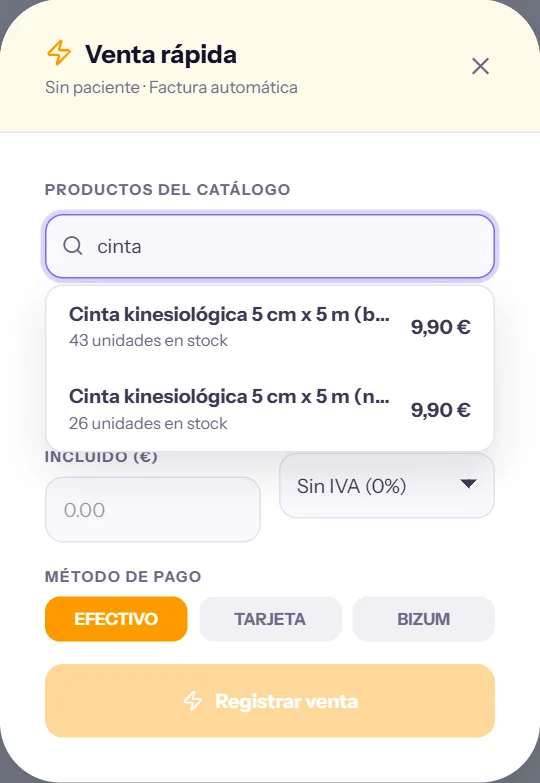
En «Productos del catálogo» escribe parte del nombre: aparecen hasta ocho coincidencias con su stock y su precio de venta.
Abre «Venta rápida»
En Facturación › Facturas, botón naranja Venta rápida («Sin paciente · Factura automática»).
Busca el producto
Escribe «cinta» en Buscar producto por nombre… y pulsa el producto. Solo salen los que tienen precio de venta. Si lo eliges otra vez, no se duplica: usa los botones de cantidad.
Ajusta las cantidades
Cada producto aparece con su precio («9,90 € cada uno, IVA incluido»), los botones − y + y una X para quitarlo. Si pides más unidades de las que hay, te avisa «solo hay N en stock».
Elige el método de pago
Efectivo, Tarjeta o Bizum. Abajo ves el total con la base y el IVA desglosados.
Pulsa «Registrar venta»
Se emite la factura (simplificada, sin paciente), se descuenta el stock y la venta queda en la lista de facturas.
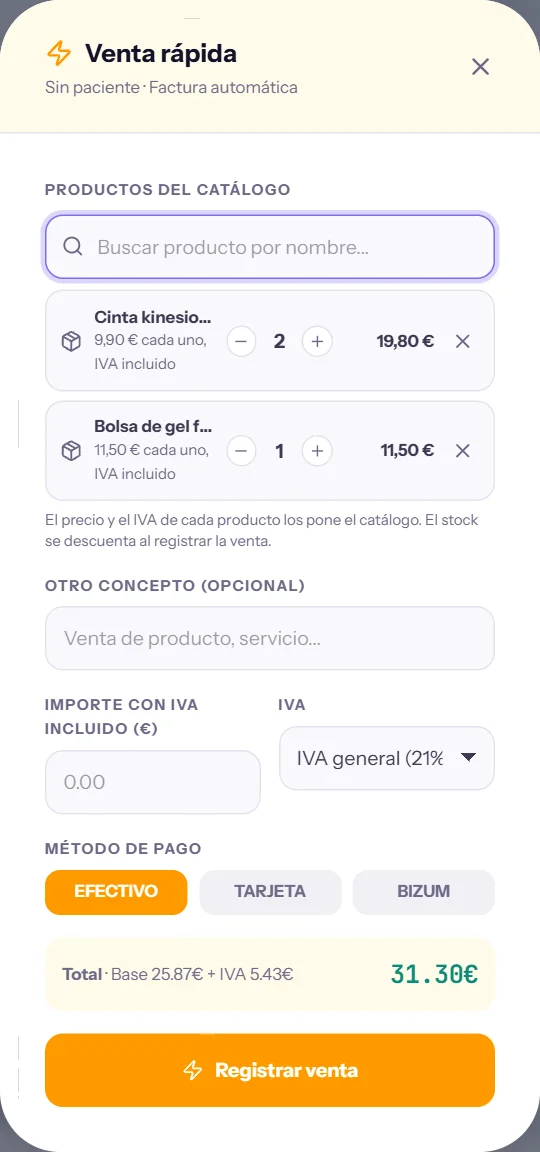
Dos cintas y una bolsa de gel: 31,30 € con IVA general (21 %). El IVA se pone solo al añadir un producto.
| Elemento | Qué hace |
|---|---|
| Productos del catálogo | El buscador y la lista de lo que vas a vender. |
| Otro concepto (opcional) e Importe con IVA incluido (€) | Para añadir a la misma venta algo que no es un producto del catálogo (por ejemplo, una cuota suelta). Si usas el importe, el concepto es obligatorio. |
| IVA | Se propone «IVA general (21 %)» cuando añades productos: un producto de venta no es un servicio sanitario exento. Solo afecta al «otro concepto». |
| Método de pago | Efectivo, Tarjeta o Bizum. |
| Aviso rojo «Supera el límite de la factura simplificada» | En Fisioterapia una venta de mostrador sin paciente identificado no puede pasar de 400 € netos (sin IVA). Si lo supera, emite una factura normal con el paciente y su NIF (botón «Emitir Nueva Factura»). |
| Registrar venta | Cobra y emite. Se activa cuando hay al menos un producto o un concepto con importe. |
Productos dentro de una factura normal
Si el paciente quiere factura con sus datos, abre Emitir Nueva Factura: debajo de los conceptos hay un bloque Productos del catálogo con el mismo buscador, los mismos botones de cantidad y el aviso «El precio y el IVA de cada producto los pone el catálogo. El stock se descuenta al registrar la venta».
Productos al cobrar una cita
En la Agenda, al cobrar la cita de un paciente, bajo los conceptos hay un apartado Productos. Sirve para cobrar en un único ticket la sesión y, por ejemplo, la cinta que le acabas de colocar.
Abre «Cobrar cita»
En la Agenda, pulsa con el botón derecho (o mantén pulsada) la cita del paciente y elige Cobrar cita.
Busca el producto
En «Añadir producto: nombre o código de barras» escribe al menos dos letras («cinta») y pulsa el producto (categoría, existencias y precio se ven en la lista), o escanea su código con el lector o con el botón Cámara.
Ajusta la cantidad
Cada producto añadido aparece como una línea con su precio («9,90 € c/u · IVA incluido»). Cambia la cantidad en la casilla o quítalo con la papelera. Si no queda stock registrado, la línea avisa «sin stock registrado».
Elige el método de pago y cobra
Pulsa «Cobrar y emitir…». El servidor pone el precio, el IVA y descuenta el stock.
Si intentas añadir un producto sin precio de venta, la aplicación avisa: «no tiene precio de venta: indícalo en Inventario». Pídele al Administrador que lo ponga. El material de consulta que no se vende (PVP 0) tampoco debe cobrarse. Los productos no aparecen al cobrar una cita que se paga con un bono ya comprado.
Qué pasa con el stock al vender
- El producto se descuenta del lote que caduca antes y queda un movimiento «Venta F2026-…» con el número de la factura.
- La venta no se bloquea por falta de stock registrado: se descuenta lo que haya y la aplicación te avisa de lo que faltó, para que revises el inventario.
- Cada línea vendida queda anotada para la comisión por venta y para el informe de ventas.
Anular una venta: la rectificativa repone el stock
Si el paciente devuelve el producto (talla equivocada, cambio de idea), el Administrador anula la venta con una factura rectificativa. En Facturación › Facturas, pulsa el icono de flecha circular de la fila («Emitir nota de crédito / rectificativa»).
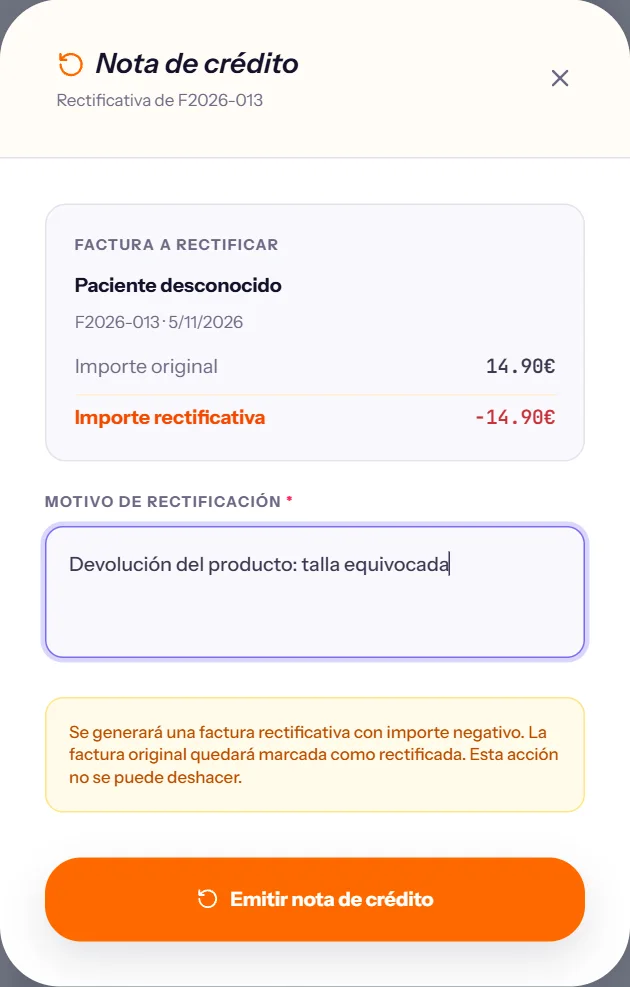
Se escribe el motivo (obligatorio) y se pulsa «Emitir nota de crédito». La factura original queda como «Rectificada» y se crea una rectificativa con el importe en negativo.
Al emitirla, el producto vuelve al stock, al mismo lote del que salió, y queda un movimiento «Devolución por rectificativa R-…». Si repites la acción no se repone dos veces. Lo mismo ocurre al rectificar una venta rápida antigua, siempre que la aplicación pueda identificar con seguridad qué producto vendía; si la coincidencia no es clara, no repone nada y tendrás que corregir el stock con un ajuste en Movimientos.
La anulación de una factura no se puede deshacer. Si lo único que ha pasado es que el stock estaba mal, no rectifiques: corrígelo con un ajuste en Movimientos.
Consejos
- Pon precio de venta solo a lo que realmente vendes. Lo que usas en consulta déjalo en 0.
- Si un producto no sale en el buscador, comprueba que tiene PVP y que no está archivado.
- Si el stock de un producto vendido parece mal, no lo toques: pide al Administrador que haga un ajuste en Movimientos.
Analítica y rentabilidad
Es el cuadro de mandos de tu centro: cuánto facturas, quién rinde, qué tratamientos funcionan, quién te debe dinero, qué pacientes has dejado de ver, si tus tratamientos mejoran a los pacientes y si estás cumpliendo tus objetivos. Con esta información decides dónde poner el esfuerzo: más citas, recordar a pacientes, cobrar deudas, ajustar precios…
Datos › AnalíticaSolo para el Administrador. La analítica contiene datos económicos del centro. Fisioterapeutas y auxiliares que intenten entrar verán «Acceso restringido».
Solo datos de Fisioterapia. Las cifras (ingresos, pacientes, bonos, deudas, objetivos…) y la lista de profesionales corresponden a tu especialidad.
Verás nueve pestañas: Cuadro de mando, Visión General, Profesionales, Por Tratamiento, Pacientes & LTV, Deudores, Sin volver, Objetivos y Resultados clínicos.
Existe otra pantalla de números clínicos, Estadísticas clínicas, dentro de Gestión Clínica › Analítica. No forma parte de esta Analítica (no es una de sus pestañas) y se explica en el apartado de Gestión Clínica.
Los controles de arriba (valen para todas las pestañas)
| Control | Qué hace |
|---|---|
| Todos los profesionales | Desplegable para ver los datos de todo el equipo o solo de un profesional. Afecta al Cuadro de mando y a la Visión General. La pestaña Profesionales siempre enseña a todo el equipo, y el resto de pestañas no se filtran por profesional. |
| Periodo (botón oscuro, «30 días») | Elige el periodo analizado: 7 días, 14 días, 30 días, 90 días, 6 meses o 1 año. Afecta a la Visión General, Profesionales y Por Tratamiento. El Cuadro de mando y Objetivos tienen su propio selector de mes. |
| Actualizar (flechas circulares) | Vuelve a calcular los datos de la Visión General al momento. |
Cuadro de mando
Es la pestaña con la que se abre la Analítica: el resumen del mes en seis cifras. Usa las flechas junto al mes («Noviembre 2026») para ver meses anteriores; no se puede avanzar más allá del mes actual.
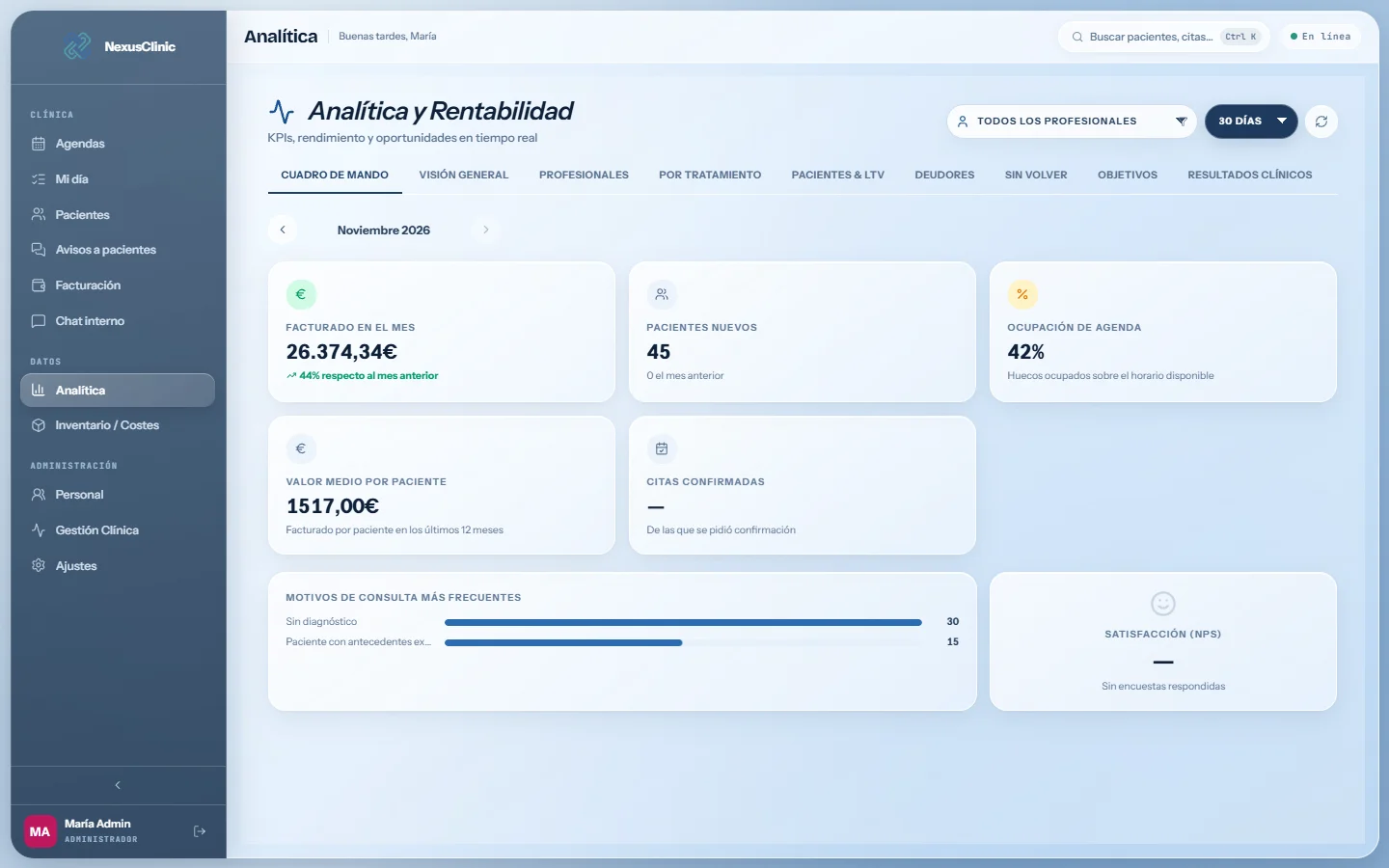
El resumen del mes elegido. Si una cifra no tiene datos, aparece una raya («—»).
| Cifra | Qué mide y cómo se calcula | Cómo usarla |
|---|---|---|
| Facturado en el mes | Suma de las facturas cobradas ese mes (las rectificativas restan). Si hay mes anterior con datos, se muestra la variación en %. | Si baja varios meses seguidos, revisa citas, precios o pacientes que no vuelven. |
| Pacientes nuevos | Fichas creadas en el mes, comparadas con las del mes anterior («0 el mes anterior»). | Mide si tu captación (recomendaciones, web, derivaciones) funciona. |
| Ocupación de agenda | Minutos de citas no canceladas del mes divididos entre los minutos que el horario de los profesionales deja citar, descontando festivos y bloqueos de agenda. Sale en ámbar por debajo del 50 %. | Un porcentaje bajo indica huecos que llenar; uno muy alto, que quizá necesitas ampliar horario o equipo. |
| Valor medio por paciente | Lo facturado (cobrado) por paciente en los últimos 12 meses, de media. | Si sube, tus pacientes gastan más (bonos, productos, más sesiones). |
| Adherencia a los ejercicios | Para cada pauta de ejercicios activa: registros de la última semana entre los días por semana que debería hacerlos (tope 100 %); después, la media de todas las pautas. | Si es baja, los pacientes no hacen los ejercicios en casa: refuerza los recordatorios. |
| Citas confirmadas | De las citas del mes a las que se envió un enlace de confirmación, el porcentaje que el paciente confirmó. | Si es bajo, quizá envías el aviso demasiado tarde o con poco margen. |
| Motivos de consulta más frecuentes | Los diagnósticos más repetidos en las fichas de los pacientes con cita en el mes (hasta seis), con barras comparativas. | Te dice qué patologías llegan más, para organizar formación, compras de material y programas. |
| Satisfacción (NPS) | De las encuestas respondidas en el mes: % de notas 9-10 menos % de notas 0-6. Va de −100 a 100. Verde por encima de 50, ámbar de 0 a 50, rojo por debajo de 0. Sin encuestas: «—». | Más de 50 es muy bueno. Si baja, lee los comentarios de las encuestas. |
Visión General
Es la pantalla más completa: avisos, resumen del día, indicadores del periodo y varios gráficos. Se ve mejor desplazándose hacia abajo. Respeta el periodo y el profesional elegidos arriba, salvo donde se indica.
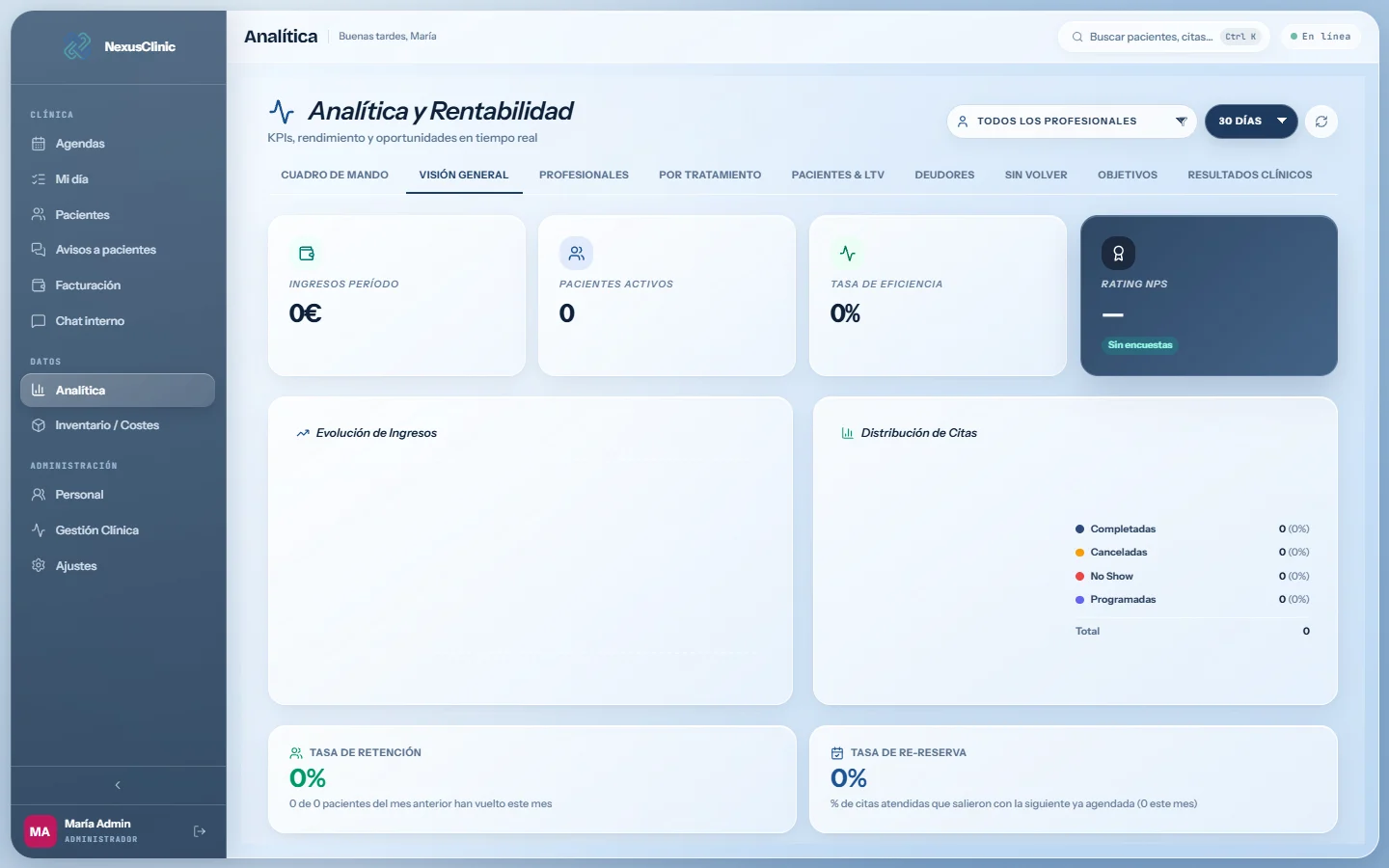
Visión General completa con el periodo en «6 meses», de arriba abajo.
| Bloque | Qué muestra y cómo se calcula |
|---|---|
| Banda de avisos (rosa o ámbar) | Alertas de los últimos días. No-show: «No-show elevado» desde el 12 % de ausencias en la semana y «crítica» desde el 20 %. Ocupación: avisa si las citas de los últimos 7 días bajan un 10 % (o un 20 %, en rojo) respecto a la semana anterior. Deuda: «Facturas pendientes» desde 200 € con más de 30 días, y «elevada» desde 500 €. Si no hay nada, «Todo en orden». |
| Resumen de hoy (bloque oscuro) | Citas totales del día, completadas (con asistencia marcada), pendientes (las que quedan de hoy), no-show de hoy e ingresos de los últimos 7 días. Arriba a la derecha, el dinero pendiente de cobro de todas las facturas, y debajo las tres próximas citas. |
| Ingresos período | Facturas cobradas del periodo (sin rectificativas). La etiqueta de variación lo compara con el periodo anterior de igual duración. |
| Pacientes activos | Pacientes distintos con alguna cita no cancelada en el periodo; la etiqueta compara los pacientes nuevos con el periodo anterior. |
| Tasa de eficiencia | Citas con asistencia ÷ (citas con asistencia + ausencias). Las canceladas no cuentan. La variación se da en puntos («pp»). |
| Rating NPS | Nota media de las encuestas sobre 10 y, debajo, el NPS. Sin encuestas: «—». |
| Coste Económico del No-Show (si hay ausencias) | Ausencias del periodo × ticket medio (media de las facturas cobradas del periodo). Tres cifras (no-shows, ticket medio, coste total) y el desglose por profesional con su porcentaje de ausencias. |
| Evolución de Ingresos | Gráfico de área con lo cobrado mes a mes (un mes por cada 30 días de periodo). Pasa el cursor para ver el importe. |
| Distribución de Citas | Reparto del periodo en completadas, canceladas, no show y programadas, con cifra y porcentaje. Si los no-show son muchos, revisa los recordatorios. |
| Tasa de retención | De los pacientes que tuvieron cita entre hace dos meses y hace uno, cuántos han tenido otra en el último mes. No depende del periodo elegido. |
| Tasa de re-reserva | De las citas atendidas en el último mes, el porcentaje de pacientes que ya tenían otra cita futura agendada. Es de las cifras más útiles: pedir la siguiente cita antes de que el paciente se vaya reduce los abandonos. |
| Retención de Pacientes | Barras por mes con pacientes nuevos (su primera cita cae ese mes) y recurrentes (el resto). La etiqueta roja «N inactivos +60d» cuenta pacientes con al menos dos citas cuya última cita fue hace más de 60 días. |
| Resumen de Bonos | Bonos activos, agotados, expirados, ingresos que han generado y consumo medio (sesiones usadas ÷ sesiones del bono). No se filtra por profesional. |
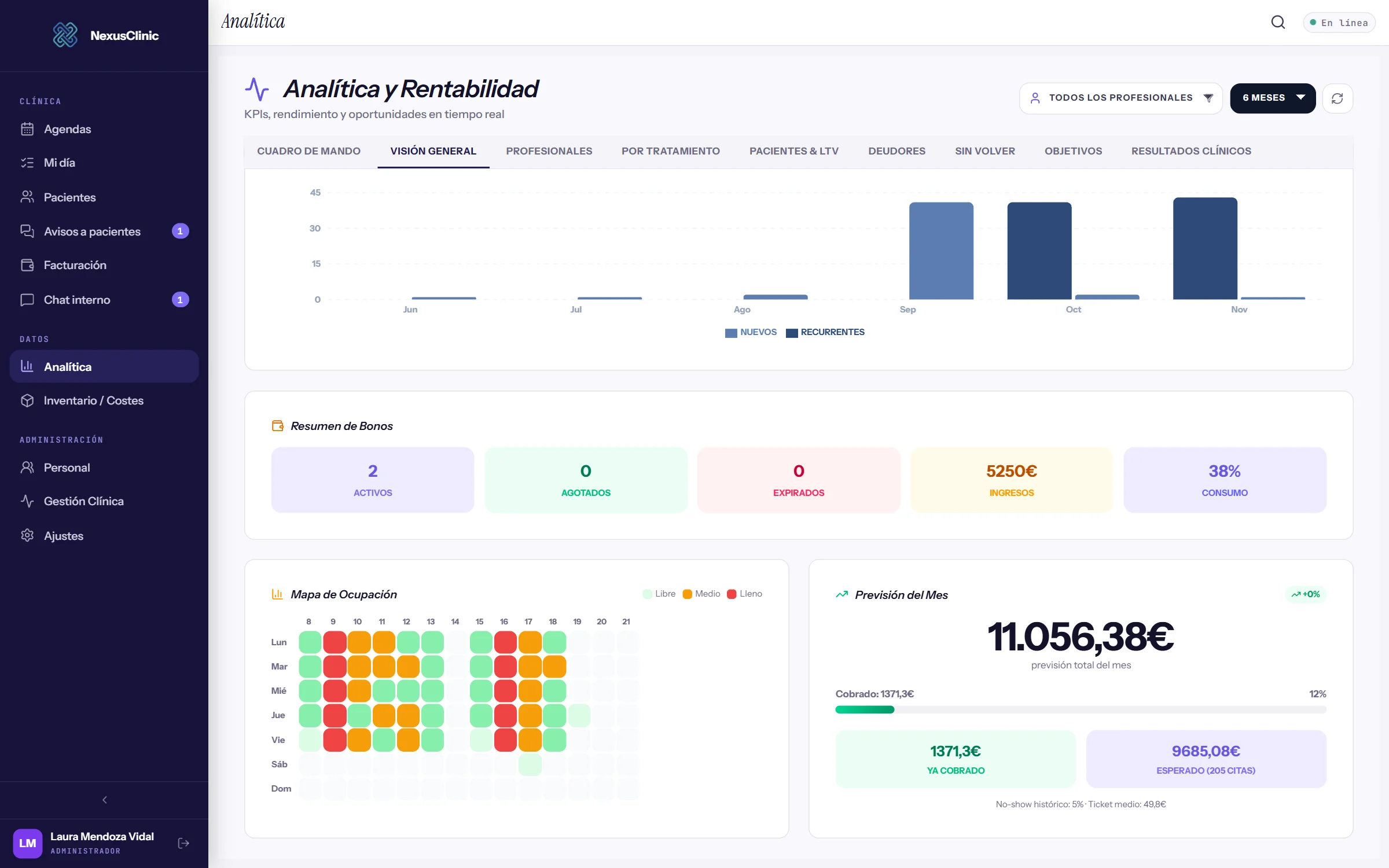
Al final de la pantalla: el mapa de ocupación y la previsión del mes.
- Mapa de Ocupación: cuadrícula de día de la semana (filas) y hora de 8 a 21 (columnas). Cada casilla compara las citas que empiezan a esa hora con las veces que ese día de la semana aparece en el periodo: verde claro = libre (menos del 25 %), verde (25-50 %), naranja = medio (50-75 %), rojo = lleno (75 % o más). Pasa el cursor para ver el detalle. Como suma las citas de todos los profesionales a la vez, una casilla puede llegar al rojo aunque haya hueco con otro profesional. Sí respeta el profesional elegido arriba.
- Previsión del Mes: lo ya cobrado este mes más lo esperado: citas programadas o confirmadas que quedan hasta fin de mes × precio medio por factura (de los últimos tres meses) × (1 − tasa de ausencias de los últimos 90 días). Debajo, la barra de progreso, «Ya cobrado», «Esperado (N citas)» y el no-show histórico y el ticket medio que se han usado. La etiqueta compara con el mismo tramo del mes anterior. No se filtra por profesional.
Decisión práctica: si el mapa muestra casillas verdes los viernes por la tarde, ofrece ese horario a pacientes con lista de espera. Si la re-reserva es baja, enseña a recepción a ofrecer la siguiente cita al cobrar.
Profesionales
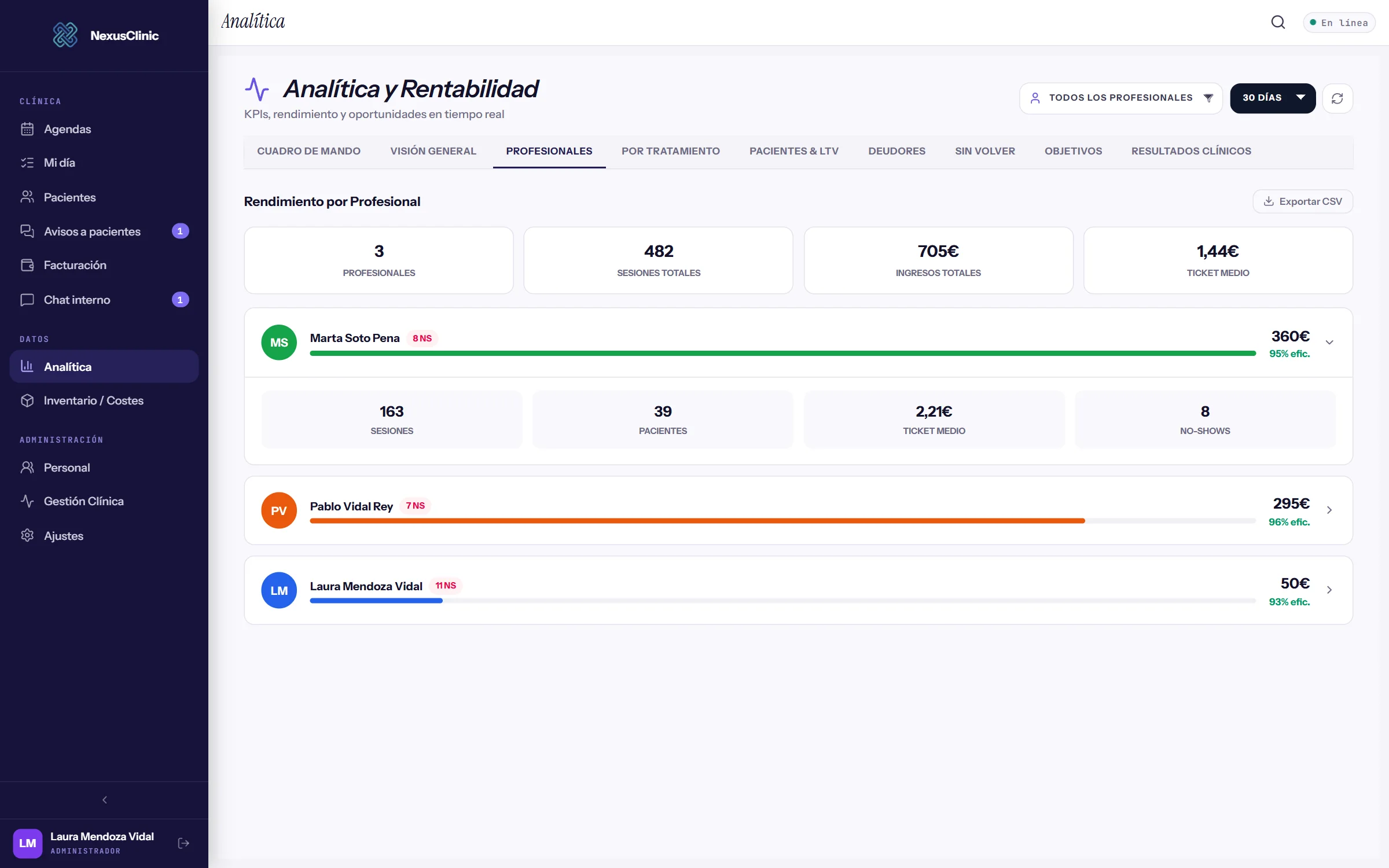
Una tarjeta por profesional, ordenadas de más a menos ingresos. Al pulsarla se despliega con sus cifras.
- Totales: número de profesionales, sesiones totales, ingresos totales y ticket medio.
- Tarjeta de cada profesional: su color, nombre, el número de ausencias («8 NS»), una barra con sus ingresos comparados con los del que más factura, el importe y su eficiencia (% de citas con asistencia frente a asistencia más ausencias).
- Al desplegar: sesiones atendidas, pacientes distintos, ticket medio (ingresos ÷ sesiones atendidas) y no-shows.
- Exportar CSV: descarga estos datos en una hoja de cálculo.
Los ingresos de cada profesional son las facturas cobradas a su nombre en el periodo. Las sesiones que no se han cobrado desde la aplicación no suman, así que el ticket medio puede salir bajo si parte de las sesiones se cobra por otra vía. Cobra desde «Cobrar cita» para que cada euro quede en su profesional.
Por Tratamiento
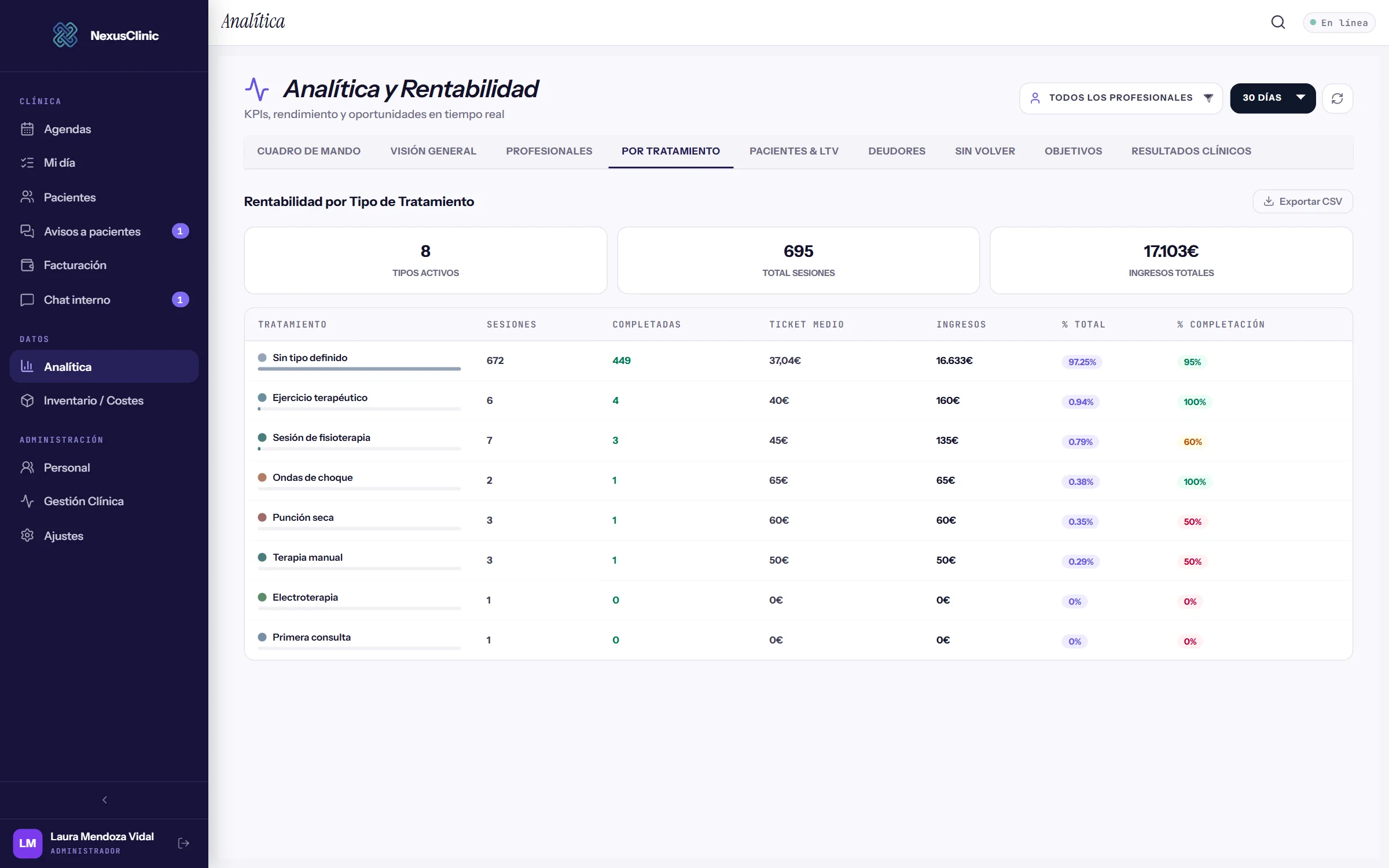
Tabla por tipo de tratamiento del catálogo, de más a menos ingresos.
Arriba: tipos activos, total de sesiones e ingresos totales. En la tabla, por cada tratamiento: Sesiones (citas no canceladas del periodo), Completadas (con asistencia), Ticket medio (ingresos ÷ completadas), Ingresos (facturas cobradas enlazadas a esas citas, no la tarifa teórica), % Total (qué parte del total de ingresos representa) y % Completación (completadas ÷ citas que ya han pasado; verde desde el 80 %, ámbar del 60 al 80 %, rojo por debajo). Una fila «Sin tipo definido» agrupa las citas creadas sin elegir tratamiento. Con Exportar CSV te lo llevas a una hoja de cálculo.
Consejo: elige siempre el tipo de tratamiento al crear la cita. Así esta pestaña te dirá si dan más ingresos las ondas de choque, la punción seca o el ejercicio terapéutico, y cuáles tienen más cancelaciones. Muchas citas «sin tipo definido» hacen que la información sea pobre.
Pacientes & LTV
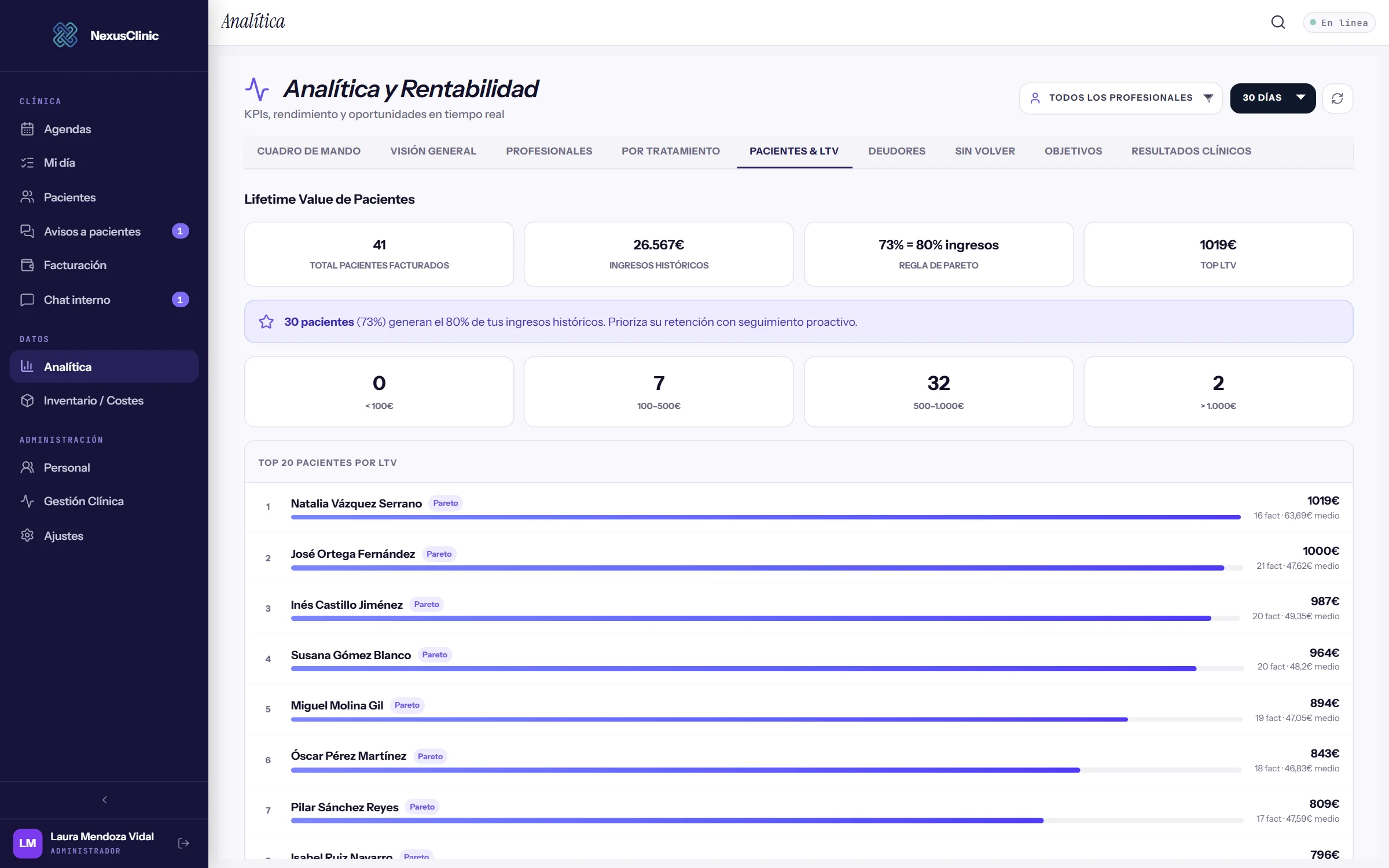
Lo que ha gastado cada paciente a lo largo del tiempo. Esta pestaña no depende del periodo.
LTV («lifetime value») es, sencillamente, el dinero total cobrado a un paciente desde que viene al centro. Las ventas de mostrador sin paciente no cuentan.
- Total pacientes facturados, ingresos históricos, Regla de Pareto (qué % de pacientes genera el 80 % de los ingresos) y Top LTV (el paciente que más ha pagado).
- Mensaje morado: lo dice con palabras: «X pacientes (Y %) generan el 80 % de tus ingresos históricos. Prioriza su retención».
- Tramos de gasto: cuántos pacientes han gastado menos de 100 €, entre 100 y 500 €, entre 500 y 1.000 € y más de 1.000 €.
- Top 20 pacientes por LTV: ranking con barra, etiqueta «Pareto» (si forma parte del grupo que da el 80 %), importe total, número de facturas y ticket medio.
Úsalo para saber a quién cuidar especialmente: seguimiento proactivo, ofertas de bono o programas de mantenimiento.
Deudores
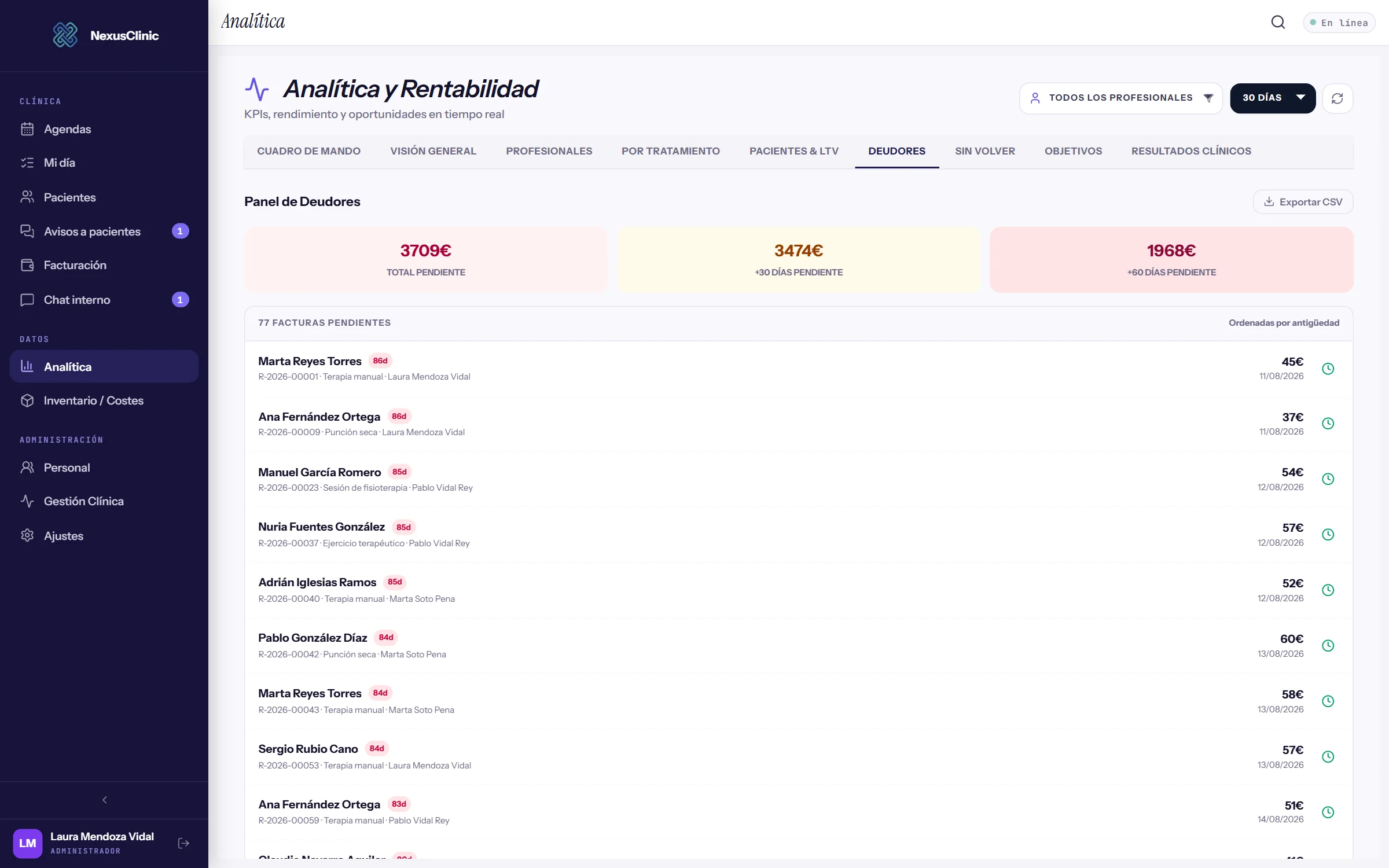
Facturas todavía sin cobrar, de la más antigua a la más reciente.
- Total pendiente (rosa), +30 días pendiente (amarillo) y +60 días pendiente (rojo): cuánto dinero está sin cobrar y desde cuándo (los días se cuentan desde la fecha de la factura). No depende del periodo.
- Lista de facturas pendientes: paciente, número de factura, concepto, profesional, importe, fecha y los días que lleva pendiente (etiqueta roja si pasan de 60, amarilla de 30 a 60). El icono verde del reloj a la derecha abre WhatsApp con el teléfono del paciente para reclamar.
- Exportar CSV: descarga la lista.
- Si no hay nada pendiente aparece «Todo al día».
Consejo: revisa esta pestaña cada semana y llama primero a las deudas más antiguas. Cuanto más tiempo pasa, más difícil es cobrar.
Sin volver
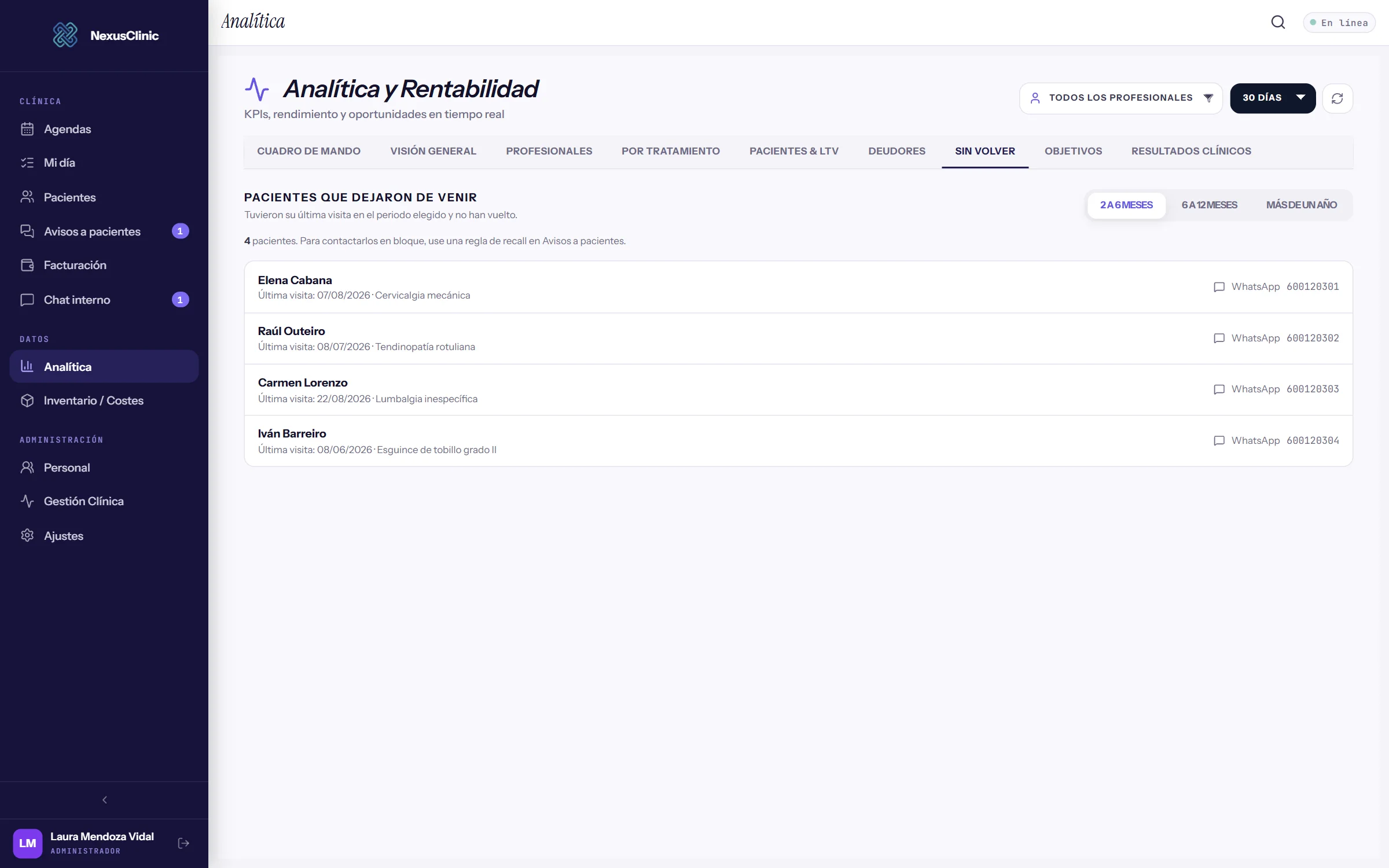
Pacientes cuya última visita atendida cayó en el periodo elegido y que no tienen ninguna cita posterior (ni pasada ni futura).
Arriba a la derecha eliges el periodo: 2 a 6 meses, 6 a 12 meses o Más de un año. Cada fila muestra el nombre, la fecha de la última visita, el diagnóstico si lo hay, el canal por el que el paciente prefiere que lo avises (WhatsApp, email, teléfono o «No notificar») y su teléfono. La pantalla indica cuántos hay y te recuerda que, para contactarlos en bloque, puedes crear una regla de recall en Avisos a pacientes. Muestra hasta 500 pacientes.
Consejo: es la lista más rentable de la aplicación: un paciente que dejó el tratamiento a medias y ya te conoce cuesta mucho menos de recuperar que uno nuevo. Empieza por los de «2 a 6 meses»: todavía te recuerdan. Respeta a quienes tienen marcado «No notificar».
Objetivos
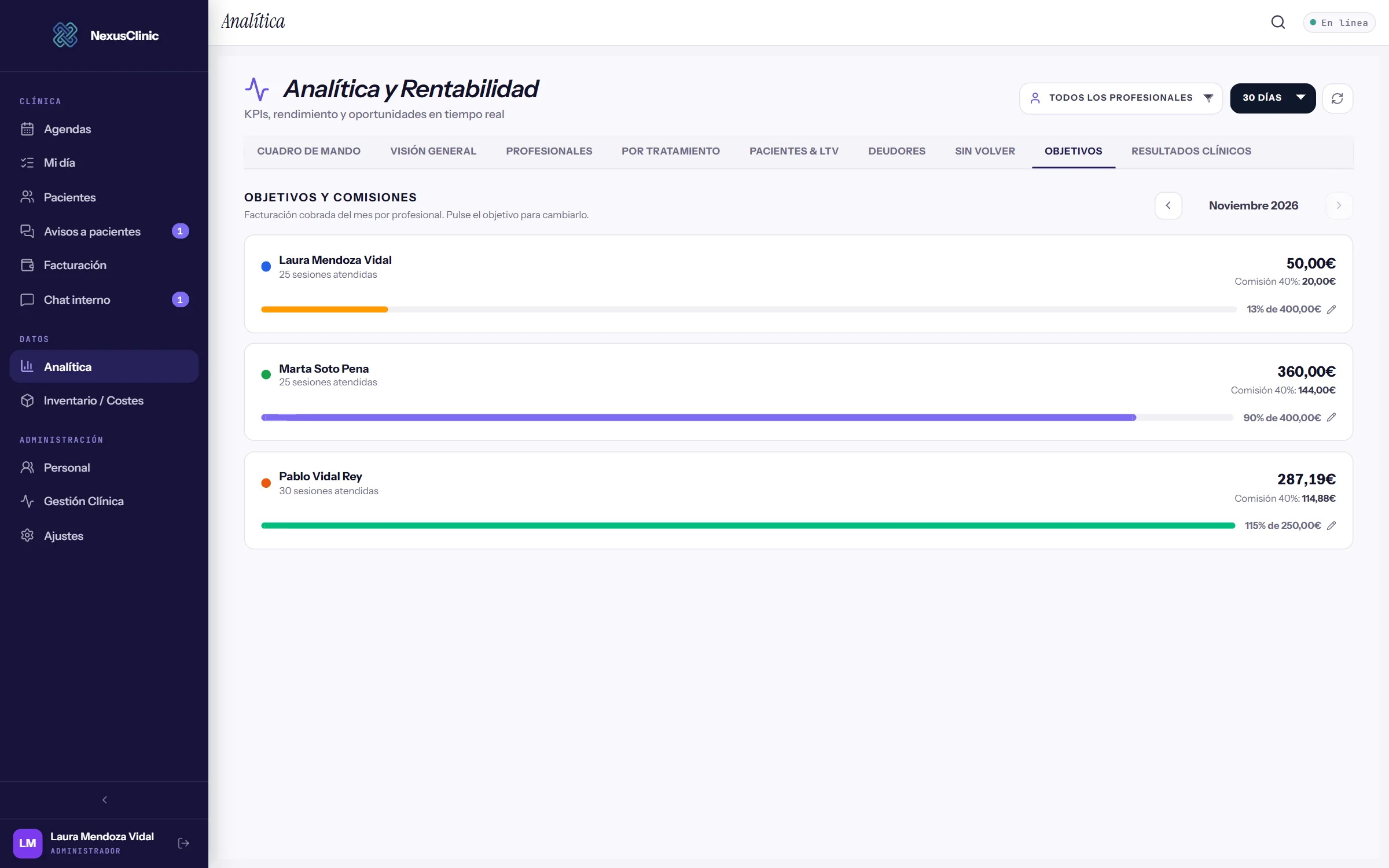
Una tarjeta por profesional con lo cobrado en el mes, su comisión y el avance hacia su objetivo.
Aquí ves, mes a mes, cuánto ha cobrado cada profesional y cuánto le corresponde de comisión, y lo comparas con el objetivo mensual que tú le fijes. Usa las flechas para cambiar de mes.
- Importe grande: base imponible (sin IVA) de las facturas cobradas del mes a nombre de ese profesional.
- Comisión X %: ese importe por el porcentaje de comisión de su ficha de profesional; si no tiene uno propio, se usa el general de la clínica.
- Sesiones atendidas: número de citas del mes con asistencia marcada.
- Barra de progreso: verde si ha llegado al 100 % del objetivo, azul entre el 70 y el 100 %, ámbar por debajo del 70 %, gris si no hay objetivo.
- «Fijar objetivo» / «90% de 400,00€»: pulsa ahí para escribir o cambiar el objetivo.
Mientras se cargan los datos verás unas tarjetas grises de espera. Si la carga falla, la pantalla lo reintenta sola y, si sigue sin poder, muestra un mensaje con el botón «Reintentar».
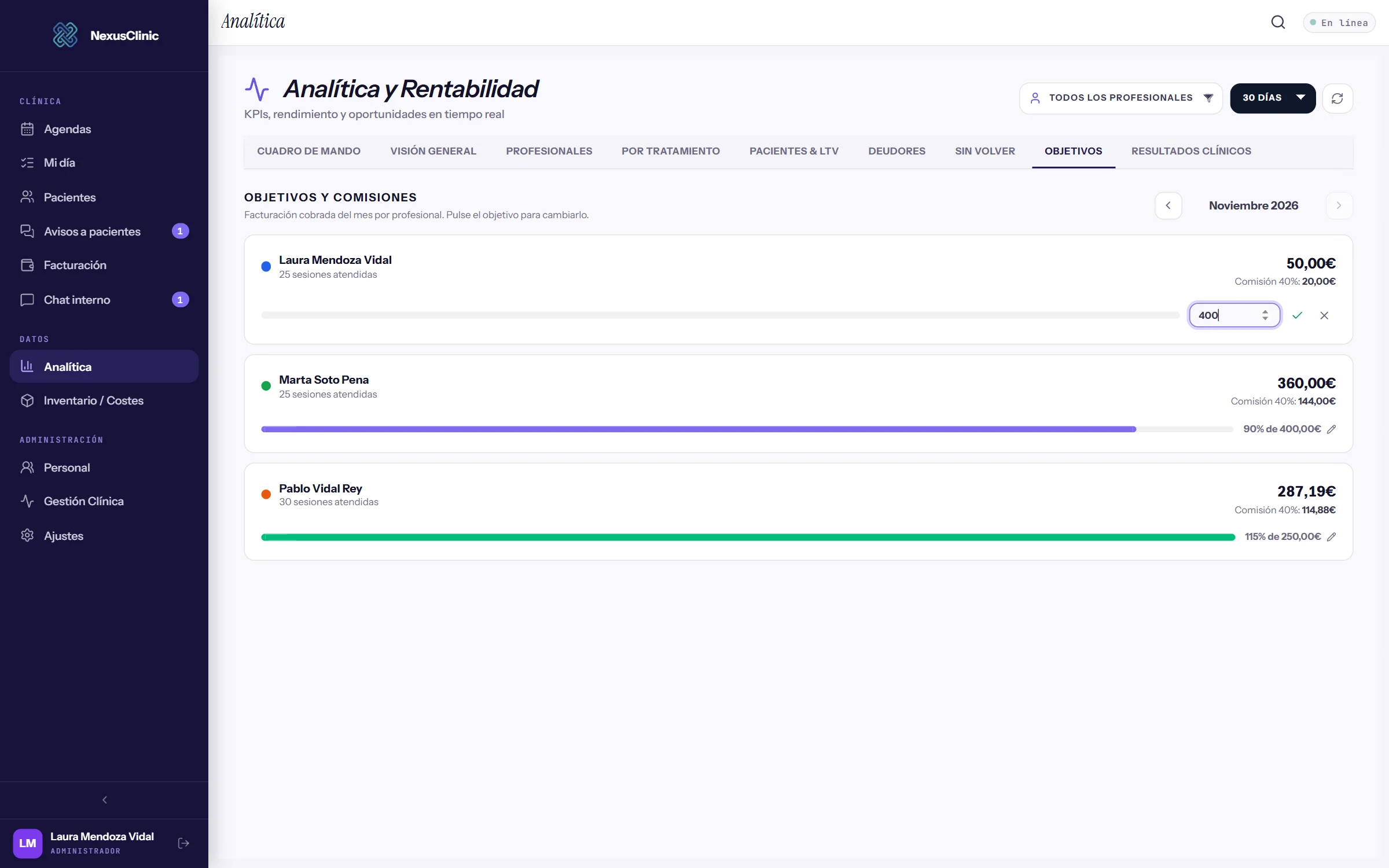
Pulsa el objetivo del profesional
«Fijar objetivo» si no tiene, o el texto «90% de 400,00€» si ya lo tiene.
Escribe la cantidad mensual en euros
Por ejemplo 400. Déjalo vacío para quitar el objetivo.
Confirma
Pulsa la marca verde o Intro. Con la X o Escape cancelas.
Fijas 400 € al mes a Marta (como base sin IVA). A mitad de mes lleva el 45 %: va bien. Si Laura va al 13 %, sabes que puedes reforzar su agenda de la segunda quincena o proponer bonos a sus pacientes. La comisión te sirve para preparar el reparto.
Resultados clínicos
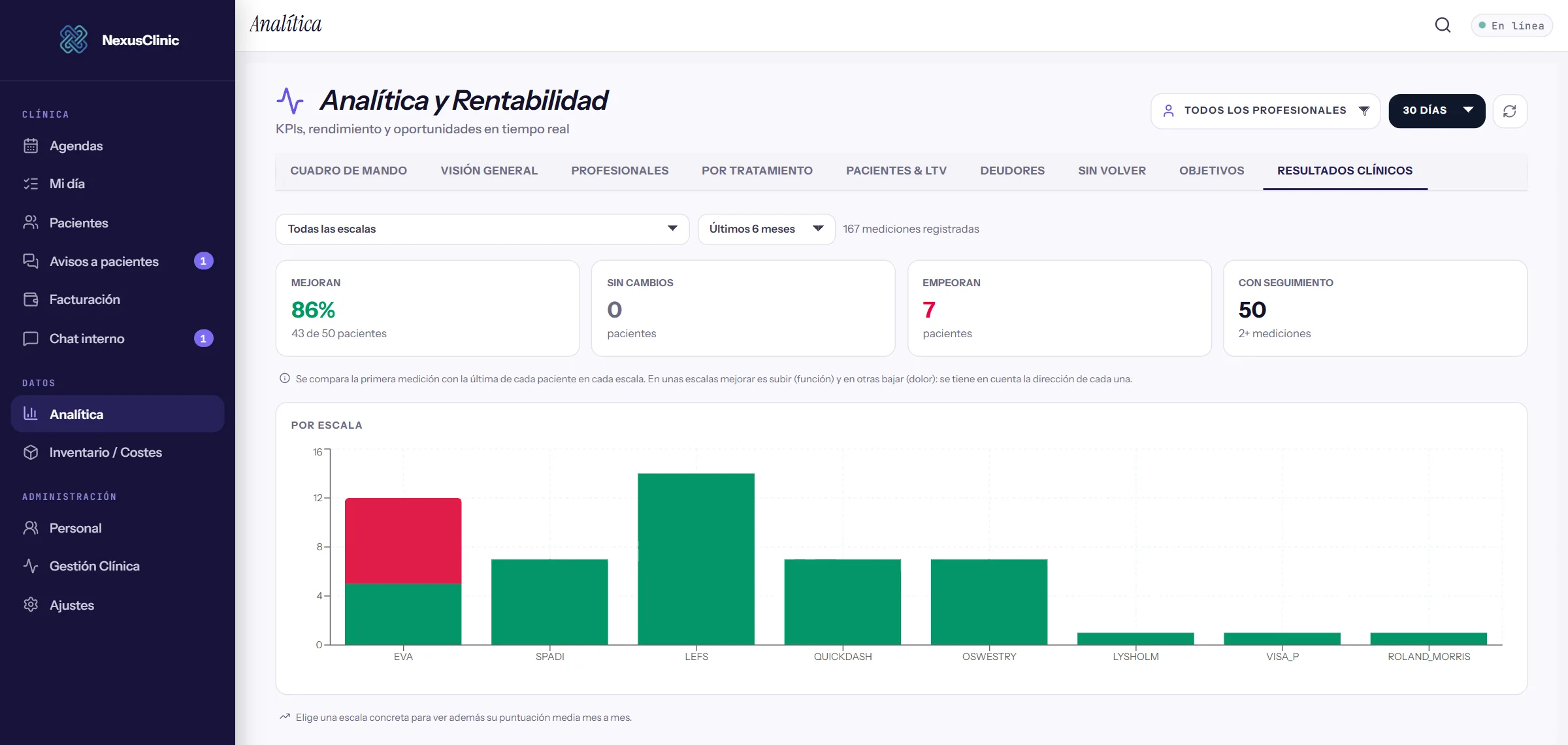
¿Mis tratamientos funcionan? Comparación de la primera y la última medición de cada paciente en cada escala.
Mide si los pacientes mejoran a lo largo del tiempo con las escalas clínicas que pasas en consulta (EVA, SPADI, LEFS, QuickDASH, Oswestry…). Tiene dos filtros: Todas las escalas (o una concreta) y Últimos 3, 6, 12 o 24 meses; a su lado, el número de mediciones registradas.
- Mejoran: porcentaje y «X de Y pacientes» cuya última medición es mejor que la primera dentro del periodo. La aplicación tiene en cuenta que en unas escalas mejorar es subir (función) y en otras bajar (dolor).
- Sin cambios y Empeoran: pacientes con la misma puntuación o peor.
- Con seguimiento: pacientes con dos o más mediciones de la misma escala; solo ellos entran en el cálculo.
- Por escala: gráfico de barras apiladas (verde mejoran, gris sin cambios, rojo empeoran) con una barra por escala.
- Si eliges una escala concreta, aparece además una línea con la puntuación media por mes.
Si todavía no hay pacientes con dos mediciones, verás «Todavía no hay resultados que medir». Para que la pestaña cobre vida, pasa la misma escala al inicio y durante el tratamiento. Es un dato que puedes usar para defender tu trabajo ante pacientes, mutuas o aseguradoras.
Cómo usar la analítica para decidir: una rutina semanal
- Lunes, 5 minutos en Visión General: mira avisos, no-shows y la previsión del mes.
- Deudores: llama a las facturas más antiguas.
- Sin volver: contacta con 5 o 10 pacientes de la lista.
- A final de mes, Cuadro de mando y Objetivos: compara con el mes anterior y revisa el objetivo de cada profesional.
- Cada trimestre, Por Tratamiento, Pacientes & LTV y Resultados clínicos: decide qué tratamientos potenciar, a qué pacientes cuidar y si tus protocolos están dando resultados.
Avisos a pacientes
Aquí decides qué mensajes recibe cada paciente de forma automática (confirmación de cita, recordatorio, cancelación, cumpleaños, seguimiento del tratamiento, reseña…), ves lo que te contestan y controlas cuántos mensajes llevas gastados. Es la pantalla con más pestañas del programa, pero se configura una sola vez y después trabaja sola.
Menú lateral › Avisos a pacientesImportante antes de empezar: los mensajes por WhatsApp, SMS y correo dependen de servicios externos (el número de WhatsApp de NexusClinic, el proveedor de SMS y el correo de la clínica) y de la cuota de mensajes de tu plan. Todo lo que ves aquí funciona (opcional, según tu plan y tu configuración).
Solo para el Administrador. Esta pantalla es de dirección. Los fisioterapeutas y el auxiliar de recepción no ven la opción en el menú y, si llegan por enlace, verán el aviso «Acceso restringido». Lo único que sí ven los demás son los avisos de «llamada perdida» que aparecen en una tarjeta flotante.
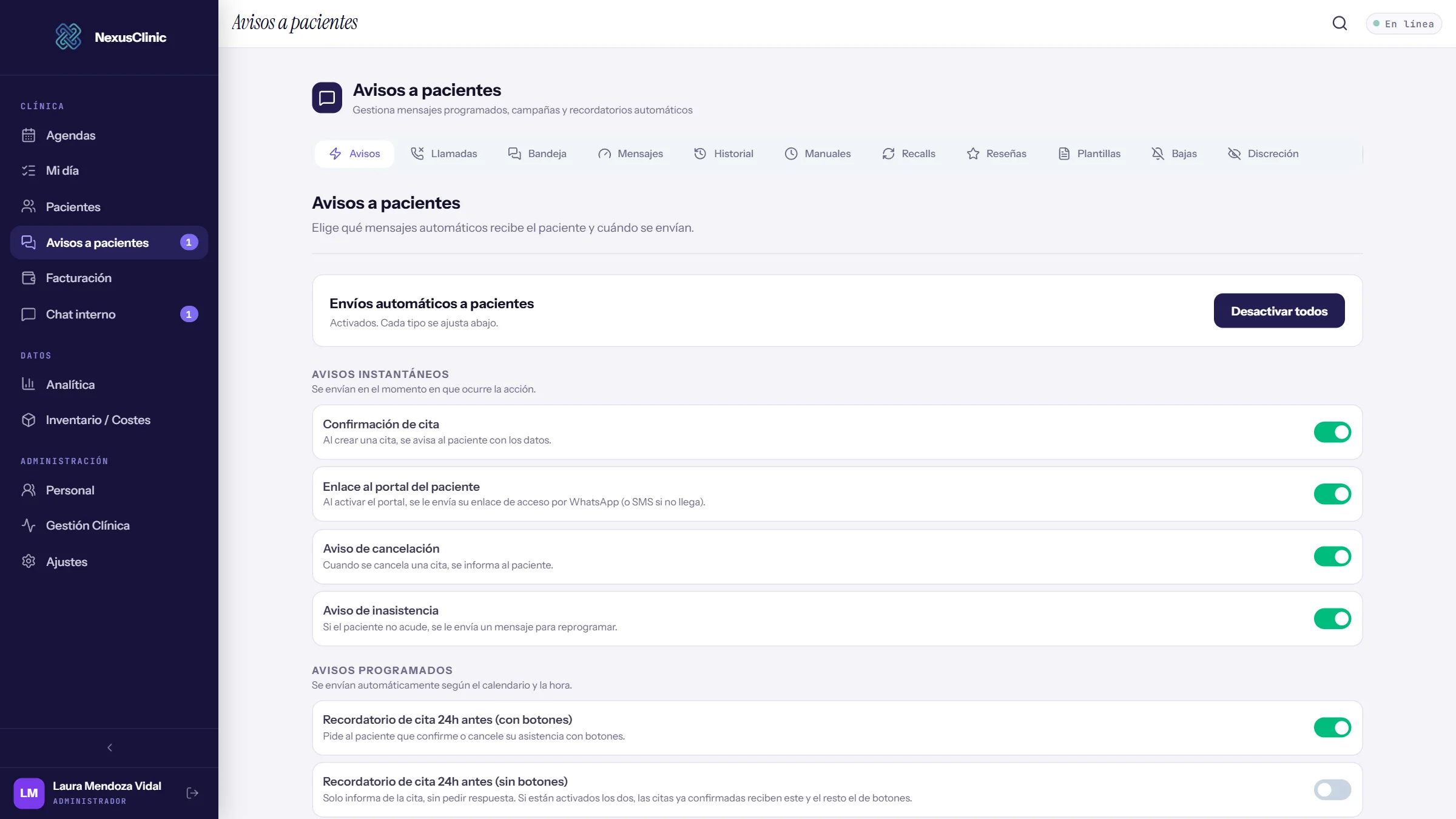
La pestaña «Avisos»: arriba la fila de pestañas y el interruptor general, y debajo los avisos agrupados por tipo. Verde = activado, gris = desactivado.
Las pestañas de la pantalla
Arriba hay una fila de pestañas. Estas son todas, de izquierda a derecha, y para qué sirve cada una:
| Pestaña | Para qué sirve |
|---|---|
| Avisos | Interruptores de los mensajes automáticos, horario de silencio, reglas avanzadas y mensajes de seguimiento del tratamiento (antes y después de la sesión). |
| Llamadas | Registro de llamadas que no pudisteis coger y rescate automático por WhatsApp. |
| Bandeja | Las respuestas de los pacientes por WhatsApp, para contestarlas desde aquí. |
| Mensajes | Cuántos mensajes llevas gastados este mes y compra de mensajes extra. |
| Historial | Lanzar recordatorios a mano y ver los últimos avisos enviados. |
| Manuales | Mensajes puntuales programados a un paciente y campañas de difusión a varios. |
| Recalls | Reglas para escribir a quien lleva tiempo sin venir. |
| Reseñas | Enlace de valoraciones (Google) y peticiones de reseña individuales. |
| Plantillas | Los textos de los mensajes. Los de WhatsApp vienen aprobados; los de correo y SMS puedes crearlos tú. |
| Bajas | Quién ha pedido no recibir más avisos. |
| Discreción | Mensajes con nombre neutro, sin el nombre del centro ni del profesional. |
Si no indicas otra cosa, la pantalla se abre en la pestaña Bandeja, porque normalmente entras cuando ha llegado una respuesta de un paciente.
Pestaña «Avisos»: qué se envía y cuándo
Es la pestaña principal. Se compone de un interruptor general y varios grupos de interruptores sencillos. Cada interruptor tiene su explicación debajo; aquí las tienes todas juntas.
Interruptor general: «Envíos automáticos a pacientes»
El botón Desactivar todos corta de golpe todos los avisos automáticos, sea cual sea el ajuste de cada uno. Cuando está desactivado la tarjeta se pone en color ámbar, el botón pasa a llamarse Activar y desaparecen los grupos de abajo. Úsalo si algo se descontrola o durante unas vacaciones largas.
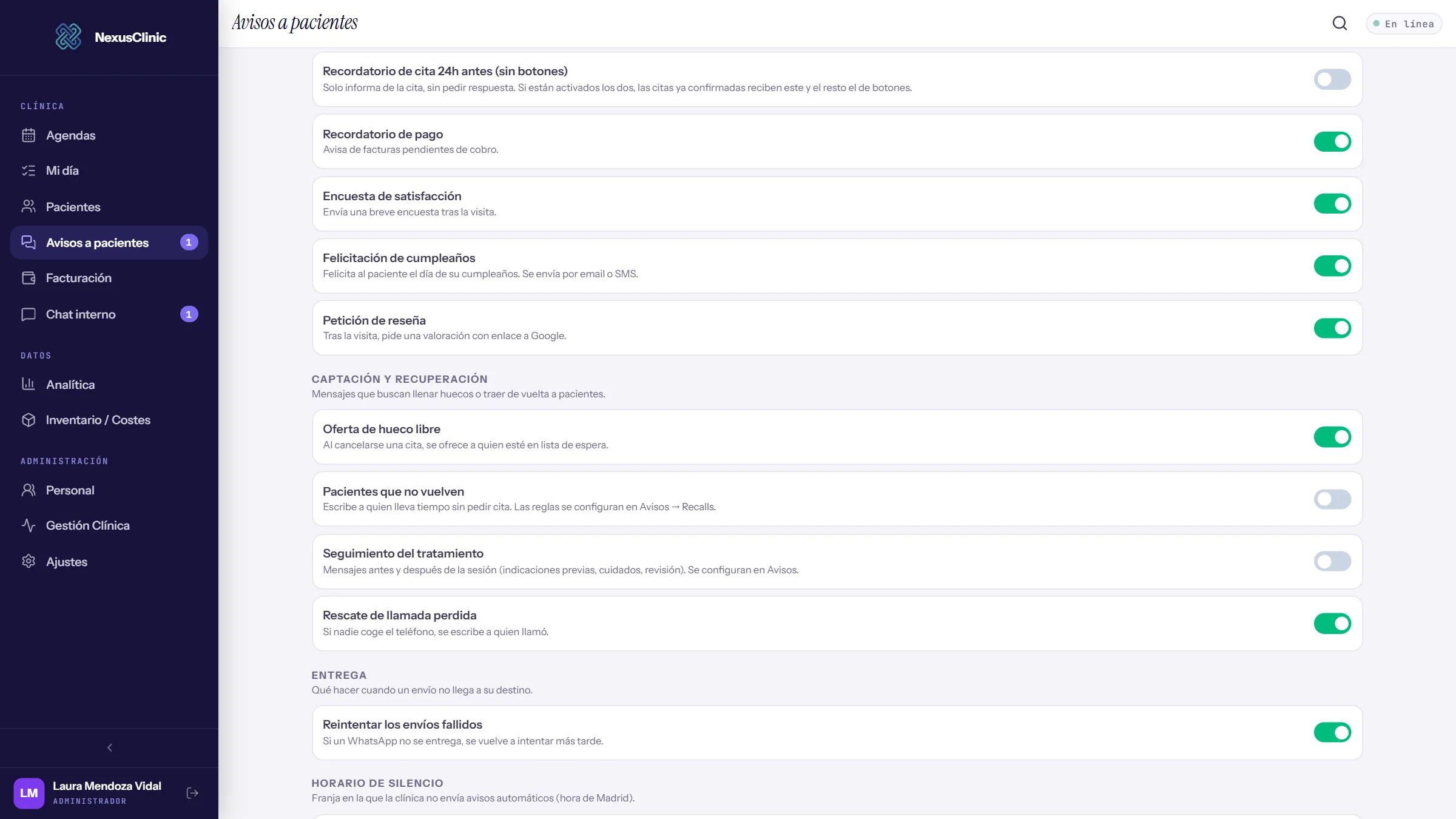
Los avisos programados salen solos según el calendario. En la imagen, los recordatorios de cita aún están apagados: de fábrica la clínica decide si quiere enviarlos.
Avisos instantáneos (salen en el momento de la acción)
| Interruptor | Qué hace |
|---|---|
| Confirmación de cita | Al crear una cita se avisa al paciente con los datos (día, hora, profesional). |
| Enlace al portal del paciente | Al activar su portal se le envía el enlace de acceso por WhatsApp (o por SMS si el WhatsApp no llega). |
| Aviso de cancelación | Cuando se cancela una cita se informa al paciente. El texto cambia según haya cancelado él o el centro. |
| Aviso de inasistencia | Si el paciente no acude, se le manda un mensaje para que reprograme. |
Avisos programados (salen según calendario y hora)
| Interruptor | Qué hace |
|---|---|
| Recordatorio de cita 24h antes (con botones) | Pide al paciente que confirme o cancele con botones dentro del propio WhatsApp. |
| Recordatorio de cita 24h antes (sin botones) | Solo informa de la cita, sin pedir respuesta. Si activas los dos, las citas ya confirmadas reciben este y el resto el de botones. |
| Recordatorio de pago | Avisa de facturas pendientes de cobro. |
| Encuesta de satisfacción | Envía una breve encuesta después de la visita (el paciente la contesta en una página propia). |
| Felicitación de cumpleaños | Felicita al paciente el día de su cumpleaños, por correo o SMS. |
| Petición de reseña | Tras la visita pide una valoración con el enlace de Google que hayas configurado en la pestaña «Reseñas». |
Truco importante: los interruptores de recordatorio solo «filtran». Para que salga algo tiene que haber además una regla de recordatorio activa en «Reglas avanzadas». Al activar uno de los dos interruptores de «24h antes», el programa crea esa regla por ti. Si la borras o la apagas después, la pantalla te avisa con un recuadro amarillo («Los recordatorios de cita no se están enviando») y un botón Crear regla de 24h antes que lo arregla con un clic.
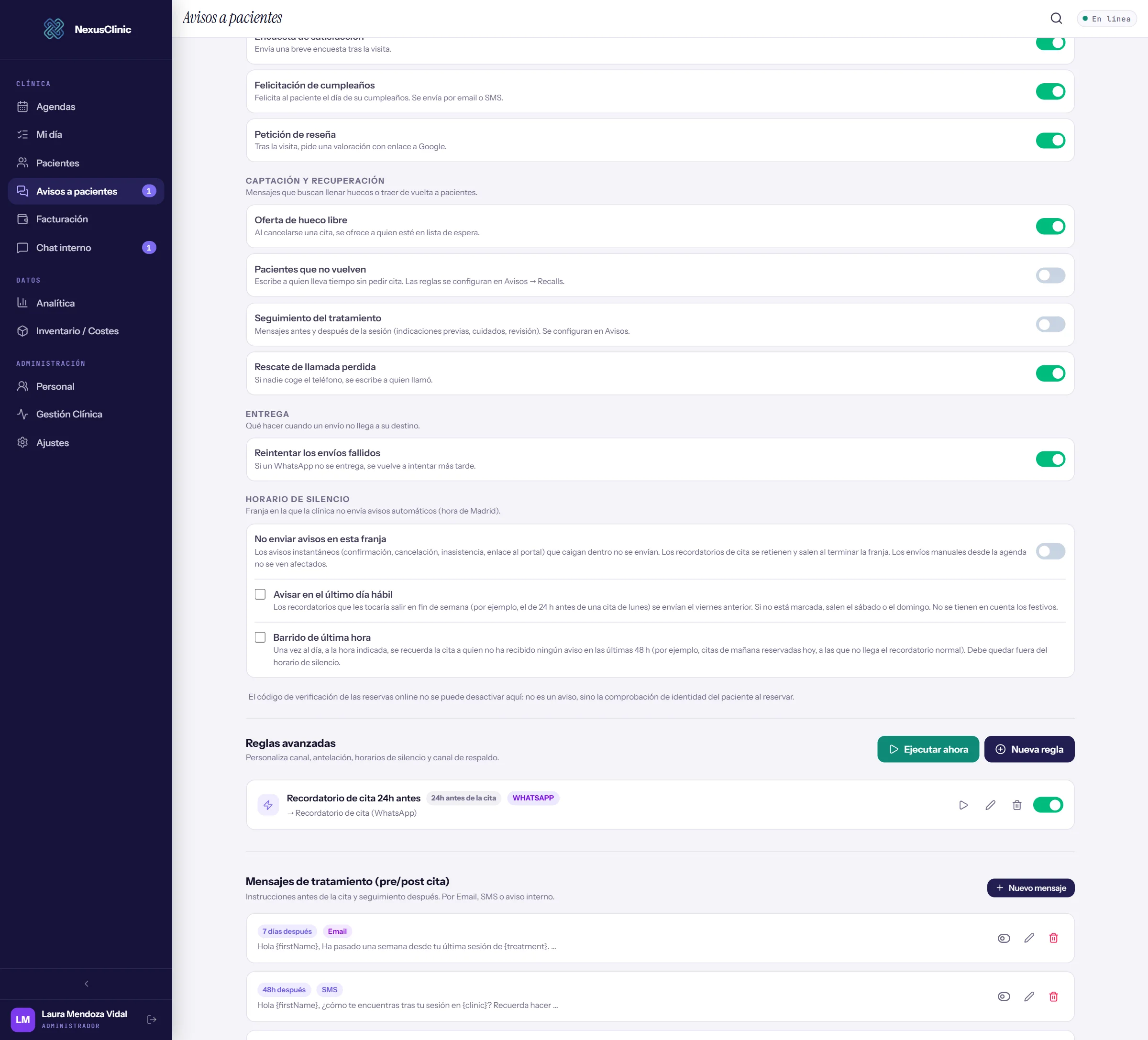
Captación y recuperación, entrega y horario de silencio. Debajo empiezan las reglas avanzadas.
Captación y recuperación
| Interruptor | Qué hace |
|---|---|
| Oferta de hueco libre | Al cancelarse una cita, se ofrece el hueco a quien esté en lista de espera. |
| Pacientes que no vuelven | Escribe a quien lleva tiempo sin pedir cita. Las reglas se definen en la pestaña «Recalls». |
| Seguimiento del tratamiento | Mensajes antes y después de la sesión (por ejemplo, «ven con ropa cómoda» o «¿cómo llevas los ejercicios?»). Se redactan más abajo, en «Mensajes de tratamiento». Viene apagado de fábrica. |
| Rescate de llamada perdida | Si nadie coge el teléfono, se escribe a quien llamó (ver pestaña «Llamadas»). |
Los avisos de recuperación y las campañas solo llegan a pacientes que tienen marcado «Acepta comunicaciones comerciales» en su ficha. Mira el capítulo de Pacientes.
Entrega y horario de silencio
- Reintentar los envíos fallidos: si un WhatsApp no se entrega, se vuelve a intentar más tarde.
- No enviar avisos en esta franja (interruptor + «Desde» y «Hasta»): define una franja nocturna (hora de Madrid) en la que el centro no manda avisos. Los avisos instantáneos que caigan dentro no se envían; los recordatorios de cita se retienen y salen al terminar la franja. Los envíos manuales desde la agenda no se ven afectados.
- Avisar en el último día hábil: los recordatorios que tocarían en fin de semana (el de 24 h de una cita de lunes) se envían el viernes. Si no marcas la casilla salen el sábado o el domingo. No se tienen en cuenta los festivos.
- Barrido de última hora: una vez al día, a la hora que indiques («A las»), se recuerda la cita a quien no ha recibido ningún aviso en las últimas 48 h (por ejemplo, citas de mañana reservadas hoy). Debe quedar fuera del horario de silencio.
El código de verificación de las reservas online no se puede desactivar aquí: no es un aviso, es la comprobación de identidad del paciente.
Reglas avanzadas
Para quien quiere afinar más. Cada regla une un disparador (cuándo), un canal (cómo) y una plantilla (qué texto). Botones de la cabecera:
- Ejecutar ahora: pasa todas las reglas en este momento y te cuenta cuántos mensajes han salido.
- Nueva regla: abre la ventana de creación (abajo).
En cada regla de la lista tienes un botón de Probar ahora (triángulo), Editar (lápiz), Eliminar (papelera) y el interruptor verde de activa / inactiva. Se muestra el disparador, el canal, la plantilla, el silencio y la última ejecución.
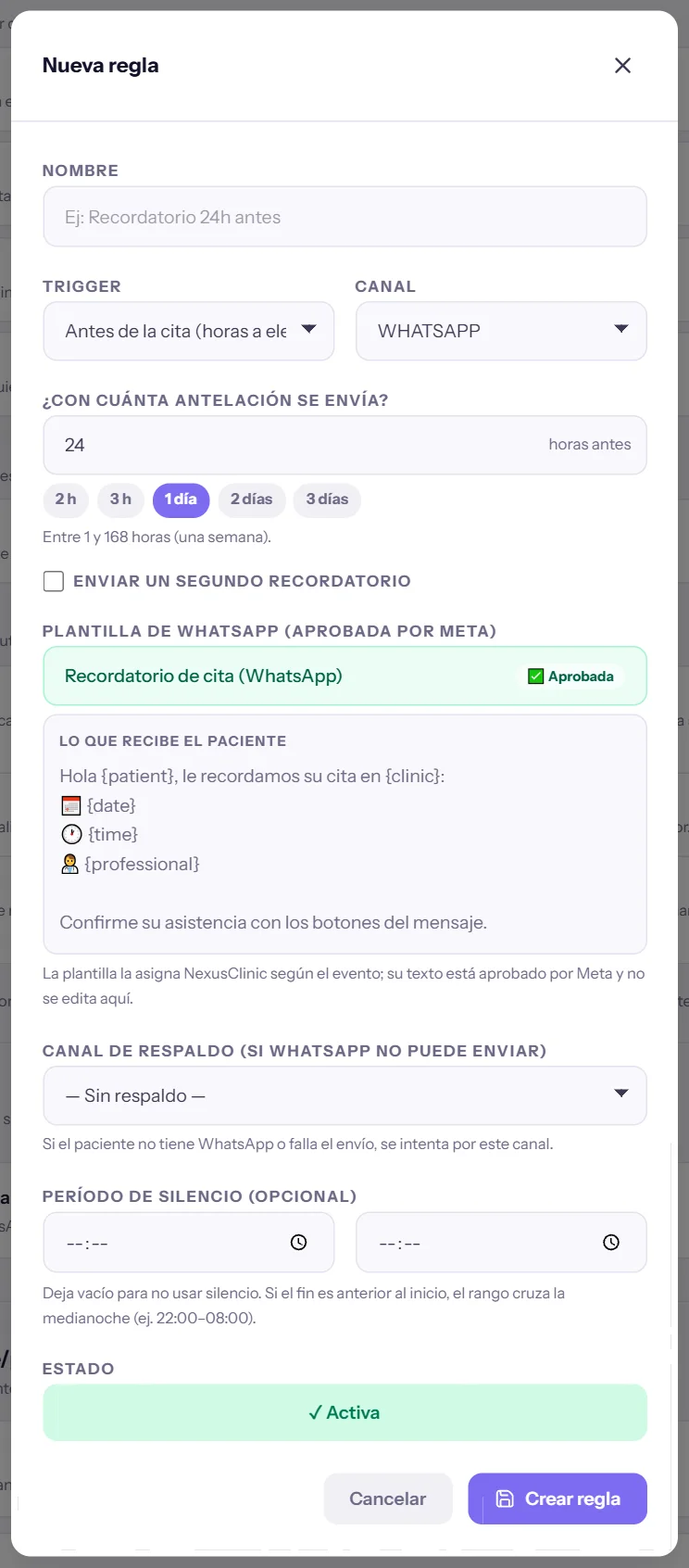
Ventana «Nueva regla». Con WhatsApp la plantilla la asigna NexusClinic según el evento y ves el texto aprobado.
| Campo de «Nueva regla» | Qué significa |
|---|---|
| Nombre | Un nombre para reconocerla, p. ej. «Recordatorio 24h antes». |
| Trigger (disparador) | Cuándo se envía: Cita creada · No se presentó · 24h antes de la cita · 2h antes de la cita · Antes de la cita (horas a elegir) · Cumpleaños del paciente · Factura vencida · Paciente dado de alta · Encuesta de satisfacción pendiente · Tras la visita — pedir reseña. |
| Canal | WHATSAPP, EMAIL, SMS o INAPP (INAPP solo crea una notificación dentro del programa, no escribe al paciente). |
| ¿Con cuánta antelación se envía? (solo «Antes de la cita») | De 1 a 168 horas (una semana). Atajos: 2 h, 3 h, 1 día, 2 días, 3 días. |
| Enviar un segundo recordatorio | Añade un segundo aviso más cercano a la cita (2, 3, 4 o 6 h antes u otro valor). Tiene que ser más próximo que el primero. |
| Antelación del envío (minutos antes) | Para los disparadores de 24 h y 2 h: ajusta los minutos exactos. |
| Plantilla | En WhatsApp, la asigna el sistema (aprobada por Meta, no se edita). En correo o SMS eliges una de tus plantillas. |
| Canal de respaldo | Solo con WhatsApp: si el paciente no tiene WhatsApp o falla el envío, se intenta por SMS o Email. |
| Período de silencio (opcional) | «Desde» y «Hasta». Si el fin es anterior al inicio cruza la medianoche (22:00–08:00). Hay que rellenar los dos o ninguno. |
| Estado | Activa / Inactiva. |
Si ya existe una regla con el mismo disparador y canal, el programa te lo avisa antes de crear otra duplicada. Una regla activa por WhatsApp no se puede guardar si la plantilla de ese evento aún no está aprobada.
Consejo de fisioterapia: como los pacientes suelen venir una o dos veces por semana, un único recordatorio 24 h antes suele bastar. Si tienes muchas ausencias, usa «Antes de la cita» con un segundo recordatorio unas 3 h antes.
Mensajes de tratamiento (antes y después de la sesión)
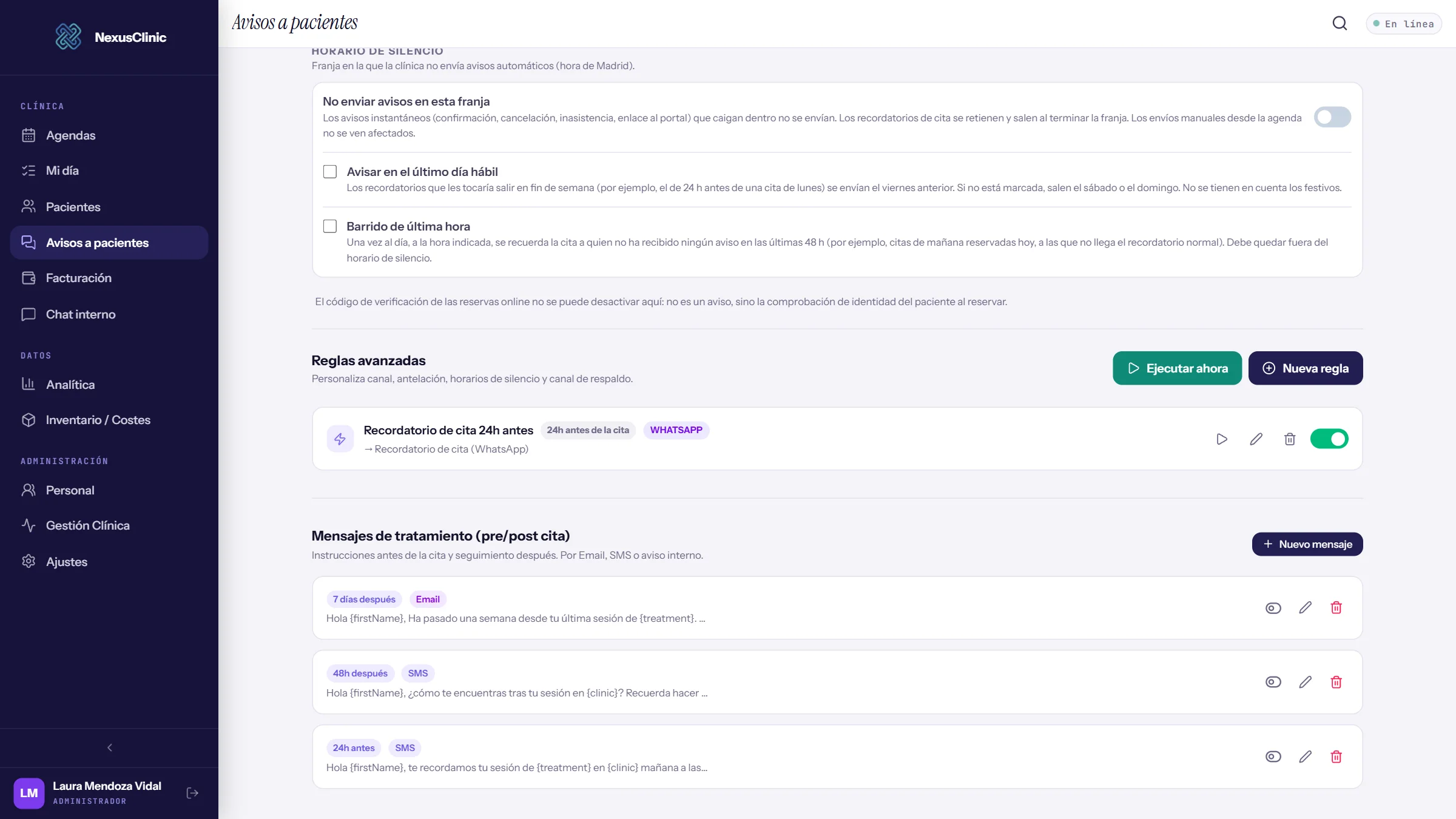
Al final de la pestaña «Avisos»: las reglas avanzadas (aquí, la regla de recordatorio a 24 h) y los mensajes de tratamiento. Si aún no has creado ninguna regla, verás «No hay reglas de automatización».
Son mensajes con instrucciones antes de la sesión y seguimiento después. Cada uno tiene un momento (24h antes · 2h antes · 24h después · 48h después · 7 días después), un canal (Email, SMS o Aviso interno), un asunto (solo correo), el cuerpo del mensaje y un interruptor activo/inactivo, además de editar y eliminar. El texto admite huecos como {firstName} (nombre del paciente) y {treatment} (tratamiento), que se rellenan solos. Botón Nuevo mensaje para crear uno.
Una clínica de fisioterapia nueva trae tres mensajes de ejemplo, apagados: uno 24 h antes por SMS (recordar la sesión), otro 48 h después por SMS (¿cómo te encuentras? recuerda tus ejercicios) y otro 7 días después por correo (seguimiento de la evolución). Edítalos a tu gusto y enciéndelos; además tiene que estar activo el interruptor «Seguimiento del tratamiento».
En el centro Aurora quieren que quien empieza una tanda de punción seca reciba el día anterior un SMS con «Come ligero y trae ropa cómoda» y, a las 48 horas, otro preguntando cómo se encuentra y recordando los estiramientos. Crean dos mensajes de tratamiento («24h antes · SMS» y «48h después · SMS»), los activan y encienden «Seguimiento del tratamiento». A partir de ahí salen solos.
Recordatorio para hacer los ejercicios en casa
Es un aviso propio de fisioterapia y se configura fuera de esta pantalla, en la ficha del paciente: pestaña Ejercicios, bloque desplegable Recordatorios automáticos de ejercicios. Es un ajuste de toda la clínica (solo el Administrador puede cambiarlo):
| Campo | Qué hace |
|---|---|
| Enviar recordatorios | Activa o apaga el aviso. La etiqueta de la cabecera dice «Activados» o «Desactivados». |
| Canal | WhatsApp (si no sale, SMS), SMS o Correo. |
| Cada | Cada cuánto se recuerda: cada día, 2, 3, 4, 5, 7, 10 o 14 días. |
| Hora | Hora de envío, entre las 08:00 y las 21:00. |
| Mensaje | El texto, con los huecos {firstName}, {programa}, {enlace} y {clinic}. Tiene que incluir {enlace}. El botón Mensaje por defecto recupera el texto original. Por WhatsApp se envía con la plantilla aprobada «Programa de ejercicios — recordatorio», de texto fijo. |
Solo recibe el aviso quien tiene un programa de ejercicios activo y el portal activado, y no se le escribe si ese día ya ha anotado sus ejercicios, si pidió no recibir mensajes o si prefiere que le avisen por teléfono. Descuenta de la cuota de mensajes.
Llamadas perdidas y rescate por WhatsApp
Cuando alguien llama y no podéis atender (estáis con un paciente en camilla, por ejemplo), el programa lo apunta y, si lo activas, le escribe por WhatsApp para que la consulta no se pierda. Es una pestaña opcional, que depende de un número que asigna NexusClinic y de un desvío de llamadas que haces tú en el teléfono del centro (opcional, según tu plan).
Avisos a pacientes › Llamadas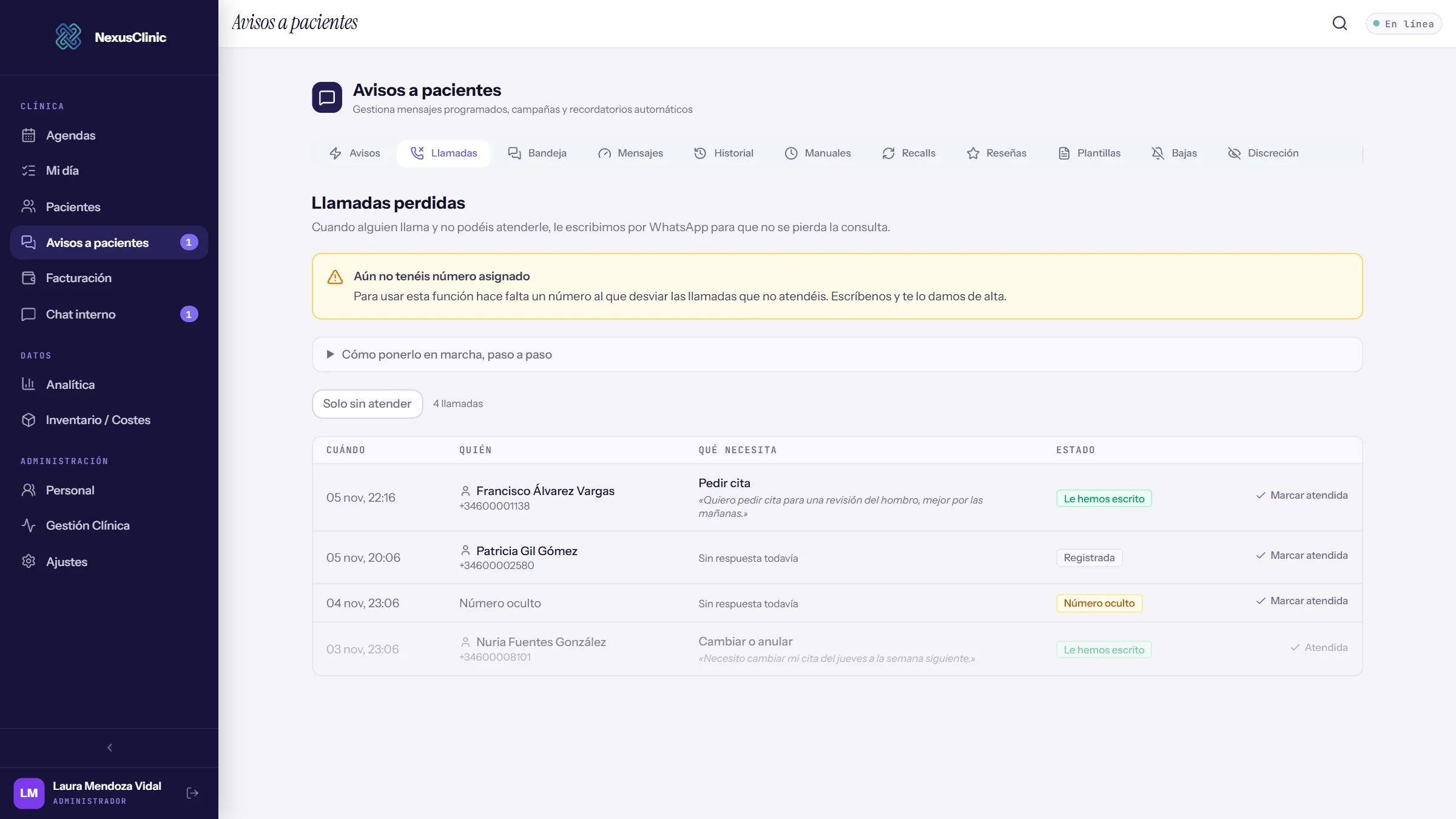
Lista de llamadas con quién llamó, qué necesitaba y qué ha pasado con cada una. Con el número sin asignar verás arriba el recuadro amarillo.
Recorrido por la pantalla
- Aviso «Aún no tenéis número asignado» (recuadro amarillo): sin número no se puede usar la función. Escribe a NexusClinic y te lo dan de alta. Con número asignado verás una tarjeta «Activo» / «Desactivado» con el número al que debes desviar las llamadas y el botón Activar / Desactivar. Desactivada, las llamadas se registran pero no se escribe a nadie (útil para ver primero cuántas se pierden).
- Cómo ponerlo en marcha, paso a paso: bloque plegable con las instrucciones (ver abajo).
- Solo sin atender: filtra las llamadas que nadie ha marcado como atendidas. A su lado, el contador de llamadas.
- Tabla: Cuándo · Quién (nombre del paciente si lo reconoce, o su teléfono; «Número oculto» si no se ve) · Qué necesita (Pedir cita, Cambiar o anular, Otra consulta, o «Sin respuesta todavía») · Estado · Marcar atendida.
| Estado | Significa |
|---|---|
| Le hemos escrito | Se le mandó el WhatsApp de rescate. |
| Registrada | Se apuntó la llamada pero no se ha escrito a nadie (rescate desactivado). |
| Número oculto | Se registra, pero no se le puede escribir. |
| Pidió no recibir avisos | No se le escribe aunque llame. |
| No se pudo escribir | El envío falló. |
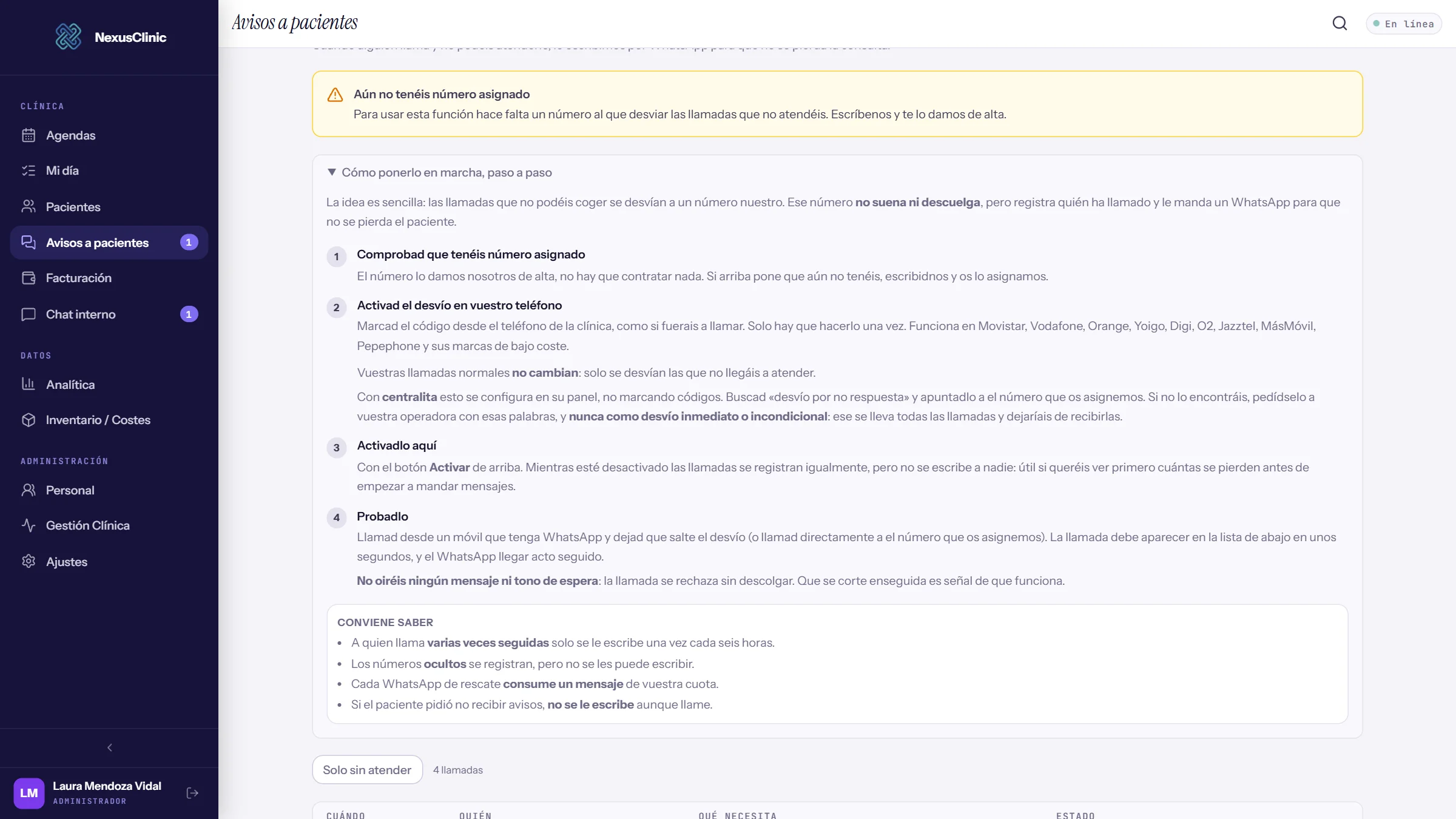
Las instrucciones paso a paso, desplegadas, con el recuadro «Conviene saber».
Poner el rescate en marcha
Comprueba que tienes número asignado
Lo da de alta NexusClinic; no tienes que contratar nada.
Activa el desvío en el teléfono del centro
Marca desde ese teléfono, como si fueras a llamar, el código que verás en pantalla. Solo hay que hacerlo una vez. Se desvía solo lo que no llegas a atender; tus llamadas normales no cambian. Con centralita se configura en su panel («desvío por no respuesta»), nunca como desvío inmediato o incondicional: te llevaría todas las llamadas y dejarías de recibirlas.
Actívalo aquí
Pulsa Activar en la tarjeta de arriba.
Pruébalo
Llama desde un móvil con WhatsApp y deja que salte el desvío. Verás la llamada en la lista en unos segundos. No oirás ningún tono: la llamada se rechaza sin descolgar, y que se corte enseguida es buena señal.
Conviene saber: a quien llama varias veces seguidas solo se le escribe una vez cada seis horas. Los números ocultos se registran pero no se les puede escribir. Cada WhatsApp de rescate gasta un mensaje de tu cuota. Si el paciente pidió no recibir avisos, no se le escribe aunque llame.
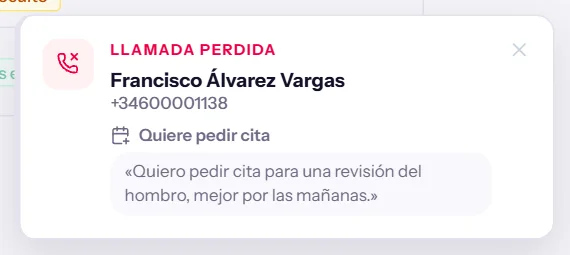
La tarjeta flotante que ve quien está dentro del programa cuando un paciente ya ha dicho qué necesita.
Cuando el paciente contesta al WhatsApp de rescate y dice qué necesita (pedir cita, cambiarla o una consulta), a las personas que están dentro del programa les aparece una tarjeta roja flotante «LLAMADA PERDIDA» con el nombre (si es paciente), el teléfono y su petición. Se cierra con la X, o con Descartar todas si hay varias. La llamada sigue en la lista hasta que pulses «Marcar atendida».
Bandeja de WhatsApp: las respuestas de los pacientes
Cuando un paciente contesta a un recordatorio («el viernes no puedo, ¿la pasamos a la tarde?»), su mensaje no se pierde: aparece en la Bandeja y desde ahí le respondes. Es la pestaña «Bandeja» de Avisos a pacientes (opcional, según tu configuración de WhatsApp).
Avisos a pacientes › Bandeja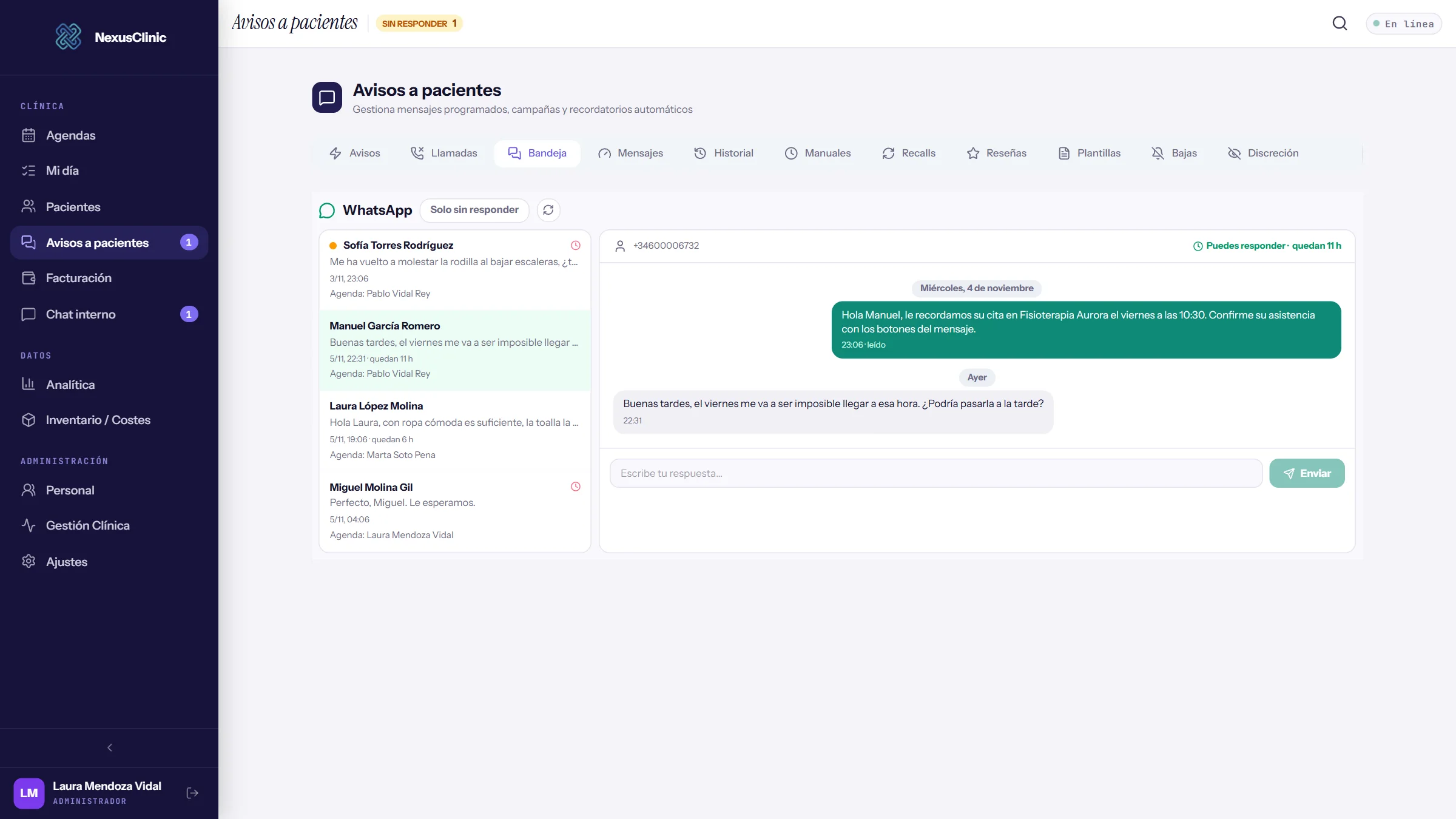
A la izquierda las conversaciones; a la derecha la que tienes abierta, con la caja para responder.
Recorrido por la pantalla
- Cabecera «WhatsApp»: el botón Solo sin responder (se pone ámbar al activarlo) deja únicamente las conversaciones que esperan respuesta, y el botón de flechas circulares Actualizar recarga la lista (se actualiza sola cada 30 segundos). Si hay mensajes pendientes verás arriba, junto al título, una pastilla «Sin responder» con el número, y el menú «Avisos a pacientes» muestra un globo con el total.
- Lista de conversaciones: para cada paciente, su nombre, el último mensaje, la fecha y hora, cuánto tiempo queda para poder responder («quedan 24 h») y la agenda del profesional con quien tuvo su última cita (en la imagen, «Agenda: Pablo Vidal Rey»). Un punto de color indica «sin responder». Un reloj rojo significa que la ventana de 24 horas está cerrada.
- Conversación abierta: el teléfono del paciente, una etiqueta verde «Puedes responder · quedan X» (o «Ventana cerrada»), los mensajes agrupados por día («Hoy», «Ayer»…) y debajo la caja Escribe tu respuesta… con el botón Enviar. Tus mensajes salen en verde y los del paciente en gris; debajo de los tuyos verás «entregado», «leído» o «no entregado».
- Al abrir una conversación que estaba «sin responder» se marca como atendida automáticamente.
La regla de las 24 horas: WhatsApp solo permite escribir libremente a un paciente durante las 24 horas siguientes a su último mensaje. Pasado ese tiempo la caja se bloquea y aparece «Han pasado más de 24 horas desde el último mensaje del paciente»: tendrás que llamarle o esperar a que escriba de nuevo. Las respuestas de los pacientes no gastan mensajes de tu cuota; lo que tú contestas sí cuenta.
Si un paciente responde BAJA por WhatsApp o SMS, deja de recibir avisos automáticamente (ver «Bajas»).
Importante: lo que escribes a mano en la Bandeja sale tal cual; no se aplica el modo discreto.
Cuota de mensajes e historial de avisos
Cada plan incluye una cantidad de mensajes al mes. La pestaña «Mensajes» te enseña cuántos llevas gastados y te deja comprar más; la pestaña «Historial» te deja lanzar recordatorios a mano y ver los últimos avisos. Los mensajes de WhatsApp y SMS son un servicio externo con coste (según tu plan).
Avisos a pacientes › Mensajes / Historial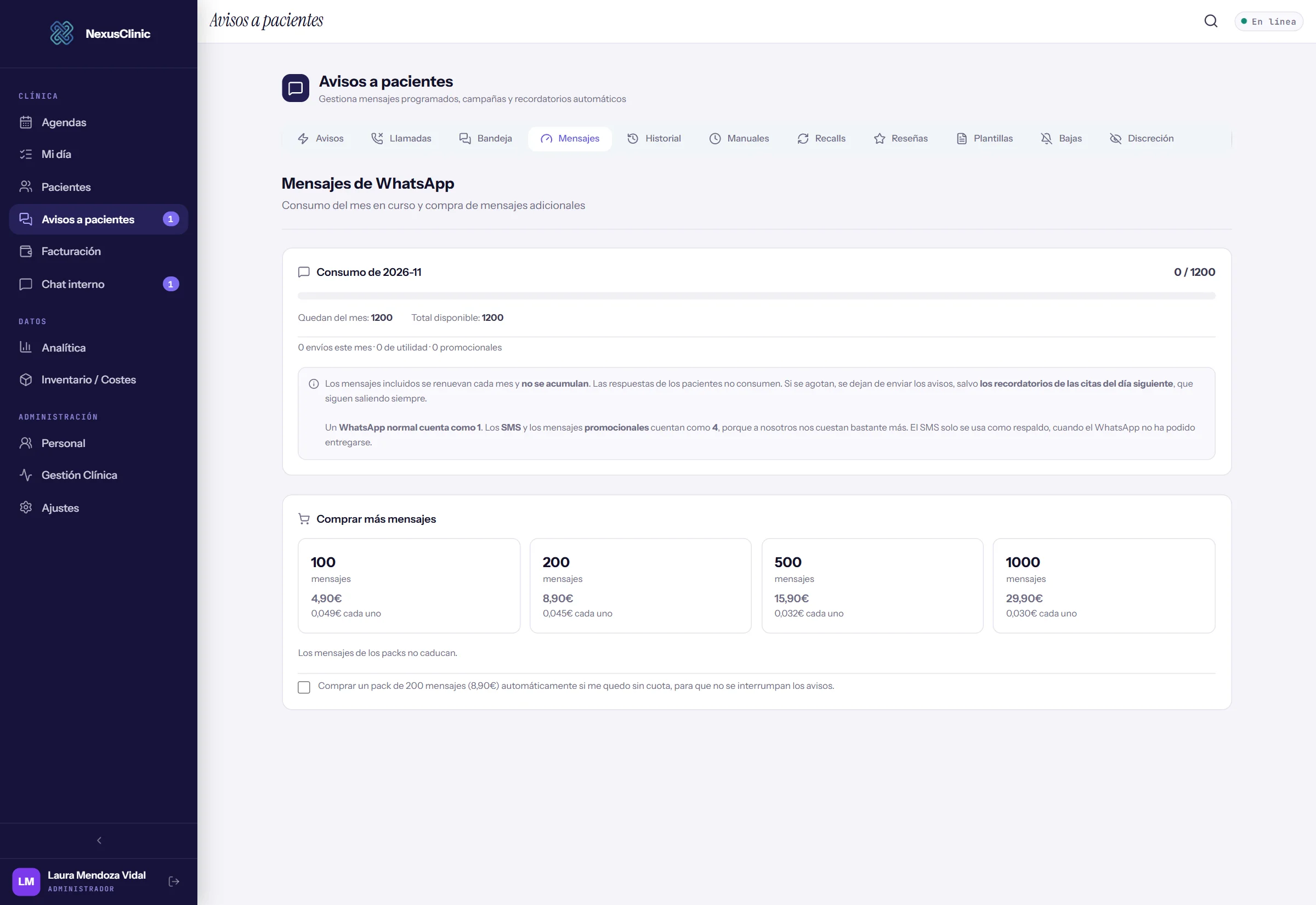
La barra se pone verde, ámbar al acercarse al límite y roja al agotarse. Las cifras las marca tu plan.
Pestaña «Mensajes»
| Elemento | Qué es |
|---|---|
| Consumo de (mes) | Cuántos mensajes llevas gastados sobre los incluidos en tu plan («0 / 1200», por ejemplo). |
| Quedan del mes / En packs / Total disponible | Lo que te queda de la cuota mensual, lo que tienes en packs comprados (no caducan; solo aparece si tienes alguno) y la suma. |
| Línea de detalle | Envíos del mes, cuántos eran de utilidad (recordatorios, confirmaciones…), cuántos promocionales y cuántos por SMS. |
| Comprar más mensajes | Packs de 100, 200, 500 o 1000 mensajes con su precio y su coste por mensaje (los packs grandes salen más baratos). Al pulsar uno se añade a tu saldo. No caducan. (No disponible en la aplicación móvil.) |
| Casilla «Comprar un pack de 200 mensajes… automáticamente si me quedo sin cuota» | Para que los avisos no se interrumpan si agotas la cuota. |
Cuántos mensajes incluye cada plan: 300 al mes en el plan Autónomo, 600 en el plan Clínica y 1.200 en el plan Centro. Ningún plan incluye mensajes ilimitados, porque cada envío tiene un coste real.
Cómo se cuenta: los mensajes incluidos se renuevan cada mes y no se acumulan. Un WhatsApp normal (de utilidad: recordatorios, confirmaciones, avisos de cita) cuenta como 1. Los SMS y los mensajes promocionales (Marketing, como el recall «hace tiempo que no viene») cuentan como 4, porque cuestan más. El SMS solo se usa como respaldo cuando el WhatsApp no se ha podido entregar. Si se agota la cuota, se dejan de enviar los avisos, salvo los recordatorios de las citas del día siguiente, que siguen saliendo siempre. Si la instalación no tiene licencia registrada, no se aplica ningún límite y verás el aviso correspondiente.
Cuando te acercas al límite, el programa muestra un aviso con un botón «Comprar más mensajes» que te lleva directamente a esta pestaña.
Pestaña «Historial»
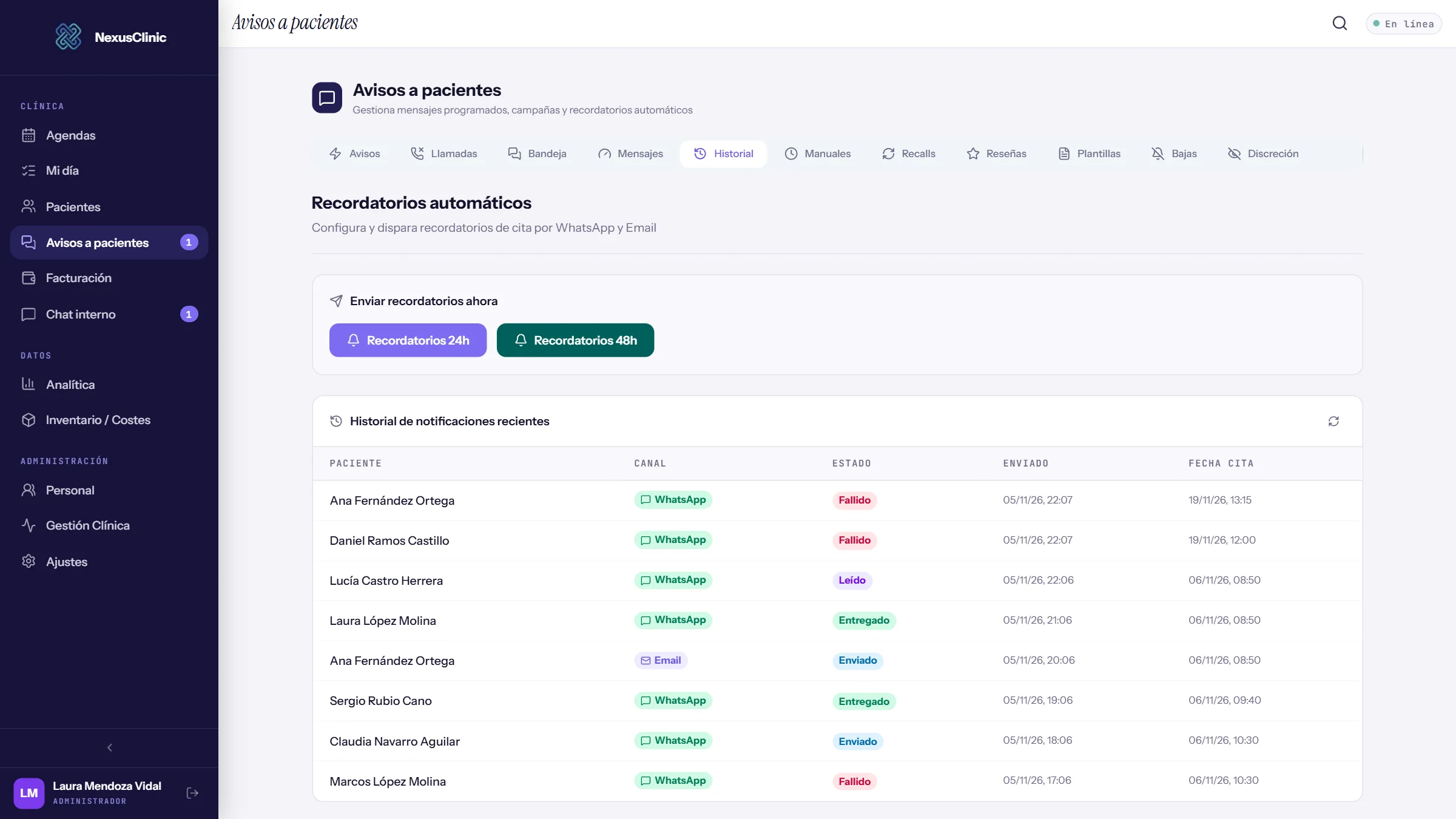
Arriba lanzas recordatorios a mano; abajo ves los últimos avisos enviados.
- Recordatorios 24h / Recordatorios 48h: buscan las citas que ocurrirán dentro de 24 o 48 horas y avisan a quien aún no ha recibido recordatorio. Después te dicen cuántos han encontrado y cuántos «ya tenían aviso». Úsalo solo si necesitas adelantar un envío: lo normal es que lo haga el programa solo.
- Historial de ejecuciones: bloque desplegable que aparece con las últimas veces que lanzaste los recordatorios.
- Historial de notificaciones recientes: tabla con Paciente · Canal (WhatsApp, Email, SMS) · Estado (Enviado, Entregado, Leído, Fallido) · Enviado · Fecha cita. El botón de flechas circulares la recarga.
Los botones «Recordatorios 24h/48h» envían mensajes de verdad (según tu configuración) y gastan cuota. No los pulses «para probar» en un centro con pacientes reales.
Mensajes manuales, campañas, recalls y reseñas
Además de los avisos automáticos, puedes escribir tú: un mensaje puntual a un paciente, una campaña a muchos (por ejemplo, «cumpleaños de este mes»), una regla para recuperar a quien no vuelve y peticiones de reseña. Estos mensajes manuales se envían por correo o SMS; WhatsApp solo admite plantillas aprobadas, que se gestionan en «Plantillas» y en «Recalls».
Avisos a pacientes › Manuales · Recalls · Reseñas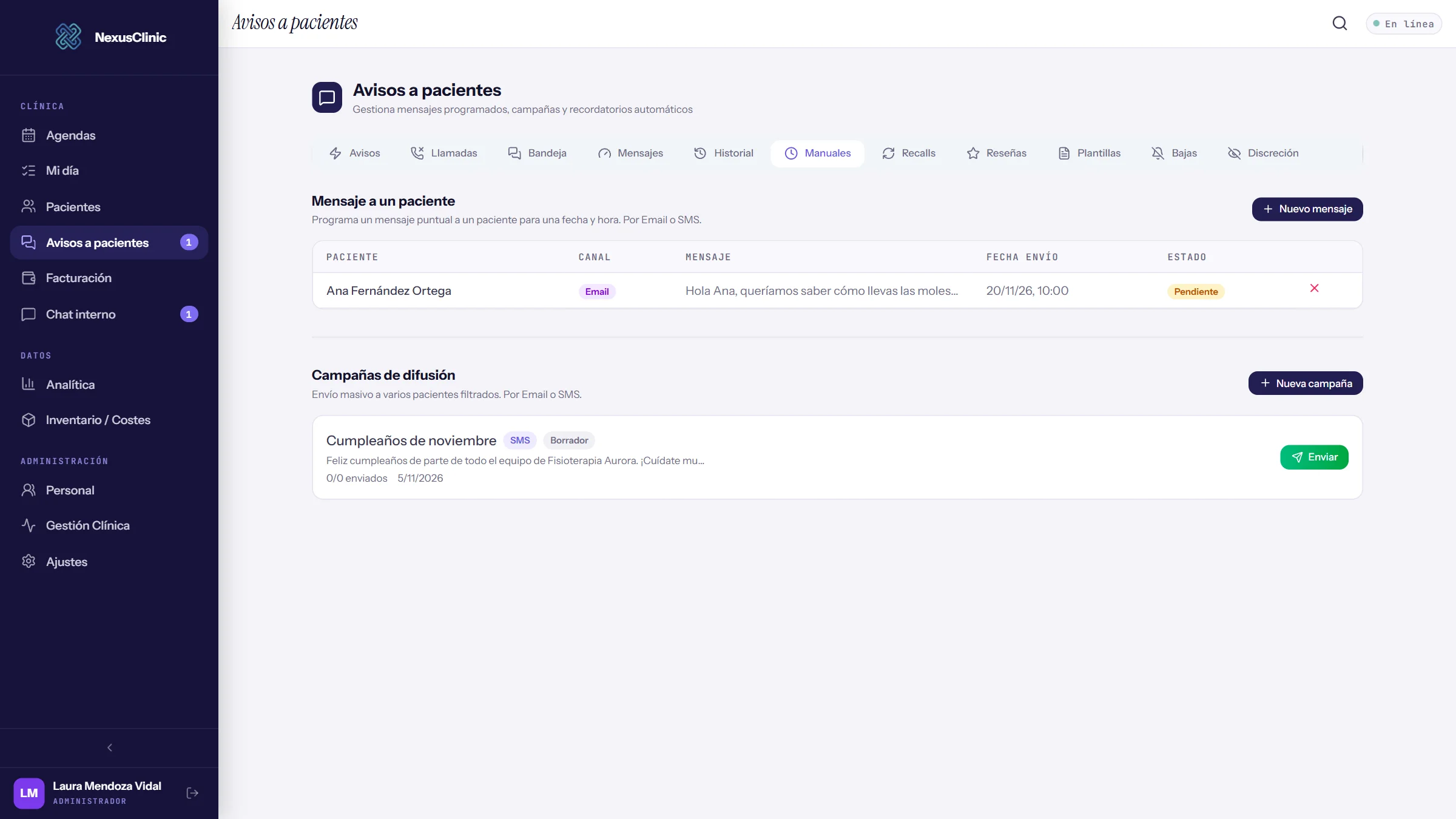
Pestaña «Manuales»: arriba los mensajes a un paciente, abajo las campañas de difusión.
Pestaña «Manuales»
Mensaje a un paciente
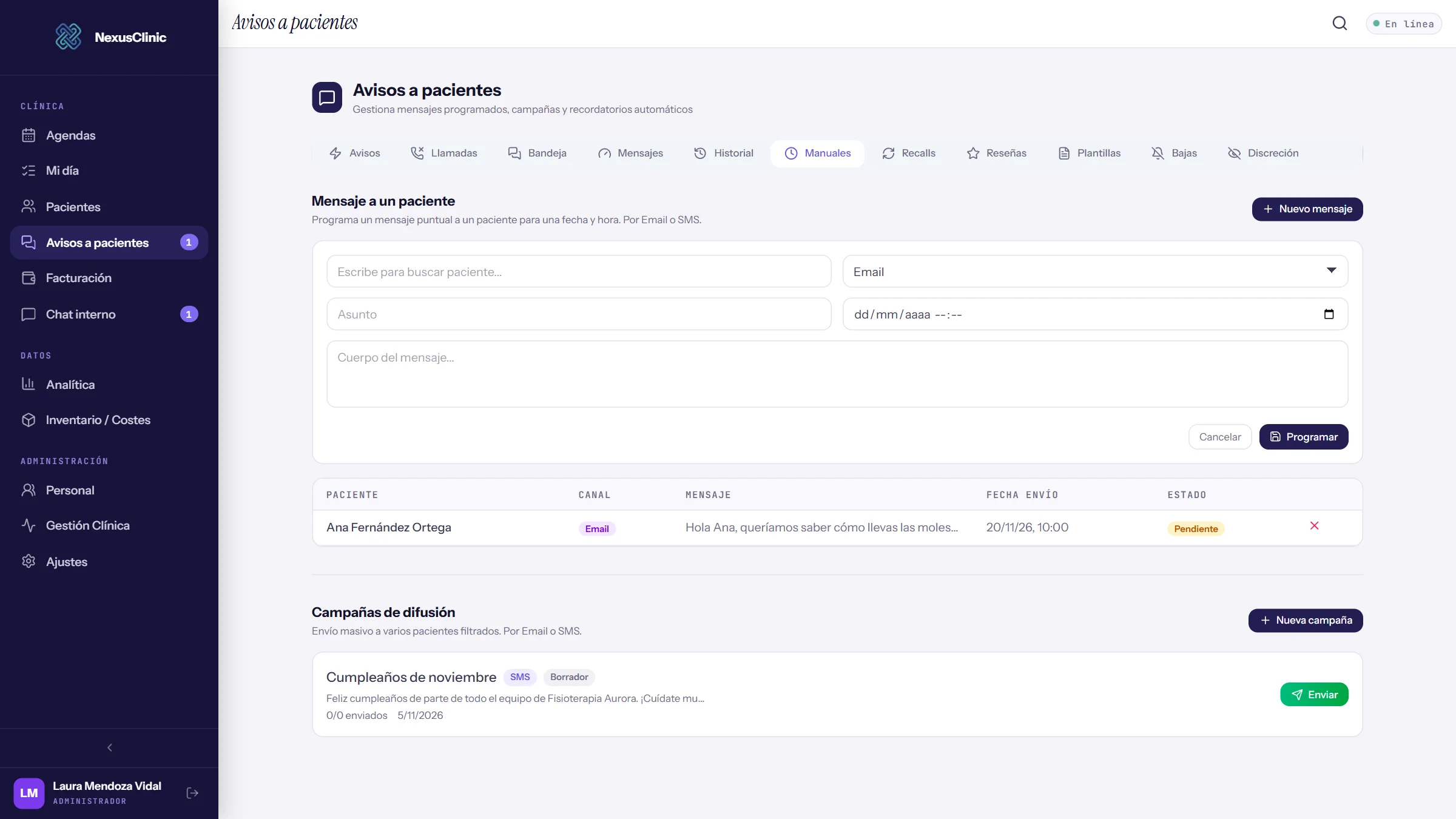
El formulario de «Nuevo mensaje».
Botón Nuevo mensaje. Rellena: el paciente (escribe y elige de la lista; aparece con su número de historia para distinguir homónimos), el canal (Email o SMS), el asunto (solo correo), la fecha y hora de envío y el cuerpo del mensaje. Pulsa Programar. En la tabla verás Paciente · Canal · Mensaje · Fecha envío · Estado (Pendiente, Enviado, Cancelado, Fallido) y, mientras esté pendiente, una X roja para cancelarlo.
Campañas de difusión
Envío masivo a varios pacientes filtrados. Botón Nueva campaña:
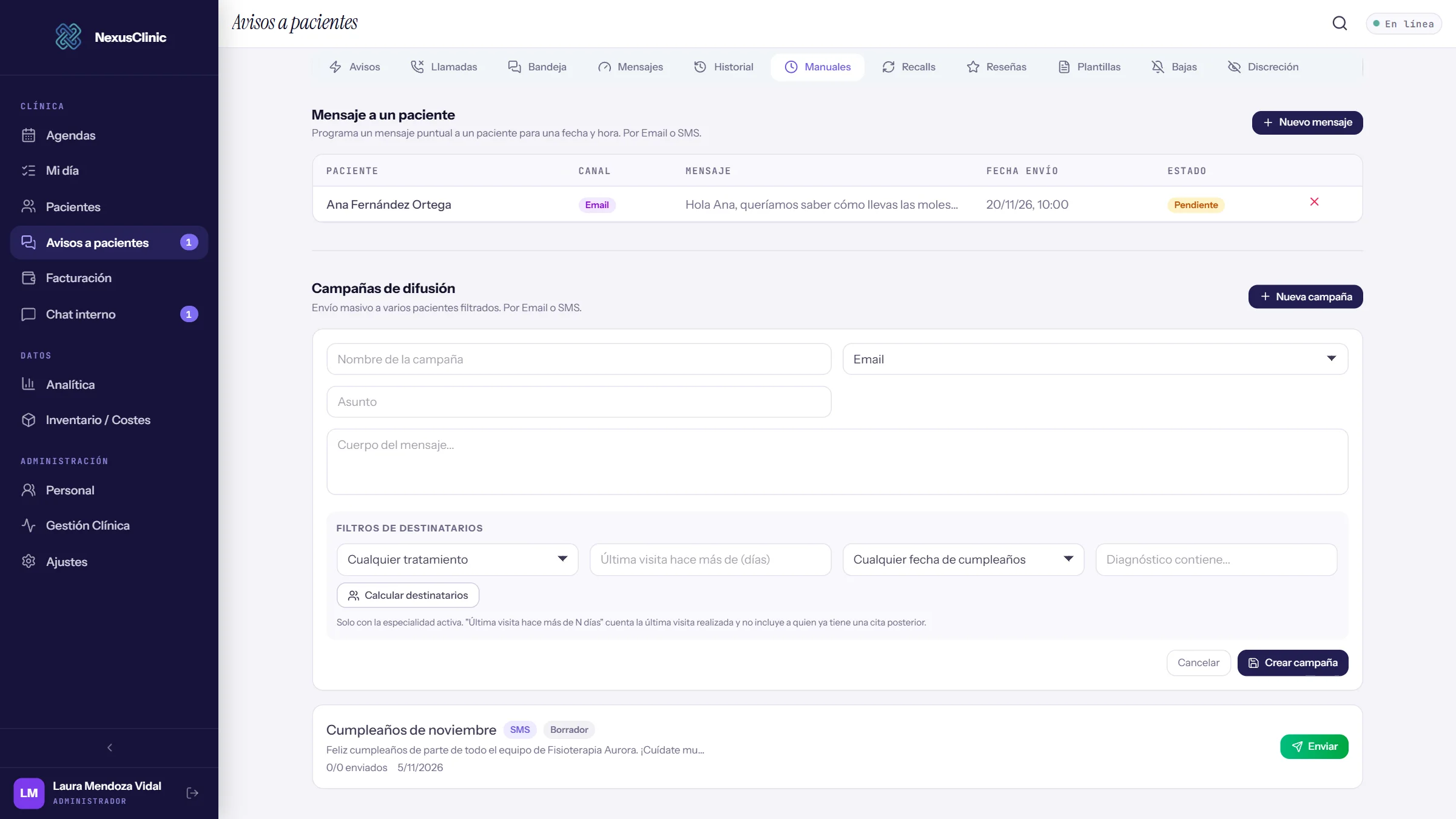
Una campaña de cumpleaños: tras «Calcular destinatarios», el programa dice cuántas personas la recibirían y por qué quedan fuera las demás.
Ponle nombre, canal y texto
«Nombre de la campaña», canal Email o SMS, «Asunto» (solo correo) y «Cuerpo del mensaje».
Elige a quién va (Filtros de destinatarios)
Se combinan: Cualquier tratamiento / Se hizo: … (quienes se hicieron ese tratamiento) · Última visita hace más de (días) (cuenta la última visita realizada y no incluye a quien ya tiene cita posterior) · Cumpleaños (de este mes o de un mes concreto) · Diagnóstico contiene… (por ejemplo «lumbalgia»).
Calcula los destinatarios
El botón Calcular destinatarios te dice «La recibirían N personas» y, si alguien queda fuera, por qué: sin consentimiento comercial, dado de baja, ha pedido que le avisen por teléfono o no se le notifique, o no tiene teléfono / correo en su ficha.
Crea la campaña y envíala
Crear campaña la deja en borrador. En su tarjeta pulsa Enviar. Verás el estado (Borrador, Enviando, Completado) y «enviados/total». Si no pusiste ningún filtro, el programa te avisa de que se enviará a todos los pacientes activos y te pide confirmación.
Consentimiento comercial (RGPD): una campaña solo llega a quien tiene marcado «Acepta comunicaciones comerciales» en su ficha y no se ha dado de baja. Si no lo has registrado, esa persona queda fuera aunque cumpla los filtros. Regístralo solo si el paciente lo ha aceptado de forma expresa.
Pestaña «Recalls»: recuperar a quien no vuelve
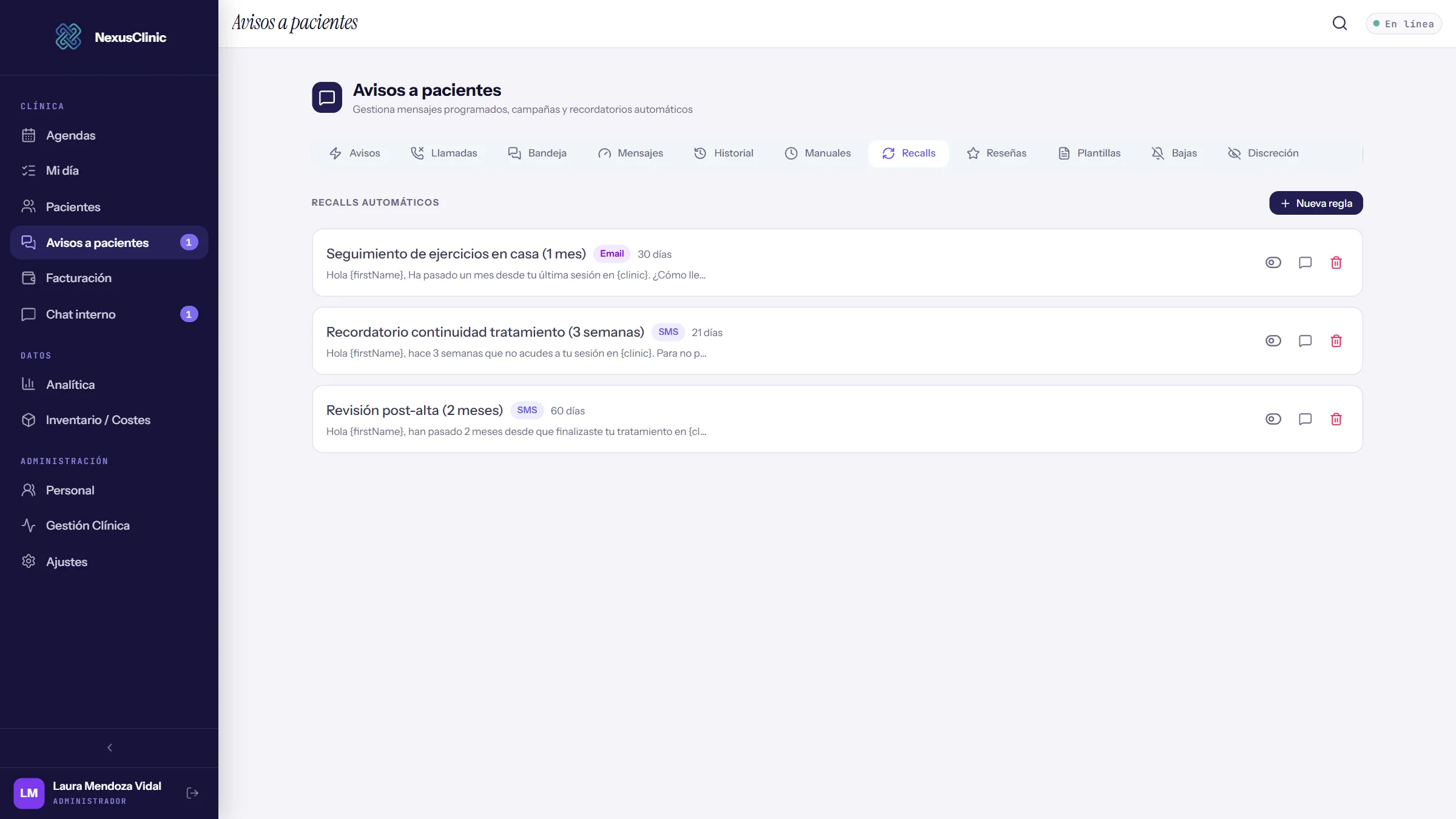
Reglas de recall. Una clínica de fisioterapia nueva trae tres de ejemplo, apagadas.
Cada regla dice «si hace X días que no viene, escríbele». Los tres ejemplos que vienen son: «Seguimiento de ejercicios en casa (1 mes)» por correo a los 30 días, «Recordatorio continuidad tratamiento (3 semanas)» por SMS a los 21 días y «Revisión post-alta (2 meses)» por SMS a los 60 días. En la lista, cada regla muestra su propio criterio junto al canal (en estos tres ejemplos, los días desde la última visita; algunas reglas de otras especialidades usan otro criterio y no piden días). Cada regla tiene un interruptor activa/inactiva, un botón para editar y otro para eliminar. Para que los recalls salgan, además debe estar activo el interruptor «Pacientes que no vuelven» de la pestaña Avisos.
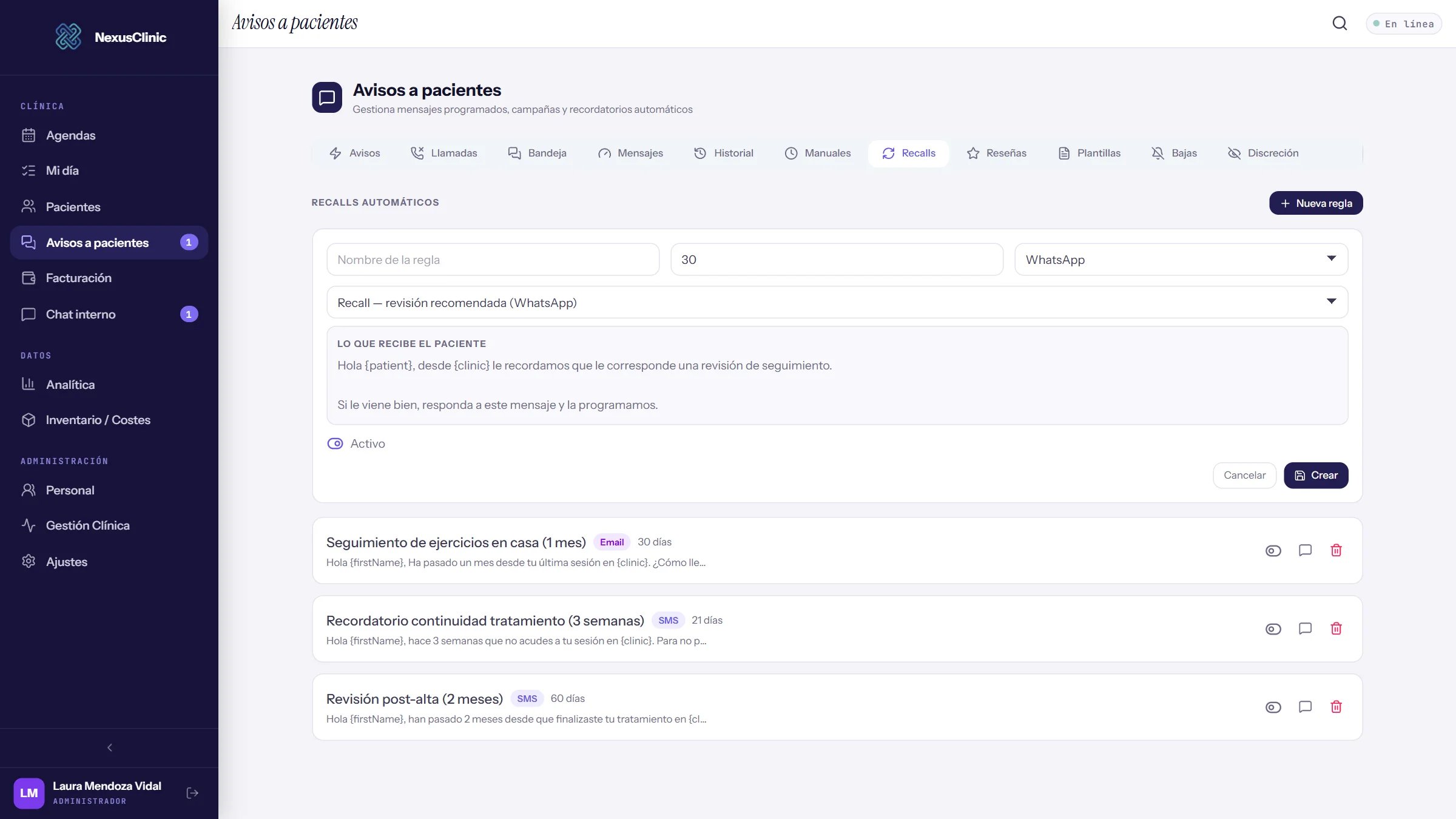
Con WhatsApp no se escribe el texto: se elige una plantilla aprobada y se ve «Lo que recibe el paciente».
Botón Nueva regla: nombre de la regla, días desde la última visita, canal (Email, SMS, Aviso interno o WhatsApp) y texto. En el texto puedes usar {{nombre}}. Con WhatsApp eliges una de las plantillas de recall aprobadas:
- Recall — revisión recomendada: recuerda que corresponde una revisión de seguimiento.
- Recall — sesiones de bono pendientes: avisa de que quedan sesiones de su bono sin gastar.
- Recall — hace tiempo que no viene (Marketing, más caro): mensaje genérico de reactivación. Cada envío cuenta como 4 mensajes de tu cuota; si puedes, prefiere las otras dos, que citan un motivo concreto y cuentan como 1.
Todas invitan a responder: en cuanto el paciente conteste, podrás escribirle libremente desde la Bandeja.
Pestaña «Reseñas»
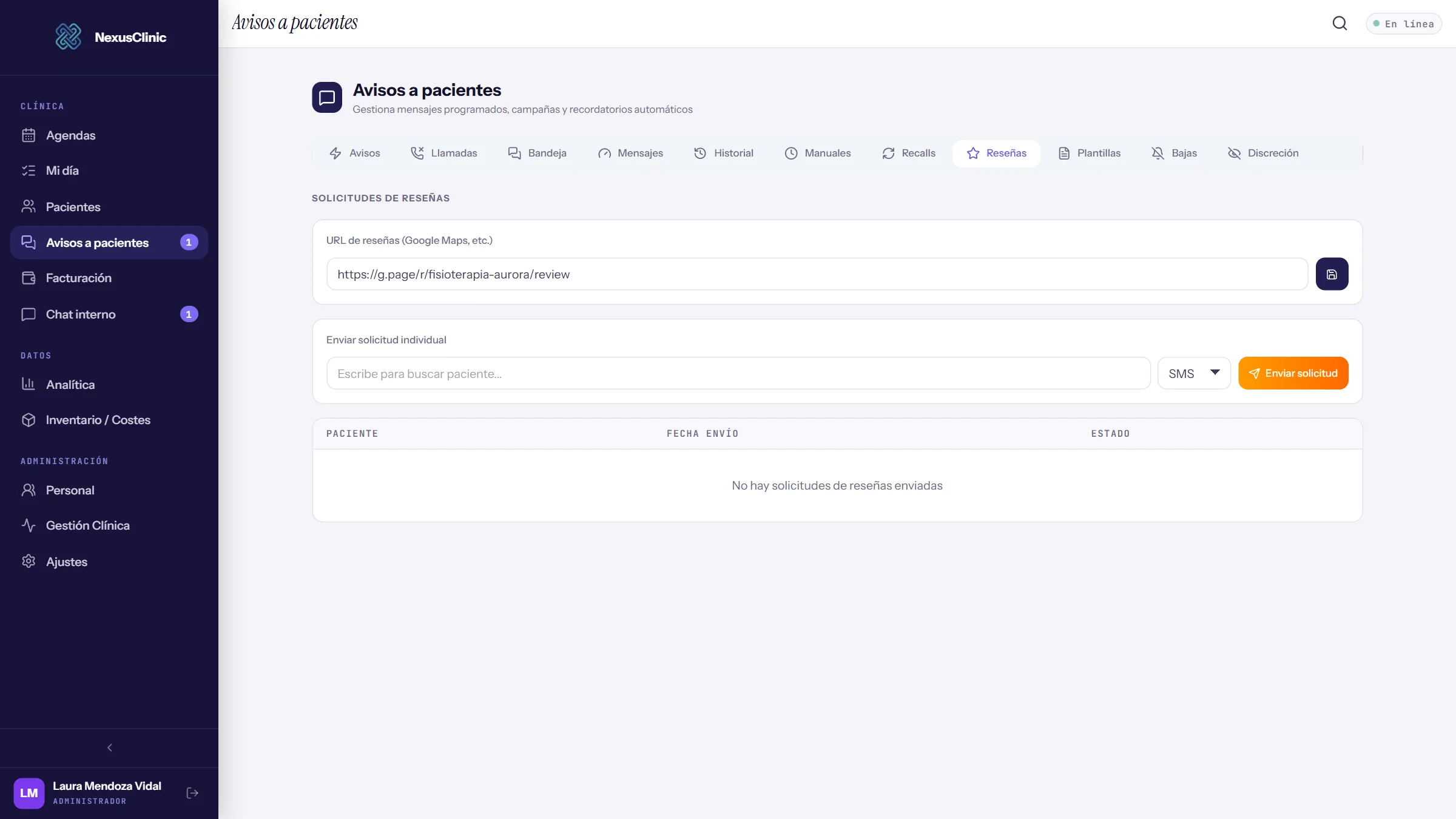
Pega el enlace de tu ficha de Google y envía peticiones de reseña.
- URL de reseñas (Google Maps, etc.): pega el enlace donde quieres que el paciente deje su valoración y pulsa el botón de guardar (el disquete). Hace falta para poder enviar peticiones.
- Enviar solicitud individual: busca al paciente, elige el canal en el desplegable (SMS o Email) y pulsa Enviar solicitud.
- Tabla: Paciente · Fecha envío · Estado.
Solo se puede pedir reseña a quien tiene registrado el consentimiento comercial; si no, el programa te lo indica. Para que las peticiones salgan solas después de la cita, activa «Petición de reseña» en la pestaña Avisos.
En octubre, el centro Aurora crea la campaña «Cumpleaños de noviembre» por SMS con el texto «Feliz cumpleaños de parte de todo el equipo. ¡Cuídate mucho este año!». Filtra «Cumpleaños de este mes», pulsa Calcular destinatarios (la recibirían 4 personas; 5 quedan fuera por no tener consentimiento comercial) y la envía.
Plantillas, bajas y modo discreto
Aquí controlas el texto de cada mensaje, quién ha pedido no recibir más avisos y cómo hacer que los mensajes no revelen el nombre del centro ni del profesional.
Avisos a pacientes › Plantillas / Bajas / DiscreciónPlantillas
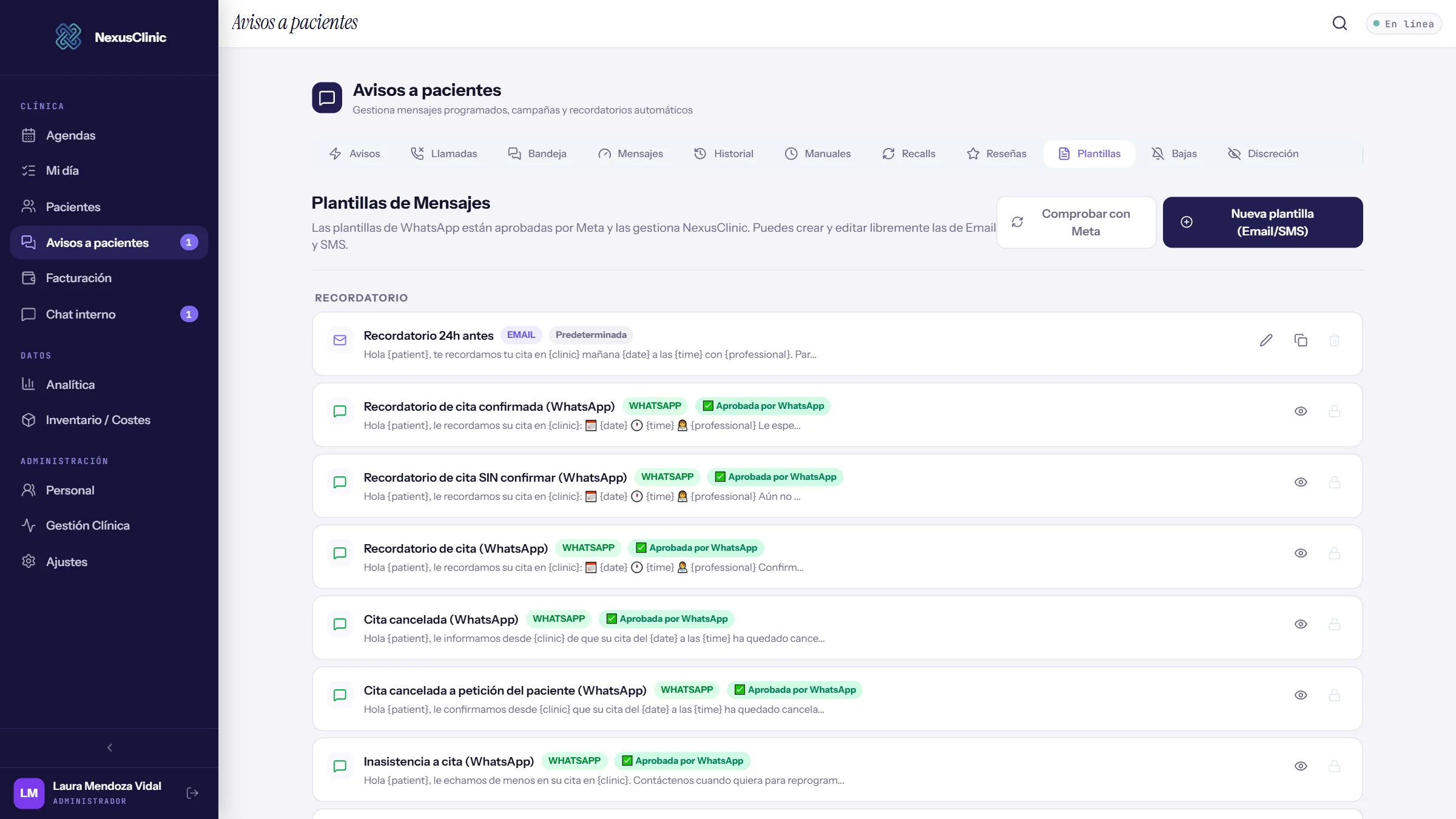
Las plantillas se agrupan por categoría (Recordatorio, Confirmación, Encuesta, Cumpleaños, Deuda, Personalizada, Ficha de bienvenida y Recordatorio de revisión).
- Plantillas de WhatsApp (etiqueta verde «Aprobada por WhatsApp»): las aprueba Meta y las gestiona NexusClinic. Su texto no se puede editar. Con el ojo las abres para ver el texto aprobado y, dentro, solo puedes activarlas o desactivarlas; el candado indica que están bloqueadas.
- Plantillas de Email y SMS: las puedes crear, editar, duplicar y eliminar (las «Predeterminadas» no se eliminan).
- Comprobar con Meta: verifica que tus plantillas de WhatsApp siguen aprobadas y coinciden con lo que se ve aquí.
- Nueva plantilla (Email/SMS): nombre, canal (Email, SMS o INAPP = aviso interno), categoría, activa sí/no, asunto (solo correo) y cuerpo. Los SMS están limitados a 160 caracteres (hay un contador). Debajo del cuerpo hay botones de variables que se insertan con un clic: {patient}, {firstName}, {date}, {time}, {professional}, {clinic}, {cancelLink}, {confirmLink}. Al editar, el botón Vista previa muestra cómo quedará con datos de ejemplo y avisa si falta algo.
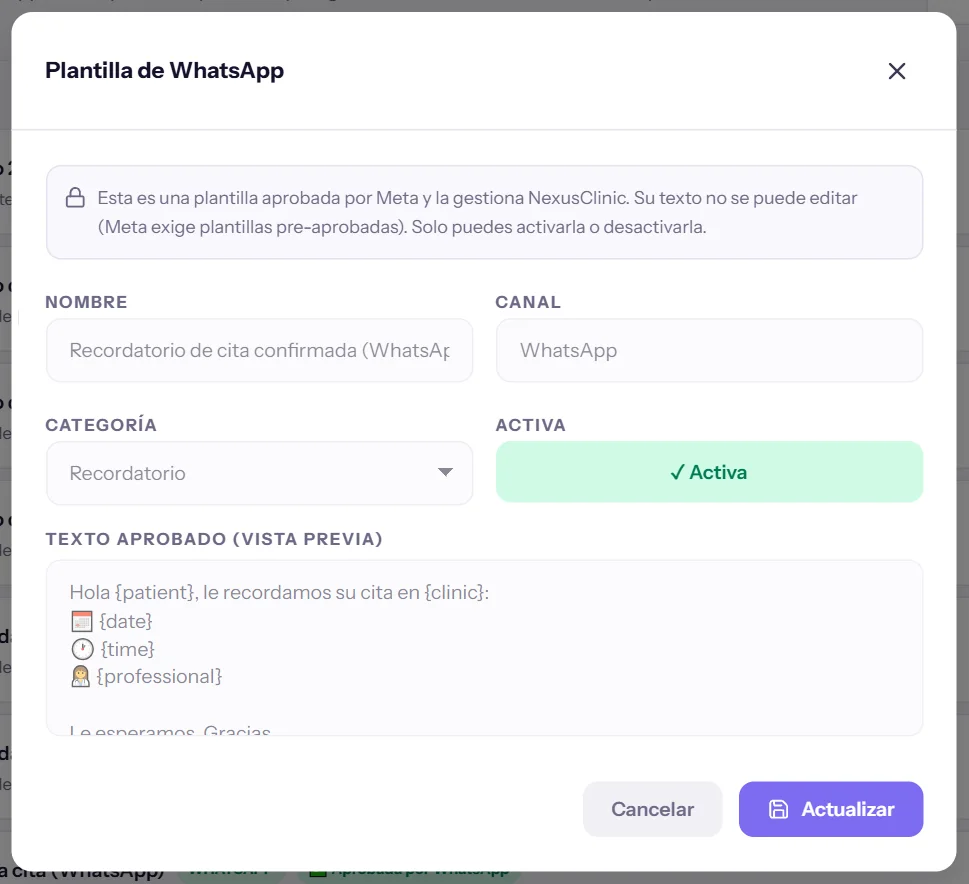
Una plantilla de WhatsApp: el texto aprobado se ve pero no se cambia.
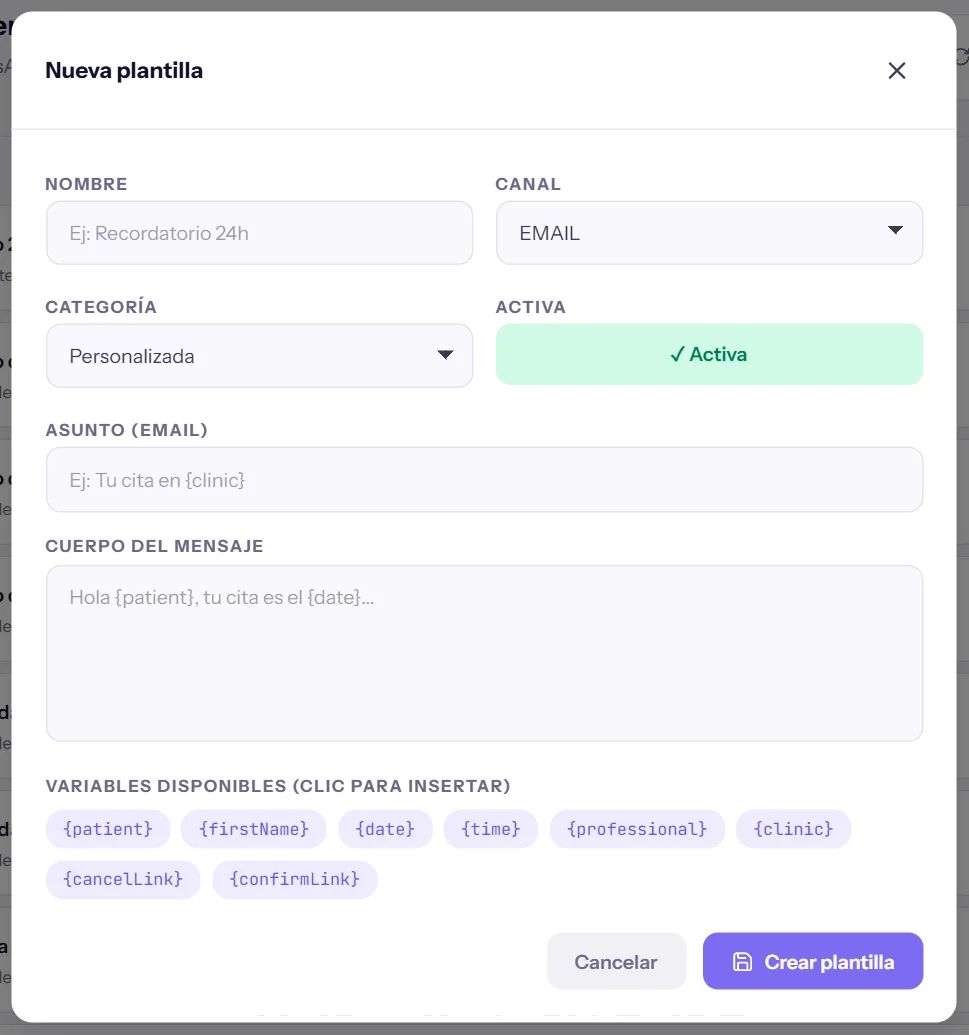
La ventana «Nueva plantilla» para correo y SMS.
Las plantillas de WhatsApp de tu clínica
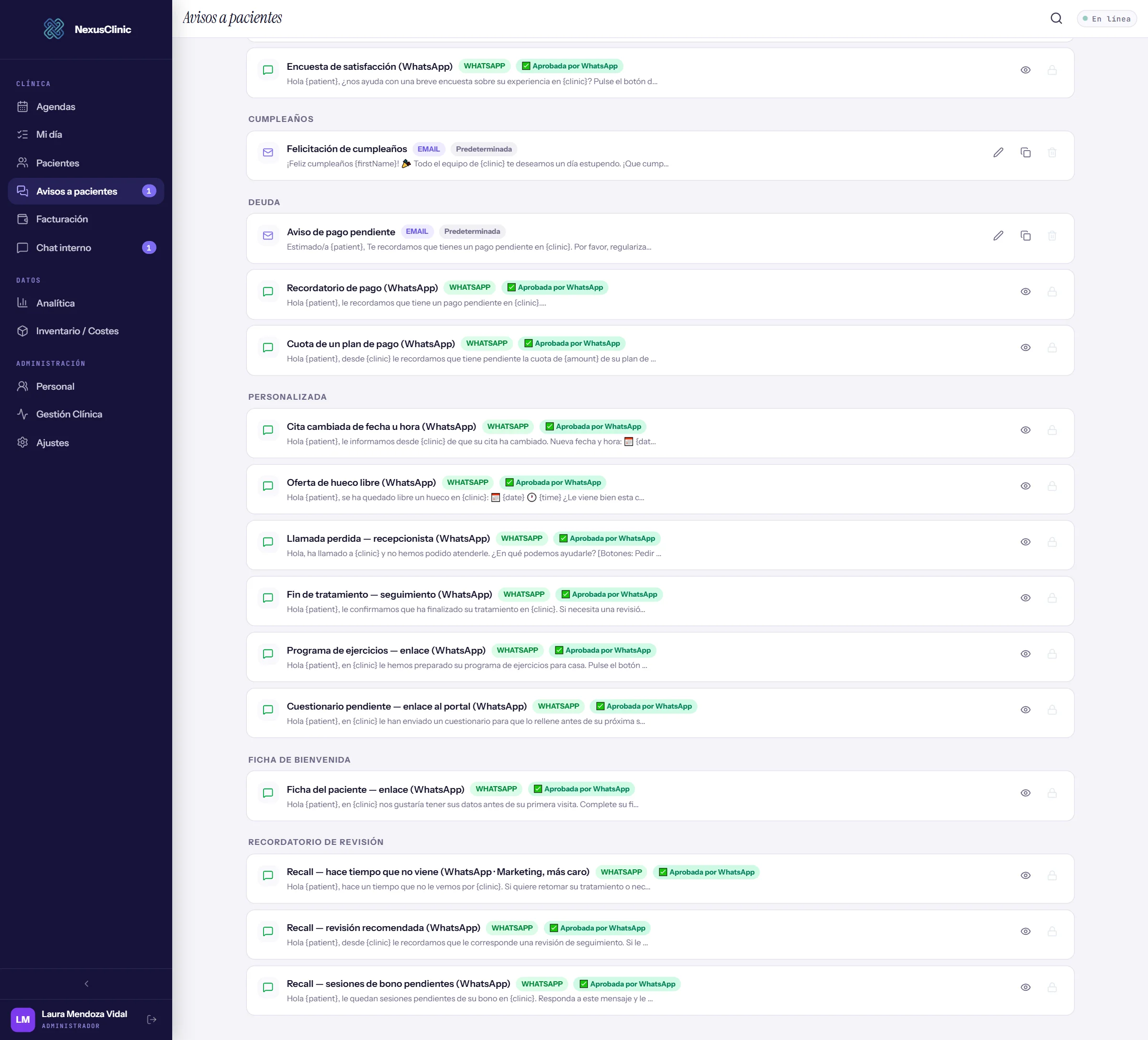
Al final de la lista: las de ejercicios, cuestionarios, ficha del paciente y recalls.
Además de las de correo y SMS, vienen ya aprobadas (por eso ves el sello verde) las de confirmación de cita, recordatorios (confirmado y sin confirmar), cita cambiada, cancelaciones (por el centro y a petición del paciente), inasistencia, recordatorio de pago, aviso de una cuota pendiente de un plan de pago, encuesta de satisfacción, post-visita con enlace a reseña, oferta de hueco libre, llamada perdida, fin de tratamiento, ficha del paciente (enlace), programa de ejercicios (enlace y recordatorio), cuestionario pendiente (enlace al portal) y los tres recalls. No tienes que gestionarlas: el programa elige la que corresponde a cada aviso.
Bajas de mensajería
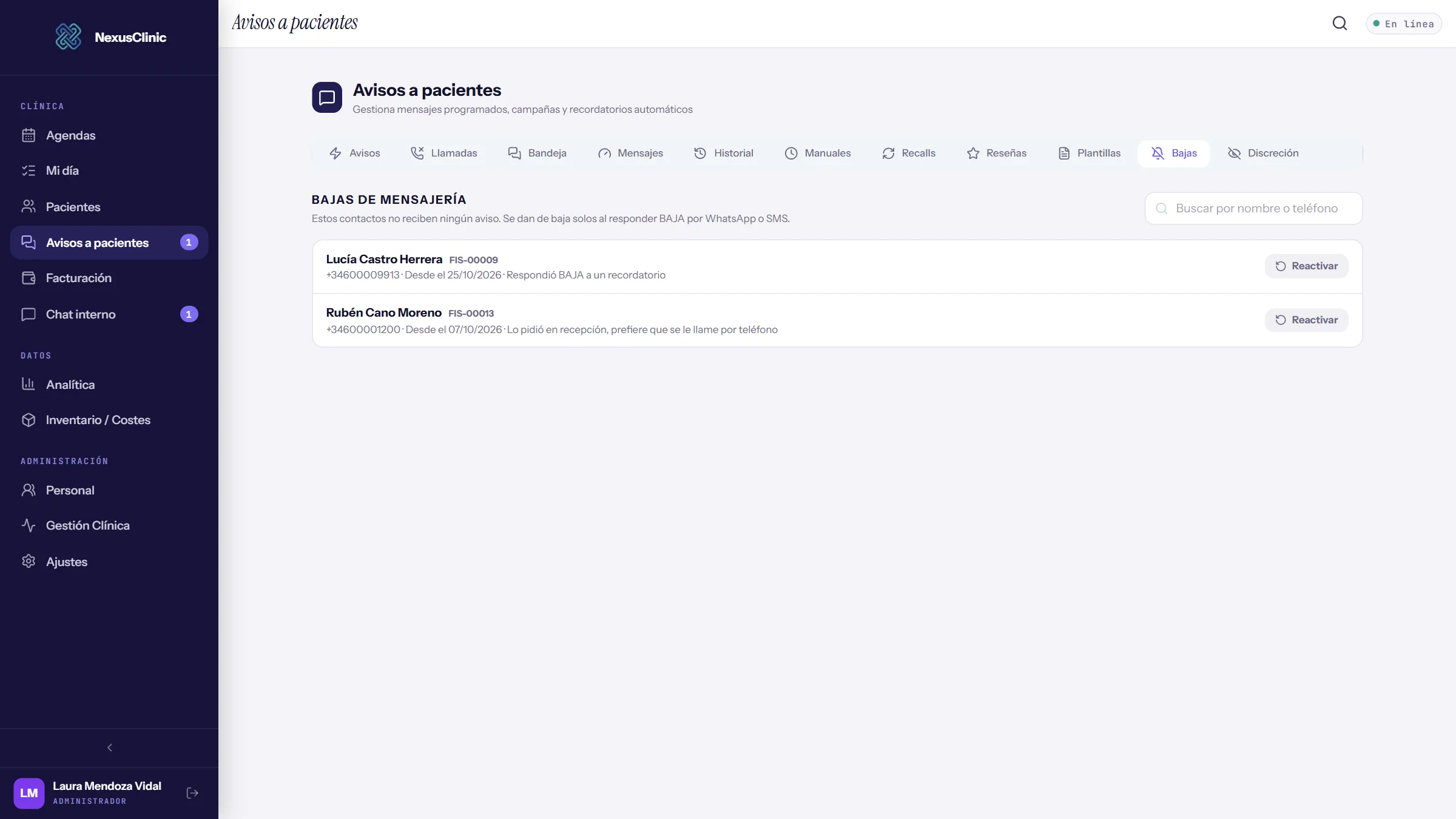
Quien responde BAJA a un WhatsApp o SMS queda aquí con la fecha y el motivo. También aparecen las bajas que apunta la propia clínica.
Es la lista de personas que no reciben ningún aviso (derecho de oposición del RGPD). Puedes buscar por nombre o teléfono. El botón Reactivar vuelve a enviarle avisos tras pedir confirmación: hazlo solo si el paciente lo ha pedido expresamente.
Discreción (modo discreto)
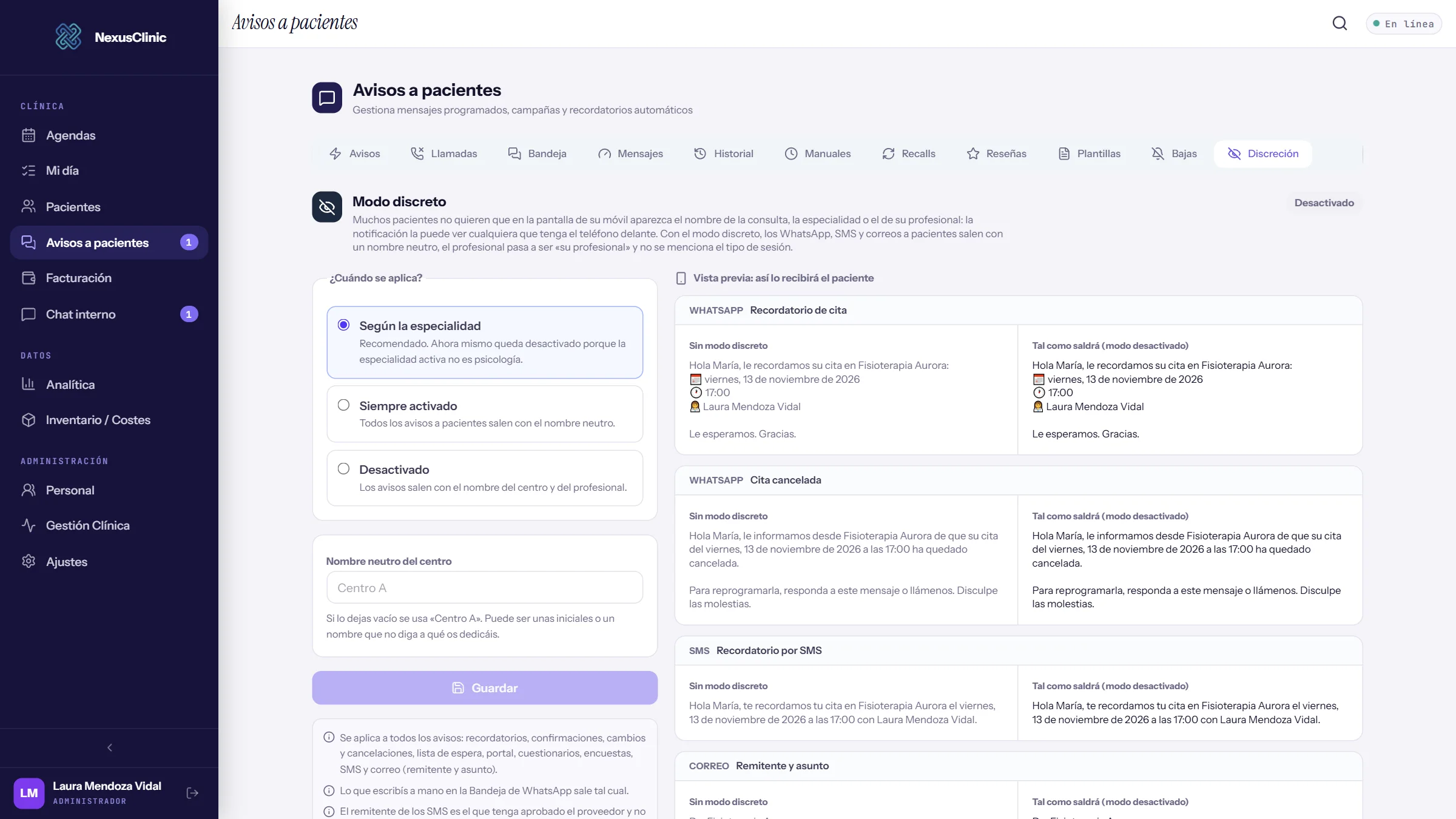
A la izquierda las opciones; a la derecha, la vista previa «Sin modo discreto» frente a «Tal como saldrá».
Algunos pacientes no quieren que la pantalla de su móvil muestre el nombre del centro o el de su profesional. Con el modo discreto, los WhatsApp, SMS y correos salen con un nombre neutro, el profesional pasa a ser «su profesional» y no se menciona el tipo de sesión.
| Opción | Qué hace |
|---|---|
| Según la especialidad | Recomendado. Se activa solo en psicología; en fisioterapia queda desactivado, y así lo verás indicado en pantalla. |
| Siempre activado | Todos los avisos salen con el nombre neutro. |
| Desactivado | Los avisos salen con el nombre del centro y del profesional. |
| Nombre neutro del centro | Unas iniciales o un nombre que no diga a qué os dedicáis. Vacío = «Centro A». |
| Guardar | Aplica los cambios (se activa solo cuando has cambiado algo). La vista previa se actualiza en vivo sin guardar. |
Se aplica a recordatorios, confirmaciones, cambios y cancelaciones, lista de espera, portal, cuestionarios, encuestas, SMS y correo. No se aplica a lo que escribas a mano en la Bandeja de WhatsApp, y el remitente de los SMS es el que tenga aprobado el proveedor.
Modo pruebas: cortar todos los envíos
Si importas fichas de pacientes reales de otro programa antes de arrancar el centro, activa el modo pruebas para que no salga ningún mensaje (ni recordatorios, ni cumpleaños, ni encuestas) hasta que estés listo. Se activa y desactiva en Gestión Clínica › Importar pacientes, arriba del todo (tarjeta «Modo pruebas activado / desactivado»). Mientras está activado, los botones de envío te avisan de que los envíos están desactivados.
Chat interno
Un mensajero privado dentro del programa para hablar con tus compañeros sin salir de la aplicación: avisar de que un paciente llega con una lesión reciente, coordinar un cambio de turno, pedir que te cubran una sesión o comentar algo de una ficha. Es independiente de WhatsApp: estos mensajes no gastan cuota ni salen del centro.
Menú lateral › Chat internoQuién lo ve: todas las personas con acceso al programa (Administrador, fisioterapeutas y auxiliar de recepción). El chat habla entre cuentas de usuario, no entre los profesionales de la agenda: si un fisioterapeuta no tiene cuenta de acceso, no aparecerá en la lista. Créale una en Gestión Clínica › Usuarios del sistema. El menú muestra un globo con el número de mensajes sin leer.
A la izquierda la lista de conversaciones (grupo, personas y canal de paciente); a la derecha la conversación abierta.
Recorrido por la pantalla
Columna izquierda: «Mensajes»
- Botón «+» (Nueva conversación): abre la ventana para empezar un chat.
- Botón de flechas circulares (Actualizar): recarga la lista.
- Buscar conversación…: filtra por nombre o por el último mensaje, y además busca dentro de los mensajes («Resultados en mensajes»).
- Cada conversación muestra una inicial o un icono de grupo, el título, el último mensaje, la hora (o «Ayer», el día de la semana…), un punto verde si la otra persona está conectada, un globo morado con los mensajes sin leer y una campana tachada si la has silenciado.
Tres tipos de conversación en la lista: el canal de un paciente («Paciente: …»), una conversación directa y un grupo.
Tipos de conversación
| Tipo | Para qué sirve |
|---|---|
| Directa | Entre dos personas. Si ya existe, te lleva a la conversación existente en vez de crear otra. |
| Grupo | Varias personas con un nombre («Equipo Aurora»). Arriba verás «4 miembros». |
| Paciente | Un canal ligado a un paciente concreto (aparece como «Paciente: nombre»). Es el mismo canal que usa el paciente desde el chat de su portal: lo que escribe él llega aquí y lo que contestas tú lo ve en su portal. Solo hay uno por paciente: si ya existe, entras en él. En estas conversaciones la caja de escritura dice «Escribe al paciente…» y no hay menciones con «@». |
Ventana «Nueva conversación». Elige el tipo arriba y marca a quién quieres escribir.
Crear una conversación
Pulsa el «+» de la columna izquierda
Se abre «Nueva conversación» con tres pestañas: Directa, Grupo y Paciente.
Elige a quién
En Directa marca a una persona; en Grupo escribe el «Nombre del grupo…» y marca a una o varias; en Paciente busca por nombre o número de historia («Buscar paciente…»). El buscador filtra la lista. Verás cada usuario con su rol y su correo, para distinguir nombres repetidos. Si solo aparece una persona, un aviso amarillo te recuerda que «Aquí solo aparece quien tiene cuenta de acceso».
Pulsa «Crear»
El botón se activa cuando has elegido lo necesario. La conversación se abre lista para escribir.
Escribir y leer mensajes
- Escribir: en la barra inferior («Escribe un mensaje… (/ para plantillas, @ para mencionar)»). Intro envía; Mays+Intro hace un salto de línea.
- Adjuntar (clip): imágenes, PDF, documentos Word, audio (mp3, ogg) o vídeo mp4. Verás el nombre del archivo antes de enviar y puedes quitarlo con la X.
- Emojis (carita): abre un selector de emojis para añadir a tu texto.
- Botón de enviar (avión de papel): envía el mensaje.
- Responder: al pasar el ratón por un mensaje aparece la flecha de responder (en móvil, los tres puntos junto a la hora). El mensaje al que respondes se cita encima. Se quita con la X.
- Eliminar: solo tus propios mensajes. Quedan como «Mensaje eliminado».
- Lectura: debajo de cada mensaje tuyo ves la hora y una marca: un tic gris = enviado; dos tics azules = ya lo ha leído alguien. Mientras la otra persona escribe verás «Escribiendo…». Un punto verde al lado del nombre indica que está conectada.
- Cargar mensajes anteriores: si la conversación es larga, aparece este botón arriba para ver los antiguos.
Mencionar a un compañero con «@»
Cuando quieras que un compañero vea sí o sí un mensaje, menciónalo. Funciona en las conversaciones Directa y de Grupo; en las conversaciones de Paciente no hay menciones.
Al teclear «@» aparece encima de la caja de escritura la lista de personas de la conversación; sigue escribiendo para filtrarla.
Escribe «@» y las primeras letras del nombre
Se abre una lista con las personas de esa conversación (hasta seis). Cada vez que añades una letra, la lista se acorta.
Elige a la persona
Pulsa sobre su nombre, o usa las flechas arriba y abajo del teclado y confirma con Intro o con Tab. El programa escribe «@Nombre» por ti (el nombre de pila; si hay dos personas con el mismo nombre de pila, el nombre completo).
Termina el mensaje y envíalo
En el mensaje enviado, la mención aparece resaltada con un fondo gris para que se vea de un vistazo (en la captura anterior, «@Marta» en el último mensaje).
Avisos personales en pantalla
La persona mencionada recibe además un aviso en una tarjeta que aparece arriba a la derecha de la pantalla, esté donde esté dentro del programa, siempre que tenga activado «Menciones en chat». Lo mismo ocurre cuando te asignan una cita nueva (también si llega por la reserva online o por el portal) o cuando se cancela una cita tuya.
- La tarjeta se cierra sola a los 9 segundos o cuando pulsas la X. Si pulsas sobre el texto, te lleva directamente a la conversación o a la cita.
- No se avisa a quien hace el cambio ni de citas que ya han pasado.
- Cada persona decide qué avisos quiere en Ajustes › Mis Notificaciones: «Notificaciones dentro de la app» y «por email» son los interruptores generales, y «Nueva cita asignada», «Menciones en chat» y «Cancelación de mis citas» activan cada tipo. El aviso por correo solo sale si el centro tiene configurado su correo.
Plantillas de respuesta rápida: la barra «/»
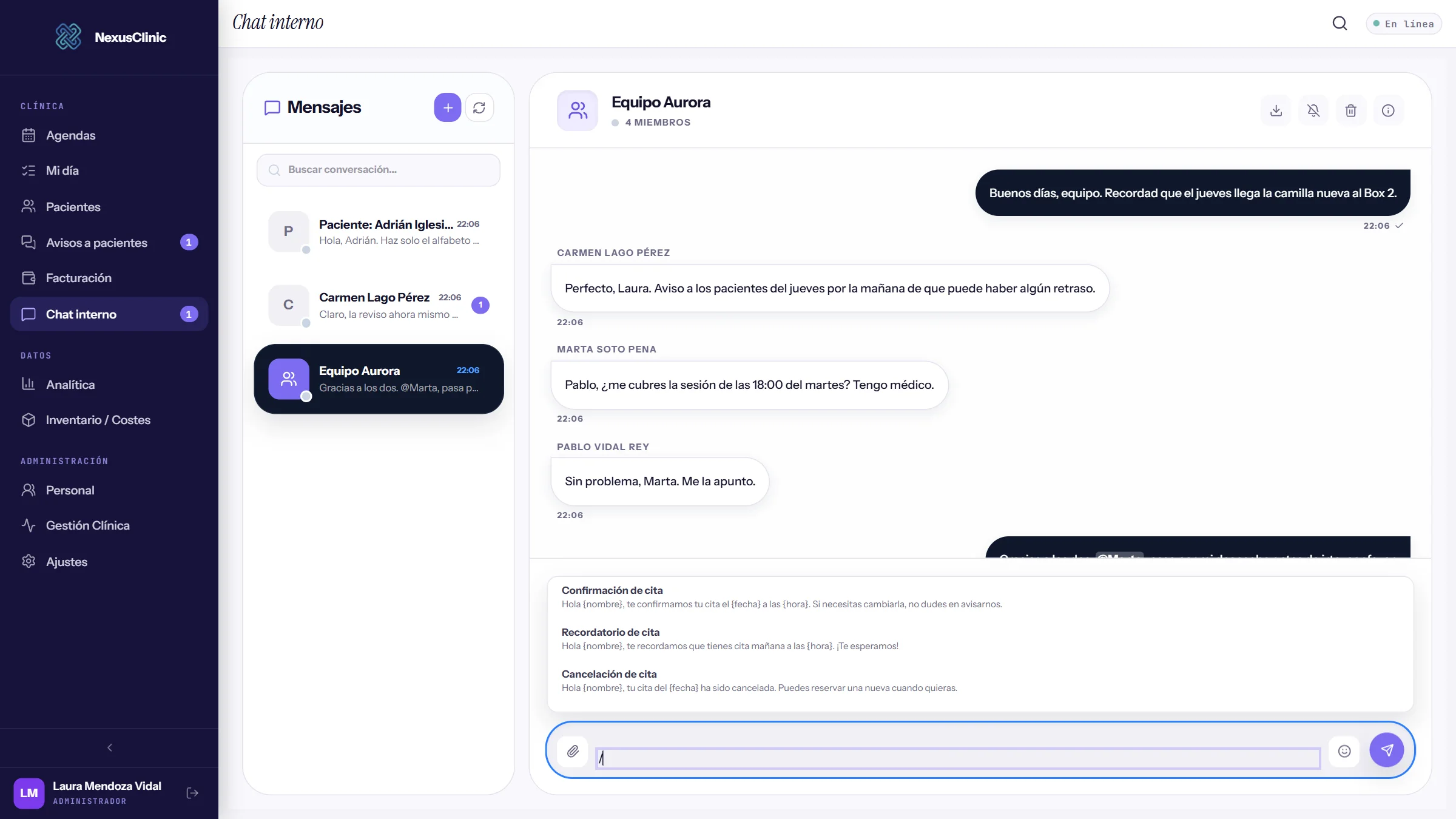
Al escribir «/» como primer carácter aparece la lista de plantillas (se desplaza con la rueda del ratón).
Si en una conversación escribes solo /, se despliega una lista de mensajes ya redactados: Confirmación de cita, Recordatorio de cita, Cancelación de cita, Bienvenida, Instrucciones tras la sesión, Solicitud de valoración, Enlace portal del paciente. Al elegir una, el texto se copia en la caja de escritura y los huecos se rellenan solos con los datos de la conversación: {nombre} (nombre del paciente), {fecha} y {hora} (de su próxima cita), {profesional} y {clinica}. Revisa el texto y pulsa enviar. Si un dato no se conoce (en una conversación de equipo no hay paciente), el hueco queda tal cual, entre llaves, para que lo veas y lo cambies a mano antes de enviar.
Las plantillas del chat vienen ya preparadas y se usan tal cual (después puedes retocar el texto antes de enviarlo). Las plantillas de los avisos por WhatsApp, correo y SMS son otra cosa y están en Avisos a pacientes › Plantillas.
Cabecera de la conversación y panel de información
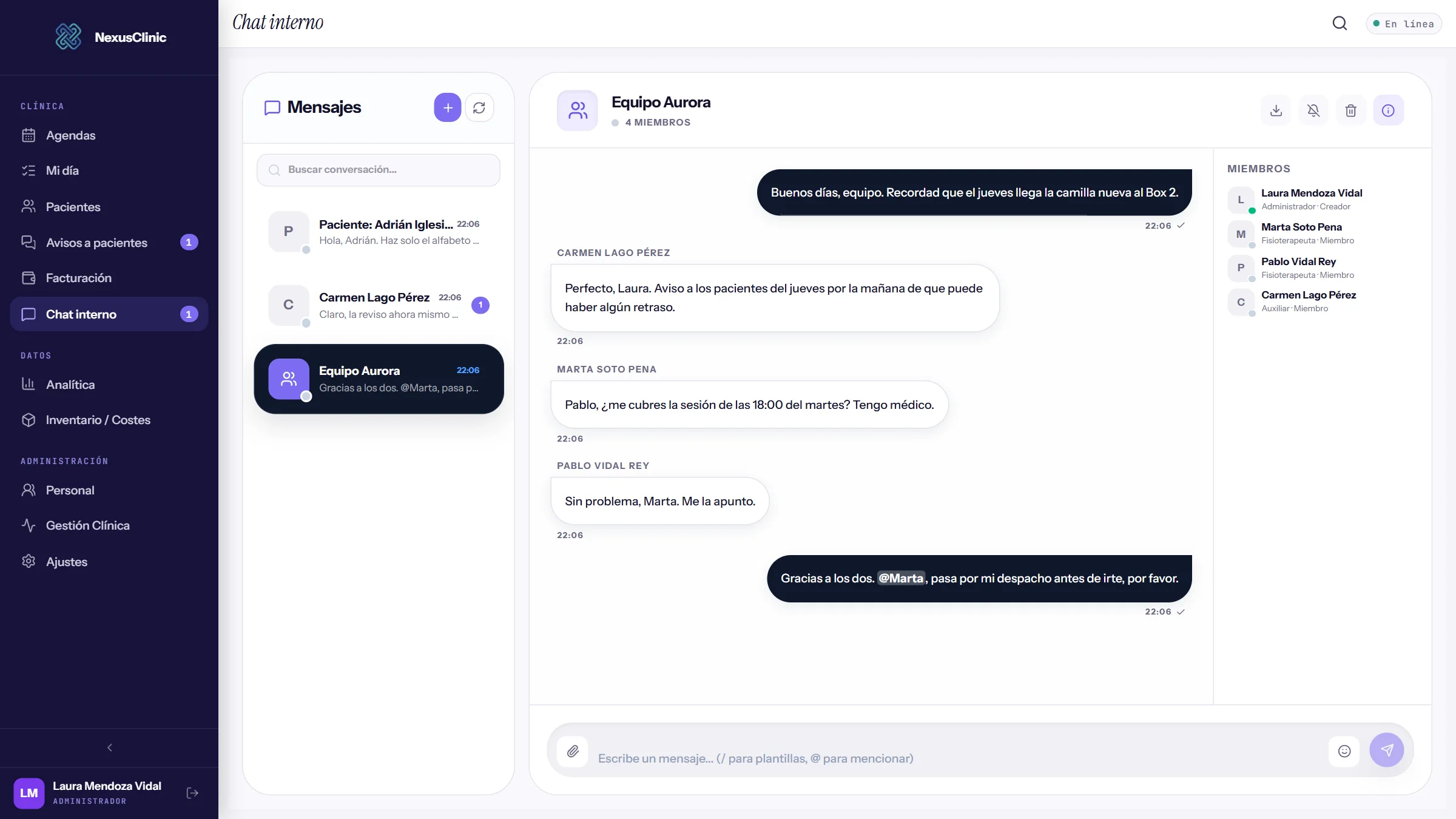
El botón «i» abre el panel de miembros, con quién está conectado (punto verde).
| Botón (arriba a la derecha) | Qué hace |
|---|---|
| Descargar (flecha hacia abajo) | Exporta el historial de la conversación a un PDF (chat_número.pdf). |
| Campana tachada | Silencia la conversación 7 días (no te avisará de mensajes nuevos). Pulsa de nuevo para quitar el silencio. |
| Papelera | Elimina la conversación entera y todos sus mensajes. No se puede deshacer; pide confirmación. |
| «i» (Información) | Muestra la lista de miembros (nombre, rol y si están conectados). En una conversación de paciente añade el botón «Ver ficha del paciente». |
En los mensajes de una conversación de paciente que lleven una imagen, aparece además el enlace Insertar en historia clínica, que guarda esa imagen en la ficha del paciente. En el móvil, las acciones de la cabecera se encuentran dentro del panel «i».
Consejo: no uses el chat interno para datos que no deban salir de la ficha. Aunque el chat es privado, lo escrito aquí no forma parte de la historia clínica salvo que lo insertes tú. Y recuerda que en el canal de un paciente el paciente lee todo lo que escribes: las conversaciones internas sobre él hazlas en un chat directo o de grupo.
Marta tiene médico el martes por la tarde. Escribe en el grupo «Equipo Aurora»: «Pablo, ¿me cubres la sesión de las 18:00 del martes?». Pablo lo ve con un globo morado en el menú «Chat interno», contesta «Sin problema, Marta. Me la apunto.» y Marta ve los dos tics azules. Laura cierra el tema con «@Marta, pasa por mi despacho antes de irte»: Marta recibe además la tarjeta de aviso en pantalla.
Portal del paciente
El portal es una página privada para cada paciente, a la que entra desde su móvil (o su ordenador) con un enlace personal, sin contraseña. Allí ve sus citas y puede pedir o cancelar una, hace sus ejercicios en casa, apunta cómo se encuentra, sigue sus objetivos, escribe a la clínica, consulta sus facturas, firma documentos y mantiene sus datos. Se activa por paciente desde su ficha (opcional, según tu plan) y se configura en Ajustes › Portal del Paciente.
El enlace es como una llave: quien lo tenga entra en el portal de ese paciente. Envíalo solo a él (el programa puede mandárselo por WhatsApp o SMS si activas «Enlace al portal del paciente» en Avisos a pacientes, según tu configuración). Caduca a los 90 días; al volver a activar el portal se renueva la fecha. Si crees que el enlace ha llegado a otra persona, desactiva el portal de ese paciente en su ficha.
Lo que ve el paciente al entrar en su portal desde un ordenador. A la izquierda, el menú con todos los apartados.
El menú del portal
En ordenador, el menú lateral agrupa los apartados (se puede plegar con la X de arriba). En el móvil es una barra inferior con cinco botones —Inicio, Citas, Ejercicios, Progreso y Chat— y el resto de apartados se abren desde «Más opciones» de la pantalla de inicio o desde «Mi perfil».
| Grupo | Apartados |
|---|---|
| Principal | Inicio · Citas · Ejercicios · Chat (con un globo si hay mensajes sin leer) |
| Seguimiento | Progreso · Diario · Objetivos · Historial · Escalas · Historia clínica |
| Administrativo | Facturas · Bonos y Seguros · Recetas · Documentos · Mi perfil |
| Legal | Accesos a mi HC · Mis datos (RGPD) |
El menú se adapta a la especialidad y a las funciones activas de tu clínica. En Fisioterapia aparecen los ejercicios, el diario, los objetivos y las escalas; si tu centro desactivara las escalas, las notas o los ejercicios, esas entradas desaparecerían del portal.
Inicio
- Saludo y «Tu próxima cita» (día, hora y profesional).
- Consentimientos pendientes con el botón Firmar ahora (aparece arriba en todas las pantallas mientras queden documentos por firmar).
- Cuestionarios pendientes con el botón Completar ahora, cuando el fisioterapeuta le ha pedido rellenar una escala (por ejemplo un cuestionario de dolor).
- Cuatro contadores: Citas pendientes, Ejercicios activos, Facturas pendientes y Cuestionarios.
- Accesos directos: Mis Citas, Ejercicios, Chat con la clínica y Mi Progreso. En el móvil hay además un bloque «Acceso rápido» con el resto de apartados y una invitación a Activar las notificaciones del móvil («Recibe recordatorios de tus citas en tu móvil»).
Citas
Citas: cada cita muestra día, hora, profesional, tratamiento y su estado («Pendiente», «Confirmada»…).
| Botón | Qué hace |
|---|---|
| Pedir nueva cita | Abre el calendario de reserva dentro del portal (ver más abajo). |
| Añadir a mi calendario / Google Calendar | Descarga la cita como evento para el calendario del móvil o la abre en Google Calendar, con la dirección de la clínica. |
| Cancelar cita | Pide confirmación («¿Cancelar esta cita?») y anula la cita. La agenda queda libre, el equipo recibe el aviso de cancelación y, si hay pacientes en lista de espera, se les ofrece el hueco. |
| Unirse a videollamada | Solo si la cita es de teleconsulta (opcional, según tu plan). |
Debajo de las próximas citas aparece el Historial con las pasadas. El estado «Pendiente» significa que la cita está programada y todavía no confirmada.
Cancelar con la política de la clínica
El botón «Cancelar cita» solo aparece si faltan más horas que el plazo fijado en Ajustes › Portal del Paciente › Política de cancelación («Horas de antelación mínima para cancelar», 24 horas por defecto; con 0 siempre se puede). Pasado ese plazo la cita sigue apareciendo, pero sin botón: el paciente debe llamar a la clínica. Si lo intentara de otra forma, el programa responde «Solo puedes cancelar con más de N horas de antelación. Llama a la clínica si necesitas anularla.». Una cita ya empezada, atendida o marcada como ausencia no se puede cancelar desde el portal.
El administrador también puede activar, en «Incidencias por cancelación tardía o ausencia», una política que propone qué hacer cuando un paciente cancela tarde o no viene (por ejemplo cobrar un porcentaje de la sesión). Nunca se cobra sola: al cancelar o marcar la ausencia en la agenda, el programa pregunta y decide la persona. En Fisioterapia viene desactivada por defecto.
Ejercicios: pautas, hacer ejercicios, racha y adherencia
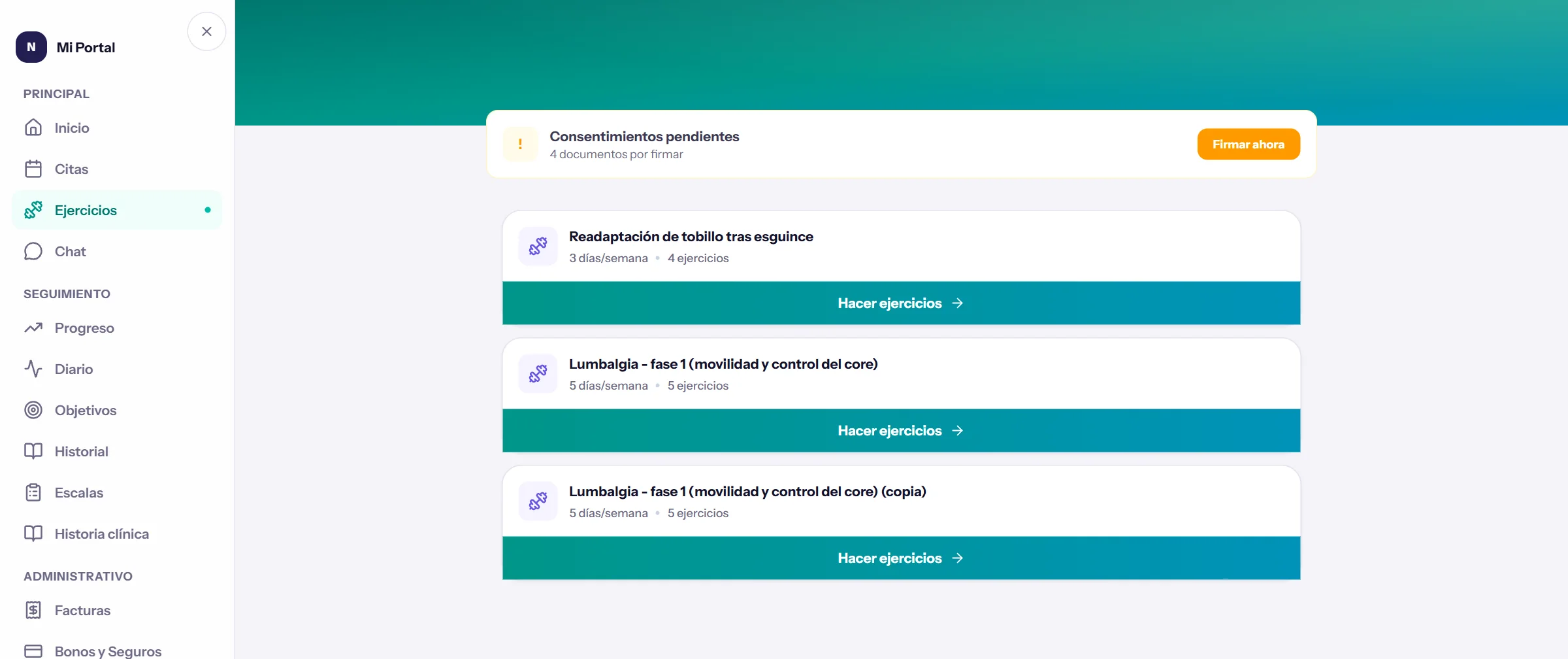
Cada pauta activa que le hayas puesto al paciente aparece con sus días por semana y su número de ejercicios.
Solo se muestran las pautas activas y dentro de su fecha «Válido hasta» (la fecha vale todo el día). Si no hay ninguna, el paciente ve «Sin ejercicios asignados — Tu profesional los añadirá cuando sea necesario». Las pautas se crean en la ficha del paciente (ver el capítulo de ejercicios y pautas).
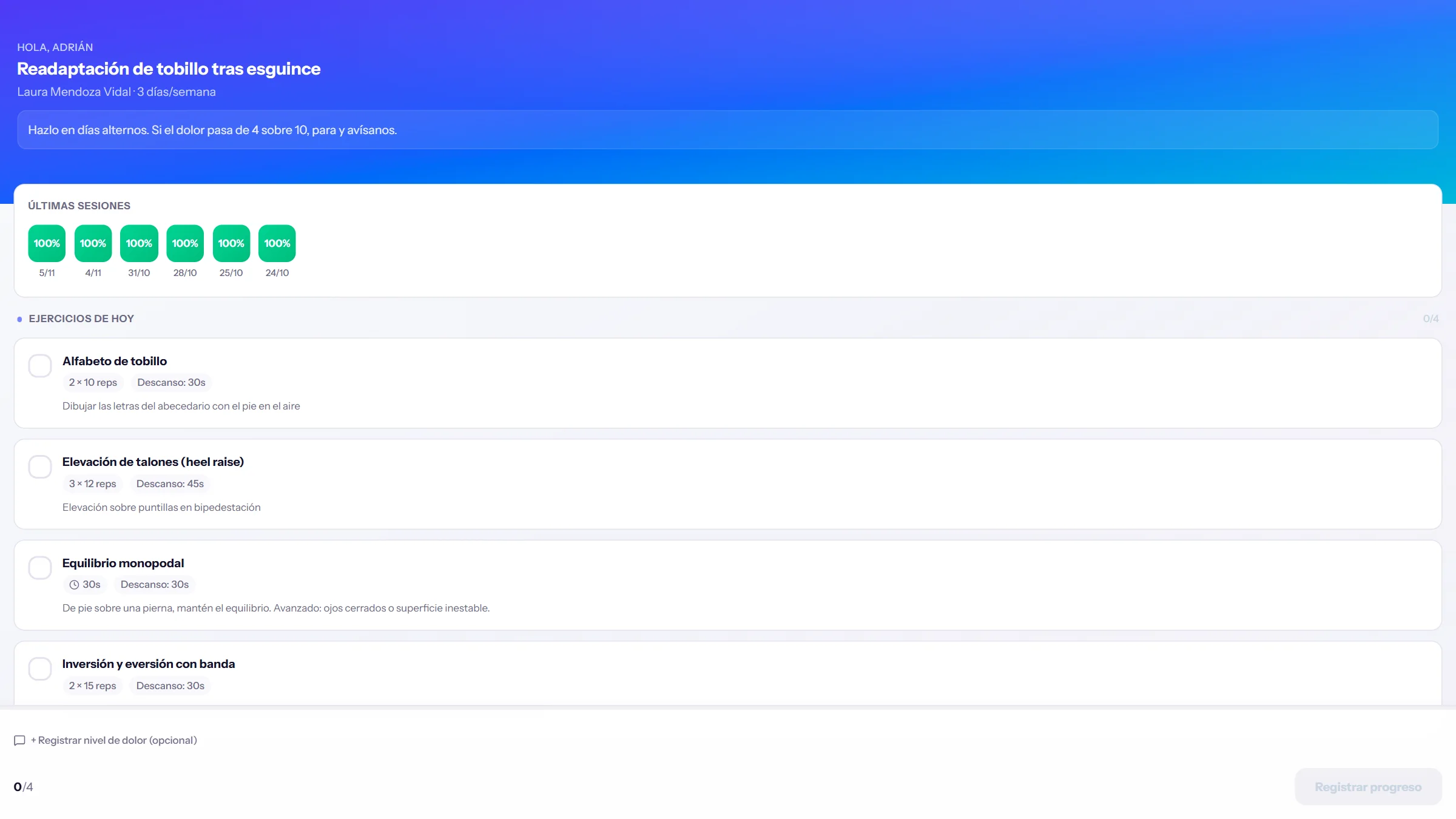
«Hacer ejercicios» abre la pauta: ejercicio a ejercicio, con series, repeticiones y descanso.
- Cabecera: el saludo («Hola, Adrián»), el nombre de la pauta, el profesional que la ha pautado, los días por semana y las indicaciones que le hayas escrito en la pauta.
- Últimas sesiones: arriba, las sesiones ya registradas con el porcentaje completado y su fecha.
- Ejercicios de hoy: cada ejercicio muestra su nombre, las series y repeticiones («2 × 10 reps»), el descanso y, si lo tiene, un vídeo explicativo. El paciente marca los que va haciendo.
- + Registrar nivel de dolor (opcional): despliega «Dolor antes» y «Dolor después», dos deslizadores de 0 a 10 que empiezan en «sin indicar»: si el paciente no los toca, no se registra ningún dolor. Hay además un «Comentario (opcional)».
- Registrar progreso (o «He terminado todos» si ha marcado todos): guarda la sesión y muestra «¡Sesión registrada! Tu profesional podrá ver tu progreso.».
Lo que registra el paciente lo ve el fisioterapeuta en la ficha (adherencia, dolor antes y después, comentarios). El enlace de esta página es propio de la pauta: sirve para hacer los ejercicios, pero no da acceso al resto del portal.
Progreso
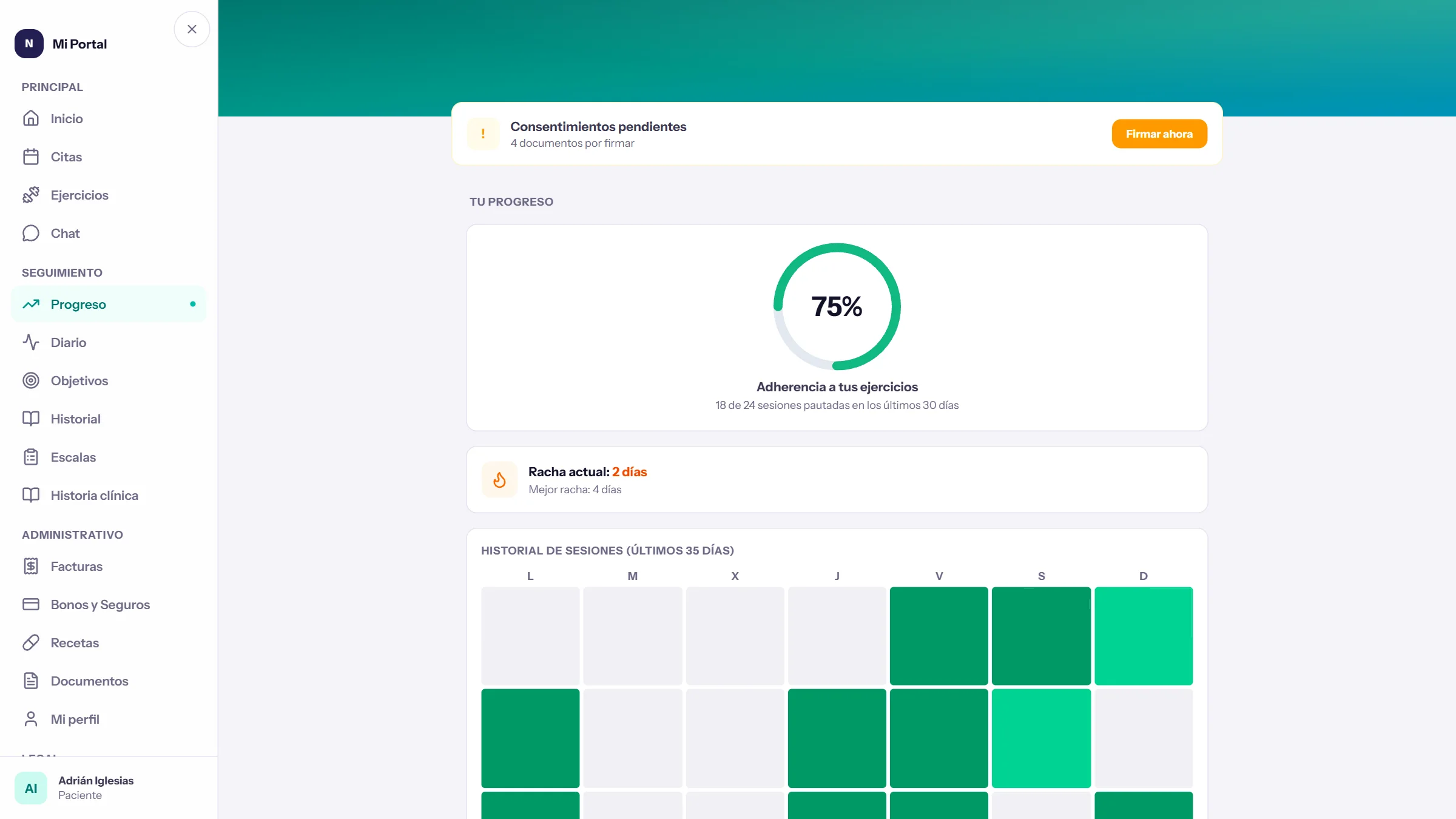
Progreso: adherencia a los ejercicios, racha de días y calendario de las últimas cinco semanas.
- Adherencia a tus ejercicios: el círculo muestra el porcentaje de sesiones pautadas que ha hecho en los últimos 30 días («18 de 24 sesiones pautadas»). Se calcula con los registros reales. Hasta que pasa una semana desde que se le pautó el programa, en lugar del porcentaje ve «Tu adherencia aparecerá cuando lleves una semana con tu programa de ejercicios».
- Racha actual (días seguidos haciendo sus ejercicios) y Mejor racha.
- Historial de sesiones (últimos 35 días): un calendario de cuadraditos; cuanto más oscuro el verde, más ejercicios hizo ese día (de «Menos» a «Más»).
- Si todavía no ha hecho ninguna sesión ve «Sin sesiones registradas aún — Completa tus ejercicios para ver tu progreso aquí».
Diario de síntomas
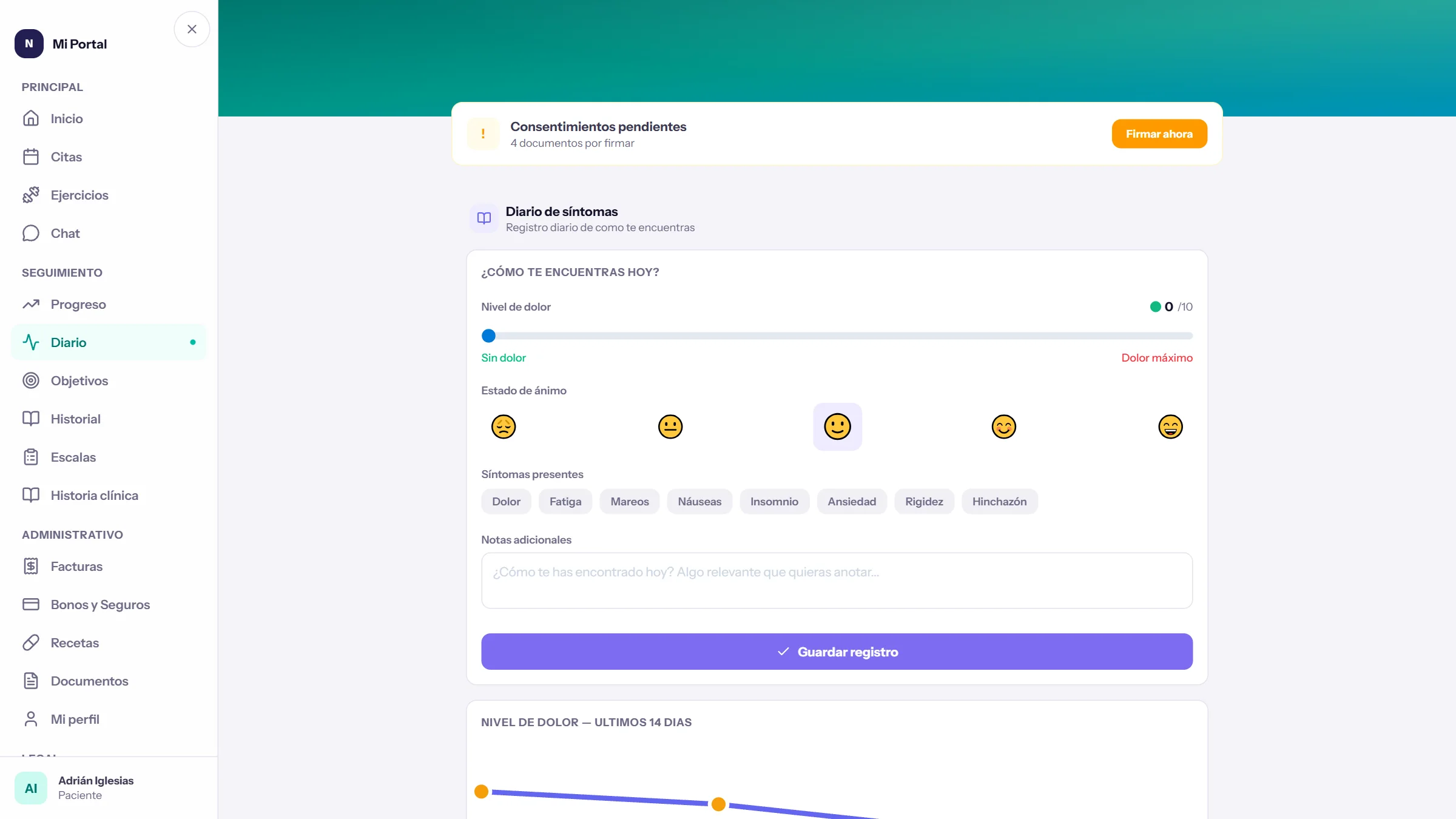
El paciente anota cómo se encuentra; debajo se dibuja la gráfica del dolor de los últimos 14 días.
| Campo | Qué es |
|---|---|
| Nivel de dolor | Deslizador de 0 («Sin dolor») a 10 («Dolor máximo»), con un punto de color que va del verde al rojo. |
| Estado de ánimo | Cinco caritas, de la más triste a la más contenta. |
| Síntomas presentes | Botones para marcar uno o varios: Dolor, Fatiga, Mareos, Nauseas, Insomnio, Ansiedad, Rigidez, Hinchazon. |
| Notas adicionales | Texto libre («¿Cómo te has encontrado hoy? Algo relevante que quieras anotar…»). |
| Guardar registro | Guarda el día. Después el apartado muestra «Registro de hoy» con un botón Editar y el «Historial reciente». |
Estas anotaciones quedan en la historia del paciente como registros de tipo «Diario»: te sirven para ver cómo evoluciona entre sesiones.
Objetivos
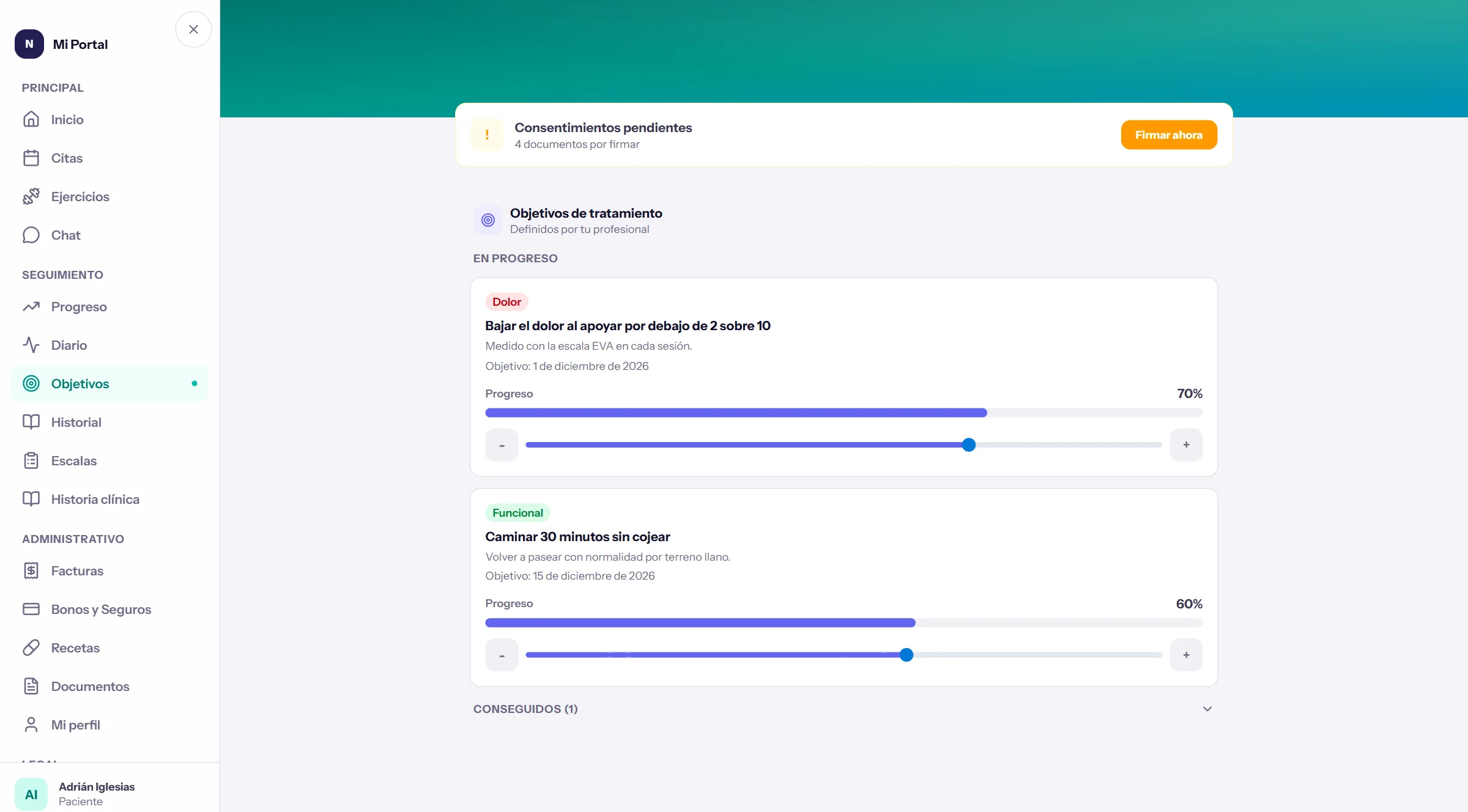
Objetivos de tratamiento «definidos por tu profesional», agrupados en «En progreso» y «Conseguidos».
- Cada objetivo muestra su categoría (Movilidad, Dolor, Funcional…), el título, la descripción y la fecha objetivo.
- El paciente puede marcar su propio avance con los botones «−» y «+» (de diez en diez) o con el deslizador. Al llegar al 100 % el objetivo pasa a «Conseguido».
- Sin objetivos ve «Sin objetivos por ahora».
Historial y Escalas
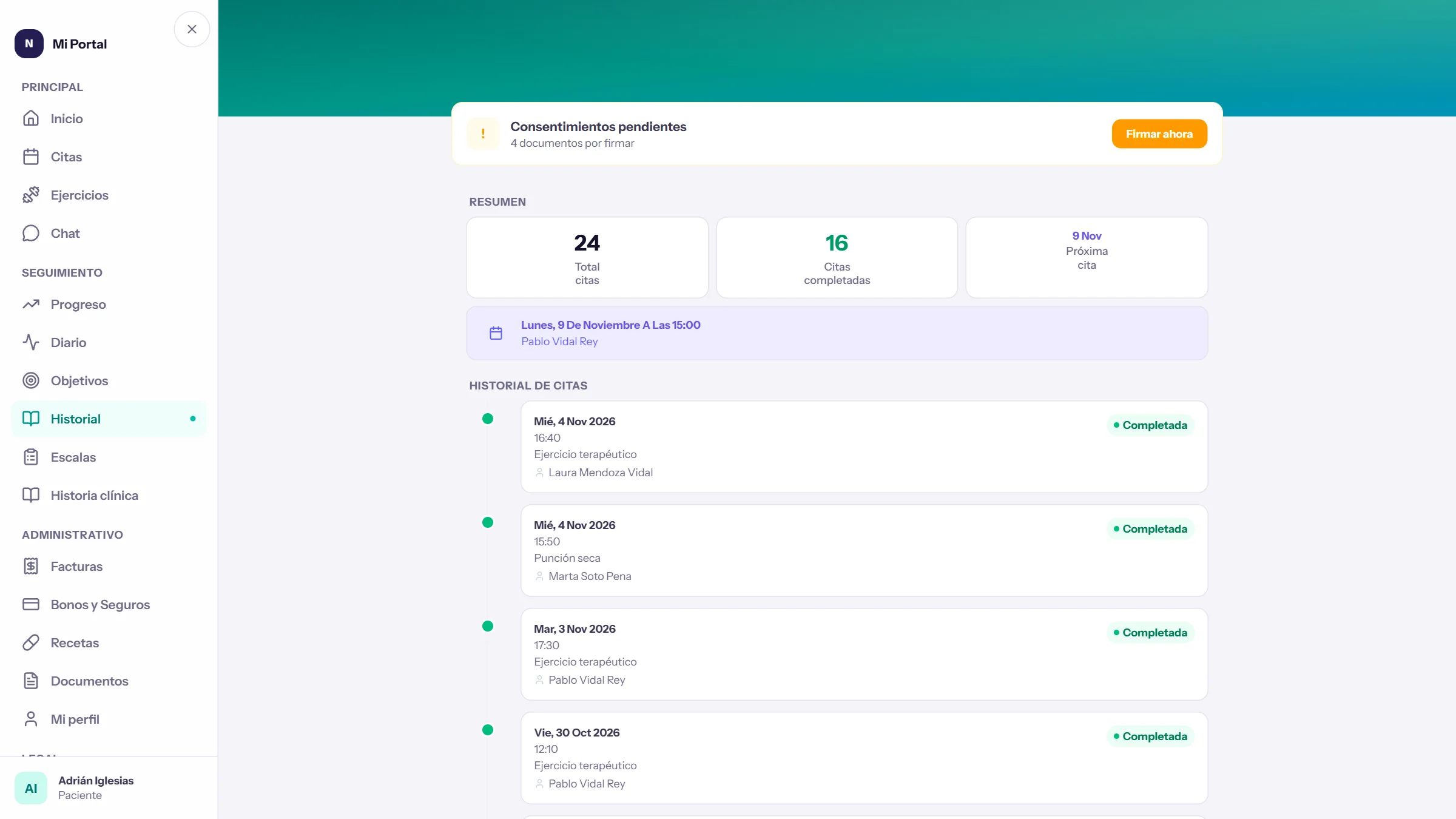
Historial: resumen de citas, lista de citas pasadas y programas de ejercicios anteriores.
- Historial: un resumen («Total citas», «Citas completadas», «Próxima cita»), el «Historial de citas» y los «Ejercicios anteriores».
- Escalas: los cuestionarios clínicos que ha rellenado, con la evolución de la puntuación y su interpretación.
Escalas: cada escala muestra cuántos resultados hay, la última puntuación y su interpretación.
Qué ve de sus escalas lo decide la clínica. En Fisioterapia, por defecto el paciente ve las puntuaciones y su interpretación. El administrador puede cambiarlo para que solo vea la puntuación de lo que ha rellenado él o para que no vea nada.
Historia clínica: qué ve el paciente
Historia clínica filtrada por «Notas de sesión». Los filtros de arriba: Todos, Notas de sesión, Evolución, Pruebas e Imágenes.
Importante: el paciente solo ve las notas de sesión (SOAP) que el profesional ha marcado como compartidas. Por defecto ninguna se comparte, y las notas que ya existían antes de este interruptor tampoco, hasta que alguien las marque una a una (ver Compartir una nota con el paciente). Si dejas de compartir una nota, desaparece de su portal en ese momento. Los demás registros (evolución, pruebas, imágenes) siguen su propio criterio, y lo que nunca llega al portal son las anotaciones subjetivas del profesional, las exportaciones internas y las valoraciones de citas. Escribe cada nota sabiendo que, si la compartes, el paciente la leerá completa.
Mientras el profesional no comparta ninguna nota, el paciente ve «Tu clínica todavía no ha compartido notas contigo. Cuando tu profesional comparta una nota o un informe contigo, lo verás aquí».
Detalle de una nota: fecha, técnica, los apartados Subjetivo, Objetivo, Valoración y Plan, y el profesional.
Cada nota muestra el tipo (las notas SOAP se llaman aquí «Nota de sesión»), la fecha y un resumen; al pulsarla se abre completa en una ventana, con los apartados de la nota (Subjetivo, Objetivo, Valoración, Plan). Si hay más de 20, el botón «Cargar más» trae las siguientes. También aparecen aquí, con su etiqueta, los registros de «Diario» y «Objetivo» que genera el propio portal.
Facturas, Bonos y Seguros, Recetas y Documentos
| Apartado | Qué ve y qué puede hacer el paciente |
|---|---|
| Facturas | Sus últimas facturas con importe y estado («Pendiente», «Pagada»). En cada una, Descargar PDF; en las pendientes, Pagar ahora, que abre la página de pago (opcional, según tu plan: requiere haber conectado los pagos online). Sin facturas ve «Sin facturas — Tus facturas aparecerán aquí». |
| Bonos y Seguros | Sus bonos de sesiones y las autorizaciones de su aseguradora. Vacío: «Sin bonos ni autorizaciones». |
| Recetas | Las recetas electrónicas que el centro le haya emitido. Vacío: «Sin recetas electrónicas». |
| Documentos | Arriba, «Pendientes de firmar»: los consentimientos que tiene sin firmar, cada uno con su botón Firmar. Debajo, por categorías (Informes, Consentimientos, Recetas, Otros), los documentos que el centro comparta con él. Vacío: «Sin documentos aún». |
Documentos: arriba los consentimientos pendientes; debajo, las categorías de documentos compartidos.
Los consentimientos pendientes que ve el paciente son los de tu especialidad (en Fisioterapia, por ejemplo, el consentimiento informado de tratamiento, el de punción seca y el de electrólisis percutánea) y los comunes a todo el centro, como el de protección de datos. No aparecen los de otras especialidades. Los menores solo ven los que les corresponden por edad.
Al pulsar «Firmar» se abre la página de firma, que se explica más abajo.
Chat con la clínica
El paciente escribe desde su portal y tú contestas desde Chat interno, en la conversación «Paciente: nombre».
El paciente escribe en «Escribe un mensaje…» (con clip para adjuntar). Su mensaje te llega a Chat interno dentro de la conversación «Paciente: nombre» y tu respuesta aparece en su portal con tu nombre. En el menú del portal, un globo indica los mensajes sin leer.
Mi perfil, Mis datos y Accesos a mi HC
Mi perfil: datos de contacto con el botón «Editar», tamaño de la letra y atajos.
- Mi perfil: nombre, email y teléfono (botón Editar) y el Tamaño de la letra (Normal, Grande, Muy grande), que se guarda en ese dispositivo. Debajo, atajos a Historial, Hist. Clínica, Diario, Objetivos, Escalas, Valoraciones (para valorar con estrellas y un comentario las citas de los últimos 30 días), Recetas, Bonos, Documentos, Mi ficha (sus datos de ingreso), Mis datos y Accesos a mi HC.
- Accesos a mi HC: el registro de qué profesionales han consultado su historia clínica y cuándo. Vacío: «No se encontraron accesos a tu historia clínica».
Mis datos (RGPD): un resumen con el número de datos de cada tipo.
Mis datos (RGPD) responde al derecho de acceso del paciente. Al pulsar «Consultar qué datos tenéis de mí» ve un resumen con recuentos (historial médico, citas, facturas, consentimientos, escalas clínicas, mapas corporales, mediciones de movilidad, grabaciones y recetas) y puede pulsar «Descargar este resumen (JSON)». No es una copia de su historia: solo indica cuántos datos hay de cada tipo, y la copia completa la entrega la clínica si el paciente la pide. Las anotaciones subjetivas del profesional quedan excluidas.
Pedir una cita desde el portal
«Pedir nueva cita»: se elige profesional (o «Sin preferencia»), día y hora.
La reserva dentro del portal es una versión más corta de la reserva online: el paciente ya está identificado, así que solo elige profesional (se le ofrecen los que ya le han atendido), día y hora, puede añadir «Notas para la clínica (opcional)» y pulsa «Confirmar cita». Al terminar ve «Cita reservada — Te esperamos en la clínica». Se aplican la misma antelación mínima y la misma ventana de días que en la reserva pública.
El portal está pensado para el móvil: es lo que verá el paciente en la mayoría de los casos.
Cómo se activa para un paciente
Activa el portal en su ficha
En la ficha del paciente hay un apartado de portal con el interruptor de activación y el botón para copiar o enviar su enlace (según tu plan). Ver el capítulo de Pacientes.
Mándale el enlace
Cópialo y envíaselo tú, o deja que lo mande el programa por WhatsApp o SMS si tienes activado «Enlace al portal del paciente». Si el paciente pidió que no se le escriba (por teléfono o «No notificar»), el programa no se lo envía y te da el enlace para que se lo facilites tú.
Él entra desde el móvil
No necesita instalar nada ni crear contraseña. Si pasa mucho tiempo, el enlace caduca y habrá que enviarle uno nuevo.
Configuración del portal (Ajustes › Portal del Paciente)
Solo el Administrador. Ajustes que ve cada paciente o que controlan las reservas:
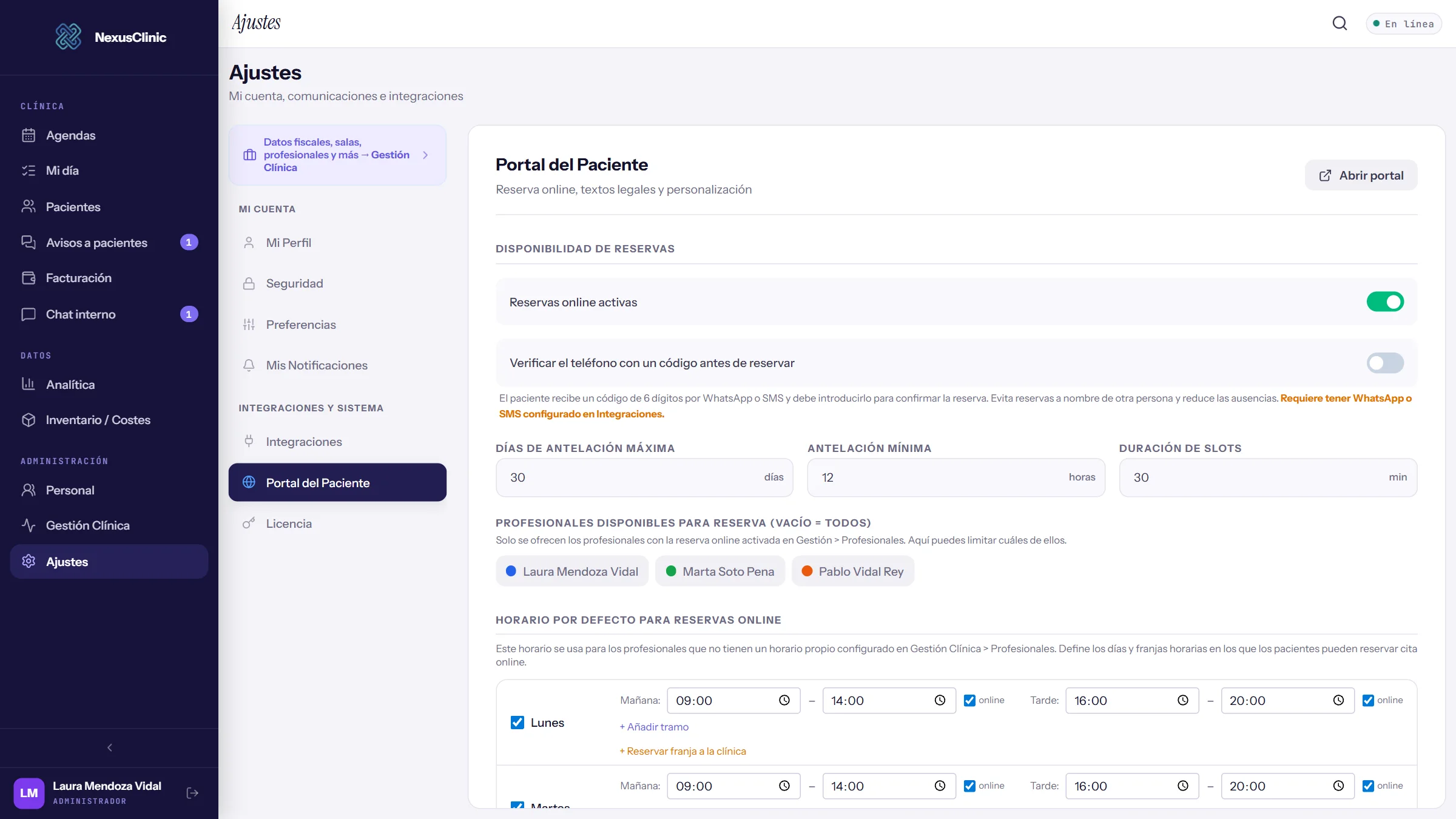
Parte superior de la pantalla: disponibilidad de reservas online.
| Ajuste | Qué hace |
|---|---|
| Botón «Abrir portal» | Abre en otra pestaña la página pública de reservas de tu centro, tal como la ve un paciente. |
| Reservas online activas | Enciende o apaga la reserva online. Apagada, la página pública muestra «Reserva online no disponible». |
| Verificar el teléfono con un código antes de reservar | El paciente recibe un código de 6 dígitos por WhatsApp o SMS y debe escribirlo para reservar. Evita reservas a nombre de otra persona. Requiere tener WhatsApp o SMS configurado (según tu configuración). |
| Días de antelación máxima | Hasta cuántos días vista se puede reservar (30 por defecto): la ventana de reserva. |
| Antelación mínima | Con cuántas horas de antelación como mínimo se puede reservar (12 por defecto). Un hueco más cercano que eso no se ofrece. |
| Duración de slots | Cada cuántos minutos se ofrecen huecos (30 por defecto). |
| Aviso «Ningún profesional tiene la reserva online activada» | Aparece en amarillo si la reserva está activa pero ningún profesional tiene marcada la casilla de reserva online; te lleva a Gestión Clínica › Profesionales. Sin profesionales, los pacientes no verán huecos. |
| Profesionales disponibles para reserva (vacío = todos) | Botones para limitar cuáles de los profesionales con reserva online se pueden elegir. Vacío = todos. |
| Horario por defecto para reservas online | Días y franjas (mañana y tarde) en los que se puede reservar. Cada franja tiene la casilla «online» para permitir o no la reserva, el botón «+ Añadir tramo» y «Reservar franja a la clínica» para bloquearla. Se usa para quienes no tienen horario propio en Gestión Clínica › Profesionales. |
| Política de cancelación | «Horas de antelación mínima para cancelar» (el plazo que controla el botón «Cancelar cita» del portal) y el «Texto de política de cancelación» que ve el paciente. |
| Incidencias por cancelación tardía o ausencia | Bloque del Administrador. «Aplicar la política de cancelación», «Importe que se propone cobrar» (porcentaje del precio de la sesión o importe fijo), qué hacer ante una «Cancelación tardía» y una «Ausencia sin aviso», las «Causas justificadas» (una por línea) e «Incluirla en el consentimiento informado» (con el marcador {{politica_cancelacion}} para colocarla en la plantilla). El plazo mínimo que muestra es el mismo de «Política de cancelación». Botón «Guardar política». |
| Textos legales y bienvenida | Mensaje de bienvenida (500 caracteres), Consentimiento informado (LOPD), Términos de uso y Política de privacidad (hasta 5000), todos visibles en el portal y la reserva. |
| Pie de página y color principal | La línea de pie y el color de tu marca para la reserva y el portal (selector o código hexadecimal, p. ej. #2563eb). |
| Guardar cambios | Al final de la pantalla. Si dejas las reservas activas sin ninguna franja horaria, el programa no te deja guardar. |
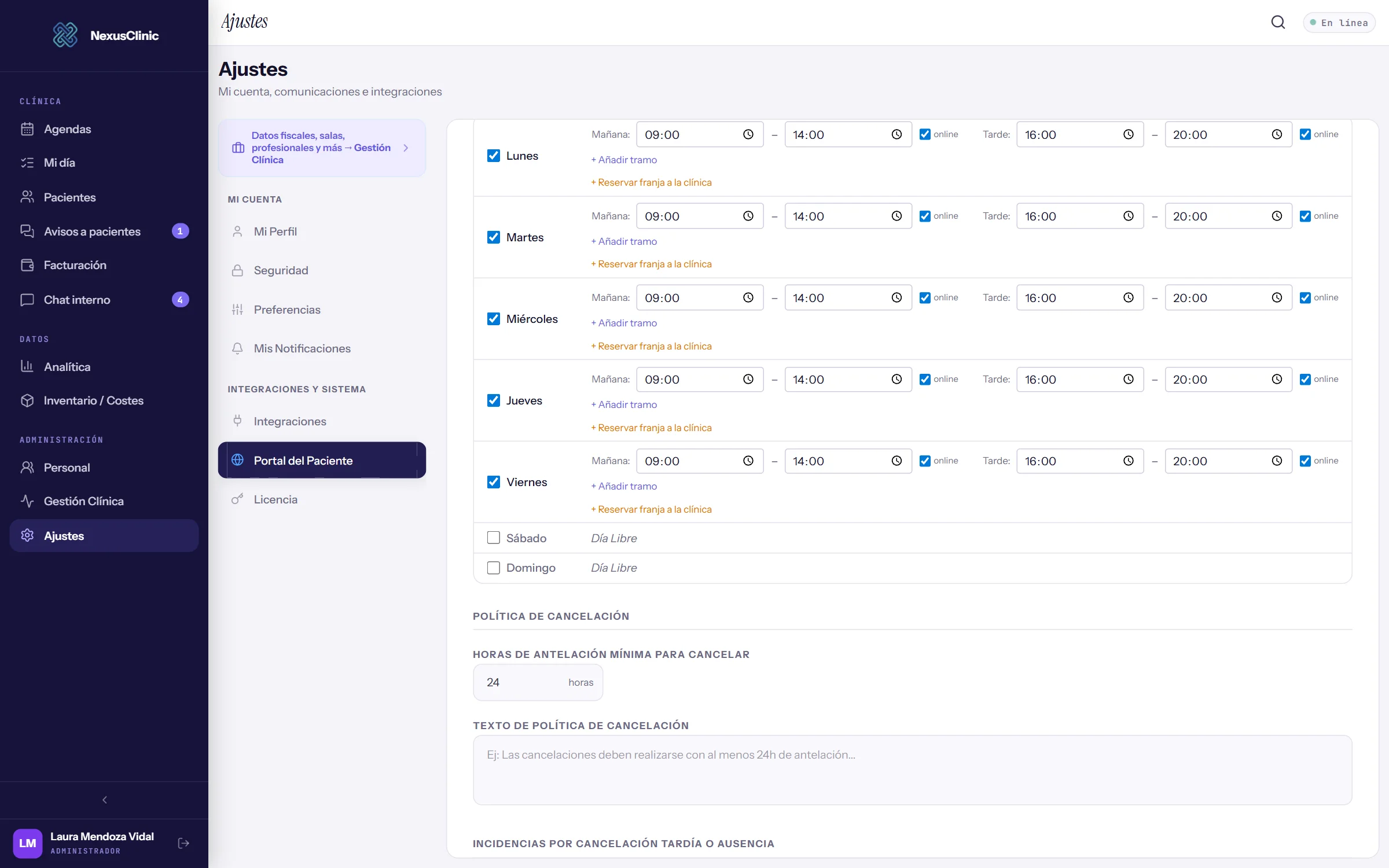
Horario por defecto de las reservas online y política de cancelación.
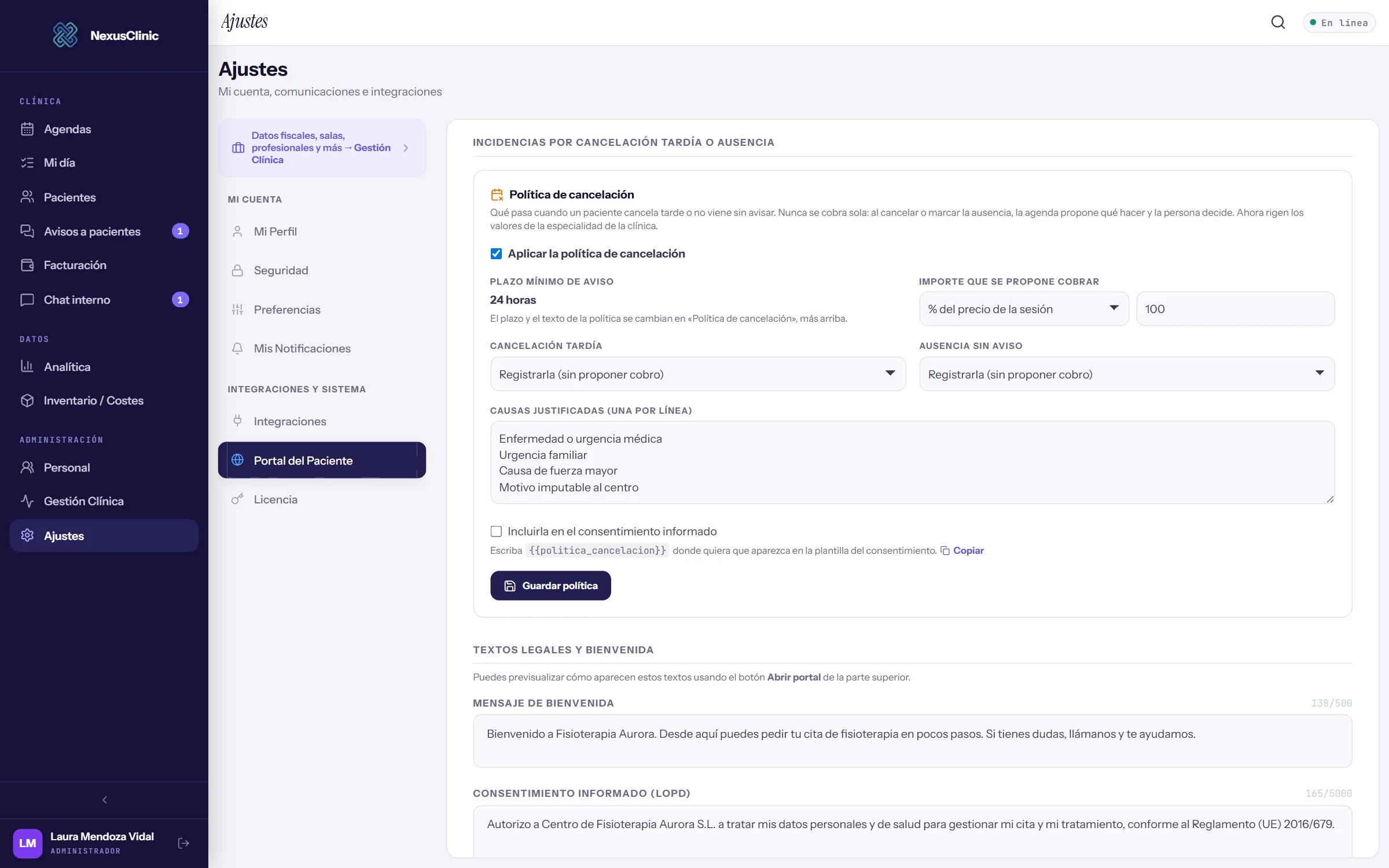
Bloque de incidencias por cancelación tardía o ausencia, y comienzo de los textos legales y de bienvenida.
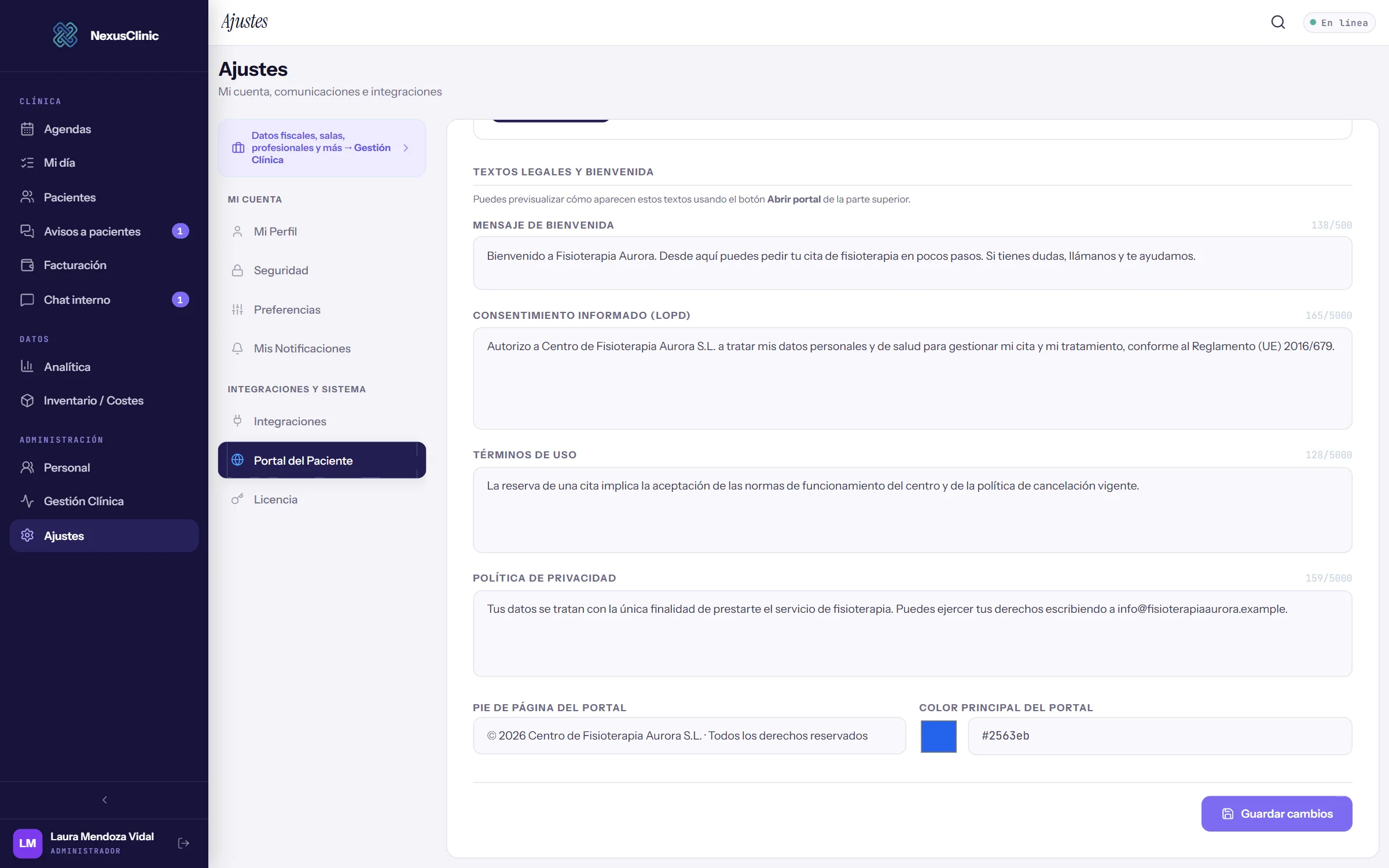
Parte final: textos legales, pie de página, color y botón «Guardar cambios».
Reserva online para tus pacientes
Tu centro tiene una página pública donde cualquier persona puede reservar cita sin llamar: elige el tratamiento, el fisioterapeuta, el día y la hora, deja sus datos y listo. Puedes darle el enlace por WhatsApp o redes, o incrustarla en tu web con un widget.
Ajustes › Portal del Paciente › Abrir portalQué se ofrece al público: solo los tratamientos de Fisioterapia (y los comunes a todas las especialidades) que estén activos, y solo los profesionales de Fisioterapia que tengan activada la reserva online. El enlace público es la dirección de tu centro seguida de /#/book.
Lo que ve el paciente (reserva en 4 pasos)
Paso 1: elegir tratamiento. Cada uno muestra su duración y precio. El color y el nombre son los de tu centro.
Servicio
Elige el tratamiento («Selecciona un servicio»). Se muestran los tratamientos de Fisioterapia que tengas dados de alta (Primera consulta, Punción seca, Ondas de choque…), con su duración y precio. Si no hay ninguno, «No hay servicios disponibles en este momento».
Profesional
Elige a un fisioterapeuta o «Sin preferencia» (se asigna al primero disponible). Solo aparecen los profesionales que tengan activada la reserva online en su ficha (ver más abajo) y, si has marcado algunos en «Profesionales disponibles para reserva» de Ajustes, únicamente esos. Si no hay ninguno, la página avisa: «Ahora mismo no hay profesionales con reserva online disponible. Ponte en contacto con la clínica para pedir tu cita.»
Fecha y hora
Un calendario mensual y, al elegir un día, los huecos libres. Solo se ofrecen días dentro de la ventana (por defecto 30 días vista) y huecos con la antelación mínima que hayas fijado (por defecto 12 horas). Si el día es festivo se avisa («Cerrado por…») y si no hay huecos, «No hay horarios disponibles para este día».
Tus datos
Nombre completo, teléfono (9 dígitos), email (opcional) y motivo de la consulta (opcional). Hay que aceptar la política de privacidad. Si activaste la verificación por código, pulsa Enviar código, escribe los 6 dígitos y pulsa Verificar. Después, Confirmar reserva.
Paso 2: «Sin preferencia» o uno de los profesionales que aceptan reservas online.
Si ningún profesional tiene activada la reserva online, el paso 2 muestra este aviso y el paciente debe llamar a la clínica.
Paso 3: calendario y huecos libres del día elegido.
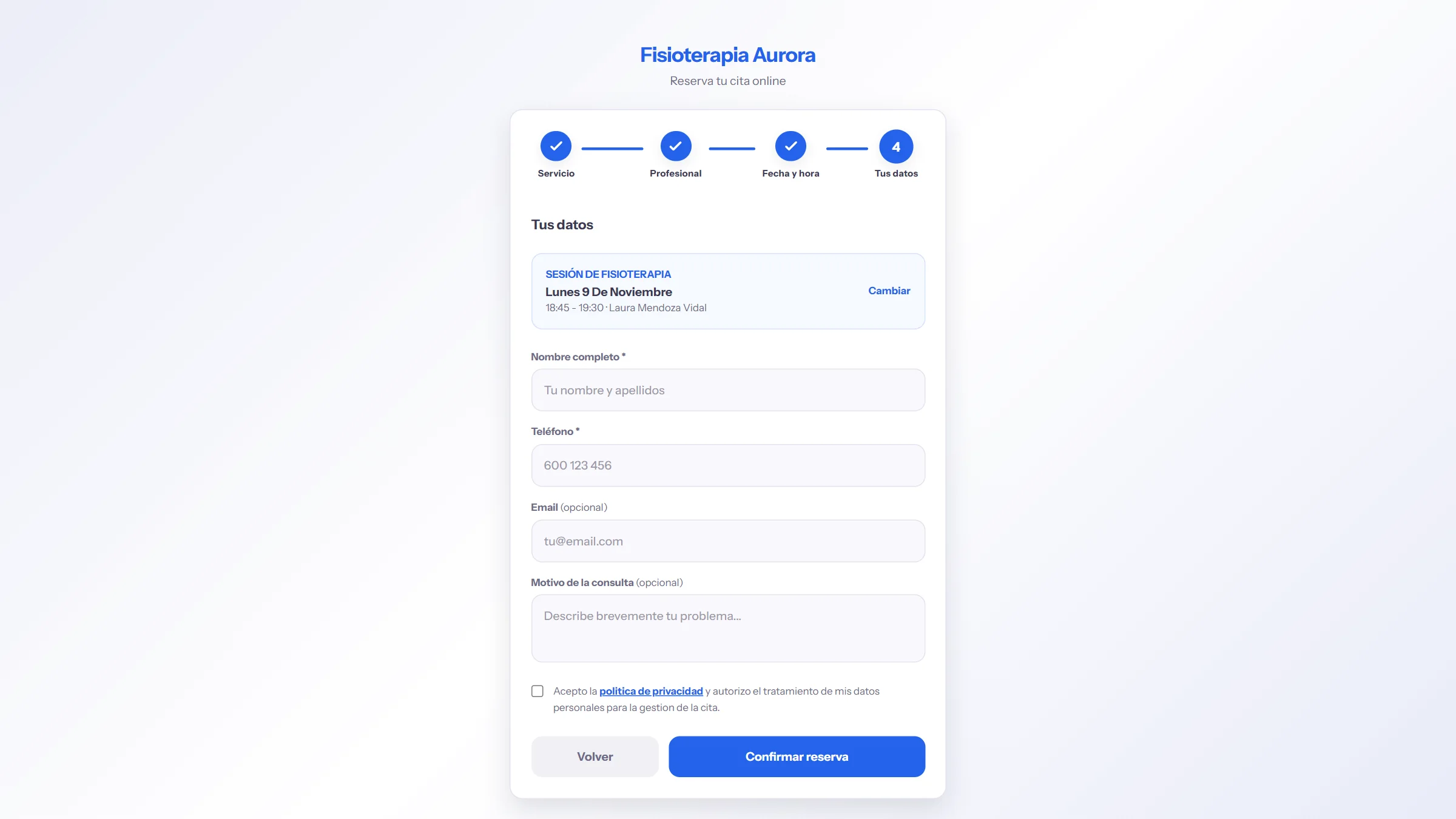
Paso 4: datos de contacto, política de privacidad y botón «Confirmar reserva».
Al terminar aparece «Reserva confirmada» («Tu cita ha sido registrada correctamente») con el resumen de la cita (día, hora, profesional y tratamiento) y un botón para añadirla al calendario. La cita entra directamente en tu agenda como programada, y el profesional asignado recibe su aviso de cita nueva. Al paciente le llegará su confirmación si tienes activado ese aviso (según tu configuración).
«Completar mi ficha médica»
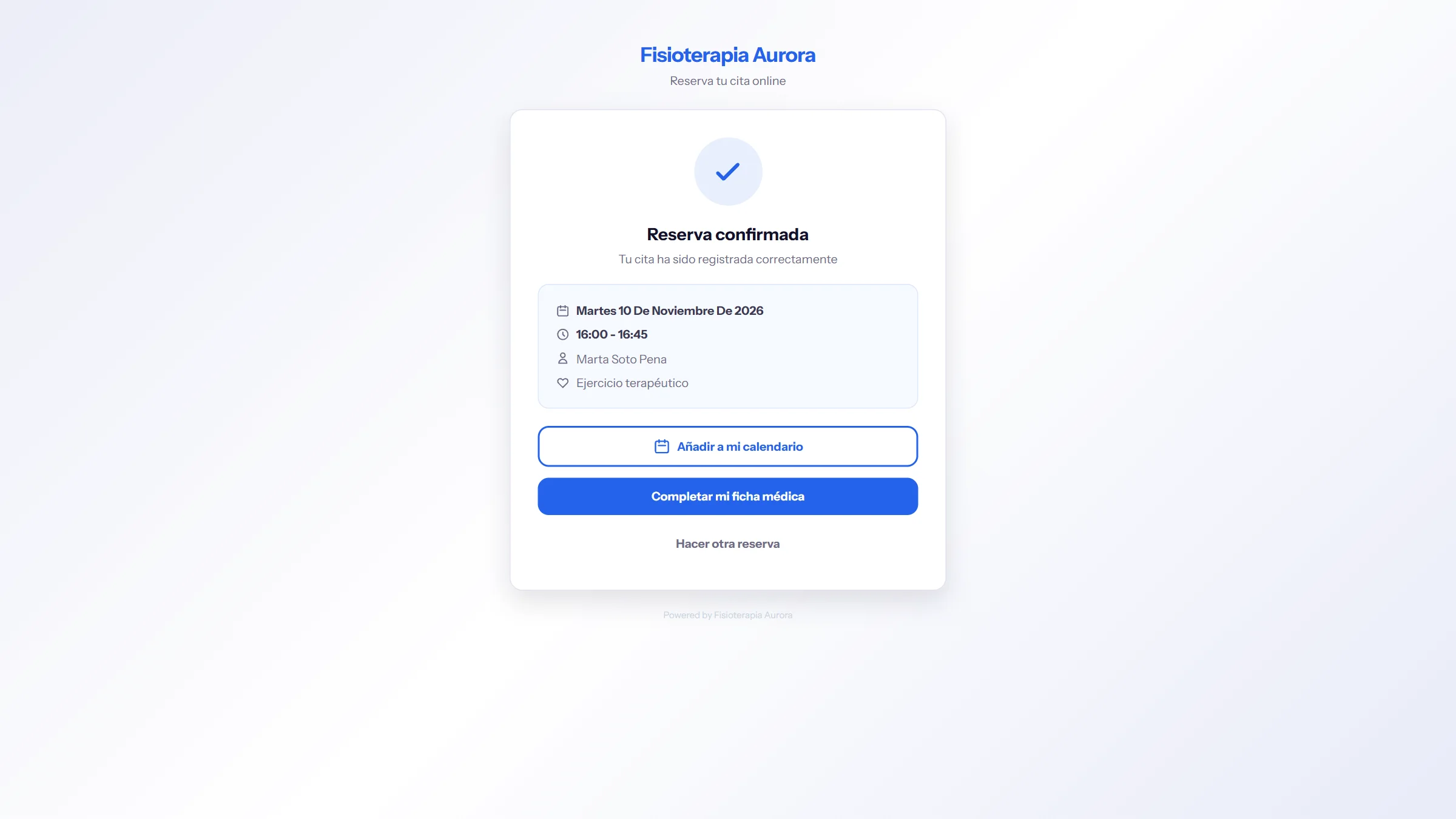
Reserva confirmada de un paciente nuevo: debajo de «Añadir a mi calendario» aparece «Completar mi ficha médica».
Cuando quien reserva es una persona nueva (todavía no existe en tu centro), la pantalla de confirmación añade el botón «Completar mi ficha médica». Lleva a la ficha de ingreso online (ver Páginas públicas), donde la persona escribe sus alergias, medicación y antecedentes antes de venir, para que llegue a la consulta con la ficha hecha.
- El enlace es de un solo uso y con caducidad, y solo lo recibe quien se acaba de dar de alta con esa reserva.
- Un paciente que ya existía no lo recibe: así nadie puede abrir la ficha de otra persona haciendo una reserva con sus datos.
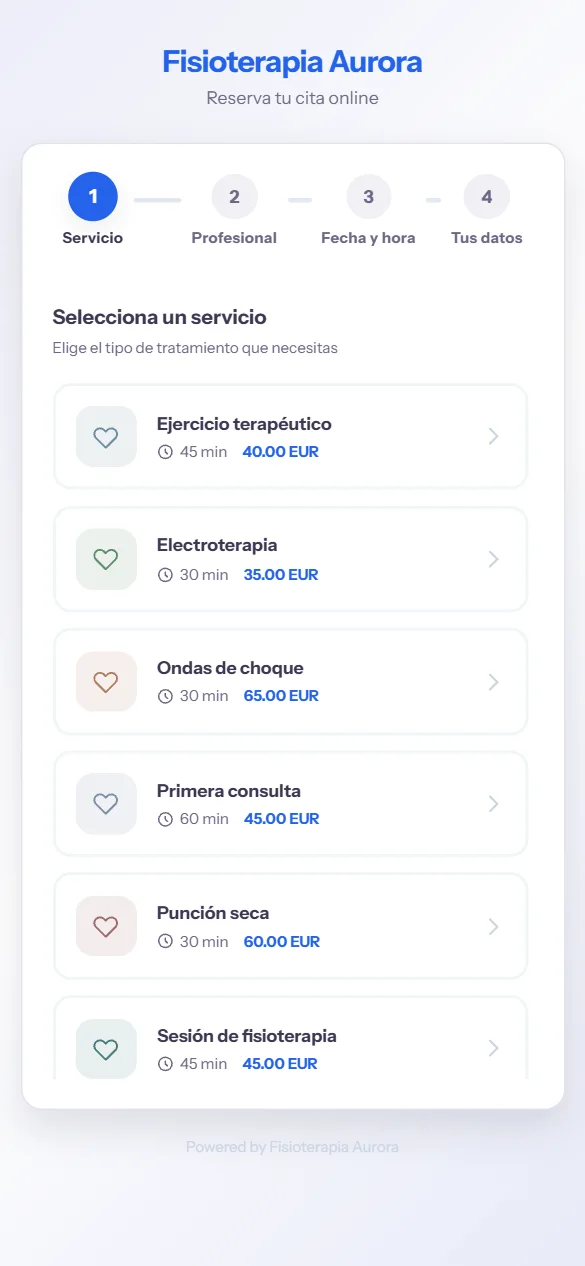
Se adapta al móvil, que es desde donde reservará casi todo el mundo.
Cómo lo configuras tú
- Entra en Ajustes › Portal del Paciente y activa Reservas online activas (ver el capítulo anterior para cada ajuste).
- Define el horario por defecto, los días de antelación máxima y la antelación mínima. Sin horario, no se puede guardar.
- Importante: cada profesional debe tener activada la reserva online en su ficha. Entra en Gestión Clínica › Profesionales, abre la ficha y marca la casilla «Disponible para reservas online». Los profesionales que no la tengan marcada no aparecen en la reserva pública ni en el portal, y si ninguno la tiene marcada no se ofrecerá ningún hueco.
- Rellena el texto de bienvenida, la política de cancelación y los textos legales, y elige tu color.
- Pulsa Abrir portal para ver cómo queda y copia ese enlace para compartirlo.
Consejo: activa la verificación del teléfono por código si te llegan reservas falsas o con números equivocados. Cuesta un mensaje por reserva (según tu plan).
Widget para tu página web
Si tienes una web (WordPress, Wix, Squarespace…), puedes mostrar el formulario de reserva dentro de ella, en un cuadro compacto. Está en Gestión Clínica › Integraciones › Widget web (solo Administrador).
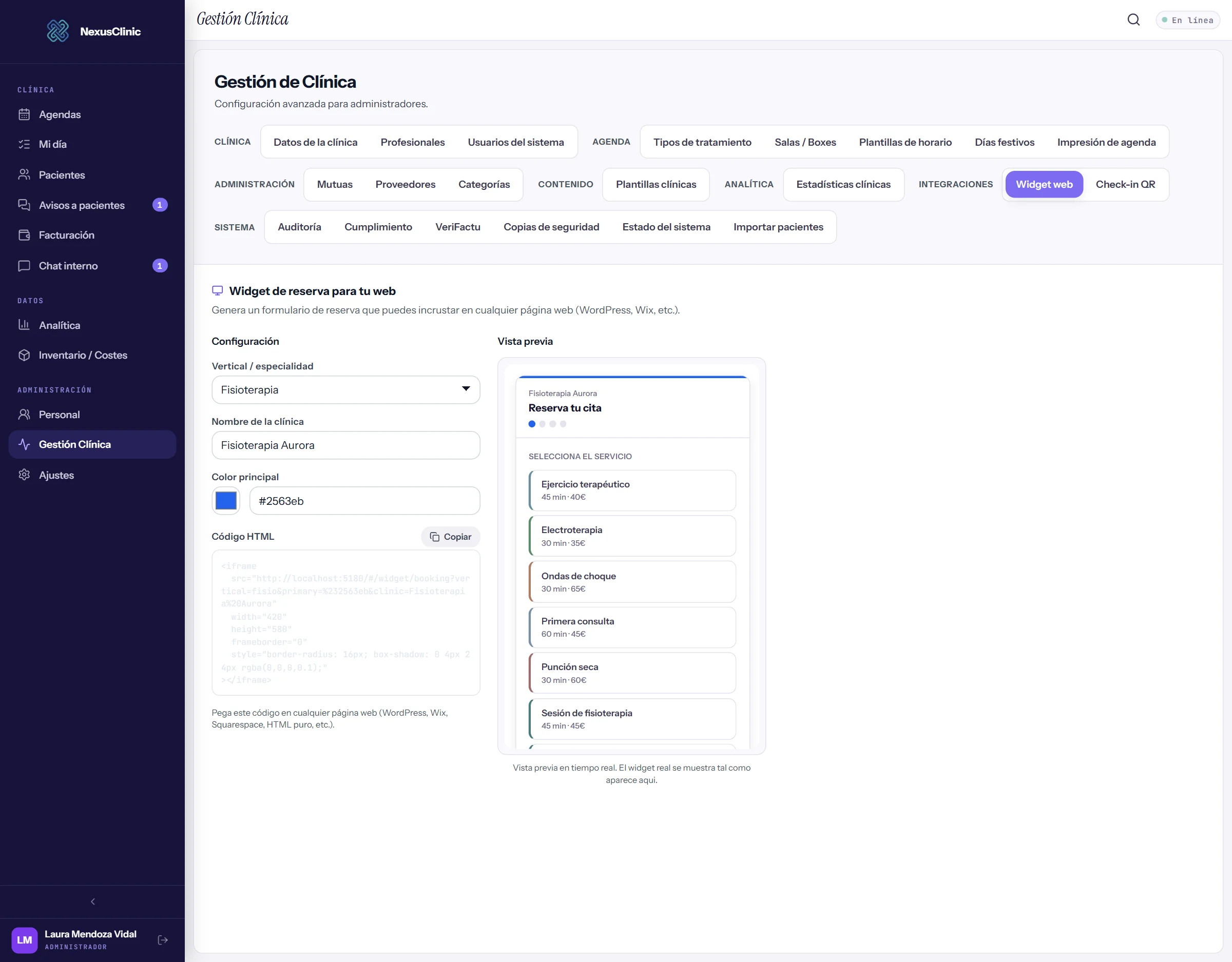
A la izquierda la configuración y el código; a la derecha, la vista previa en vivo con tus tratamientos.
| Campo | Qué hace |
|---|---|
| Vertical / especialidad | Aparece ya seleccionada Fisioterapia, la especialidad de tu centro. Esa elección decide qué tratamientos se enseñan y queda anotada en el código que copias. |
| Nombre de la clínica | Viene escrito el nombre comercial de tu centro; es el que se verá arriba del formulario y puedes cambiarlo. |
| Color principal | Color de los botones y detalles (selector o código #rrggbb). |
| Código HTML + botón Copiar | Un fragmento «iframe» que pegas en tu web. Se actualiza solo al cambiar los campos de arriba. |
| Vista previa | Cómo se verá en tu página. |
El widget es una versión corta: pide servicio, profesional, fecha y hora, nombre y teléfono, y envía una solicitud de cita («Solicitar cita») que llega a tu agenda.
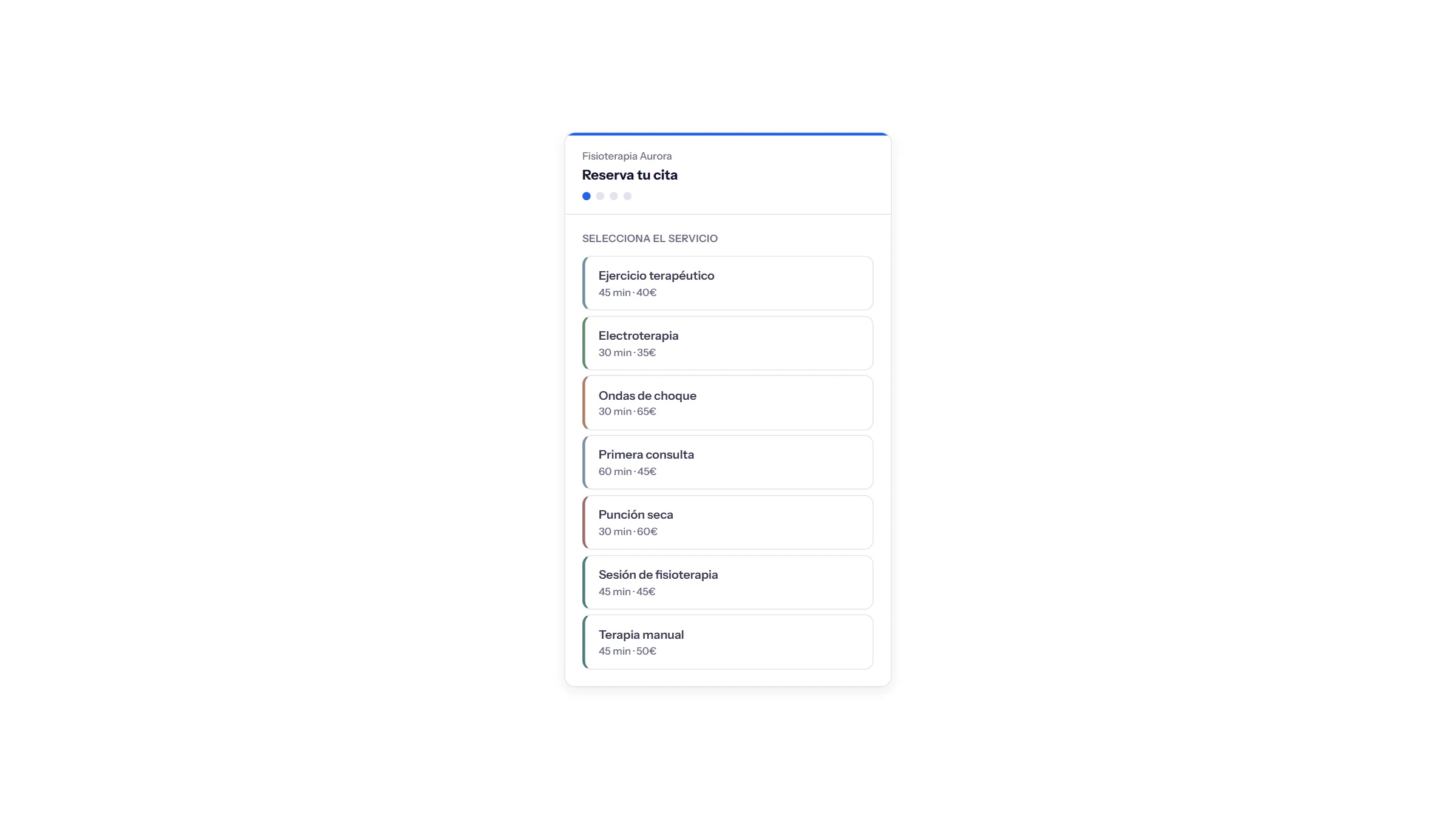
El widget tal como lo verán los visitantes de tu web.
Check-in por QR y pantalla de sala de espera
Dos piezas que trabajan juntas en la recepción: un código QR con el que el paciente avisa de que ha llegado desde su móvil, y una pantalla (una tele o una tableta) que enseña quién espera y quién está en consulta, sin mostrar nombres completos.
Check-in por QR
Gestión Clínica › Integraciones › Check-in QR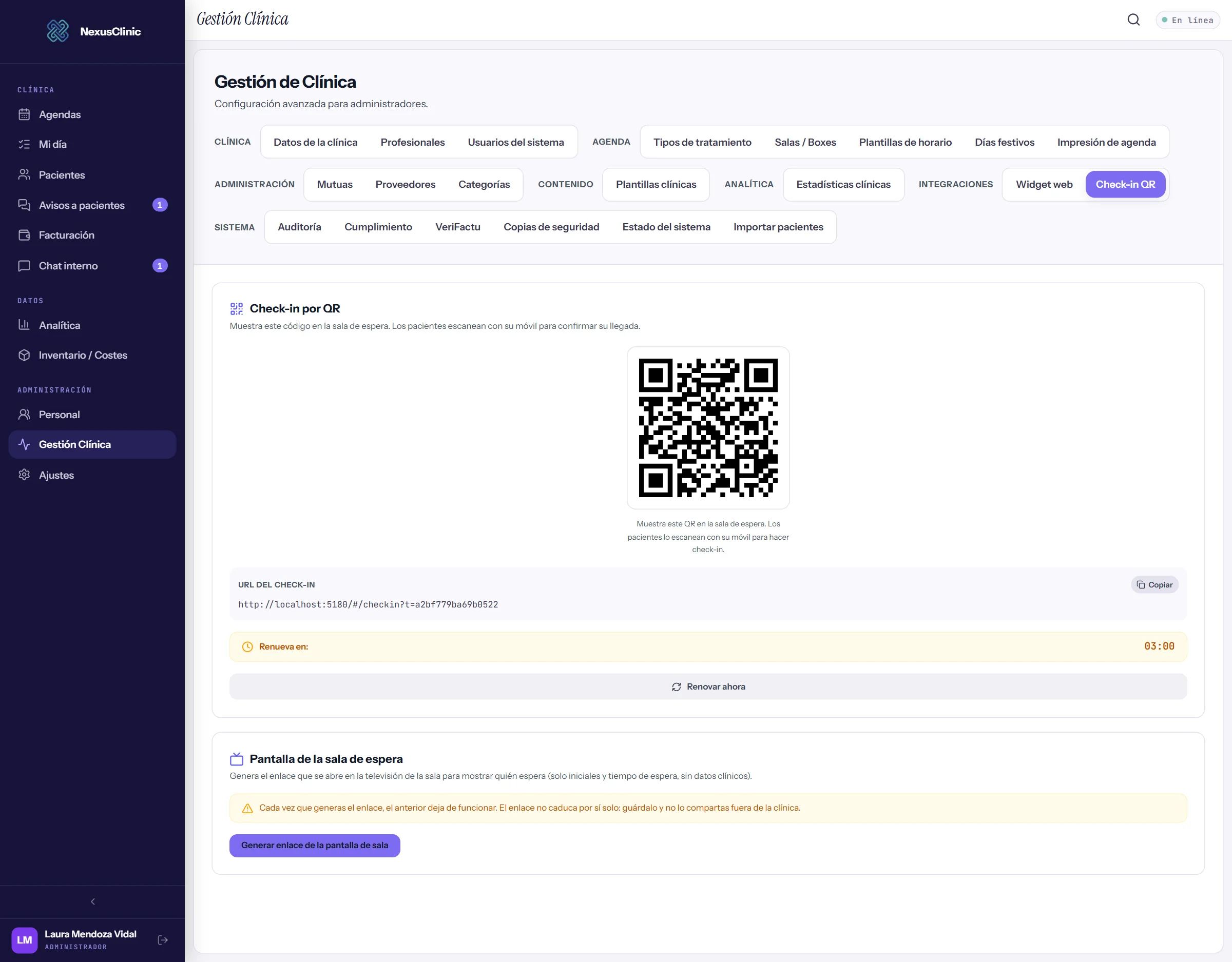
El código QR para mostrar en recepción, con su dirección, la cuenta atrás y el botón «Renovar ahora».
Al abrir la pestaña verás el título «Check-in por QR» y, debajo, el código QR grande. El QR cambia solo cada pocos minutos, para que nadie pueda usarlo desde casa.
- Código QR: muéstralo en recepción (en pantalla o impreso al momento).
- URL del check-in + Copiar: el enlace que lleva el código, por si prefieres mandarlo.
- Renueva en: cuenta atrás hasta que el código se cambia por otro.
- Renovar ahora: genera un código nuevo al instante.
Lo que hace el paciente
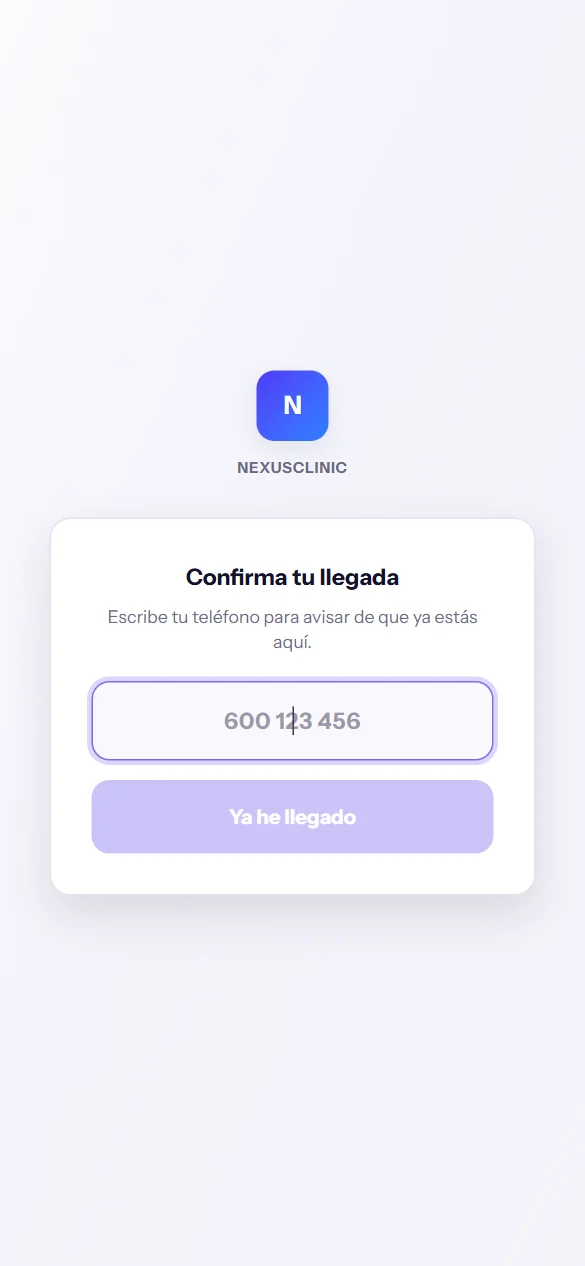
Tras escanear el QR, el paciente escribe su teléfono y pulsa «Ya he llegado».
Escribe el teléfono (el que consta en su ficha) y pulsa Ya he llegado. Si el código es válido y tiene cita hoy, ve «Check-in confirmado para las 18:00»; si el enlace ha caducado, «Enlace de check-in inválido. Escanea de nuevo el código QR». El paciente pasa a la sala de espera; la asistencia no se marca sola: la registra el profesional.
Pantalla de sala de espera
Una página pensada para dejarla fija en una tele de recepción, en …/#/display/ seguida de un código largo que genera el programa. Muestra el nombre del centro, la hora y la fecha, y dos columnas: En espera (con los minutos esperando) y En consulta. Por privacidad solo salen las iniciales del paciente y el nombre del profesional. Se actualiza sola cada 10 segundos. Su enlace no caduca por sí solo; si quieres invalidarlo, genera uno nuevo (ver más abajo).
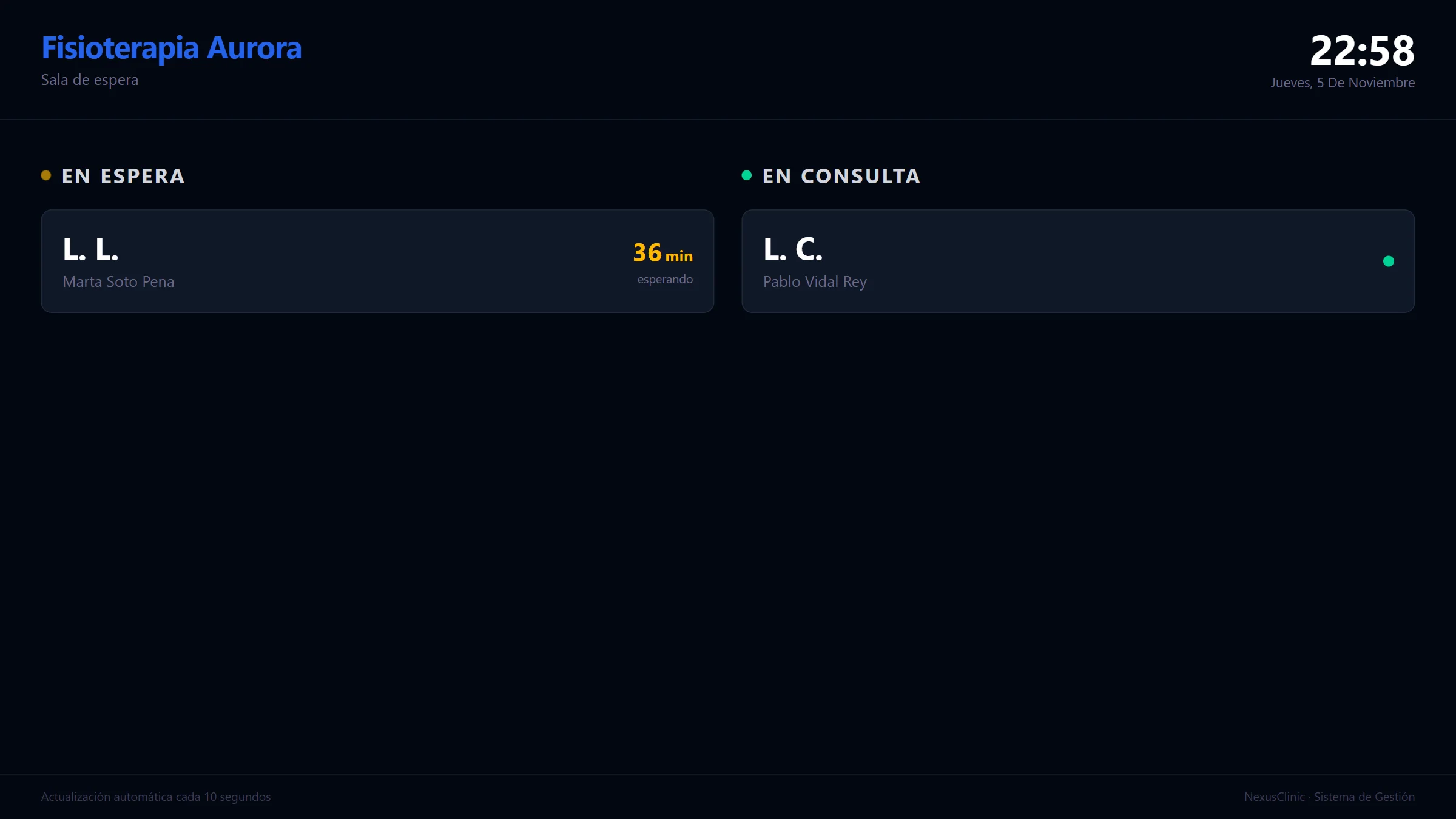
Solo iniciales y profesional: nadie ve el nombre completo de otro paciente.
Quien llega por check-in aparece en la columna «En espera»; al empezar la cita pasa a «En consulta». Sin nadie esperando, la pantalla dice «Sin pacientes en espera».
Cómo obtener el enlace de la pantalla
En la misma pestaña Gestión Clínica › Integraciones › Check-in QR, debajo del código QR, hay un bloque llamado Pantalla de la sala de espera (solo lo ve el Administrador).
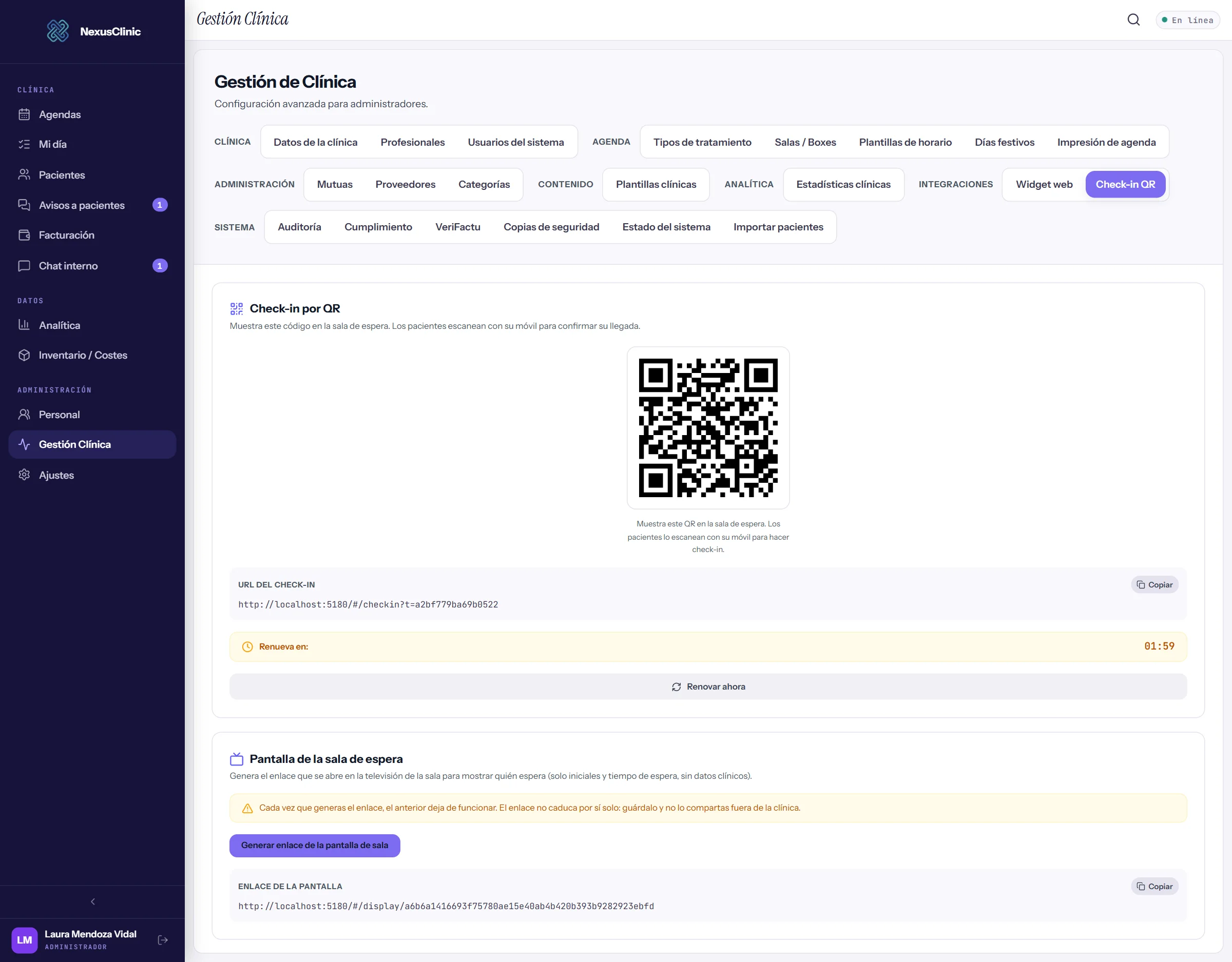
Pulsa «Generar enlace de la pantalla de sala»; debajo aparece el «Enlace de la pantalla» con su botón «Copiar».
Pulsa «Generar enlace de la pantalla de sala»
Aparece el «Enlace de la pantalla», que contiene /#/display/ seguido de un código largo.
Pulsa «Copiar»
El botón cambia a «Copiado». Pega el enlace en el navegador de la tele o la tableta de la sala y déjalo abierto.
Generar uno nuevo invalida el anterior: si ya tienes una pantalla funcionando y pulsas el botón otra vez, el programa te pide confirmación y, al aceptar, el enlace antiguo deja de funcionar; tendrás que abrir el nuevo en la pantalla de la sala. Guarda el enlace y no lo compartas fuera del centro.
Páginas públicas: lo que ven tus pacientes por enlace
Además del portal y la reserva, el programa genera enlaces a páginas sencillas para que el paciente haga una gestión concreta desde su móvil: rellenar su ficha, firmar un consentimiento, hacer sus ejercicios, contestar una encuesta, aceptar un presupuesto, pagar una factura o aceptar un hueco libre. No necesita contraseña: el enlace lleva un código personal. Aquí ves cómo es cada una.
Estos enlaces suelen salir de los botones «copiar enlace» o «enviar» de cada pantalla (ficha del paciente, presupuestos, facturas…) y de los avisos automáticos (según tu configuración). Cada uno caduca o se invalida al usarlo, y cada persona solo puede ver lo suyo. Por seguridad, las páginas públicas aceptan un número limitado de peticiones por minuto: si alguien las recarga muchas veces seguidas, tendrá que esperar un momento antes de volver a entrar.
Ficha de ingreso online
Un paciente nuevo puede rellenar sus datos desde casa antes de venir (DNI, fecha de nacimiento, dirección, contacto de emergencia, motivo de consulta, antecedentes y aceptación de la privacidad), en cinco pasos: Datos personales · Contacto · Motivo de consulta · Antecedentes · Consentimiento. Al terminar ve «¡Todo listo!». Los datos se guardan en su ficha. El enlace lo copias o envías desde la ficha del paciente; es de un solo uso y no pisa un consentimiento ya firmado.
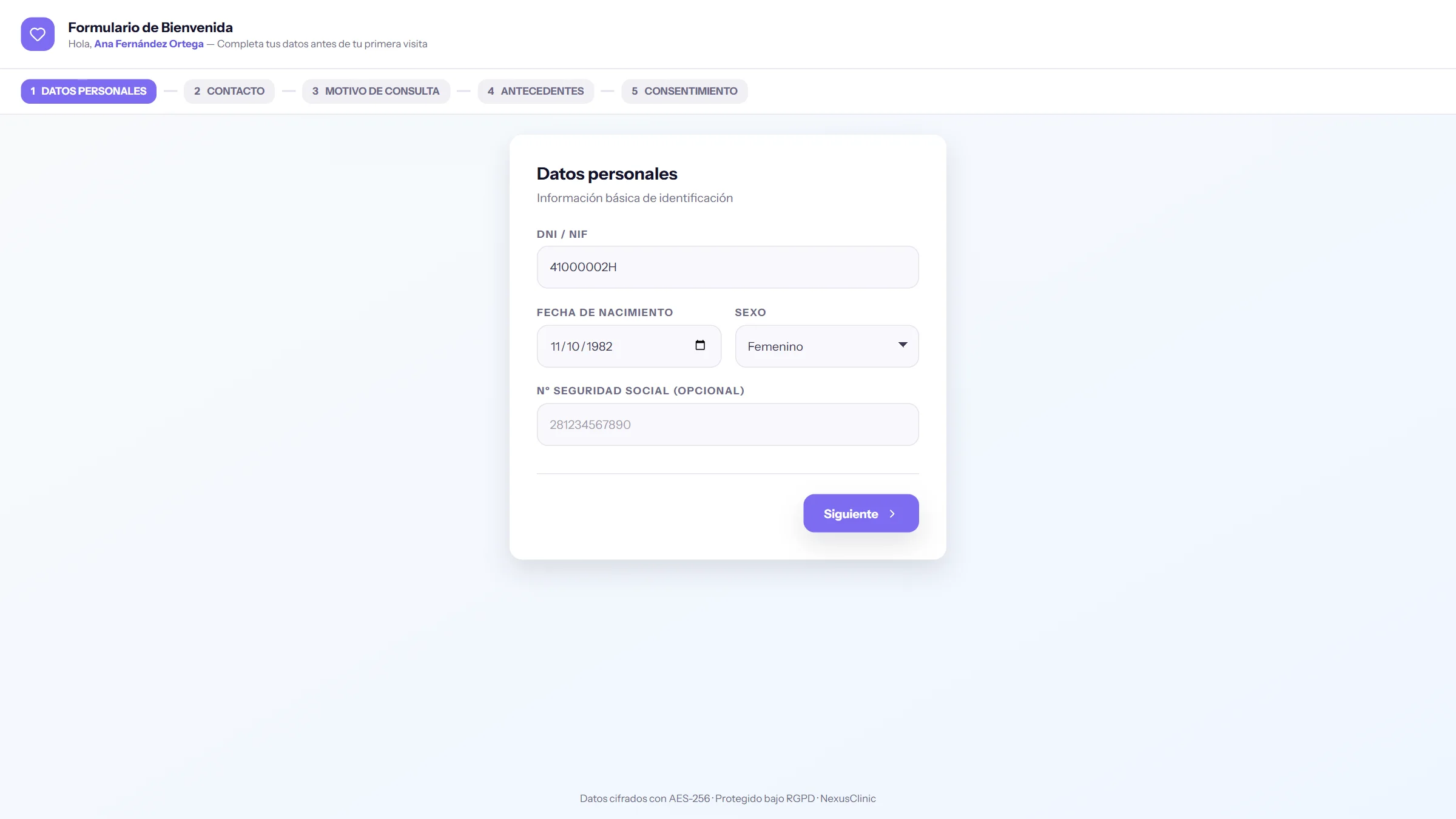
Formulario de bienvenida; los campos aparecen ya rellenados con lo que el centro sabía del paciente.
Firma remota de consentimientos
El paciente recibe un enlace (o pulsa «Firmar» en su portal), lee el documento, marca «He leído y comprendido el documento anterior y acepto su contenido…», indica quién firma (El propio paciente o Un representante legal, con su nombre y parentesco; algunos documentos de menores piden dos firmantes) y firma con el dedo en el recuadro. El botón Firmar y confirmar se activa cuando está todo listo; Borrar repite la firma. El centro guarda una copia firmada.
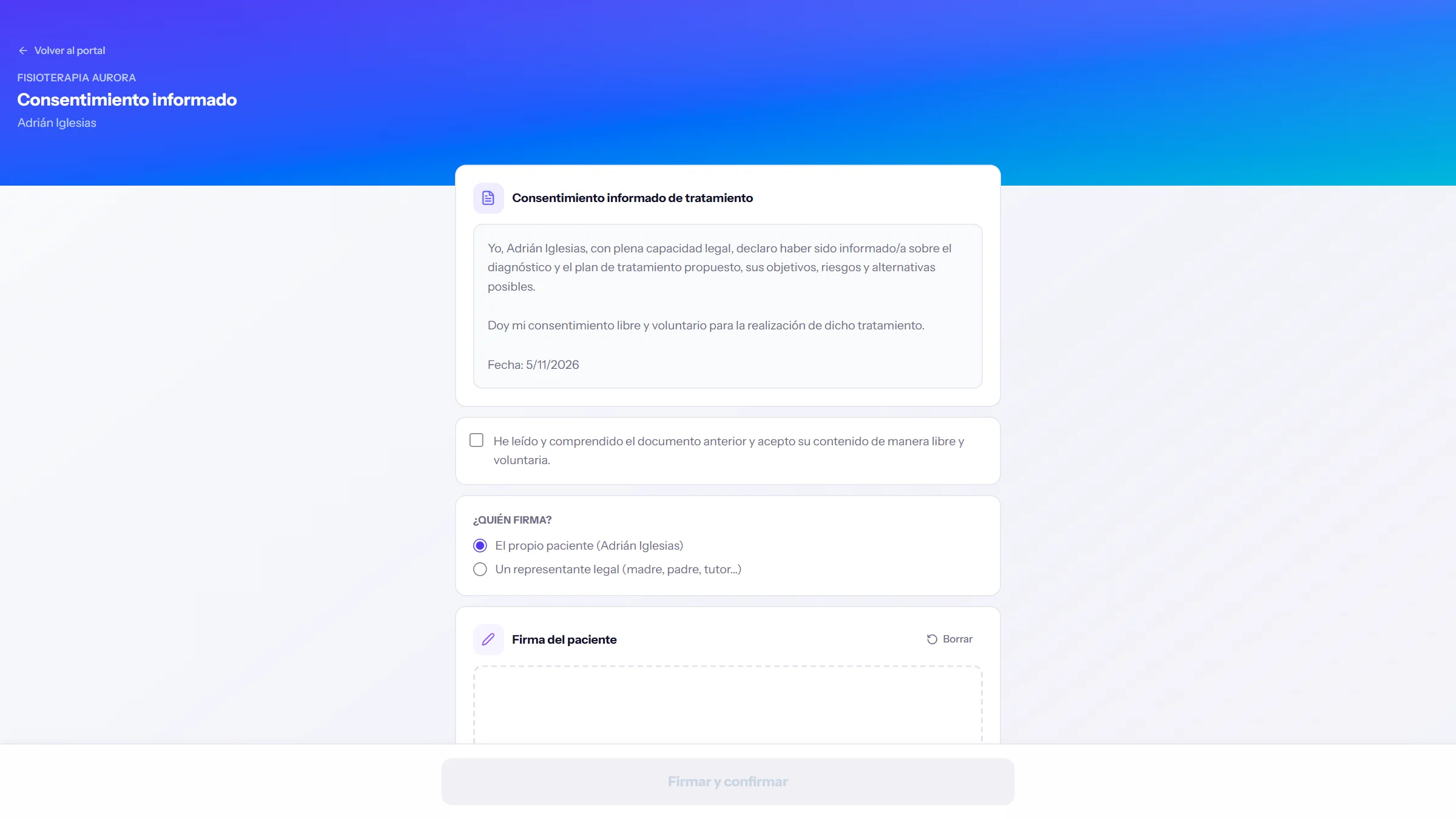
En tu centro verás el consentimiento real del tratamiento (aquí, el consentimiento informado de tratamiento de Fisioterapia).
Hacer ejercicios (pauta compartida)
El enlace de una pauta de ejercicios lleva a la página que ya has visto en el portal (Ejercicios). Puedes enviárselo al paciente por separado desde la pauta; con él solo se pueden hacer esos ejercicios y registrar sesiones, sin entrar en el portal. Si la pauta se desactiva o caduca («Válido hasta»), el enlace deja de funcionar y el paciente ve un aviso para contactar con su profesional.
Encuesta de satisfacción
El paciente puntúa su experiencia del 1 al 10, dice si recomendaría el centro («Sí, sin duda» / «Probablemente no») y, si quiere, deja un comentario. Pulsa Enviar mi valoración. Es la página a la que lleva el aviso «Encuesta de satisfacción». Los resultados los ves en Analítica.
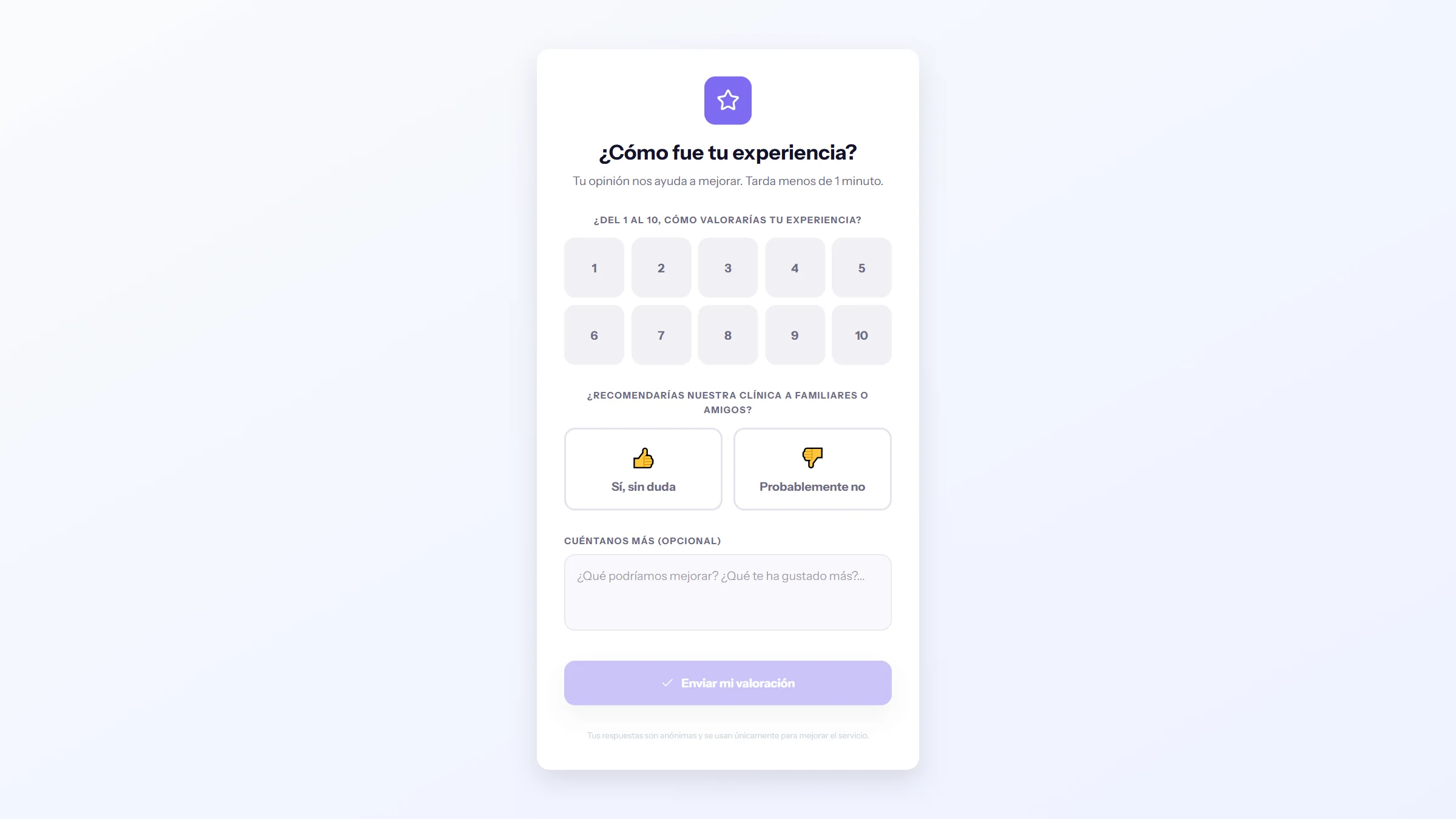
Presupuesto online
Al compartir un presupuesto (botón «compartir» de la pantalla de Presupuestos) el paciente lo ve con el detalle, el descuento, el total y las condiciones, y puede pulsar Aceptar Presupuesto. Te aparece como aceptado en tu lista. Si ha caducado ya no se puede aceptar («Este presupuesto caducó el…»).
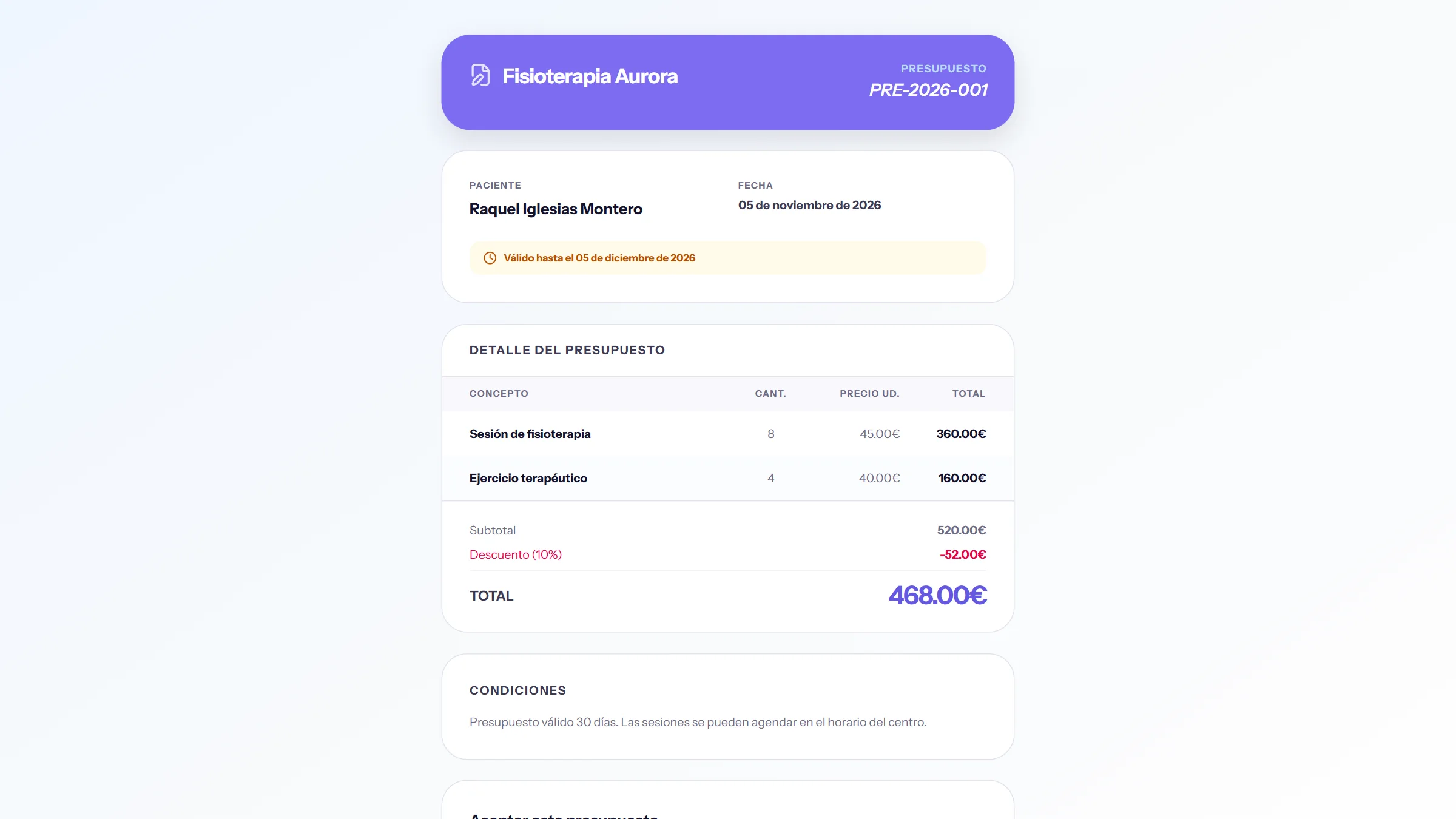
En la cabecera de la página figura el nombre comercial de tu centro.
Pago de factura
El enlace de pago de una factura (el que sale en «Pagar ahora» del portal o se envía al paciente) muestra el importe, el número y el estado «Pendiente». Si has conectado Stripe se ofrece Pagar con tarjeta (Visa, Mastercard) y, si está activo, Pagar con Bizum con el botón «Ya he realizado el pago». Sin pagos online configurados el paciente ve «Contacta con la clínica para realizar el pago» (opcional, según tu plan).
Hueco libre de la lista de espera
Cuando se libera una cita y tienes a alguien en lista de espera, el aviso «Oferta de hueco libre» le manda este enlace con el día, la hora, el profesional y el tratamiento. Puede pulsar Confirmar cita («¡Cita confirmada!») o No puedo en este horario («Hueco rechazado»: se le avisará de otro). El hueco se reserva un tiempo limitado; pasado ese tiempo, o si lo ocupa otra persona, ve «Este hueco ya no está disponible».
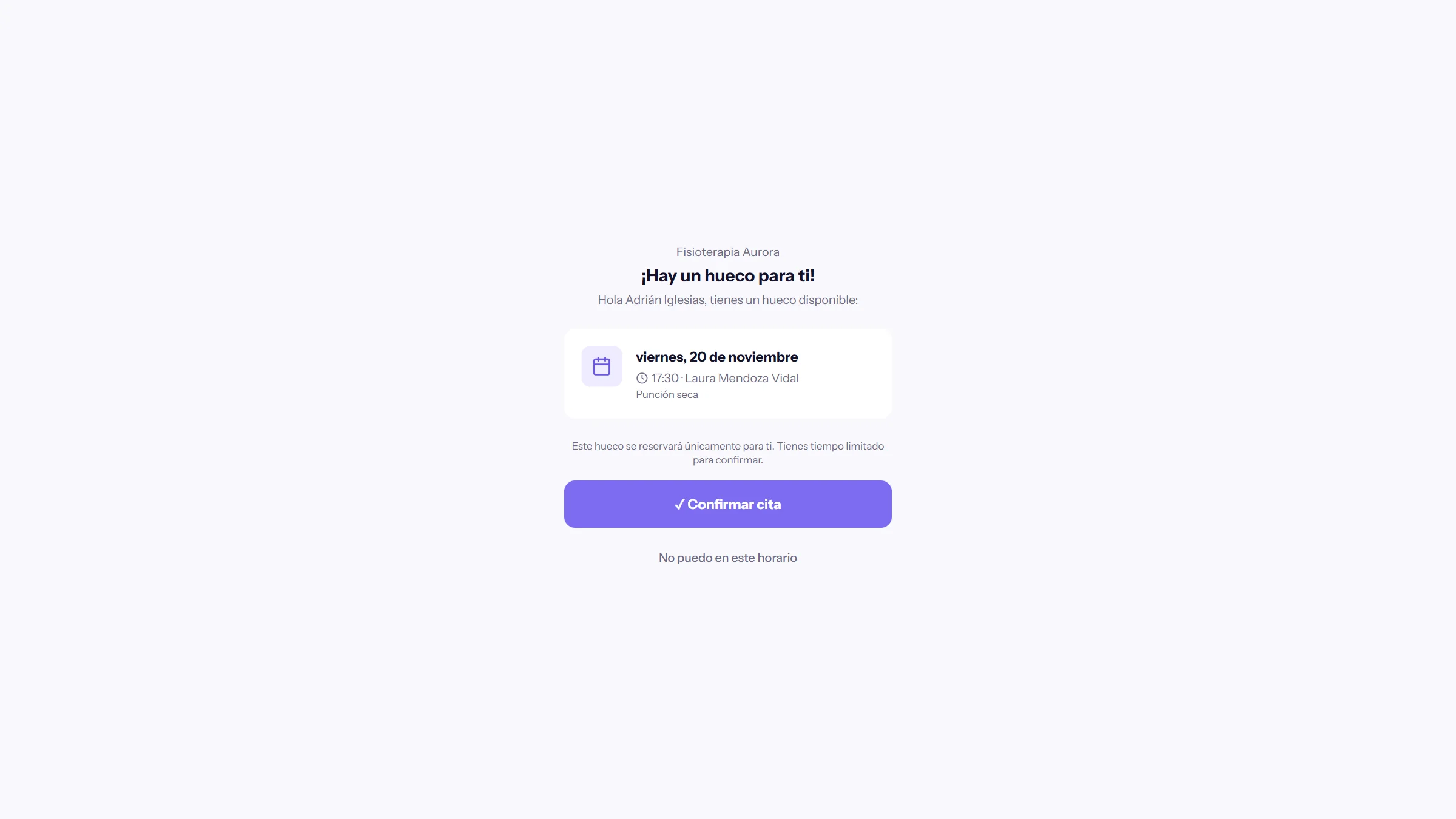
Otras páginas públicas que puedes encontrar
- Videollamada (
/videocall/…): sala de teleconsulta por enlace, solo si usas esa función (opcional, según tu plan). - Reloj QR de personal (
/qr-clock): fichaje del personal con QR (ver el capítulo de Personal). - Páginas legales (
/legal): aviso legal y privacidad. - Enlace de baja: cuando el paciente responde «BAJA» deja de recibir avisos (ver «Bajas»).
Personal: fichaje, turnos y ausencias
«Personal» es el apartado donde el equipo registra su jornada (entrada, pausa y salida), la dirección organiza los turnos y se gestionan las vacaciones y ausencias. Sirve para llevar el control horario que la ley exige y para saber quién trabaja cada día en la clínica.
Menú lateral › Administración › Personal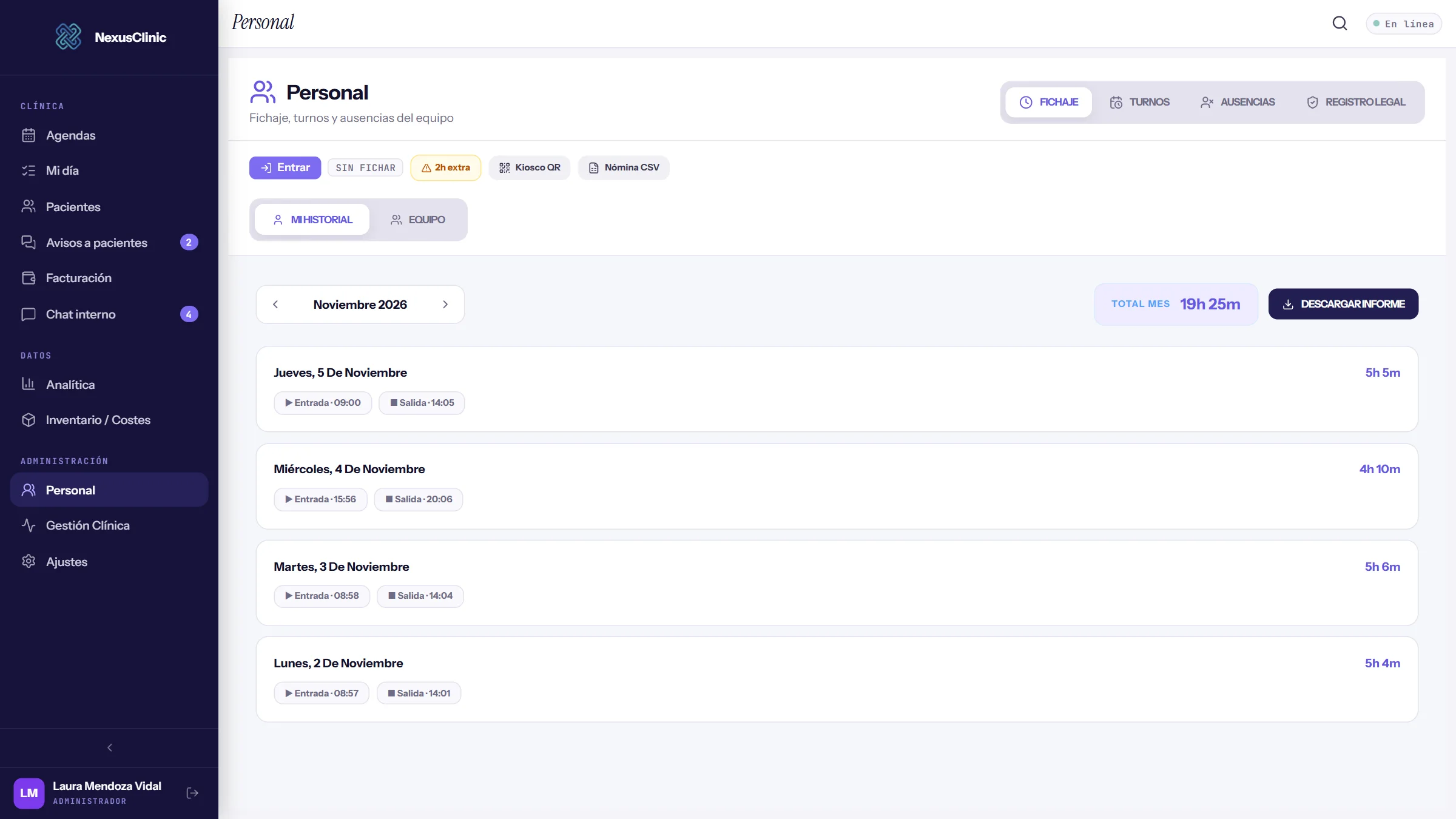
Arriba a la derecha están las pestañas de Personal. Debajo, los botones de fichar y el historial del mes.
Qué ve cada persona
| Pestaña | Administrador | Fisioterapeuta | Auxiliar / Recepción |
|---|---|---|---|
| Fichaje | Sí. Además ve a todo el equipo, el botón «Kiosco QR», «Nómina CSV» y las horas extra. | Sí, solo el suyo. | Sí, solo el suyo. |
| Turnos | Sí | No aparece | No aparece |
| Ausencias | Ve todas las solicitudes y las aprueba o rechaza. | Pide sus ausencias y ve las suyas. | Pide sus ausencias y ve las suyas. |
| Registro legal | Sí | No aparece | No aparece |
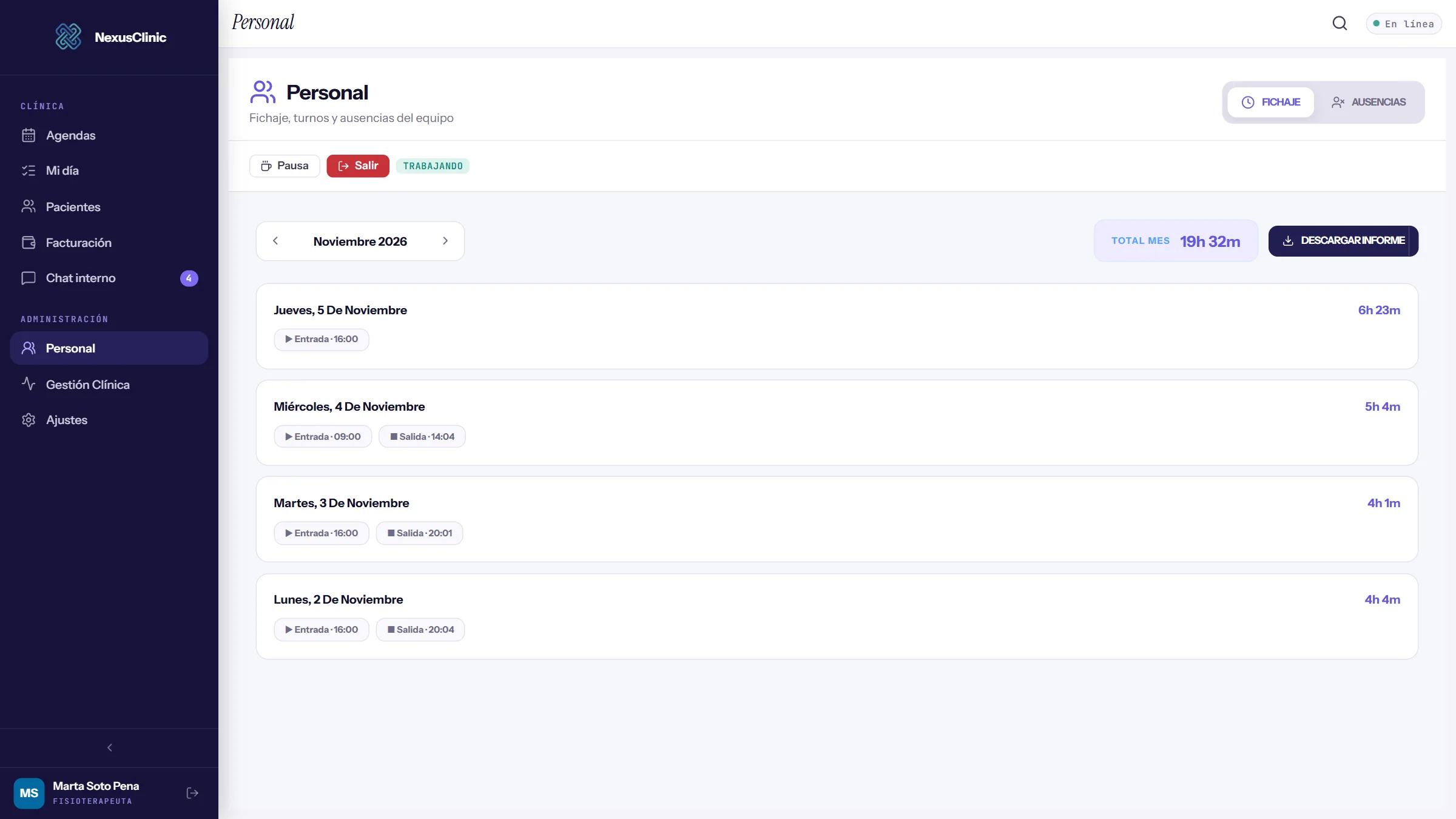
Así lo ve una fisioterapeuta: solo «Fichaje» y «Ausencias», con sus propios fichajes. Aquí está «Trabajando», por eso aparecen «Pausa» y «Salir».
Fichaje: registrar la jornada
Fichar es apuntar la hora a la que empiezas, haces una pausa y terminas de trabajar. NexusClinic guarda esos registros, suma las horas y permite sacar informes para la nómina o para una inspección de trabajo.
Personal › FichajeCómo fichar cada día
En la parte superior de la pestaña «Fichaje» aparecen solo los botones que tienen sentido según tu estado en ese momento: no puedes «Salir» si no has «Entrado».
| Botón | Cuándo aparece | Qué hace |
|---|---|---|
| Entrar | Cuando estás «Sin fichar». | Registra tu hora de entrada. Si el navegador te lo permite, también guarda la ubicación y aparece un aviso verde «Ubicación registrada» unos segundos. |
| Pausa | Cuando estás «Trabajando». | Registra el inicio de una pausa (café, comida…). El tiempo de pausa no cuenta como trabajado. |
| Reanudar | Cuando estás «En pausa». | Registra que vuelves de la pausa. |
| Salir | Cuando estás «Trabajando». | Registra tu hora de salida y cierra la jornada. |
| Etiqueta de estado | Siempre | Indica tu situación: Sin fichar, Trabajando o En pausa. |
Si intentas hacer un fichaje que no corresponde (por ejemplo, «Entrar» estando ya dentro), la aplicación te lo explica con un mensaje y no lo registra.
En el móvil la pantalla muestra un botón grande en verde («Entrar»), rojo («Salir») o azul («Reanudar»), con el tiempo trabajado hoy, para fichar de un toque.
Mi historial
Debajo de los botones ves tus fichajes del mes, el día más reciente arriba. Cada día es una tarjeta con las horas de Entrada, Inicio pausa, Fin pausa y Salida, y a la derecha el tiempo trabajado ese día.
| Elemento | Qué hace |
|---|---|
| Flechas «‹ ›» junto al mes | Cambian al mes anterior o siguiente. |
| «Total mes» | Suma de las horas trabajadas en el mes que estás viendo. Un turno que pasa de la medianoche cuenta entero en el día de la entrada. |
| «Falta la salida» / «Falta la entrada» | El día está incompleto y solo suma los tramos cerrados. El administrador lo completa en «Registro legal» con «Añadir fichaje». |
| «Descargar informe» | Descarga en PDF tu informe de fichajes del mes. |
| «Sin registros este mes» | Aparece si todavía no has fichado en ese mes. |
Fichaje del equipo (solo administrador)
El administrador tiene además dos pestañas dentro de Fichaje: Mi historial y Equipo.
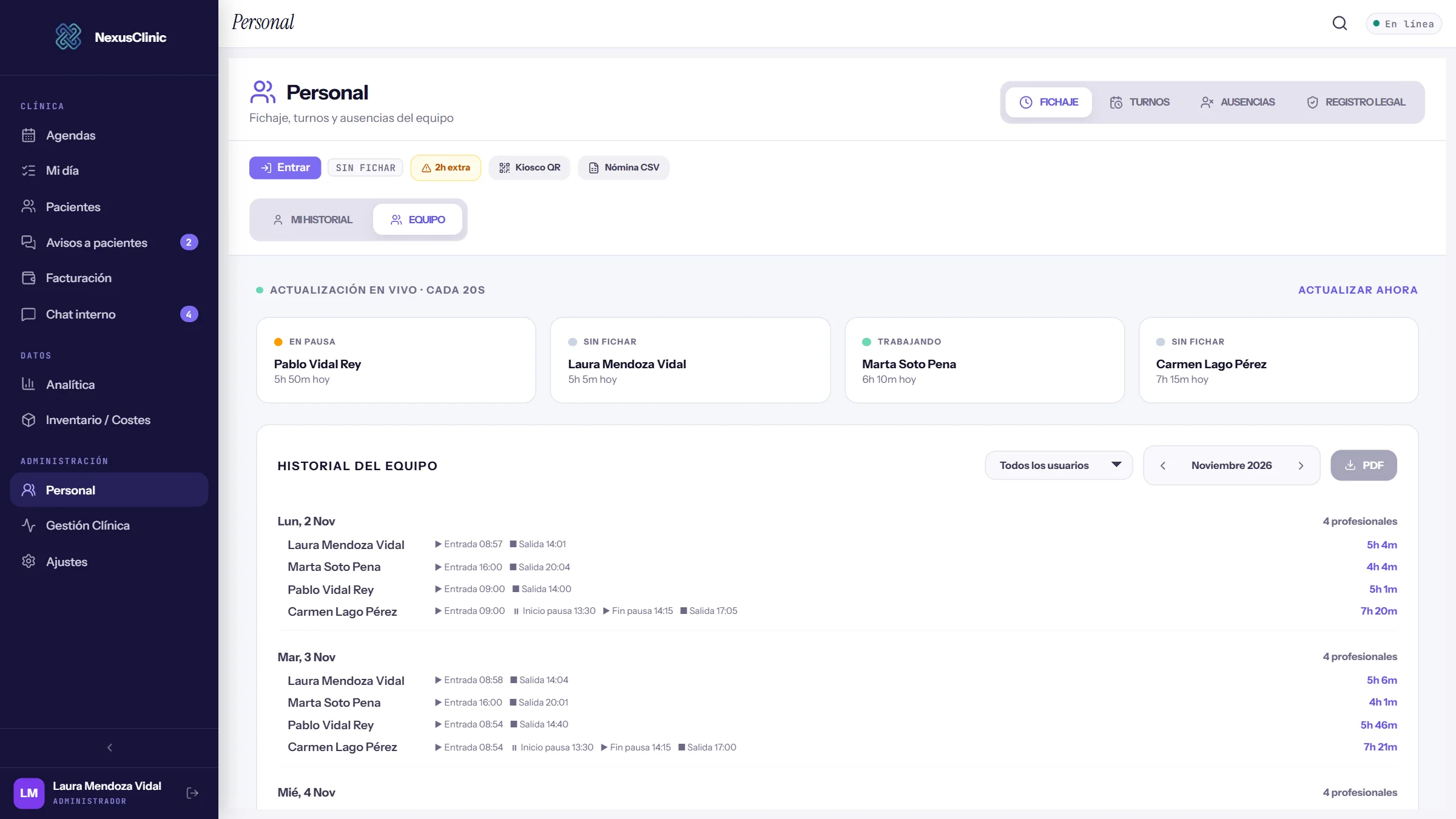
Cada tarjeta es una persona del equipo con un punto de color: verde (trabajando), naranja (en pausa) o gris (sin fichar), y las horas de hoy.
- Actualización en vivo: la pantalla se refresca sola cada 20 segundos mientras estás en «Equipo». Con «Actualizar ahora» lo haces tú al momento.
- Historial del equipo: elige «Todos los usuarios» para ver día a día quién ha fichado y cuántas horas, o una persona concreta. Con las flechas cambias de mes.
- PDF: descarga el informe de la persona elegida. Está apagado mientras tengas «Todos los usuarios».
- Nómina CSV: (botón de la parte superior) descarga una hoja de cálculo con los días trabajados y las horas de cada persona del mes que estés viendo, lista para pasársela a la gestoría.
Kiosco QR: fichar escaneando un código
El kiosco QR permite que el equipo fiche con el móvil escaneando un código que muestras en una pantalla de la clínica (por ejemplo, la del ordenador de recepción).
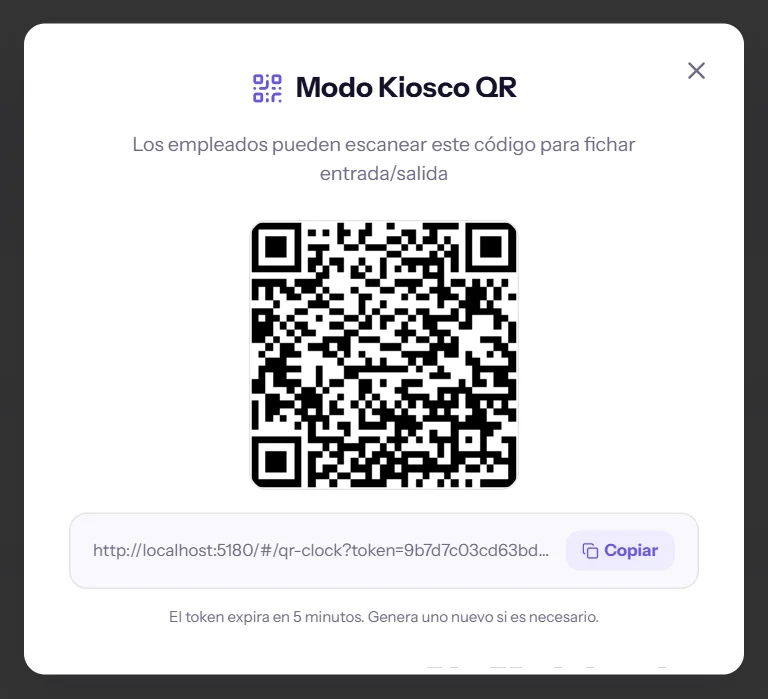
La ventana muestra el código, el enlace que contiene y el botón «Copiar».
Abre el kiosco (administrador)
En Personal › Fichaje pulsa «Kiosco QR». Se abre la ventana «Modo Kiosco QR» con el código.
Escanea con el móvil
Cada persona escanea el código con la cámara de su móvil. Debe tener la sesión de NexusClinic iniciada en ese móvil: el fichaje se apunta siempre a quien ha iniciado sesión, nunca a otra persona.
Mira el resultado
En el móvil aparece «Registrando fichaje…» y después «Fichaje registrado» con la hora, o «Error en el fichaje» con el motivo. El sistema decide solo si toca entrada, pausa o salida según tu estado. A los 3 segundos te lleva a la pantalla de inicio.
Atención: el código caduca a los 5 minutos y solo vale una vez. Si dice «Token QR expirado» o «ya utilizado», pide al administrador que pulse otra vez «Kiosco QR» para generar uno nuevo. El enlace puede copiarse con «Copiar» y enviarse, pero caduca igual. Para dibujar el código se necesita conexión a internet.
Avisos de fichaje en la parte superior
Para que no se olvide fichar, NexusClinic muestra una franja amarilla bajo la cabecera en dos casos. Solo avisa a quien ficha con regularidad (ha fichado en el último mes).

Aviso de salida olvidada: eliges la hora real a la que te fuiste y pulsas «Guardar».
- «Tienes un fichaje abierto desde…»: te dejaste la jornada abierta desde otro día o desde hace más de 10 horas. Si fue hoy, «Fichar salida» cierra la jornada ahora mismo. Si fue otro día, te pide la hora real de salida (el campo aparece vacío, para que pongas la de verdad); la escribes y pulsas «Guardar». Esa hora no puede ser futura ni anterior a tu último fichaje. Queda constancia de que se registró a posteriori.
- «Aún no has fichado la entrada. Tu primera cita de hoy era a las…»: tienes citas hoy, la primera ya ha empezado y no has fichado. El botón «Fichar entrada» lo hace al momento.
- La X de la derecha oculta el aviso hasta que cierres la sesión.
Horas extra (administrador)
Si hay turnos asignados (ver Turnos y ausencias), cuando alguien ficha la salida y ha trabajado más de 5 minutos por encima de su turno, el sistema crea un registro de horas extra pendiente. La revisión es automática y se hace cada 15 minutos, así que puede tardar un poco en aparecer. Entonces sale en la cabecera un botón amarillo, por ejemplo «2h extra», con el número de registros pendientes de revisar. Púlsalo para abrir el panel.
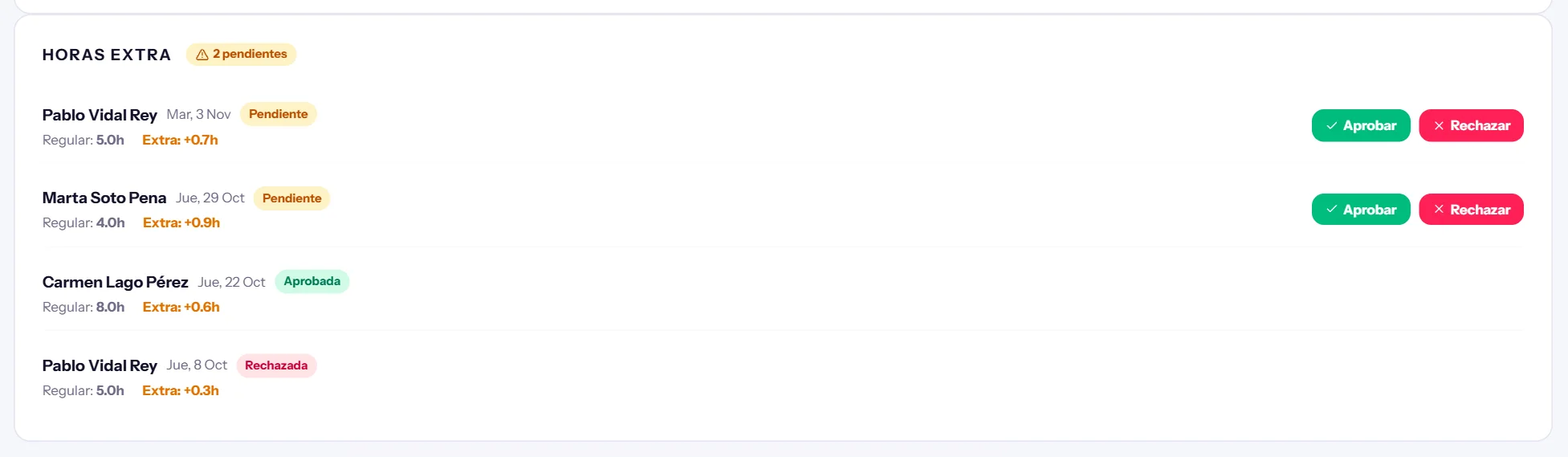
Cada línea indica la persona, el día, las horas «Regular» y las «Extra», y su estado. Las pendientes llevan los botones «Aprobar» y «Rechazar»; las ya resueltas solo muestran su estado.
- Aprobar (verde): da por buenas esas horas extra.
- Rechazar (rojo): las descarta.
- El estado de cada registro es Pendiente, Aprobada o Rechazada. Una vez resuelto no se puede volver a cambiar.
Registro legal (administrador)
La ley obliga a conservar el registro de jornada y a entregarlo si lo pide la Inspección de Trabajo. Esta pestaña lo prepara.
Si falta un fichaje (un día sin fichar o una salida olvidada), el administrador pulsa «Añadir fichaje», elige trabajador, tipo y día y hora, y escribe el motivo, que es obligatorio. Se añaden de uno en uno: primero la entrada y después la salida. En el detalle, los días incompletos tienen además el botón «Falta la salida: añadir» (o «Falta la entrada»), que abre el formulario con la persona y el tipo ya puestos. El fichaje queda señalado como «añadido por…», con el motivo. No admite horas futuras.
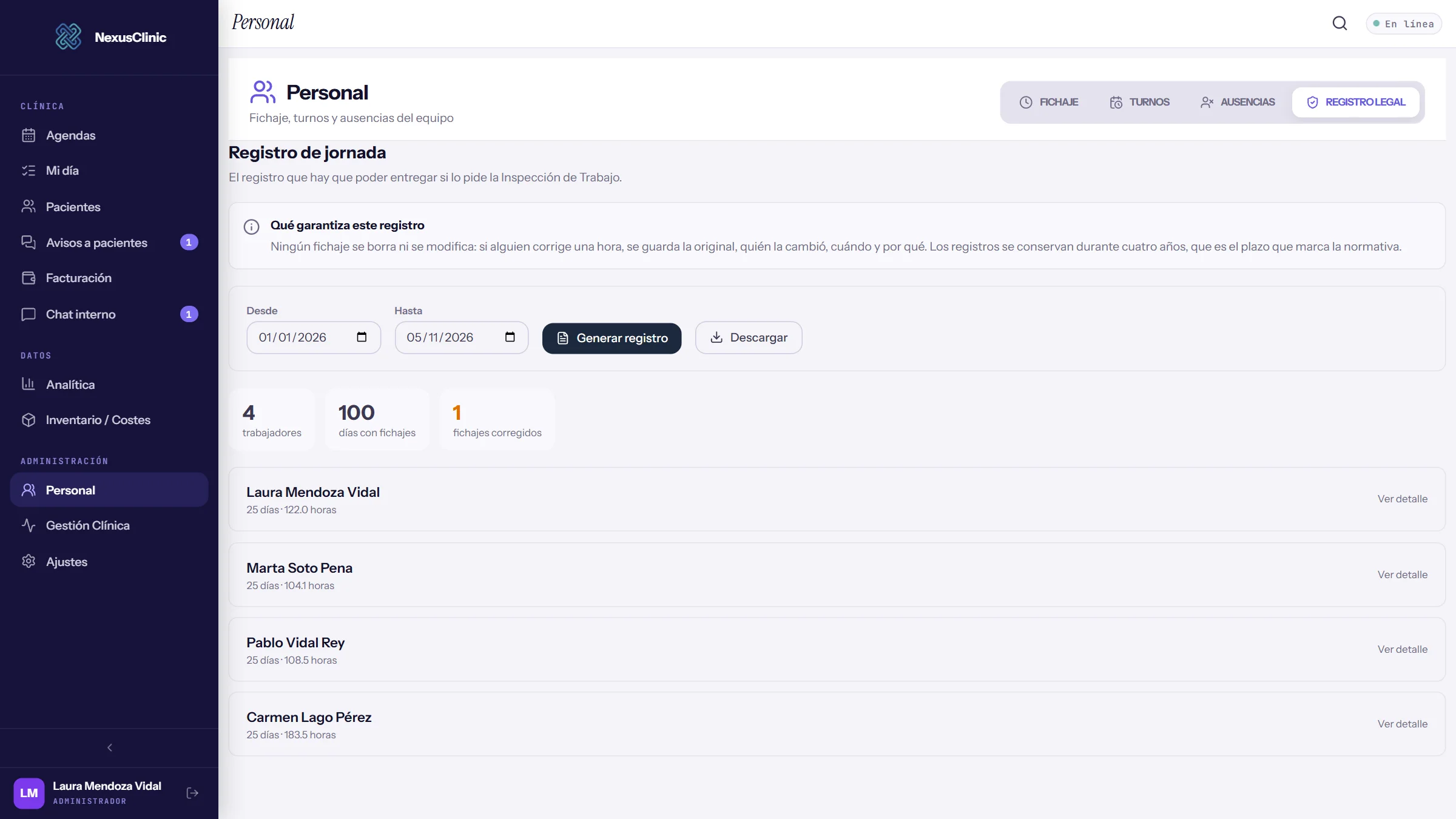
Elige un periodo, pulsa «Generar registro» y abre a cada persona con «Ver detalle».
Elige el periodo
Rellena «Desde» y «Hasta». Por defecto va del 1 de enero de este año a hoy.
Pulsa «Generar registro»
Verás tres cifras: trabajadores, días con fichajes y fichajes corregidos, añadidos o anulados. Debajo, una línea por persona con sus días y horas.
Consulta o descarga
«Ver detalle» abre día a día cada fichaje (con «anulado» o «corregido por… motivo» cuando ha habido cambios). «Descargar» (aparece tras generar el registro) guarda todo en un archivo CSV que se abre con Excel.
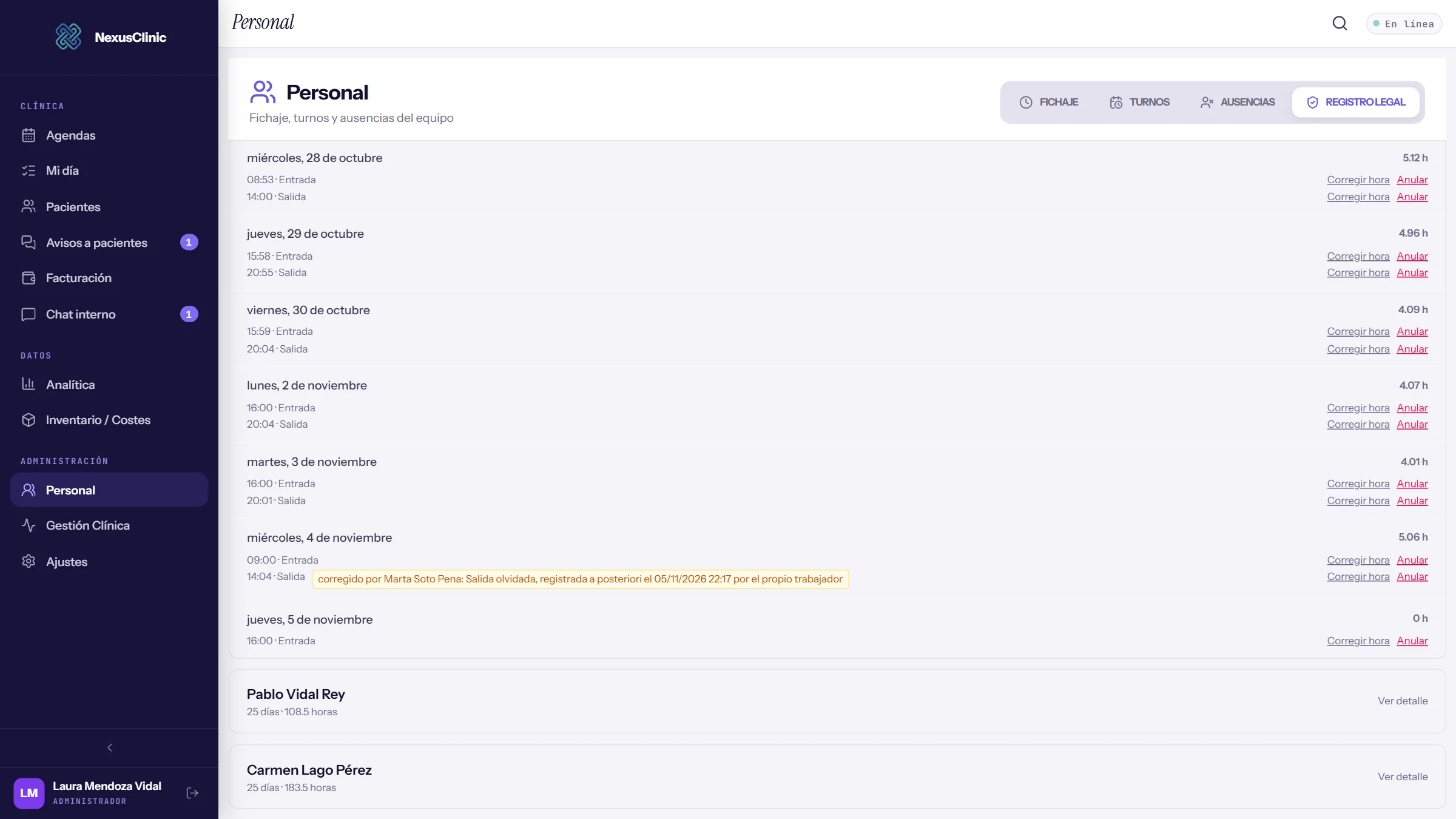
En el detalle, la salida olvidada que la fisioterapeuta registró a posteriori queda señalada con una etiqueta amarilla que indica quién y por qué. A la derecha de cada fichaje no anulado están los enlaces «Corregir hora» y «Anular».
Corregir o anular un fichaje
Solo el administrador puede hacerlo, desde el detalle de cada persona. Pulsa «Corregir hora» para cambiar la hora (se abre un cuadro con la fecha y hora actuales) o «Anular» si el fichaje no debió existir. En los dos casos el motivo es obligatorio, y después pulsas «Guardar corrección» o «Anular fichaje».
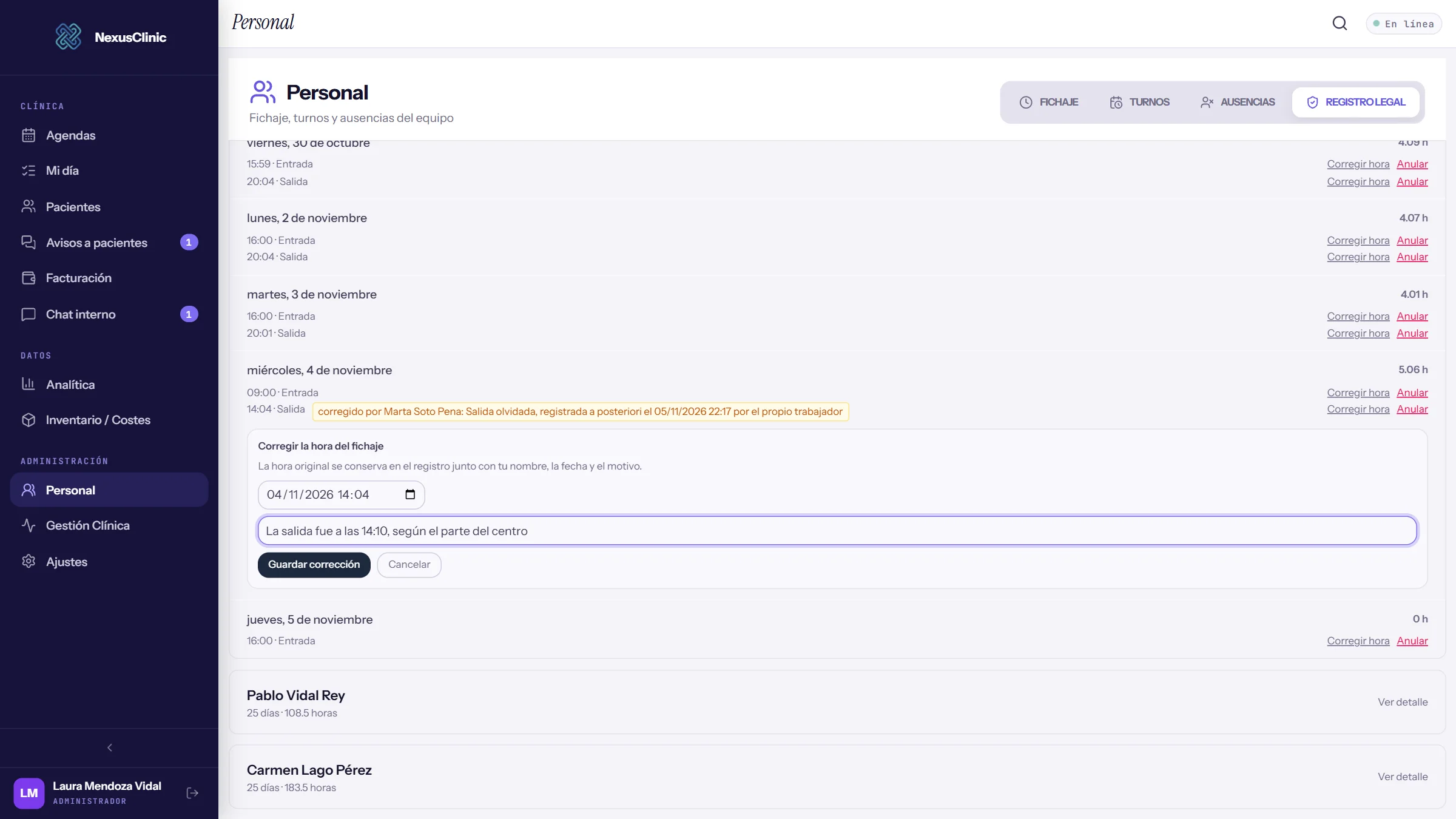
Corregir la hora de una salida: la hora original se conserva junto con tu nombre, la fecha y el motivo.
El fichaje no desaparece: un fichaje anulado sigue en el registro tachado y con la marca «anulado», y uno corregido muestra la etiqueta «corregido por… motivo». Ambas cosas quedan también en el CSV que descargas.
Privacidad y normativa: ningún fichaje se borra ni se modifica: si se corrige una hora, queda guardada la original, quién la cambió, cuándo y por qué. Los registros se conservan cuatro años, el plazo que marca la normativa.
Turnos y ausencias
Los turnos dicen a qué horas trabaja cada persona cada día; las ausencias recogen vacaciones, bajas y permisos. Con los turnos asignados, NexusClinic también puede detectar las horas extra.
Turnos (solo administrador)
Personal › Turnos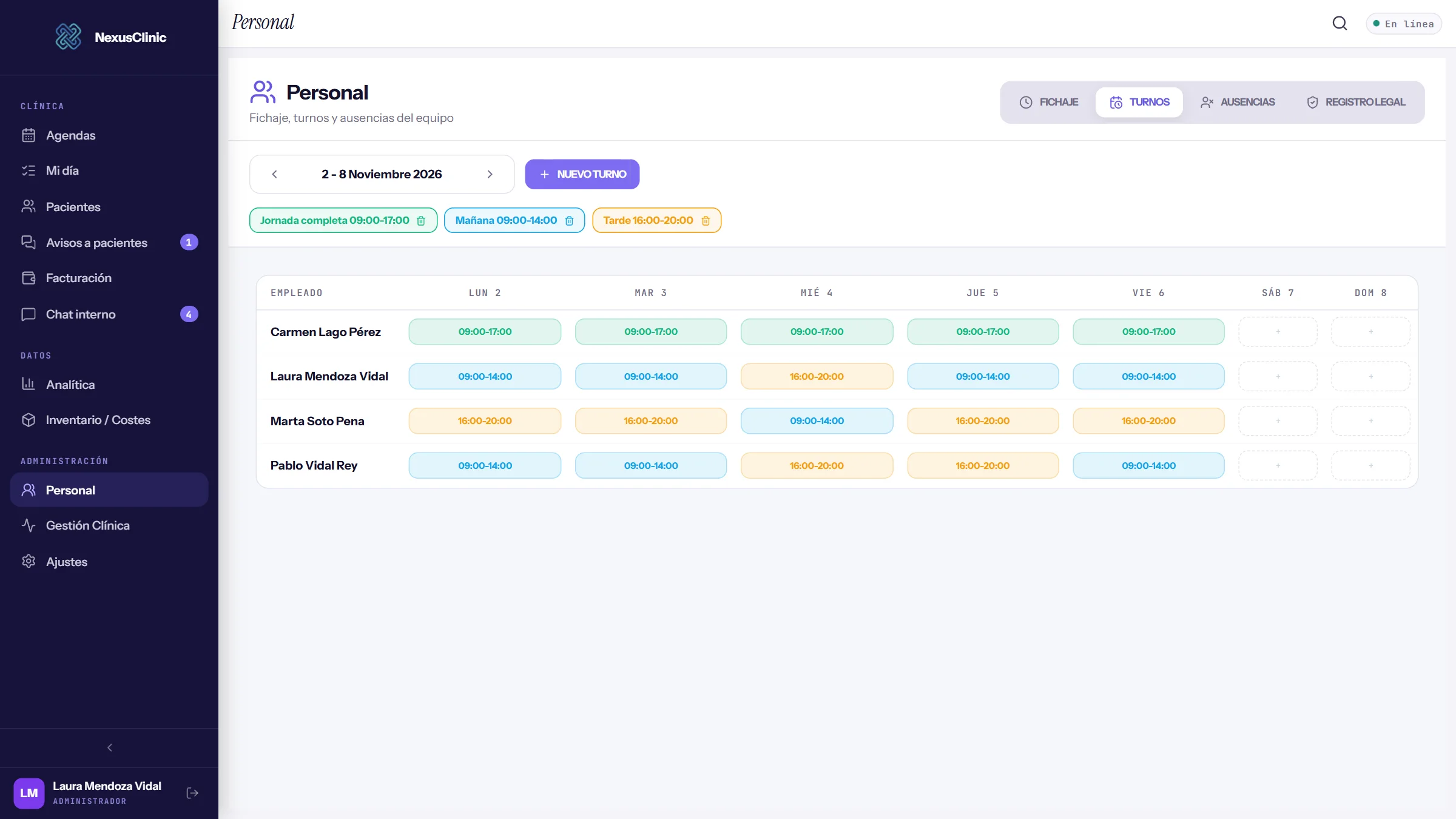
Una fila por persona, una columna por día. Los recuadros con «+» son días sin turno. Aquí aparece todo el equipo con cuenta de usuario, no solo los fisioterapeutas.
Recorrido por la pantalla
| Elemento | Qué hace |
|---|---|
| Flechas «‹ ›» y fechas | Cambian de semana. El texto central indica la semana que ves (por ejemplo «2 - 8 Noviembre 2026»). |
| «Nuevo turno» | Crea un tipo de turno (una «plantilla»), por ejemplo «Mañana 09:00-14:00». |
| Etiquetas de colores con papelera | Son los tipos de turno que ya existen. La papelera elimina ese tipo (te pide confirmación). |
| Recuadro «+» | Abre «Asignar turno» para esa persona y ese día. |
| Recuadro de color con horas | Turno ya asignado. Al pasar el ratón aparece una «x» roja para quitarlo (te pide confirmación). |
| En el móvil | Se ve un día cada vez, con flechas para pasar de día; cada persona tiene su botón «Asignar» o la papelera para quitar el turno. |
Crear un tipo de turno
Pulsa «Nuevo turno»
Se abre «Nueva plantilla de turno».
Rellena los datos
Nombre (ej. «Mañana»), Inicio, Fin y Color. La hora de fin debe ser posterior a la de inicio.
Pulsa «Crear plantilla»
Aparece como una etiqueta de color en la parte superior. «Cancelar» cierra sin guardar.
Asignar un turno a una persona
Pulsa el «+» del día, elige uno de los tipos de turno de la lista y pulsa «Asignar» (hasta que no eliges uno, el botón está apagado). Una persona solo puede tener un turno por día; si intentas poner otro, la aplicación te avisa: antes hay que quitar el existente.
En Fisioterapia Aurora, Laura hace «Mañana» (09:00-14:00) casi toda la semana, Marta y Pablo se reparten las tardes (16:00-20:00) y Carmen, en recepción, tiene «Jornada completa» (09:00-17:00). Si Marta ficha la salida a las 20:55, sobran más de 5 minutos y se genera una hora extra pendiente de aprobar.
Ausencias
Personal › AusenciasAquí se piden y se gestionan vacaciones y ausencias. Tiene dos pestañas: «Solicitudes» y «Calendario».
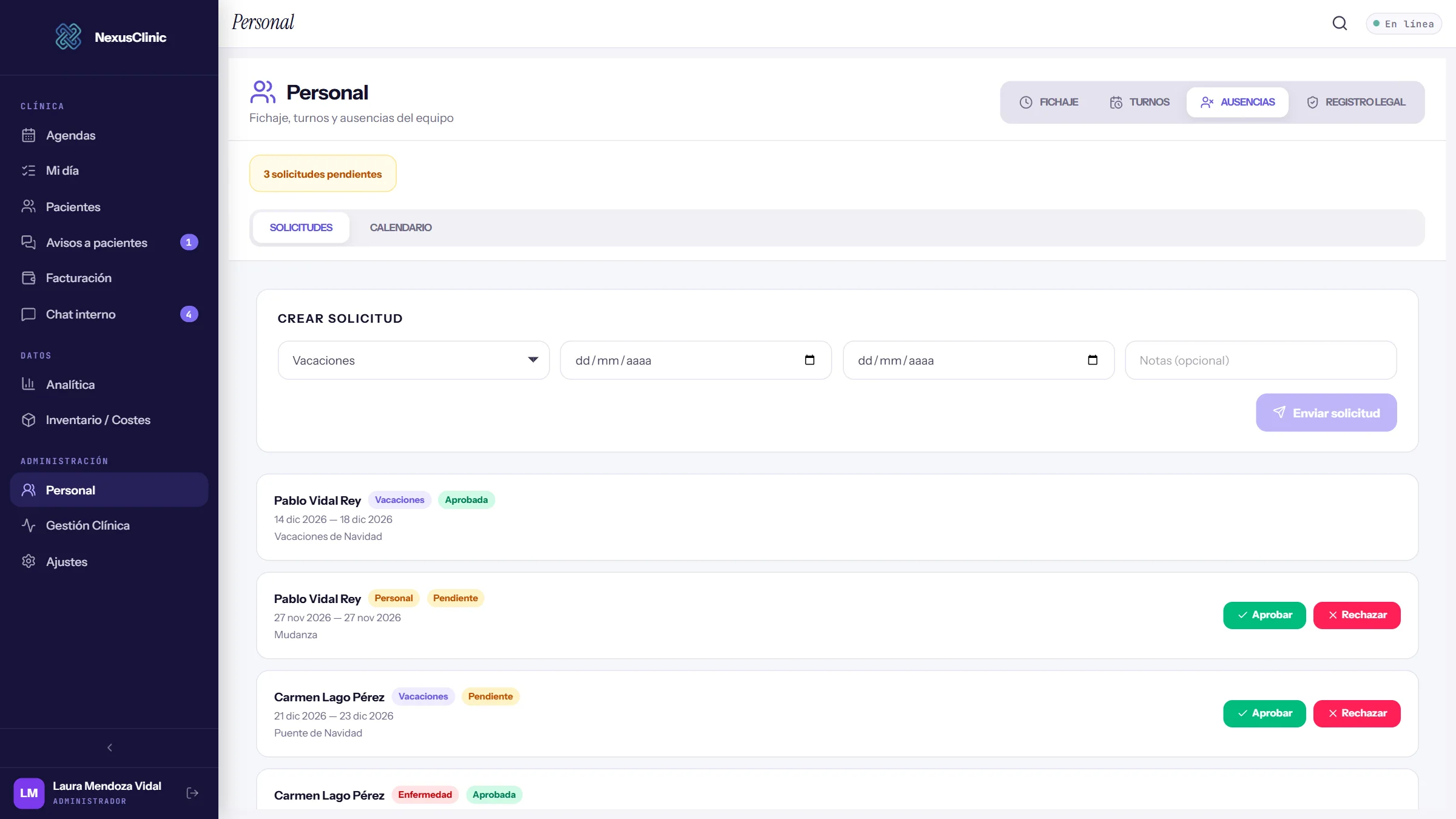
Arriba, el aviso de solicitudes pendientes y el formulario para pedir una ausencia; debajo, la lista de solicitudes con su estado.
Pedir una ausencia (cualquier persona del equipo)
| Campo | Qué poner |
|---|---|
| Tipo (desplegable) | Vacaciones, Enfermedad, Personal, Maternidad/Paternidad u Otro. |
| Fecha de inicio / Fecha de fin | Primer y último día de la ausencia (ambos incluidos). La de fin no puede ser anterior a la de inicio, y las fechas tienen que ser razonables (hasta algo más de un año atrás y dos años por delante, y como máximo 400 días de duración). |
| Notas (opcional) | Cualquier aclaración para la dirección. |
| «Enviar solicitud» | La envía. Está apagado hasta que pones las dos fechas. Si ya enviaste exactamente la misma ausencia, la aplicación te avisa. El cuadro del formulario se titula «Solicitar ausencia» (y «Crear solicitud» si eres administrador, porque entonces queda registrada a tu nombre). |
Aprobar o rechazar (administrador)
- Cada solicitud muestra la persona, el tipo, el estado (Pendiente, Aprobada o Rechazada), las fechas y las notas.
- Arriba aparece un aviso amarillo con el número de «solicitudes pendientes» (por ejemplo «3 solicitudes pendientes»). Los botones «Aprobar» y «Rechazar» solo salen en las solicitudes que están pendientes.
- Aprobar la acepta al momento.
- Rechazar abre una ventana donde puedes escribir el motivo (opcional) y confirmar con «Confirmar rechazo».
- Una solicitud ya resuelta no puede volver a resolverse.
Calendario de ausencias
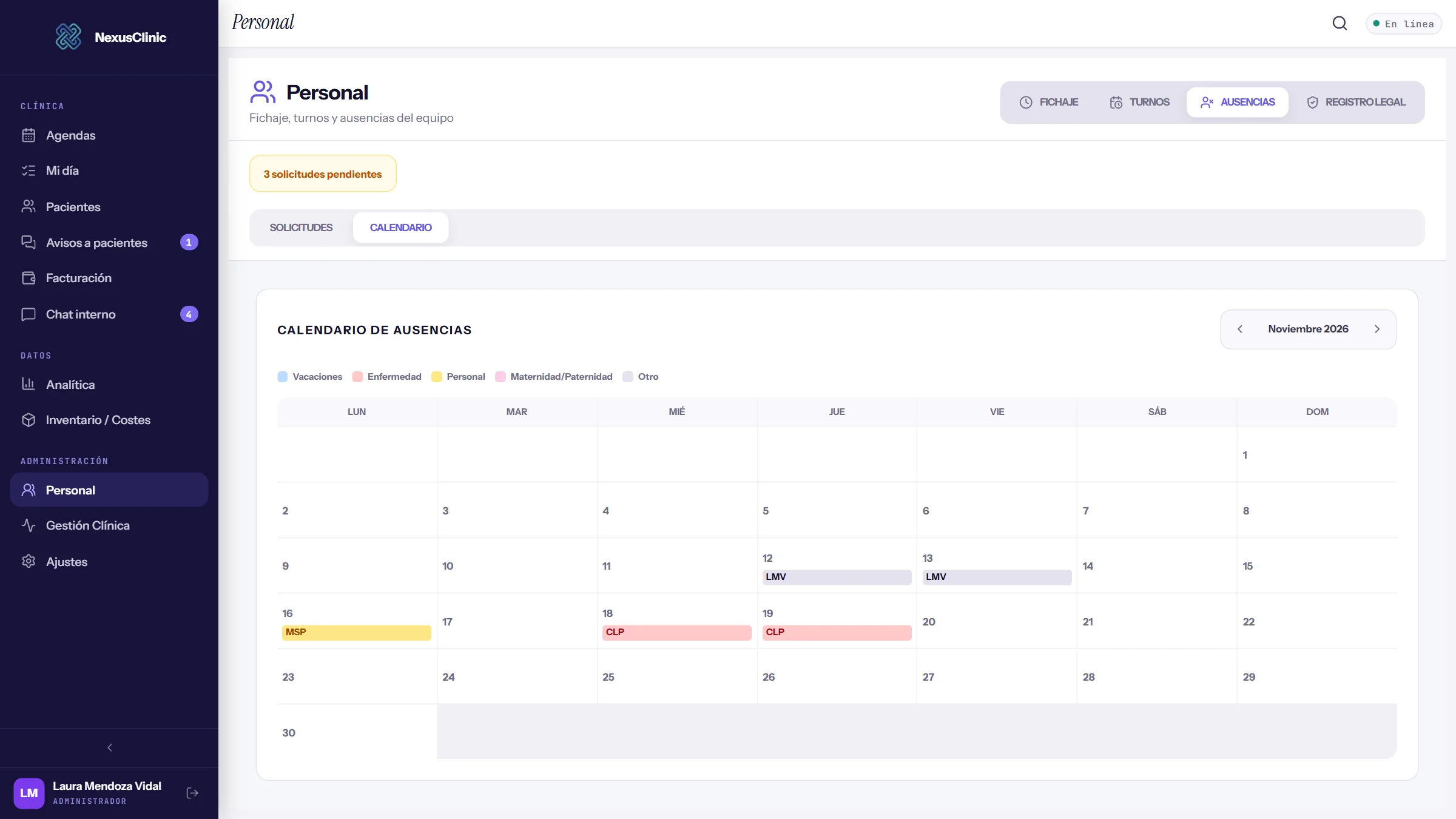
Solo se pintan las ausencias aprobadas, con las iniciales de la persona (aquí «LMV» es el congreso de Laura Mendoza Vidal, «MSP» un día personal de Marta Soto Pena y «CLP» la baja por gripe de Carmen Lago Pérez). Las que siguen pendientes o rechazadas no aparecen.
- Las flechas cambian de mes.
- Colores: azul = Vacaciones, rojo = Enfermedad, amarillo = Personal, rosa = Maternidad/Paternidad, gris = Otro.
- Al pulsar un día se abre debajo la lista de personas ausentes ese día («Nadie ausente este día» si no hay nadie). La «x» la cierra.
Consejo: antes de aprobar unas vacaciones, mira el calendario de la semana en cuestión para comprobar que no coinciden con las de otro compañero y que la clínica no se queda sin fisioterapeutas. Cuando una ausencia está aprobada, la agenda avisa si intentas dar una cita a ese profesional en esos días.
Gestión Clínica: visión general
«Gestión Clínica» es el panel de configuración del centro. Aquí das de alta a tu equipo, defines los tratamientos, los boxes, los horarios y los festivos, y preparas todo lo que luego se usa en la agenda y en la facturación.
Menú lateral › Administración › Gestión Clínica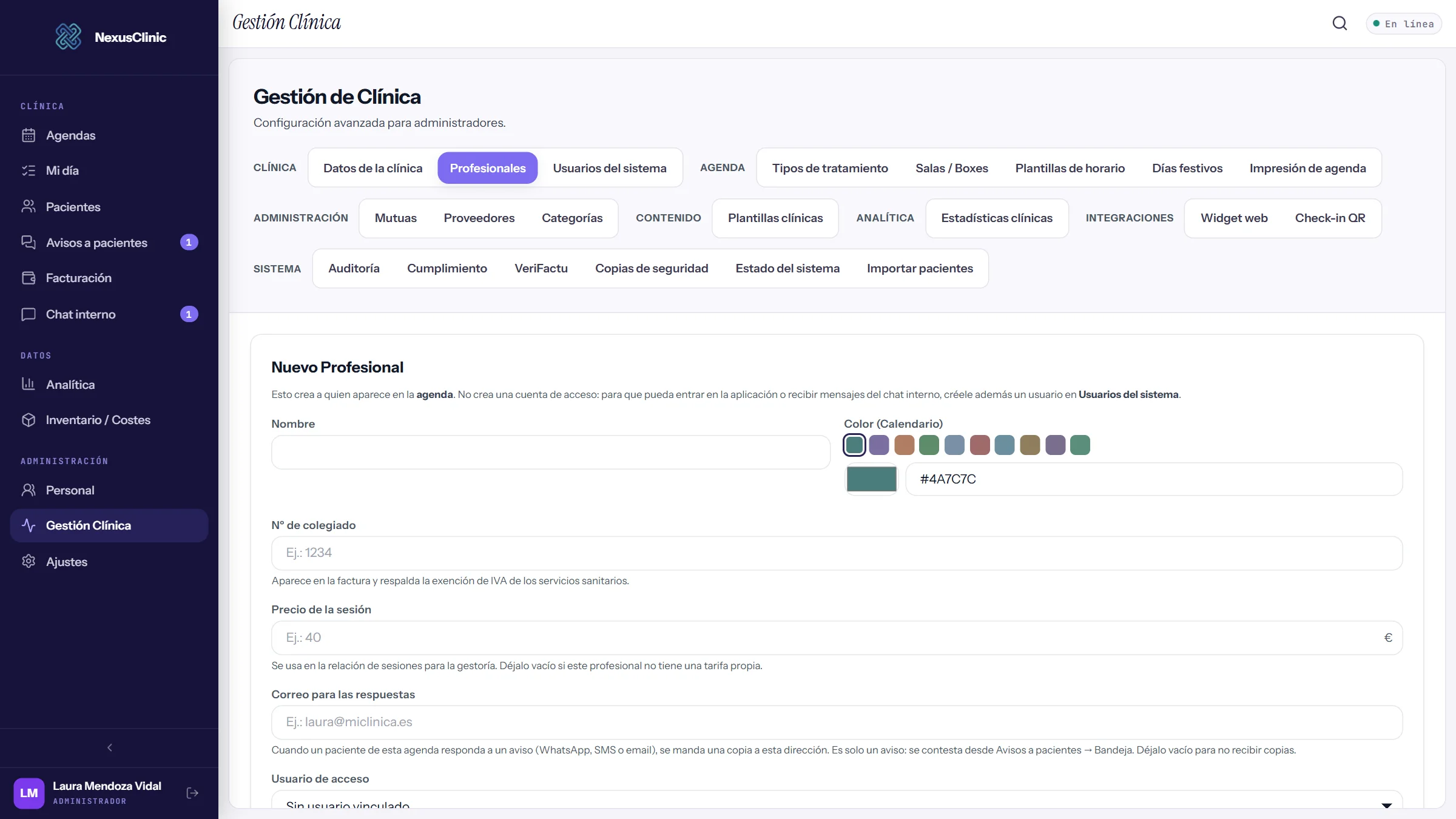
Las pestañas están agrupadas por temas. En el móvil se convierten en un desplegable con el nombre de la pestaña actual.
Mapa de pestañas (clínica de fisioterapia)
| Grupo | Pestañas | Dónde se explica |
|---|---|---|
| Clínica | Datos de la clínica · Profesionales · Usuarios del sistema | Profesionales y Usuarios, en este capítulo. «Datos de la clínica», en Sistema. |
| Agenda | Tipos de tratamiento · Salas / Boxes · Plantillas de horario · Días festivos · Impresión de agenda | Este capítulo. |
| Administración | Mutuas · Proveedores · Categorías | Este capítulo. |
| Contenido | Plantillas clínicas (Plantillas SOAP, Biblioteca HEP, Plantillas de Mensajes) | Este capítulo. |
| Analítica · Integraciones | Estadísticas clínicas · Widget web · Check-in QR | Check-in QR, en este capítulo. Estadísticas clínicas, en Analítica; Widget web, en Reserva online. |
| Sistema | Auditoría · Cumplimiento · VeriFactu · Copias de seguridad · Estado del sistema · Importar pacientes | Importar pacientes, en este capítulo. El resto, en Sistema. |
Quién puede entrar
- Administrador: ve todas las pestañas.
- Fisioterapeuta: ve solo las que necesita para organizar su trabajo: Profesionales, Tipos de tratamiento, Plantillas de horario, Impresión de agenda y Plantillas clínicas. El resto (usuarios, boxes, festivos, proveedores, copias…) es solo del administrador.
- Auxiliar / Recepción: no tiene acceso. Si entra, ve «Acceso Denegado».
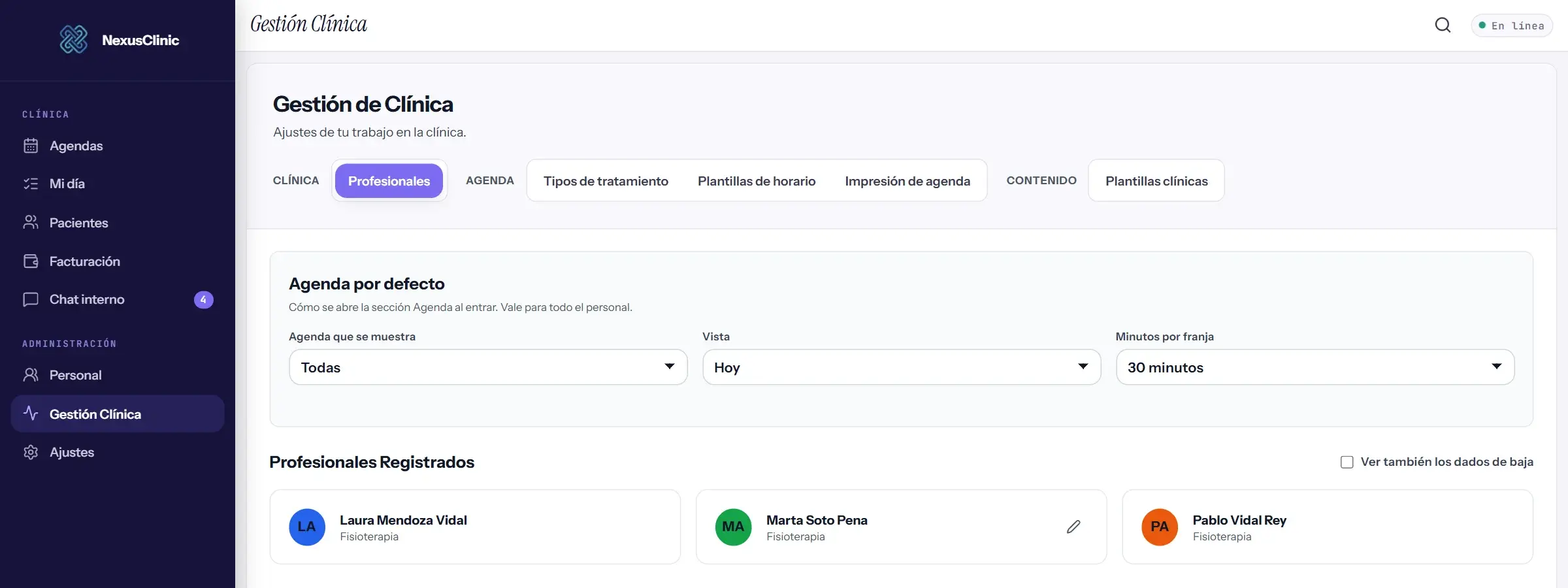
Una fisioterapeuta solo ve cinco pestañas, y en «Profesionales» solo puede editar (lápiz) su propia ficha.
La mayoría de pestañas funciona igual: un formulario arriba para «Añadir» y una tabla o lista debajo con los lápices (editar) y las papeleras (eliminar o desactivar). Al editar, el formulario sube con los datos y el botón pasa a «Guardar Cambios»; «Cancelar» abandona la edición.
Profesionales: las agendas del centro
Un profesional es cada persona que aparece como columna en la agenda y a la que se pueden poner citas (en tu clínica, los fisioterapeutas). Aquí defines su color, su horario de trabajo, la duración de sus sesiones y cómo se comporta su agenda.
Gestión Clínica › ProfesionalesProfesional y usuario no es lo mismo. El profesional es la agenda; el usuario es la cuenta con la que alguien entra a la aplicación. Crear un profesional no crea una cuenta de acceso: para que pueda entrar o usar el chat interno, créale también un usuario en Usuarios del sistema y vincúlalos con el campo «Usuario de acceso».
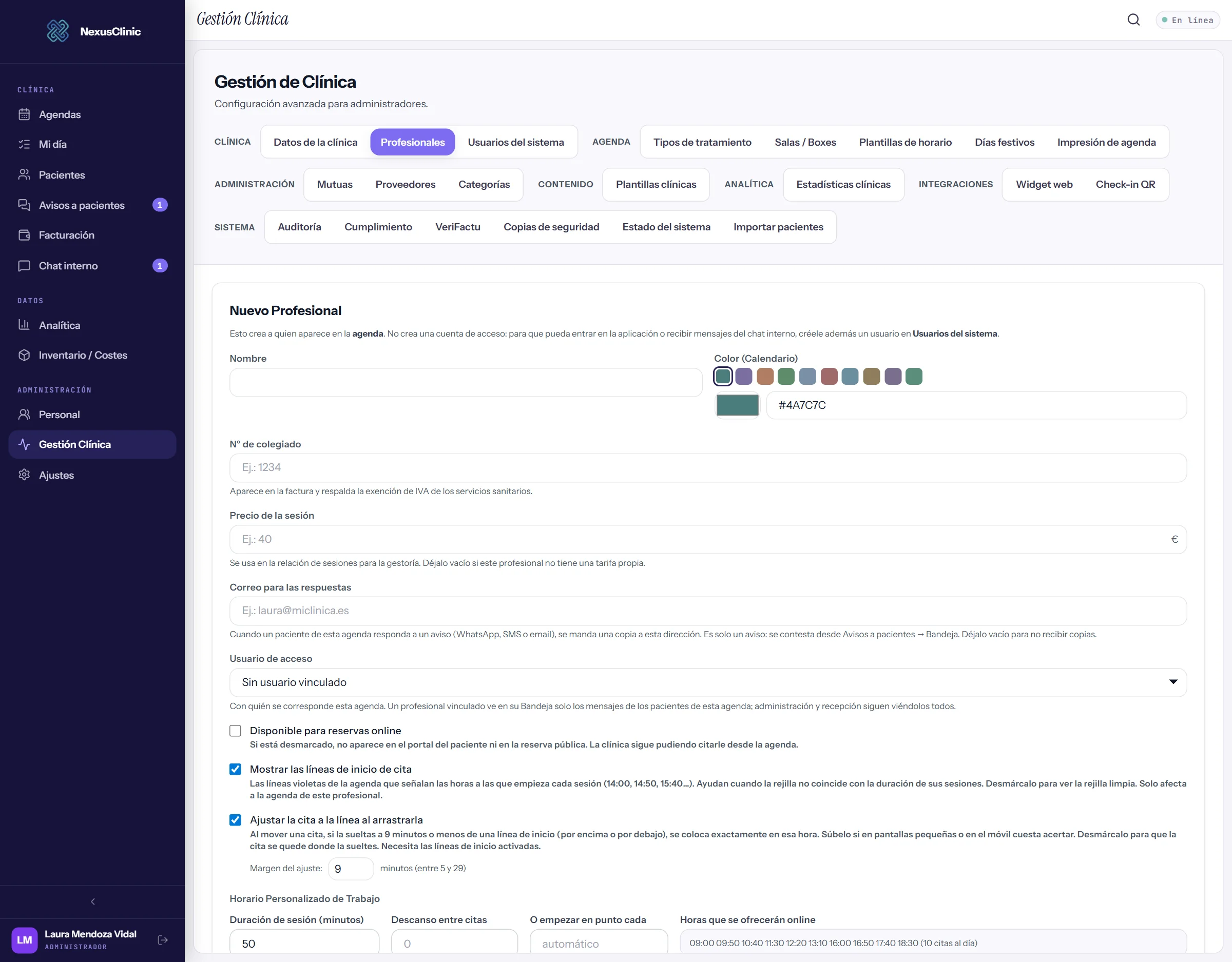
Parte superior del formulario del profesional. Debajo siguen el resto de opciones, el horario, «Agenda por defecto» y la lista de profesionales.
Campos del formulario
| Campo | Para qué sirve |
|---|---|
| Nombre | Obligatorio. Es el nombre que se ve en la agenda y en las citas. |
| Color (Calendario) | El color de su columna y de sus citas en la agenda. Elige una de las muestras, usa el selector de color o escribe el código (por ejemplo #4A7C7C). |
| Verticales asignadas | Solo aparece si el centro tiene varias especialidades activas. «Sin selección» significa que está disponible en todas. |
| Nº de colegiado | Se imprime en la factura debajo de su nombre y respalda la exención de IVA de los servicios sanitarios: una factura sin IVA debería llevar el número de quien presta el servicio. Rellénalo siempre en Fisioterapia. |
| Precio de la sesión (solo administrador) | La tarifa propia de este profesional. No factura nada: se usa en el listado de sesiones para la gestoría. Déjalo vacío si no tiene tarifa propia. |
| Correo para las respuestas | Cuando un paciente de esta agenda responda a un aviso (WhatsApp, SMS o email), se manda una copia a esta dirección. Es solo un aviso; se contesta desde Avisos a pacientes › Bandeja. Vacío = no recibe copias. |
| Usuario de acceso (solo administrador) | Vincula la agenda con la cuenta de la persona. Un profesional vinculado ve en su Bandeja solo los mensajes de los pacientes de su agenda; administración y recepción los ven todos. |
| Disponible para reservas online | Si está desmarcado, no aparece en el portal del paciente ni en la reserva pública (la recepción sí puede citarle desde la agenda). Va junto al horario porque las dos cosas se deciden a la vez. |
| Mostrar las líneas de inicio de cita | Pinta en su agenda las líneas violetas que marcan a qué horas empieza cada sesión según su horario (por ejemplo 14:00, 14:50, 15:40…). Útil si la rejilla no coincide con la duración de sus sesiones. |
| Ajustar la cita a la línea al arrastrarla + Margen del ajuste | Al mover una cita, si la sueltas a pocos minutos de una línea de inicio, se coloca justo en esa hora. El margen (entre 5 y 29 minutos, por defecto 9) dice cuánta distancia se perdona. Necesita las líneas activadas. |
| Horario Personalizado de Trabajo | Los días y horas en que trabaja y la duración de sus sesiones. Se explica abajo. |
| «Añadir Profesional» / «Guardar Cambios» | Guarda. Si falta el nombre, avisa. «Cancelar» (al editar) abandona los cambios. |
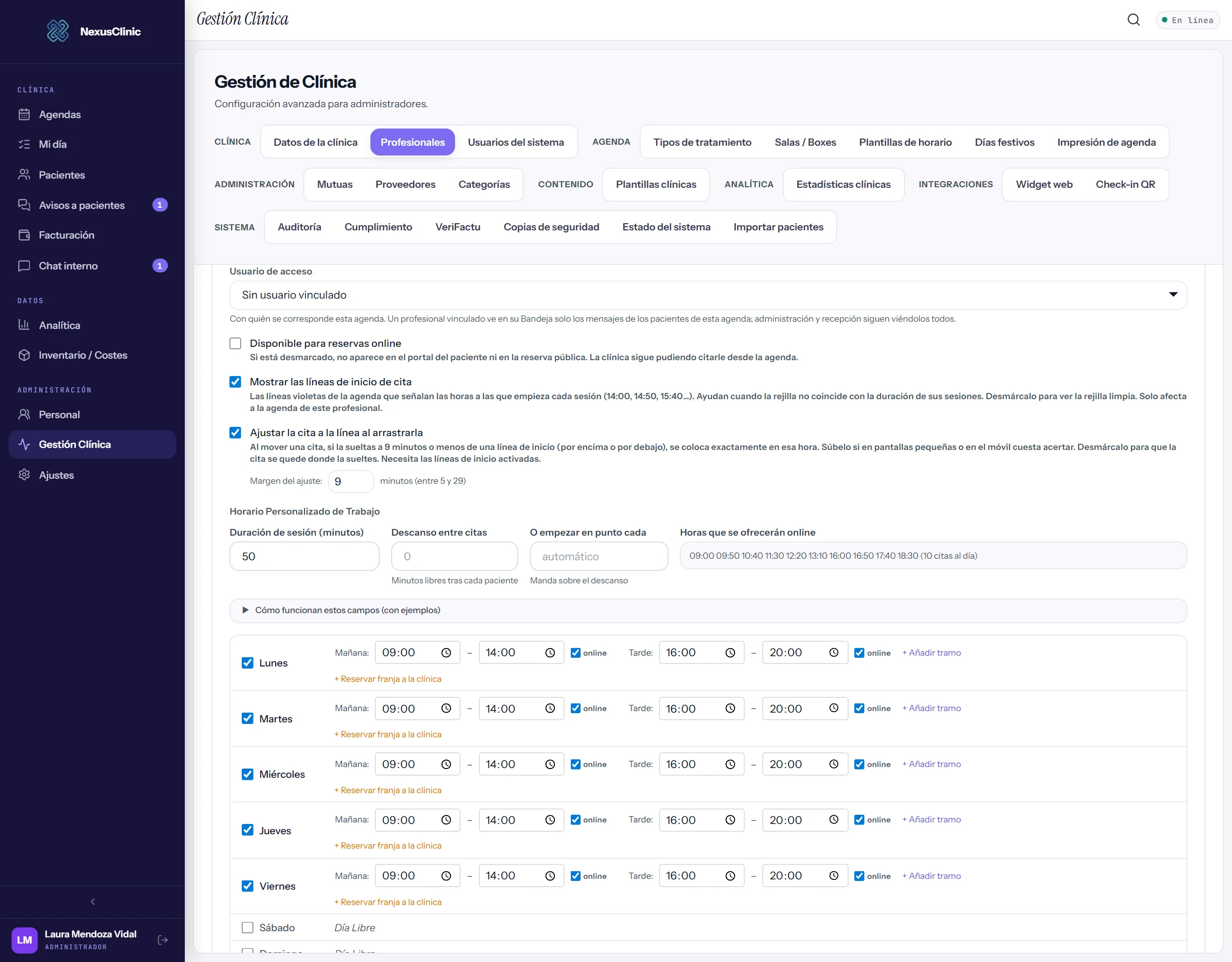
Usuario de acceso, reservas online, líneas de inicio de cita y ajuste al arrastrar, justo encima del horario.
El horario de trabajo y la duración de sesión
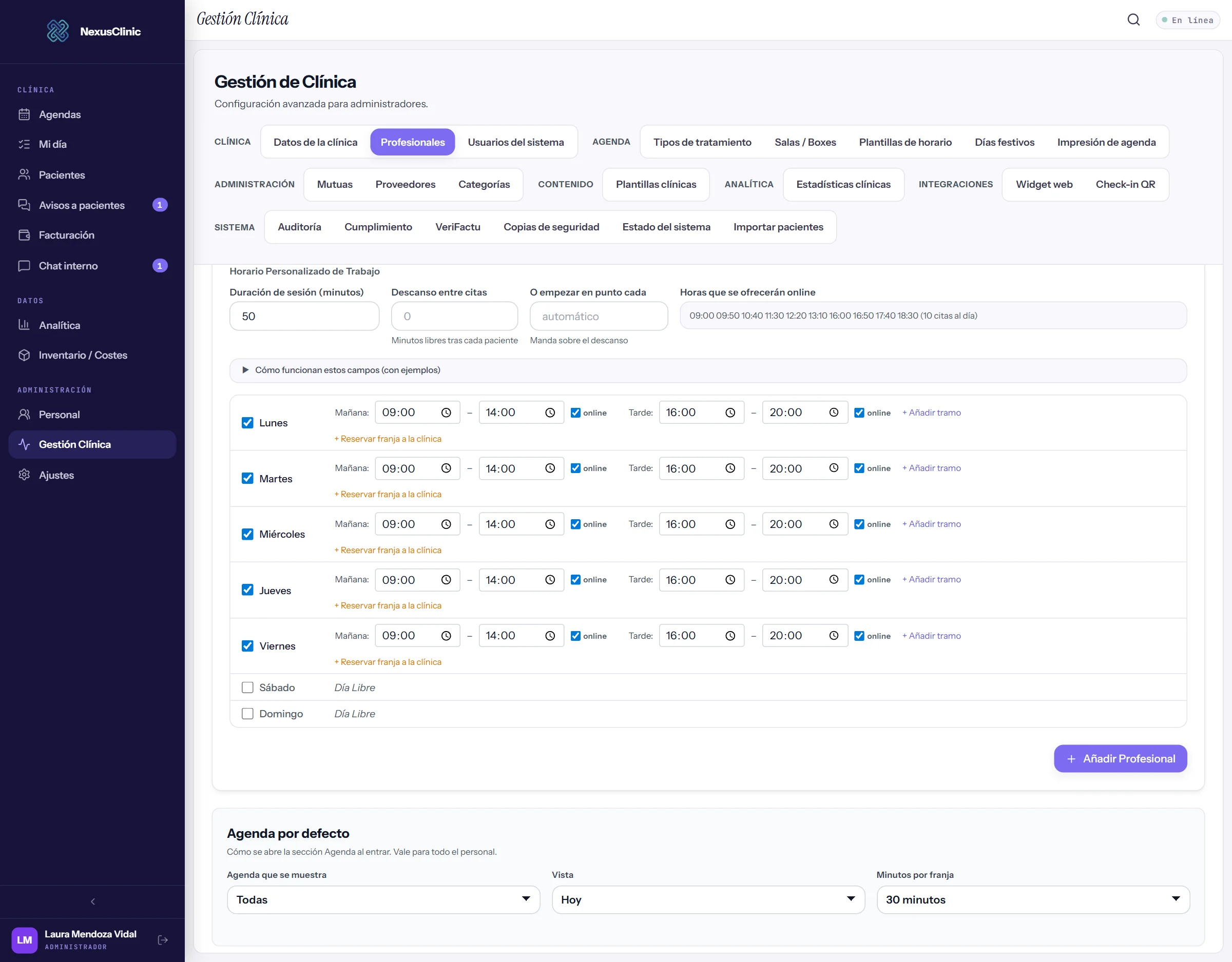
Arriba, la duración de la sesión y las horas que verá el paciente al reservar por internet; debajo, un renglón por día con sus tramos.
| Opción | Qué hace |
|---|---|
| Duración de sesión (minutos) | Cuánto dura cada cita de esta persona (por defecto 50; sube de 5 en 5). Es la duración que se propone al dar una cita, y la que usa la reserva online. |
| Descanso entre citas | Minutos libres tras cada paciente, para notas o preparar el box. Con sesión de 50 y descanso de 10, las citas empiezan a las 9:00, 10:00, 11:00… |
| O empezar en punto cada | Otra forma de lo mismo: decides cada cuántos minutos empieza una cita. Si rellenas los dos, manda este. Nunca puede ser menor que la duración. |
| Horas que se ofrecerán online | Vista previa en tiempo real de las horas que verá el paciente al reservar por internet, con el número de citas al día. |
| Casilla de cada día | Marca los días en que trabaja. Los desmarcados se muestran como «Día Libre». |
| Mañana / Tarde | Las dos franjas del día (inicio y fin). Para jornada continua, deja solo la de mañana. |
| «online» (casilla junto a cada tramo) | Si la desmarcas, ese tramo solo lo gestiona la clínica: no se ofrece en la reserva online. |
| + Añadir tramo | Añade un tercer tramo «Extra» ese día (para una pausa a media jornada). La «×» lo quita. |
| + Reservar franja a la clínica | Reserva unas horas ese día («Solo clínica») que no se ofrecen por internet pero en las que recepción sí puede citar. |
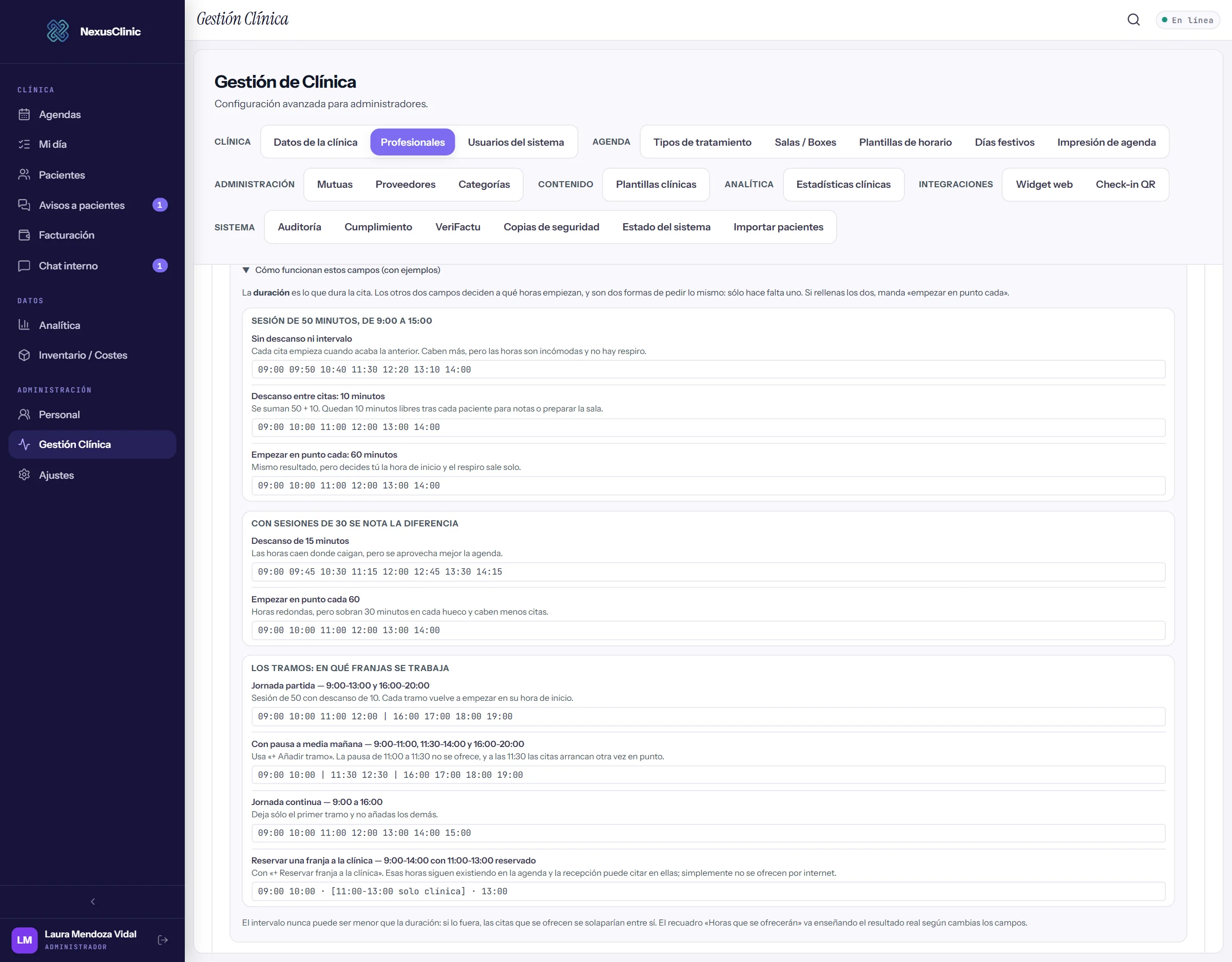
Al editar a una persona, el formulario sube con sus datos. Aquí aparece abierta la ayuda «Cómo funcionan estos campos (con ejemplos)», que muestra con horas reales cómo cambia el reparto de citas.
Marta hace sesiones de 45 minutos con 15 de descanso, de lunes a viernes de 9:00 a 14:00 y de 16:00 a 20:00. Para que solo atienda por teléfono los viernes por la tarde, desmarca «online» en el tramo de tarde del viernes. Pablo, que trabaja la rehabilitación de rodilla con sesiones de 50 minutos, pone «O empezar en punto cada: 60» para que sus citas caigan siempre a las horas en punto.
Agenda por defecto
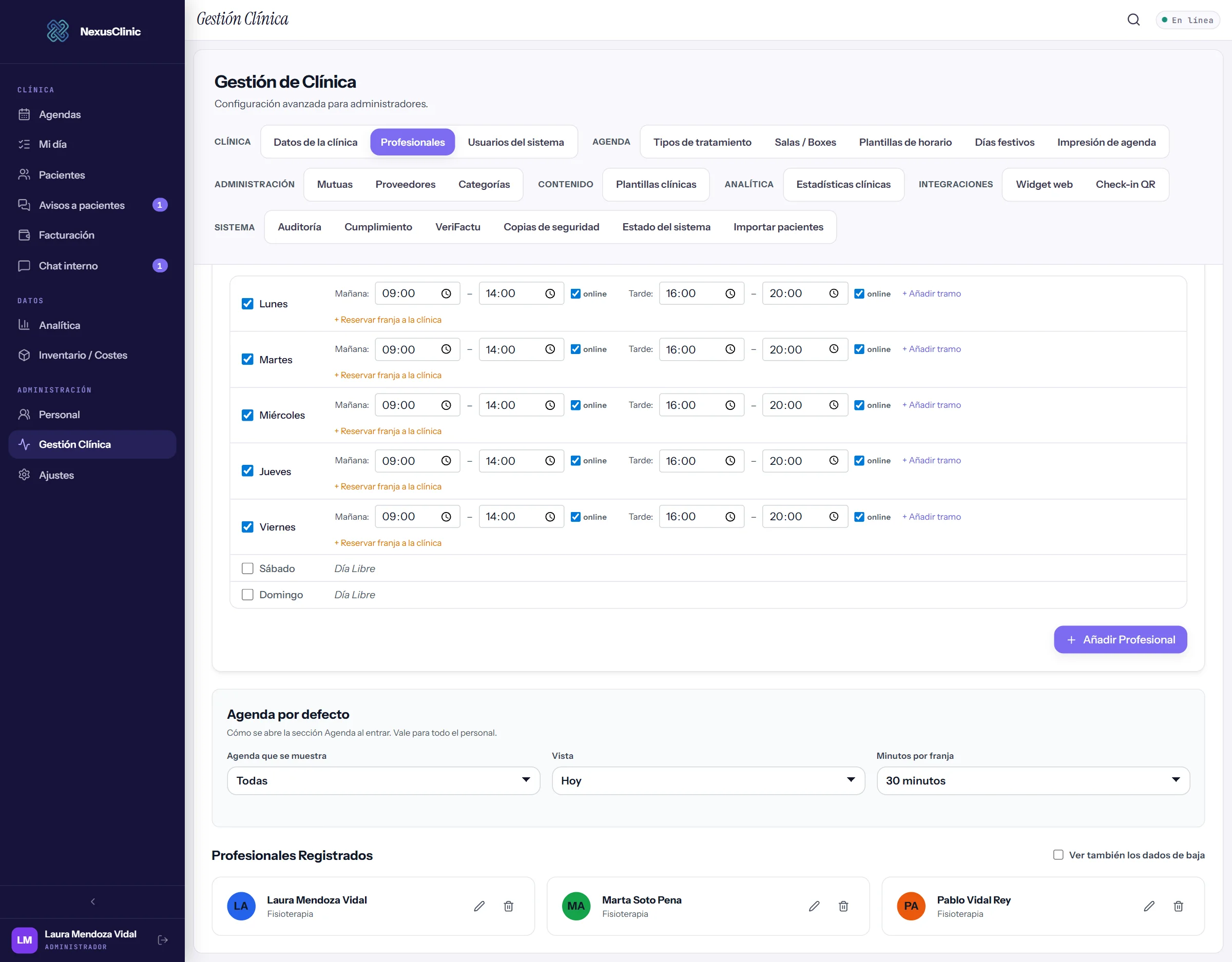
Este bloque decide cómo se abre la agenda para el personal de la clínica. Se guarda solo al cambiar cada desplegable («Guardando…» y después «Guardado»).
- Agenda que se muestra: «Todas» o la de un profesional concreto (útil en una clínica con un solo fisioterapeuta).
- Vista: Hoy, Lun-Vie, Semana, Mes o Lista.
- Minutos por franja: 5, 10, 15, 20, 30 o 60 minutos entre líneas de la rejilla.
Un fisioterapeuta con agenda propia siempre abre la agenda en la suya, aunque aquí haya otra elegida; esa elección es para el mostrador (administración y recepción).
Profesionales registrados: editar, dar de baja y reactivar
- El lápiz edita. Un fisioterapeuta solo puede editar su propia ficha (y en ella no ve ni cambia lo que decide la dirección: precio de la sesión, comisión, objetivo y usuario de acceso). Tampoco ve el formulario «Nuevo Profesional»: solo el administrador da de alta.
- La papelera (solo administrador) «da de baja»: deja de aparecer en la agenda, pero si tenía citas o facturas se conserva todo su historial. Si nunca atendió a nadie, se elimina del todo. Si tiene citas futuras sin cancelar, no se puede dar de baja: la aplicación te dice cuántas son y tienes que reasignarlas antes.
- «Ver también los dados de baja» muestra a quienes ya no están, con la etiqueta «De baja» y la fecha. La flecha circular «Volver a dar de alta» los reactiva.
Consejo: prefiere dar de baja antes que eliminar a quien ya ha trabajado en la clínica: así sus citas, notas y facturas antiguas siguen consultables.
Usuarios del sistema y roles
Un usuario es una cuenta con correo y contraseña para entrar en NexusClinic. Cada usuario tiene un rol que decide lo que puede ver y hacer. Solo el administrador gestiona los usuarios.
Gestión Clínica › Usuarios del sistema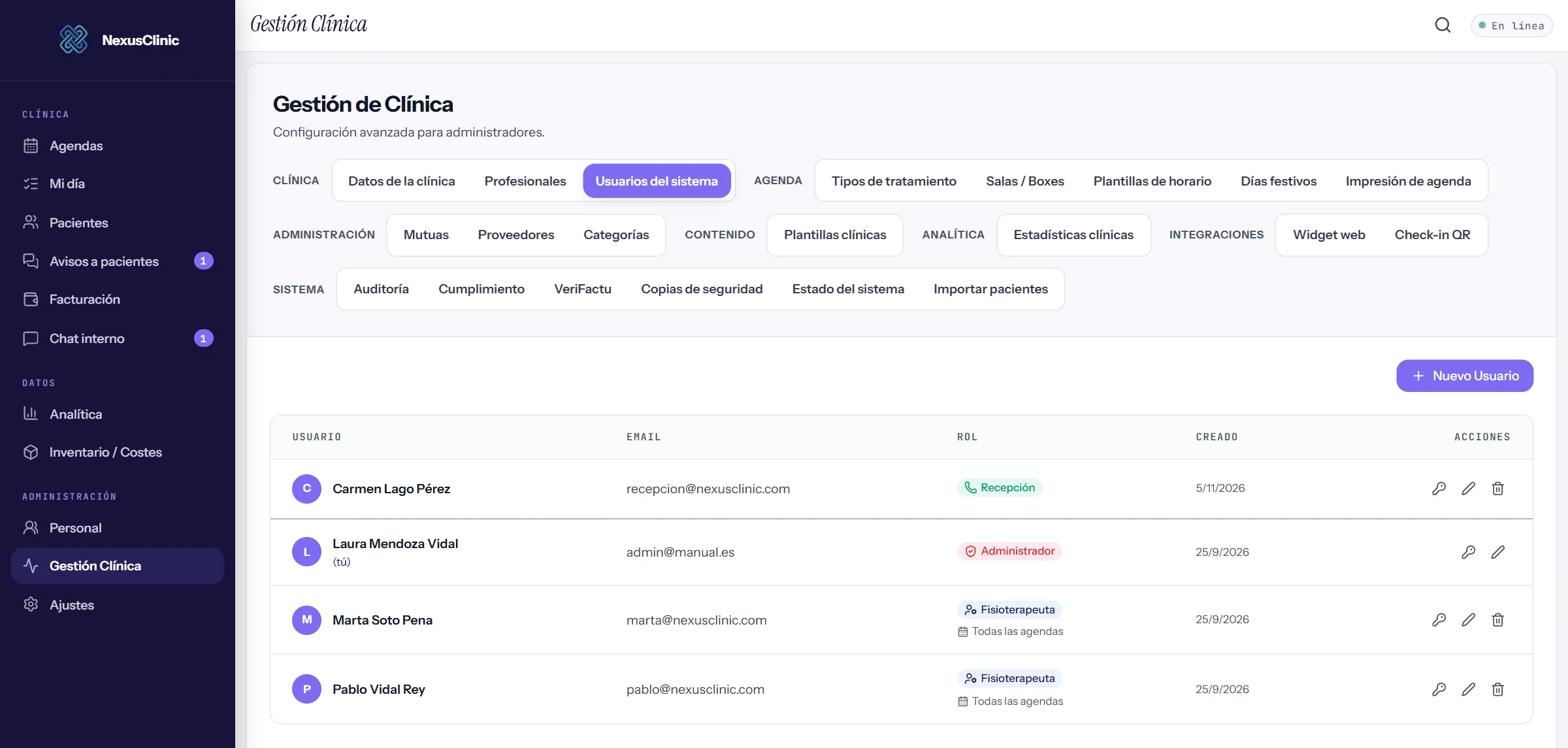
Cada fila muestra el rol y, para fisioterapeutas, las agendas que puede ver y si tiene restricciones. Tu propia fila lleva «(tú)» y no tiene papelera.
Los tres roles
| Rol (como aparece) | Para quién | Qué puede hacer |
|---|---|---|
| Administrador | Dirección o responsable de la clínica (puede además atender pacientes si tiene agenda). | Todo: agenda, pacientes, historia clínica, facturación, inventario con costes, analítica, Personal completo y todo Gestión Clínica y Ajustes. |
| Fisioterapeuta (es el rol «profesional»; en otras especialidades cambia el nombre) | Quien atiende a los pacientes. | Su agenda, sus pacientes y su historia clínica, su fichaje y ausencias, y cinco pestañas de Gestión Clínica. Cuánto ve de pacientes y de facturación lo decides tú (abajo). |
| Recepción (Auxiliar) | Recepción y administración. | Citas, cobros y atención a pacientes. No ve ni edita la historia clínica ni entra en Gestión Clínica. |
Crear un usuario
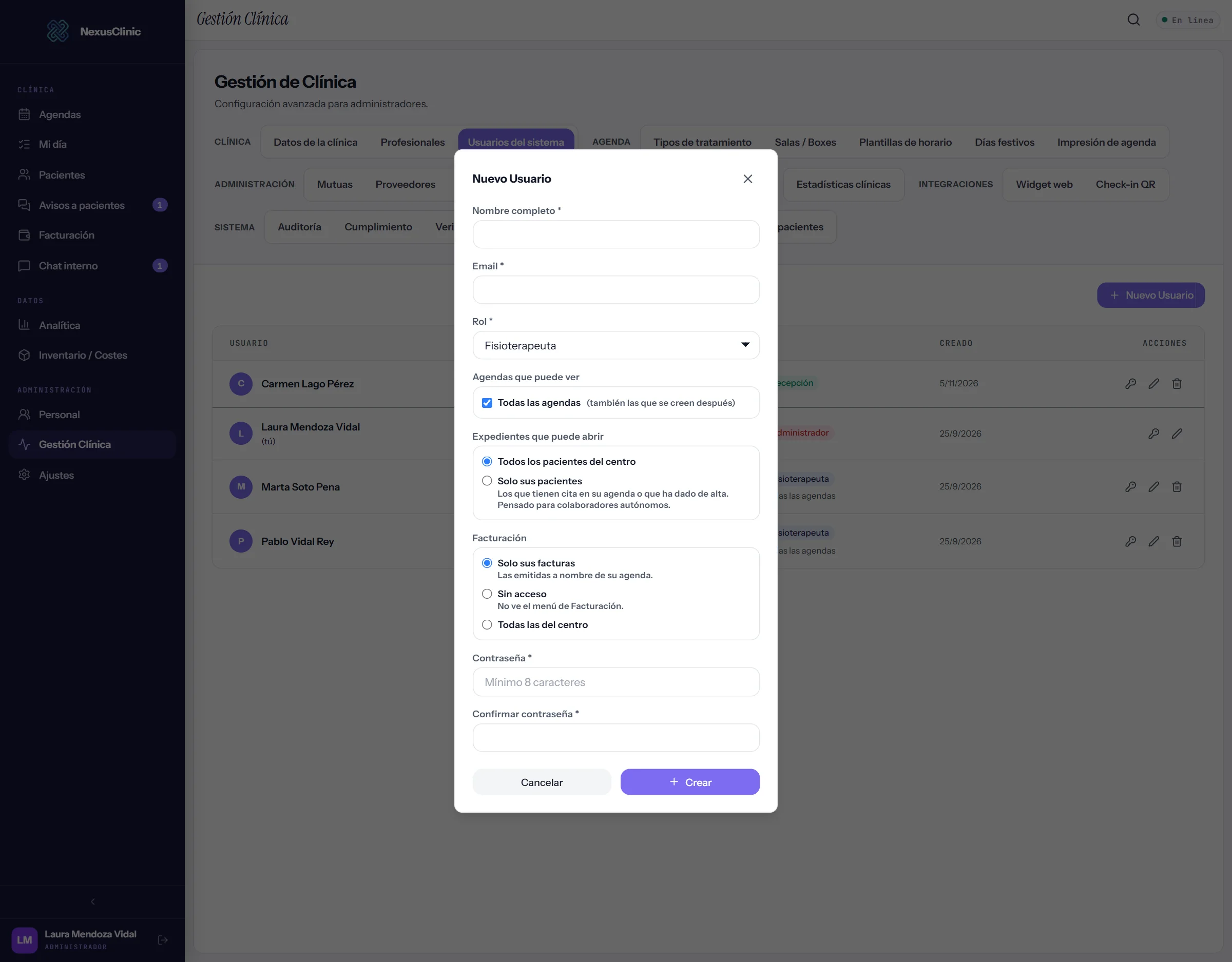
Pulsa «Nuevo Usuario»
Arriba a la derecha.
Rellena nombre, email y rol
Los campos con asterisco (*) son obligatorios. El email es con el que entrará.
Si es Fisioterapeuta, ajusta lo que ve
Aparecen tres bloques, explicados abajo.
Pon una contraseña y confírmala
Mínimo 8 caracteres; no se admiten contraseñas demasiado comunes ni repetir siempre la misma letra. Una barra te indica lo segura que es.
Pulsa «Crear»
Después, si esa persona también tiene agenda, vincúlala en Profesionales con «Usuario de acceso».
Lo que ve un fisioterapeuta: tres ajustes
- Agendas que puede ver: «Todas las agendas» (también las que se creen después) o una selección. Necesita al menos una. Al quitar «Todas», se marca por defecto su propia agenda.
- Expedientes que puede abrir: «Todos los pacientes del centro» o «Solo sus pacientes» (los que tienen cita en su agenda o que ha dado de alta; pensado para colaboradores autónomos).
- Facturación: «Solo sus facturas» (las emitidas a nombre de su agenda), «Sin acceso» (no ve el menú Facturación) o «Todas las del centro».
En la lista, esos ajustes se resumen bajo el rol («Todas las agendas», «Agenda: Marta Soto Pena», «Solo sus pacientes», «Sin facturación», «Toda la facturación»…).
Cambiar contraseña, editar y eliminar
| Icono | Qué hace |
|---|---|
| Llave (Cambiar contraseña) | Pone una contraseña nueva a esa persona (ventana con «Nueva contraseña», «Confirmar contraseña» y «Actualizar»). Si cambias la tuya, te pide primero tu «Contraseña actual». Al cambiarla se cierran las sesiones abiertas anteriores. |
| Lápiz (Editar) | Cambia nombre, email, rol y los ajustes de agendas, expedientes y facturación. |
| Papelera (Eliminar) | Borra el usuario tras pedir confirmación. No se puede deshacer. No aparece en tu propia fila ni deja eliminar al último administrador. Si la persona ya tiene citas, turnos u otros registros a su nombre, la aplicación no deja borrarla y te lo explica. |
Privacidad y normativa: da a cada persona solo el acceso que necesita. La recepción no accede a la historia clínica por diseño, y puedes limitar a un colaborador a «Solo sus pacientes» y sin facturación general. Nunca compartáis una misma cuenta entre varias personas: el registro de accesos y el fichaje se atribuyen a cada usuario.
Tipos de tratamiento
Los tipos de tratamiento son el catálogo de lo que haces en la clínica (primera consulta, terapia manual, punción seca, ondas de choque, electroterapia…). Cada uno lleva su duración y su precio. Al crear una cita eliges uno y la agenda ya sabe cuánto dura y cuánto cuesta.
Gestión Clínica › Tipos de tratamiento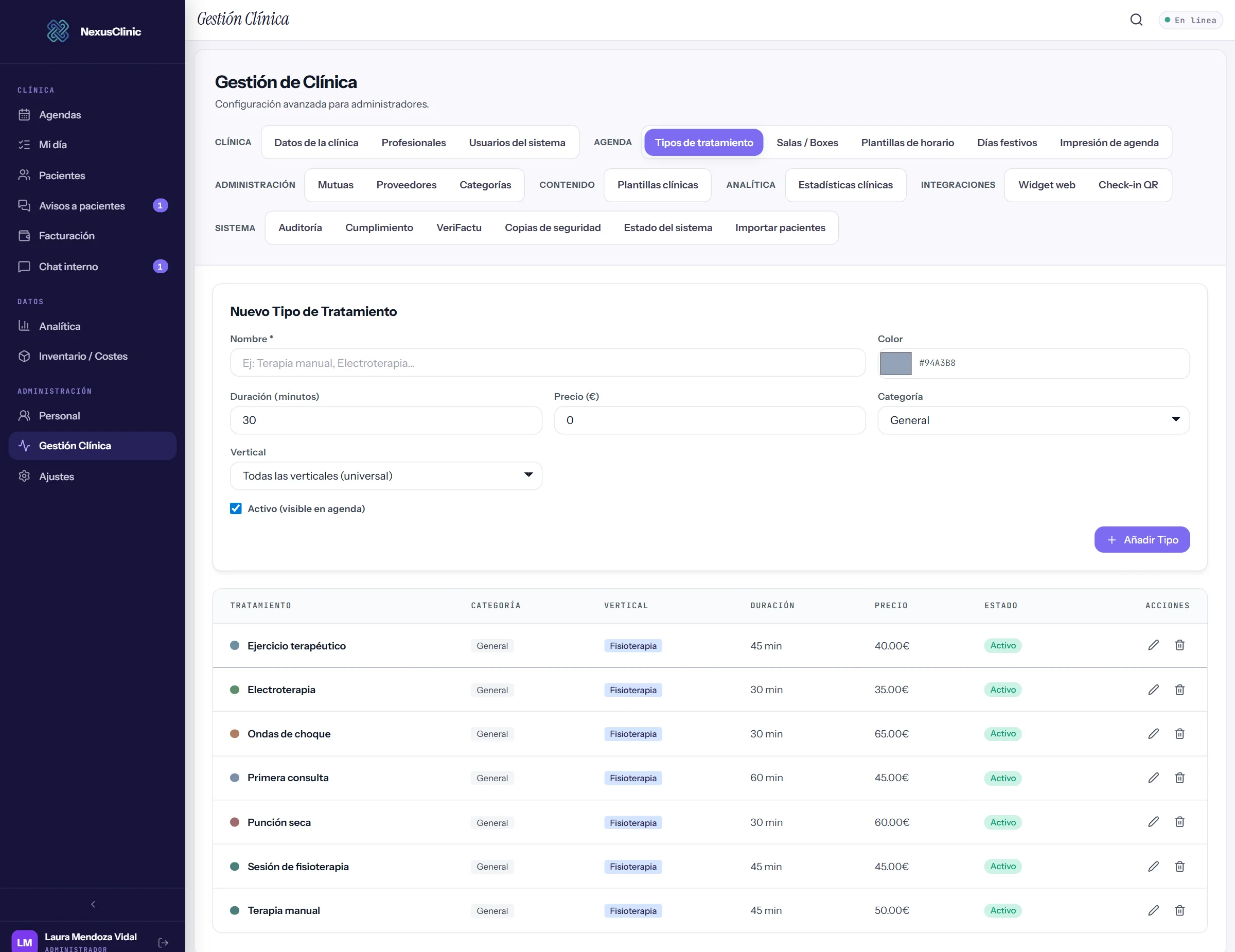
Arriba el formulario y debajo la tabla de tratamientos. Los fisioterapeutas también ven y editan esta pestaña.
Campos
| Campo | Qué hace |
|---|---|
| Nombre * | Cómo se llama el tratamiento. Obligatorio. |
| Color | Color con el que se pinta en la agenda y en la tabla. |
| Duración (minutos) | Cuánto dura la cita; se rellena sola al elegirlo en la agenda. Por defecto 30. |
| Precio (€) | Importe habitual del tratamiento; se propone al cobrar la cita. |
| Categoría | Etiqueta interna: General, Primera consulta, Seguimiento, Alta o Urgencia. |
| Vertical | Para qué especialidad vale. «Todas las verticales (universal)» o solo «Fisioterapia». |
| Activo (visible en agenda) | Si lo desmarcas, deja de ofrecerse al crear citas, pero las citas ya hechas no cambian. |
| «Añadir Tipo» / «Guardar Cambios» | Guarda. Si falta el nombre, avisa. |
Este formulario no tiene campo de IVA ni de bonos: el IVA se aplica al cobrar o facturar (ver Facturación). Los protocolos de seguridad por tratamiento son propios de otras especialidades y no aparecen en Fisioterapia.
La tabla de tratamientos
- Columnas: Tratamiento, Categoría, Vertical, Duración, Precio, Estado y Acciones.
- El botón verde «Activo» / gris «Inactivo» alterna el estado con un clic.
- El lápiz edita; la papelera desactiva (no borra; pide confirmación): las citas existentes no se ven afectadas.
«Ondas de choque»: 30 min, 65 €, color marrón para reconocerlas de un vistazo en la agenda. Cuando recepción da una cita de ondas de choque, la agenda ya reserva 30 minutos y propone 65 € al cobrar.
Salas / Boxes
Las salas son los boxes y espacios donde atiendes (Box 1, Box 2, el gimnasio terapéutico…). Registrarlas sirve para elegir dónde se hace cada cita y para que la agenda avise si dos citas quieren usar el mismo espacio a la vez. Solo las gestiona el administrador.
Gestión Clínica › Salas / Boxes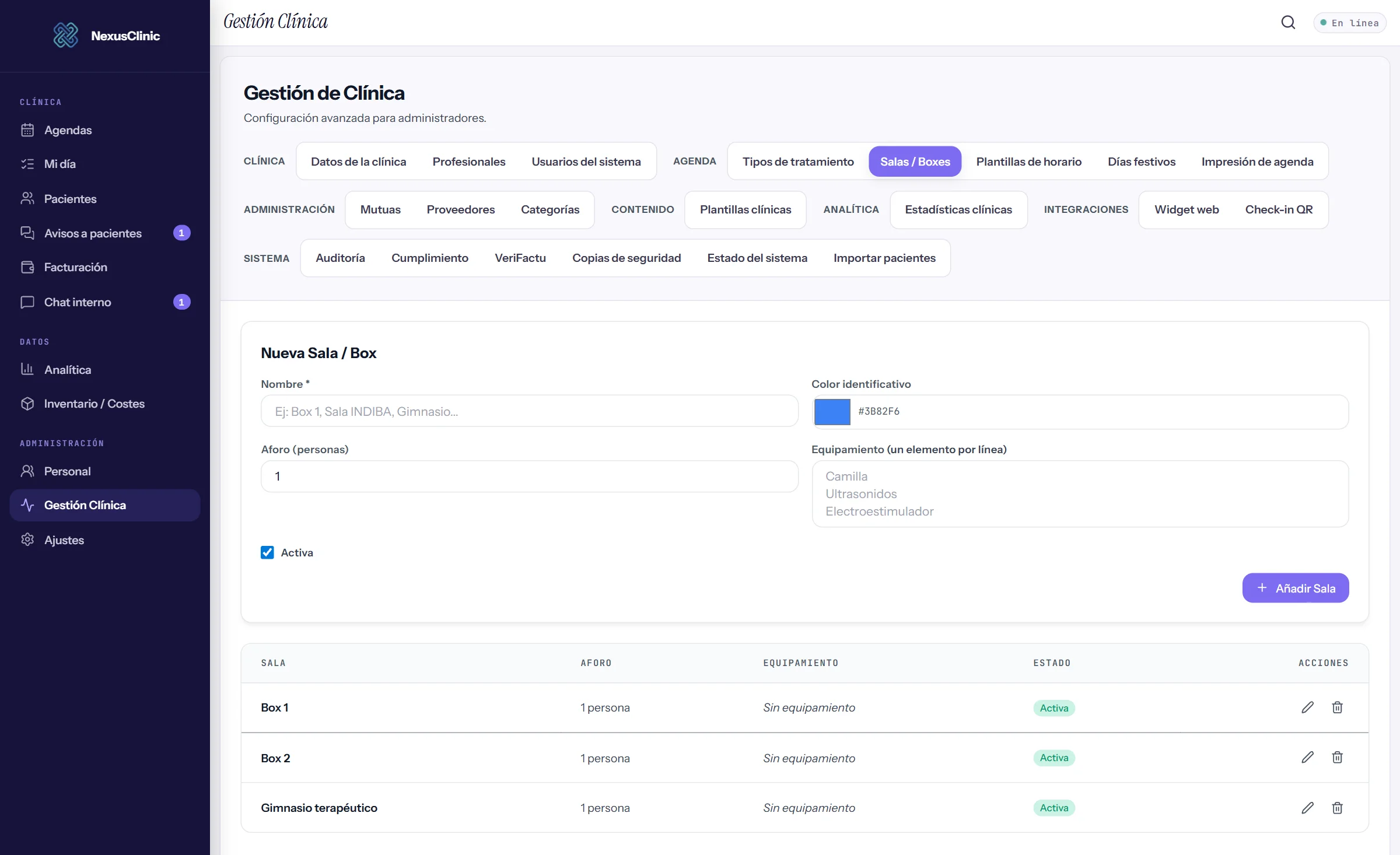
| Campo / botón | Qué hace |
|---|---|
| Nombre * | Ej. «Box 1», «Sala INDIBA», «Gimnasio». Obligatorio. |
| Color identificativo | Para distinguirla en pantalla. |
| Aforo (personas) | Cuántas personas caben a la vez. Mínimo 1. Un gimnasio terapéutico con aforo 4, por ejemplo, admite una clase de grupo de hasta 4 pacientes. |
| Equipamiento | Un elemento por línea (camilla, ultrasonidos, electroestimulador…). Se ve como etiquetas en la tabla. |
| Activa | Una sala inactiva deja de ofrecerse. El botón «Activa/Inactiva» de la tabla la alterna. |
| Lápiz / papelera | Editar / desactivar la sala (pide confirmación). Si la sala tiene citas futuras sin cancelar, no se puede desactivar: la aplicación te dice cuántas son y hay que reasignarlas antes. |
Consejo: apunta el equipamiento de cada sala aunque no sea obligatorio: te ayuda a saber en cuál hacer cada tratamiento (por ejemplo, dónde está el equipo de ondas de choque).
Plantillas de horario, días festivos e impresión de agenda
Tres herramientas para organizar el calendario de la clínica: copiar horarios ya preparados a tus profesionales, marcar los días en que cierras y elegir qué columnas salen al imprimir la agenda.
Plantillas de horario
Gestión Clínica › Plantillas de horarioUna plantilla es un horario semanal completo con nombre (por ejemplo «Horario de verano») que puedes aplicar de golpe a un profesional, sin tener que rellenar sus días uno a uno. La ven y usan administrador y fisioterapeutas.
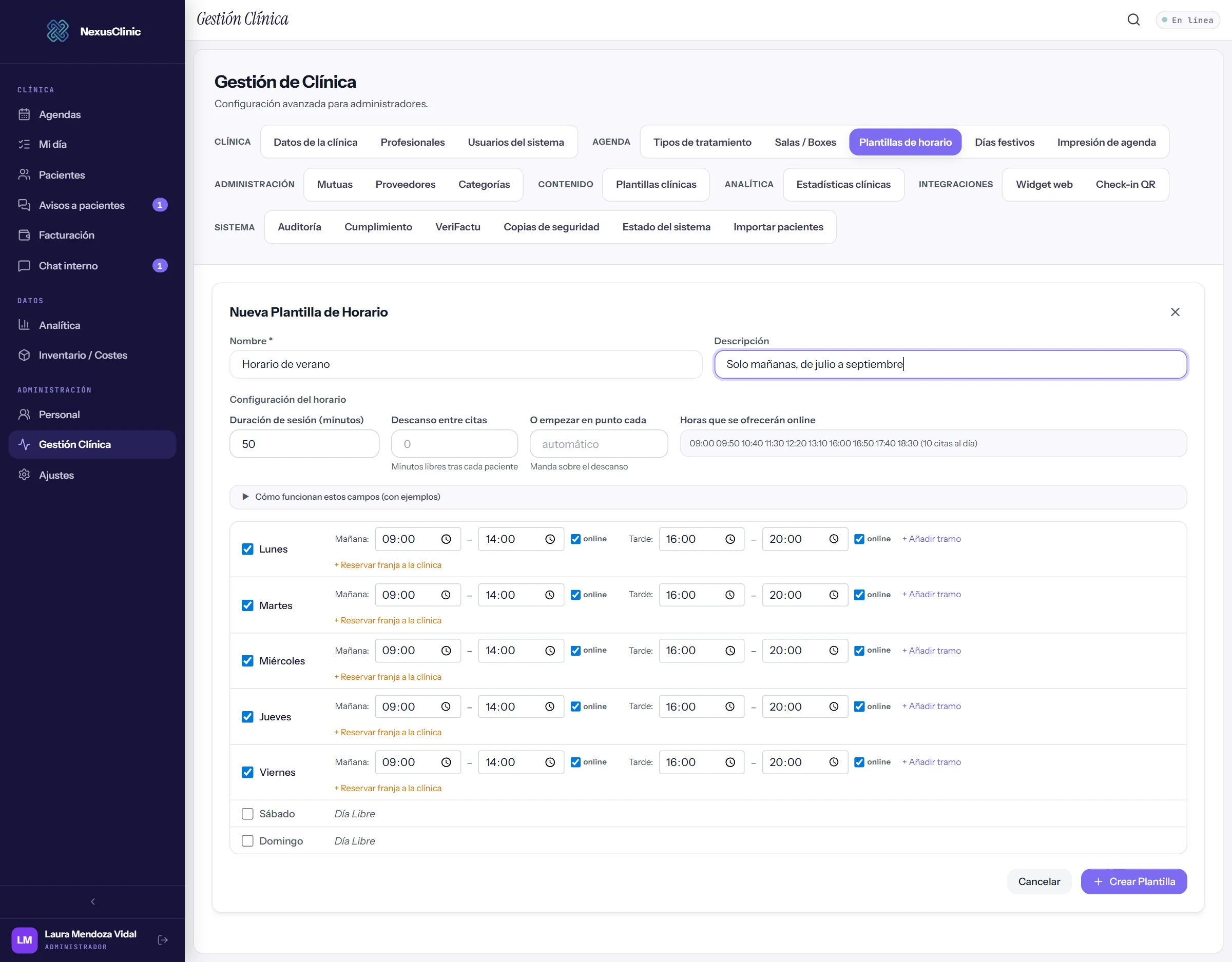
Pulsa «Nueva Plantilla»
Si todavía no hay ninguna, la pantalla dice «No hay plantillas de horario».
Ponle nombre y descripción
El nombre es obligatorio. La descripción es opcional.
Configura el horario
Es el mismo constructor que usan los profesionales: duración de sesión, descanso, días laborables, tramos de mañana y tarde, casilla «online», «+ Añadir tramo» y «+ Reservar franja a la clínica» (ver Profesionales).
Pulsa «Crear Plantilla»
Pasa a la lista. Cada tarjeta muestra los días activos (L M X J V S D) y los «min/sesión».
Aplícala
«Aplicar a profesional…» abre una ventana: elige a la persona y pulsa «Aplicar». Sustituye su horario actual por el de la plantilla.
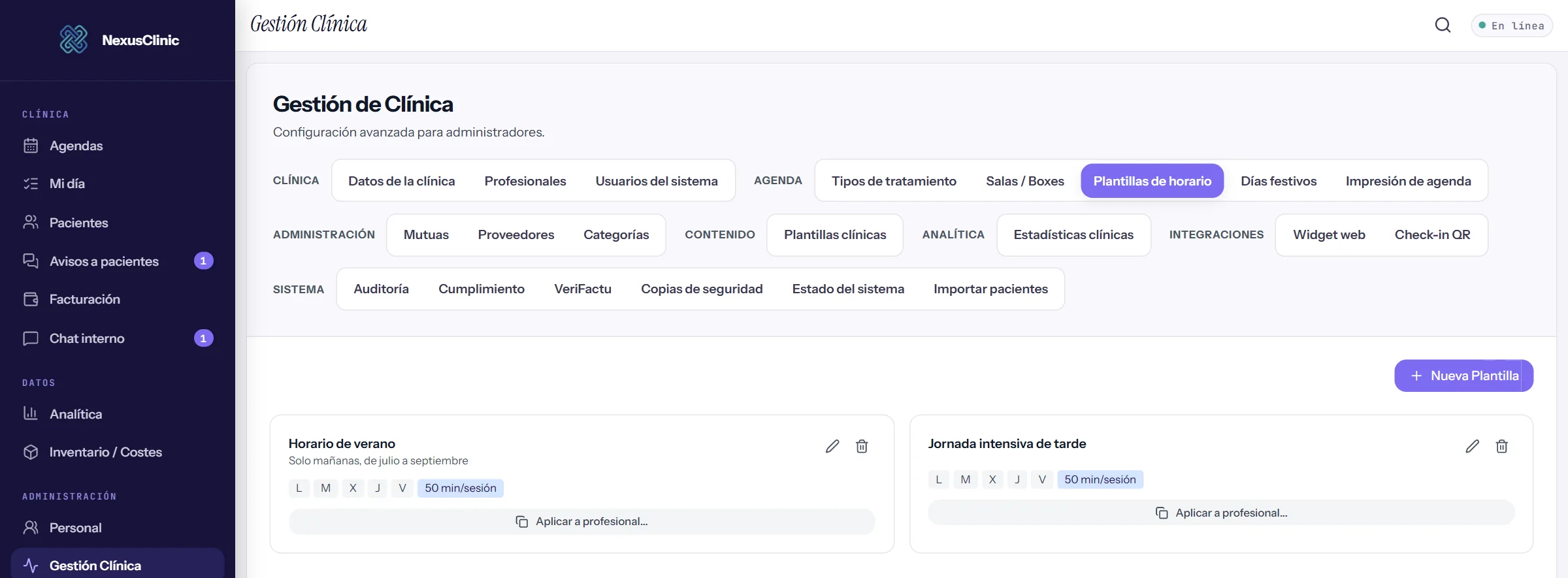
Cada tarjeta tiene lápiz (editar), papelera (eliminar, con confirmación) y el botón «Aplicar a profesional…».
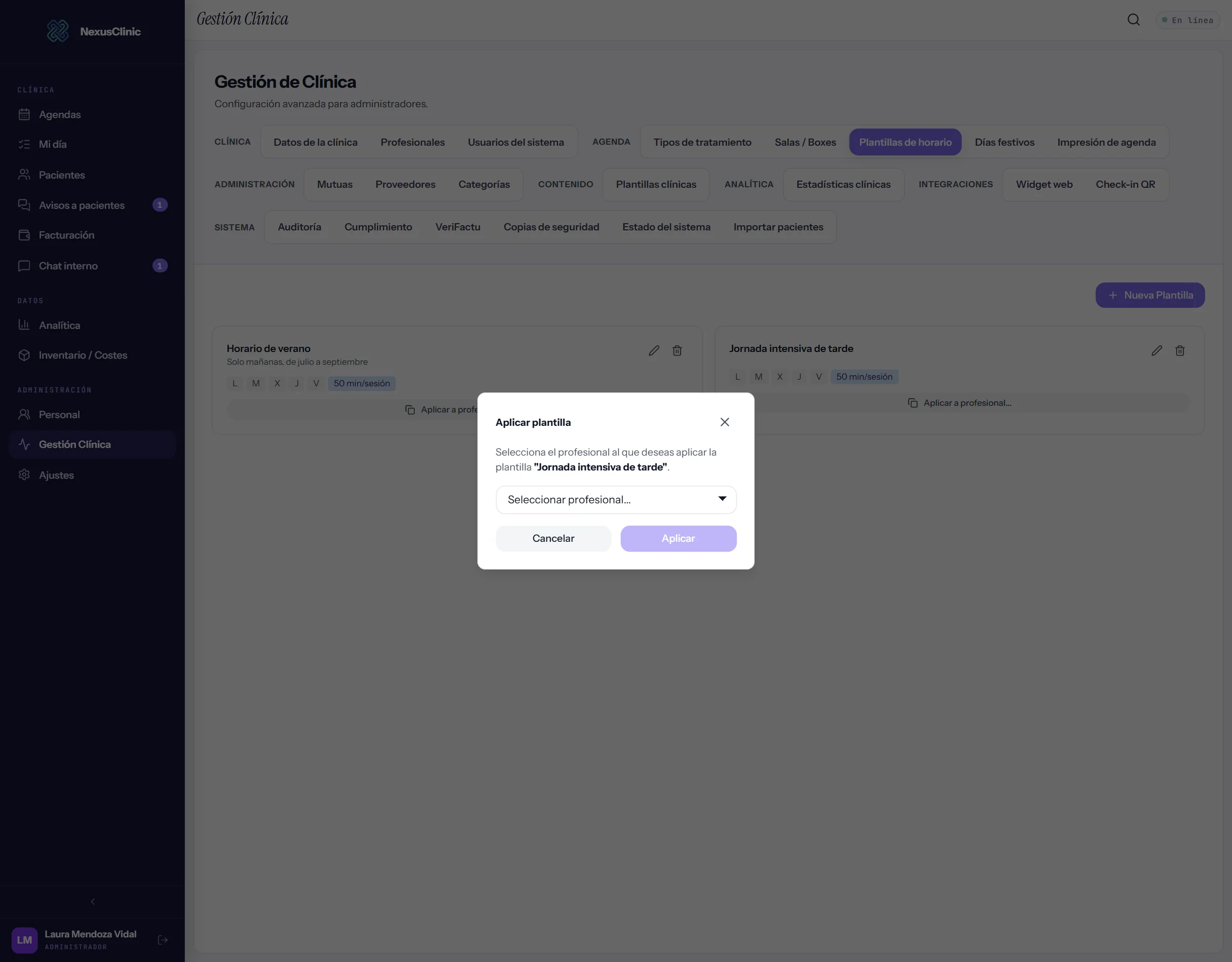
Atención: al aplicar una plantilla, el horario anterior de esa persona se reemplaza. Las citas ya puestas no se mueven, pero conviene revisar la semana en la agenda.
Días festivos
Gestión Clínica › Días festivosSolo para el administrador. Los días marcados aquí cierran la reserva online y se avisan en la agenda. La recepción puede seguir citando en ellos si hace falta.
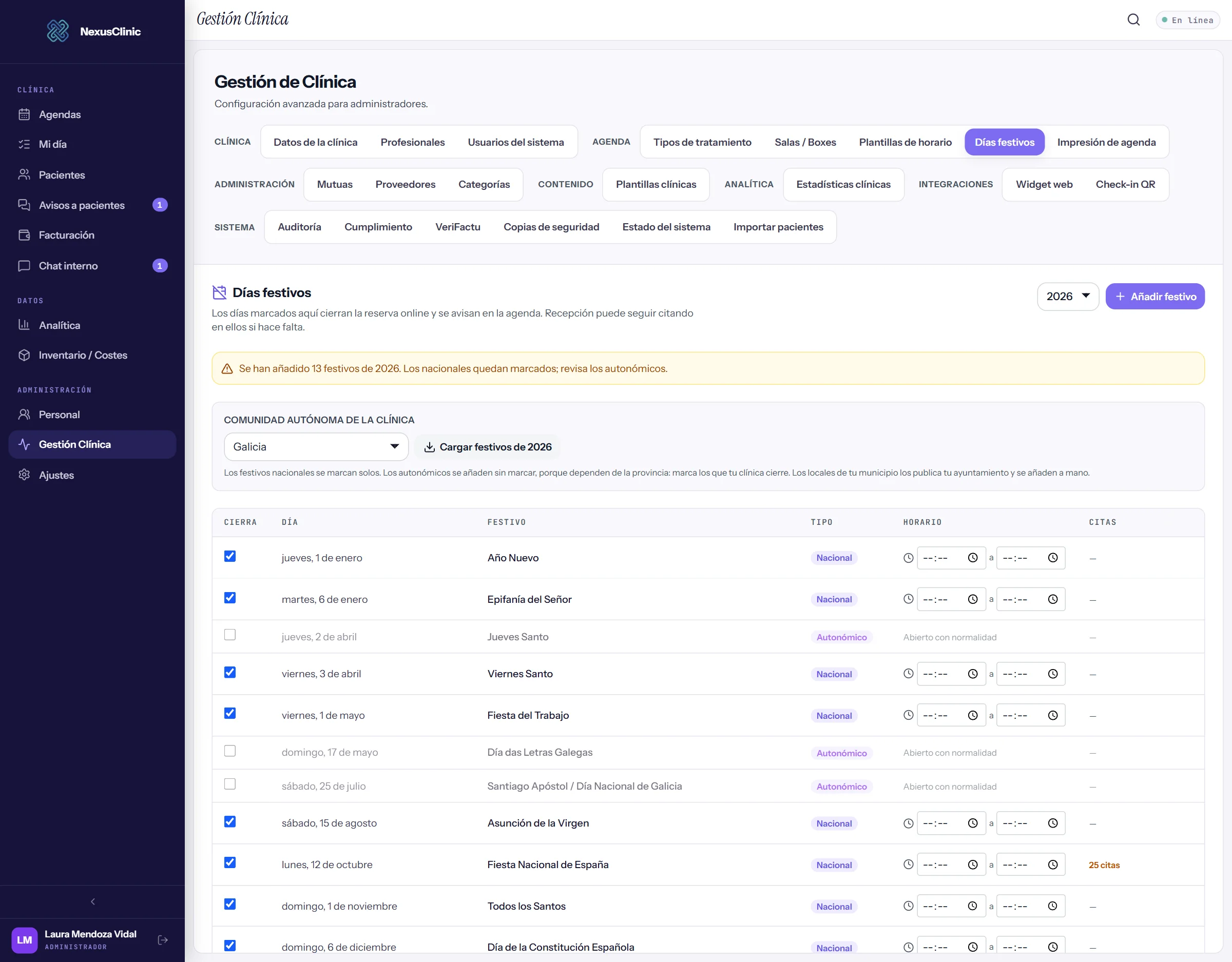
Los festivos nacionales vienen marcados; los autonómicos, sin marcar.
Elige el año
El desplegable de arriba a la derecha (el año pasado, este y los dos siguientes).
Comprueba la comunidad autónoma
Elígela en «Comunidad autónoma de la clínica». Si hay código postal en los datos de la clínica, aparece una sugerencia que debes confirmar.
Pulsa «Cargar festivos de [año]»
Se añaden los oficiales. Los nacionales quedan marcados y los autonómicos sin marcar, porque dependen de la provincia: marca los que tu clínica cierre. Si ya estaban cargados, te lo dice.
Revisa la lista
Marca o desmarca la casilla «Cierra» de cada día.
| Columna / elemento | Qué hace |
|---|---|
| Cierra | Marcada = la clínica cierra ese día. Si ya hay citas, aparece un aviso con cuántas; no se cancela ninguna, hay que revisarlas en la agenda. |
| Día / Festivo | La fecha y el nombre. |
| Tipo | Nacional, Autonómico, Local o Propio. |
| Horario | Solo en días marcados. En blanco = cerrado todo el día. Si rellenas «de … a …», la clínica abre solo esa franja (útil para vísperas). Si el día no está marcado, dice «Abierto con normalidad». |
| Citas | Cuántas citas hay ya ese día. |
| Papelera | Solo en festivos locales o propios; los oficiales no se pueden quitar, solo desmarcar. |
Añadir festivo sirve para el festivo de tu municipio (que publica el ayuntamiento) o para un cierre propio, como el puente de la clínica. Se abre un formulario con Fecha, Nombre, Tipo («Festivo local» o «Cierre propio de la clínica») y, opcionalmente, «Si abre unas horas» (de … a …). Pulsa «Guardar» (o «Cancelar»).
Impresión de agenda
Gestión Clínica › Impresión de agendaAquí eliges qué columnas y en qué orden salen cuando imprimes una agenda desde la propia agenda (para pasar la hoja al box, cuadrar caja o llevarla anotando a mano). La ven administrador y fisioterapeutas.
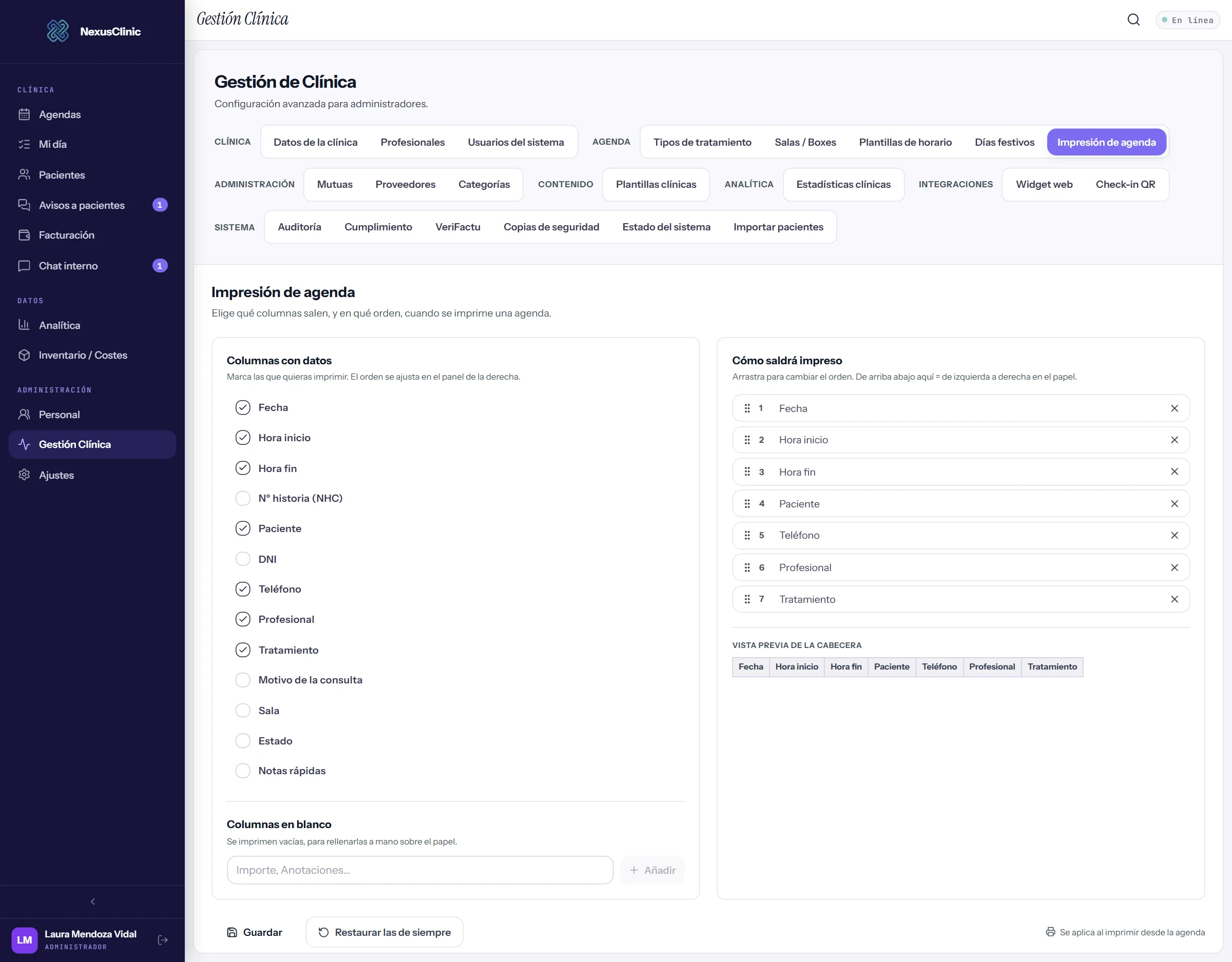
- Columnas con datos (izquierda): marca las que quieras: Fecha, Hora inicio, Hora fin, Nº historia (NHC), Paciente, DNI, Teléfono, Profesional, Tratamiento, Motivo de la consulta, Sala, Estado y Notas rápidas.
- Columnas en blanco: escribe un nombre (por ejemplo «Importe» o «Anotaciones») y pulsa «Añadir». Se imprimen vacías para rellenarlas a bolígrafo.
- Cómo saldrá impreso (derecha): arrastra las filas para cambiar el orden (arriba = izquierda del papel). La «x» quita una columna. Debajo, una «Vista previa de la cabecera».
- Guardar aplica los cambios. Restaurar las de siempre vuelve a Fecha, Hora inicio, Hora fin, Paciente, Teléfono, Profesional y Tratamiento (hay que pulsar Guardar para dejarlo así).
Plantillas clínicas: SOAP, ejercicios y mensajes
En esta pestaña guardas los textos y materiales que reutilizas cada día para no escribirlos desde cero: las plantillas de notas de sesión, la biblioteca de ejercicios para casa y los mensajes rápidos. Tiene tres apartados.
Gestión Clínica › Plantillas clínicasPlantillas SOAP
SOAP es el formato habitual de la nota de cada sesión: Subjetivo (lo que cuenta el paciente), Objetivo (lo que mides y observas), Assessment, es decir, la valoración (tu impresión clínica) y Plan (qué haces y qué pautas). Una plantilla trae esos cuatro cuadros precargados con texto típico de una patología (cervicalgia, esguince de tobillo, hombro doloroso…); al escribir la nota de una sesión puedes partir de ella y solo ajustar lo que cambia.
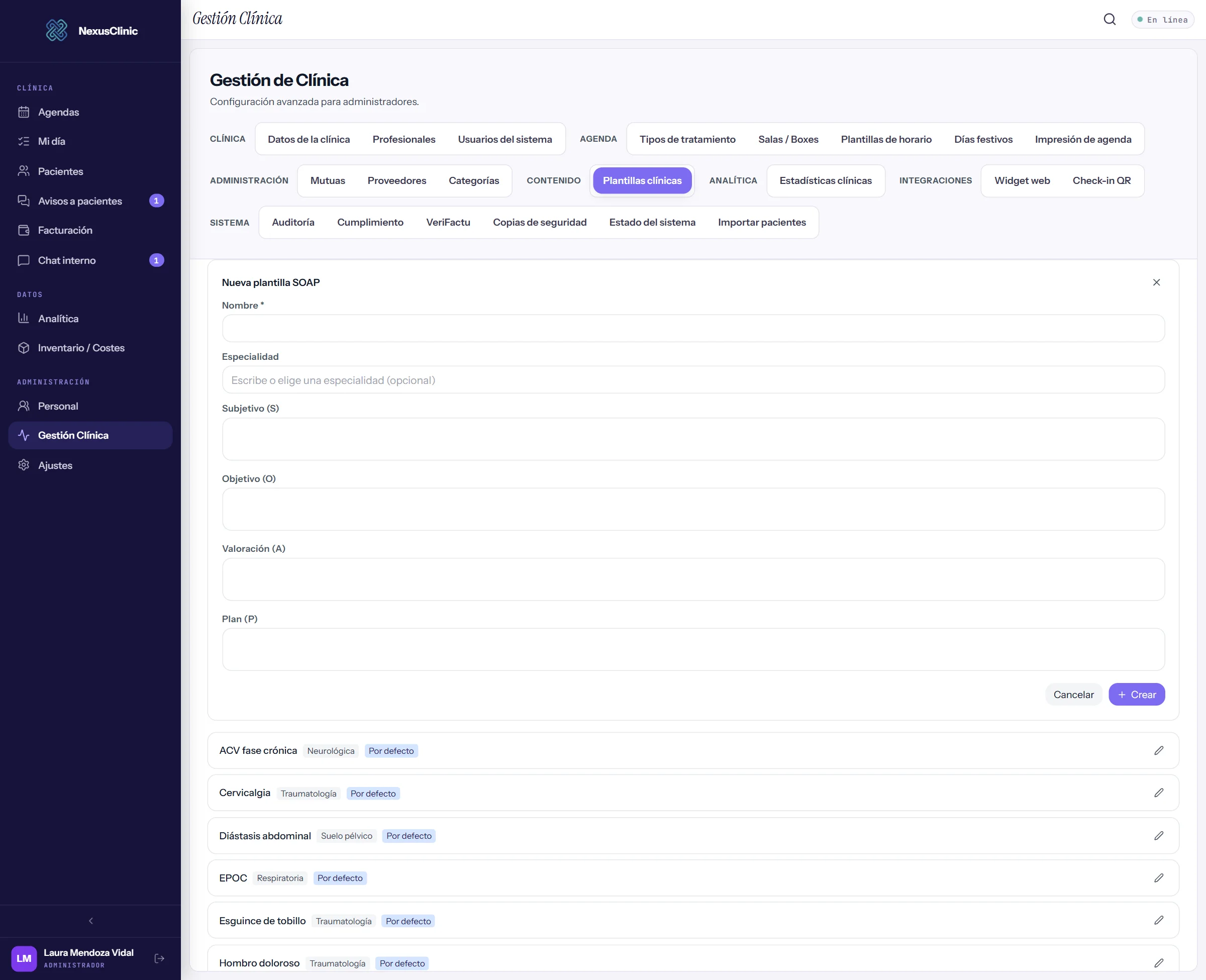
| Campo / botón | Qué hace |
|---|---|
| Nueva plantilla SOAP | Abre el formulario (arriba a la derecha de la lista). |
| Nombre * | El nombre con el que la reconocerás (por ejemplo «Lumbalgia mecánica»). Obligatorio. |
| Especialidad | Opcional. Un texto libre con sugerencias (por ejemplo «Traumatología», «Neurológica» o «Respiratoria») que sirve para agrupar y reconocer las plantillas. Aparece como una etiqueta gris junto al nombre en cada fila de la lista. |
| Subjetivo (S) · Objetivo (O) · Valoración (A) · Plan (P) | Los textos que se precargarán en cada apartado de la nota. Puedes dejar alguno vacío. |
| Crear / Guardar / Cancelar | Guarda la plantilla nueva, guarda los cambios de una existente (el título del formulario pasa a «Editar plantilla SOAP») o cierra sin guardar. La «x» de la esquina también cierra. |
| Etiqueta «Por defecto» | Marca las plantillas que vienen con NexusClinic. Son comunes a toda la clínica: solo el administrador puede modificarlas y ninguna persona puede eliminarlas (por eso no tienen papelera). |
| Lápiz / papelera | Editar / eliminar la plantilla (con confirmación). Las que creas tú se pueden editar y eliminar con total libertad. |
Biblioteca HEP (ejercicios para casa)
HEP significa Home Exercise Program: los ejercicios que el paciente hace en casa. Esta biblioteca es el catálogo de ejercicios entre los que eliges al crear una pauta para un paciente. Viene con ejercicios ya cargados, organizados por zona del cuerpo, y puedes añadir los tuyos.
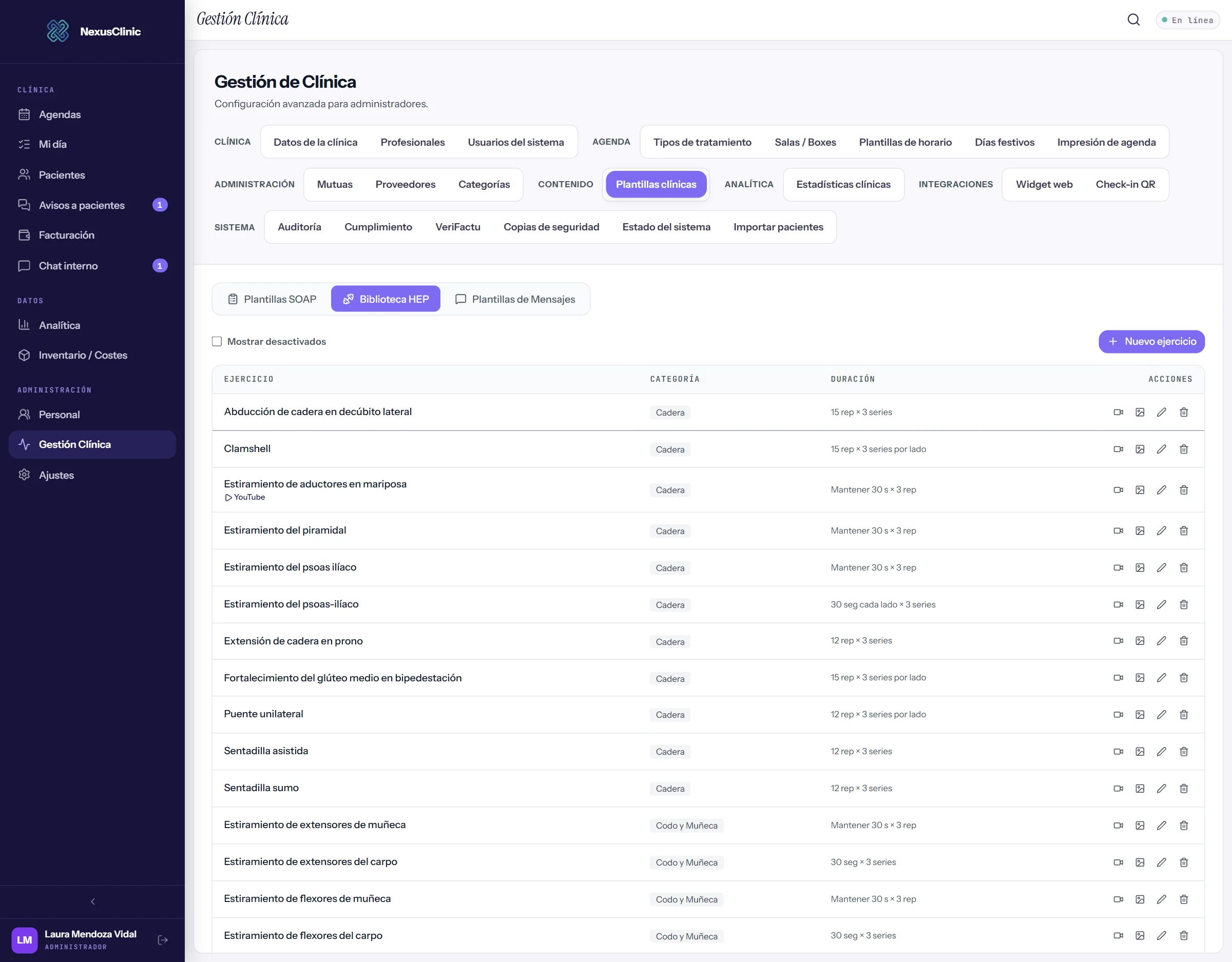
La tabla muestra el ejercicio, su categoría, la duración o series y las acciones. «YouTube» o «Vídeo propio» indican que tiene vídeo.
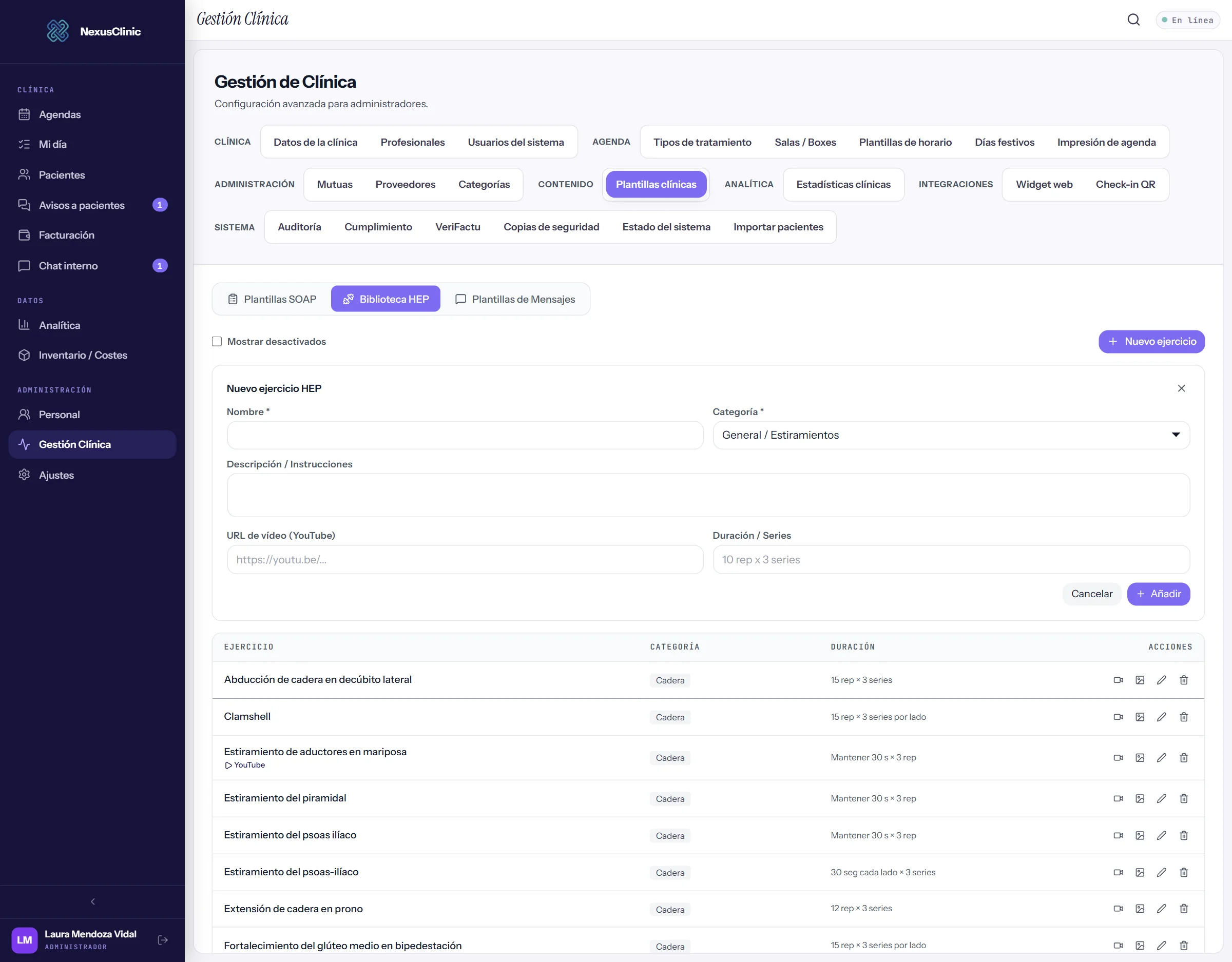
| Campo / botón | Qué hace |
|---|---|
| Nombre * | Cómo se llama el ejercicio (por ejemplo «Puente unilateral»). Obligatorio. |
| Categoría * | Zona del cuerpo o tipo: Columna Cervical, Columna Lumbar, Hombro, Codo y Muñeca, Cadera, Rodilla, Tobillo y Pie, Core y Estabilidad, Respiratorio o General / Estiramientos. Sirve para filtrar al crear una pauta. |
| Descripción / Instrucciones | Cómo se hace, que es lo que lee el paciente. |
| URL de vídeo (YouTube) | Enlace a un vídeo explicativo (se admiten los enlaces cortos tipo youtu.be). |
| Duración / Series | Por ejemplo «10 rep x 3 series». Ese texto se precarga como series y repeticiones al añadir el ejercicio a una pauta. |
| Añadir / Guardar / Cancelar | Guarda el ejercicio nuevo, guarda los cambios (el título pasa a «Editar ejercicio») o cierra. |
| Icono de cámara | Sube un vídeo propio de ese ejercicio (mp4 o webm, máximo 50 MB). |
| Icono de imagen | Sube una imagen del ejercicio (jpg o png, máximo 2 MB). |
| Papelera roja pequeña | Aparece junto a «Vídeo propio» cuando lo hay y lo elimina (con confirmación). |
| Lápiz / papelera | Editar el ejercicio / desactivarlo (no se borra: deja de ofrecerse al crear pautas). |
| Mostrar desactivados y Reactivar | Con la casilla ves también los desactivados (marcados «Desactivado»); su botón «Reactivar» los devuelve a la biblioteca. |
Plantillas de Mensajes
Textos que escribes una vez (una confirmación de cita, unas indicaciones tras la sesión…) y reutilizas en el chat interno: al escribir / en la caja de mensaje se despliega la lista de plantillas y, al elegir una, se inserta con los datos de la conversación ya rellenos.
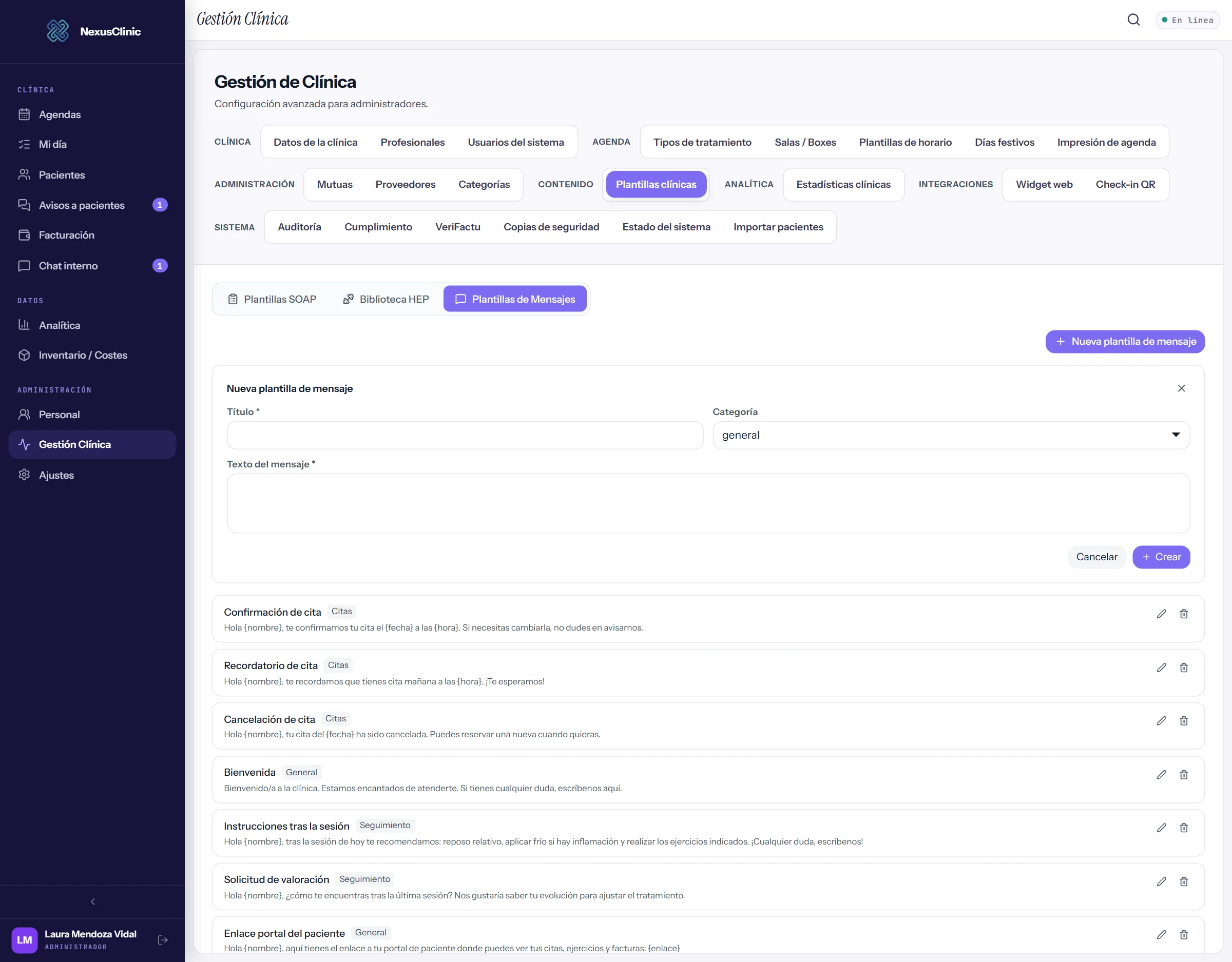
Cada plantilla muestra su título, su categoría (por ejemplo «Citas» o «Seguimiento») y el texto.
| Campo / botón | Qué hace |
|---|---|
| Nueva plantilla de mensaje | Abre el formulario para crear una plantilla. |
| Título * | El nombre con el que la reconocerás en la lista. Obligatorio. |
| Categoría | Para ordenarlas: paciente, equipo, recepción o general. |
| Texto del mensaje * | El mensaje en sí. Obligatorio. Puedes usar los huecos {nombre}, {fecha}, {hora}, {profesional} y {clinica}: al insertar la plantilla se sustituyen por el nombre del paciente, su próxima cita, el fisioterapeuta y el nombre de la clínica. Si un dato no se conoce (por ejemplo, en una conversación de equipo no hay paciente), el hueco se deja tal cual para que se vea que falta. |
| Crear / Cancelar | Guarda la plantilla o cierra el formulario sin guardar. Al editar una existente, el título del formulario cambia a «Editar plantilla». |
| Lápiz / papelera | Editar la plantilla / eliminarla (con confirmación). |
Estas plantillas son de uso interno del equipo. Los textos de los avisos automáticos que reciben los pacientes (recordatorios, confirmaciones…) se configuran en Avisos a pacientes.
Quién puede tocar qué: el administrador y los fisioterapeutas pueden crear y editar plantillas SOAP, ejercicios y mensajes; las plantillas SOAP «Por defecto» solo las modifica el administrador. La recepción no entra en Gestión Clínica, pero sí puede usar las plantillas de mensajes desde el chat.
Mutuas, proveedores y categorías
Pestañas de apoyo que rellenas una vez y que luego usan otras partes de la aplicación: la facturación y el inventario. Solo el administrador entra en ellas.
Mutuas / aseguradoras
Gestión Clínica › MutuasPara clínicas que atienden a pacientes con mutua o aseguradora y les facturan a ella. Si tu clínica cobra siempre al paciente, puedes dejarla vacía.
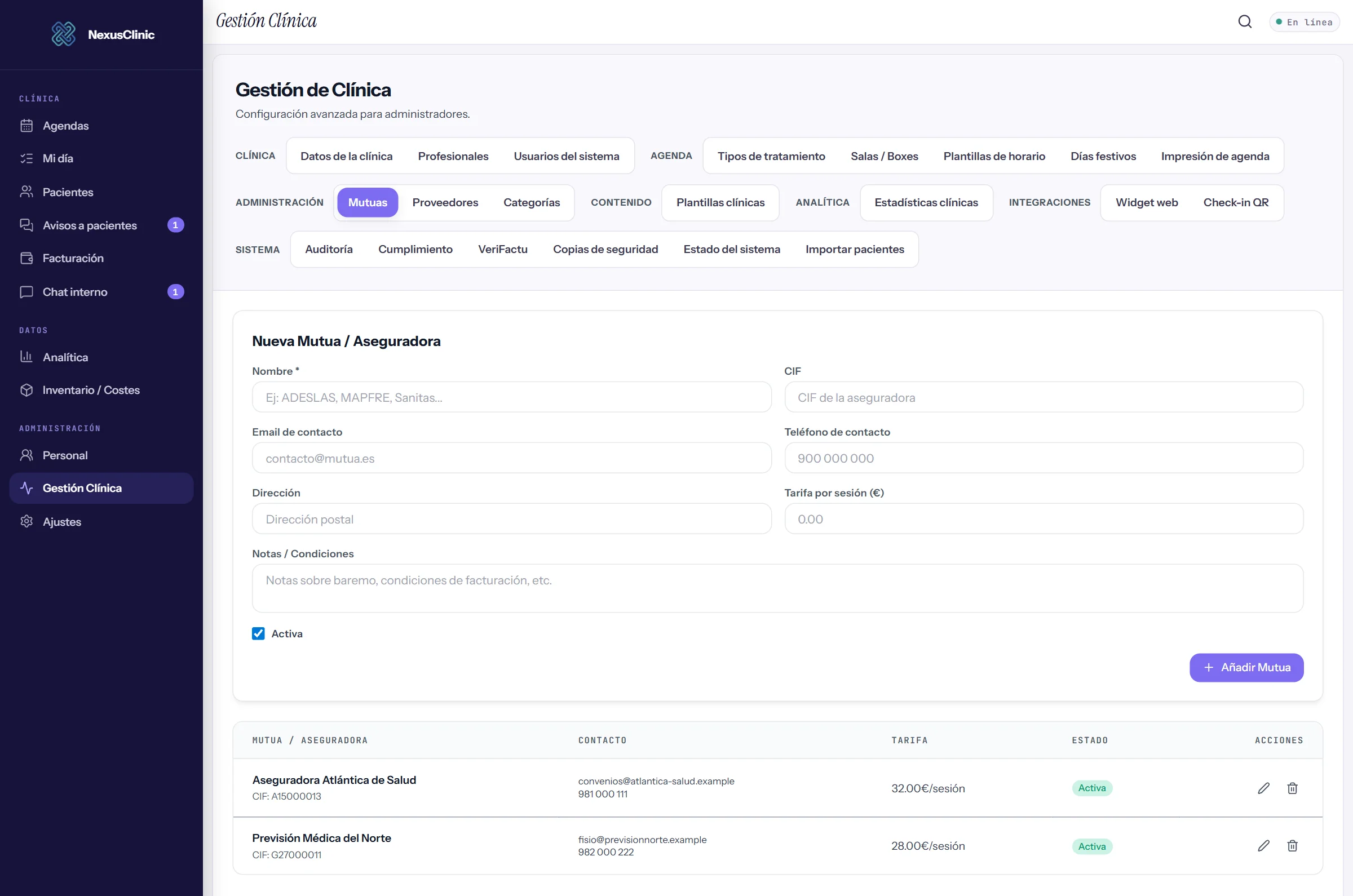
| Campo | Qué es |
|---|---|
| Nombre * | Nombre de la mutua. Obligatorio. |
| CIF, Dirección | Datos fiscales y postales para facturarle. |
| Email y Teléfono de contacto | Con quién hablar en la aseguradora. |
| Tarifa por sesión (€) | Lo que paga la mutua por sesión; aparece en la tabla como «32.00€/sesión». |
| Notas / Condiciones | Baremo, máximo de sesiones por autorización, condiciones de facturación… |
| Activa | Una mutua inactiva deja de ofrecerse. El botón «Activa/Inactiva» de la tabla la alterna. |
| Lápiz / papelera | Editar / eliminar (con confirmación). No se puede eliminar una mutua con registros asociados; en ese caso desactívala. |
Proveedores
Gestión Clínica › ProveedoresLa lista de empresas a las que compras material (fungible, electrodos, vendas, equipamiento…). Se usa en el inventario al registrar compras y productos.
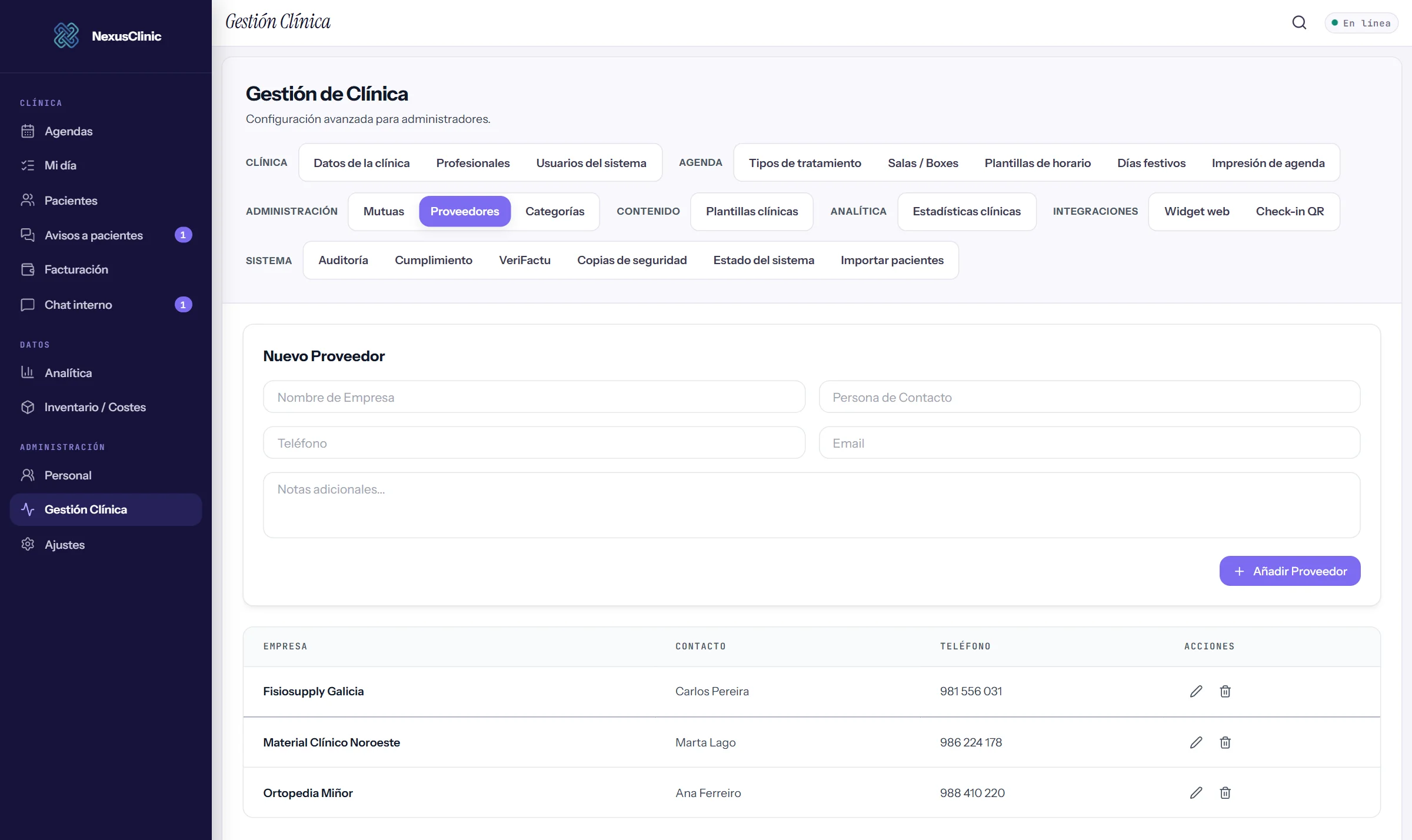
- Campos: Nombre de Empresa (obligatorio), Persona de Contacto, Teléfono, Email y Notas adicionales.
- «Añadir Proveedor» guarda y muestra «Proveedor añadido correctamente». El lápiz edita y la papelera elimina (con confirmación). Un proveedor con pedidos registrados no puede eliminarse, porque esos pedidos forman parte del histórico de compras.
Categorías
Gestión Clínica › CategoríasLas categorías sirven para clasificar los productos del inventario (Consumible, Electroterapia, Ejercicio…). Son distintas de la «Categoría» de los tratamientos.
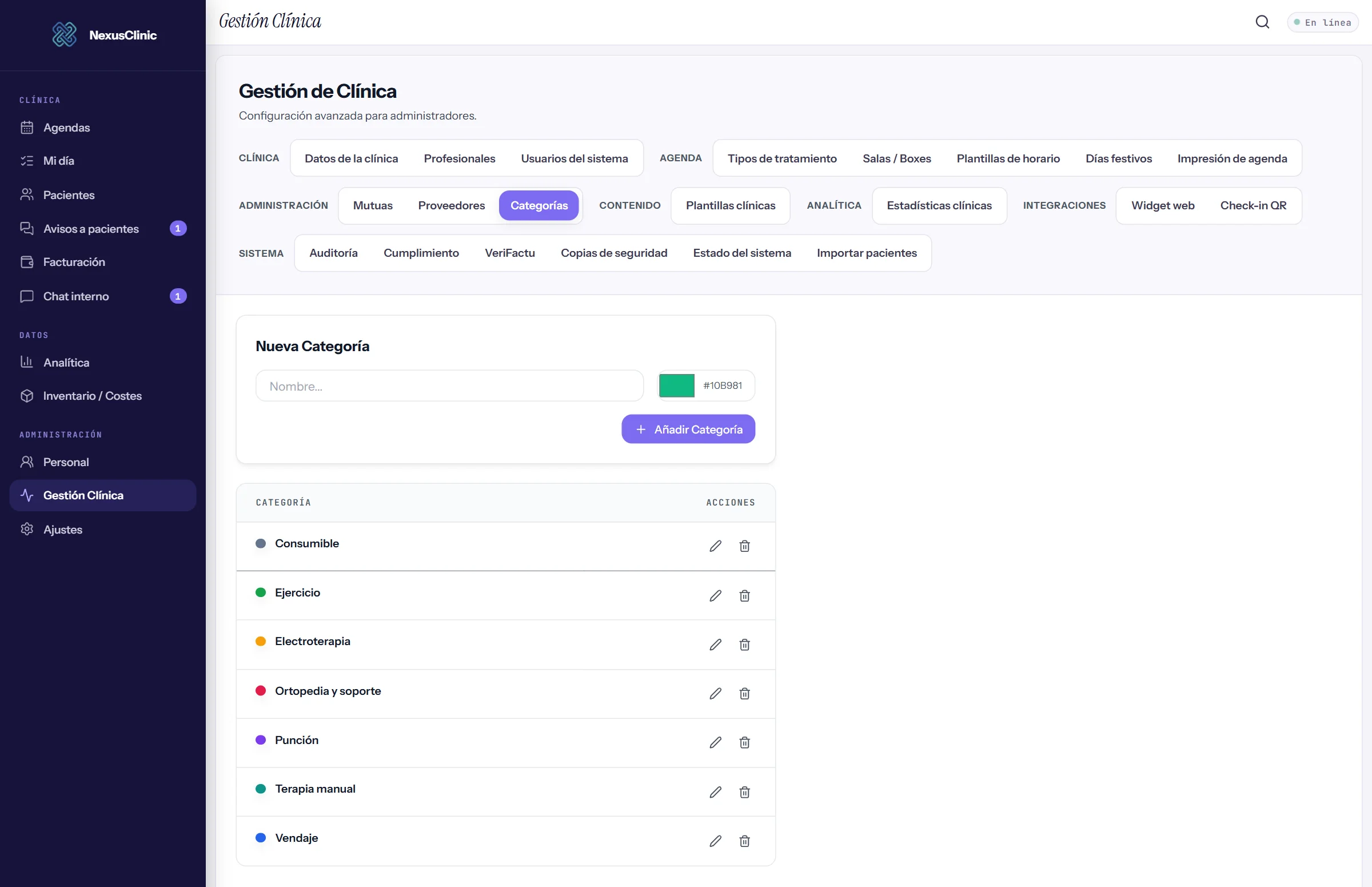
Escribe el nombre, elige un color y pulsa «Añadir Categoría». El lápiz edita y la papelera elimina (con confirmación). Si algún producto usa esa categoría, la aplicación no deja eliminarla y te dice cuántos productos son: cámbiales primero la categoría.
Check-in QR y pantalla de la sala de espera
Esta pestaña prepara dos cosas para la sala de espera: el código QR que los pacientes escanean al llegar para avisar de que ya están, y la pantalla de la televisión que muestra quién espera. El funcionamiento completo, visto desde la recepción, está en Check-in y sala de espera.
Gestión Clínica › Check-in QR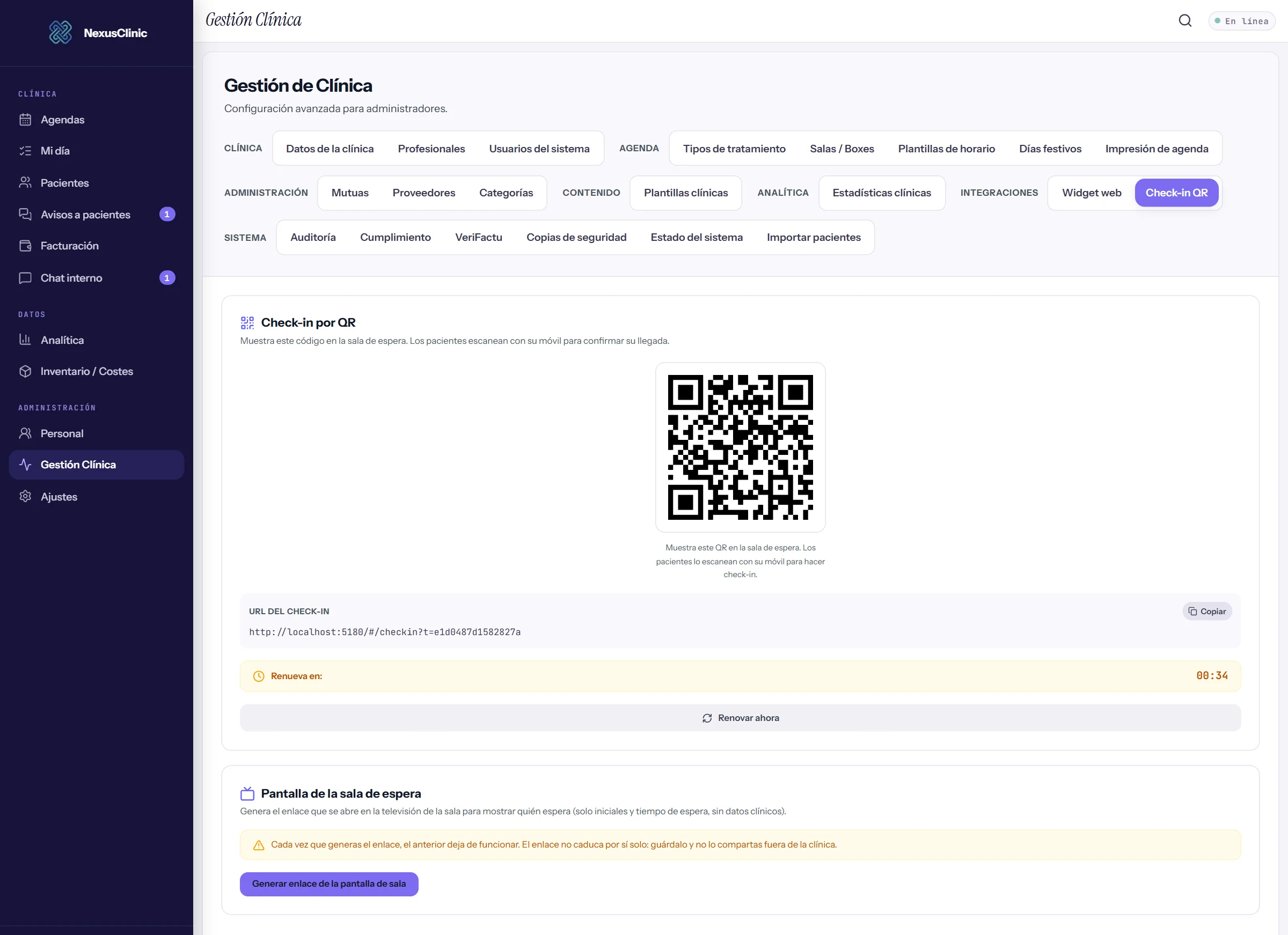
Arriba, «Check-in por QR» con el código y su enlace; abajo, «Pantalla de la sala de espera».
Check-in por QR
| Elemento | Qué hace |
|---|---|
| Código QR | Muéstralo en una pantalla de la sala de espera. Los pacientes lo escanean con el móvil para confirmar su llegada. |
| URL del check-in + «Copiar» | La dirección que contiene el código. «Copiar» la guarda en el portapapeles y el botón pasa a «Copiado». |
| Renueva en | El código cambia solo cada pocos minutos por seguridad, y aquí ves la cuenta atrás. El QR de la pantalla siempre es el vigente. |
| Renovar ahora | Genera un código nuevo al instante. |
Atención: como el código se renueva solo, no sirve imprimirlo en papel y pegarlo en la pared: tiene que estar en una pantalla abierta en esta pestaña.
Pantalla de la sala de espera (solo administrador)
El bloque «Pantalla de la sala de espera» genera un enlace que se abre en la televisión o tableta de la sala y muestra quién espera, solo con iniciales y minutos de espera, sin datos clínicos.
Pulsa «Generar enlace de la pantalla de sala»
Aparece el cuadro «Enlace de la pantalla» con una dirección larga que empieza por …/#/display/.
Pulsa «Copiar»
El botón cambia a «Copiado». Pega esa dirección en el navegador de la televisión o tableta de la sala y déjala abierta.
Atención: cada vez que generas un enlace nuevo, el anterior deja de funcionar. Si ya tienes la televisión funcionando, la aplicación te pregunta antes («Si generas un enlace nuevo, el anterior dejará de funcionar…») y solo debes continuar si quieres sustituirlo (por ejemplo, porque sospechas que alguien ajeno lo ha copiado). El enlace no caduca por sí solo; guárdalo y no lo compartas fuera de la clínica.
Importar pacientes desde otro programa
Si vienes de otro programa de gestión, puedes traer las fichas de tus pacientes a NexusClinic en lugar de teclearlas una a una. La importación se hace en tres pasos: elegir el fichero, comprobar qué pasaría y, solo entonces, importar. Solo el administrador puede hacerlo.
Gestión Clínica › Importar pacientes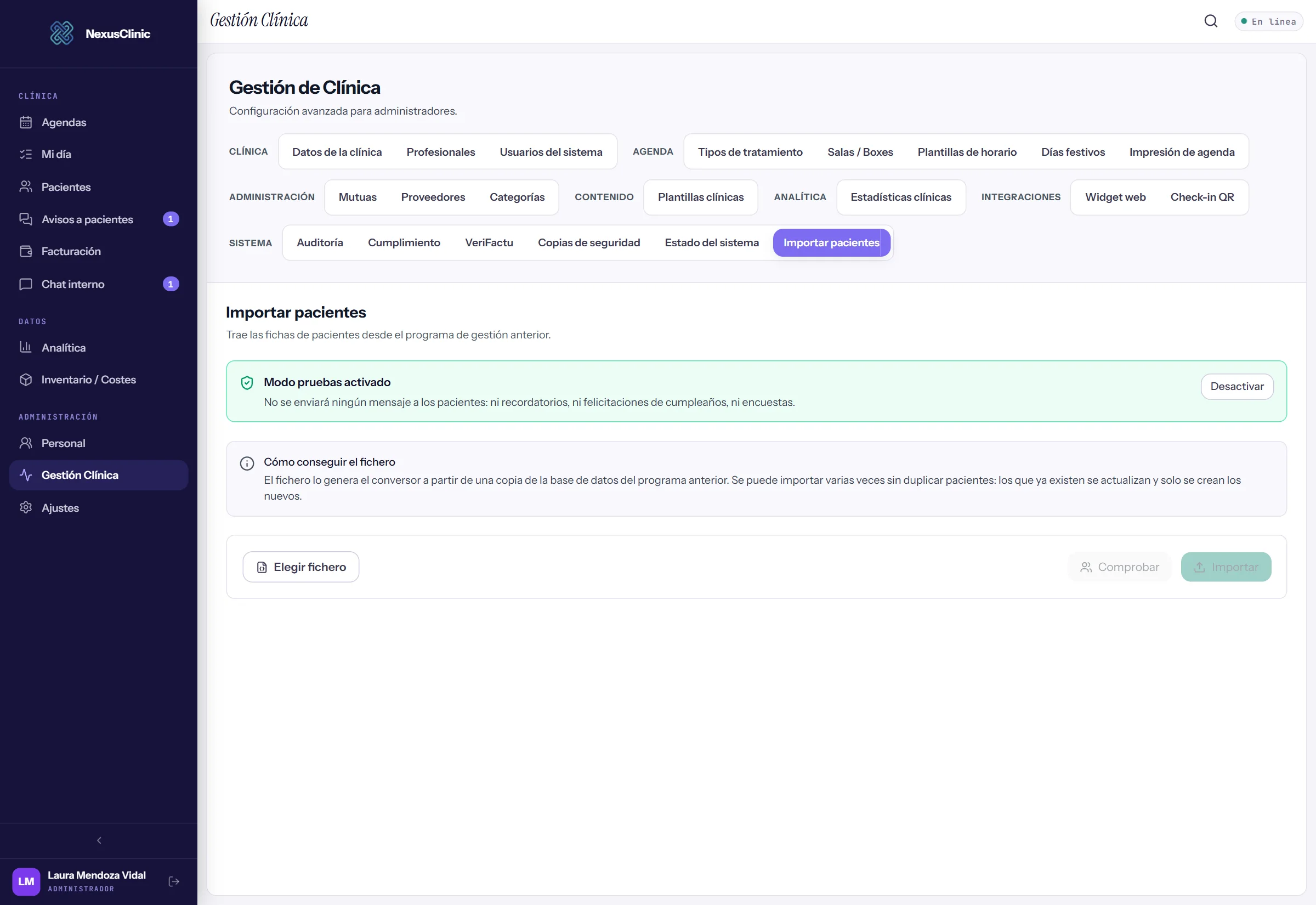
Antes de importar pacientes reales, activa el «Modo pruebas». Con el modo pruebas desactivado, los avisos automáticos (recordatorios, felicitaciones de cumpleaños, encuestas) siguen funcionando y los pacientes importados podrían recibir mensajes de una clínica que todavía no ha arrancado. Con «Activar modo pruebas» no se envía ningún mensaje a los pacientes (la franja pasa a verde: «Modo pruebas activado»). Pulsa «Desactivar» cuando quieras empezar de verdad. Al abrir la pantalla verás un instante «Comprobando el modo pruebas…» (sin botón) hasta que se sabe cómo está tu clínica; después aparece «Modo pruebas activado» o «Modo pruebas desactivado», según el caso.
Qué fichero se necesita
El fichero lo genera un conversor a partir de una copia de la base de datos del programa anterior. Debe ser un archivo .json de hasta 80 MB. Si eliges otro tipo de archivo (por ejemplo .mdf o .bak, que son la propia base de datos del programa anterior), la pantalla te lo dice y te explica que hay que convertirlo antes. El conversor lo prepara nuestro equipo de soporte: consúltanos si vas a migrar.
Pasos
Activa el modo pruebas
Pulsa «Activar modo pruebas» si vas a traer pacientes reales.
Elige el fichero
Pulsa «Elegir fichero» y selecciona el .json. Verás su nombre y tamaño.
Pulsa «Comprobar»
No cambia nada todavía. Muestra «Esto es lo que pasaría»: cuántas fichas se crearán, se actualizarán, se omiten o dan error, las citas futuras (si el fichero las trae), las primeras fichas de ejemplo y los avisos.
Pulsa «Importar»
Solo se activa después de comprobar. Al terminar, ves «Importación terminada» con los resultados.
Duplicados y repeticiones
- Se puede importar varias veces el mismo fichero sin duplicar pacientes: los que ya existen se actualizan y solo se crean los nuevos.
- «Se omiten» son las fichas que el importador deja sin tocar y «Con error» las que no ha podido procesar. Despliega «N avisos» para ver el motivo ficha a ficha.
Importaciones anteriores y deshacer
Debajo aparece la tabla «Importaciones anteriores» con fecha, fichero, nuevos, actualizados y estado (Importado, Deshecho o Con errores). El botón Deshacer borra las fichas que creó esa importación, siempre que no tengan citas ni historia clínica; pide confirmación.
Consejo: haz siempre «Comprobar» y revisa los números y las primeras fichas. Si no cuadran con lo que esperas (por ejemplo, 9.000 fichas nuevas cuando tienes 900), no importes.
Privacidad y normativa: las fichas importadas son datos personales y de salud. Importa solo los pacientes de tu clínica, guarda el fichero en un lugar seguro y bórralo del ordenador cuando termines.
Ajustes: tu cuenta y tus preferencias
En Ajustes está todo lo que tiene que ver contigo como usuario (tu perfil, tu contraseña, cómo ves la aplicación) y, si tienes el rol de Administrador, las conexiones con otros servicios, la reserva online y la licencia. Se configura una vez y casi nunca hay que volver.
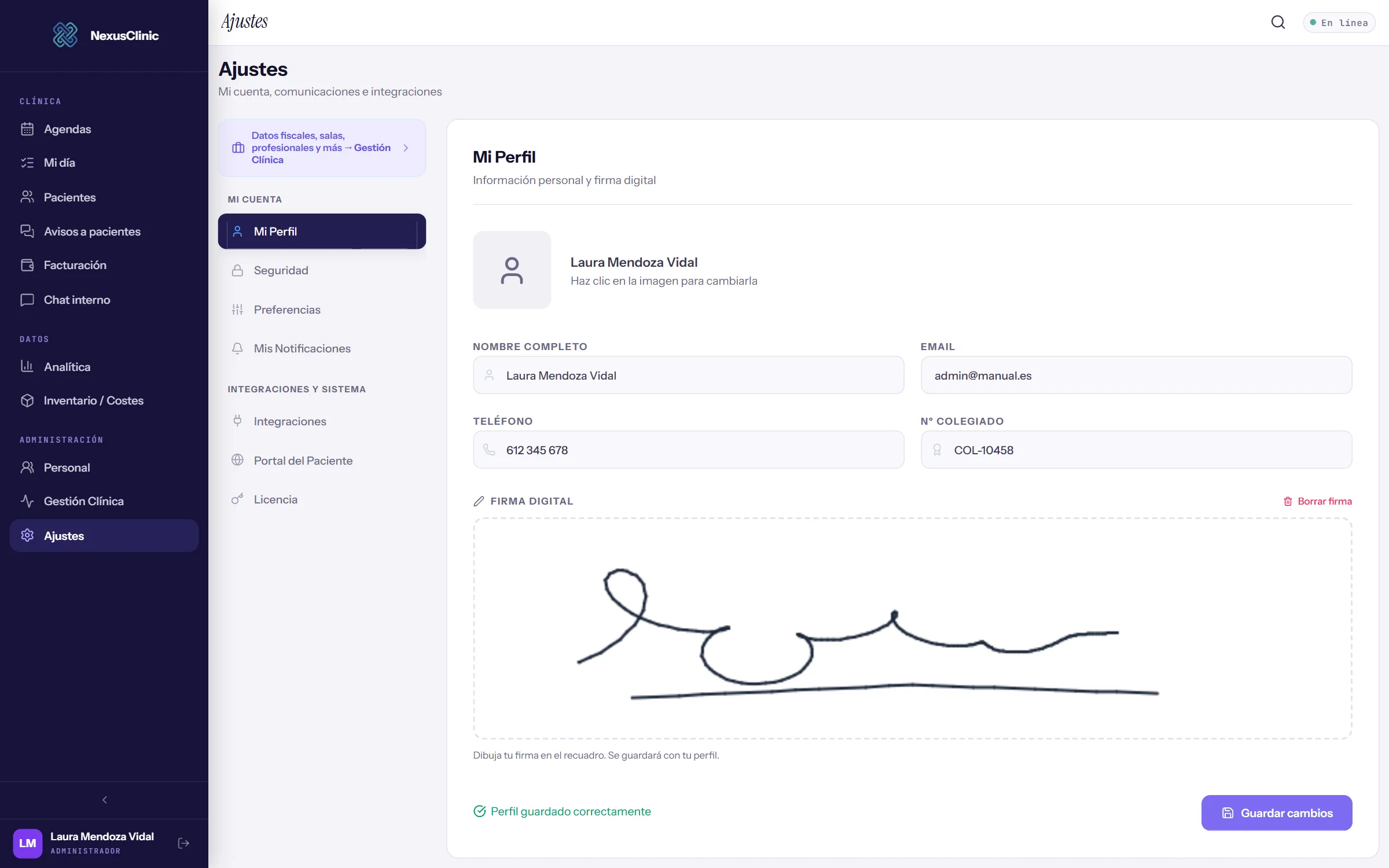
Ajustes se abre en «Mi Perfil». A la izquierda están las pestañas, agrupadas en «Mi cuenta» e «Integraciones y sistema».
Menú lateral › AjustesRecorrido por la pantalla
- Cuadro de arriba («Datos fiscales, salas, profesionales y más → Gestión Clínica»): solo lo ve el Administrador. Es un atajo a la pantalla de Gestión Clínica, donde viven los datos del centro, el equipo, las salas, etc.
- Grupo «Mi cuenta»: Mi Perfil, Seguridad, Preferencias y Mis Notificaciones. Lo ve todo el mundo (Administrador, Fisioterapeuta y Auxiliar); cada persona solo ve y cambia lo suyo.
- Grupo «Integraciones y sistema»: Integraciones, Portal del Paciente y Licencia. Solo para el rol Administrador; el resto del equipo no ve estas tres pestañas.
- En el móvil las pestañas aparecen como una lista desplegable arriba, con el nombre de la pestaña actual.
¿Dónde están los avisos a pacientes? Los recordatorios y mensajes automáticos que se envían a tus pacientes no se configuran aquí, sino en la pantalla Avisos a pacientes del menú lateral. En Ajustes solo está el interruptor general de WhatsApp (ver Integraciones).
Mi Perfil
Tus datos personales y tu firma. Lo que escribes aquí es lo que se ve en tu ficha de profesional, en los documentos que firmas y en los avisos internos.
| Campo / botón | Qué hace |
|---|---|
| Foto (cuadro con silueta) | Pulsa sobre la imagen para elegir una foto de tu equipo. Al pasar el ratón aparece una cámara. Se sube al momento; no hace falta guardar. |
| Nombre completo | Tu nombre tal como quieres que aparezca en la aplicación. |
| Con este correo entras en la aplicación y es donde llegan los avisos de recuperación de contraseña. Si no tiene forma de correo (falta la @ o el punto), te avisa («El email no tiene un formato válido») y no guarda. | |
| Teléfono | Tu teléfono de contacto (opcional). |
| Nº Colegiado | Tu número de colegiado (por ejemplo «COL-10458»), si lo tienes (opcional). |
| Firma digital | Recuadro donde dibujas tu firma con el ratón o con el dedo (en tablet o móvil). Se guarda con tu perfil y se usa en los documentos que firmas. |
| Borrar firma | Vacía el recuadro para que la dibujes de nuevo. Después hay que pulsar «Guardar cambios». |
| Guardar cambios | Guarda el nombre, correo, teléfono, colegiado y firma. Aparece «Perfil guardado correctamente» en verde. |
Consejo: dibuja la firma con calma y a buen tamaño dentro del recuadro. Si no te gusta el resultado, pulsa «Borrar firma», vuelve a dibujarla y guarda.
Mis Notificaciones
Son los avisos que te llegan a ti, y solo a ti, cuando ocurre algo que te afecta en el trabajo: te ponen una cita, la cancelan o alguien te nombra en el chat del equipo. Aquí decides cuáles quieres recibir y por dónde.
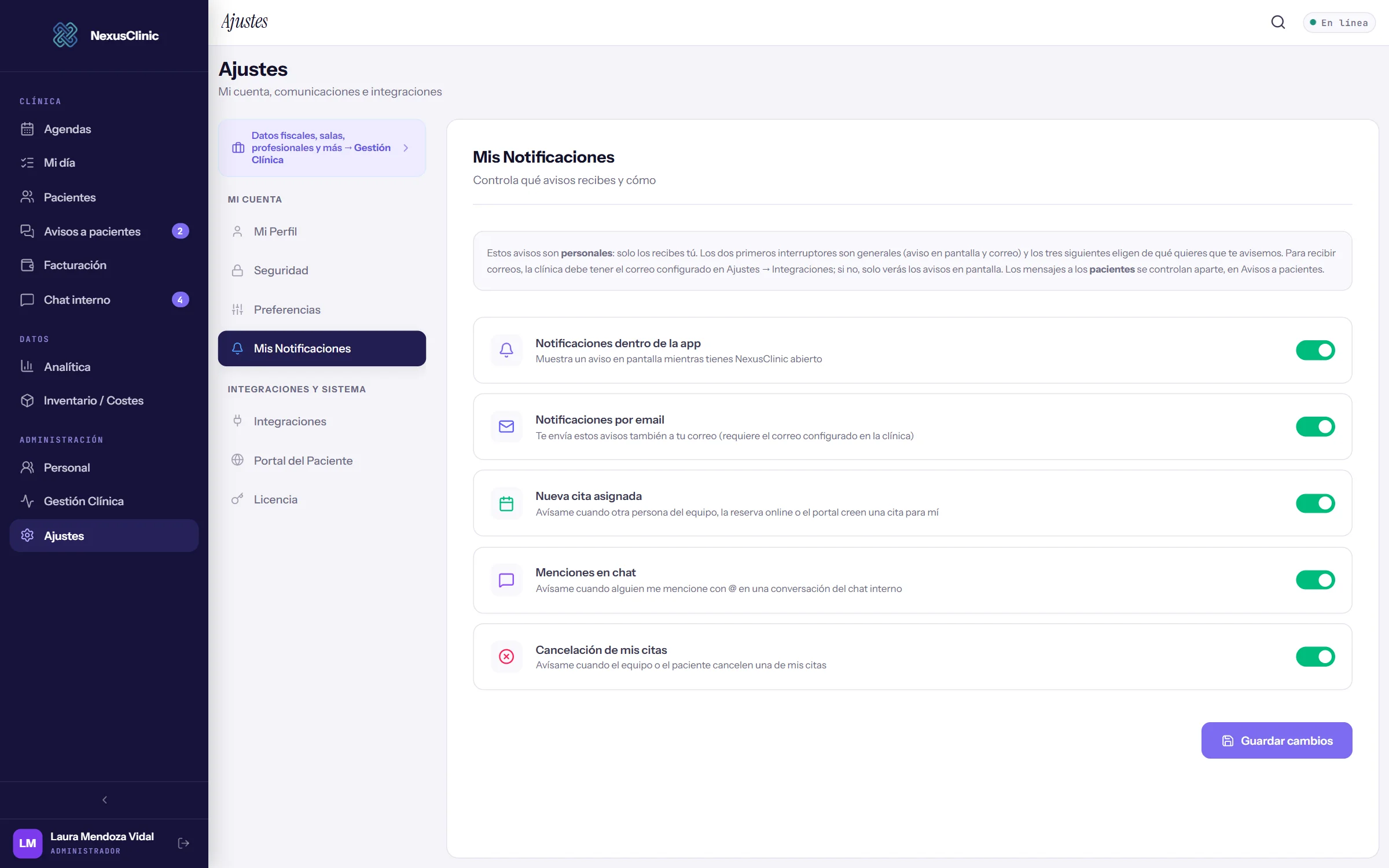
Cinco interruptores personales. Verde = activado, gris = desactivado. Vienen todos activados.
Qué avisos existen
- Nueva cita asignada: otra persona del equipo, la reserva online o el portal del paciente crean una cita en tu agenda. También se avisa si es una serie de citas.
- Cancelación de mis citas: el equipo o el propio paciente cancelan una cita tuya.
- Menciones en chat: alguien te nombra con @ en una conversación del chat interno.
Qué hace cada interruptor
| Interruptor | Qué hace |
|---|---|
| Notificaciones dentro de la app | Interruptor general. Apagado, no te sale ninguna tarjeta de aviso en pantalla, sea del tipo que sea. |
| Notificaciones por email | Interruptor general. Encendido, cada aviso te llega además a tu correo. Solo funciona si el centro tiene su correo configurado (Integraciones); si no, solo verás el aviso en pantalla. |
| Nueva cita asignada | Activa o apaga los avisos de citas nuevas. |
| Menciones en chat | Activa o apaga los avisos de cuando te nombran con @. |
| Cancelación de mis citas | Activa o apaga los avisos de citas canceladas. |
| Guardar cambios | Guarda tu elección. Aparece «Preferencias guardadas» en verde. |
Para recibir un aviso por un tipo concreto tienen que estar encendidos los dos: el interruptor de ese tipo y el de dónde quieres recibirlo (pantalla, correo o ambos).
Cómo se ve el aviso en pantalla
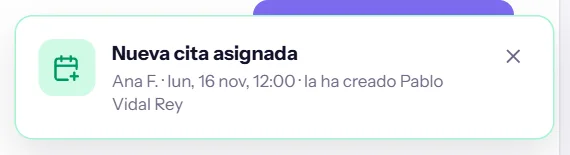
Ejemplo real: otro fisioterapeuta del equipo ha creado una cita en la agenda de la administradora.
- Aparece una tarjeta abajo a la derecha, con un icono y un color según el tipo (verde para cita nueva, rojo para cancelación, violeta para mención).
- Dice qué ha pasado, con el paciente por su nombre y la inicial del primer apellido (por ejemplo «Ana F.»), el día y la hora, y quién lo ha hecho.
- Se cierra sola a los 9 segundos. Con la X la cierras tú antes.
- Si pulsas sobre la tarjeta, te lleva directamente a la pantalla correspondiente (la agenda o el chat).
- Si tienes la aplicación en segundo plano y has permitido las notificaciones del navegador (Preferencias), el aviso también sale como notificación del navegador.
Mencionar a alguien con @ en el chat
En el Chat interno, al escribir @ se abre una lista con las personas de esa conversación. Muévete con las flechas del teclado y elige con Intro o Tabulador (o pulsa sobre el nombre). La mención se resalta dentro del mensaje y a esa persona le llega el aviso «Menciones en chat». En las conversaciones con pacientes no hay menciones.
Quién no recibe avisos
- Tú no recibes aviso de lo que haces tú: si creas o cancelas una cita en tu propia agenda, no te avisa.
- No se avisa de citas que ya han pasado.
- Los avisos de citas llegan a la persona cuya agenda es. Para que a un fisioterapeuta le lleguen, su agenda debe estar vinculada a su usuario (campo «Usuario de acceso» en Profesionales).
- Las solicitudes de cambio de cita de los pacientes no tienen interruptor propio: siguen llegando como siempre.
Estos avisos son solo para el equipo. Los mensajes que reciben los pacientes (recordatorios, confirmaciones…) se controlan aparte, desde Avisos a pacientes.
Resto de pestañas
Las pestañas Seguridad, Preferencias (con el aspecto de la aplicación), Integraciones, Portal del Paciente y Licencia se explican en las secciones siguientes.
Seguridad: contraseña y verificación en dos pasos
Tu cuenta da acceso a datos de salud de tus pacientes, así que merece una buena contraseña. Desde esta pestaña la cambias cuando quieras y, si lo deseas, activas una capa extra de protección: el código de 6 números del móvil.
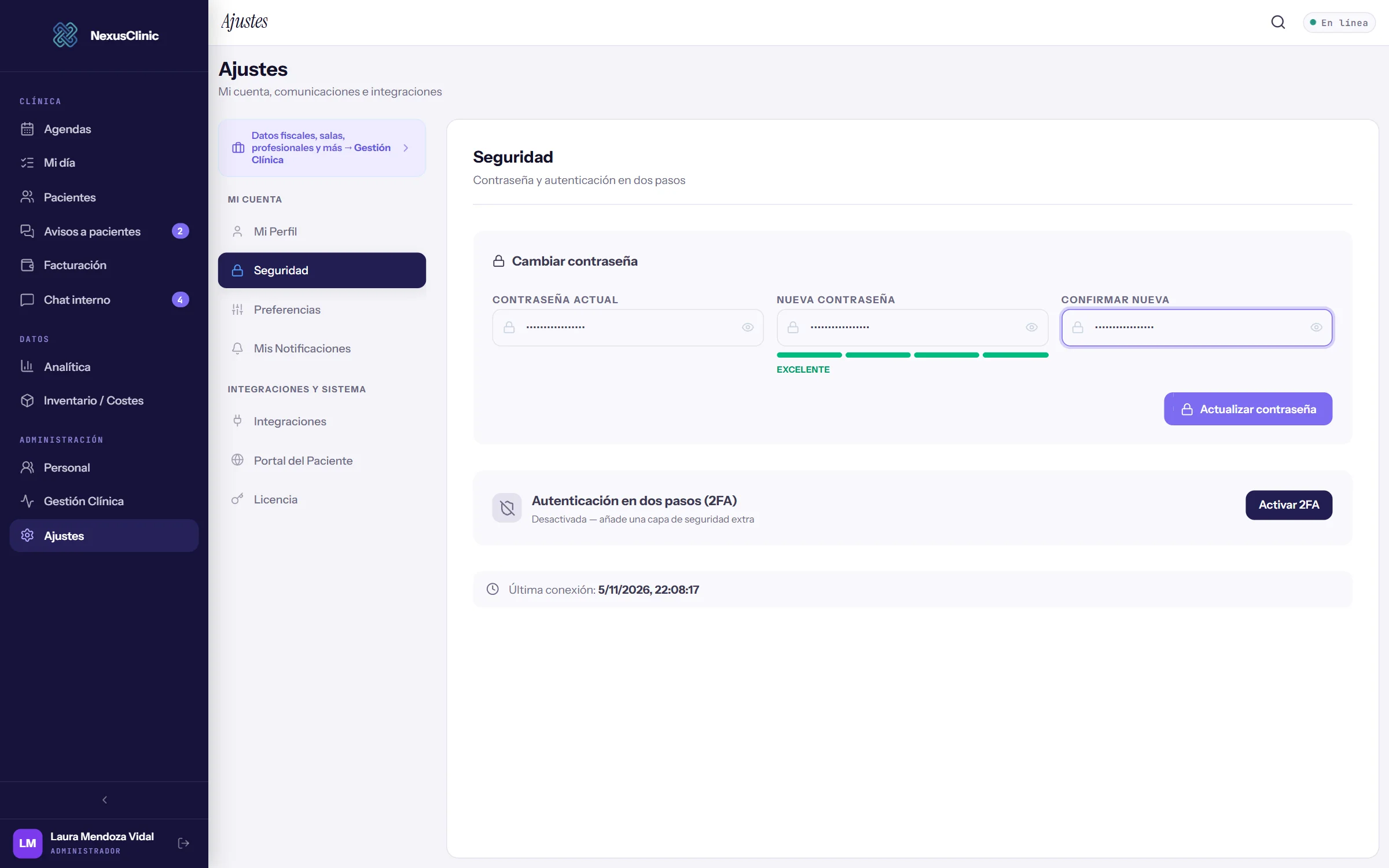
Arriba, el cambio de contraseña (el medidor muestra cuatro barras verdes y «Excelente»). Debajo, la verificación en dos pasos, y al final tu última conexión.
Ajustes › SeguridadCambiar la contraseña
Escribe tu contraseña actual
En «Contraseña actual». El icono del ojo, a la derecha de cada campo, deja ver lo que escribes para que compruebes que no hay erratas.
Elige la nueva
En «Nueva contraseña» (mínimo 8 caracteres). Debajo aparece un medidor de fuerza con cuatro barritas, de «Muy débil» a «Excelente».
Repítela
En «Confirmar nueva». Tiene que ser idéntica; si no, aparece «Las contraseñas no coinciden».
Pulsa «Actualizar contraseña»
Verás «Contraseña actualizada» en verde. Desde ese momento entras con la nueva.
La aplicación rechaza contraseñas demasiado comunes (como «12345678» o «password») y las que repiten siempre el mismo carácter. Si algo no cumple, te explica el motivo debajo del formulario. Si la contraseña actual no es correcta, también te lo dice.
Se cierran las sesiones abiertas. Por seguridad, al cambiar la contraseña se cierran las sesiones que tuvieras abiertas en otros equipos o navegadores. En este mismo equipo, la aplicación te pedirá entrar de nuevo con la contraseña nueva la próxima vez que pulses algo.
Consejo: usa 12 caracteres o más, mezcla mayúsculas, minúsculas, algún número y algún símbolo. Una frase larga que solo tú entiendas funciona muy bien. No compartas la contraseña con compañeros: cada persona debe tener su propio usuario, así queda constancia de quién hizo cada cosa.
Autenticación en dos pasos (2FA)
Con la verificación en dos pasos, además de la contraseña hace falta un código de 6 números que cambia cada pocos segundos y que genera una aplicación de tu móvil (por ejemplo Google Authenticator). Aunque alguien averiguara tu contraseña, no podría entrar sin tu móvil.
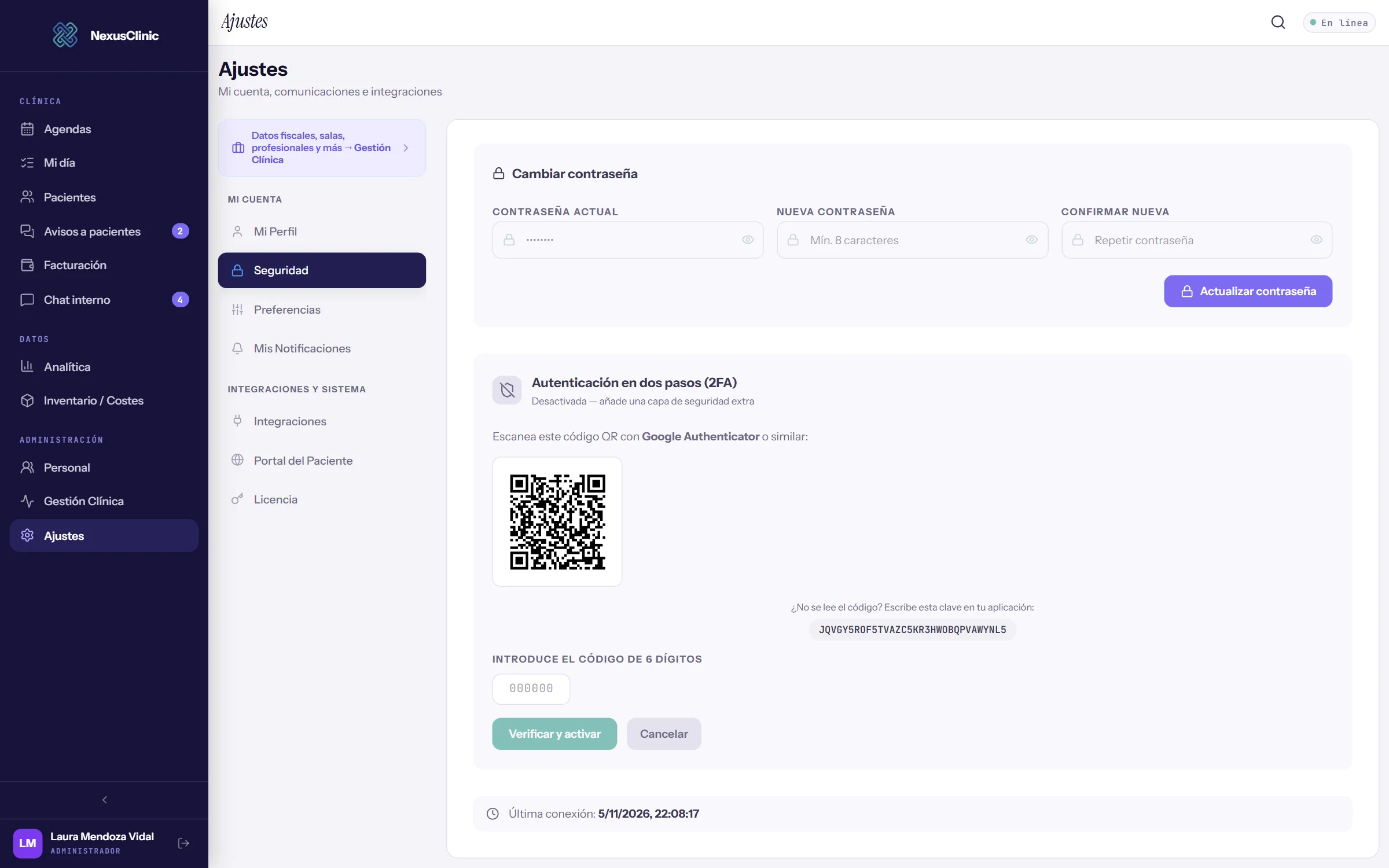
Al pulsar «Activar 2FA» aparece el código QR, la clave escrita de respaldo y el campo para el código de 6 números.
| Botón / elemento | Qué hace |
|---|---|
| Activar 2FA | Muestra un código QR. Escanéalo con la aplicación de autenticación de tu móvil. Si la cámara no lo lee, justo debajo hay una clave escrita que puedes teclear a mano en la aplicación. Si lo pulsas otra vez, se genera un QR nuevo y el anterior deja de valer. |
| Introduce el código de 6 dígitos | Escribe el número que muestra ahora la aplicación del móvil. |
| Verificar y activar | Comprueba el código y activa la protección. El cuadro pasa a verde con «Activada — tu cuenta está protegida». El botón solo se activa cuando has escrito los 6 números. Tienes 10 minutos desde que aparece el QR; pasado ese tiempo hay que volver a pulsar «Activar 2FA». |
| Cancelar | Abandona el proceso sin activar nada. |
| Desactivar 2FA | Con la protección ya activa, escribe tu contraseña actual y pulsa este botón para quitarla. Al desactivarla también se cierran las sesiones abiertas. |
| Última conexión | Franja inferior con la fecha y hora de tu último acceso. Si ves una que no reconoces, cambia la contraseña. |
Cuidado: si activas el 2FA y luego pierdes o cambias de móvil sin haber pasado la aplicación de autenticación al nuevo, no podrás entrar. Antes de cambiar de teléfono, desactiva el 2FA (o pide al administrador que te ayude) y vuélvelo a activar en el nuevo.
Al cerrar sesión (icono de salida junto a tu nombre, abajo del menú lateral) tu sesión termina en ese equipo. Hazlo siempre en ordenadores compartidos o de recepción.
Preferencias y aspecto de la aplicación
Cómo quieres ver las fechas, qué vista de agenda te gusta más y con qué aspecto (colores) quieres trabajar. Son ajustes personales: lo que elijas tú no cambia lo que ven tus compañeros.
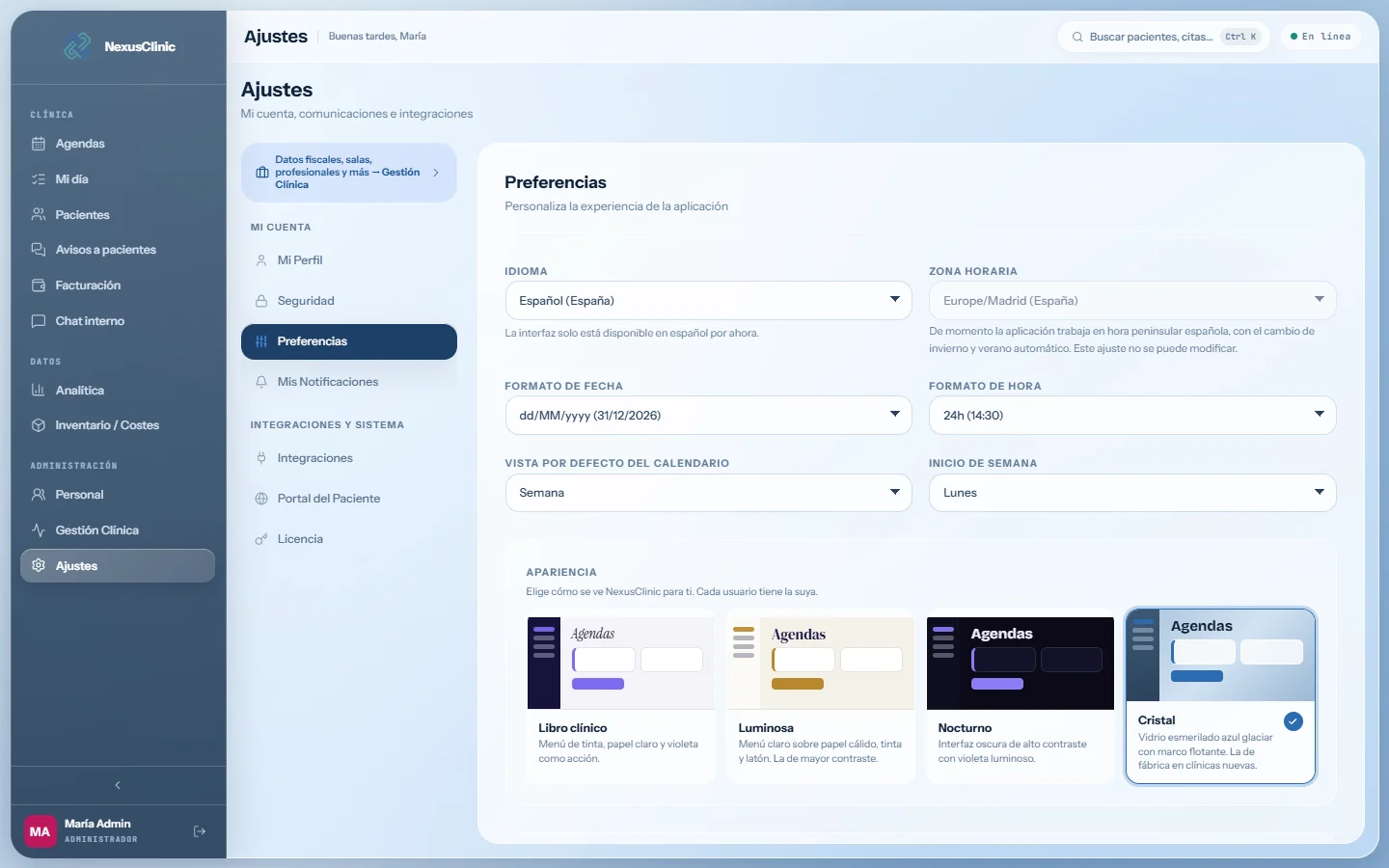
Los seis desplegables (la zona horaria, en gris, es solo de lectura) y el selector de Apariencia con sus cuatro pieles.
Ajustes › PreferenciasOpciones
| Opción | Qué hace en la práctica |
|---|---|
| Idioma | La aplicación está disponible solo en Español (España); es la única opción del desplegable y así lo indica el texto que lleva debajo. |
| Zona horaria | Campo en gris, solo de lectura: no se puede cambiar. La aplicación trabaja siempre en hora peninsular española, con el cambio de invierno y verano automático, y así lo indica el texto que lleva debajo. |
| Formato de fecha | Cómo ves las fechas: dd/MM/yyyy (31/12/2026), MM/dd/yyyy (12/31/2026) o yyyy-MM-dd (2026-12-31). En España lo habitual es el primero. |
| Formato de hora | 24 horas (14:30) o 12 horas (2:30 PM). |
| Vista por defecto del calendario | La vista con la que se abre tu agenda: Día, Semana, Mes o Agenda (lista). |
| Inicio de semana | Que la semana de la agenda empiece en lunes o en domingo. |
| Guardar preferencias | Botón de abajo a la derecha. Guarda y aplica todo lo anterior («Preferencias guardadas»). La vista del calendario y el inicio de semana se aplican ya al elegirlos; el botón los deja guardados para la próxima vez que entres. |
Apariencia: las cuatro pieles
Una «piel» es el conjunto de colores y tipografías de toda la aplicación. Cada usuario elige la suya y se guarda con sus preferencias. Al pulsar sobre una miniatura el cambio es inmediato (no hace falta pulsar «Guardar preferencias»).
Cristal
Vidrio esmerilado azul glaciar con marco flotante, tarjetas translúcidas y transiciones fluidas. Es la piel de fábrica en clínicas nuevas.
Libro clínico
Menú de tinta oscura, papel claro y violeta como color de acción.
Luminosa
Menú claro sobre papel cálido, tinta y tono latón. Es la de mayor contraste: ideal con mucha luz o si te cuesta leer.
Nocturno
Interfaz oscura de alto contraste con violeta luminoso. Descansa la vista en salas con poca luz o por la tarde.
La miniatura elegida lleva una marca de verificación. Verás cómo cambia el menú lateral, las tarjetas y los botones.
Color del menú: el tono del menú lateral lo marca la piel que elijas. No hay un selector de color propio.
Notificaciones push
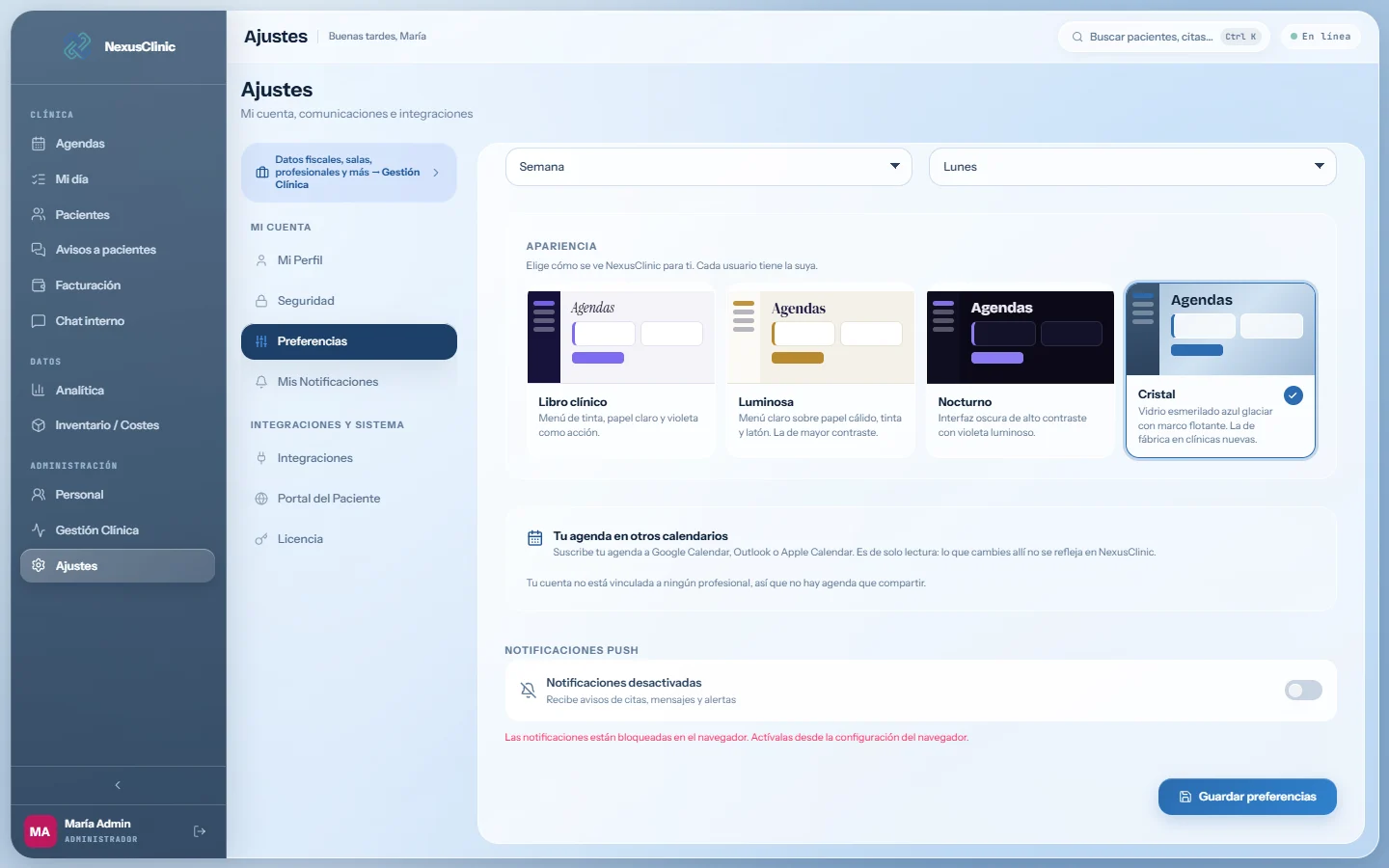
Al final de la pestaña: el interruptor de «Notificaciones push» y el botón «Guardar preferencias». Aquí el navegador las tiene bloqueadas y la pantalla lo avisa en rojo.
Interruptor que activa los avisos en tu navegador o en la app del móvil: citas, mensajes y alertas, incluso con la ventana minimizada. Aparece solo si tu navegador (o la app de Android) lo permite.
- Al activarlo, el navegador te pedirá permiso: pulsa «Permitir».
- Si lo bloqueaste antes, la pantalla avisa en rojo («Las notificaciones están bloqueadas en el navegador. Actívalas desde la configuración del navegador.»). Hay que reactivarlas desde el candado de la barra de direcciones.
- En la app del móvil, si no se pueden activar, comprueba en los ajustes del teléfono que NexusClinic tiene permiso para enviar notificaciones.
- El administrador debe haber activado antes las notificaciones en Ajustes › Integraciones (ver siguiente sección).
Tu agenda en Google Calendar, Outlook o Apple Calendar
Al final de la pestaña Preferencias, el bloque «Tu agenda en otros calendarios» te permite ver tus citas en el calendario que ya usas (Google, Outlook o Apple) sin copiarlas a mano. Es una suscripción de solo lectura: las citas llegan de NexusClinic a tu calendario, pero lo que cambies allí no se refleja en la aplicación. Si necesitas mover o cancelar una cita, hazlo siempre en la agenda de NexusClinic.
Ajustes › Preferencias › Tu agenda en otros calendarios- Elige cómo quieres que se titulen las citas en tu calendario externo: Solo «Cita», Iniciales (Cita · J.C.P.) o Nombre completo (Cita · Juan Carlos Pérez). En ningún caso se envían el motivo de consulta, el tratamiento ni el diagnóstico.
- Pulsa Generar enlace. Aparece el enlace de suscripción; pulsa Copiar.
- Pégalo en tu calendario. Debajo del enlace, el desplegable «Cómo suscribirse» explica los pasos de cada programa:
- Google Calendar (desde el ordenador): Otros calendarios, el signo +, «Desde URL», pega el enlace y «Añadir calendario». No se puede desde la app del móvil, pero el calendario aparece allí cuando se sincroniza.
- Outlook: Agregar calendario, «Suscribirse desde la web», pega el enlace y ponle nombre.
- Apple Calendar: Archivo, «Nueva suscripción a calendario». En iPhone: Ajustes, Calendario, Cuentas, Añadir cuenta, Otras, «Añadir calendario suscrito».
| Botón | Qué hace |
|---|---|
| Copiar | Copia el enlace al portapapeles. |
| Regenerar enlace | Crea un enlace nuevo y el anterior deja de funcionar: tendrás que volver a suscribir tu calendario. Pide confirmación. |
| Revocar | Anula el enlace sin crear otro. Tus calendarios se quedan sin actualizar. Pide confirmación. |
| Descargar .ics | Elige un rango «Desde» y «Hasta» y descarga una copia puntual de tus citas no canceladas (máximo un año). Se importa una sola vez y no se actualiza. |
El enlace es como una llave. Cualquiera que lo tenga puede ver tu agenda, sin contraseña. No lo compartas ni lo pegues en sitios públicos; si sospechas que se ha filtrado, regéneralo o revócalo. Google Calendar puede tardar varias horas (a veces hasta un día) en reflejar los cambios; Outlook y Apple suelen tardar menos.
El bloque solo aparece completo si tu usuario está vinculado a un profesional (cada profesional tiene su propia agenda y su propio enlace). Con un usuario de Recepción el título de las citas es siempre «Cita», sin posibilidad de cambiarlo.
Integraciones: conectar NexusClinic con otros servicios
Una integración es una «conexión» con otro servicio (tu correo, tu nube de Google, tu pasarela de cobro…) para que NexusClinic haga más cosas por ti. Casi todas son opcionales, salvo dos que conviene tener: el correo y la copia de seguridad en la nube. Solo las ve y las cambia el Administrador.
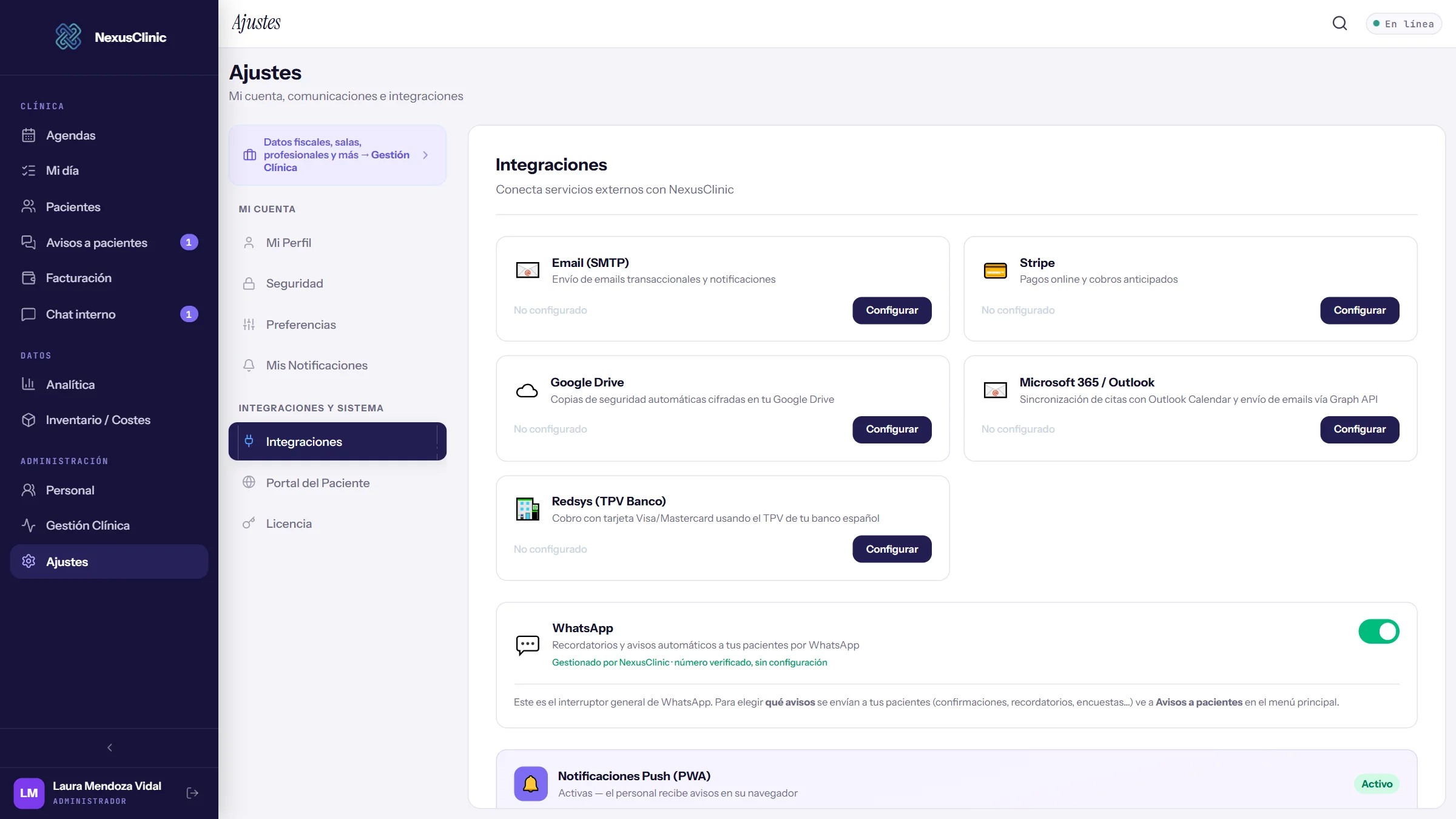
Cada tarjeta muestra su estado y un botón «Configurar» (o «Editar» si ya tiene datos). Debajo están los paneles de WhatsApp y de Notificaciones Push.
Ajustes › IntegracionesLas dos que conviene tener: el correo (SMTP) —sin él nadie podrá recuperar su contraseña si la olvida— y Google Drive —sin él las copias de seguridad viven en la misma máquina que los datos—. Lo demás, solo si lo vas a usar.
Recorrido por las tarjetas
| Integración | Para qué sirve | ¿Hace falta? |
|---|---|---|
| Email (SMTP) | Envío de correos del sistema (avisos al equipo, recuperación de contraseñas). | Muy recomendable |
| Stripe | Cobros online. Con Stripe conectado, en Facturación puedes generar el enlace de pago de una factura, copiarlo, mostrarlo como QR o enviarlo por WhatsApp al paciente. | Opcional |
| Google Drive | Copias de seguridad automáticas y cifradas en tu Drive. | Muy recomendable |
| Microsoft 365 / Outlook | Guarda las claves de una aplicación de Microsoft 365 y permite comprobar que son válidas. | Opcional; solo si soporte te lo indica |
| Redsys (TPV Banco) | Cobro con tarjeta Visa/Mastercard usando el TPV virtual de tu banco. El paciente paga desde el enlace de pago de la factura. | Opcional; necesitas el TPV virtual de tu banco |
| WhatsApp (panel aparte) | Interruptor general de los avisos por WhatsApp. Lo gestiona NexusClinic con un número verificado: no hay nada que configurar. | Según tu plan |
| Notificaciones Push (PWA) (panel aparte) | Activa los avisos en el navegador o móvil del personal. | Opcional |
Cómo se configura una tarjeta (pasos comunes)
El estado de cada tarjeta es uno de estos: «No configurado» (gris), «Configurado · sin probar», «Conectado» (verde) o «Error de conexión» (rojo; al pasar el ratón sobre el texto ves el motivo).
Pulsa «Configurar»
Se abre una ventana con el nombre de la integración. Arriba está el interruptor «Integración activa» (verde = encendida) y, en el correo y en Google Drive, un desplegable «¿Cómo consigo estos datos?» con una guía paso a paso con enlaces. Ábrelo: te lleva de la mano.
Rellena los campos
Cada integración pide sus datos (se detallan abajo). Los campos secretos (contraseñas, claves) se muestran con puntos. Cuando ya hay un valor guardado, aparece «•••••• (valor guardado)» y el aviso «Deja vacío para conservar el valor guardado»: déjalo vacío para conservarlo y escribe solo si quieres cambiarlo.
Pulsa «Guardar»
Guarda los datos y cierra la ventana («Integración guardada correctamente»).
Comprueba que funciona
Con «Probar conexión» la aplicación guarda lo que hayas escrito y verifica los datos. Verás «Conexión exitosa» o el motivo del error. En el correo hay además «Enviar correo de prueba»: escribe una dirección tuya y recibirás un mensaje real (mira también el spam).
El icono de la papelera de cada tarjeta configurada elimina la integración (se pide confirmación).
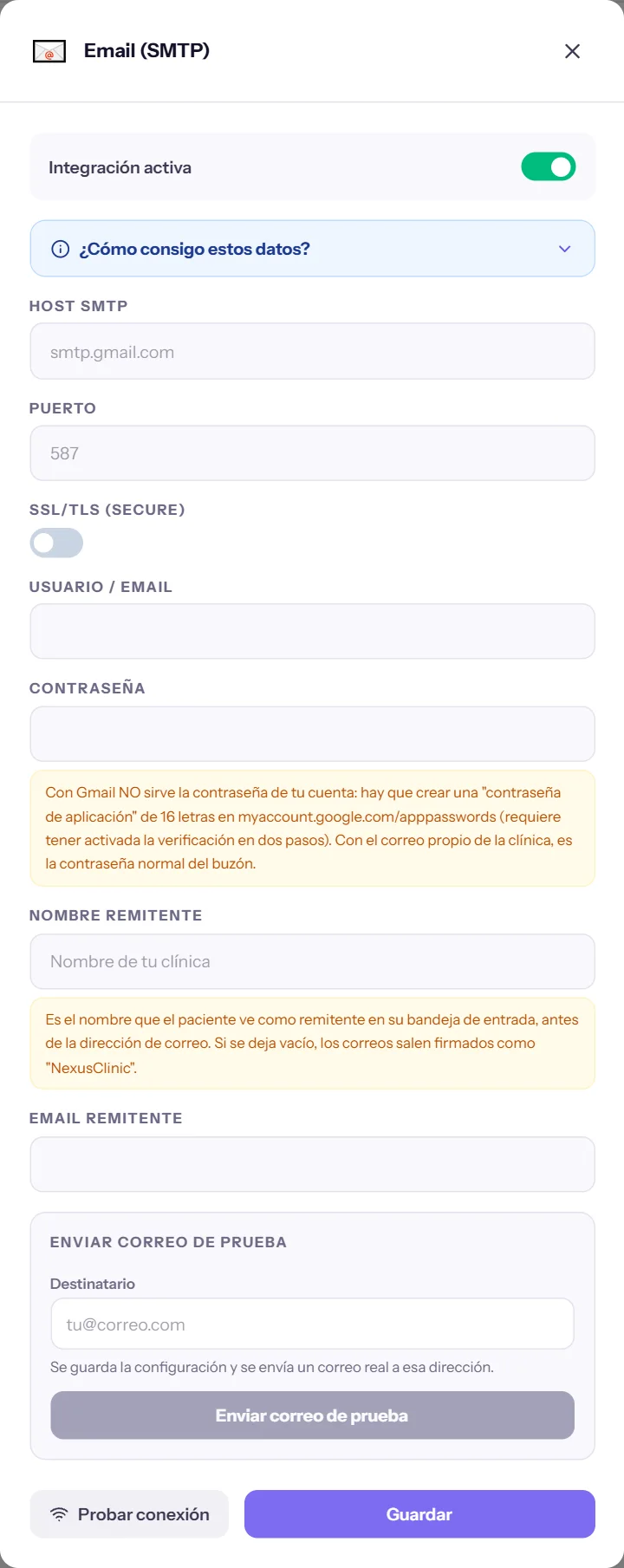
Ventana de «Email (SMTP)». Al final están «Enviar correo de prueba», «Probar conexión» y «Guardar».
Email (SMTP)
Para guardar hacen falta, como mínimo, el servidor (Host) y el usuario; si falta alguno, la aplicación te lo dice.
| Campo | Qué poner |
|---|---|
| Host SMTP | El servidor de salida de tu correo (por ejemplo smtp.gmail.com). |
| Puerto | Normalmente 587 (o 465 con SSL). Debe estar entre 1 y 65535. |
| SSL/TLS (secure) | Interruptor: actívalo para el puerto 465; déjalo apagado con el 587. |
| Usuario / Email | Tu dirección de correo completa. |
| Contraseña | Con Gmail no sirve la contraseña de tu cuenta: hay que crear una «contraseña de aplicación» de 16 letras (requiere la verificación en dos pasos de Google). Con el correo de tu propio dominio, es la contraseña normal del buzón. |
| Nombre remitente | El nombre que ve el paciente en su bandeja de entrada. Si lo dejas vacío, los correos salen firmados como «NexusClinic»; pon el nombre de tu centro. |
| Email remitente | La dirección que ve el paciente. Con Gmail debe ser la misma de la cuenta. |
La guía interna «¿Cómo consigo estos datos?» ofrece dos variantes: «Una cuenta de Gmail» y «El correo del dominio de la clínica», con los pasos exactos y enlaces a la página de Google. Ten en cuenta que los correos de hosting suelen tener un límite diario de envíos (unos cientos): sobra para avisos, pero hay que saberlo antes de un envío masivo.
Google Drive (copias de seguridad en tu nube)
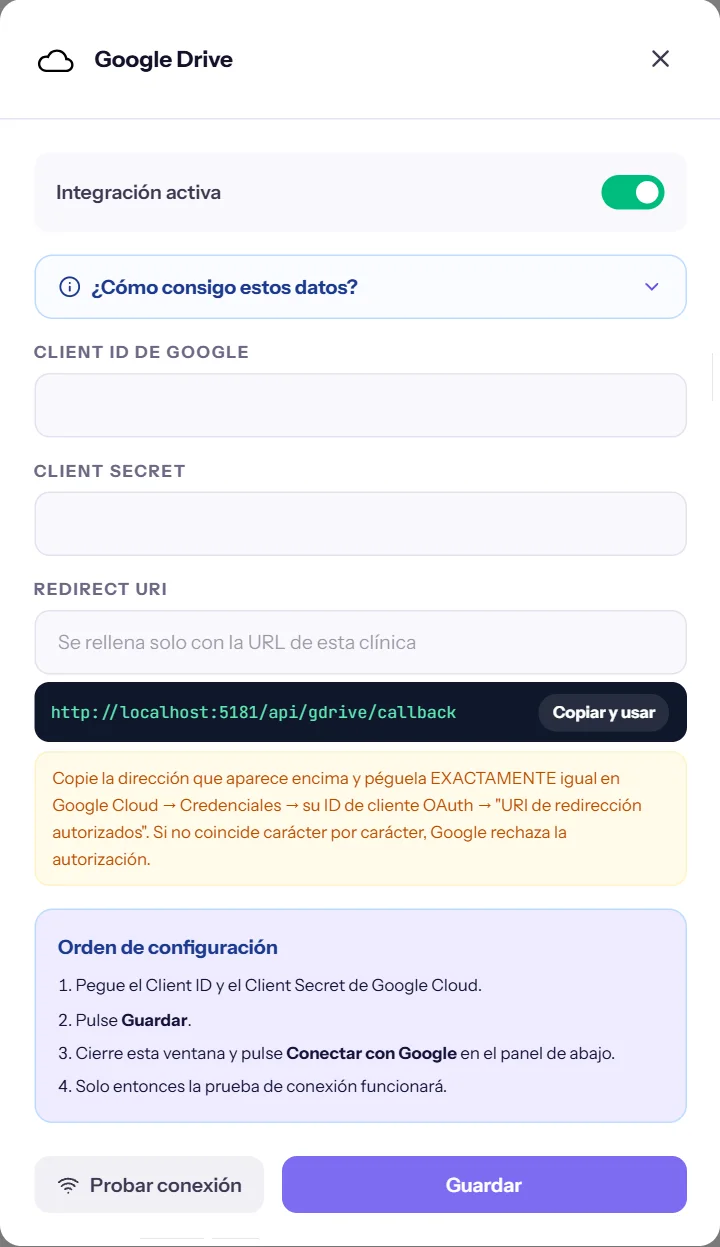
Ventana de Google Drive. El recuadro «Orden de configuración» resume lo que hay que hacer y en qué orden.
Es la integración más delicada porque Google exige crear tu propio «proyecto». La guía interna te lo explica; en resumen:
- En Google Cloud (con la cuenta de Google donde quieras guardar las copias) crea un proyecto y activa la Google Drive API.
- Crea unas credenciales de tipo «ID de cliente de OAuth» (aplicación web).
- En «URI de redirección autorizados» pega la dirección que muestra NexusClinic en el recuadro oscuro de la ventana (tiene un botón «Copiar y usar»). Tiene que ser idéntica, carácter por carácter.
- Copia el Client ID y el Client Secret que te da Google y pégalos en los campos «Client ID de Google» y «Client Secret». Pulsa Guardar.
- Añade tu cuenta como «usuario de prueba» en la pantalla de consentimiento de Google (sin esto, el paso siguiente falla).
- Cierra la ventana. En el panel «Sincronización Google Drive» que aparece más abajo, pulsa «Conectar Google Drive», autoriza el acceso (Google avisará de que la aplicación no está verificada: pulsa «Configuración avanzada» y continúa; es tu propio proyecto) y vuelve a la aplicación. Si la ventana no se cierra sola, pulsa «Verificar conexión».
- Elige en qué carpeta quieres las copias (desplegable «Carpeta de backups») o déjalo en la raíz.
Con Drive conectado, las copias se hacen cada noche a las 03:00 y se suben cifradas; también puedes crear una a mano desde Gestión Clínica › Copias de seguridad. El panel tiene además «Actualizar estado» y «Desconectar» (las copias ya subidas no se borran). Si Google retira el permiso, el panel muestra un aviso en rojo («Reconectar») y hay que volver a pulsar «Conectar» a mano; mientras tanto las copias locales del servidor siguen haciéndose.
Consejo: no te líes con esto solo. Si Google Cloud te resulta ajeno, pide ayuda a quien te instaló NexusClinic: son unos diez minutos y se hace una sola vez.
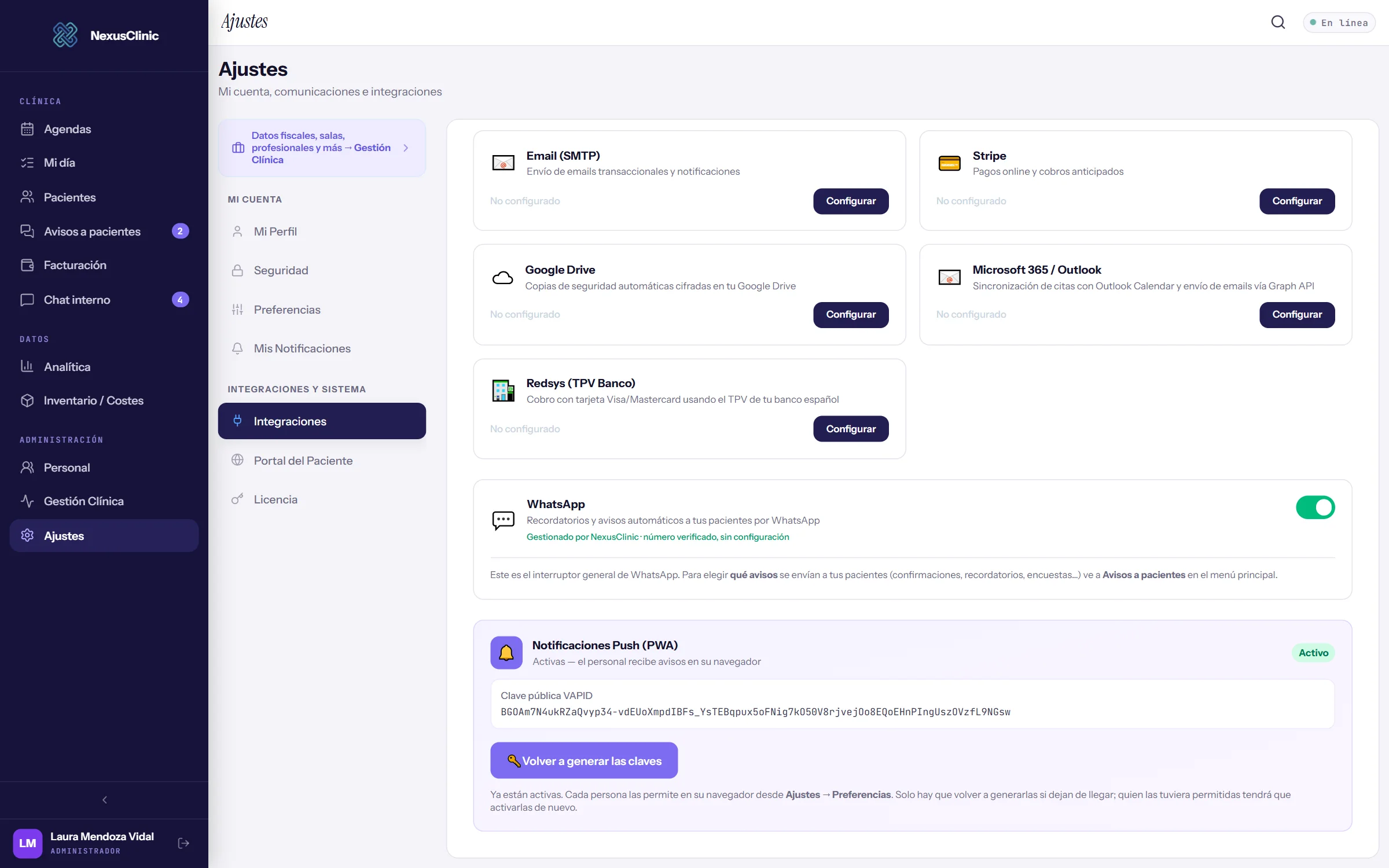
Parte baja de la pestaña: el interruptor general de WhatsApp y el panel de Notificaciones Push.
Este panel tiene un único interruptor general, con la leyenda «Gestionado por NexusClinic · número verificado, sin configuración»: apagado, tu centro no enviará ningún WhatsApp a pacientes. Para elegir qué avisos se envían (confirmaciones, recordatorios, encuestas…) ve a la pantalla Avisos a pacientes. El envío de WhatsApp depende de tu plan y de la cuota de mensajes (ver Licencia y plan).
Stripe, Redsys y Microsoft 365 (opcionales)
| Integración | Datos que pide |
|---|---|
| Stripe | «Publishable Key (pk_…)», «Secret Key (sk_…)» y «Webhook Secret (whsec_…)». Los facilita tu panel de Stripe. Si una clave no empieza por el prefijo indicado, la aplicación avisa y no guarda. |
| Redsys (TPV Banco) | «Código de comercio (FUC)», «Número de terminal», «Clave secreta SHA-256» (te la da tu banco) y el interruptor «Modo de pruebas (sandbox)». |
| Microsoft 365 / Outlook | «Client ID (Application ID)», «Client Secret» y «Redirect URI», que se obtienen registrando una aplicación en el portal de Microsoft. |
Cada una trae su botón «Probar conexión». De las tres, la que se usa en el día a día es Stripe (enlaces de pago de las facturas, en Facturación). Si tu banco te ha dado un TPV virtual, activa Redsys y el enlace de pago de cada factura ofrecerá también «Pagar con tarjeta» (la factura se marca como cobrada sola al confirmar el banco). Microsoft 365 solo guarda los datos y permite comprobarlos: ninguna pantalla de agenda o facturación depende de él, así que no lo configures salvo que soporte te lo indique.
Notificaciones Push (PWA)
Muestra «Activo» o «Sin configurar» y, cuando están activas, la «Clave pública VAPID» (un código largo que identifica a tu centro; no es una contraseña). Si aún no están activas, el botón es «Activar notificaciones» y quedan en marcha al momento. Cuando ya lo están, el botón pasa a ser «Volver a generar las claves»: solo hay que usarlo si los avisos dejan de llegar; pide confirmación y obliga a que cada persona vuelva a permitir las notificaciones en su navegador (desde Ajustes › Preferencias).
Los SMS no se configuran aquí: salen por la cuenta central de NexusClinic y no necesitas hacer nada.
Portal del Paciente: reserva online y textos legales
El portal es la página web de tu centro donde los pacientes pueden pedir cita por su cuenta. Aquí decides si está abierto, con cuánta antelación se puede reservar, qué horario ofrece, qué pasa con las cancelaciones tardías y qué textos legales ven.
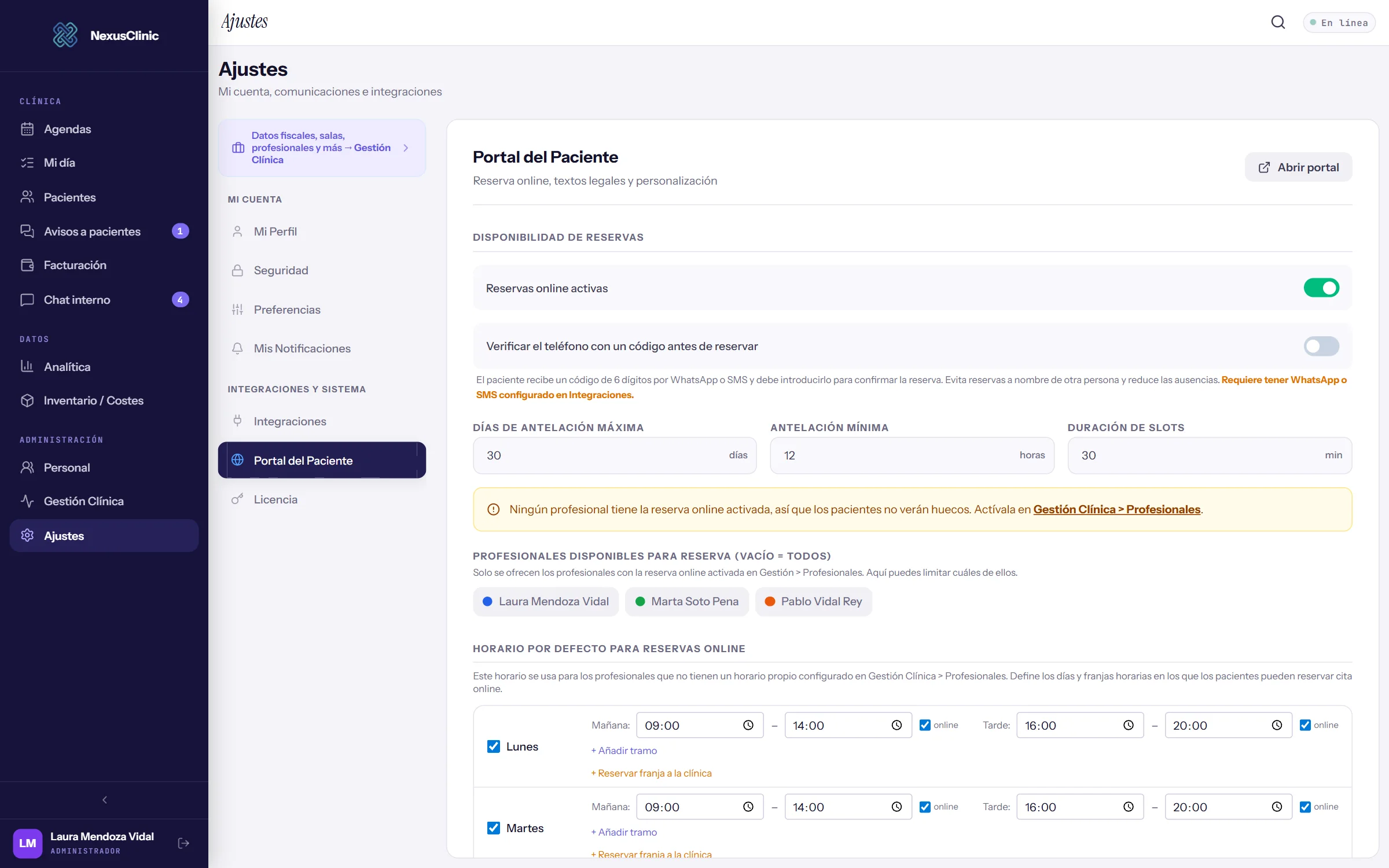
Primera parte de la pestaña: disponibilidad de reservas, profesionales y horario por defecto. El aviso amarillo sale cuando ningún profesional tiene activada la reserva online.
Ajustes › Portal del PacienteEl botón «Abrir portal» (arriba a la derecha) abre en otra pestaña la página pública de reservas tal como la ve un paciente: úsalo para comprobar los cambios después de guardar.
La reserva online no pide confirmación manual ni pago. Cuando un paciente reserva, la cita queda directamente en la agenda del profesional como cita programada, y el profesional recibe el aviso «Nueva cita asignada». No hay opción de confirmar a mano ni de cobrar un depósito al reservar.
Disponibilidad de reservas
| Opción | Qué hace en la práctica |
|---|---|
| Reservas online activas | Interruptor maestro. Apagado, la página de reservas dice que las reservas no están activas y no ofrece ningún hueco. |
| Verificar el teléfono con un código antes de reservar | El paciente recibe un código de 6 cifras por WhatsApp o SMS y debe teclearlo para confirmar la reserva. Evita reservas a nombre de otra persona y reduce las ausencias. Requiere tener WhatsApp o SMS operativo. Viene apagado. |
| Días de antelación máxima | Hasta cuántos días por delante se puede reservar (por defecto 30; entre 1 y 365). |
| Antelación mínima | Horas mínimas entre la reserva y la cita (por defecto 12; entre 0 y 720). Evita reservas «para dentro de diez minutos». |
| Duración de slots | Duración del hueco de reserva en minutos (por defecto 30; entre 5 y 240). Solo se usa cuando ni el tratamiento elegido ni el horario del profesional indican una duración: si el paciente elige un tratamiento con duración, o el profesional tiene fijada la duración de su sesión en su ficha, manda esa. |
| Profesionales disponibles para reserva (vacío = todos) | Botones con el nombre y color de cada profesional. Marca los que quieres ofrecer; si no marcas ninguno, se ofrecen todos los que tengan activada la reserva online. |
Cada profesional debe tener activada la reserva online. Aunque el portal esté abierto, un profesional solo aparece si en Gestión Clínica › Profesionales tiene marcada la casilla de «Disponible para reservas online». Si ninguno la tiene, esta pantalla lo avisa con un recuadro amarillo («Ningún profesional tiene la reserva online activada, así que los pacientes no verán huecos») con un enlace directo a Profesionales.
Horario por defecto para reservas online
Horario de ejemplo: lunes a viernes de 9:00 a 14:00 y de 16:00 a 20:00, con sábado y domingo libres.
Una tabla con los días de la semana. Para cada día: casilla del día (activo o no; si no, «Día Libre»), tramo de «Mañana» y de «Tarde» con hora de inicio y fin, y una casilla «online» por tramo (si está marcada, ese tramo se ofrece en la web). Con «+ Añadir tramo» sumas otro horario ese día (por ejemplo, para partir la jornada con una pausa) y con «+ Reservar franja a la clínica» bloqueas un rato que no quieres ofrecer por internet pero en el que recepción sí puede citar desde la agenda.
Este horario se usa solo para los profesionales que no tienen horario propio en Gestión Clínica › Profesionales. Si la reserva está activa pero no hay ningún día con horario, al guardar la aplicación te avisa («El portal está activo pero no tiene ninguna franja horaria configurada…») y no deja guardar. Tampoco se ofrecen huecos en los días en que el profesional tiene una ausencia aprobada.
Política de cancelación
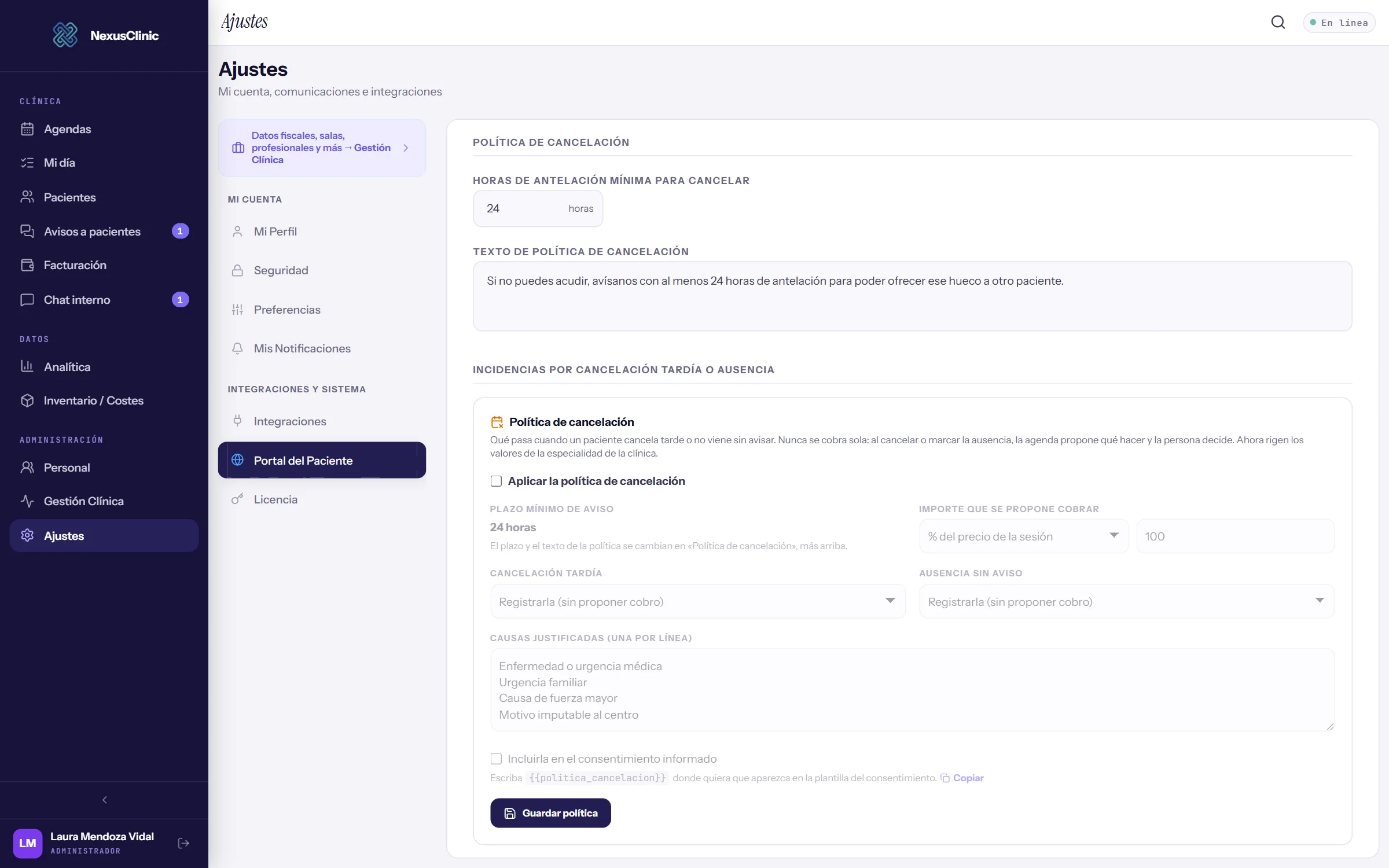
Plazo y texto de la política de cancelación que ve el paciente. Debajo empieza el bloque de incidencias (aquí con la política desactivada, como viene de fábrica).
- Horas de antelación mínima para cancelar: hasta cuántas horas antes de la cita puede el paciente cancelar o mover su cita desde el portal (por defecto 24; entre 0 y 720). Pasado ese plazo, el portal no le deja y tiene que llamar al centro.
- Texto de política de cancelación: el mensaje que se explica al paciente (por ejemplo «Si no puedes acudir, avísanos con al menos 24 horas de antelación…»).
Incidencias por cancelación tardía o ausencia (solo Administrador)
Justo debajo de «Política de cancelación» hay un bloque, también titulado «Incidencias por cancelación tardía o ausencia», que solo ve el Administrador. Sirve para decidir qué hace la agenda cuando un paciente cancela con poca antelación o no se presenta sin avisar. Está desactivado por defecto en una clínica de fisioterapia: mientras no lo actives, la agenda no pregunta nada.
Con la política activada. Mientras la casilla está sin marcar, el resto de opciones se ven apagadas.
| Campo | Qué hace |
|---|---|
| Aplicar la política de cancelación | Casilla maestra. Marcada, la agenda te pregunta qué hacer cuando un paciente cancela tarde o no viene sin avisar. |
| Plazo mínimo de aviso | Solo se muestra (por ejemplo «24 horas»); no se cambia aquí. Es el mismo plazo de «Política de cancelación», más arriba, que también usa el portal del paciente. Si cambias ese plazo, cambia aquí también. |
| Importe que se propone cobrar | Eliges entre «% del precio de la sesión» o «Importe fijo (€)» y escribes la cifra (de fábrica, el 100 % de la sesión). Es solo una propuesta: la agenda la ofrece, tú decides. |
| Cancelación tardía | Qué hacer cuando el paciente cancela con menos antelación que el plazo: «No hacer nada», «Registrarla (sin proponer cobro)» o «Registrarla y proponer el cobro». De fábrica: registrarla sin cobro. |
| Ausencia sin aviso | Lo mismo, para cuando el paciente no se presenta y no avisó: las mismas tres opciones. |
| Causas justificadas (una por línea) | Lista de motivos que se consideran justificados (de fábrica: «Enfermedad o urgencia médica», «Urgencia familiar», «Causa de fuerza mayor» y «Motivo imputable al centro»). Se ofrecen como desplegable cuando decides marcar una incidencia como justificada. Escribe una por línea. |
| Incluirla en el consentimiento informado | Si la marcas, la política de cancelación puede aparecer en el consentimiento que firma el paciente. Para ello escribe {{politica_cancelacion}} en la plantilla del consentimiento donde quieras que salga; el botón «Copiar» junto al texto copia esa marca. |
| Guardar política | Guarda este bloque (aparece «Guardado.»). Es independiente del botón «Guardar cambios» del resto de la pestaña. |
El texto de la política que lee el paciente se cambia en «Política de cancelación», más arriba, no aquí.
Importante: NexusClinic nunca cobra por su cuenta. Aunque elijas «Registrarla y proponer el cobro», la agenda solo te lo propone; el cobro solo se hace si una persona del centro lo confirma.
Qué verás en la agenda cuando la política está activada
Aparece una ventana en dos situaciones: cuando cancelas una cita eligiendo «A petición del paciente» (las otras dos opciones, «Cancela la clínica» y «No avisar al paciente», no abren nada) y la cancelación queda dentro del plazo de aviso; y cuando marcas «Ausencia Injustificada» en una cita (menú de la cita › «Asistencia»). La ventana se titula «Cancelación tardía» o «Ausencia sin aviso» e indica con cuántas horas de antelación canceló el paciente y cuántas pide la política. La incidencia queda anotada en su ficha. Las opciones son:
| Opción | Qué hace |
|---|---|
| Registrar sin cobro | Queda anotada en el historial del paciente y en los indicadores, sin cobrar nada. |
| Cobrarla | Abre el cobro con el importe propuesto, que puedes cambiar. Eliges el método (Tarjeta, Efectivo, Bizum, Transferencia o «Pagará después») y pulsas «Cobrar y emitir factura» (o «Cobrar y emitir recibo», si el centro lleva la facturación externa). Si tu usuario no puede facturar, el botón es «Dejar pendiente de cobro» y la incidencia queda para que la cobre recepción. Con «Volver» regresas a las opciones. |
| Causa justificada | Eliges una de las causas de la lista (o «Otra», que escribes tú), añades un detalle si quieres y pulsas «Guardar como justificada». No se cobra. |
| Decidir más tarde | Cierra la ventana y la incidencia queda pendiente en la ficha del paciente para resolverla después. |
| Cerrar (X) | Cierra la ventana sin decidir; la incidencia sigue registrada. |
Un paciente tiene sesión de fisioterapia a las 19:30 y avisa por teléfono a las 12:30 de que no puede ir (la política pide 24 horas de aviso). Recepción cancela la cita con «A petición del paciente»; sale «Cancelación tardía: 7 h de antelación, la política pide 24 h». Como es la primera vez y el paciente lo explica bien, recepción elige «Registrar sin cobro». Si fuese la tercera vez que falla, podría elegir «Cobrarla» con el importe propuesto.
Textos legales y bienvenida
Cada caja muestra el número de caracteres usados y su máximo; se pone en rojo si te pasas.
| Caja | Para qué sirve | Máximo |
|---|---|---|
| Mensaje de bienvenida | Frase de acogida que ve el paciente al entrar (por ejemplo «Bienvenido a nuestro centro. Aquí puedes pedir tu cita de fisioterapia…»). | 500 |
| Consentimiento informado (LOPD) | Texto que el paciente debe aceptar antes de reservar. | 5.000 |
| Términos de uso | Condiciones del servicio de reserva. | 5.000 |
| Política de privacidad | Cómo tratas los datos de tus pacientes. | 5.000 |
| Pie de página del portal | Línea final de la web (por ejemplo, el nombre del centro y «Todos los derechos reservados»). | — |
| Color principal del portal | Color de botones y acentos de la web. Elige con el cuadrado de color o escribe el código (formato #2563eb, que es el azul de fábrica); si el código no es válido no se guarda. | — |
Pulsa Guardar cambios al final de la pestaña (todo se guarda de una vez: «Configuración guardada»). Si algún valor está fuera de rango (por ejemplo, más de 365 días de antelación), la aplicación no guarda y te dice cuál corregir.
Aviso legal: los textos de consentimiento, términos y privacidad deben ser los de tu centro; NexusClinic no los redacta por ti. Pide a tu gestoría o asesoría que te los prepare, o revisa que los que pegues sean correctos.
Consejo: tras guardar, pulsa «Abrir portal» y haz una reserva de prueba (con un nombre claramente ficticio, que luego cancelas) para ver el recorrido completo de un paciente.
Licencia, plan y cuota de mensajes
La licencia es tu «suscripción» a NexusClinic. Desde aquí ves en qué estado está, qué plan tienes, cuánto incluye (profesionales, pacientes, mensajes) y puedes activar una clave nueva. Solo la ve el Administrador.
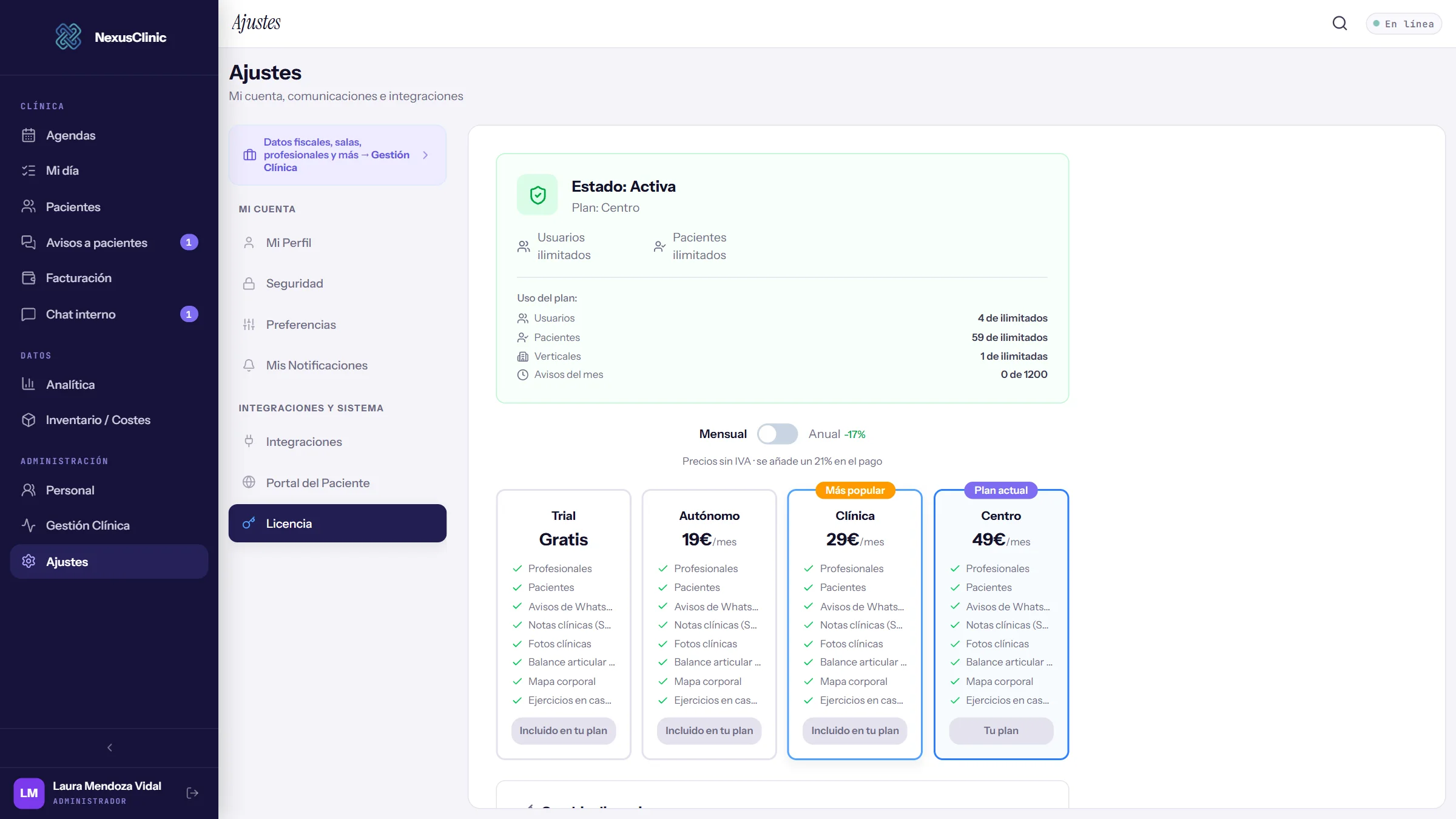
Arriba, el estado de tu licencia; debajo, los planes disponibles y el formulario de clave.
Ajustes › LicenciaQué ves en la tarjeta de estado
- Estado: «Periodo de prueba», «Activa», «Expirada» o «Suspendida». En prueba o expirada aparece un aviso (amarillo si quedan 7 días o menos de prueba; rojo si ha expirado o está suspendida, con la indicación de renovar o contactar con soporte).
- Plan: Trial (prueba), Autónomo, Clínica o Centro. El mismo nombre aparece en la tarjeta «Plan contratado» de Estado del sistema.
- Límites y «Uso del plan»: una tarjeta con tu consumo real: usuarios, pacientes y «verticales» (las especialidades que puedes tener activas a la vez), más los «Avisos del mes» de WhatsApp. Cada línea muestra lo gastado frente a lo incluido, por ejemplo «59 de ilimitados» o «0 de 1200». Con el plan Centro los tres primeros límites son «ilimitados».
- Módulos clínicos contratados y addons (extras), si los hay.
- En la tabla de planes, el que tienes lleva la etiqueta «Plan actual» y su botón dice «Tu plan».
| Plan | Profesionales | Pacientes | Avisos de WhatsApp al mes |
|---|---|---|---|
| Trial (14 días, todo incluido) | 2 | 50 | 100 |
| Autónomo | 1 | Ilimitados | 300 |
| Clínica | Hasta 3 | Ilimitados | 600 |
| Centro | Ilimitados | Ilimitados | 1.200 |
Todas las funciones clínicas de fisioterapia (notas SOAP, escalas, mapa corporal, balance articular, ejercicios para casa…) están incluidas en todos los planes; lo que cambia es la escala. Las ventajas del plan Centro son, además, la marca blanca y poder trabajar con varias especialidades a la vez.
Los límites de usuarios y pacientes avisan, no bloquean. La aplicación no te corta el alta de un paciente o de un usuario en plena jornada por pasarte del plan, pero te lo recuerda en Estado del sistema. Lo que sí se aplica es el número de especialidades activas a la vez: si tu plan no permite otra, no podrás activarla.
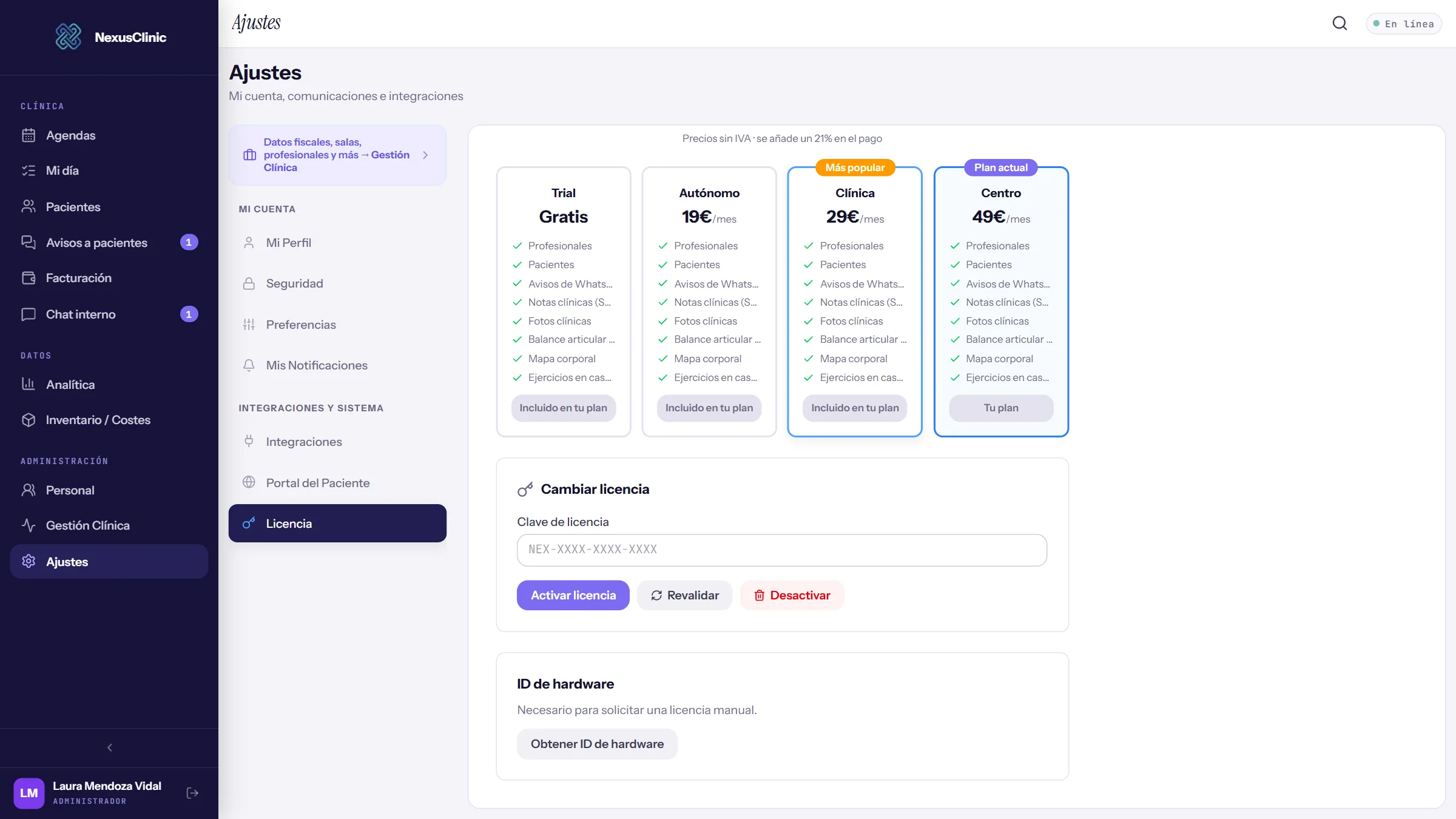
Debajo de los planes: la clave de licencia con sus tres botones y el ID de hardware.
Tabla de planes
Bajo la tarjeta de estado aparece la comparativa de planes (Trial, Autónomo, Clínica y Centro) con un interruptor Mensual / Anual (el anual tiene descuento), los precios sin IVA (el IVA se añade en el pago) y un botón por plan: Actualizar o Comenzar en los planes superiores al tuyo, Tu plan en el que tienes y «Incluido en tu plan» en los inferiores (ya los tienes cubiertos, no hace falta cambiar nada). La etiqueta «Más popular» marca el plan que más eligen otras clínicas. El enlace «Comparar planes y actualizar →» de la tarjeta te lleva hasta ella. Consulta los importes vigentes en esa pantalla. En la aplicación de móvil el cambio de plan no está disponible; el texto lo indica.
Cuando pagas con tarjeta desde ahí, al volver aparece «¡Gracias por tu compra!»: en unos minutos recibirás la clave de licencia por correo, que introduces en el formulario de abajo.
Activar o cambiar la clave
Escribe la clave
En «Clave de licencia», con el formato NEX-XXXX-XXXX-XXXX. Si el formato no es correcto, te lo dice antes de enviar.
Pulsa «Activar licencia»
Aparece «Licencia activada correctamente» y el estado pasa a «Activa».
| Botón | Qué hace |
|---|---|
| Activar licencia / «Cambiar licencia» | Registra la clave escrita. El título del cuadro cambia a «Cambiar licencia» si ya hay una activa. |
| Revalidar | Vuelve a comprobar la licencia actual (solo con licencia activa). Útil si te han ampliado el plan y no se refleja. |
| Desactivar | Quita la licencia (pide confirmación) y la aplicación vuelve al modo de prueba. No lo pulses salvo que te lo indique soporte. |
| Obtener ID de hardware | Muestra un código identificativo del equipo (borroso; pasa el ratón para verlo) con un botón de copiar. Solo hace falta si pides una licencia manual a soporte. |
Cuota de mensajes (WhatsApp)
Cada plan incluye una cantidad mensual de avisos de WhatsApp (ver la tabla de arriba); ninguno es ilimitado. Cuánto llevas gastado lo ves en Avisos a pacientes › pestaña Consumo, y en Gestión Clínica › Estado del sistema (tarjeta «Mensajes disponibles»). Los mensajes de tipo promocional gastan más cuota que los de recordatorio, y se pueden comprar paquetes extra que no caducan. Consulta las condiciones concretas de tu plan con NexusClinic. (Opcional, según tu plan.)
Si la licencia caduca algunas funciones pueden quedar desactivadas hasta renovar. Los datos no se pierden. Revisa la fecha de renovación con antelación.
Gestión Clínica: datos del centro y pestañas de sistema
La pantalla Gestión Clínica es el panel de control del Administrador. Arriba tiene una botonera con todas las áreas; este capítulo explica las del grupo Sistema y la primera de todas, Datos de la clínica. Las demás (profesionales, usuarios, tratamientos, salas, horarios, festivos, proveedores, plantillas, importar pacientes…) tienen su propio capítulo.
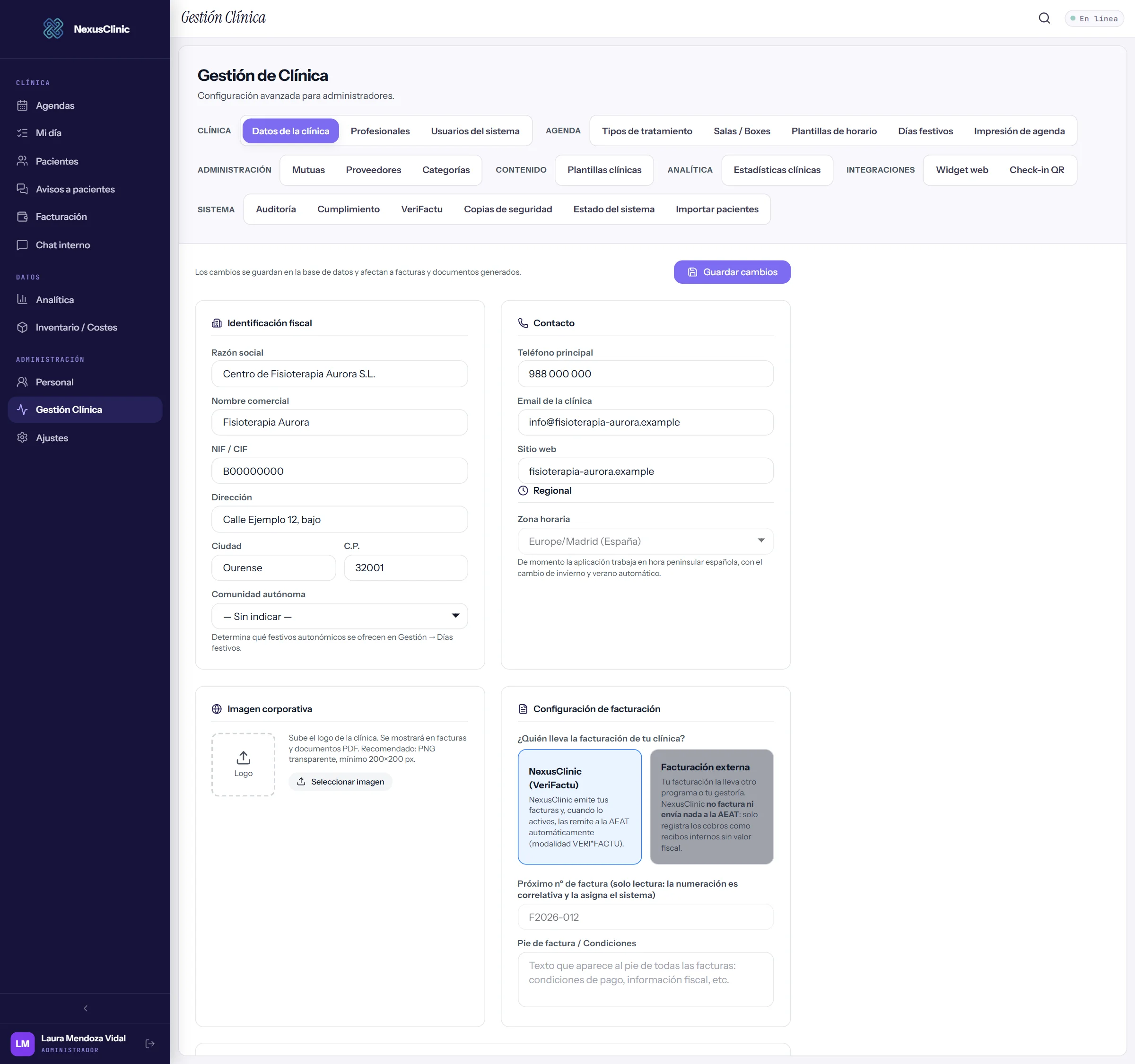
La botonera agrupa las áreas por temas (Clínica, Agenda, Administración, Contenido, Analítica, Integraciones y Sistema). La pestaña activa se ve en violeta.
Menú lateral › Gestión ClínicaQuién puede entrar
- Administrador: ve todas las pestañas.
- Fisioterapeuta: solo ve las pestañas que necesita para organizar su trabajo: Profesionales, Tipos de tratamiento, Plantillas de horario, Impresión de agenda y Plantillas clínicas. Las de sistema no le aparecen.
- Auxiliar / Recepción: al entrar ve «Acceso Denegado: No tienes permisos suficientes para ver esta sección». De hecho, en su menú lateral ni siquiera aparece la entrada «Gestión Clínica» como en el resto de roles.
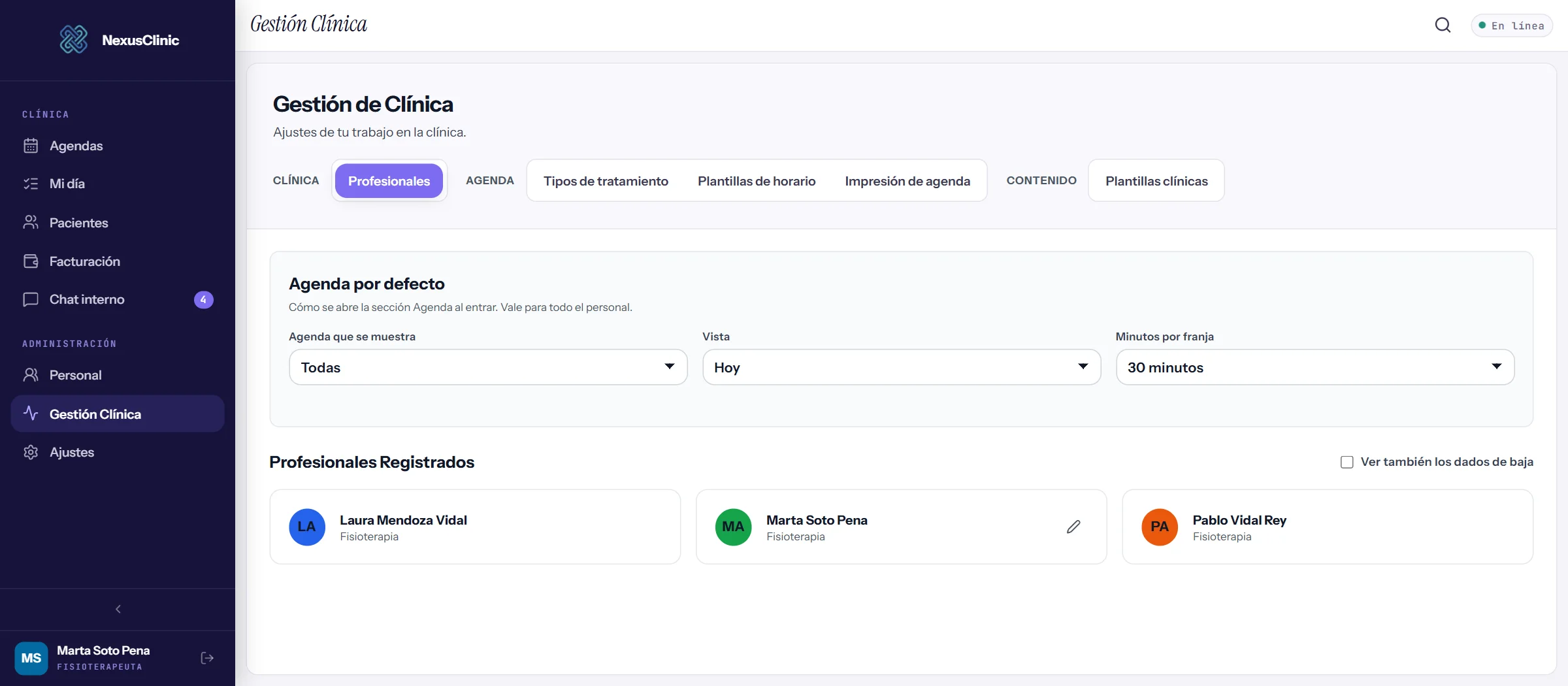
Lo que ve un fisioterapeuta: cinco pestañas, sin ninguna del grupo «Sistema».
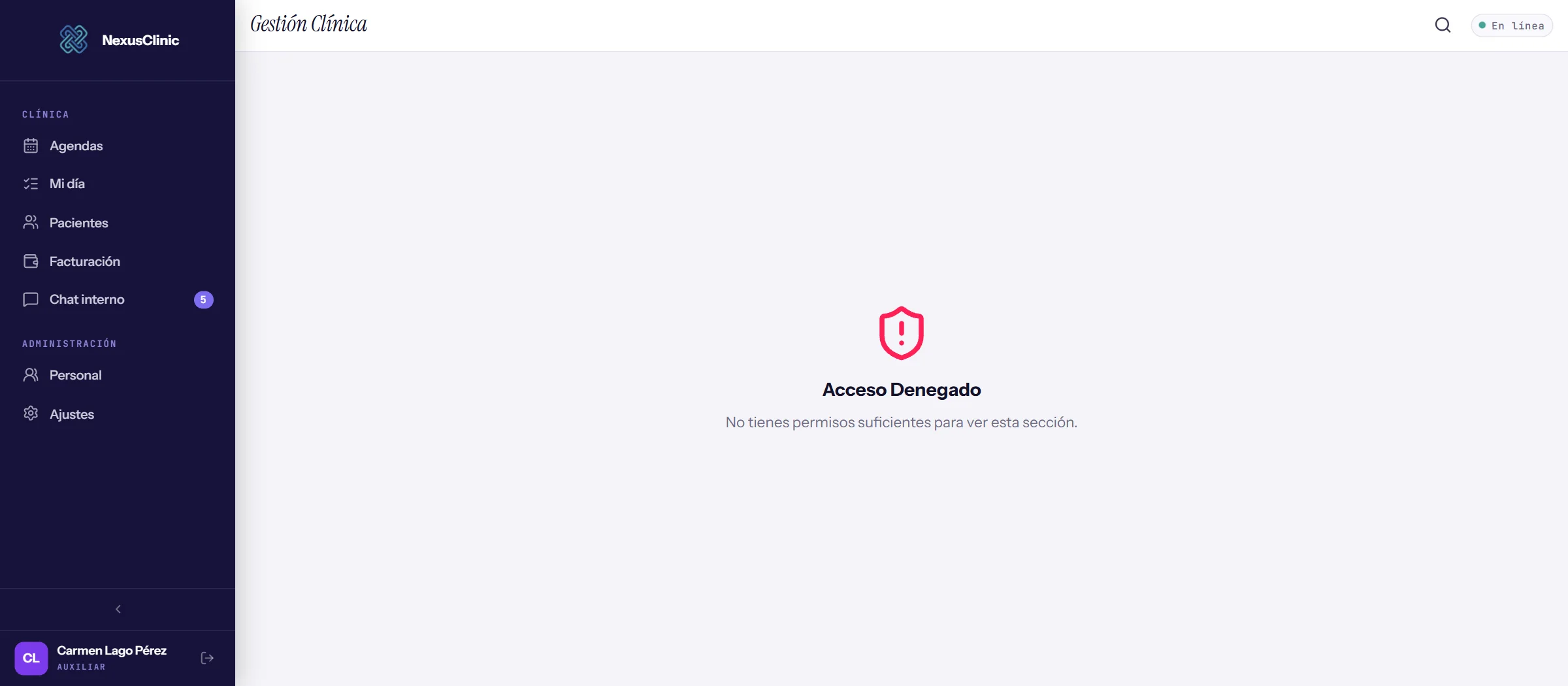
Si una auxiliar llega a esta pantalla (por ejemplo con un enlace guardado), ve «Acceso Denegado».
Pestañas del grupo «Sistema»
Cumplimiento
Notas subjetivas, esterilización, equipos, documento de seguridad y brechas. Ver Cumplimiento.
Importar pacientes
Se explica en el capítulo de importación.
Una sola especialidad: tu centro trabaja con una única especialidad (en tu caso, Fisioterapia) y no necesitas configurar nada para ello. La especialidad condiciona los nombres que ves (por ejemplo «box», «sesión») y las pestañas clínicas disponibles.
Datos de la clínica
Aquí están los datos fiscales y de contacto de tu centro. Importante: salen impresos en facturas y documentos PDF, así que revísalos con cuidado. Hay dos botones para guardar (arriba, «Guardar cambios», y abajo del todo, «Guardar todos los cambios»): hacen lo mismo. Al guardar el botón muestra «Guardado»; si algo falla, aparece el motivo en rojo.
| Bloque / campo | Qué es y qué efecto tiene |
|---|---|
| Identificación fiscal | |
| Razón social | Nombre legal (de la sociedad o del autónomo). Va en las facturas. |
| Nombre comercial | El nombre con el que te conocen los pacientes (el de la puerta). Se usa en avisos y en la web. |
| NIF / CIF | Tu identificación fiscal. Va en facturas y en VeriFactu: tiene que ser exacto. |
| Dirección, Ciudad, C.P. | Domicilio del centro. |
| Comunidad autónoma | Desplegable. Determina qué festivos autonómicos se ofrecen en Días festivos. |
| Contacto y Regional | |
| Teléfono principal, Email de la clínica, Sitio web | Datos de contacto que se muestran a los pacientes. |
| Zona horaria | Campo en gris, solo de lectura. Debajo indica que la aplicación trabaja en hora peninsular española, con el cambio de invierno y verano automático. No hay que hacer nada. |
| Imagen corporativa | |
| Logo (cuadro con «Logo») | Pulsa el cuadro o el botón «Seleccionar imagen». Se muestra en facturas y PDF. Recomendado: PNG con fondo transparente, mínimo 200×200 px. |
| Configuración de facturación | |
| ¿Quién lleva la facturación de tu clínica? | Dos tarjetas: «NexusClinic (VeriFactu)» (la aplicación emite tus facturas y, cuando lo actives, las remite a la AEAT automáticamente) o «Facturación externa» (la lleva otro programa o tu gestoría; NexusClinic no factura ni envía nada a Hacienda y solo registra los cobros como recibos internos sin valor fiscal). |
| Próximo nº de factura | Solo lectura: la numeración es correlativa y la asigna el sistema. No se puede cambiar a mano. |
| Pie de factura / Condiciones | Texto que sale al pie de todas las facturas (condiciones de pago, información fiscal…). |
| Pacientes menores de edad (solo Administrador) | |
| Registrar tutores de los pacientes menores | Casilla. Añade a la ficha de los menores una pestaña de tutores (madre, padre o representante legal). Con ella activada, los recordatorios y avisos del menor llegan al tutor marcado «Recibe los avisos» y la factura sale a nombre del tutor marcado como pagador. Los pacientes adultos no cambian en nada. |
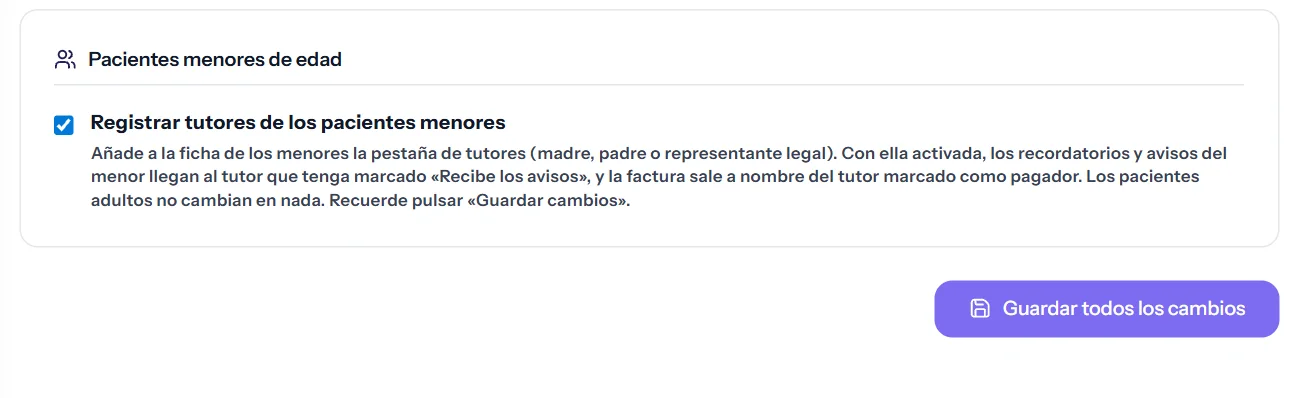
Parte de abajo: la casilla de tutores y el segundo botón de guardar.
Cambiar a «Facturación externa» no te dejará si hay facturas particulares sin registrar en Hacienda (pendientes o rechazadas): la aplicación te dice cuántas son y que las envíes o subsanes antes en Gestión › VeriFactu. Y es una decisión con consecuencias fiscales: coméntala con tu gestoría.
Consejo: comprueba tu NIF/CIF y la razón social antes de emitir la primera factura. Una factura con datos fiscales erróneos hay que rectificarla.
Copias de seguridad
Una copia de seguridad es una «foto» de todos tus datos (fichas, citas, facturas, consentimientos) guardada a salvo. Si algún día se estropea el ordenador o el servidor, o se borra algo por error, se puede volver a ese momento. NexusClinic hace una copia automática cada noche; aquí la vigilas y la configuras.
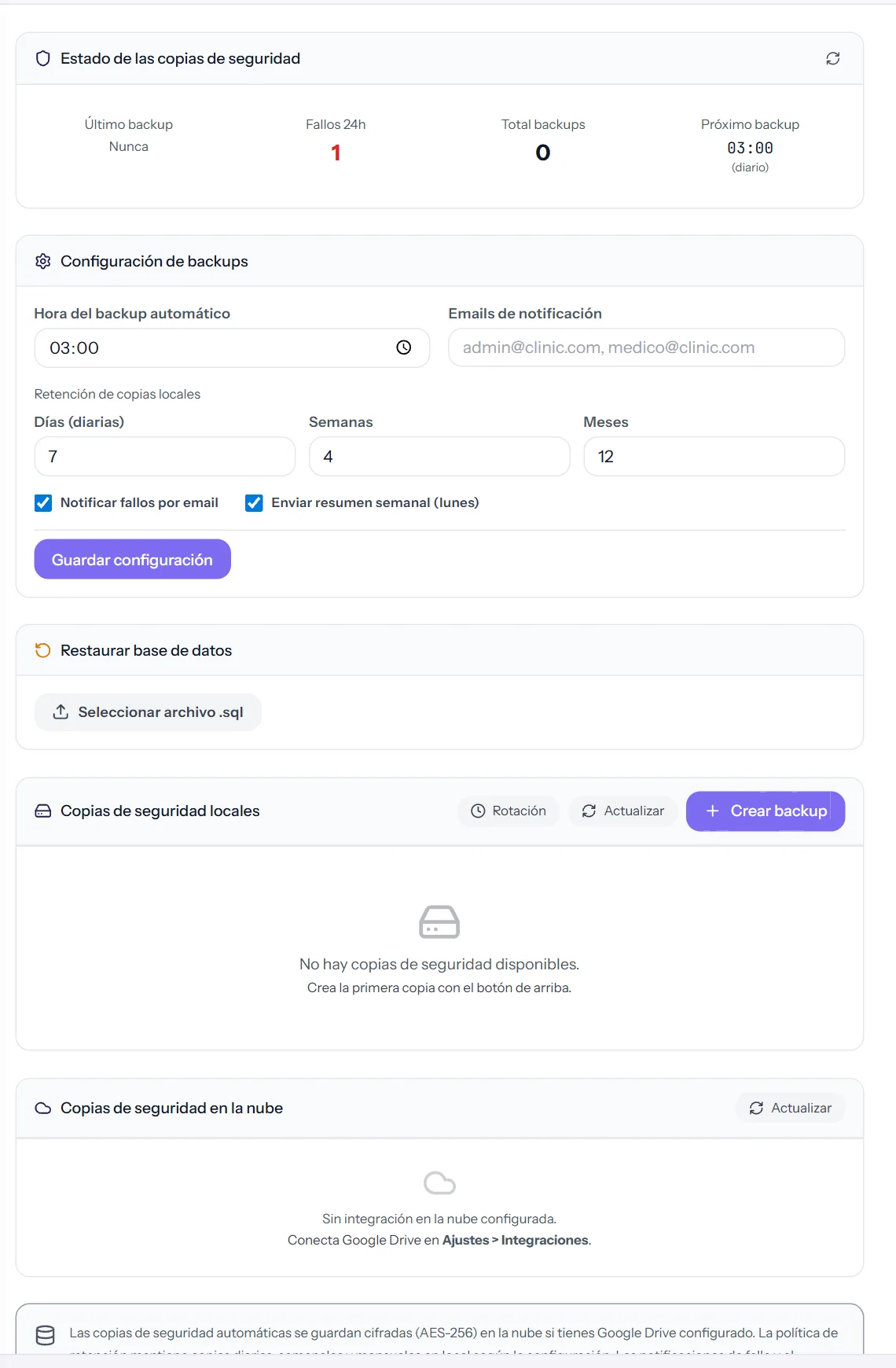
De arriba abajo: el estado, la configuración (hora, avisos y cuánto tiempo se guardan las copias), la restauración, la lista de copias del servidor y la de tu nube.
Gestión Clínica › Sistema › Copias de seguridadEstado de las copias de seguridad
| Dato | Qué significa |
|---|---|
| Último backup | Fecha y nombre de la última copia correcta. «Nunca» si aún no hay ninguna. |
| Fallos 24h | Copias que han fallado en el último día (en verde si es 0, en rojo si hay alguna). |
| Total backups | Cuántas copias hay guardadas. |
| Próximo backup | La hora a la que se hará la siguiente (diaria). El botón de flechas circulares, arriba a la derecha, actualiza los datos. |
Configuración de backups
| Campo | Qué hace |
|---|---|
| Hora del backup automático | A qué hora de la noche se hace la copia diaria (por defecto 03:00). Elige una hora en la que no trabaje nadie. |
| Emails de notificación | Direcciones separadas por comas que recibirán los avisos de fallo y el resumen semanal. |
| Retención de copias locales: Días (diarias) | Cuántos días seguidos se conservan las copias de cada día (por defecto 7). |
| Semanas | Cuántas copias semanales se guardan además (por defecto 4). |
| Meses | Cuántas copias mensuales se guardan además (por defecto 12). Así puedes volver a un punto de hace meses sin acumular miles de archivos. |
| Notificar fallos por email | Casilla. Te escribe si una copia falla. |
| Enviar resumen semanal (lunes) | Casilla. Un correo cada lunes con el estado de las copias. |
| Guardar configuración | Aplica los cambios. |
Los avisos por correo solo se envían si el correo (SMTP) está configurado y activo en Integraciones. Al pie de la pantalla, un recuadro recuerda que las copias automáticas se guardan cifradas (AES-256) en la nube si tienes Google Drive configurado.
Copias locales y en la nube
| Botón | Qué hace |
|---|---|
| Crear backup | Hace una copia ahora mismo, sin esperar a la noche. Hazla antes de cambios grandes (importar muchas fichas, por ejemplo). Aparece en la lista como copia manual. |
| Actualizar | Vuelve a leer las listas. |
| Rotación | Aplica ya la política de retención: borra las copias que sobran según los días, semanas y meses configurados. |
| Iconos de cada copia | Descargar la base de datos (guarda el archivo en tu ordenador), descargar los documentos de esa copia (informes y consentimientos, en las copias que los incluyen) y eliminar (papelera; pide confirmación). |
| Copias de seguridad en la nube | Lista de las copias subidas a tu Google Drive (cifradas). Si no hay nube conectada, indica «Sin integración en la nube configurada. Conecta Google Drive en Ajustes > Integraciones». |
Restaurar base de datos
Sirve para volver a un momento anterior usando un archivo .sql de una copia. Es una acción irreversible y solo debe hacerse con ayuda del soporte o cuando estés seguro de lo que haces.
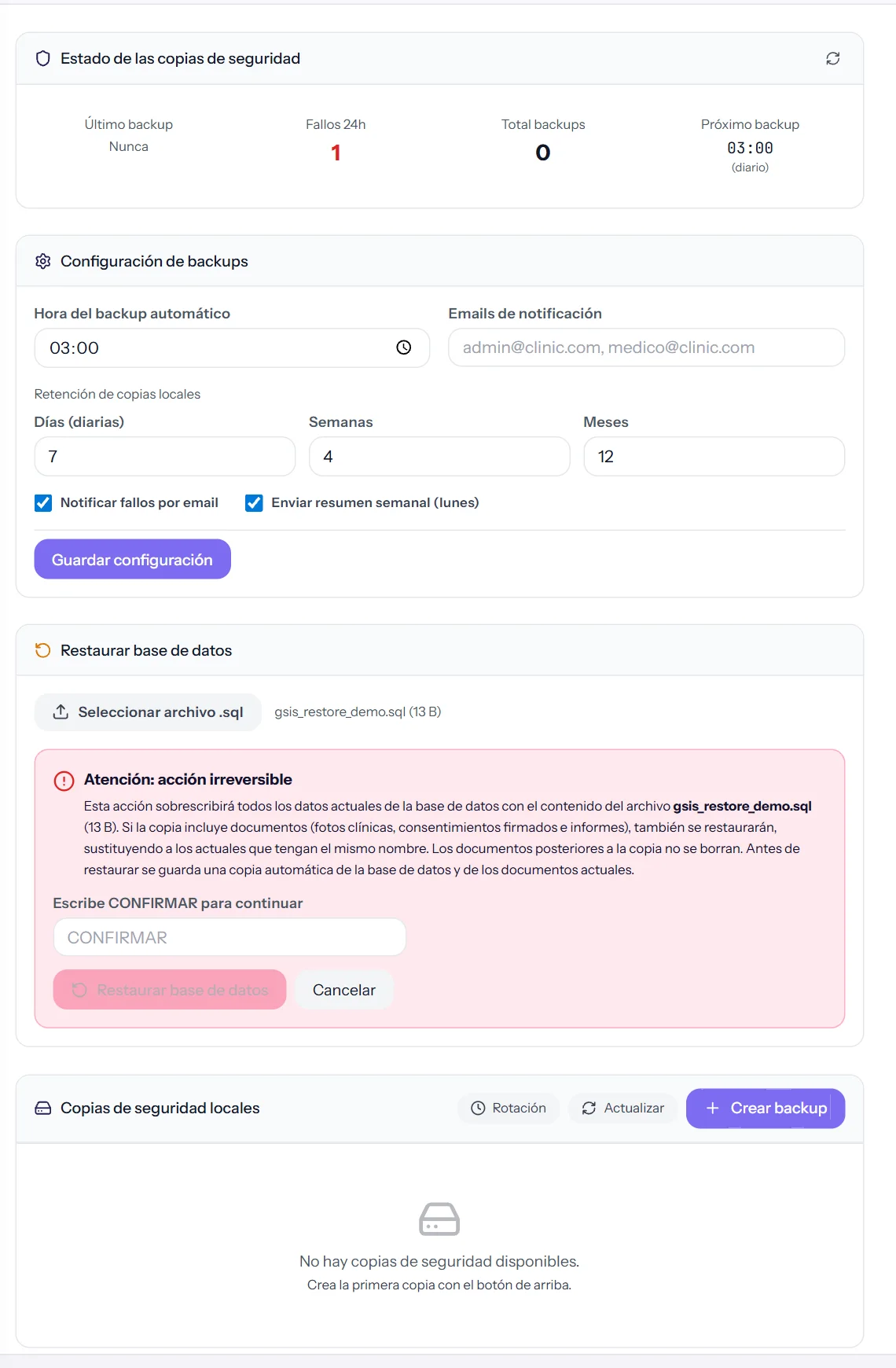
Tras elegir el archivo aparece el aviso rojo. Mientras no escribas CONFIRMAR, el botón de restaurar sigue desactivado.
Selecciona el archivo
Pulsa «Seleccionar archivo .sql» y elige la copia (verás su nombre y tamaño).
Lee el aviso
Aparece «Atención: acción irreversible»: se sobrescribirán todos los datos actuales con los del archivo y, si la copia incluye documentos, también se restaurarán sustituyendo a los actuales con el mismo nombre. Los documentos posteriores a la copia no se borran. Antes de restaurar se guarda una copia automática de la base de datos y de los documentos actuales.
Confirma
Para continuar, escribe CONFIRMAR y pulsa «Restaurar base de datos». «Cancelar» abandona sin tocar nada.
Cuidado: restaurar borra todo lo hecho después de la copia (citas, cobros, fichas nuevas). Nunca lo uses «para probar».
Consejo: conecta Google Drive. Tal como avisa la pantalla Estado del sistema, una copia guardada solo en el mismo servidor no te protege si ese servidor se pierde. Las copias en la nube se guardan cifradas.
Auditoría de accesos: quién ha mirado qué
Cada vez que alguien abre o modifica una ficha clínica, NexusClinic lo apunta automáticamente: quién fue, a qué paciente, qué hizo y cuándo. Esta pantalla te deja consultar ese registro. Es una exigencia de la protección de datos: si un paciente pregunta «¿quién ha visto mi historia?», aquí está la respuesta.
¿Solo una ficha? Esta pantalla es el registro de todo el centro. Para ver únicamente los accesos de un paciente, abre su ficha, ve a la pestaña «Admin» y pulsa «Ver accesos» en «Quién ha consultado esta ficha» (ver Pacientes). Solo lo ve el administrador.
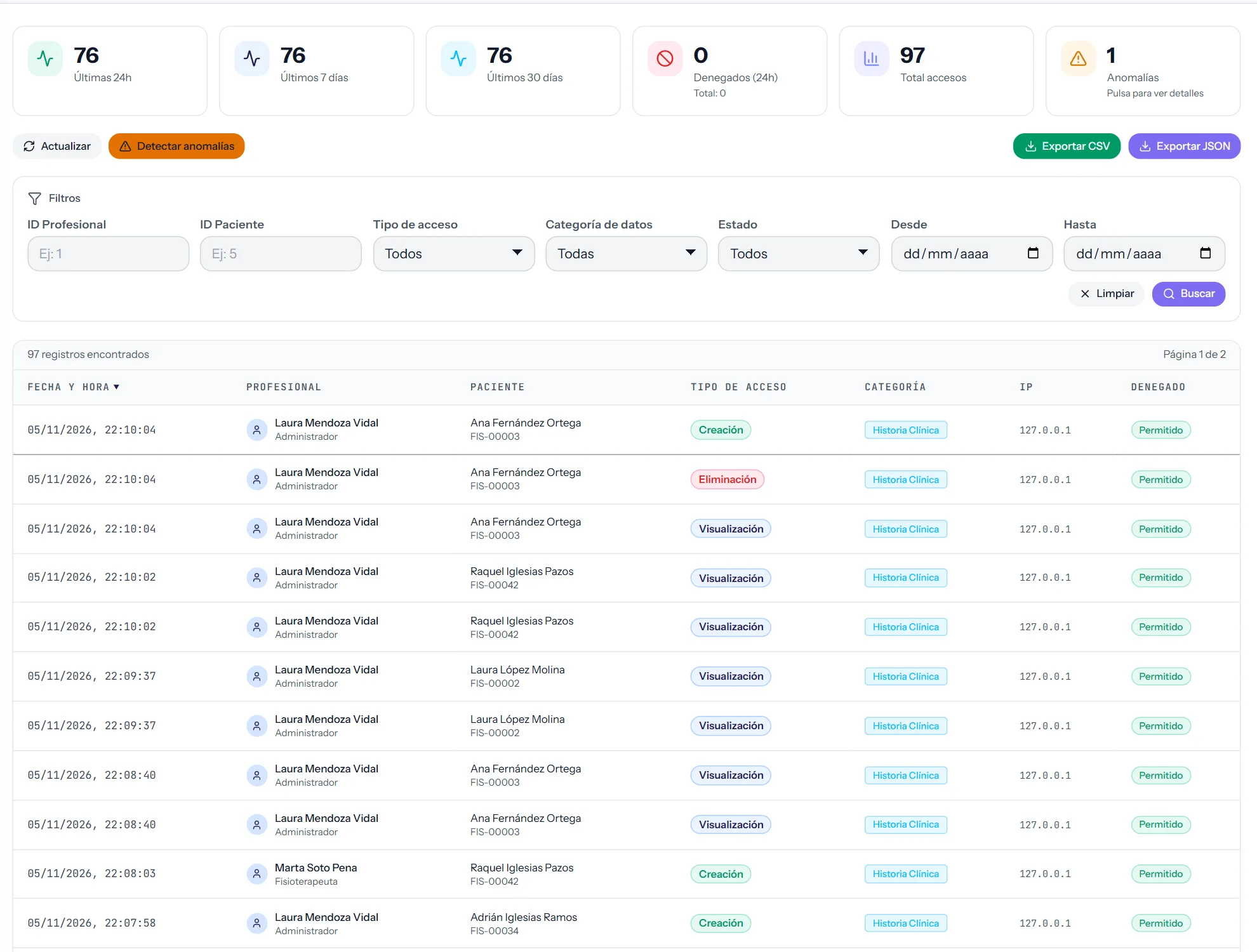
Seis tarjetas resumen, botones de acción, filtros y, debajo, la tabla del registro.
Gestión Clínica › Sistema › AuditoríaTarjetas resumen
Últimas 24h, Últimos 7 días y Últimos 30 días (número de accesos), Denegados (24h) (intentos bloqueados, con el total histórico debajo), Total accesos y Anomalías (se rellena al pulsar «Detectar anomalías»; la tarjeta indica «Pulsa para ver detalles»).
Botones y filtros
| Botón / filtro | Qué hace |
|---|---|
| Actualizar | Recalcula las tarjetas y la tabla. |
| Detectar anomalías | Analiza los últimos 30 días buscando patrones raros y los muestra en una ventana con el detalle y ejemplos. Se pueden volver a calcular con «Re-analizar». |
| Exportar CSV / Exportar JSON | Descarga el registro (con los filtros aplicados) para guardarlo, enviarlo a tu gestoría o a la Agencia de Protección de Datos si te lo piden. El CSV se abre con Excel. |
| ID Profesional / ID Paciente | Filtra por el número interno de una persona del equipo o de un paciente. |
| Tipo de acceso | Todos, Visualización, Creación, Edición, Eliminación o Exportación. |
| Categoría de datos | Todas, Historia Clínica, Notas SOAP, Documentos, Facturación, Imágenes o Todos. |
| Estado | Todos, Permitidos o Denegados. |
| Desde / Hasta | Rango de fechas. |
| Buscar / Limpiar | Aplica los filtros / los quita todos. |
La tabla
Encima se indica cuántos registros hay y la página («97 registros encontrados · Página 1 de 2»). Columnas: Fecha y hora (pincha en el encabezado para ordenar), Profesional (con su rol: «Administrador», «Fisioterapeuta» o «Auxiliar»), Paciente (con su número de historia, del tipo FIS-00003), Tipo de acceso, Categoría, IP (desde qué equipo o red) y Denegado («Permitido» en verde o «Denegado» en rojo). Si hay muchos registros, se pagina debajo. Al pinchar una fila se abre una ventana con el detalle del acceso, dividido en bloques («Profesional», «Paciente», «Acceso», «Contexto técnico» y «Resultado»).
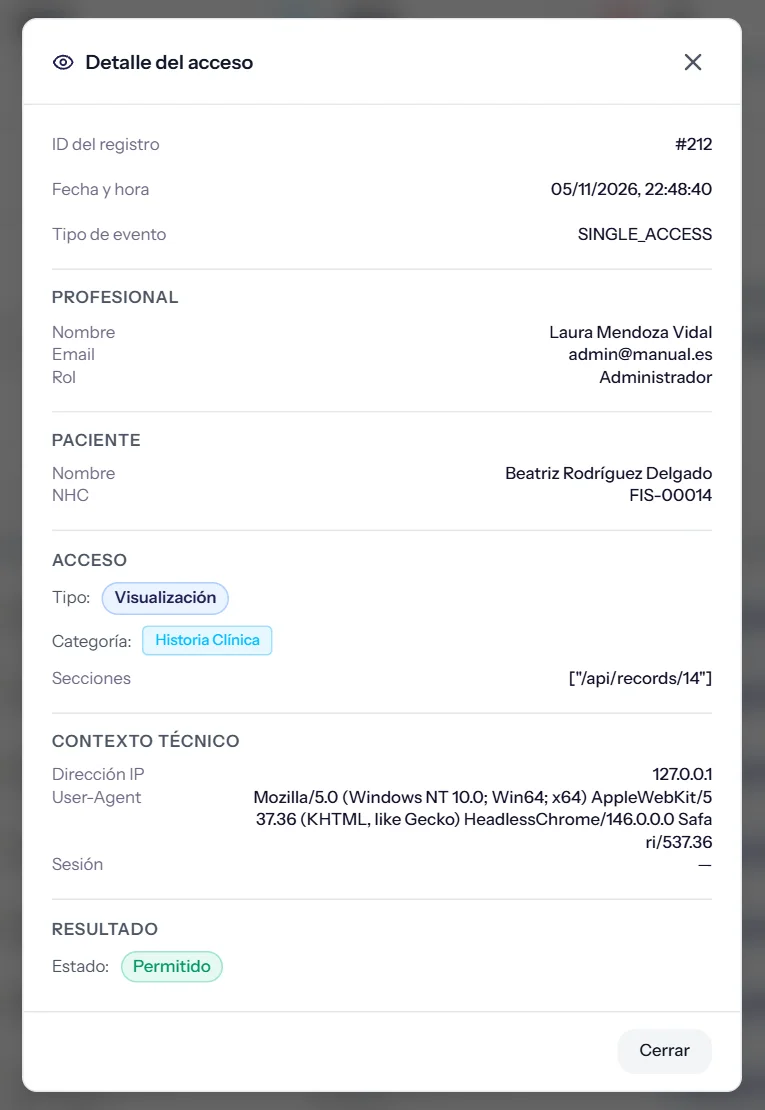
Detalle de un acceso: quién, a qué paciente, qué sección, desde qué dirección y si se permitió.
Anomalías
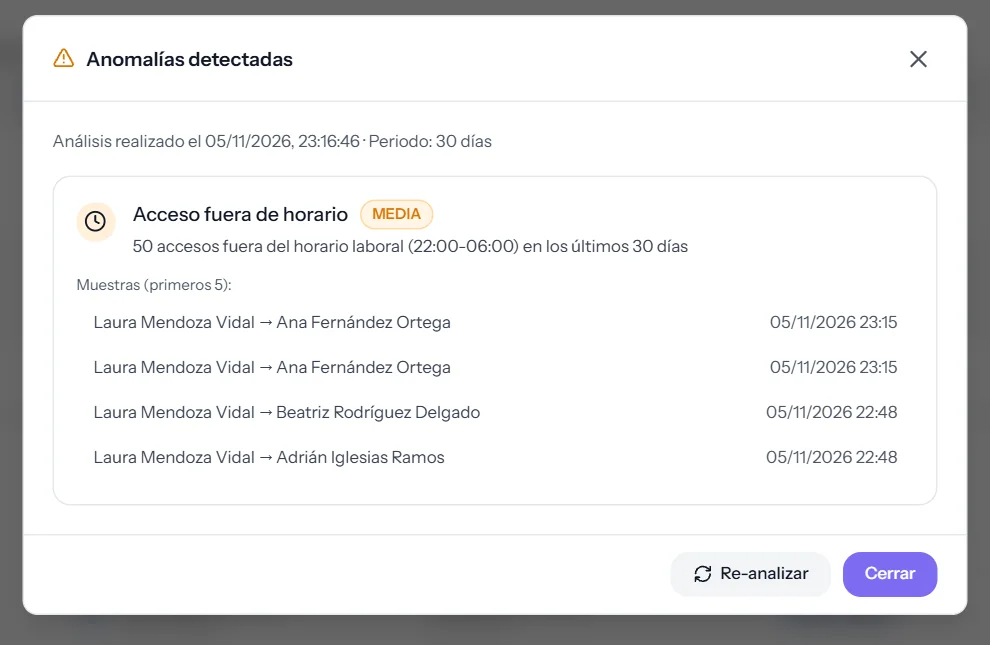
Ejemplo de la ventana: aquí, accesos fuera del horario laboral. Cada aviso lleva su gravedad y una lista de muestras (quién consultó a quién y cuándo).
| Anomalía | Gravedad | Qué detecta |
|---|---|---|
| Acceso fuera de horario | Media | Consultas entre las 22:00 y las 06:00 en los últimos 30 días. |
| Intentos denegados excesivos | Alta | Usuarios con más de 5 intentos de acceso denegados: alguien probando a entrar donde no debe. |
| Accesos de alta frecuencia | Crítica | Ráfagas de más de 50 accesos por minuto (podría indicar un volcado de datos). |
| Acceso frecuente a fichas de pacientes | Baja | Profesionales que abren fichas de pacientes con mucha frecuencia: conviene revisar si están autorizados. Es solo un aviso de actividad intensa. |
Una anomalía no es una prueba de nada malo (a veces es simplemente una tarde de mucho trabajo); es una pista para que lo revises con tu equipo.
Nadie puede editar ni borrar este registro desde la pantalla: es de solo lectura. Eso es lo que le da valor como prueba. Si abres fichas ajenas por curiosidad, queda anotado con tu nombre.
Privacidad: quién puede ver la historia clínica
NexusClinic reparte los permisos según el rol de cada persona. Así cada una ve solo lo que necesita para su trabajo, y todo queda registrado en la Auditoría.
| Rol | Historia clínica | Resto |
|---|---|---|
| Administrador | Ve y edita. | Todo: ajustes, gestión, facturación, auditoría, copias, licencia. |
| Fisioterapeuta | Ve y edita las fichas clínicas. | Su agenda, sus pacientes y las cinco pestañas de Gestión que necesita para su trabajo. No ve Integraciones, Portal, Licencia ni las pestañas de Sistema. |
| Auxiliar / Recepción | No ve ni modifica la historia clínica (evolución, antecedentes, diagnóstico, notas, escalas, plan de tratamiento…). | Agenda, datos administrativos del paciente y facturación. No tiene acceso a Gestión Clínica. |
- El corte no es solo visual: aunque la pantalla de recepción no muestre los datos clínicos, el sistema ni siquiera se los envía. Si una auxiliar intenta abrir una zona clínica, el intento queda registrado como «Denegado» en la Auditoría.
- Cada acceso permitido a una ficha clínica también se anota (quién, a quién, qué y cuándo). Nadie puede borrarlo. Ese registro solo lo consulta el administrador: un fisioterapeuta o una auxiliar que intentara pedirlo recibiría un «sin permiso».
- Las exportaciones de datos de un paciente («Exportar datos (RGPD)», solo administrador) también quedan en ese registro, como accesos de tipo «Exportación».
- Las notas de sesión no llegan al portal del paciente a menos que el profesional las marque como compartidas, una a una (ver Compartir una nota con el paciente).
- Usa un usuario por persona; no compartas contraseñas. Para dar de alta o de baja a alguien, ve al capítulo de Usuarios del sistema.
- Las notas subjetivas del profesional (ver Cumplimiento) están además excluidas del derecho de acceso del paciente, y cada profesional ve solo las que ha escrito él.
Tu responsabilidad: aunque la aplicación proteja los datos, tú sigues siendo el responsable del tratamiento. Cierra sesión en equipos compartidos, activa la verificación en dos pasos en las cuentas de administración y revisa de vez en cuando la Auditoría.
Cumplimiento: RGPD, equipos y registros obligatorios
Un centro de fisioterapia trata datos de salud y usa aparatos (ondas de choque, tecarterapia, ultrasonido…), y a veces instrumental esterilizable (por ejemplo, agujas de punción seca reutilizables). Tiene obligaciones legales: proteger los datos, llevar un registro del material esterilizado y de los aparatos, y avisar si hay una fuga de datos. Esta pestaña te da un cuaderno digital para todo ello. Se divide en cinco sub-pestañas.
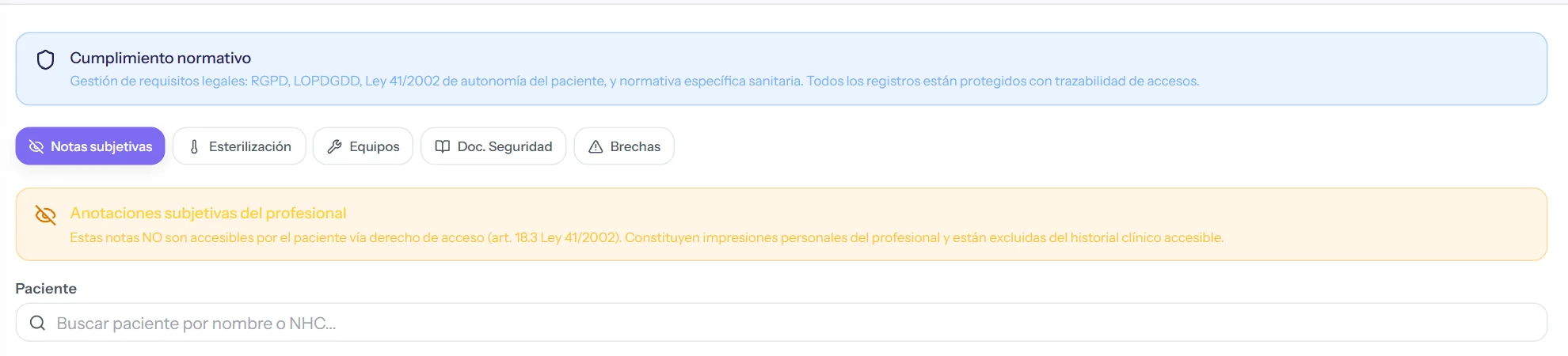
Las cinco sub-pestañas en una fila bajo el cuadro azul «Cumplimiento normativo».
Gestión Clínica › Sistema › CumplimientoNotas subjetivas
Apuntes personales del profesional sobre un paciente (impresiones, sensaciones) que no forman parte del historial que el paciente puede pedir. El cuadro amarillo «Anotaciones subjetivas del profesional» lo recuerda: no son accesibles por el paciente (art. 18.3 de la Ley 41/2002).
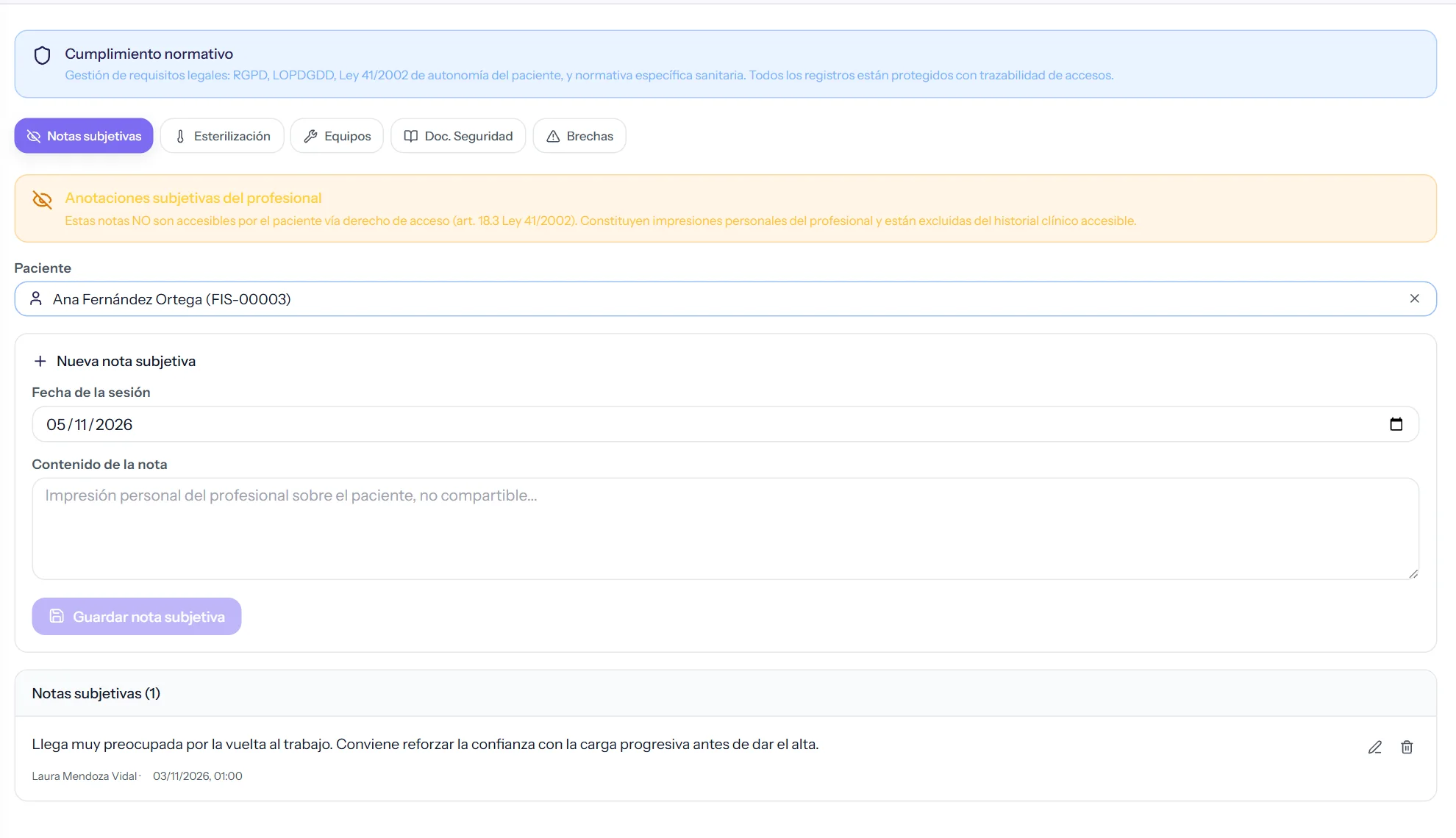
Con una paciente elegida: formulario de nueva nota y, debajo, la lista de sus notas.
- Busca al paciente en «Paciente» (por nombre o número de historia) y selecciónalo en la lista. La equis de la derecha quita la selección.
- En «Nueva nota subjetiva» elige la «Fecha de la sesión» y escribe el «Contenido de la nota».
- Pulsa «Guardar nota subjetiva» (no se activa mientras la nota esté vacía).
- Debajo, «Notas subjetivas (n)» lista las notas con su autor y fecha. El lápiz permite corregir una nota y la papelera la anula (pide un motivo). Ambos iconos solo aparecen en las notas que has escrito tú.
Aquí no se escribe lo clínico (diagnósticos, evolución, tratamiento): eso va en la ficha. Las notas subjetivas son solo impresiones personales. Cada profesional ve únicamente sus propias notas.
Esterilización
El libro de registro de cada ciclo de autoclave: quién esterilizó qué, en qué aparato y con qué resultado. Úsalo si trabajas con instrumental reutilizable. Si no esterilizas nada en tu centro, puedes ignorar esta pestaña.
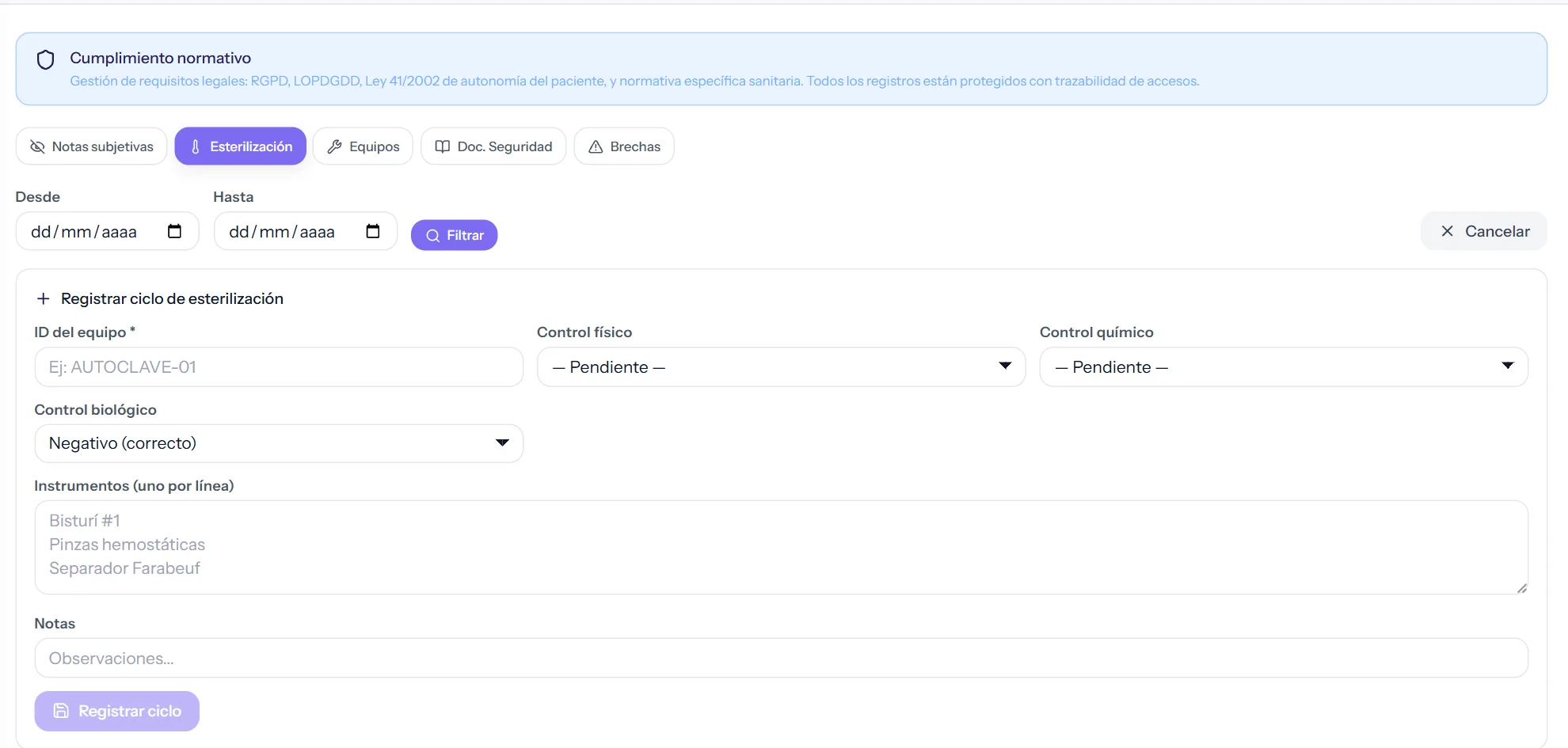
Formulario del botón «Nuevo ciclo». Arriba, los filtros «Desde» y «Hasta» con el botón «Filtrar».
| Campo del ciclo | Qué es |
|---|---|
| ID del equipo * | Identificador del autoclave (por ejemplo «AUTOCLAVE-01»). Obligatorio. |
| Control físico | Pendiente, Correcto o Fallo (temperatura y presión del ciclo). |
| Control químico | Pendiente, Correcto o Fallo (indicador de color de las bolsas). |
| Control biológico | Pendiente, «Negativo (correcto)» o «Positivo (fallo)» (test con esporas, que se hace periódicamente). Un resultado negativo es el correcto (salen en verde); uno positivo invalida el ciclo (sale en rojo) y hay que repetirlo y revisar el equipo. |
| Instrumentos (uno por línea) | Lista de lo esterilizado. |
| Notas | Observaciones. |
| Registrar ciclo | Guarda el ciclo. «Cancelar» (arriba a la derecha) cierra el formulario. |
El listado de ciclos se puede acotar con «Desde» y «Hasta». En la tabla verás la fecha, el número de ciclo (automático), el equipo, el operador y el resultado de los tres controles.
Equipos
El inventario de tus aparatos electromédicos (ondas de choque, tecarterapia, ultrasonido, autoclave…) con su mantenimiento y desgaste.
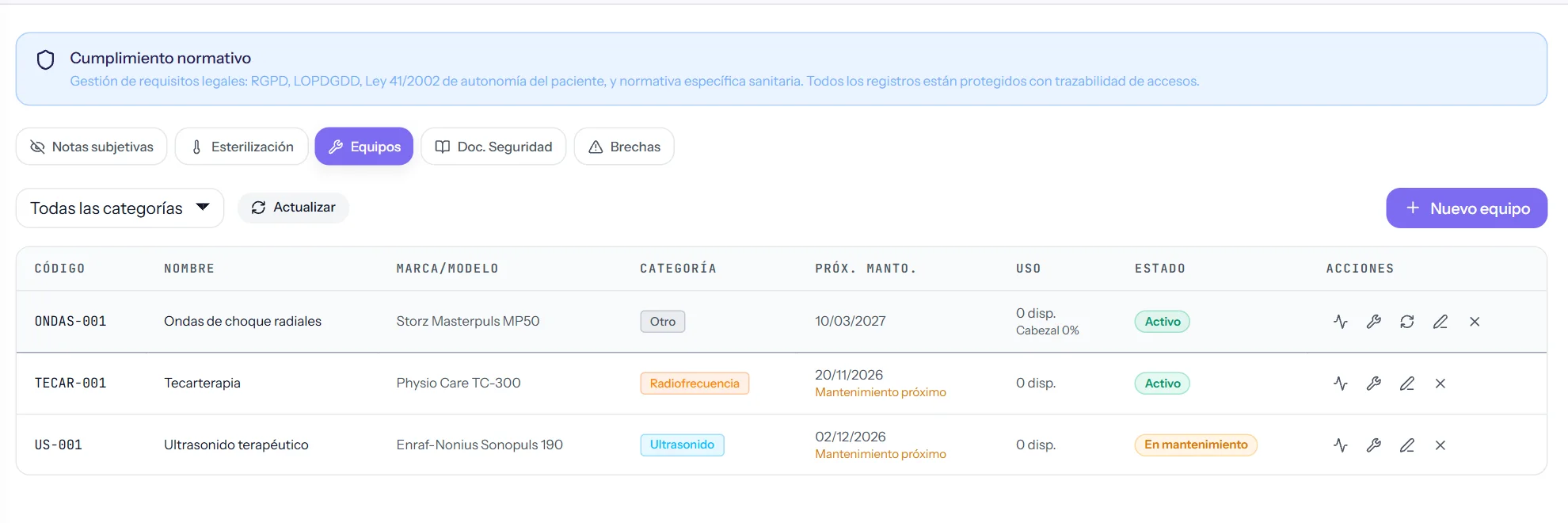
Listado de equipos. «Próx. manto.» se pone en naranja («Mantenimiento próximo») cuando se acerca la fecha. En «Uso» ves los disparos acumulados y el desgaste del cabezal en porcentaje.
Arriba: desplegable «Todas las categorías» (Radiofrecuencia, Ultrasonido, Autoclave y Otro), Actualizar y Nuevo equipo. Los iconos de cada fila son:
| Icono | Qué hace |
|---|---|
| Pulso (historial de uso) | Abre el historial de uso del equipo con sus parámetros acumulados. |
| Llave inglesa | Registra que se ha hecho el mantenimiento. |
| Flechas circulares (cabezal cambiado) | Indica que has cambiado el cabezal o consumible: la cuenta de su vida útil empieza de cero (pide confirmación). Solo sale en los equipos con vida útil de cabezal definida. |
| Lápiz | Editar. |
| X | Dar de baja el equipo (pide confirmación). |
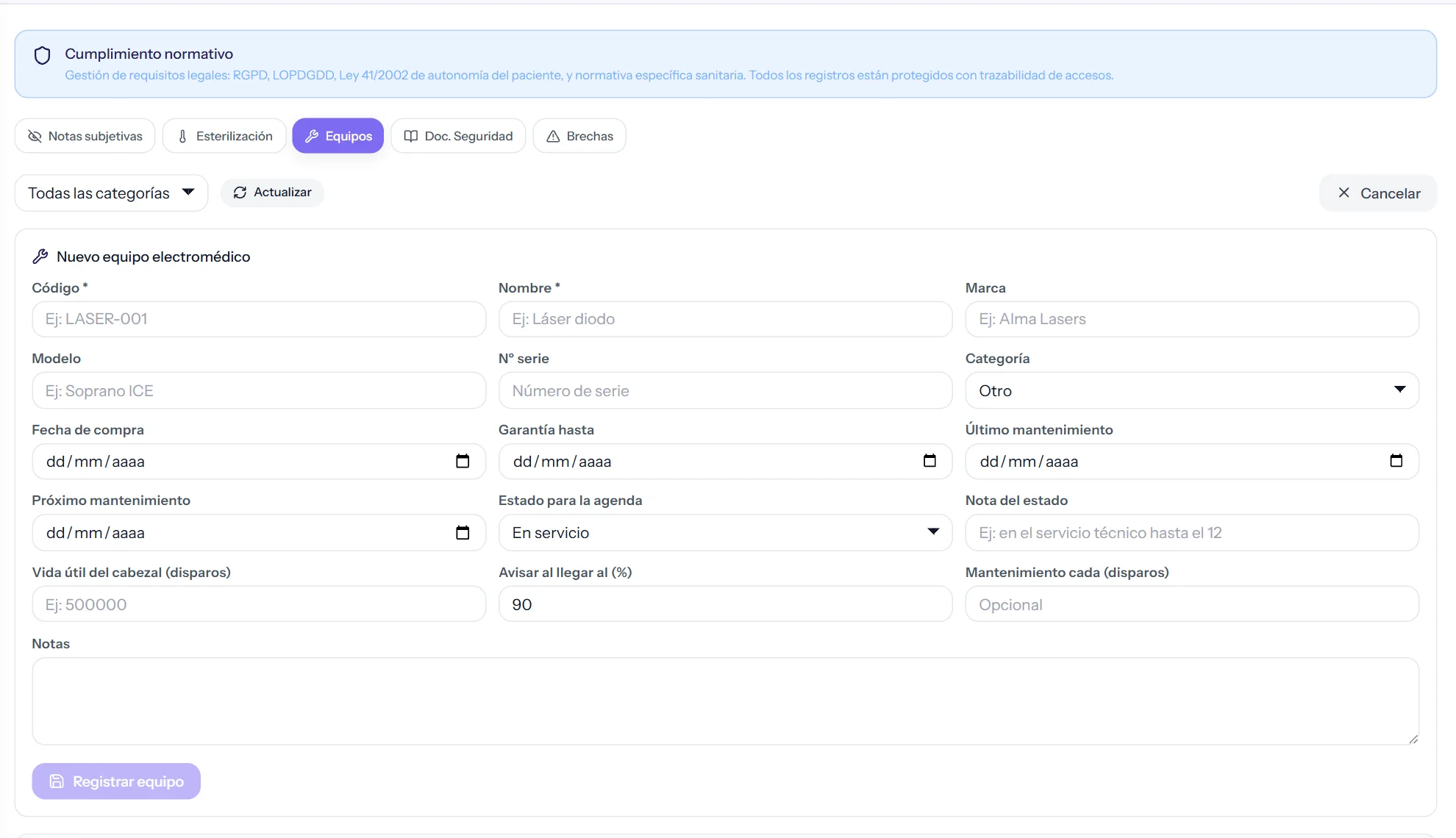
| Campo | Qué es |
|---|---|
| Código * / Nombre * | Identificador corto único (por ejemplo «ONDAS-001») y nombre del aparato. Obligatorios. |
| Marca, Modelo, Nº serie, Categoría | Datos del fabricante y tipo de equipo. |
| Fecha de compra, Garantía hasta | Para controlar la garantía. |
| Último / Próximo mantenimiento | La aplicación te avisa cuando se acerca la fecha. |
| Estado para la agenda | En servicio, En mantenimiento o Fuera de servicio. Sirve para marcar que el aparato no está disponible. |
| Nota del estado | Por ejemplo «en el servicio técnico hasta el 12». |
| Vida útil del cabezal (disparos) | Cuántos disparos aguanta el cabezal (según el fabricante). Déjalo vacío si el aparato no los cuenta. |
| Avisar al llegar al (%) | Cuando el desgaste llega a este porcentaje (por defecto 90) la aplicación te avisa para que pidas otro. |
| Mantenimiento cada (disparos) | Opcional: mantenimiento por uso además de por fecha. |
| Notas | Texto libre. |
| Registrar equipo | Guarda el equipo. |
Doc. Seguridad
El Documento de Seguridad es el papel que explica cómo proteges los datos de tus pacientes (medidas técnicas y de organización). Es un requisito del RGPD (art. 32) y de la LOPDGDD. Aquí lo redactas y lo mantienes al día.
Pulsa Crear documento y rellena el formulario:
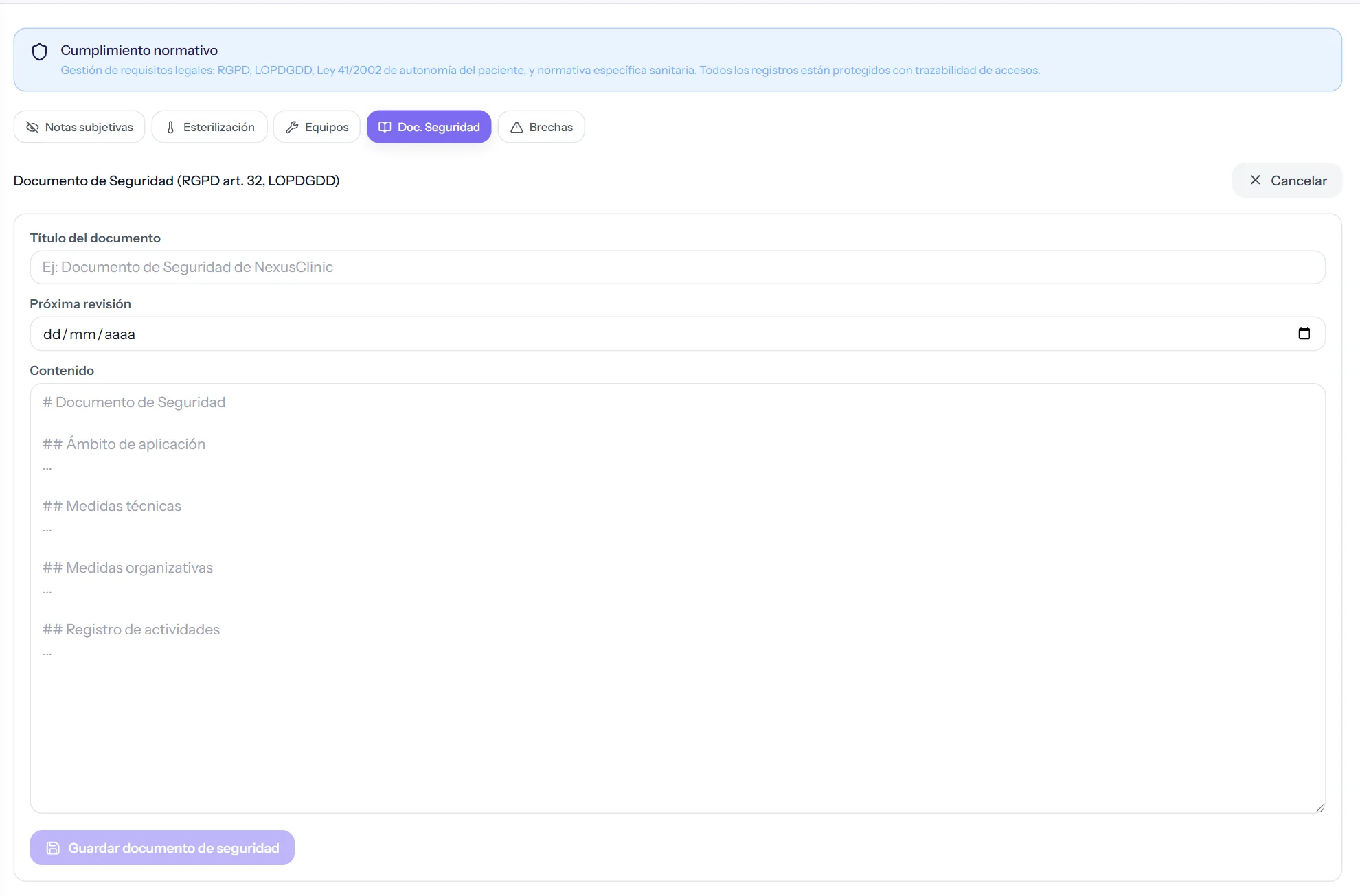
El campo «Contenido» trae una plantilla de guía con los apartados «Ámbito de aplicación», «Medidas técnicas», «Medidas organizativas» y «Registro de actividades».
- Título del documento: el nombre con el que lo guardas.
- Próxima revisión: la fecha en la que debes volver a revisarlo.
- Contenido: el texto del documento.
- Guardar documento de seguridad: lo guarda (no se activa hasta que haya título y contenido). «Cancelar» cierra sin guardar.
NexusClinic te da el lugar donde guardarlo, pero el contenido legal debe validarlo tu asesoría o tu delegado de protección de datos.
Brechas
Una brecha de seguridad es cualquier incidente en el que datos personales se pierden, se filtran o los ve quien no debe (un móvil perdido con datos, un correo enviado a la persona equivocada, un ciberataque). Si supone un riesgo para los derechos de los pacientes, tienes 72 horas para notificarlo a la Agencia Española de Protección de Datos (AEPD) (RGPD art. 33); esta pestaña te ayuda a registrarlo y a controlar ese plazo.
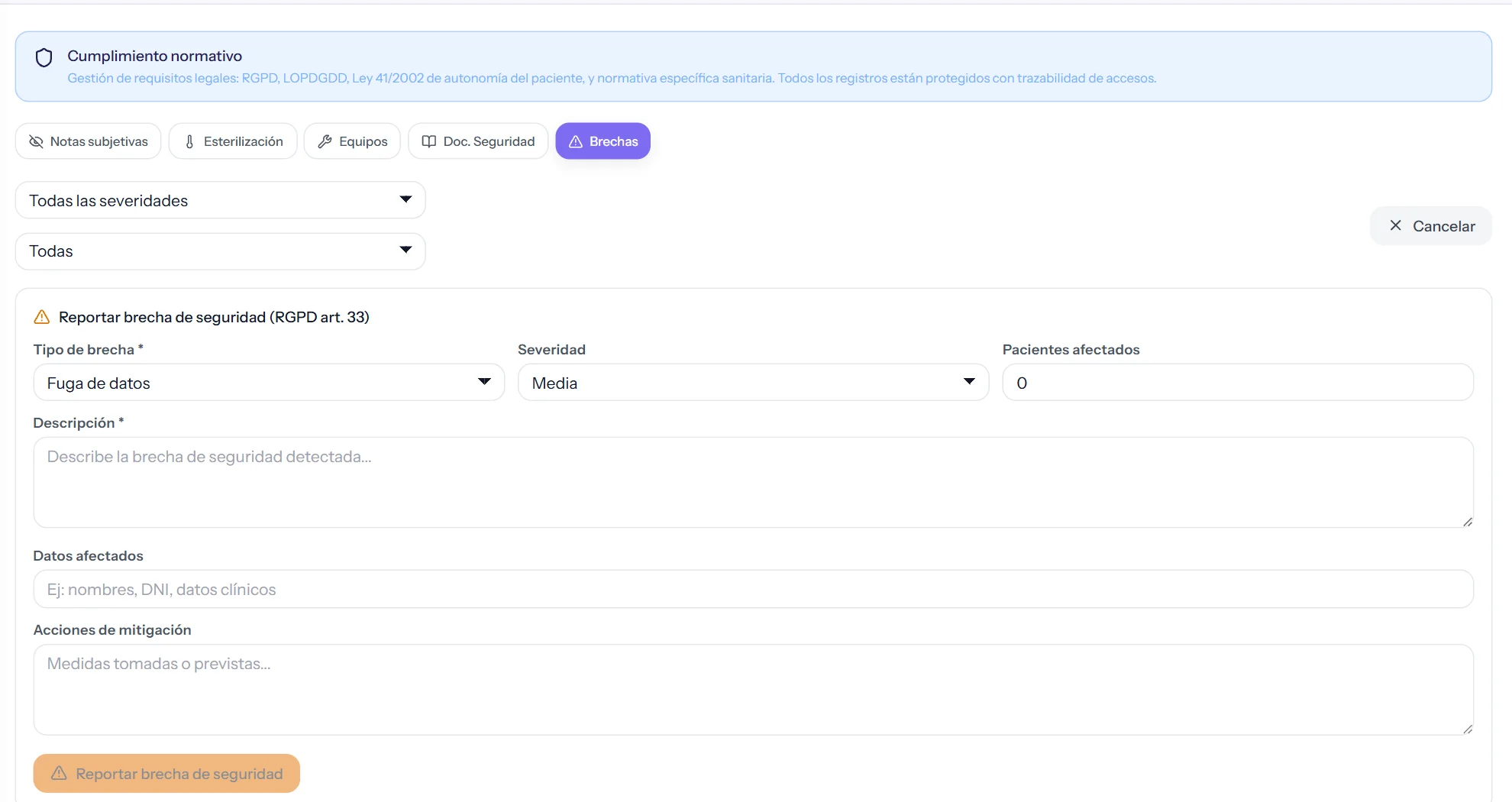
Formulario del botón «Reportar brecha». Arriba, los filtros de la lista («Todas las severidades» y «Todas / Notificadas AEPD / Sin notificar»).
Rellena: «Tipo de brecha *» (Fuga de datos, Acceso no autorizado, Ciberataque, Pérdida de dispositivo u Otro), «Severidad» (Baja, Media, Alta, Crítica), «Pacientes afectados», «Descripción *», «Datos afectados» (por ejemplo «nombres, DNI, datos clínicos») y «Acciones de mitigación». Pulsa «Reportar brecha de seguridad».
Cada brecha de la lista muestra su severidad, la fecha de detección, los pacientes afectados, los datos y las medidas, y un contador «Plazo: 72h». Con el botón «Notificar a AEPD» dejas constancia de que ya la has notificado (te pide, opcionalmente, la referencia de la notificación); después la brecha queda marcada como «Notificada AEPD» con su fecha y referencia.
Si crees que ha habido una brecha, no esperes: regístrala, avisa a tu gestoría o delegado de protección de datos y consulta la web de la AEPD. Este registro no sustituye la notificación oficial.
Estas pestañas son un cuaderno de registro: no envían nada a ninguna administración por ti.
VeriFactu: facturación electrónica a Hacienda
VeriFactu (VERI*FACTU) es el sistema con el que las facturas se pueden enviar a la Agencia Tributaria en cuanto las emites, con un sello de seguridad que impide alterarlas. NexusClinic ya trae esta función; aquí la vigilas, subes tu certificado digital y compruebas el estado de las facturas. (Opcional, según tu configuración: solo si tu centro factura con NexusClinic. Si eliges «Facturación externa» en Datos de la clínica, esta pantalla no es para ti.)
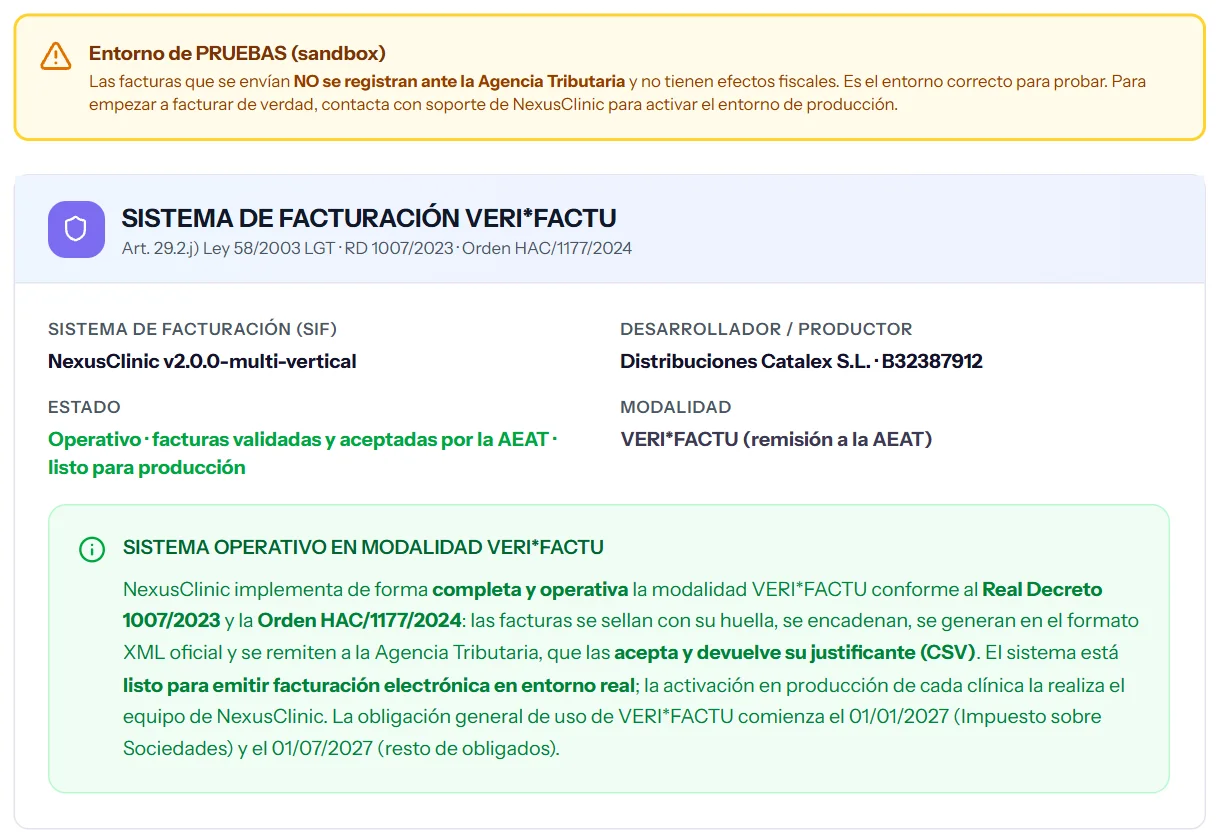
Arriba, el aviso del entorno (pruebas o producción) y la ficha del sistema de facturación.
Gestión Clínica › Sistema › VeriFactuRecorrido por la pantalla
- Aviso de entorno: un recuadro amarillo «Entorno de PRUEBAS (sandbox)» indica que las facturas enviadas no se registran ante la Agencia Tributaria ni tienen efectos fiscales. Sirve para ensayar. El paso al entorno real lo gestiona el equipo de NexusClinic: contacta con soporte cuando estés listo. Cuando está activo el entorno real, el aviso se vuelve verde y lo indica.
- Sistema de facturación VERI*FACTU: ficha con el nombre del programa, su productor, el estado y la modalidad. Es la información que Hacienda exige que sea visible.
- Código QR de verificación: cada factura impresa lleva un QR con el que se puede comprobar en la web de Hacienda. Esta tarjeta enseña el formato de la dirección que codifica el QR.
- Normativa aplicable: al final de la pantalla, la lista de leyes que lo regulan con enlace al BOE.
Cadena SHA-256
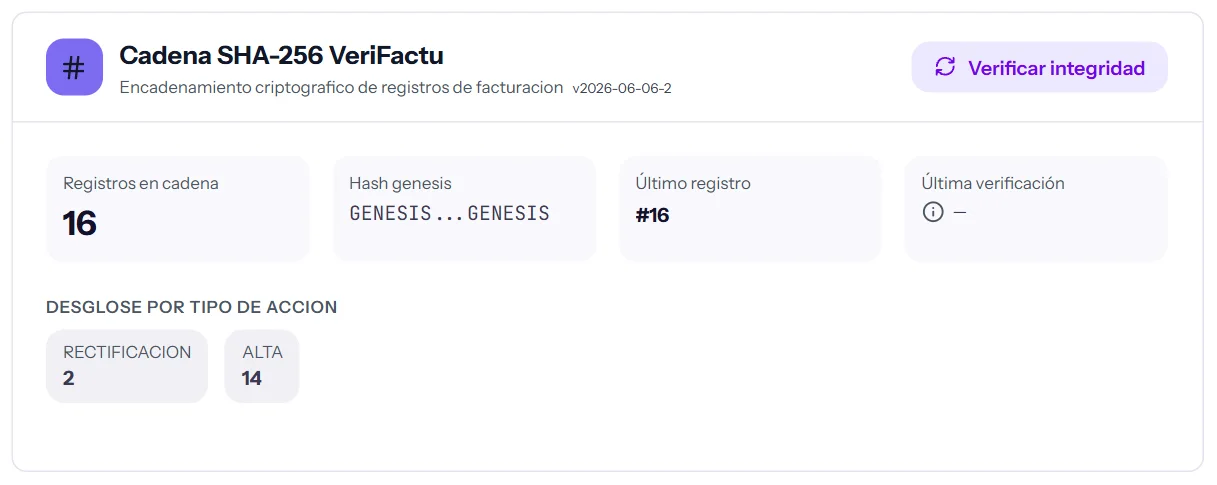
Cada factura queda «encadenada» con la anterior mediante un sello digital.
Si alguien tocara una factura antigua, la cadena se rompería. La tarjeta muestra «Registros en cadena», «Hash genesis», «Último registro» y «Última verificación», y un desglose por tipo (ALTA = factura nueva, RECTIFICACION = factura rectificativa). El botón «Verificar integridad» recorre toda la cadena y confirma si no se ha alterado nada («Cadena integra») o avisa si se detecta algún cambio. Si la cadena aún no existe, aparece el botón «Inicializar cadena VeriFactu» para crearla.
Certificado digital
Para que Hacienda reciba tus facturas, NexusClinic necesita tu certificado digital (el de la FNMT de persona jurídica o representante, o el de tu autónomo; es un archivo .p12 o .pfx con contraseña). Esta tarjeta muestra si está subido, su nombre, su fecha de caducidad y el resultado de la última prueba.
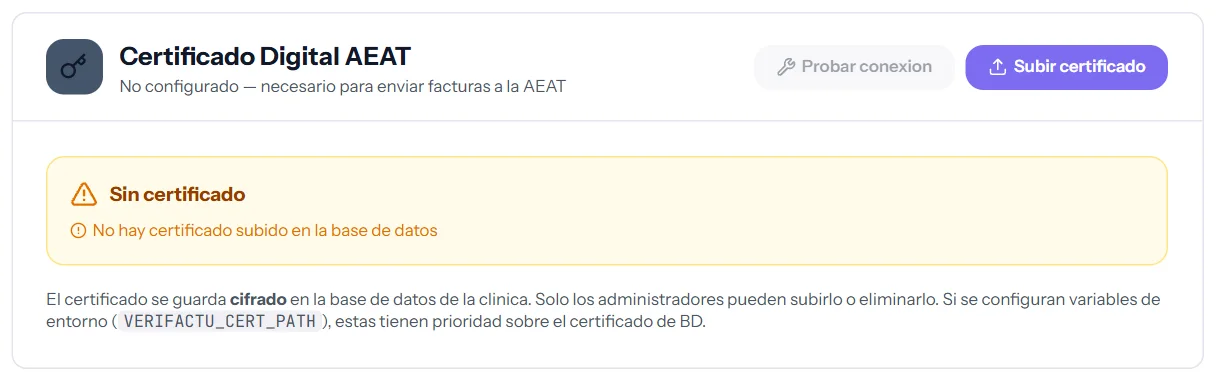
Sin certificado: el botón «Probar conexion» está desactivado hasta que subas uno.
Formulario de subida del certificado, vacío.
| Botón / campo | Qué hace |
|---|---|
| Subir certificado (o «Cambiar certificado» si ya hay uno) | Abre el formulario. |
| Nombre descriptivo | Una etiqueta para reconocerlo (por ejemplo «FNMT — Clínica principal»). |
| Certificado .p12 / .pfx | El archivo que descargaste de la FNMT. Es la opción recomendada: no hay que convertir nada. |
| Certificado (.pem) / Clave privada (.key) | Alternativa para quien ya los tenga en ese formato; se pega su contenido completo. Si no sabes qué es esto, ignóralo y usa el .p12. |
| Contraseña | La contraseña del certificado. Un .p12/.pfx siempre la necesita. |
| Guardar certificado / Cancelar | Guarda (aparece la fecha de caducidad si todo es correcto) o cierra el formulario. |
| Probar conexion | Comprueba que el certificado es válido. Muestra el resultado y, en la tarjeta, «Última prueba» con «Exitosa» o «Fallida». |
| Eliminar | Borra el certificado (pide confirmación). Sin él no se podrán enviar facturas. |
El certificado se guarda cifrado y solo el Administrador puede subirlo o eliminarlo. Si el certificado pertenece a una entidad distinta del titular del centro, la aplicación te lo advierte.
Vigila la caducidad: un certificado caducado impide los envíos. Renovarlo en la FNMT lleva días: hazlo con tiempo. La pantalla Estado del sistema avisa cuando se acerca la fecha.
Estado de las facturas en la AEAT
Contadores y lista de facturas (aquí solo las primeras). «Pendiente» significa que todavía no se ha enviado a Hacienda.
Cuatro contadores (Total, Aceptadas, Rechazadas, Pendientes) y la lista de facturas con factura, fecha, paciente, importe, estado, detalle y acción.
| Estado | Qué significa |
|---|---|
| Aceptada | Hacienda ha recibido y aceptado la factura. |
| Pendiente | Todavía no se ha enviado o está en cola. |
| Rechazada | Hacienda la ha devuelto. El «Detalle» explica el motivo y puedes subsanarla (corregir el dato y reenviar) desde la «Prueba de envío». |
- Enviar pendientes (n): manda de una vez todas las pendientes.
- Enviar (en cada fila): manda solo esa factura.
- Actualizar: refresca la lista.
Las facturas de mutua y los recibos internos (modo «Facturación externa») no aparecen aquí porque no se registran en VeriFactu.
Prueba de envío a la AEAT
Sin certificado, el aviso amarillo pide subir y probar uno y el botón queda desactivado.
Una herramienta para enviar o reenviar una factura concreta y ver la respuesta literal de Hacienda (en el entorno de pruebas, sin efectos fiscales). Elige la factura en «Factura a enviar» (solo salen las particulares, con su estado) y pulsa Enviar a AEAT. Si una factura fue rechazada aparecen además los botones para subsanarla (reenviarla con el dato corregido, por ejemplo tras arreglar el DNI en la ficha del paciente).
Al final de la pantalla hay una zona «Acceso de soporte (NexusClinic)» con un botón «Mostrar». Esa zona es solo para el equipo de NexusClinic (pide una clave interna) y sirve para cambiar entre entorno de pruebas y producción: no la uses.
Importante: la información de esta pantalla es orientativa y no constituye asesoramiento fiscal. Comenta con tu gestoría desde qué fecha tienes que emitir facturas con VeriFactu y confirma con ella que tu certificado y tus datos fiscales son los correctos (Datos de la clínica). La aplicación no garantiza por sí sola la validación de tus facturas por Hacienda.
Consejo: mientras estés en entorno de pruebas puedes ensayar el envío con tranquilidad, pero no uses datos de pacientes reales para probar si no tienes claro que ese entorno no tiene efecto fiscal.
Estado del sistema: el semáforo de tu centro
Una pantalla rápida para saber, de un vistazo, si todo lo importante funciona: copias, Hacienda, mensajes, correo, WhatsApp… Cada tarjeta tiene un color: verde (bien), amarillo (conviene revisarlo) y rojo (hay un problema). Arriba se resume cuántos puntos requieren atención.
Nueve tarjetas. En este ejemplo «6 puntos requieren atención» (rojos y amarillos).
Gestión Clínica › Sistema › Estado del sistema| Tarjeta | Qué comprueba y qué hacer |
|---|---|
| Copia de seguridad | Hace cuánto fue la última copia. En rojo («Sin copias») si no hay ninguna o hace mucho. Ve a Copias de seguridad. |
| Registro en la AEAT | Si hay facturas sin registrar en Hacienda o el certificado caduca (o ha caducado). «Al día» = todo bien. Ve a VeriFactu. |
| Mensajes disponibles | Cuántos mensajes te quedan en este periodo («1200 de 1200») y los envíos fallidos en las últimas 24 horas. Solo cuentan los envíos que de verdad se intentaron y fallaron: no se incluyen los que no salieron porque el canal no estaba configurado, porque el paciente prefiere que lo llamen, porque está marcado como «NO NOTIFICAR» o porque el modo pruebas estaba activado. |
| Avisos a pacientes | «Activos» o «Desactivados». Desactivados significa que está puesto el «modo pruebas» y no sale ningún aviso a pacientes: recuerda quitarlo al terminar. |
| Correo electrónico | Si el correo (SMTP) está configurado. Sin él nadie podrá recuperar su contraseña. Ve a Integraciones. |
| Si el canal está configurado. Si no, los recordatorios tendrán que enviarse por email o SMS. | |
| SMS | Si está disponible como respaldo cuando WhatsApp no llega. Cuando está configurado aparece un botón «Enviar SMS de prueba». |
| Copia fuera del servidor | Si las copias se suben cifradas a tu nube. «No configurada» = si el servidor se pierde, se pierden también las copias. Conecta Google Drive. |
| Plan contratado | Tu plan y cuántos usuarios y pacientes tienes frente a lo incluido. Solo informa; no bloquea nada. |
El botón Actualizar (arriba a la derecha) vuelve a consultar todo. La pantalla solo comprueba que las cosas estén configuradas: no gasta mensajes ni hace envíos reales (salvo el SMS de prueba, si lo pulsas).
Consejo: entra una vez por semana (por ejemplo, el lunes). Si todo está en verde, no hay nada más que hacer.
Glosario
Las palabras que más verás en la aplicación, explicadas en una línea.
| Término | Qué significa |
|---|---|
| Vertical | La especialidad para la que está preparada tu clínica (en este manual, Fisioterapia). Decide qué herramientas y qué palabras ves. |
| Box / Sala | El espacio donde se atiende al paciente (Box 1, Gimnasio terapéutico…). Se configura en Gestión Clínica › «Salas / Boxes». |
| Nota SOAP | Forma ordenada de anotar una sesión en cuatro partes: Subjetivo (lo que cuenta el paciente), Objetivo (lo que exploras), Análisis (tu valoración) y Plan (qué harás). |
| EVA | Escala Visual Analógica del dolor: el paciente puntúa su dolor de 0 (nada) a 10 (el peor imaginable). |
| Escala clínica | Cuestionario o test con puntuación (por ejemplo EVA, SPADI o FABQ) que permite medir cómo evoluciona el paciente de una sesión a otra. |
| ROM / Goniometría | Rango de movimiento de una articulación, medido en grados con el goniómetro. Se registra en la pestaña «Goniometría». |
| Balance muscular | Valoración de la fuerza de cada grupo muscular, normalmente de 0 a 5. |
| FMS | Functional Movement Screen: batería de pruebas de movimiento funcional que se puntúa para detectar limitaciones y asimetrías. |
| Mapa corporal | Dibujo del cuerpo sobre el que marcas las zonas de dolor o tratamiento. Guarda también el lado («Hombro izq.»). |
| Punción seca / EPI | Técnicas invasivas (agujas) que se registran como tal en la historia. En la EPI (electrólisis percutánea) la aplicación obliga a comprobar si el paciente lleva marcapasos. |
| HEP / Pauta de ejercicios | Programa de ejercicios para hacer en casa. Se envía al paciente con un enlace, desde el que marca lo que va haciendo; así ves su adherencia. |
| Adherencia | Cuánto cumple el paciente su pauta de ejercicios. No se valora hasta pasada una semana (hasta entonces aparece «Recién pautado»). |
| Protocolo de tratamiento | Plan de tratamiento estructurado para una lesión o proceso, con sus fases. |
| Informe de alta | Documento que resume el proceso del paciente al terminar el tratamiento. Se guarda en su historia. |
| Bono | Pack de sesiones (por ejemplo, 10 sesiones) que el paciente paga por adelantado y va consumiendo. |
| Mutua | Aseguradora o mutua a la que se factura el tratamiento de algunos pacientes. |
| Consentimiento informado | Documento que firma el paciente aceptando un tratamiento tras conocer sus riesgos. |
| Historia clínica | Registro profesional del paciente: antecedentes, notas, escalas, exploraciones y pautas. |
| Check-in | Marcar que el paciente ha llegado a la clínica y está en la sala de espera. |
| Factura simplificada | Factura sin datos fiscales del paciente. Tiene un límite de importe (en Fisioterapia, 400 € de base); por encima hay que emitir factura completa con sus datos. |
| Factura rectificativa | Factura que corrige o anula otra ya emitida. Las facturas no se borran: se rectifican. |
| VeriFactu | Sistema de la Agencia Tributaria para el envío seguro de facturas. NexusClinic puede encargarse por ti (opcional, según tu plan y configuración). |
| RGPD | Reglamento europeo de protección de datos. Obliga a proteger los datos de tus pacientes y a atender sus derechos (acceso, rectificación, supresión). |
| NHC | Número de historia clínica, único para cada paciente. |
| Portal del paciente | Página privada donde el paciente ve sus citas y documentos y puede gestionar su cita (opcional, lo activa el administrador). |
Preguntas frecuentes
¿Necesito instalar algo?
No. NexusClinic funciona desde el navegador, en ordenador, tablet o móvil. Entras con tu dirección y tus datos de acceso. Si quieres, el navegador te ofrecerá «Instalar NexusClinic» para tenerla como una aplicación más en tu dispositivo.
Me he equivocado al escribir una nota de sesión. ¿Se puede corregir?
Sí. En la historia del paciente, la nota tiene un icono de lápiz («Corregir nota»). Puede corregirla quien la escribió o el administrador. La nota queda marcada como «Corregida» y la versión anterior se conserva en el historial de cambios, que solo ve el administrador. Si una nota se creó por error, puedes anularla con el icono «Anular nota», indicando el motivo. No se guardan notas vacías.
Me he equivocado en una factura. ¿Se puede borrar?
Las facturas emitidas no se borran: se corrigen con una factura rectificativa, que es lo que exige la normativa. Lo explicamos en Cobros y facturación.
Al cobrar una cita la aplicación me da un aviso. ¿Por qué?
Al usar «Cobrar cita», la aplicación avisa si esa cita ya está facturada, para evitar que se cobre dos veces. Además, una factura simplificada tiene un límite (en Fisioterapia, 400 € de base): si lo superas, hay que emitir una factura completa con los datos del paciente.
¿Se pueden poner dos citas a la misma hora?
Sí, pero la aplicación te avisa del solapamiento y te pide confirmar. Al confirmar, la cita se crea. También avisa si el paciente ya tiene otra cita a esa hora con otro profesional, o si el profesional tiene una ausencia aprobada ese día.
¿Cómo envío a un paciente su pauta de ejercicios?
Desde la ficha del paciente, en su pestaña de ejercicios, crea la pauta y envíala con su enlace: puedes copiarlo o mandarlo por WhatsApp, SMS o correo (el WhatsApp es opcional, según tu plan y la configuración de tu clínica). El paciente la abre desde el enlace, sin instalar nada, y marca lo que va haciendo. Si desactivas la pauta, el enlace deja de funcionar.
¿Quién puede ver las fichas y la historia clínica de mis pacientes?
Solo el administrador y los fisioterapeutas. La recepción gestiona citas y cobros, pero no accede a la historia clínica ni puede crear notas o informes de alta. Los accesos quedan registrados en Gestión Clínica › Auditoría (solo administrador).
¿Cómo cambio mi contraseña?
Desde Ajustes › Seguridad, en «Cambiar contraseña»: escribe la actual y la nueva (mínimo 8 caracteres) y confírmala. Allí mismo puedes activar la autenticación en dos pasos (2FA). Si has olvidado la contraseña, en la pantalla de acceso pulsa «Recupérala aquí» y recibirás un correo para crear una nueva.
¿Mis datos están seguros?
Sí. La información viaja cifrada y el contenido de las notas clínicas se guarda cifrado. Las copias de seguridad las configura el administrador en Gestión Clínica › Copias de seguridad, donde también puede ver su estado y restaurarlas.
Un paciente quiere una copia de sus datos o que dejemos de tratarlos. ¿Qué hago?
Solo el administrador puede hacerlo, desde la ficha del paciente: «Exportar datos (RGPD)» descarga un archivo con sus datos y «Anonimizar (RGPD)» elimina sus datos personales. Para darlo de baja sin perder el historial, usa «Eliminar paciente»: en realidad lo archiva, sus datos clínicos se conservan durante el plazo legal obligatorio y se cancelan sus citas futuras. Las fichas archivadas se recuperan desde el botón «Archivados» de Pacientes. Más información en Gestión Clínica › Cumplimiento.
¿Cómo encuentro rápido a un paciente?
Con el buscador de arriba (icono de lupa) o pulsando Ctrl+K en el ordenador. En la agenda también hay un buscador propio por nombre, DNI, teléfono o número de historia.
¿A quién escribo si tengo dudas?
A soporte@nexusclinic.es. También puedes abrir una consulta desde la página de soporte.
✦ Gracias
¿Listo para empezar?
Ya conoces NexusClinic de arriba a abajo. No hace falta dominarlo todo el primer día: empieza por la agenda y las notas de sesión, y descubre el resto a tu ritmo.
¿Dudas? Escríbenos a soporte@nexusclinic.es · nexusclinic.es
NexusClinic — tu clínica, bajo control.